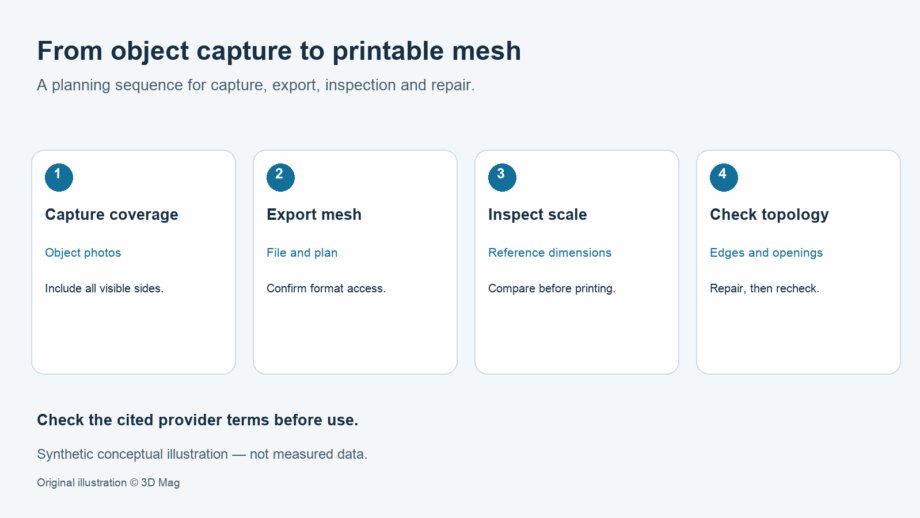
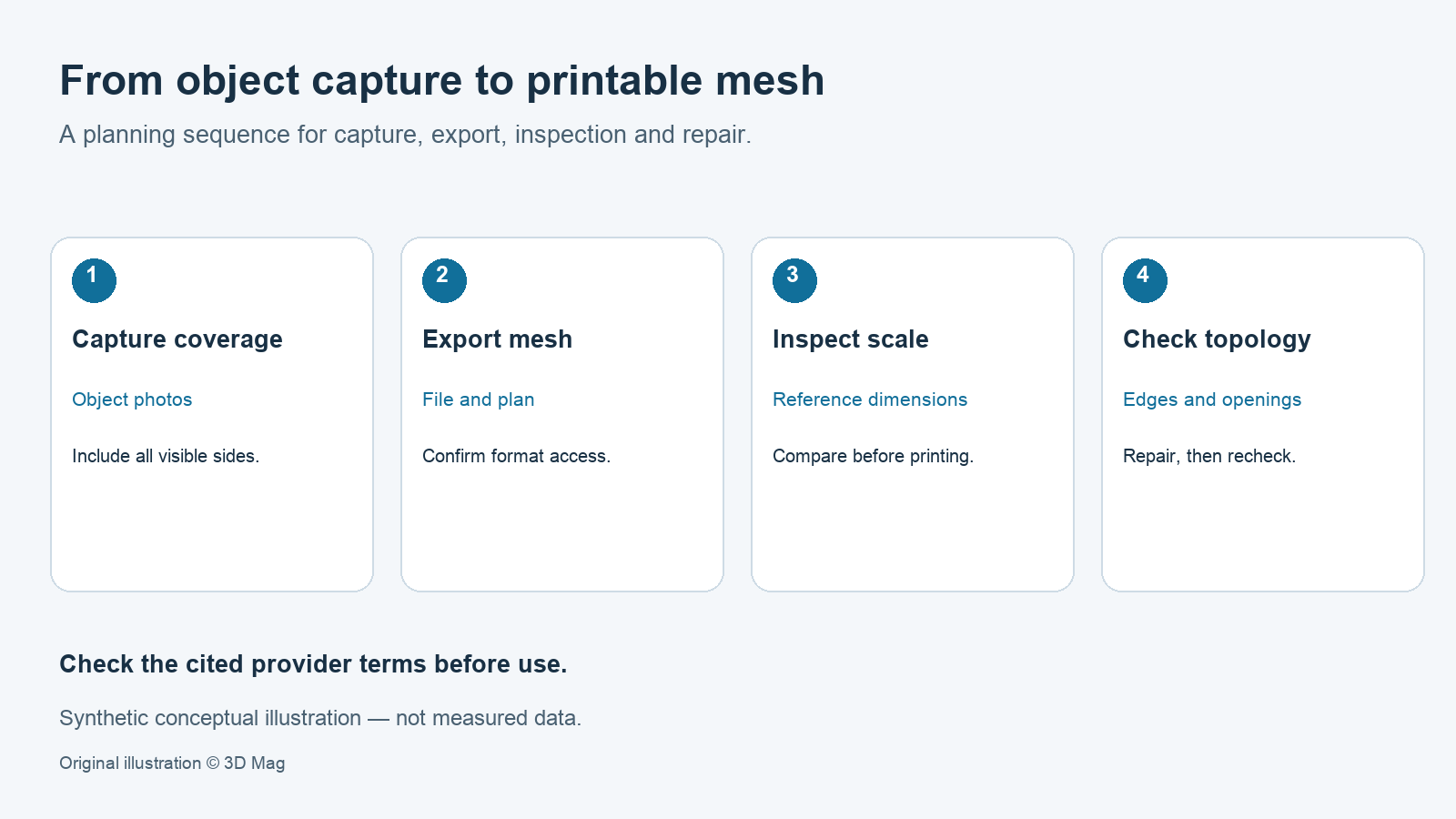

Pour imprimer un objet physique que vous avez numérisé avec une application sur téléphone, vous avez besoin de cinq éléments :
- un appareil que l’application documente comme pris en charge
- des photos couvrant chaque partie de l’objet
- une exportation de maillage que votre forfait autorise réellement
- une vérification des dimensions par rapport à l’objet réel
- un contrôle de la topologie avant le tranchage
Ce guide s’appuie sur ce que documentent les éditeurs des applications et logiciels. Aucune numérisation, exportation ou impression n’a été réalisée pour cet article.
Si vous êtes encore en train de choisir une application, consultez notre aperçu des applications de numérisation 3D. Pour la technique générale de capture, consultez comment numériser un objet pour l’impression 3D. Cet article couvre le parcours depuis une capture sur téléphone jusqu’à un fichier que votre slicer peut imprimer.
Appareils et méthodes de capture documentés par les applications
KIRI Innovations indique que KIRI Engine est disponible sur les plateformes Android, iOS et web. Il s’agit d’une déclaration concernant les plateformes. Ce n’est pas la promesse que chaque téléphone Android offre les mêmes performances.
Pour RealityScan Mobile, les exigences système d’Epic proposent deux options : iOS 16 et versions ultérieures, ou Android 7 (niveau d’API 24) et versions ultérieures sur les appareils prenant en charge ARCore. Vous avez également besoin d’un compte Epic Games.
La méthode de capture est également importante. KIRI décrit Photo Scan comme une photogrammétrie qui reconstruit un maillage de surface à partir de points caractéristiques dans des photos ou vidéos, traités sur ses serveurs cloud. La même page indique que sa numérisation LiDAR repose sur le capteur LiDAR physique disponible sur l’iPhone 12 Pro et les modèles ultérieurs, et que les numérisations LiDAR sont traitées localement sur l’iPhone ou l’iPad.
Préparation de l’objet : couverture, surfaces et limites d’images
La photogrammétrie ne peut reconstruire que ce que la caméra a vu. Le guide pas à pas d’Epic avertit que ce qui n’est pas visible dans plusieurs images n’apparaîtra pas dans le modèle résultant. Il vous demande de couvrir chaque partie de l’objet avec un fort recouvrement entre les images.
La règle empirique de KIRI consiste à capturer des objets présentant des surfaces complexes et texturées. Elle recommande de tourner autour de l’objet depuis au moins 3 hauteurs différentes et d’ajouter des prises de vue rapprochées. Il s’agit de recommandations du fournisseur, et non d’une garantie de qualité de reconstruction.
Les limites d’images correspondent à des nombres de photos, et non à des tailles d’objets. En utilisant les paramètres par défaut du mode Réalité augmentée, le guide d’Epic donne une limite de 300 images et lance l’analyse après 20 images. La page de tarifs de KIRI indique jusqu’à 150 photos et un maximum de 2 GB par numérisation avec son forfait gratuit Basic. Aucune des sources citées ici ne donne de taille d’objet minimale ou maximale.
Restrictions d’exportation : une application gratuite n’équivaut pas à un STL gratuit
Le tableau présente les options d’exportation de maillages telles que chaque éditeur les documente sur la page liée. Les forfaits peuvent évoluer ; vérifiez donc la page actuelle avant de réaliser votre capture.
| Application et forfait | Exportation de maillage documentée | Points à surveiller |
|---|---|---|
| KIRI Engine (forfait non précisé dans sa FAQ sur les formats) | OBJ, FBX, STL, GLB, GLTF, USDZ, PLY, XYZ pour les numérisations de maillages ; le forfait gratuit Basic indique Unlimited Free Exports | Les pages citées n’établissent pas si l’exportation STL est incluse avec Basic ou réservée à Pro |
| Polycam, Free | GLTF uniquement | Les images et vidéos filigranées ne sont pas des maillages imprimables |
| RealityScan Mobile | Non documentée dans les sources utilisées ici | Vérifiez les options d’exportation dans l’application |
La FAQ de KIRI sur l’exportation couvre les fichiers de maillage issus de ces types de numérisation :
- Photo Scan
- Featureless Object Scan
- 3DGS Scan (to Mesh)
- numérisation LiDAR téléversée dans le cloud (FAQ de KIRI sur l’exportation)
La FAQ indique que ceux-ci peuvent être exportés en OBJ, FBX, STL, GLB, GLTF, USDZ, PLY et XYZ. Une liste de formats ne vous indique pas quelles unités physiques utilise le fichier.
Le centre d’aide de Polycam indique que les utilisateurs du forfait Free ne peuvent exporter que des fichiers GLTF. Séparément, il indique des images et vidéos filigranées dans le forfait Free pour ses modes Object: Photogrammetry et Object: Gaussian Splat. Ces sorties ne sont pas des maillages imprimables. La même page décrit STL comme la norme pour l’impression 3D.
Les sorties de plans d’étage des modes de numérisation de pièces constituent un autre type de livrable et ne relèvent pas du périmètre de ce guide.
Unités et échelle : vérifiez les dimensions réelles avant le tranchage
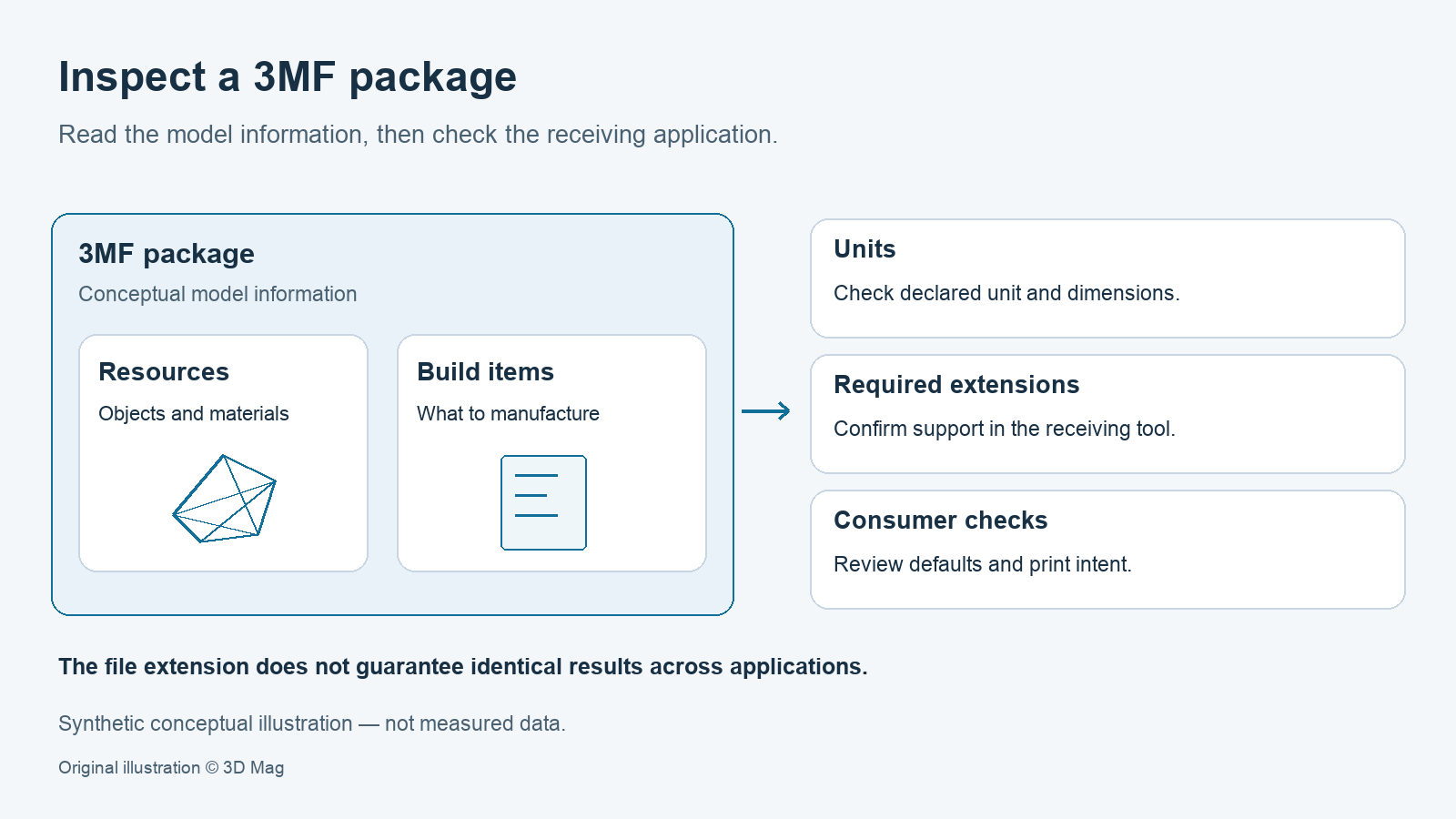
Une extension de fichier ne vous indique pas si une unité équivaut à un millimètre ou à un mètre. La documentation des applications citée ici n’indique pas les unités écrites dans les fichiers exportés. Les réglages d’affichage peuvent aussi induire en erreur. Le manuel de Blender (5.2 LTS) indique que son échelle d’unité convertit les unités internes en valeurs affichées, et qu’elle influence uniquement les valeurs affichées dans l’interface utilisateur.
La réponse pratique consiste à mesurer. Avant de capturer, relevez deux ou trois dimensions au pied à coulisse de l’objet réel. Après l’exportation, importez le maillage dans votre slicer et comparez-les aux dimensions qu’il affiche. La documentation de Prusa indique que l’outil Scale de PrusaSlicer peut mettre un objet à l’échelle uniformément ou de façon non uniforme. Pour une numérisation, une mise à l’échelle uniforme conserve les proportions de l’objet.
Inspection du maillage : caractère manifold, étanchéité, auto-intersection
La documentation d’Open3D (0.19.0) définit un maillage étanche comme étant manifold au niveau des arêtes, manifold au niveau des sommets et sans auto-intersection. Son exemple de boîte ouverte montre une distinction subtile. La boîte réussit le test de manifold au niveau des arêtes lorsque les arêtes de bord sont autorisées. Elle échoue au même test lorsque les arêtes de bord sont interdites. Open3D indique que la boîte n’est pas étanche.
Ne confondez pas les frontières ouvertes avec des trous intentionnels. Un anneau ou une équerre avec un trou traversant peut toujours posséder une surface fermée autour du trou, alors qu’une numérisation dont la base est manquante ne l’est pas. Réussir ces contrôles topologiques ne dit rien de la précision dimensionnelle.
Soyez prudent avec le lissage. Open3D note que les filtres moyen et laplacien entraînent un rétrécissement du maillage triangulaire. Ce rétrécissement peut modifier la taille que vous venez de vérifier.
Réparation et contrôles du slicer, et leurs limites
L’article de la base de connaissances de Prusa (indiqué comme pertinent pour les familles MMU, MINI et MK3 ainsi que pour OLD PRODUCTS ; consulté le 7 octobre 2026) indique que PrusaSlicer réparera automatiquement les modèles dans une certaine mesure, mais que tous les modèles corrompus ne peuvent pas être réparés automatiquement. Cet article n’établit pas si un outil de réparation externe particulier est actuellement disponible. Vérifiez un outil avant de vous y fier.
La réparation ne peut pas restaurer les surfaces que la caméra n’a jamais capturées. Si une partie de l’objet n’est jamais apparue dans plusieurs photos, capturez à nouveau cette zone au lieu de vous appuyer sur la réparation.
Flux de vérification suggéré (conseils uniquement, et non test réalisé par 3D Mag)
- Confirmez que votre appareil répond aux exigences documentées de l’application.
- Mesurez deux ou trois dimensions de référence de l’objet réel avec un pied à coulisse.
- Capturez en tournant à plusieurs hauteurs et avec un fort recouvrement. Vérifiez le nuage de points afin de repérer les lacunes avant le traitement.
- Recadrez sur l’objet. Utilisez un mode de capture d’objet, et non un mode de pièce ou de plan d’étage.
- Confirmez que votre forfait autorise l’exportation d’un maillage STL, OBJ ou PLY.
- Importez le maillage dans votre slicer et comparez ses dimensions avec vos mesures au pied à coulisse. Mettez à l’échelle uniformément seulement si nécessaire.
- Vérifiez la topologie : manifold au niveau des arêtes, avec les arêtes de bord interdites, manifold au niveau des sommets et absence d’auto-intersections. Conservez les trous traversants intentionnels. Évitez un lissage important.
- Effectuez la réparation, puis mesurez à nouveau. Capturez à nouveau les zones manquantes au lieu de vous appuyer sur la réparation.
- Tranchez et inspectez l’aperçu avant l’impression.
Questions des lecteurs
Puis-je exporter un STL pour l’impression avec un forfait gratuit ?
Cela dépend de l’application et du forfait. Polycam documente l’exportation de maillages en GLTF uniquement avec son forfait Free. Ses images et vidéos filigranées ne sont pas des maillages STL. La page de tarifs de KIRI indique Unlimited Free Exports avec Basic, mais les pages citées n’établissent pas si STL est inclus avec Basic. Vérifiez la page actuelle du forfait avant de réaliser votre capture.
Le maillage exporté aura-t-il la bonne taille physique ?
Les sources citées ne permettent pas de l’établir. Mesurez l’objet réel et comparez-le aux dimensions affichées par votre slicer. Mettez à l’échelle uniformément si elles diffèrent.
Un slicer peut-il réparer toute numérisation défectueuse ?
Non. La réparation automatique a des limites, et la réparation ne peut pas restaurer des zones qui n’ont jamais été capturées.
Sources
Cette explication repose sur des sources publiées citées ; 3D Mag n’a pas réalisé de test pratique. Sponsoring de l’éditeur.