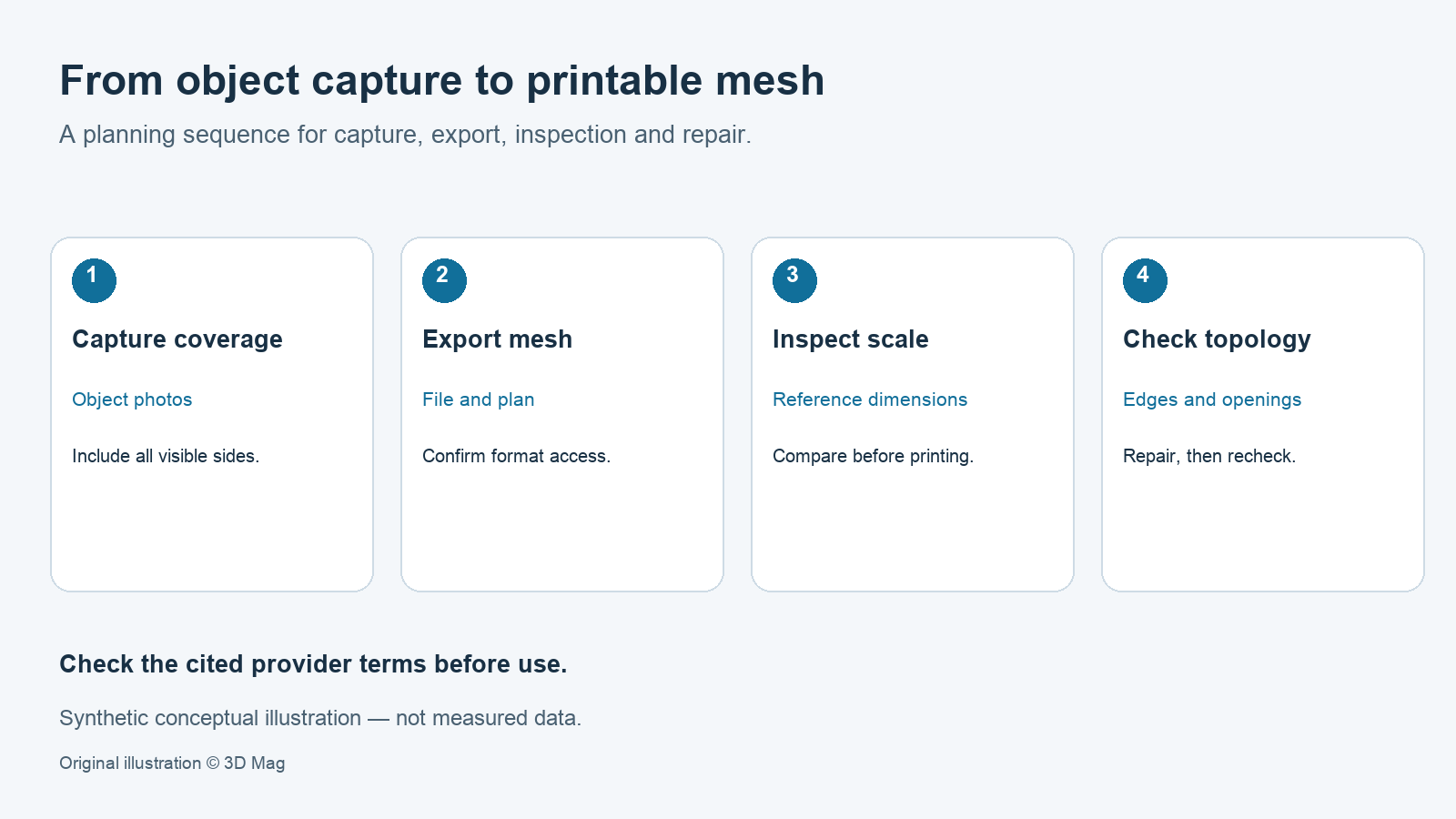

Um ein physisches Objekt zu drucken, das Sie mit einer Smartphone-App gescannt haben, benötigen Sie fünf Dinge:
- ein Gerät, das die App als unterstützt dokumentiert
- Fotos, die jeden Teil des Objekts abdecken
- einen Mesh-Export, den Ihr Tarif tatsächlich erlaubt
- eine Maßprüfung anhand des realen Objekts
- eine Topologieprüfung vor dem Slicen
Dieser Leitfaden basiert auf dem, was die Herausgeber der Apps und Software dokumentieren. Für diesen Artikel wurde kein Scan, Export oder Druck durchgeführt.
Wenn Sie noch eine App auswählen, lesen Sie unsere Übersicht über 3D-Scan-Apps. Allgemeine Aufnahmetechniken finden Sie unter So scannen Sie ein Objekt für den 3D-Druck. Dieser Artikel behandelt den Weg von einer Smartphone-Aufnahme zu einer Datei, die Ihr Slicer drucken kann.
Von den Apps dokumentierte Geräte und Aufnahmemethoden
KIRI Innovations gibt an, dass KIRI Engine für Android-, iOS- und Web-Plattformen verfügbar ist. Dies ist eine Aussage über Plattformen. Es ist kein Versprechen, dass jedes Android-Smartphone gleich leistungsfähig ist.
Für RealityScan Mobile führen die Systemanforderungen von Epic zwei Optionen auf: iOS 16 und höher oder Android 7 (API-Stufe 24) und höher auf Geräten, die ARCore unterstützen. Außerdem benötigen Sie ein Epic-Games-Konto.
Auch die Aufnahmemethode ist wichtig. KIRI beschreibt Photo Scan als Photogrammetrie, die aus Merkmalspunkten in Fotos oder Videos ein Oberflächen-Mesh rekonstruiert, das auf den Cloud-Servern verarbeitet wird. Dieselbe Seite gibt an, dass das LiDAR-Scannen auf dem physischen LiDAR-Sensor beruht, der auf iPhone 12 Pro und neueren Geräten verfügbar ist, und dass LiDAR-Scans lokal auf dem iPhone oder iPad verarbeitet werden.
Objektvorbereitung: Abdeckung, Oberflächen und Bildgrenzen
Die Photogrammetrie kann nur rekonstruieren, was die Kamera gesehen hat. Die Schritt-für-Schritt-Anleitung von Epic warnt, dass alles, was nicht auf mehreren Bildern sichtbar ist, nicht im resultierenden Modell erscheint. Sie fordert dazu auf, jeden Teil des Objekts mit hoher Bildüberlappung abzudecken.
KIRIs Faustregel lautet, Objekte mit komplexen, strukturierten Oberflächen aufzunehmen. Empfohlen wird, das Objekt aus mindestens 3 verschiedenen Höhen zu umkreisen und Nahaufnahmen hinzuzufügen. Dies ist eine Herstellerempfehlung, keine Garantie für die Rekonstruktionsqualität.
Bildgrenzen sind Anzahlen von Fotos, keine Objektgrößen. Bei Verwendung der Standardeinstellungen im Augmented-Reality-Modus nennt die Anleitung von Epic eine Bildgrenze von 300 und startet die Analyse nach 20 Bildern. KIRIs Preisseite führt für den kostenlosen Basic-Tarif bis zu 150 Fotos und maximal 2 GB pro Scan auf. Keine der hier zitierten Quellen nennt eine minimale oder maximale Objektgröße.
Exportbeschränkungen: Eine kostenlose App ist nicht dasselbe wie ein kostenloses STL
Die Tabelle zeigt Mesh-Exportoptionen, wie sie von jedem Herausgeber auf der verlinkten Seite dokumentiert werden. Tarife können sich ändern; prüfen Sie daher vor der Aufnahme die aktuelle Seite.
| App und Tarif | Dokumentierter Mesh-Export | Worauf zu achten ist |
|---|---|---|
| KIRI Engine (Tarif in den Format-FAQ nicht angegeben) | OBJ, FBX, STL, GLB, GLTF, USDZ, PLY, XYZ für Mesh-Scans; der kostenlose Basic-Tarif nennt unbegrenzte kostenlose Exporte | Die zitierten Seiten belegen nicht, ob der STL-Export in Basic enthalten oder nur für Pro verfügbar ist |
| Polycam, Free | nur GLTF | Mit Wasserzeichen versehene Bilder und Videos sind keine druckbaren Meshes |
| RealityScan Mobile | In den hier verwendeten Quellen nicht dokumentiert | Prüfen Sie die Exportoptionen in der App |
KIRIs Export-FAQ behandelt Mesh-Dateien aus diesen Scan-Typen:
- Photo Scan
- Featureless Object Scan
- 3DGS Scan (zu Mesh)
- in die Cloud hochgeladener LiDAR Scan (KIRI Export-FAQ)
Die FAQ besagt, dass diese als OBJ, FBX, STL, GLB, GLTF, USDZ, PLY und XYZ exportiert werden können. Eine Formatliste verrät nicht, welche physikalischen Einheiten die Datei verwendet.
Polycams Hilfe-Center gibt an, dass Nutzer des Free-Tarifs nur GLTF-Dateien exportieren können. Separat führt es im Free-Tarif für die Modi Object: Photogrammetry und Object: Gaussian Splat mit Wasserzeichen versehene Bilder und Videos auf. Diese Ausgaben sind keine druckbaren Meshes. Dieselbe Seite beschreibt STL als Standard für den 3D-Druck.
Grundrissausgaben aus Raumscan-Modi sind eine andere Art von Ergebnis und liegen außerhalb des Umfangs dieses Leitfadens.
Einheiten und Maßstab: Reale Abmessungen vor dem Slicen prüfen
Eine Dateiendung verrät nicht, ob eine Einheit einen Millimeter oder einen Meter bedeutet. Die hier zitierte App-Dokumentation nennt nicht die Einheiten, die in exportierte Dateien geschrieben werden. Auch Anzeigeeinstellungen können irreführen. Blenders Handbuch (5.2 LTS) besagt, dass Unit Scale zwischen internen Einheiten und angezeigten Werten umrechnet und nur die in der Benutzeroberfläche angezeigten Werte beeinflusst.
Die praktische Antwort lautet: messen. Erfassen Sie vor der Aufnahme zwei oder drei Messschiebermaße des realen Objekts. Importieren Sie das Mesh nach dem Export in Ihren Slicer und vergleichen Sie die dort angezeigten Abmessungen. Die Dokumentation von Prusa besagt, dass das Skalierungswerkzeug von PrusaSlicer ein Objekt gleichmäßig oder ungleichmäßig skalieren kann. Bei einem Scan erhält die gleichmäßige Skalierung die Proportionen des Objekts.
Mesh-Prüfung: mannigfaltig, wasserdicht, Selbstüberschneidung
Die Dokumentation von Open3D (0.19.0) definiert ein wasserdichtes Mesh als eines, das kantenmannigfaltig, vertexmannigfaltig und nicht selbstüberschneidend ist. Das Beispiel mit dem offenen Kasten zeigt eine feine Unterscheidung. Der Kasten besteht den Kantenmannigfaltigkeitstest, wenn Begrenzungskanten zulässig sind. Er besteht denselben Test nicht, wenn Begrenzungskanten nicht zulässig sind. Open3D meldet den Kasten als nicht wasserdicht.
Verwechseln Sie offene Begrenzungen nicht mit absichtlich vorgesehenen Löchern. Ein Ring oder eine Halterung mit Durchgangsloch kann dennoch eine geschlossene Oberfläche um das Loch haben, während ein Scan mit fehlender Basis dies nicht hat. Das Bestehen dieser Topologieprüfungen sagt nichts über die Maßgenauigkeit aus.
Seien Sie beim Glätten vorsichtig. Open3D weist darauf hin, dass Durchschnitts- und Laplace-Filter zu einer Schrumpfung des Dreiecks-Meshes führen. Die Schrumpfung kann die Größe verändern, die Sie gerade überprüft haben.
Reparatur- und Slicer-Prüfungen sowie ihre Grenzen
Der Wissensdatenbankartikel von Prusa (als relevant für die Familien MMU, MINI und MK3 sowie OLD PRODUCTS gekennzeichnet; abgerufen am 7. Oktober 2026) besagt, dass PrusaSlicer Modelle bis zu einem gewissen Grad automatisch repariert, aber nicht alle beschädigten Modelle automatisch repariert werden können. Dieser Artikel belegt nicht, ob ein bestimmtes externes Reparaturwerkzeug derzeit verfügbar ist. Prüfen Sie ein Werkzeug, bevor Sie sich darauf verlassen.
Eine Reparatur kann keine Oberflächen wiederherstellen, die die Kamera nie erfasst hat. Wenn ein Teil des Objekts nie in mehreren Fotos erschien, nehmen Sie diesen Bereich erneut auf, statt sich auf eine Reparatur zu verlassen.
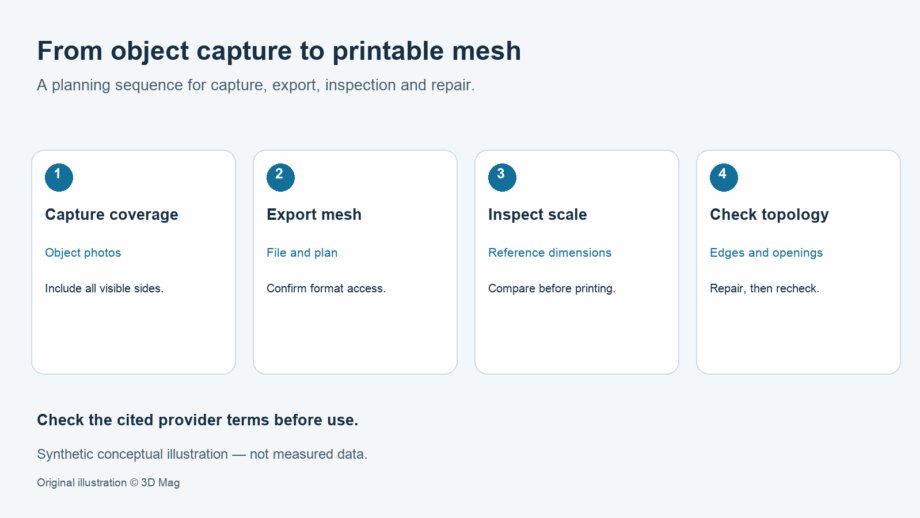
Empfohlener Prüfablauf (nur Anleitung, kein von 3D Mag durchgeführter Test)
- Bestätigen Sie, dass Ihr Gerät die dokumentierten Anforderungen der App erfüllt.
- Messen Sie zwei oder drei Referenzabmessungen des realen Objekts mit einem Messschieber.
- Nehmen Sie mit Umkreisungen auf mehreren Höhen und hoher Überlappung auf. Prüfen Sie die Punktwolke vor der Verarbeitung auf Lücken.
- Beschneiden Sie auf das Objekt. Verwenden Sie einen Objekterfassungsmodus, keinen Raum- oder Grundrissmodus.
- Bestätigen Sie, dass Ihr Tarif einen STL-, OBJ- oder PLY-Mesh-Export erlaubt.
- Importieren Sie das Mesh in Ihren Slicer und vergleichen Sie seine Abmessungen mit Ihren Messschiebermessungen. Skalieren Sie nur bei Bedarf gleichmäßig.
- Prüfen Sie die Topologie: kantenmannigfaltig mit nicht zulässigen Begrenzungskanten, vertexmannigfaltig und ohne Selbstüberschneidungen. Behalten Sie vorgesehene Durchgangslöcher bei. Vermeiden Sie starkes Glätten.
- Führen Sie eine Reparatur aus und messen Sie dann erneut. Nehmen Sie fehlende Bereiche erneut auf, statt sich auf eine Reparatur zu verlassen.
- Slicen Sie und prüfen Sie vor dem Drucken die Vorschau.
Leserfragen
Kann ich in einem kostenlosen Tarif ein STL zum Drucken exportieren?
Das hängt von der App und dem Tarif ab. Polycam dokumentiert im Free-Tarif einen reinen GLTF-Mesh-Export. Seine mit Wasserzeichen versehenen Bilder und Videos sind keine STL-Meshes. KIRIs Preisseite führt für Basic unbegrenzte kostenlose Exporte auf, doch die zitierten Seiten belegen nicht, ob STL in Basic enthalten ist. Prüfen Sie vor der Aufnahme die aktuelle Tarifseite.
Hat das exportierte Mesh die richtige physische Größe?
Die zitierten Quellen belegen dies nicht. Messen Sie das reale Objekt und vergleichen Sie es mit den Abmessungen, die Ihr Slicer anzeigt. Skalieren Sie gleichmäßig, falls sie abweichen.
Kann ein Slicer jeden fehlerhaften Scan reparieren?
Nein. Die automatische Reparatur hat Grenzen, und eine Reparatur kann Bereiche nicht wiederherstellen, die nie erfasst wurden.
Quellen
Dieser Erklärartikel basiert auf zitierten veröffentlichten Quellen; 3D Mag führte keine Praxistests durch. Sponsoring des Herausgebers.