
Mise à jour importante
Le 16 décembre 2016, Autodesk a annoncé que toutes les applications 123D, y compris Catch, seraient abandonnées en janvier 2017. Cela s’est effectivement produit et 123D Catch n’est désormais plus disponible au téléchargement.
Articles pertinents sur des logiciels encore disponibles qui pourraient vous intéresser
NOUVEAU — Convertir une vidéo de smartphone en objet 3D avec 3DF Zephyr FREE.
Voir l’article sur la numérisation 3D gratuite à partir d’une vidéo
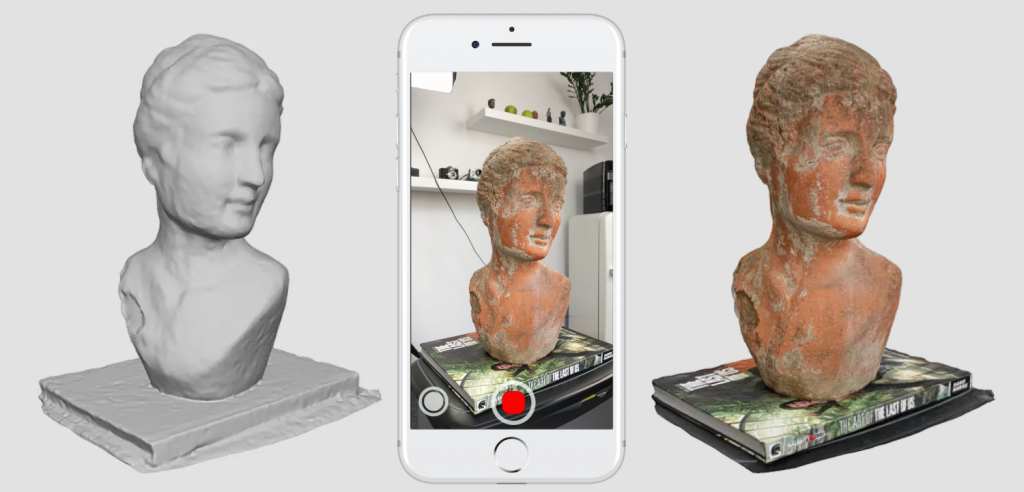
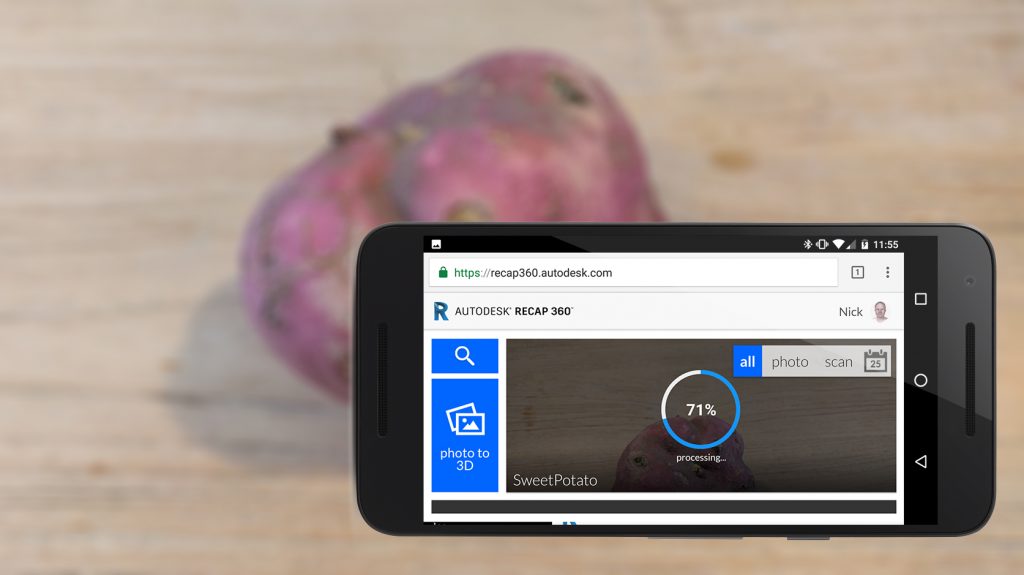
Utiliser la version GRATUITE d’Autodesk ReCap 360 sur un smartphone Android.
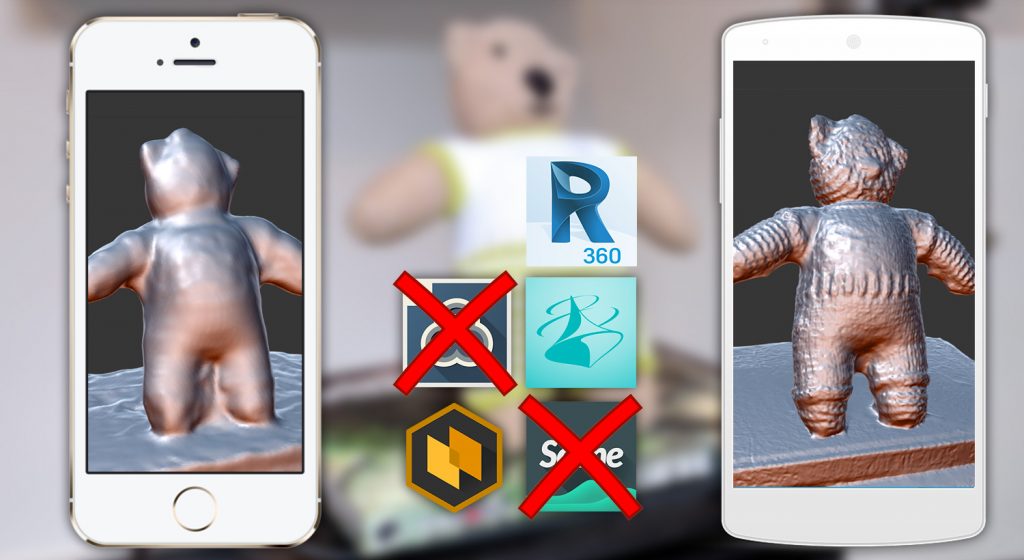
Comparatif d’applications GRATUITES de photogrammétrie pour iOS & Android (mis à jour)
Tests de logiciels de photogrammétrie pour PC
Si vous souhaitez tirer le meilleur parti de la photogrammétrie, envisagez d’utiliser ces solutions logicielles pour PC. Toutes proposent des essais gratuits ou des démos.
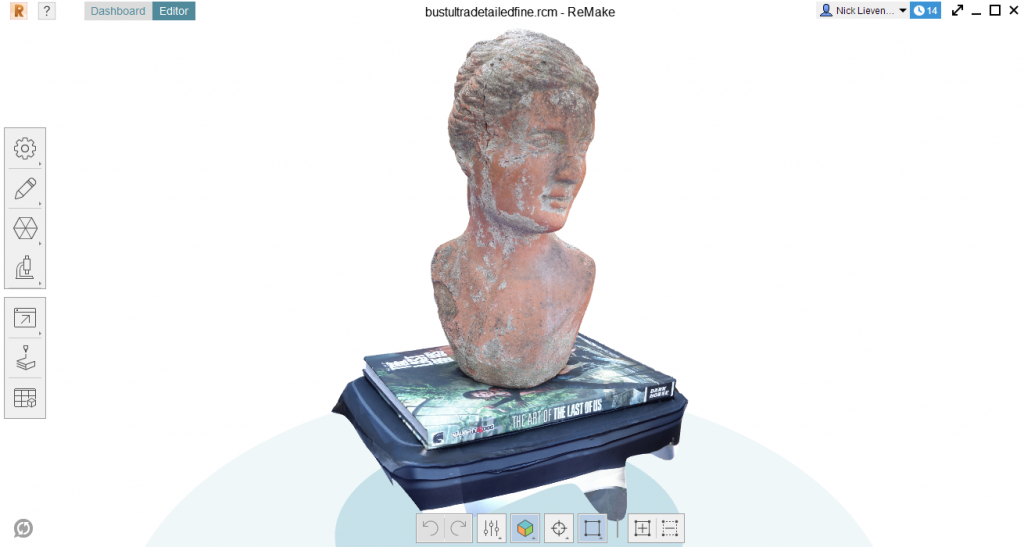
Test d’Autodesk ReMake
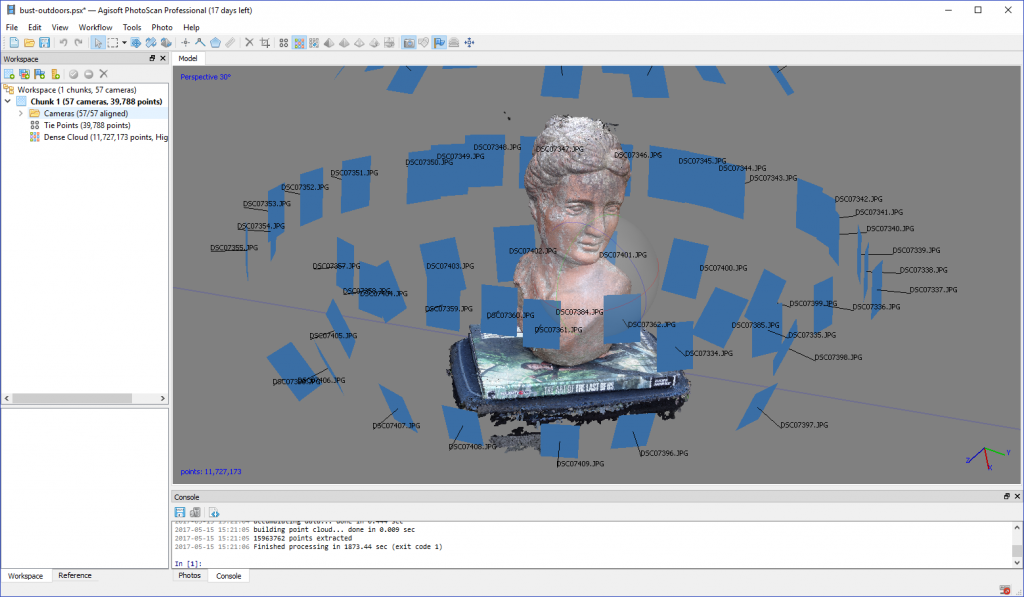
Test d’Agisoft PhotoScan
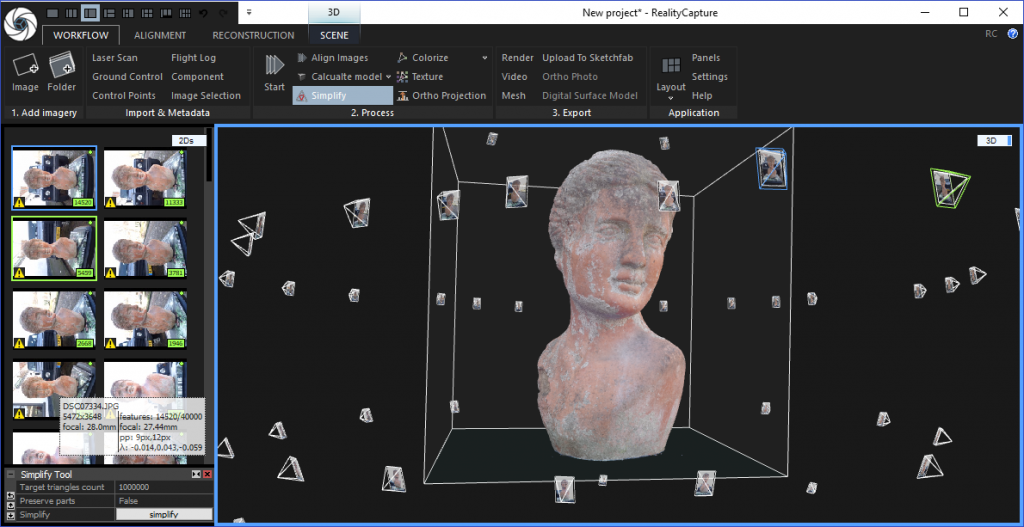
Test de RealityCapture
Article original — obsolète — ci-dessous
Si vous vous intéressez de près ou de loin à la 3D, vous connaissez Autodesk. L’entreprise est probablement surtout connue pour ses logiciels de référence Maya et 3ds Max, mais crée aussi de très, très nombreuses autres applications destinées aux technologues créatifs. Autodesk Animator fut en fait le premier programme d’animation que j’ai utilisé dans les années 1990 sur mon tout premier ordinateur MS DOS (son charme 8-bit me fait réaliser que nous créons actuellement de nombreux GIF animés tendance pour le marketing en ligne de nos clients au sein du studio d’animation que j’ai cofondé—rien n’a changé !). Ils proposent aussi de bonnes applications mobiles : j’utilise l’application Pixlr d’Autodesk quotidiennement pour retoucher mes instantanés mobiles.
Dans cette série, je passerai en revue trois autres solutions Autodesk dans le cadre de ma nouvelle mission d’exploration de la capture de réalité : 123D Catch, ReCap 360 et Memento ReMake.
Ces trois solutions peuvent être utilisées pour la photogrammétrie, une technique qui emploie une série de photographies numériques ordinaires afin de générer des objets 3D texturés. Elles présentent toutes des interfaces différentes qui utilisent vraisemblablement le même moteur cloud de résolution 3D (employant la technologie Smart3DCapture sous licence d’Acute3D qui appartient désormais à Bentley Systems).
Je les examinerai une à une, en commençant par celle qui est la plus simple à utiliser dans ce premier article : 123D Catch.
Si vous débutez en capture de réalité & photogrammétrie, ce test constitue également un excellent tutoriel pour 123D Catch. Autodesk est d’accord :
Capture
123D est la collection d’applications 3D d’entrée de gamme d’Autodesk. Elle va des applications de conception web à la sculpture numérique sur tablette. 123D Catch est le membre de la famille dédié à la capture et est disponible pour iOS, Android et Windows. J’ai utilisé la version Android (1.2.1) pour ce test—sur mon ancien Nexus 5, car elle est incompatible avec mon nouveau Nexus 5X en raison d’un problème de caméra.
Le Nexus 5 que j’ai utilisé possède un appareil photo de 8 mégapixels, mais au vu de la vitesse d’envoi, je suppose que les photos sont réduites avant leur téléversement. Je n’ai pu trouver des informations que sur d’anciennes versions non mobiles de 123D Catch qui réduisaient les photos à 3 mégapixels ; je suppose donc que c’est toujours le cas.
Dès le début, il est clair que cette application est conçue pour rendre la capture de réalité rapide et facile. Après une connexion en un clic avec votre compte Facebook, Twitter, Yahoo (oui, Yahoo !), Google, Linkedin ou Microsoft, vous recevez quelques instructions simples à comprendre et pouvez commencer à prendre des photos.
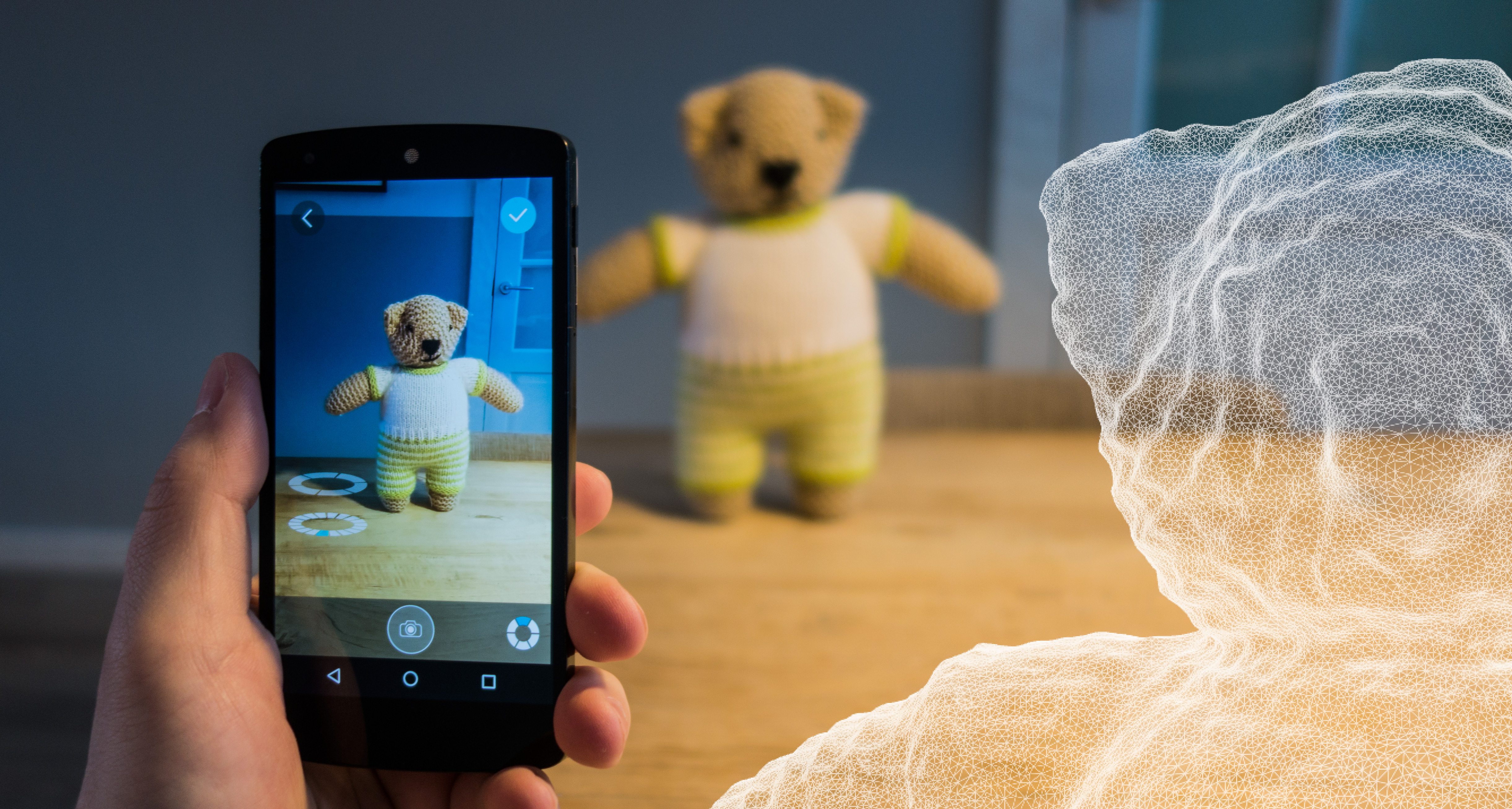
La meilleure fonction de Catch est qu’elle vous guide lors de la prise de vue en utilisant le gyroscope de votre téléphone pour déterminer les angles que vous avez déjà couverts. L’indicateur affiche deux indicateurs à 360 degrés : l’un pour prendre une série de 18 photos directement face à votre objet et 6 photos supplémentaires sous un angle orienté vers le bas. L’indicateur peut être désactivé, ce qui vous permet de prendre jusqu’à 70 photos sous l’angle de votre choix.
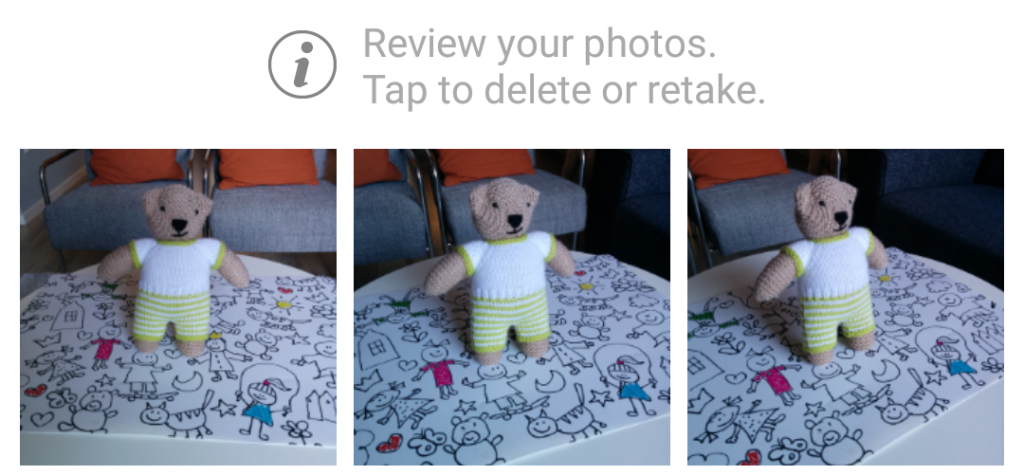
Après avoir appuyé sur la coche, vous avez la possibilité de vérifier les photos et de reprendre celles qui ont clairement échoué.
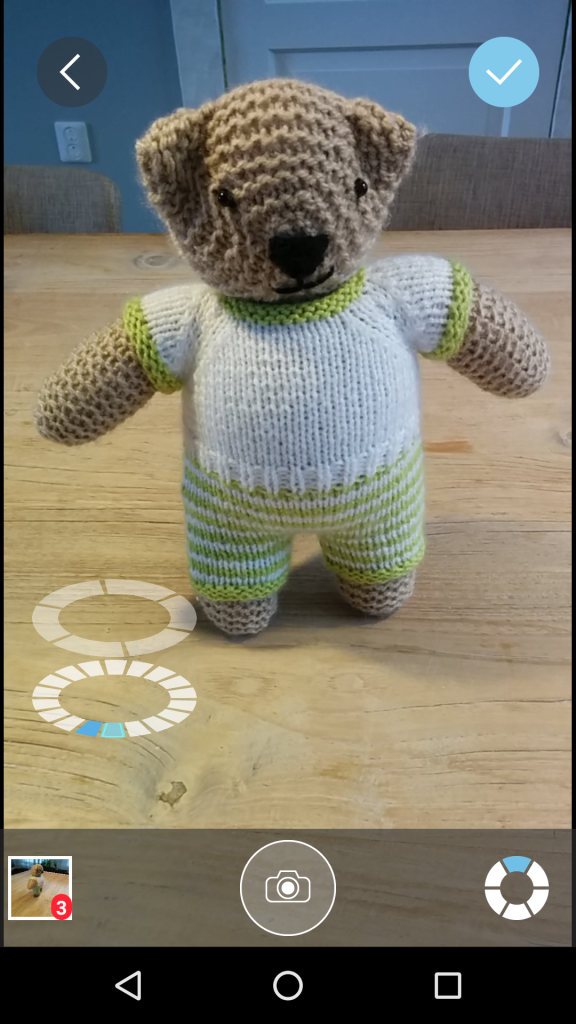
Ooooh, trop mignon ! Vous capturez votre ours en peluche !
Oui, c’est un ours en peluche, tricoté par ma grand-mère pour ma fille d’un an. Je l’ai choisi parce que les objets tricotés—et la plupart des jouets en forme de créatures—constituent généralement des sujets faciles pour la photogrammétrie. Cela s’explique par le fait qu’ils sont
- Totalement opaques — la transparence et les reflets rendent les algorithmes de résolution complètement fous.
- De forme organique — les modèles 3D ont tendance à devenir un peu « pâteux », ce qui donne aux objets droits et anguleux un aspect étrange.
- Magnifiquement texturés — ce qui leur donne un aspect réaliste et masque les incohérences du maillage 3D.
Vous savez donc maintenant pourquoi ils utilisent un jouet dinosaure comme exemple dans leur matériel marketing.
Traitement
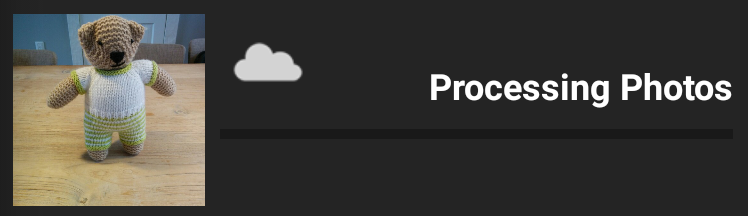
Toutes les photos sont maintenant téléversées pour être traitées par le cloud. Et c’est là que la photogrammétrie peut devenir un peu frustrante. Vous n’avez littéralement aucune idée du temps que cela prendra. Cela dépend de la complexité de la photo et de la taille de la file d’attente du cloud d’Autodesk. Le traitement de Teddy a pris environ une demi-heure. Puis, alors qu’il était presque terminé, j’ai reçu cette erreur.
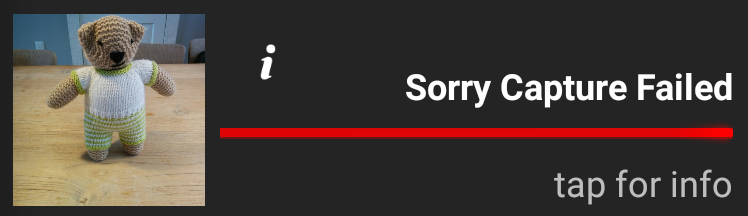
Le panneau d’information vous donne quelques conseils généraux, mais il n’existe aucun moyen de savoir ce qui s’est mal passé précisément pour cette capture. Vous ne pouvez donc pas vraiment en tirer des leçons.
J’ai pensé que soit le dessus de ma table était difficile à suivre avec les parties de l’ours de couleur similaire, soit mon poisson rouge Ed (qui vit dans un aquarium sur cette table) avait ignoré mes instructions de ne pas bouger pendant qu’il était dans le cadre.
J’ai déplacé Teddy sur une autre table—plus compatible 360°—, l’ai posé sur un autre objet parfaitement détectable appartenant à ma fille et ai répété le processus. Et après beaucoup de « réflexion cloud »… succès !
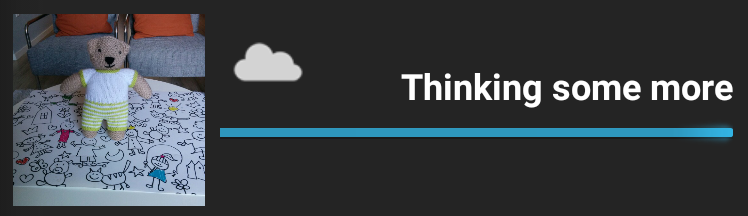
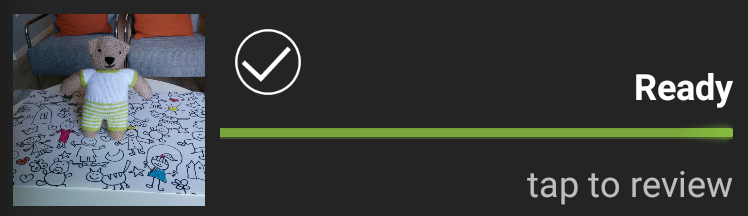
Certes, il n’est jamais agréable d’attendre, mais ce que les serveurs d’Autodesk font en quelques minutes prendrait probablement des heures à traiter, même sur l’ordinateur de bureau le plus rapide—et n’est même pas réalistement possible sur un smartphone. Je suis convaincu que l’adage « c’est en forgeant qu’on devient forgeron » s’applique parfaitement à la photogrammétrie et qu’après quelques erreurs, vous apprendrez vite quelles configurations conviennent à certains objets.
Examen & publication
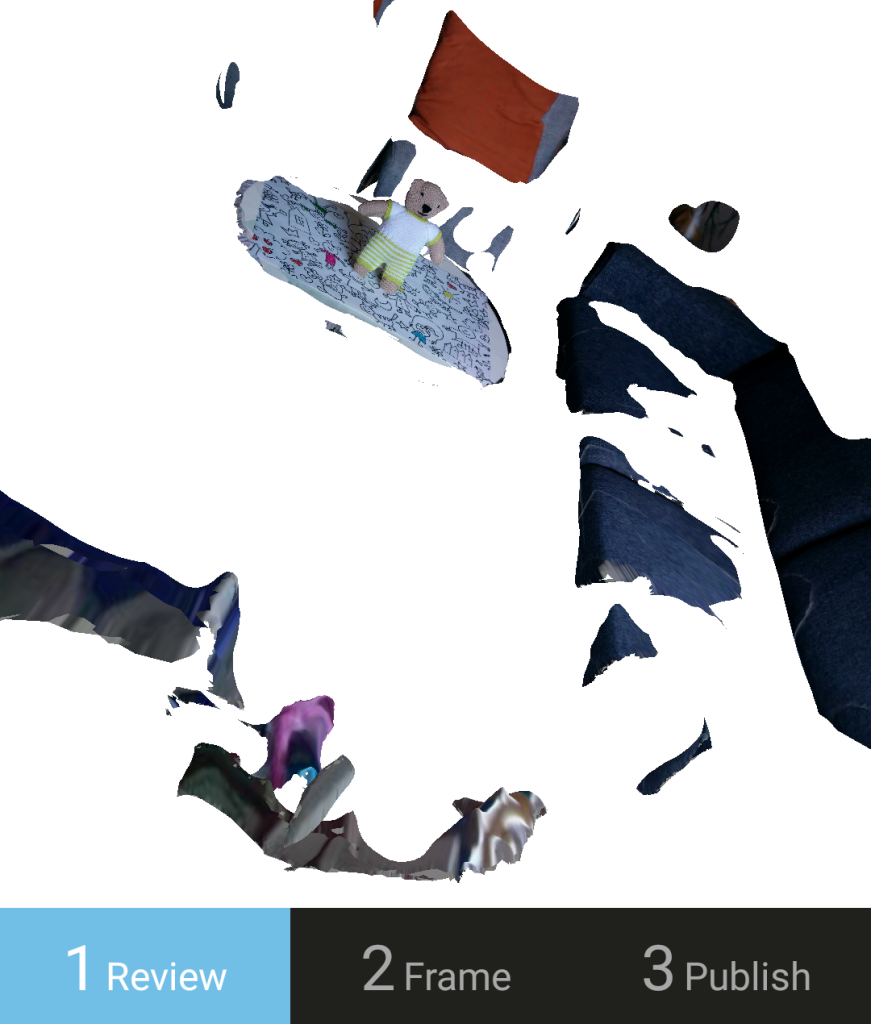
Vous pouvez examiner la capture terminée de manière interactive en 3D. Comme vous pouvez le voir ci-dessous, le cloud a résolu non seulement Teddy, mais aussi des parties de mon salon. Et bien que vous puissiez cadrer votre capture lors de la deuxième étape, cela sert uniquement à générer une vignette 2D pour la galerie en ligne.
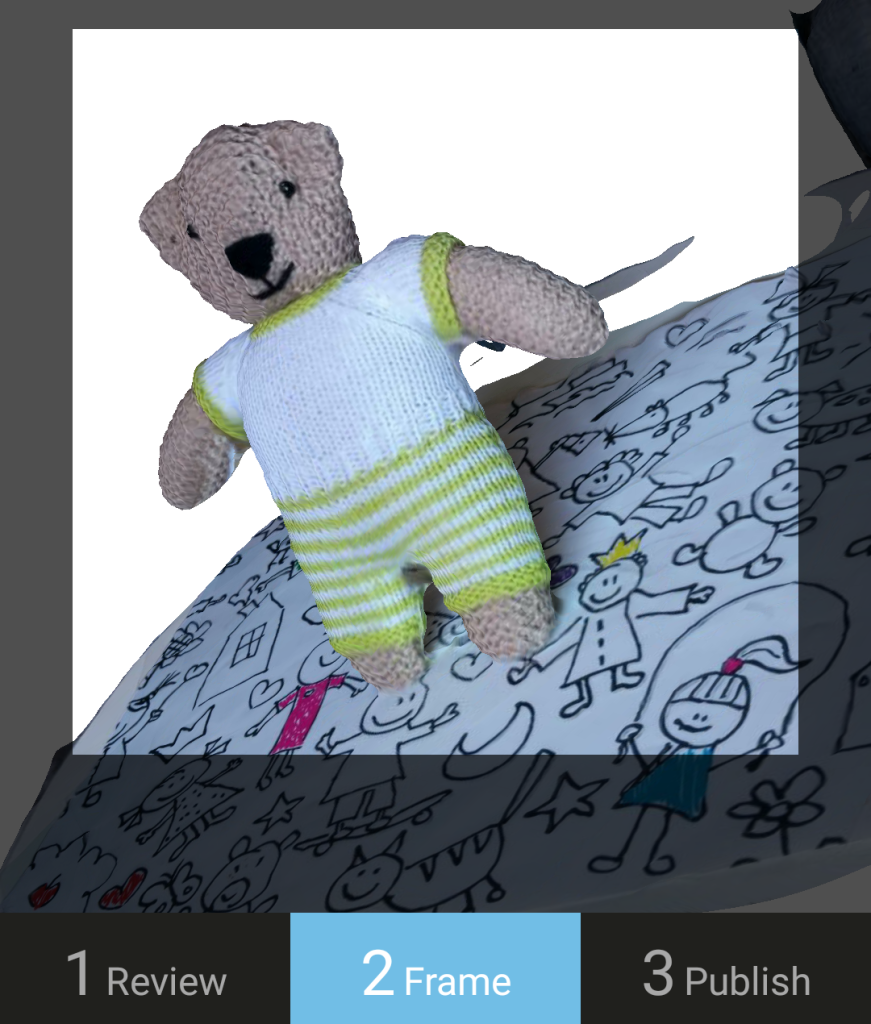
Fonction de nettoyage absente
Je trouve très gênant que le logiciel ne soit pas assez intelligent pour comprendre que toutes ces masses de géométrie aléatoires au loin ne font pas partie du modèle que j’ai photographié. D’autant plus que 123D Catch est clairement commercialisé pour la capture de petits objets. Je me serais également contenté d’un moyen simple de supprimer les parties indésirables. Cela ne devrait pas être trop difficile sur un écran tactile.
En raison de l’impossibilité de nettoyer facilement les captures, la galerie 123D Catch contient de nombreuses entrées avec une géométrie distrayante. J’espère qu’Autodesk résoudra bientôt ce problème. Idéalement automatiquement, ce qui est tout à fait possible puisque Recap 360 comme Memento disposent d’une fonction de « recadrage intelligent »—nous y reviendrons lorsque je testerai ces solutions dans le prochain article de cette série.
Post-traitement externe
Si vous souhaitez faire davantage avec votre capture que l’afficher dans la galerie 123D, vous pouvez simplement vous connecter à 123dapp.com où se trouvent tous vos modèles publiés—y compris ceux publiés de façon privée. Vous pouvez également y télécharger le modèle 3D sous forme de fichier .OBJ texturé, que presque tous les programmes 3D peuvent ouvrir. Le logiciel exporte aussi un fichier .STL, qui est le format standard pour la plupart des logiciels d’impression 3D.
Malheureusement, la texture est exportée sous forme de plusieurs images dont le dépliage UV est complètement aléatoire :
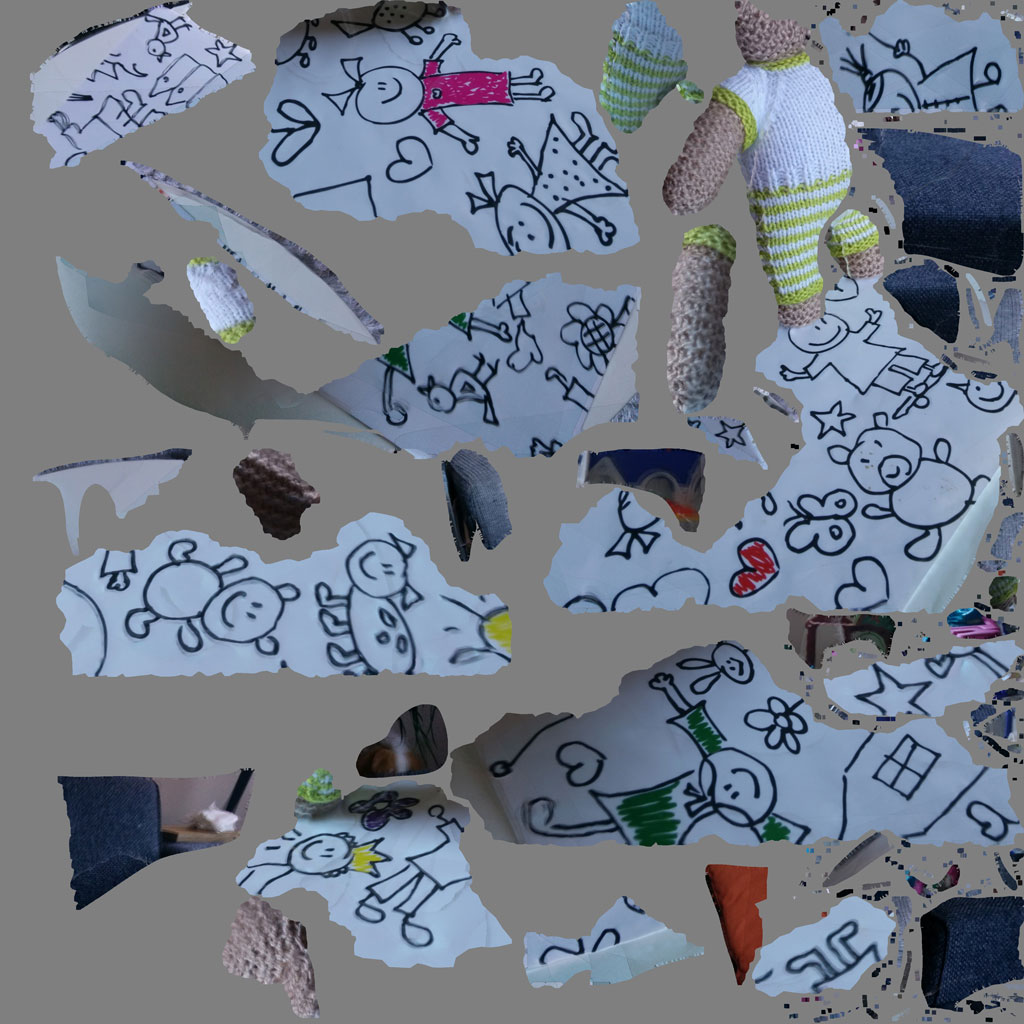
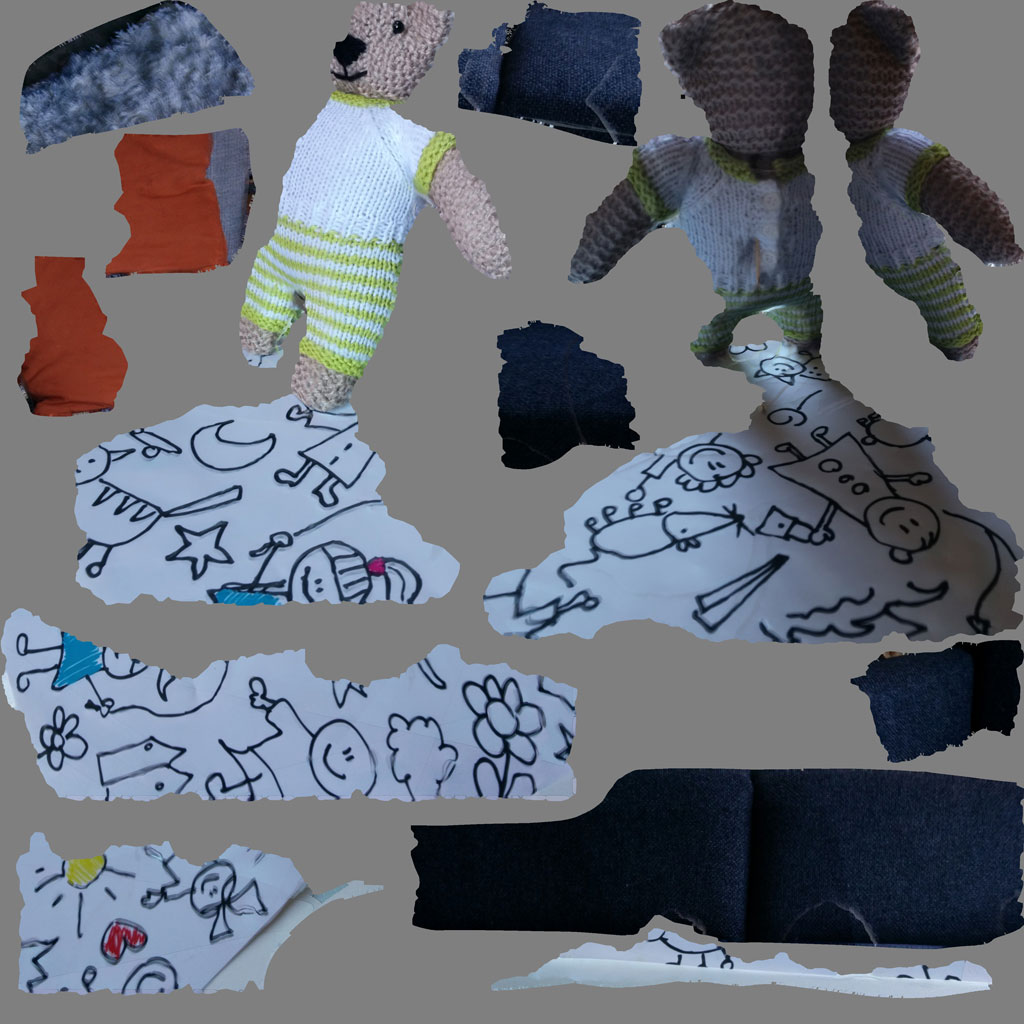
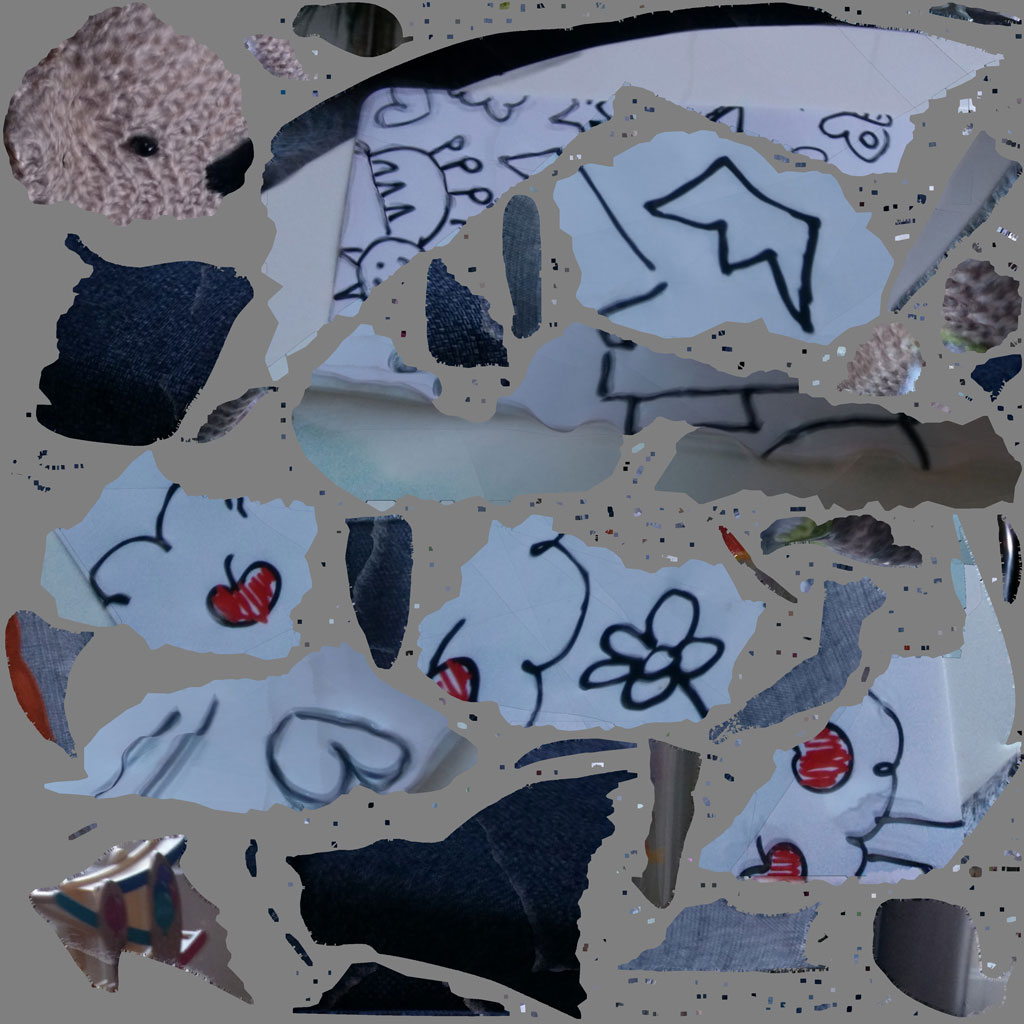
Si, par coïncidence, les parties que vous souhaitez retoucher se trouvent au même endroit, vous pouvez facilement modifier les .JPG dans Photoshop comme n’importe quelle image 2D ordinaire. Mais dans les versions récentes de Photoshop, il est aussi possible d’ouvrir le fichier .OBJ 3D et de retoucher ou peindre sur la surface 3D de manière interactive. N’oubliez simplement pas de régler 3D > Système de peinture > Projection afin de pouvoir peindre par-dessus les jointures de plusieurs textures.
Résultats
Voici l’ours en peluche en 3D temps réel, afin que vous puissiez examiner les résultats de plus près. J’ai bien supprimé manuellement la géométrie indésirable, mais le modèle est par ailleurs exactement tel qu’il a été téléchargé depuis 123D.
Je n’ai eu aucun problème à téléverser directement ces fichiers sur Sketchfab, un service en ligne populaire permettant de présenter des modèles 3D en temps réel. Après avoir cliqué sur le bouton lecture de l’intégration Sketchfab ci-dessous, vous pouvez naviguer librement autour de l’objet et zoomer pour vérifier les détails. En cliquant sur l’icône du cube, vous pouvez également rendre le filaire visible afin de voir la géométrie générée par 123D Catch.
https://sketchfab.com/models/05c3c345c62a4eb6a577866f0215eee7
J’ai également effectué un test avec un objet un peu moins propice à la photogrammétrie. L’appareil photo Agfa vintage ci-dessous comportait de nombreux côtés droits qui sont devenus un peu pâteux. De plus, le logiciel n’a pas pu résoudre parfaitement les minuscules interrupteurs autour de l’objectif. Et il a naturellement manqué la partie inférieure de l’objectif, car elle n’avait pas été photographiée. La géométrie comme la texture de cette capture peuvent facilement être corrigées dans un programme de sculpture 3D (pour les non-professionnels, 123D Sculpt pour iPad ou Meshmixer pour PC/Mac méritent d’être consultés) et de retouche de texture tel que Photoshop.
Étant donné que cette capture a été réalisée sur une table à manger (je l’avais placée sur le set de table de ma fille, mais je l’ai supprimé en post-traitement), dans une pièce faiblement éclairée et avec un smartphone de 2 ans, je trouve le résultat assez impressionnant.
https://sketchfab.com/models/78ce5d7509af4a4ab7f032e533edf4fb
Conclusion
La version iOS (2.1.1) comme la version Android (1.2.1) de 123D Catch ont été mises à jour pour la dernière fois en novembre 2015. Mes demandes de fonctionnalités pour la prochaine mise à jour sont une fonction de nettoyage ou de recadrage (automatique), une mise à niveau de l’API caméra Android (pour qu’elle fonctionne avec mon Nexus 5X) et une amélioration des retours fournis pendant le traitement cloud de la capture. Il serait également appréciable de recevoir une notification mobile lorsque le traitement est terminé afin de ne pas avoir à vérifier la progression toutes les 10 minutes et découvrir que le logiciel est encore en mode réflexion, ce qui prend parfois littéralement une éternité. Lorsque cela arrive : balayez vers la gauche pour supprimer.
Cela dit, je suis très impressionné par 123D Catch. Les détails de géométrie comme de texture sont suffisants pour la plupart des usages non professionnels—et même pour beaucoup d’usages professionnels. Et compte tenu du fait que l’application comme le compte 123D sont entièrement gratuits, 123D Catch est une excellente première étape pour les personnes qui se lancent dans la photogrammétrie, comme moi.
Tests de logiciels de photogrammétrie pour PC
Test d’Autodesk ReMake
Test d’Agisoft PhotoScan
Test de RealityCapture