Mise à jour janvier 2018
Autodesk ReCap 360, y compris l’interface web, a été abandonné le 1 décembre 2017. La fonctionnalité de photogrammétrie sera intégrée à Autodesk ReCap Pro sous la forme d’une fonctionnalité appelée ReCap Photo. J’ai évalué ce logiciel séparément.
Avec partage sur Sketchfab
Maintenant que 123D Catch n’est plus disponible, ReCap 360 est la seule façon d’accéder gratuitement à l’excellent moteur de photogrammétrie d’Autodesk depuis votre smartphone.
J’ai publié auparavant un test complet de ReCap 360, mais dans ce tutoriel, je vais vous montrer comment réaliser des numérisations 3D avec l’application web Autodesk ReCap 360 sur votre téléphone Android et les partager via Sketchfab. J’ai créé cet article séparé car j’apprécie personnellement la photogrammétrie (et la photographie en général) sur mobile. C’est en fait le workflow — qui est une sorte de solution de contournement — que j’utilise moi-même !
Malheureusement, ReCap 360 ne fonctionne pas sur les iPhone — Safari et Chrome afficheront un message « non pris en charge ». Si vous utilisez un iPhone, vous pouvez consulter Trnio pour iOS ou simplement prendre des photos avec votre téléphone et les importer dans ReCap 360 sur votre ordinateur en suivant ce tutoriel.
Vous souhaitez automatiser votre workflow Autodesk ReCap 360 ?
Prendre les photos
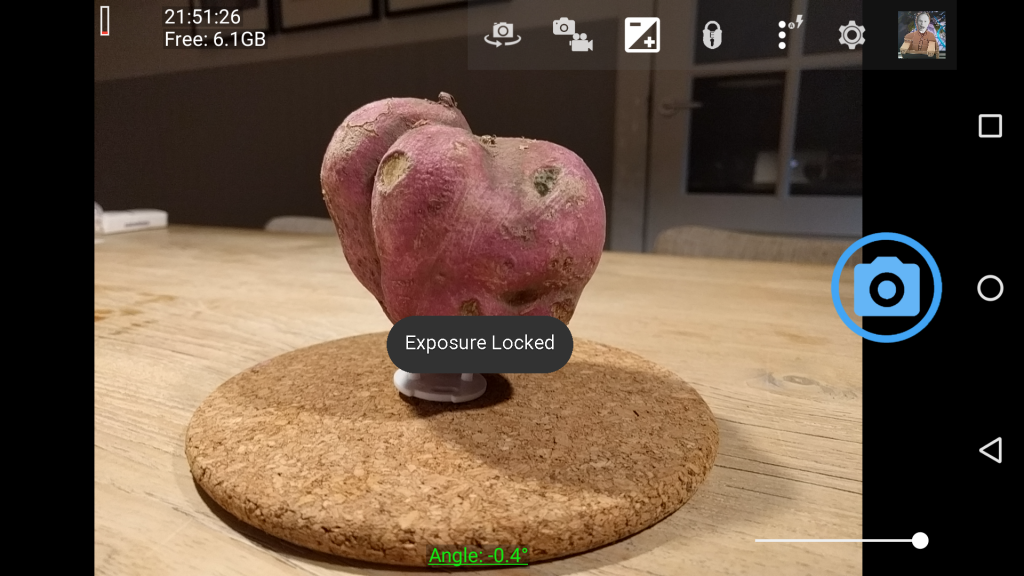
- Prenez des photos de l’objet avec une application photo. Celle par défaut fait généralement très bien l’affaire, mais il est préférable d’en utiliser une qui vous permet de verrouiller manuellement l’exposition, comme l’application gratuite Open Camera illustrée ci-dessous. Si possible, placez votre objet sur une surface présentant des détails repérables, mais gardez à l’esprit que ReCap 360 ne vous permettra pas de les recadrer ; choisissez donc aussi quelque chose de joli et neutre si vous ne souhaitez pas faire de retouche externe. J’ai choisi ce dessous-de-plat en liège et cette table en bois, car ils se repèrent bien sans détourner l’attention de cet incroyable légume (au fait, il y a tant de superbes fruits et légumes sur Sketchfab grâce à un concours de numérisation 3D).

- J’ai placé la patate douce sur quelque chose qui pouvait la surélever un peu afin de ne pas avoir trop d’ombres sombres dessous. Si vous voulez aussi capturer complètement le dessous, vous pouvez placer votre objet sur quelque chose de fin et plus haut. Conseil : procurez-vous une pique à tickets bon marché !
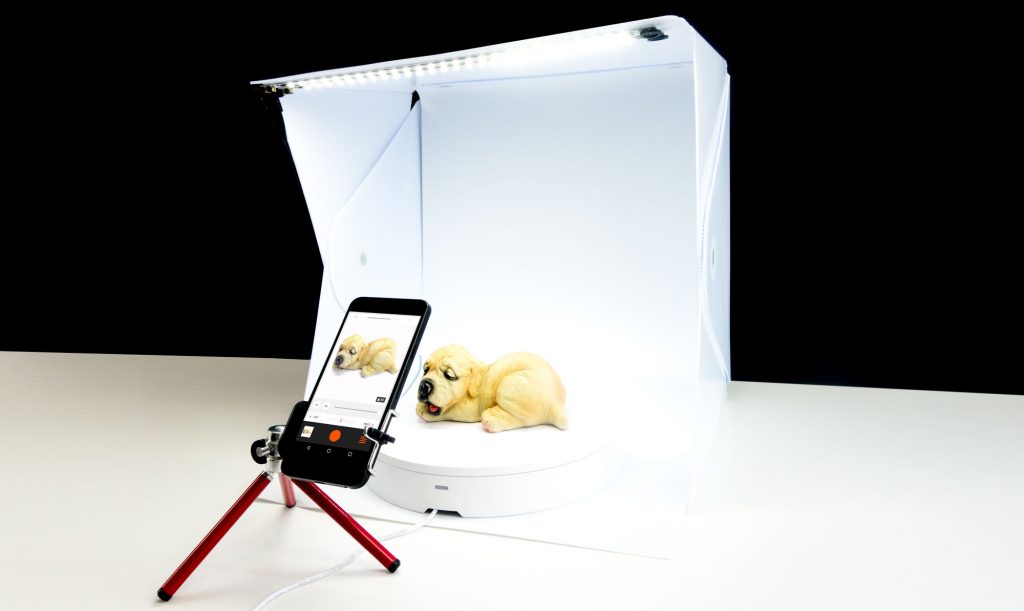
- Dans l’idéal, photographiez à l’extérieur par temps couvert, mais en intérieur, cela fonctionne généralement très bien. Pour les petits objets, prenez au minimum 18 photos sur un cercle à 360° afin de couvrir chaque angle, et prenez aussi au minimum 6 photos avec un angle plongeant sur un cercle à 360°. Plus il y en a, mieux c’est, mais gardez à l’esprit que le total pour la version gratuite de ReCap 360 est de 50. Visez donc 50 pour être tranquille et capturer le plus de détails ! Ajouter quelques gros plans peut aider.
Importer dans ReCap 360
- Créez un compte Autodesk gratuit si vous n’en avez pas encore. Cela vous donnera accès à l’interface web gratuite de ReCap 360 et à 5GB de stockage cloud gratuit sur A360 Drive d’Autodesk.
- Rendez-vous sur recap360.autodesk.com avec votre smartphone et suivez les étapes ci-dessous. Il faut noter que ce service n’est pas entièrement optimisé pour les mobiles — du moins pas pour Chrome sur Android. Il s’agit quelque peu d’une solution de contournement, mais l’interface fonctionne bien tant que vous l’utilisez en orientation paysage ! Sinon, les boutons de navigation en bas risquent de ne pas toujours s’afficher correctement.
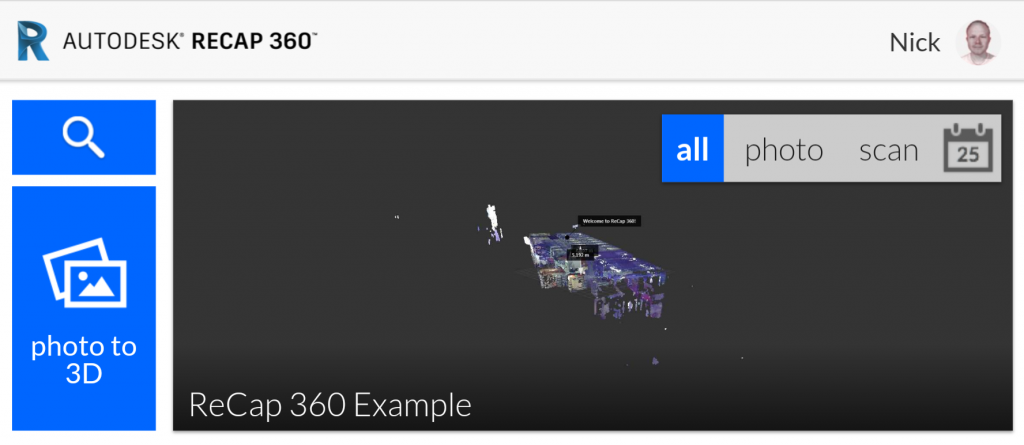
- Appuyez sur le bouton bleu Photo to 3D à gauche pour démarrer un nouveau projet.

- Appuyez sur « add photos »

- Choisissez l’option « Files » dans le sélecteur Android. Maintenez appuyée la première photo de votre séquence jusqu’à ce qu’elle soit sélectionnée, puis appuyez sur les autres pour toutes les sélectionner. Cliquez sur « Open »

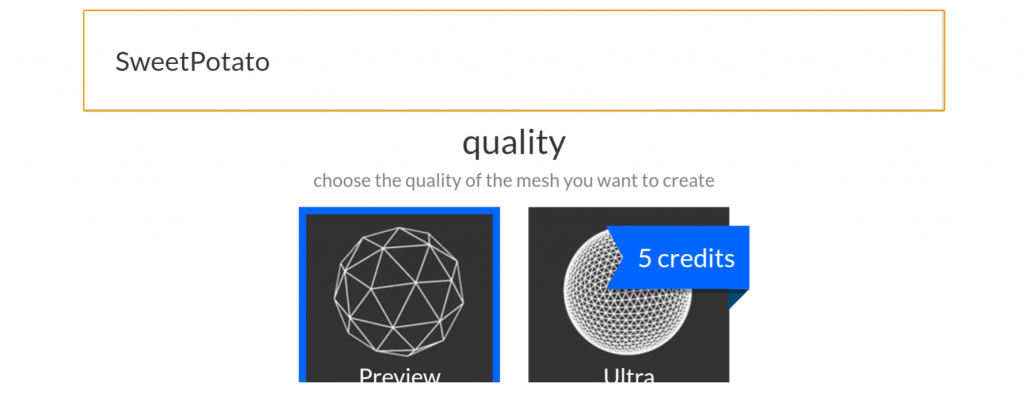
- Donnez à votre projet un nom pertinent. La qualité Preview est gratuite et largement suffisante pour le partage de visualisation 3D en ligne. Elle est même trop complexe pour la VR. Elle suffit également à la plupart des projets d’impression 3D de petite taille — surtout en couleur (les modèles exportés ne sont pas étanches et ne sont donc pas imprimables en 3D sans retouche, toutefois)

- Activez « Smart Cropping ». C’est en réalité un avantage majeur par rapport à 123D Catch, qui ne proposait pas cette fonction. Cliquez ensuite sur create.

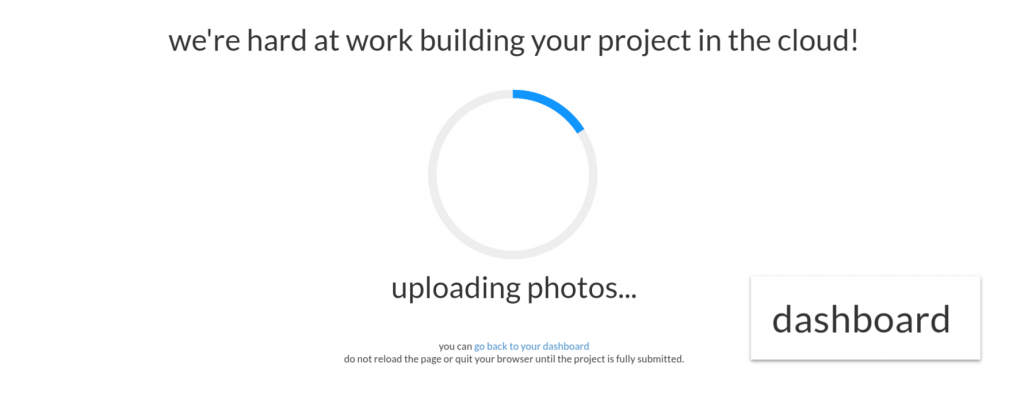
- Vos photos seront téléversées. Gardez votre navigateur ouvert jusqu’à la fin de ce processus. Inutile de préciser que cela fonctionnera avec une connexion de données mobiles, mais pourra être plus rapide en WiFi. Si vous disposez d’un forfait de données mobiles fixe, notez que chaque photo peut représenter quelques Mo ; 50 photos peuvent donc rapidement s’accumuler !
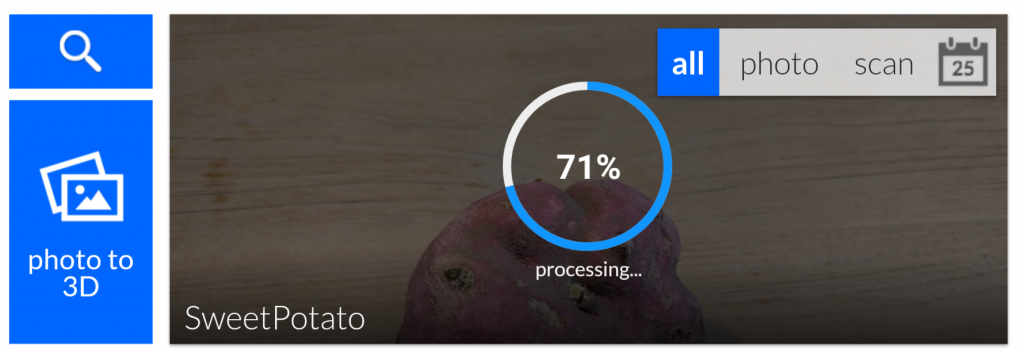
- Votre projet sera placé dans une file d’attente et traité automatiquement. Vous pouvez fermer Chrome et faire autre chose. Revenez simplement vérifier de temps en temps l’avancement. Cela peut prendre entre 10 minutes et une heure. Vous ne recevrez pas de notification par e-mail, contrairement à ce qui est promis.

- Lorsque le traitement est terminé, appuyer sur le projet vous permettra de vérifier le résultat. Ce visualiseur est tout sauf optimisé pour les mobiles, la navigation est donc presque impossible. Si le résultat est correct, appuyez sur l’icône d’accueil pour revenir à l’écran d’accueil. Sinon, vous pourrez peut-être le corriger, mais cela se fait mieux sur un ordinateur de bureau en suivant ce tutoriel.
- Pour télécharger le modèle 3D sur un ordinateur de bureau, vous pouvez ouvrir un menu contextuel depuis le coin inférieur droit de la vignette du projet, mais cela ne fonctionne pas vraiment sur Android. Il existe toutefois une autre méthode (peut-être meilleure) : rendez-vous simplement sur votre 360 Drive à l’adresse a360.autodesk.com/drive, connectez-vous et ouvrez le dossier portant le même nom que votre projet ReCap 360. Cliquez ensuite sur le nom du fichier qui se termine par .obj.zip, puis sur le bouton de téléchargement (flèche vers le bas) dans le coin supérieur droit de la page suivante.





Importation sur Sketchfab
- Après avoir téléchargé le fichier .zip sur votre téléphone, rendez-vous sur sketchfab.com et créez un compte gratuit si vous n’en avez pas encore. Assurez-vous d’être connecté à votre compte.
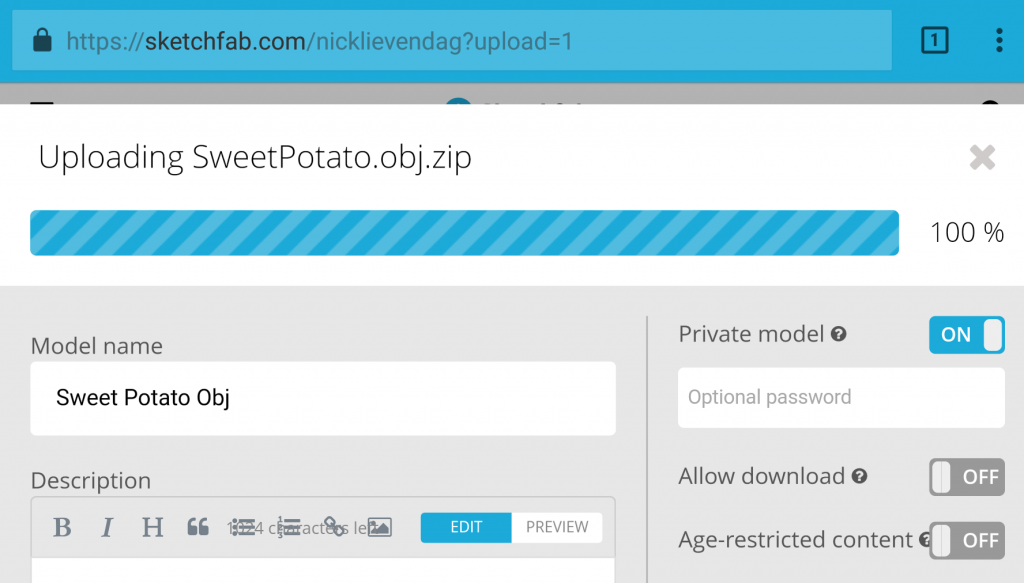
- Le bouton Upload ne s’affiche pas lorsque vous consultez Sketchfab dans un navigateur mobile, mais vous pouvez simplement vous rendre sur sketchfab.com/upload (en étant déjà connecté) pour lancer cette fonctionnalité malgré tout. Importez le fichier .zip que vous venez de télécharger en appuyant sur le bouton d’importation, en sélectionnant le fichier puis en appuyant sur continue. Bien sûr, donnez-lui un excellent nom (sans « Obj », évidemment !) et une description. Ajoutez-lui également au moins le tag #3dscan.
 Les modèles privés sont une fonctionnalité de Sketchfab Pro, au fait. Gardez également à l’esprit que la limite de taille de fichier pour la version gratuite est de 50Mb. Ma patate douce faisait 12Mb, donc je suppose que vous n’aurez toujours aucun problème avec les numérisations d’objets petits à moyens.
 - Le traitement sur Sketchfab peut prendre quelques minutes, mais comme avec ReCap, vous n’avez pas besoin d’attendre. Une fois terminé, Sketchfab vous montrera votre numérisation, mais aucun bouton ne permettra de la publier sur mobile. Pour publier le modèle, rendez-vous d’abord sur sketchfab.com, accédez à votre profil et cliquez sur le bouton uploads. (ou rendez-vous directement sur sketchfab.com/yourusername/uploads)

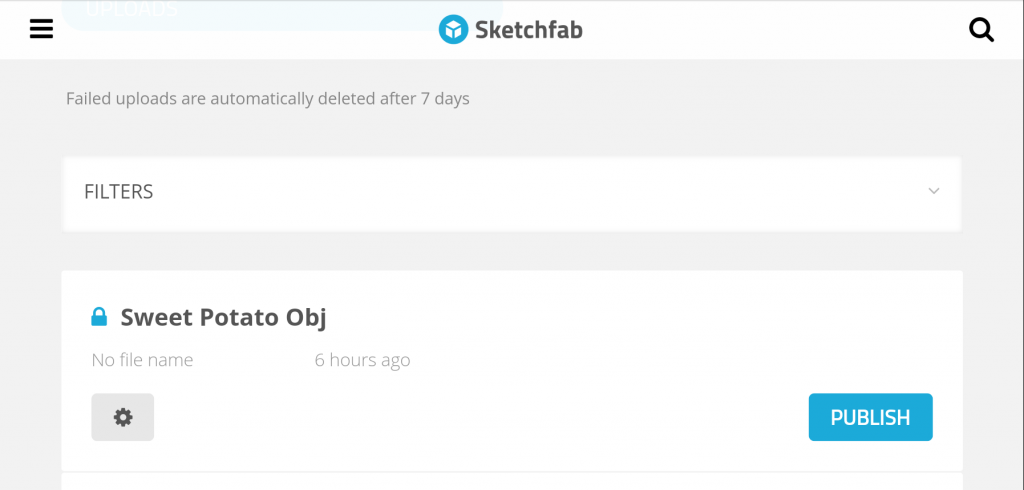
- Depuis la liste des importations, publiez directement votre modèle à l’aide du bouton bleu. Vous pouvez également appuyer sur l’icône d’engrenage et modifier les 3D Settings. Si votre téléphone le permet et si vous avez un grand écran, vous pouvez l’utiliser pour effectuer quelques retouches rapides. Il est généralement nécessaire de faire pivoter la position initiale de la numérisation pour la redresser. Si votre téléphone ne peut pas gérer cela, vous pourrez toujours le faire plus tard sur un ordinateur.

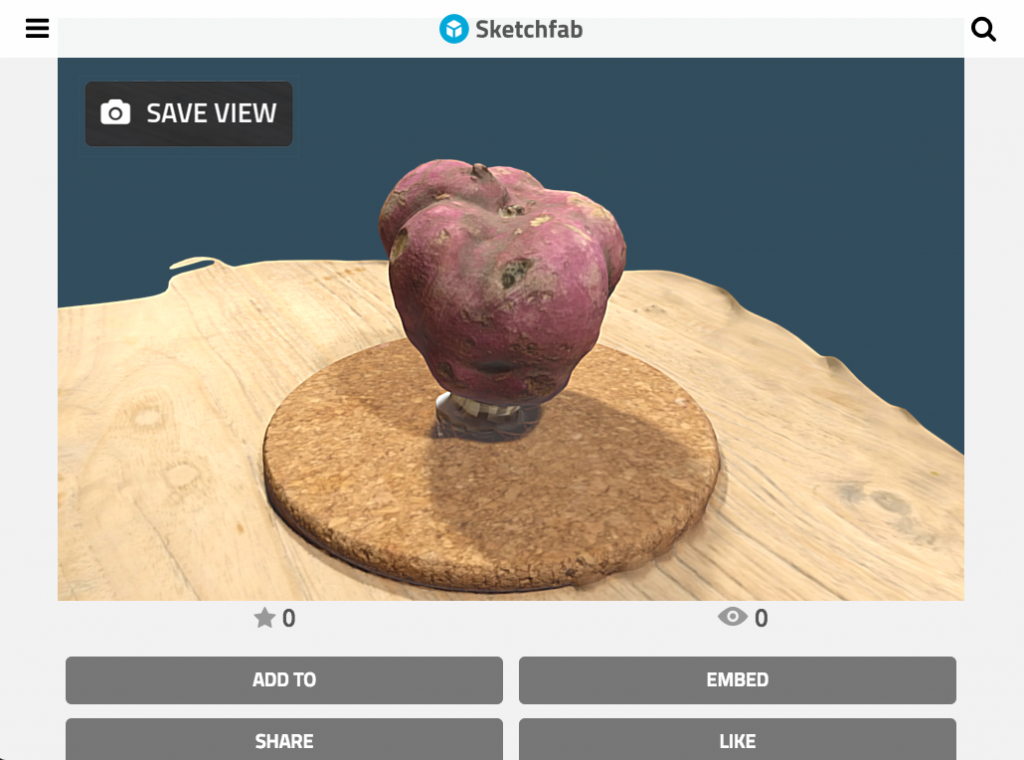
- Avant de partager, je recommande de choisir une belle image de miniature en ouvrant la page du modèle, en cadrant l’objet à votre convenance et en appuyant sur le bouton Save View. Le bouton de partage sur les réseaux sociaux se trouve sous le visualiseur.

- Et le voilà :
 Les modèles privés sont une fonctionnalité de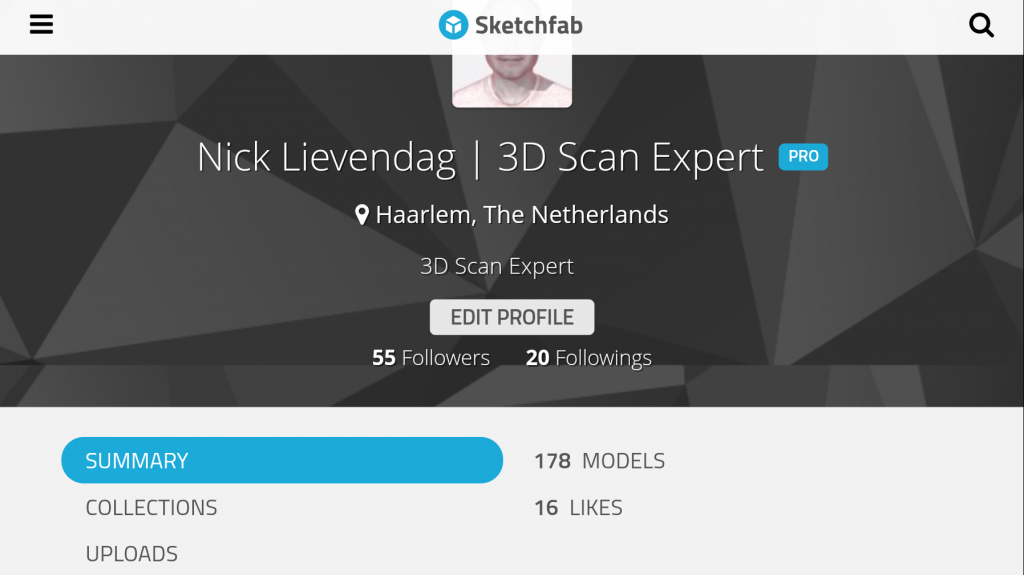
https://sketchfab.com/models/4c8fe62cbde44dc496bf1c5a763f4c16
Ce workflow peut sembler un peu fastidieux au début, mais après un essai, vous vous en souviendrez. Je l’ai beaucoup utilisé en déplacement avec uniquement mon téléphone. Avec une connexion 4G et — un forfait de données généreux — il fonctionne très bien. Mais il m’est aussi arrivé de prendre les photos pendant la journée et de les importer le soir sur un réseau WiFi (d’hôtel).
J’apprécie particulièrement le fait de pouvoir utiliser l’application photo de mon choix et que ReCap 360 offre d’excellents résultats, y compris le recadrage automatique. Et comme tous les calculs intensifs sont effectués par Autodesk et Sketchfab dans le cloud, ce workflow ne vide pas ma batterie trop rapidement.
N’hésitez pas à me faire part de vos questions ou remarques dans les commentaires.
Vous souhaitez automatiser votre workflow Autodesk ReCap 360 ?