
Mise à jour janvier 2018
Autodesk ReMake a été arrêté en tant que produit autonome le 1er décembre 2017. La fonctionnalité de photogrammétrie de l’application sera intégrée à Autodesk ReCap Pro sous la forme d’une fonctionnalité appelée ReCap Photo.
J’ai testé ReCap Photo dans un article distinct qui explique les différences entre ce produit et ReMake — tant en termes de fonctionnalités que de coûts d’utilisation.
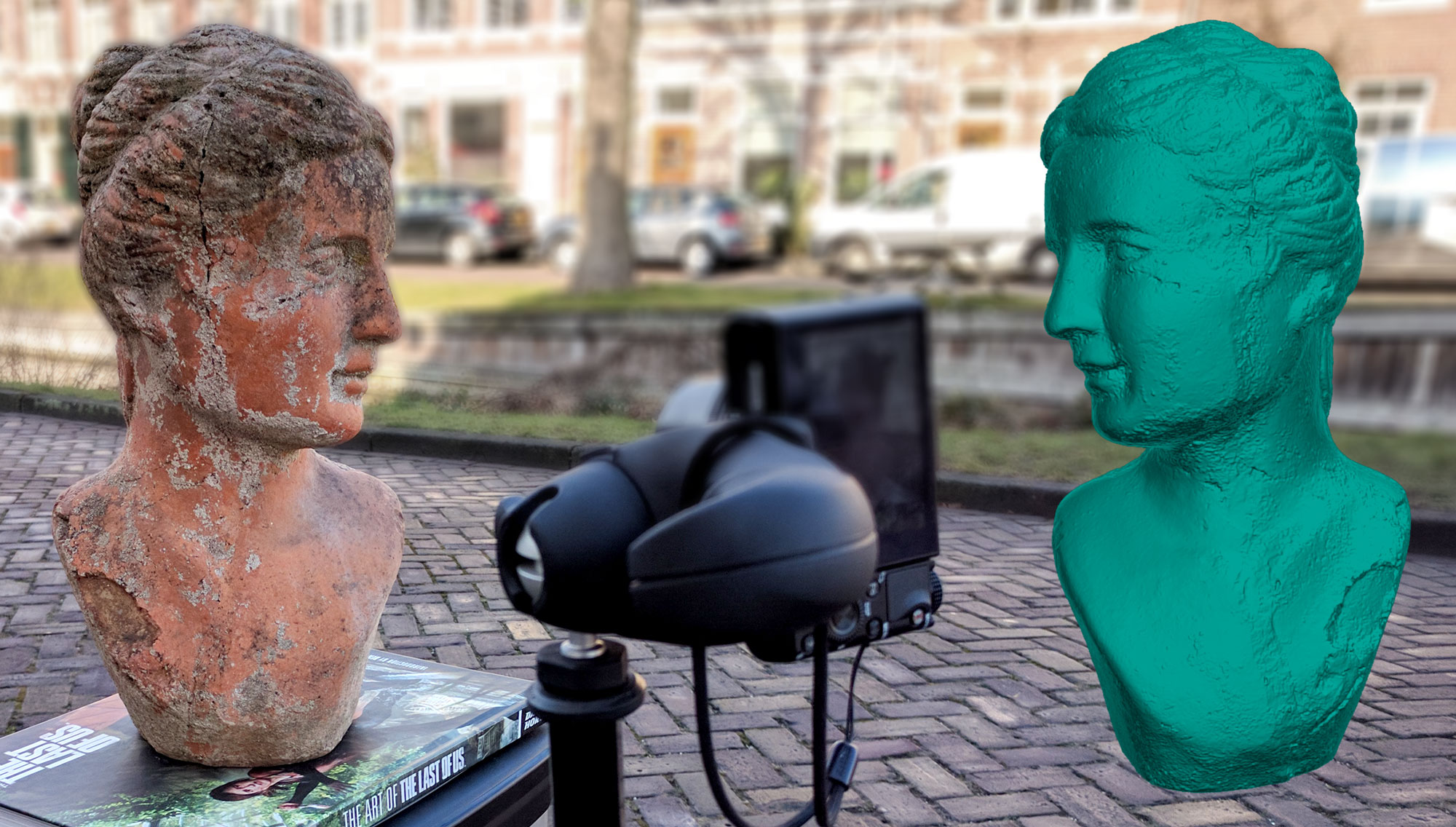
En 2016, j’ai principalement testé du matériel dédié pouvant être utilisé pour la numérisation 3D — ou la capture active de la réalité, si vous préférez — allant des capteurs de profondeur infrarouges d’entrée de gamme comme le Structure Sensor et le Sense 2 aux scanners à lumière blanche professionnels comme l’EinScan-Pro et l’Artec Eva. La différence de prix entre eux est considérable (de moins de $500 à bien plus de $5,000), mais les scanners 3D plus onéreux peuvent capturer beaucoup plus de détails.
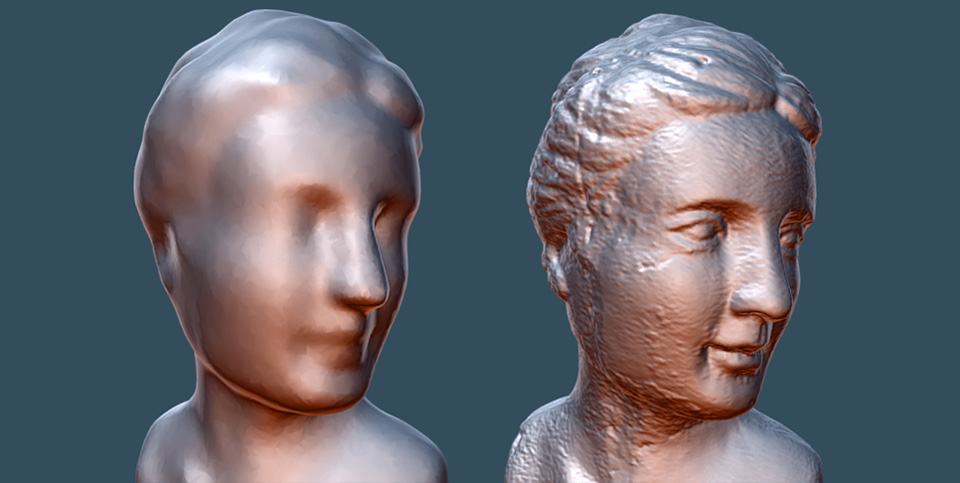
Mais les scanners 3D ne sont plus la seule façon de capturer la réalité. Les technologies de capture passive de la réalité, comme la photogrammétrie, ne nécessitent aucun matériel particulier. Un appareil photo et un ordinateur suffisent. Même un smartphone — qui est essentiellement un appareil photo et un ordinateur réunis — peut faire de la photogrammétrie lorsqu’il est associé à des applications gratuites. Ce lien mène à l’un des articles les plus lus de ce site, car pourquoi payer pour de la numérisation 3D si elle peut être gratuite ?
Ces applications ont toutefois leurs inconvénients. C’est pourquoi je commence une nouvelle série de tests consacrés aux logiciels de photogrammétrie professionnels. Le premier est Autodesk ReMake — auparavant connu sous le nom de Memento — disponible pour Windows et Mac. Comme vous le savez peut-être, j’ai déjà testé Autodesk ReCap 360. Ou, du moins, l’interface web (qui fonctionne aussi sur Android) de ce logiciel. Dans son ensemble, ReCap 360 est en réalité destiné au travail avec des scans laser — issus du nouveau (et formidable) scanner Leica BLK360 ou d’autres appareils — et à leur combinaison avec la photogrammétrie lorsque nécessaire. ReMake est exclusivement destiné à la photogrammétrie et propose un ensemble complet d’outils pour générer, éditer et exporter des scans 3D créés à partir de photos.
L’objectif d’Autodesk avec ReMake est de rendre la capture professionnelle de la réalité simple et abordable. Voyons s’ils y sont parvenus !
Tarifs et versions
Il existe essentiellement deux versions : Free et Pro. Toutes les différences sont visibles ici, mais la principale est que la version Free est limitée à un maximum de 50 photos (suffisant pour la plupart des petits et moyens objets, mais pas pour les grands objets et les environnements) et au réglage de qualité Standard (suffisant pour la plupart des usages web et VR/AR/gaming basiques) via le traitement cloud. La qualité Ultra est également disponible dans la version Free, mais vous devrez payer 5 Cloud Credits (ce qui correspond à ~$5 si je ne me trompe pas) par scan pour cela.
Un abonnement à la version Pro de ReMake coûte $30 mensuels ou $300 annuels aux États-Unis et €35 mensuels ou €350 annuels en Europe. Vous pouvez aussi utiliser le traitement cloud, mais la qualité Ultra coûtera également 5 Cloud Credits par scan en plus de l’abonnement. La version Pro prend toutefois aussi en charge le traitement local et la qualité Ultra y est incluse sans limitation.
Version Mac gratuite (pour le moment)
Il existe une version Mac de ReMake qui fonctionne presque exactement comme la version Windows, à une exception importante près : elle ne propose pas de traitement local, seul le traitement cloud est donc disponible. Je suppose que c’est parce que le traitement local est géré par le processeur graphique (GPU) et que ReMake fonctionne uniquement avec les GPU Nvidia, tandis que les derniers Mac utilisent des GPU ATI (et, peut-être hormis un Mac Pro, les cartes équipant les Mac ne sont pas très impressionnantes).
La bonne nouvelle, pour le moment, est que la version Mac est actuellement entièrement gratuite, y compris la plupart des fonctions Pro et la qualité Ultra en ligne, sans nécessiter de Cloud Credits. Selon le site web, il s’agit d’une promotion à durée limitée qui peut prendre fin à tout moment, mais cela dure ainsi depuis des mois.
La version Mac sera arrêtée le 31 mars 2017.
Autres tests de logiciels de photogrammétrie
Test de 3DF Zephyr
Windows uniquement. Version perpétuelle & gratuite
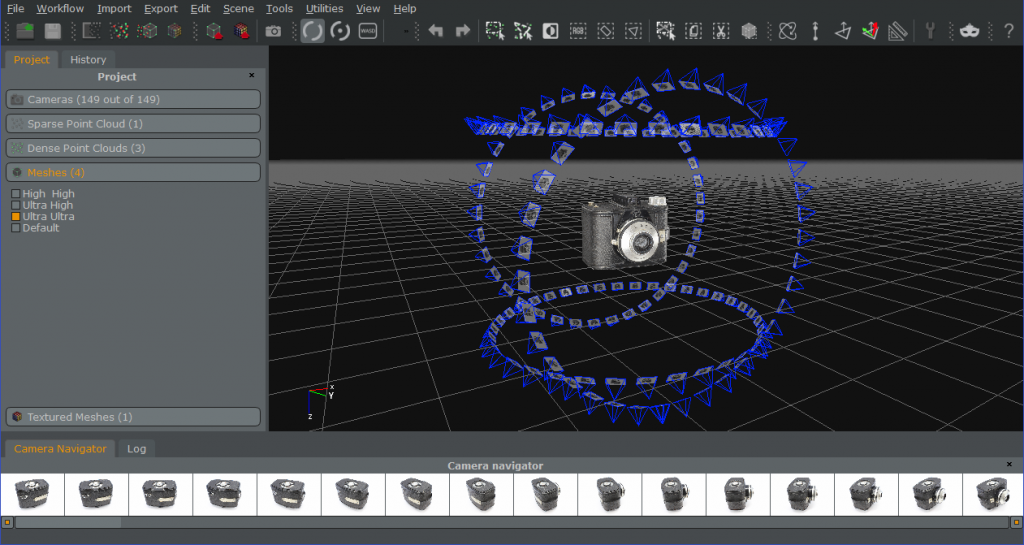
Test d’Agisoft PhotoScan
Windows, Mac, Linux. Licence perpétuelle.
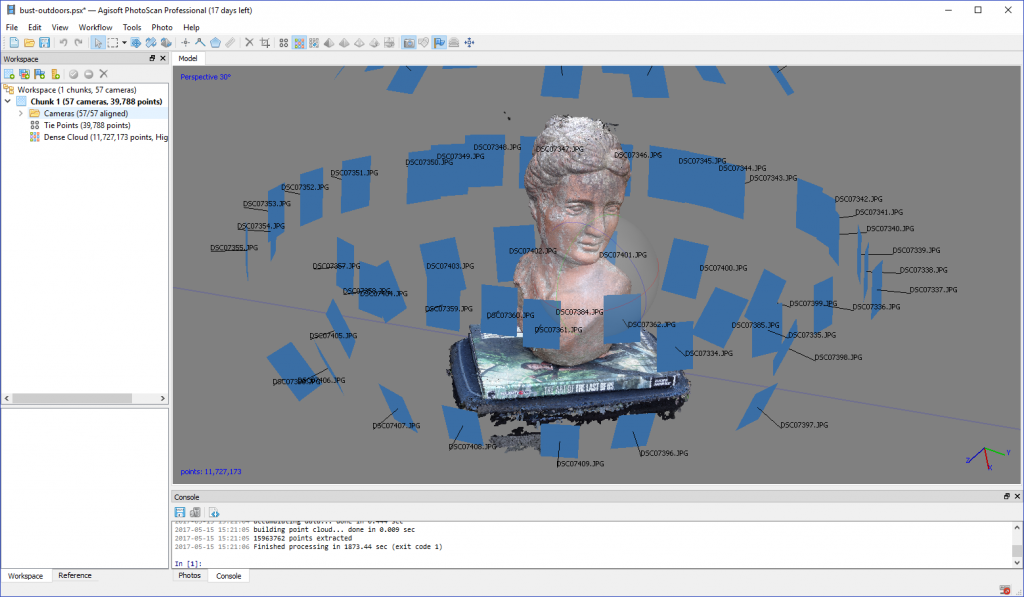
Test de RealityCapture
Windows uniquement. Licence par abonnement.
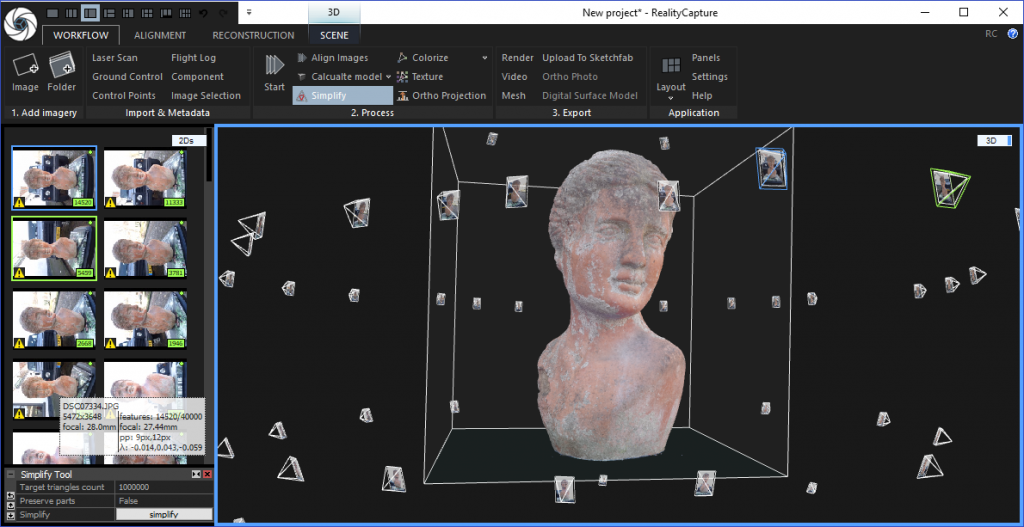
Configuration requise
Vous pouvez consulter les exigences complètes au bas de cette page, mais il est bon de noter que si vous utilisez Windows et souhaitez employer le traitement local, vous aurez besoin d’une machine correcte — notamment d’une bonne carte graphique. Une carte de jeu Nvidia Geforce GFX est le minimum. Autodesk indique également que 64Gb de RAM sont nécessaires, bien que je n’aie rencontré aucun problème à utiliser ReMake avec la moitié de cette quantité.
Je réalise ce test sur un PC gaming Alienware Aurora R5 relativement abordable, disponible dans le commerce, avec un processeur cadencé à 2.7Ghz (Intel i5-6400). La configuration du PC a été mise à niveau avec 32Gb de RAM DDR3 et une carte graphique Nvidia Geforce GTX 1070 avec 4Gb de VRAM. Je n’ai eu aucun problème à utiliser ReMake pour des objets de petite à moyenne taille.
Si vous comptez faire de la photogrammétrie quotidiennement, il est bon de comprendre que, pour le prix d’un scanner 3D actif professionnel, vous pouvez obtenir un PC au maximum de sa configuration avec plusieurs cartes Nvidia Quadro qui feraient saliver le joueur moyen ou l’amateur de VR.
Prise des photos
Je n’entrerai pas ici dans trop de détails, car toutes les astuces de base de photogrammétrie s’appliquent :
- Prenez de nombreuses photos selon des cercles à 360° à au moins 2-3 hauteurs différentes, avec 40% ou davantage de recouvrement.
- Utilisez un trépied lorsque c’est possible.
- Utilisez la plus petite ouverture (le nombre f le plus élevé) afin que tout soit net.
- Utilisez le réglage ISO le plus bas pour éviter le bruit.
- Verrouillez autant de réglages que possible, notamment l’exposition.
- Ne modifiez pas la distance focale (ne zoomez pas) ou — mieux encore — utilisez un objectif à focale fixe.
- Photographiez en extérieur lorsque c’est possible, mais évitez le soleil direct (les journées couvertes sont idéales).
- En intérieur, vous pouvez utiliser un éclairage de studio diffus pour de meilleurs résultats.
- Photographiez en RAW + JPEG. Utilisez les JPEG lorsque le temps est compté et convertissez les RAW en JPEG pour les projets importants ou problématiques.
- Placez les objets uniformes présentant peu de caractéristiques sur une surface riche en détails, comme un journal.
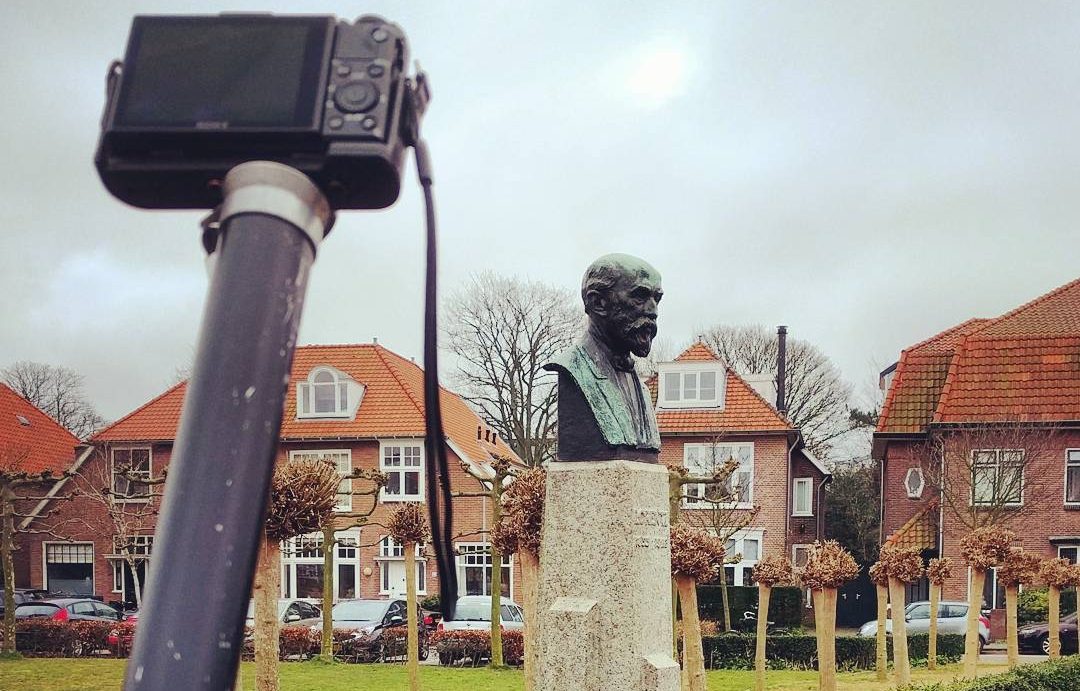
J’utilise un appareil Sony RX100 Mark II, qui possède 20.2 mégapixels, une ouverture minimale de f/11 et une sensibilité ISO minimale de 100. J’apprécie cet appareil pour la photogrammétrie car il est très compact, ce qui me permet de photographier sous des angles et à travers des trous d’objets difficiles ou impossibles à atteindre avec un reflex numérique plein format. L’appareil est également assez léger pour être installé sur une longue perche monopode et peut être commandé à distance avec aperçu en direct via une application smartphone, ce qui me permet de prendre des photos en hauteur — parfait pour les statues !
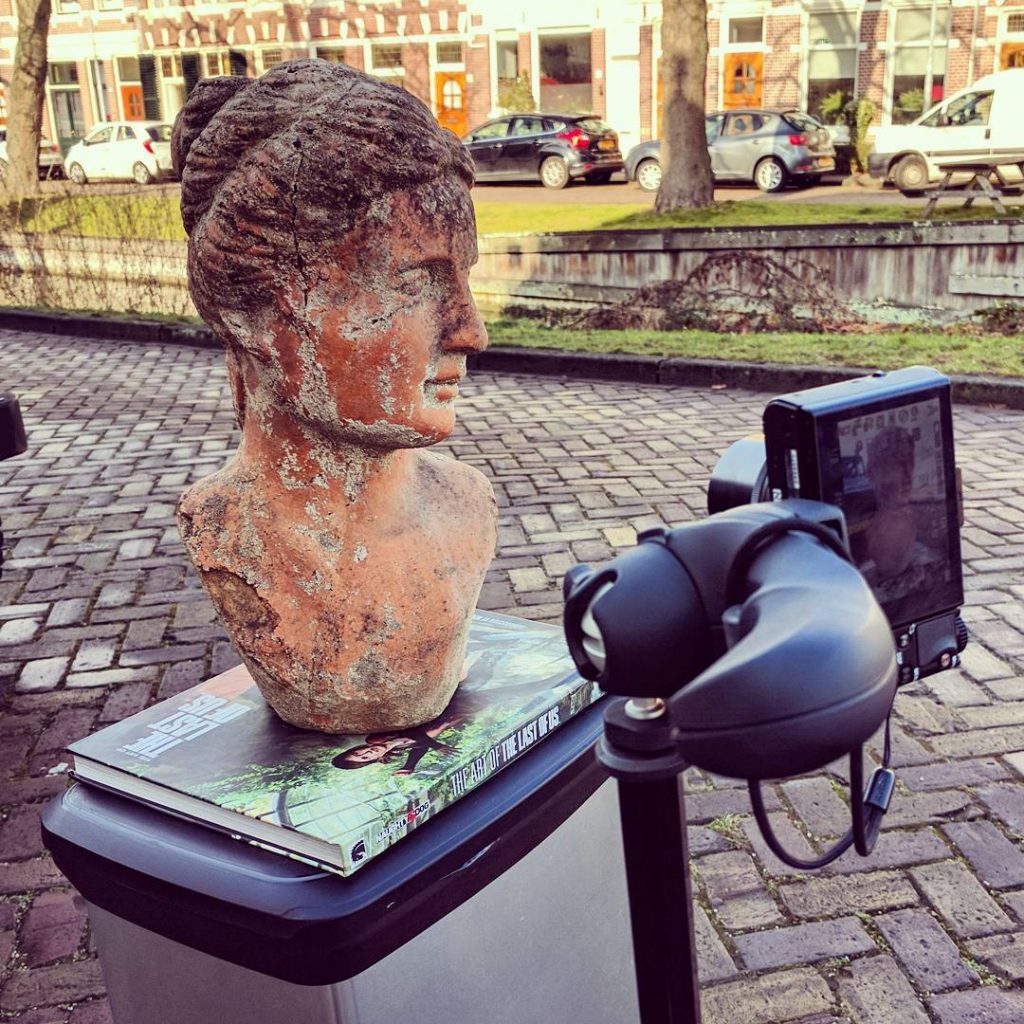
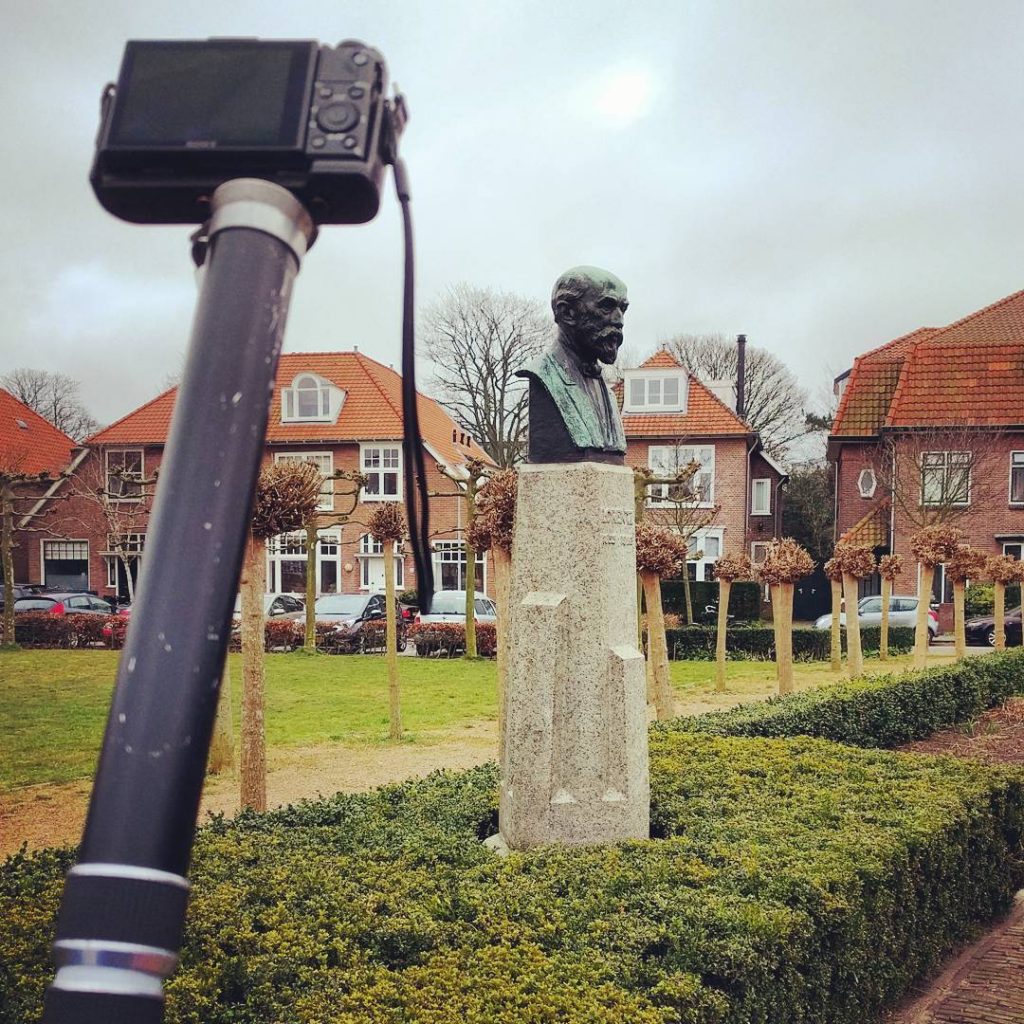
Les limitations générales de la numérisation 3D et de la photogrammétrie s’appliquent ici. Vous ne pouvez pas capturer les objets transparents et très brillants. Les objets ayant une surface très uniforme peuvent également poser problème.
Traitement
L’installation de ReMake est extrêmement simple sous Windows et Mac. La version Windows propose un essai de 15 jours permettant d’essayer toutes les fonctions Pro, que j’utilise pour ce test. Un compte Autodesk est nécessaire si vous souhaitez utiliser le traitement cloud.
Autodesk a fait de gros efforts concernant la conception de l’interface utilisateur de ce produit. Comparée à celle d’autres logiciels — particulièrement sous Windows — elle paraît vraiment soignée et accessible. Le manuel mérite d’être lu, mais il n’est absolument pas nécessaire pour se lancer : le logiciel est très convivial !
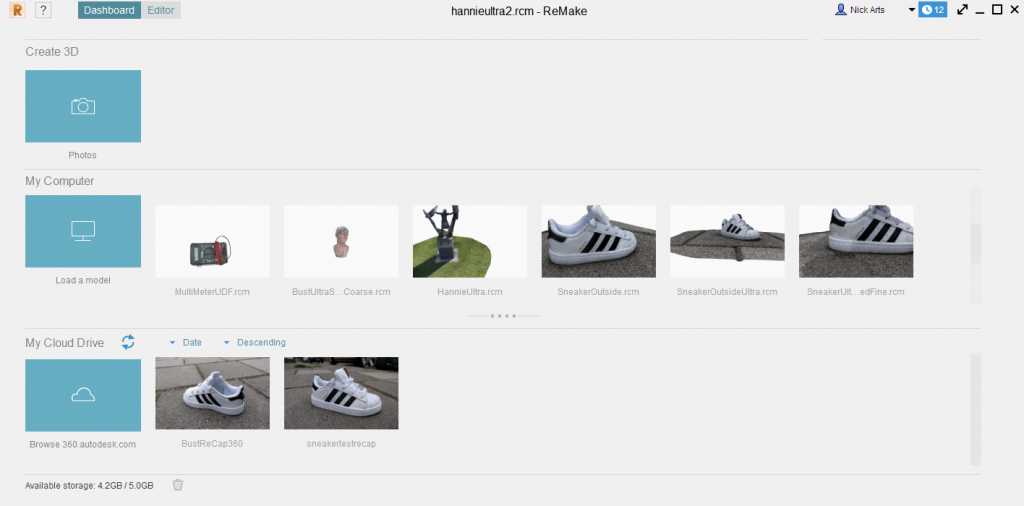
Après ouverture, vous obtenez une interface divisée en 3 rangées : la première permet de démarrer de nouveaux projets, la deuxième contient les fichiers 3D locaux (le logiciel utilise nativement le format de fichier 3D Reality Capture .RCM d’Autodesk), et la troisième affiche l’avancement des projets traités dans le cloud et permet de les télécharger une fois terminés.
La sélection du bouton Nouveau projet vous demande d’abord si vous souhaitez utiliser le traitement local ou cloud (sous Windows) et vous permet de choisir des photos sur votre disque dur local ou dans A360 Drive d’Autodesk. Ce stockage cloud sert aussi à enregistrer les modèles traités dans le cloud. Vous disposez gratuitement de 5Gb, ce qui suffira pour quelques projets.
Autodesk a fait de gros efforts concernant la conception de l’interface utilisateur de ce produit.
Je commencerai avec un projet traité localement, celui de la petite statue-buste que vous pouvez voir sur l’une des photos ci-dessus. Je l’ai photographiée dehors, sur une poubelle, avec un livre posé dessus. J’ai choisi le livre pour améliorer le suivi (le couvercle de la poubelle est noir), ainsi que pour capturer un élément de taille connue.
Options de qualité
Vous donnerez ensuite un nom à votre modèle et choisirez si vous souhaitez utiliser la qualité Standard ou Ultra. Le besoin d’Ultra dépend réellement de votre objectif. Je commence généralement par Standard pour voir si cela suffit et, dans le cas contraire, je soumets à nouveau les photos pour la qualité Ultra.
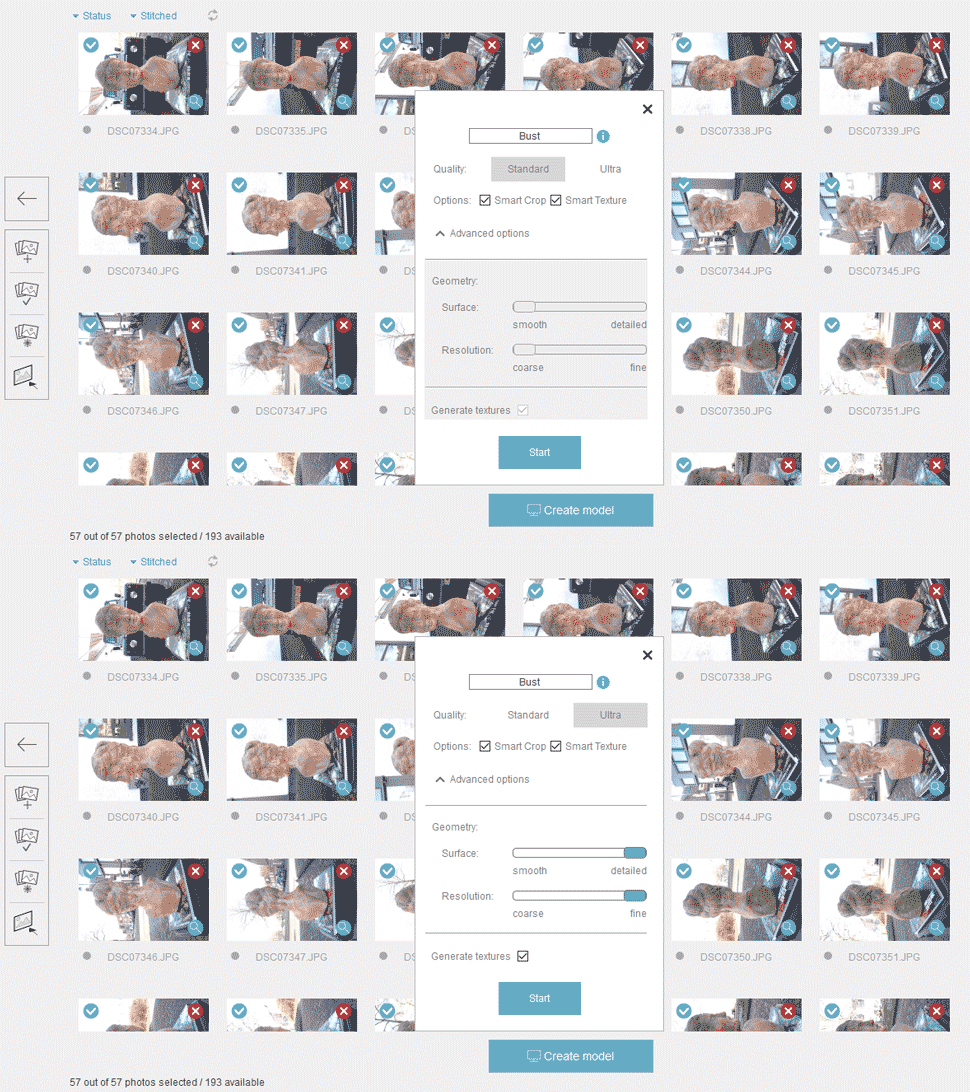
Comme vous pouvez le voir ci-dessus, Standard ne propose que les options Smart Crop et Smart Texture.
Smart Crop supprime tout ce qui se trouve derrière l’appareil photo. Dans la plupart des cas, cela donne un modèle propre, sans géométrie d’arrière-plan ne faisant pas partie de l’objet. Je coche toujours cette option pour les objets et je n’ai jamais eu de problème.
J’ai dû chercher un peu pour savoir ce qu’était Smart Texture, et j’ai trouvé la réponse dans un article de blog de Scott Sheppard d’Autodesk :
« Smart Texture est une expression quelque peu trompeuse — il s’agit simplement d’une autre manière de calculer la texture, mais elle n’est ni meilleure ni pire (comme le mot smart pourrait le laisser entendre) — elle fonctionne mieux sur certaines captures et moins bien sur d’autres. Là encore, si vous n’obtenez pas de bons résultats avec elle, essayez de la désactiver et inversement. »
Dans la plupart des cas, j’ai obtenu de bons résultats avec Smart Texture activé, mais j’ai eu quelques modèles dont les images d’arrière-plan se sont retrouvées dans la texture de l’objet. Désactiver Smart Texture a résolu le problème.
Dans le réglage Ultra, vous pouvez également choisir une surface de géométrie Smooth ou Detailed et une résolution Coarse ou Fine. Bien qu’ils ressemblent à des curseurs, il s’agit en fait d’interrupteurs, il n’y a donc pas d’échelle progressive. Je suppose que le choix dépend de la surface de l’objet réel sur lequel vous travaillez. J’ai inclus plus bas dans cet article des exemples avec les deux réglages.
Il est à noter que les réglages plus fins du mode Ultra mentionnés ci-dessus sont uniquement disponibles avec le traitement local. J’ai effectué quelques tests, et le nombre de polygones ainsi que les détails géométriques du traitement cloud avec le réglage Ultra sont plus proches du réglage local Ultra/Smooth/Coarse. Ainsi, les détails les plus fins ne peuvent être extraits que localement. Si vous choisissez le traitement cloud, vous disposez tout de même des options Smart Crop et Smart Texture.
À part la case à cocher Generate Texture, c’est tout ce qu’il y a à configurer. C’est un grand contraste avec les autres logiciels de photogrammétrie comme AgiSoft PhotoScan (que je testerai ensuite), qui permettent aux utilisateurs de saisir toutes sortes de paramètres numériques pour le traitement. Avec ReMake, Autodesk a clairement privilégié la facilité d’utilisation au contrôle, ce qui rend ce logiciel très accessible à presque tout le monde. L’ensemble évoque davantage un outil créatif qu’un outil technique.
Vous trouverez ci-dessous une comparaison des réglages de qualité. Vous pouvez cliquer sur les liens sous l’image pour obtenir des versions 3D Sketchfab interactives, non éditées et texturées, mais attention sur mobile puisque les deux dernières dépassent chacune 100MB.
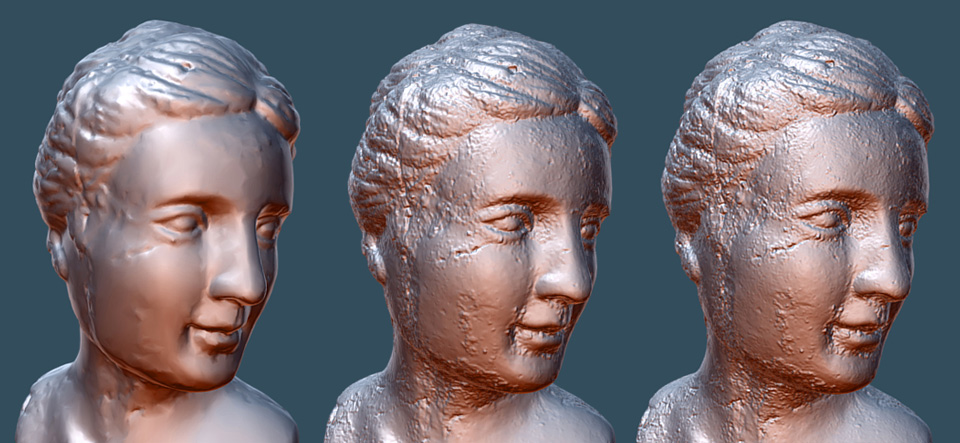
La différence entre Standard et Ultra est évidente. Gardez à l’esprit que le nombre de polygones de la version Standard reste parfait pour de nombreux usages, en particulier ceux utilisant de la 3D rendue en temps réel. Personnellement, j’utilise Standard pour les grands objets vus de loin dans la réalité et Ultra pour les objets petits à moyens. Les réglages d’Ultra font une différence, mais vous devez vraiment consulter les modèles Sketchfab réels et zoomer pour remarquer que Detailed/Fine offre des détails de surface plus nets.
Autodesk a clairement privilégié la facilité d’utilisation au contrôle, ce qui rend ce logiciel très accessible à presque tout le monde. L’ensemble évoque davantage un outil créatif qu’un outil technique.
Si vous ouvrez les versions Sketchfab, vous pouvez également vérifier la qualité des textures. Il est notable que le modèle de qualité Standard est arrivé avec une seule texture 4K, tandis que les deux autres en avaient respectivement jusqu’à cinq et sept textures 4K. J’ai tout téléversé nativement dans les intégrations ci-dessus, mais ReMake vous permet de recalculer les textures à la résolution de votre choix lors de l’exportation. Nous y reviendrons plus tard.
Temps de traitement & progression
Même sur mon système de jeu d’entrée de gamme, les temps de traitement local étaient inférieurs à ce que j’attendais. Mon système restait utilisable pour des tâches légères pendant que ReMake traitait les photos en arrière-plan. Pour le buste sur la poubelle — pour lequel j’ai utilisé 57 JPEG directement issus de l’appareil — il a fallu un peu moins de 30 minutes. Étonnamment, cela est indépendant des réglages de qualité. J’indiquerai plus tard les temps de traitement exacts à côté des autres résultats, à titre de référence.
L’indicateur de progression du traitement local n’est rien d’autre qu’une animation tournante avec un pourcentage. Cet indicateur fonctionne par grandes étapes aléatoires, sans indication du temps écoulé ou restant. Aucun journal n’est visible et ReMake ne peut ni mettre les projets locaux en file d’attente ni les traiter par lots. Cela signifie que vous ne savez absolument pas quand il sera terminé et que vous ne pouvez pas traiter plusieurs scans pendant la nuit. C’est évidemment peu pratique si vous devez en traiter plusieurs
Le traitement par lots est possible avec le traitement cloud. Vous pouvez soumettre autant de projets que le permet votre espace de stockage A360 Drive. Je l’ai fait avec 6 projets avant d’aller dormir et ils étaient tous prêts à télécharger le lendemain matin. C’est un énorme avantage pour le flux de travail !
ReMake ne peut ni mettre les projets locaux en file d’attente ni les traiter par lots. Cela signifie que vous ne savez absolument pas quand il sera terminé et que vous ne pouvez pas traiter plusieurs scans pendant la nuit.
Il est difficile de comparer les temps de traitement local à ceux du cloud, car après le téléversement, le projet est placé dans une file d’attente avant traitement. Il n’y a aucune indication de la longueur de la file et elle peut varier selon le jour et l’heure. J’ai réalisé quelques tests de traitement cloud avec ce modèle ; le temps moyen en minutes, incluant le téléversement, le téléchargement et l’attente dans la file, est [non renseigné dans l’article original]. Ma connexion internet offre une vitesse de téléchargement de 300 Mbit/s et d’envoi de 40 Mbit/s.
Visualisation des résultats
Si vous avez une expérience des logiciels 3D, vous savez peut-être que charger des modèles contenant des millions de polygones peut être lent ou impossible. Comme ReMake a été conçu dès le départ pour des modèles volumineux — c’est-à-dire des maillages comportant plusieurs milliards de polygones — il charge et manipule rapidement les grands modèles. Je ne suis pas allé au-delà de quelques millions de polygones pour ce test, mais ces modèles fonctionnaient même sur mon MacBook Pro de 2012.
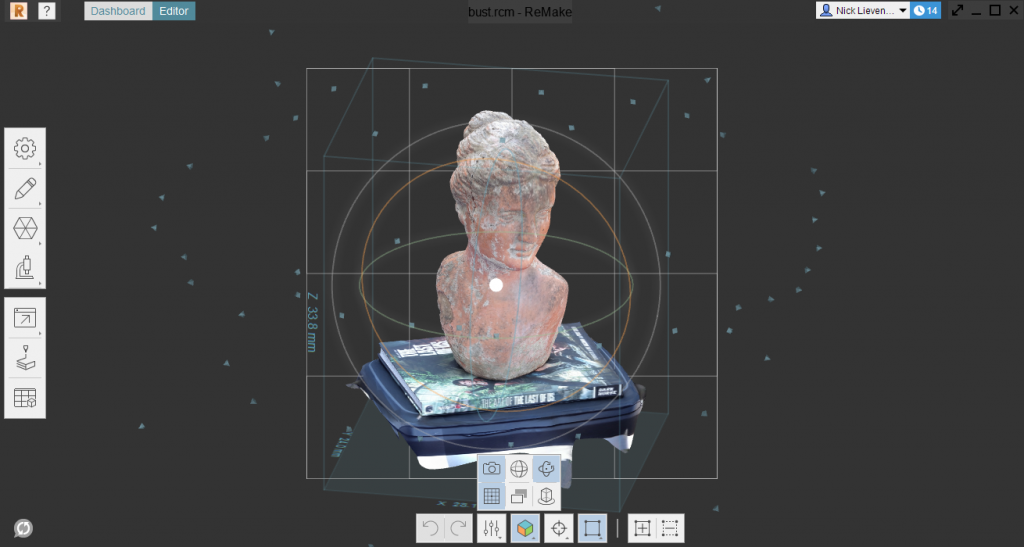
Comme tout le reste dans ReMake, les réglages d’affichage par défaut sont aussi simples que possible. Mais vous pouvez choisir toutes sortes de modes d’affichage dans le menu situé en bas. Ci-dessous, j’ai activé de nombreuses fonctions simultanément, comme l’affichage des points de vue de l’appareil photo, de la grille, des dimensions et de l’arrière-plan sombre, pratique pour les objets de couleur claire.
Correction des erreurs
Si vous avez pris suffisamment de bonnes photos, vous avez de bonnes chances que ReMake génère d’excellents résultats. Mais s’il renvoie une erreur pendant le traitement ou produit un modèle incorrect, vous êtes pratiquement sans recours.
Ne pas savoir ce qui a mal fonctionné ou ne pas pouvoir corriger les erreurs peut être un signal d’alerte pour les professionnels qui dépendent de ce type de logiciel pour gagner leur vie.
ReMake ne possède pas la fonction de correction manuelle des assemblages de l’autre solution de photogrammétrie d’Autodesk, ReCap 360 (test). Cette fonction vous permet d’assister les algorithmes de mise en correspondance de motifs en sélectionnant les mêmes points dans plusieurs photos. Je ne sais pas pourquoi cette fonction n’est pas implémentée dans ReMake, mais je suppose que cela tient à l’objectif du logiciel : rendre la photogrammétrie simple et conviviale.
Mais ne pas savoir ce qui a mal fonctionné ou ne pas pouvoir corriger les erreurs peut être un signal d’alerte pour les professionnels qui dépendent de ce type de logiciel pour gagner leur vie. ReMake génère bien un fichier journal externe, mais il contient peu d’informations utiles pour comprendre ce qui a échoué.
Cela dit, si vous savez ce que vous faites lorsque vous prenez les photos, les algorithmes fonctionnent bien. Si ce n’est pas le cas, il y a de fortes chances que vous ayez simplement pris des photos incohérentes ou trop peu nombreuses. Pour être tout à fait honnête, je n’ai obtenu aucun modèle échoué lors de mes tests pour cet article. J’ai dû volontairement charger trop peu de photos pour voir ce que ferait le logiciel. Les algorithmes sont aussi étonnamment bons pour ignorer le bruit de fond. L’une des grandes statues que vous verrez dans un instant est située dans un parc où beaucoup de personnes, et même des voitures, passaient en arrière-plan lointain. Cela n’a pas du tout affecté les résultats.
Outils d’édition
Si le manque de contrôle sur le processus de photogrammétrie constitue le point faible de ReMake, il excelle lorsqu’il s’agit d’éditer et d’optimiser des maillages complexes. Tous les outils dont vous avez besoin sont dans le menu de gauche et, de haut en bas, ils sont placés dans l’ordre du flux de travail à suivre. Chaque outil a une icône claire et les réglages sont, là encore, réduits au minimum afin de maintenir un flux de travail simple et efficace.
Voici quelques outils pour vous donner une idée :
Le premier tiroir d’icônes contient des outils permettant de redresser le modèle, ce qui est la toute première chose à faire. Il est également pratique de pouvoir mettre le modèle correctement à l’échelle. L’estimation de ReMake basée sur la longueur focale est étonnamment proche, mais si la taille est importante pour vous, il est appréciable de pouvoir sélectionner deux points séparés par une distance connue. C’est pourquoi une couverture de livre est idéale.
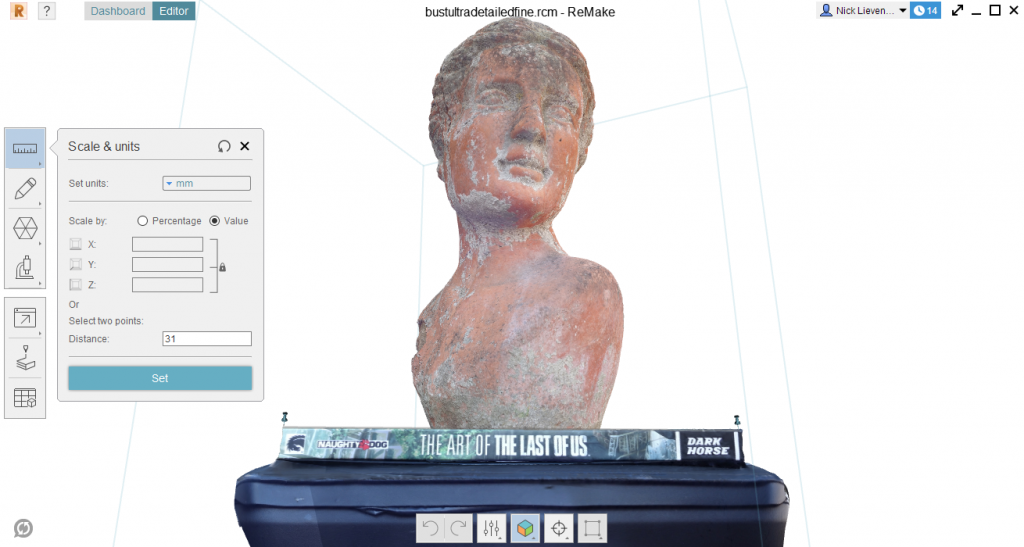
Il est aussi judicieux de positionner votre objet par rapport à la grille du sol avec la fonction Set coordinate system.
ReMake excelle lorsqu’il s’agit d’éditer et d’optimiser des maillages complexes
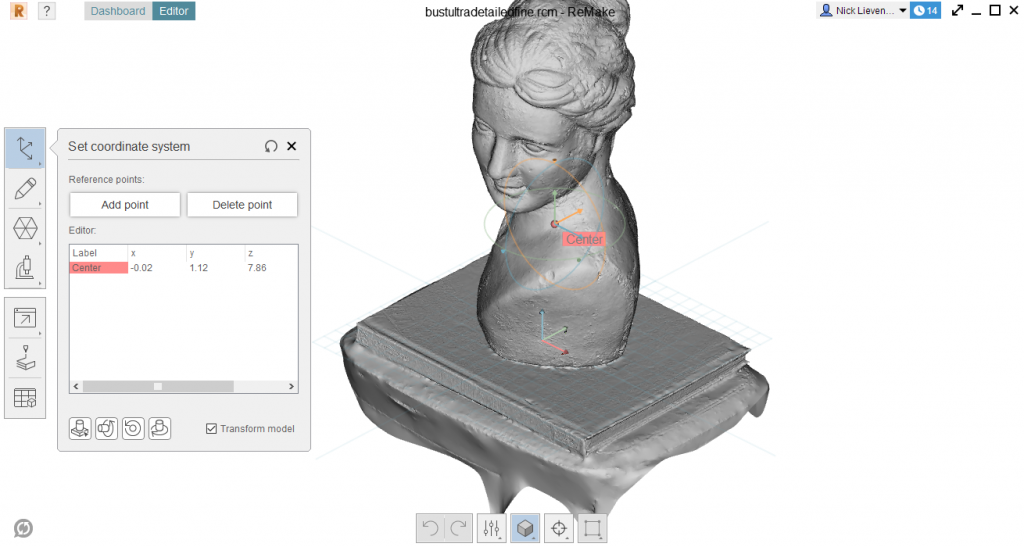
Le deuxième tiroir contient les outils d’édition.
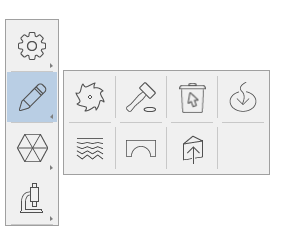
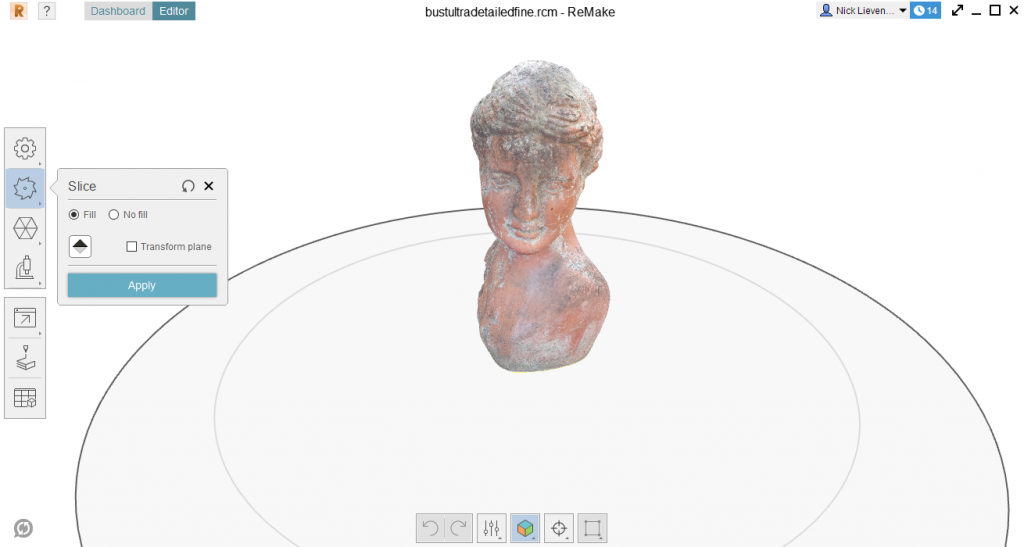
Le premier, l’outil Slice, vous permet de découper la surface du sol qui reste généralement partiellement visible même lorsque Smart Cropping est activé. Il offre l’option de remplir le trou créé, rendant la plupart — mais pas tous, nous y reviendrons dans un instant — des modèles étanches. Indispensable pour l’impression 3D.
Il existe également des fonctions permettant de fermer (sélectivement) des trous et de créer des ponts entre des polygones sélectionnés. Elles sont pratiques pour reconstruire des trous dans le maillage. Et, bien qu’il soit très basique, ReMake possède aussi un outil de sculpture pour retoucher ou lisser la géométrie.
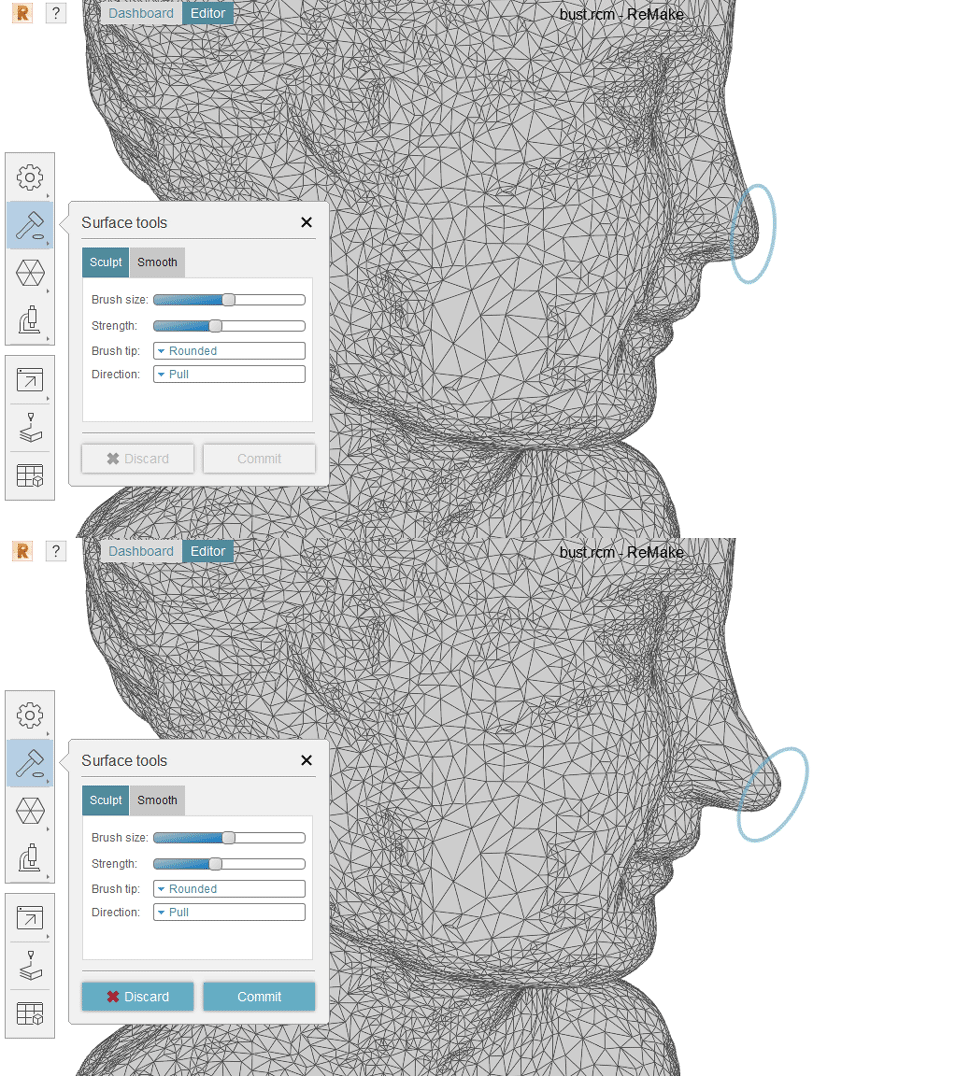
Ils donnent en fait des résultats similaires aux pinceaux Sculpt et Smooth du programme de sculpture Mudbox d’Autodesk ; c’est donc agréable pour les personnes souhaitant effectuer des ajustements simples et préférant un flux de travail dans une seule application. Gardez à l’esprit que la topologie des scans 3D n’est souvent pas une base idéale pour une sculpture de qualité.
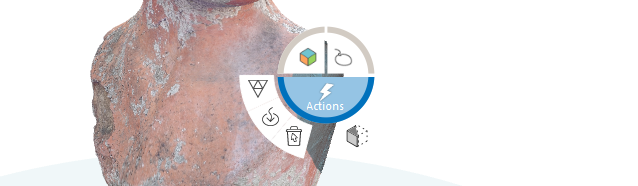
D’ailleurs, de nombreux outils du menu de gauche peuvent également être appliqués aux sélections via une pratique fenêtre contextuelle par clic droit à l’emplacement du curseur.
Le troisième tiroir contient tous les outils liés à la topologie du maillage. Vous pouvez ici subdiviser sélectivement des zones, ce qui est utile pour les trous fermés manuellement. Mais la fonction principale est l’outil de décimation. Il s’agit d’un simple curseur qui indique commodément le nombre de polygones cible estimé pour chaque pourcentage de décimation.
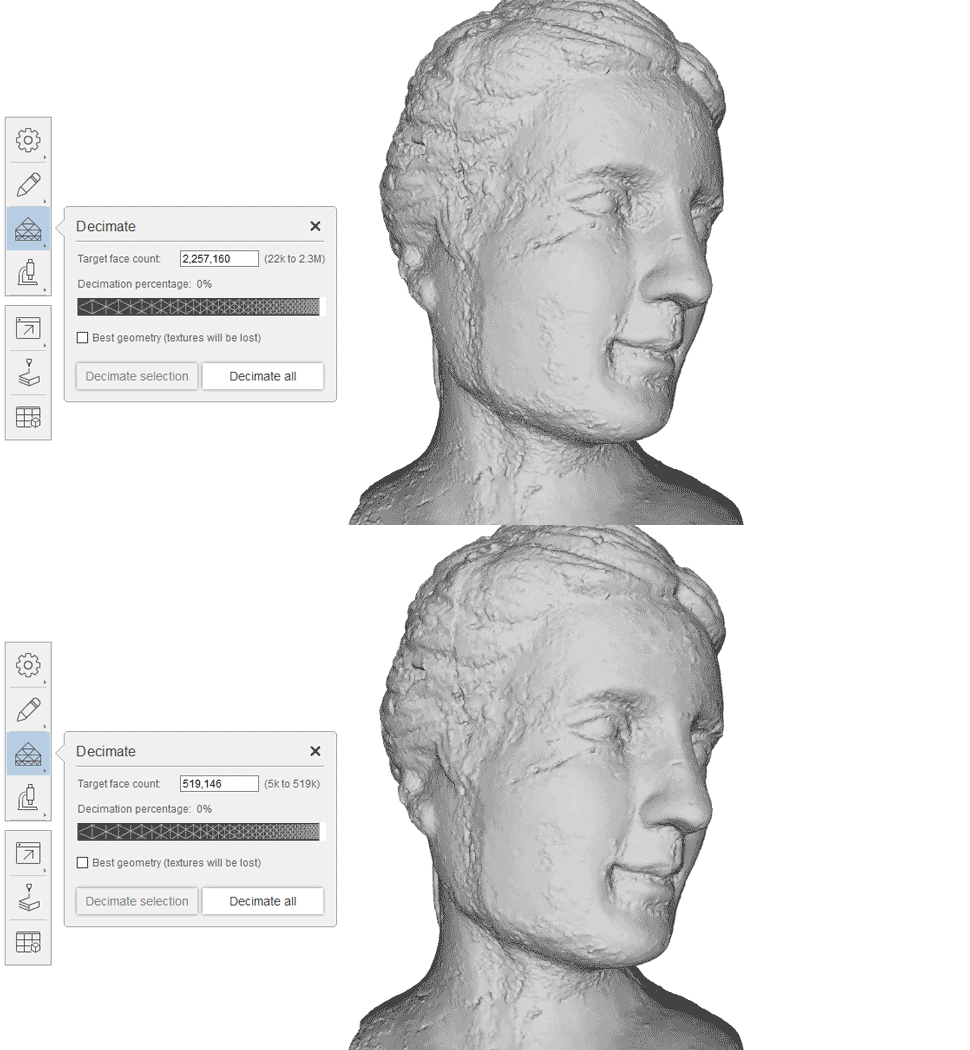
La décimation prend un certain temps à traiter (l’animation ci-dessus n’est pas en temps réel). Mais, comme vous pouvez le voir, j’ai pu réduire mon buste de 2.3M polygones à environ 500k sans perdre trop de détails. Cependant, les résultats deviennent délirants si vous poussez la décimation à ses limites. J’ai essayé de décimer le modèle de qualité Ultra ci-dessus jusqu’au nombre de 23k polygones du modèle de qualité Standard, et voici ce que j’ai obtenu :
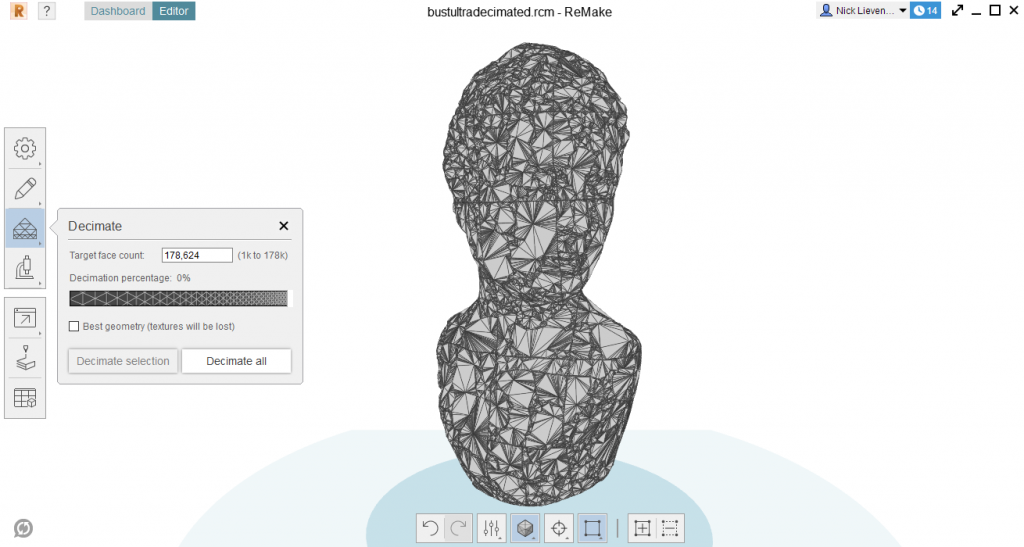
Il compte toujours 178k polygones et paraît totalement étrange. Il faut préciser que la case « Best geometry » améliore la géométrie, mais j’ai besoin des textures. Donc, si vous avez besoin de modèles low-poly : utilisez simplement la qualité Standard — elle est gratuite !
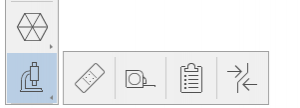
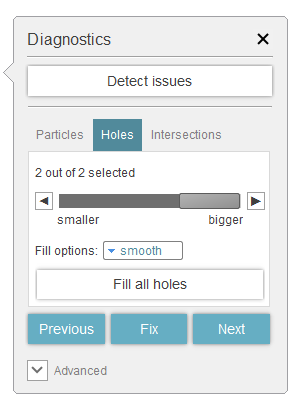
Le quatrième tiroir contient des outils d’analyse. La première icône vérifie et signale non seulement si votre modèle présente des problèmes, tels que des trous et des géométries qui s’intersectent, mais elle peut aussi les corriger automatiquement. Vous avez même un certain contrôle sur la façon dont cela est réalisé et sur les trous remplis. Inutile de dire que l’exécution de cet outil est indispensable pour l’impression 3D. Mais je pense qu’il est de bonne pratique de le faire pour tous les usages.
Si vous avez correctement défini l’échelle lors de la première étape, vous pouvez utiliser la règle pour mesurer n’importe quelle distance sur le modèle. La fonction de comparaison est également pratique : elle vous permet de comparer deux modèles et de visualiser la différence sous forme de carte thermique. C’est un excellent outil lorsque vous scannez le même objet ou le même lieu au fil du temps pour voir comment la surface s’est dégradée. Il est aussi idéal pour l’assurance qualité.
Exportation
ReMake offre de nombreuses options d’exportation. Tout d’abord, il permet de créer des images fixes haute résolution à partir des modèles.
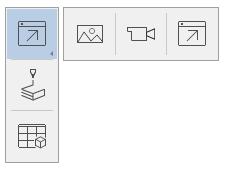
Ensuite, ReMake peut générer des vidéos. Soit des survols fondés sur des images-clés de points de vue avec des intervalles sélectionnables, soit des animations de plateau tournant. Ci-dessous, j’ai combiné une animation de plateau tournant du modèle de buste texturé et non texturé. C’est agréable pour les présentations non temps réel.
— 3D Scan Expert (@3DScanExpert) 26 février 2017
La fonction principale est bien sûr l’exportation du modèle 3D. Ici, ReMake offre de nombreuses possibilités — du moins dans la version Pro. La version Free permet uniquement d’exporter rapidement les modèles à partir de préréglages pour d’autres programmes, mais le choix est vaste. Mudbox et les autres applications Autodesk sont évidemment pris en charge, mais aussi de nombreuses applications tierces de modélisation 3D comme Blender, ainsi que des moteurs de jeu tels que Unity et Unreal. Chaque préréglage comporte 3 réglages de qualité qui déterminent le nombre de polygones et la taille des textures.
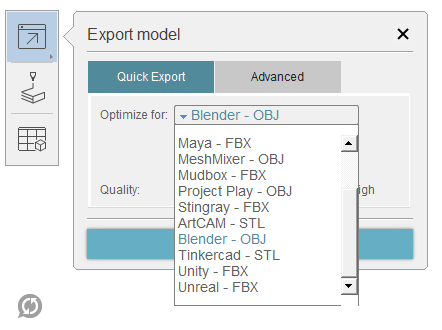
Les utilisateurs Pro ont accès à l’onglet Advanced, qui semble simple mais offre beaucoup de possibilités. Vous pouvez choisir les formats .STL, .PLY, .FBX et .OBJ.
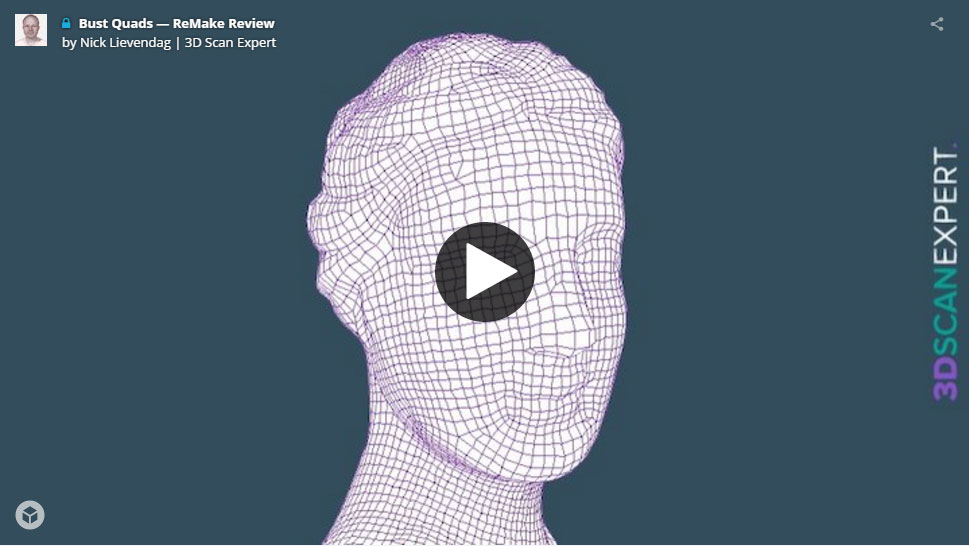
Les concepteurs techniques, sculpteurs numériques et animateurs apprécieront aussi le fait que l’export .OBJ peut employer des quadrilatères plutôt que des triangles. Malheureusement, vous perdez les textures dans ce mode, mais la topologie est bonne pour une procédure entièrement automatique. Il a toutefois laissé quelques trous triangulaires dans mon maillage.
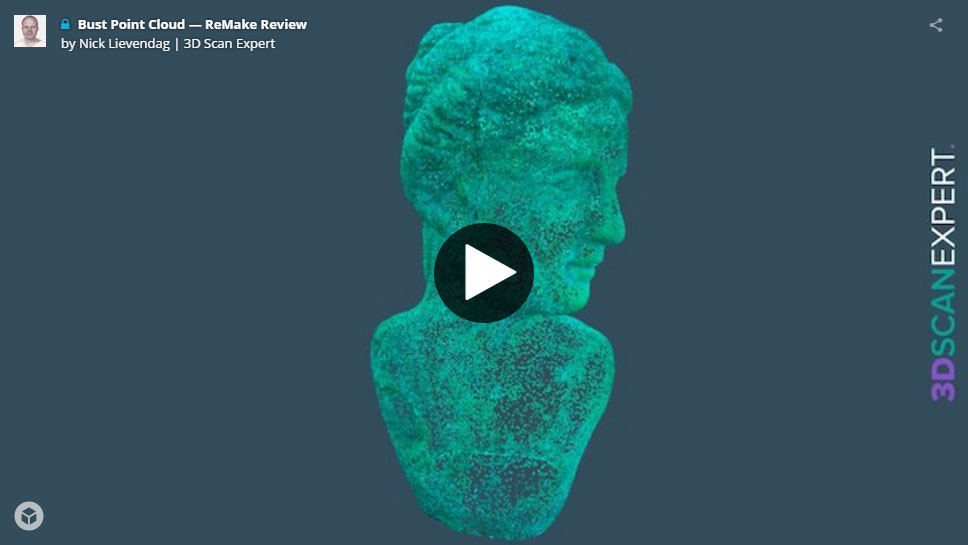
Outre les maillages polygonaux, vous pouvez aussi exporter le nuage de points au format .PTS. J’ai converti ce fichier en .ASC avec l’outil gratuit CloudCompare afin de le téléverser sur Sketchfab.
Il est également appréciable de pouvoir décimer le modèle et recalculer les textures à l’exportation. Le système est suffisamment intelligent pour estimer la relation entre nombre de polygones et résolution des textures. Ainsi, si vous choisissez de recalculer une texture 2K, il sélectionnera un pourcentage de décimation correspondant (que vous pouvez remplacer).
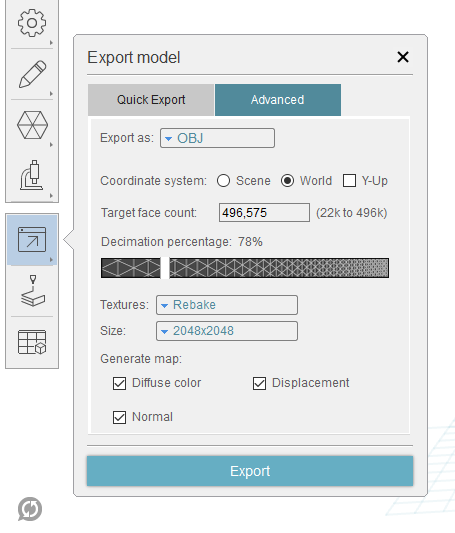
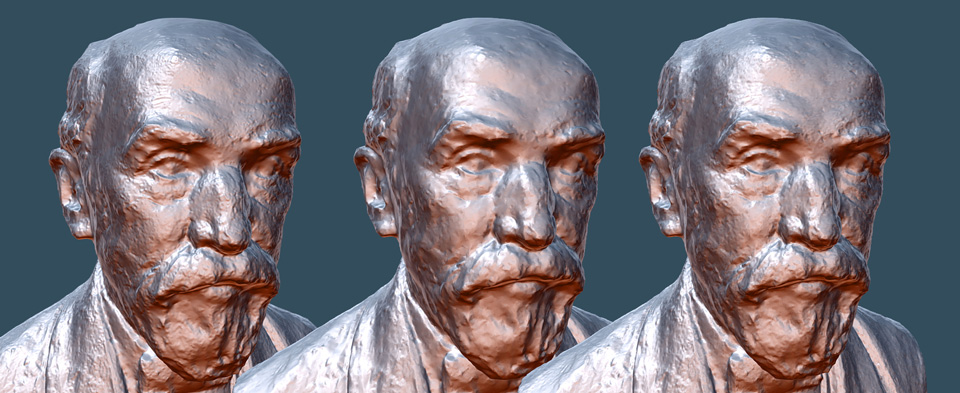
Pour les personnes qui s’intéressent aux graphiques 3D temps réel, comme les jeux ou les applications VR/AR, il est formidable que ReMake puisse générer automatiquement des normal maps contenant les détails du modèle haute résolution, utilisables pour améliorer les détails du modèle basse résolution sans ajouter de géométrie réelle. Il peut aussi générer une displacement map, mais pour la 3D temps réel, je suppose que la plupart des gens « simuleront » les détails avec une normal map. Voici un exemple. L’original a été généré localement avec le réglage Ultra/Detailed/Fine.
Partage en ligne
Les exemples de cet article ont tous été exportés en .OBJ et intégrés via Sketchfab. Malheureusement, vous ne pouvez pas exporter directement vers cette plateforme depuis ReMake. Vous pouvez toutefois publier vos modèles directement dans Autodesk ReMake Gallery pour faciliter le partage. Cela fonctionne via la nouvelle expérience de visualisation en ligne Project Play d’Autodesk, et les modèles peuvent également être intégrés.
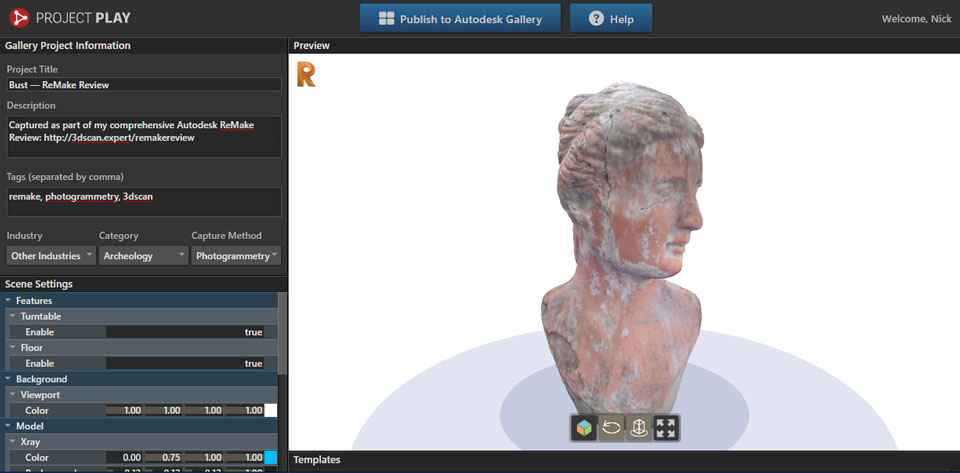
Malheureusement, les grands modèles sont décimés avant publication dans la Gallery d’Autodesk. Ce n’est pas un problème pour la plupart des usages de partage, mais pour mon test, je dois pouvoir montrer la géométrie et les textures non éditées.
Autres résultats
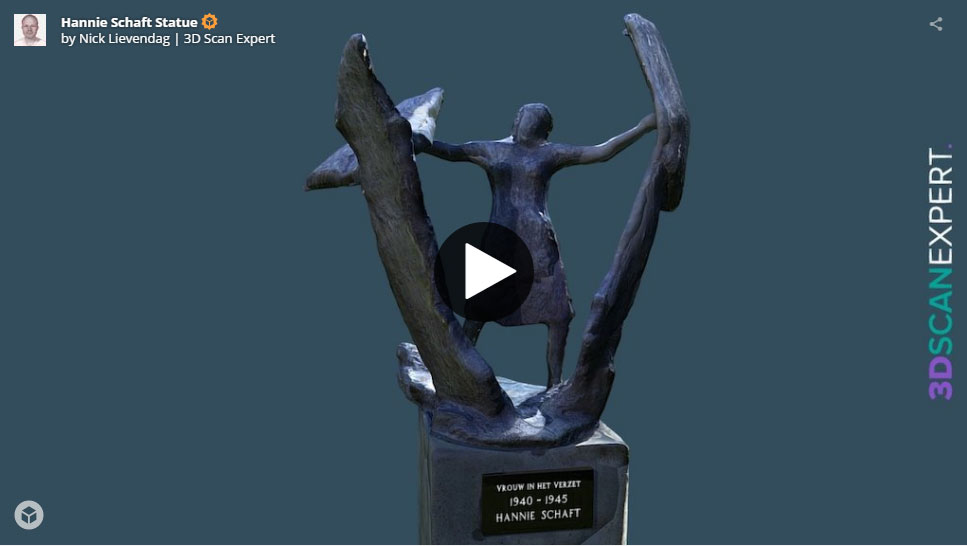
Le plus grand objet que j’ai capturé jusqu’à présent est une statue dans ma ville natale de Haarlem. J’ai bricolé ensemble deux monopodes et utilisé l’application de télécommande WiFi du Sony RX100M2 pour y parvenir. Cela a en réalité été fait durant l’été de 2016, lorsque ReMake s’appelait encore Memento. La statue a été traitée dans le cloud avec le réglage de qualité Standard. J’ai réalisé quelques petites retouches de texture et créé un objet distinct pour la plaque signalétique, que j’ai retexturée à partir de l’une des photos haute résolution. Le modèle a été un Staff Pick sur Sketchfab pendant quelque temps.
À des fins de comparaison avec d’autres logiciels — et scanners 3D — j’ai aussi capturé quelques objets que j’avais déjà scannés auparavant. Je les utiliserai pour créer prochainement un article Numérisation 3D contre photogrammétrie. Tous ont été traités localement avec le réglage Ultra/Detailed/Fine :
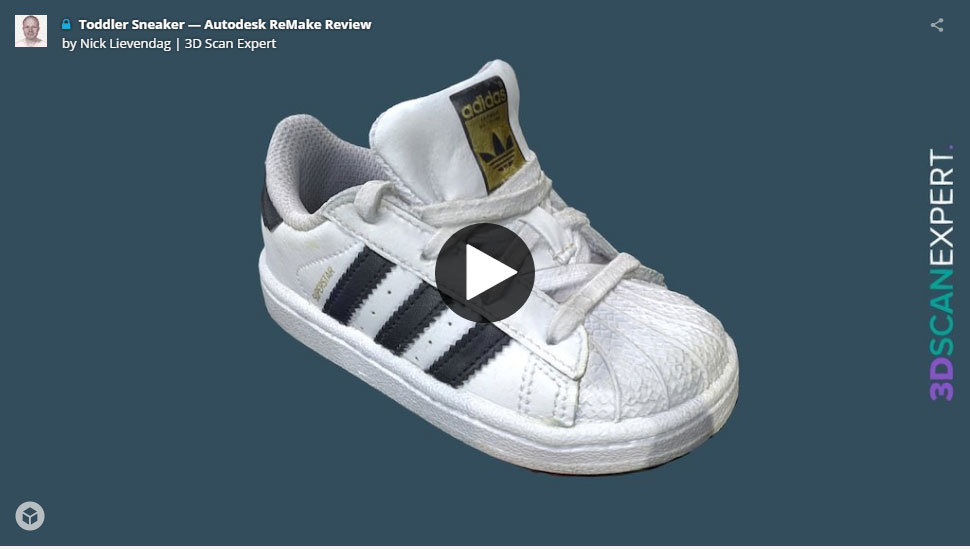
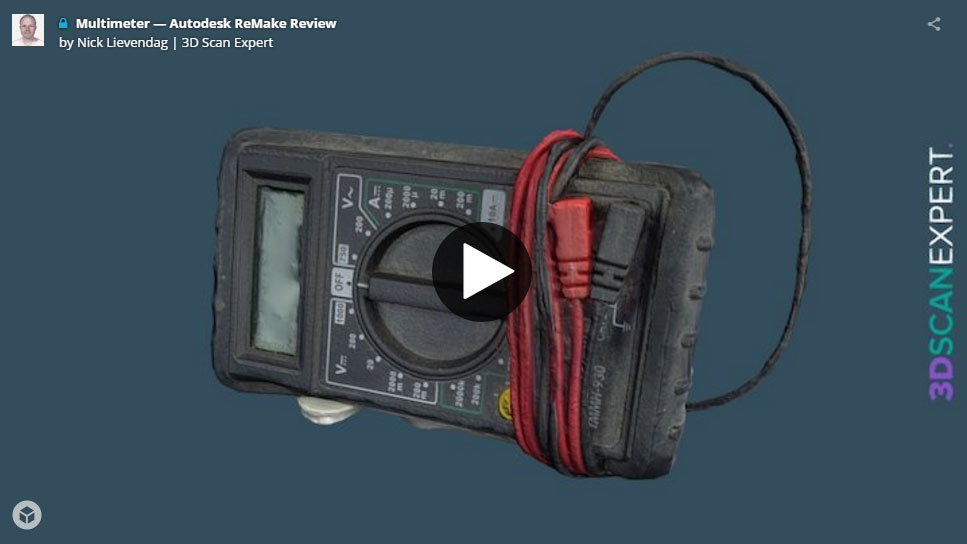
Une basket d’enfant et un multimètre poussiéreux que j’ai aussi scanné avec de la lumière structurée pour mon test de l’EinScan-S. Photographiés en intérieur avec une configuration de petites softbox à 3 points :
Et bien sûr : Teddy ! Que j’ai capturé avec presque toutes les technologies que j’ai testées jusqu’à présent.
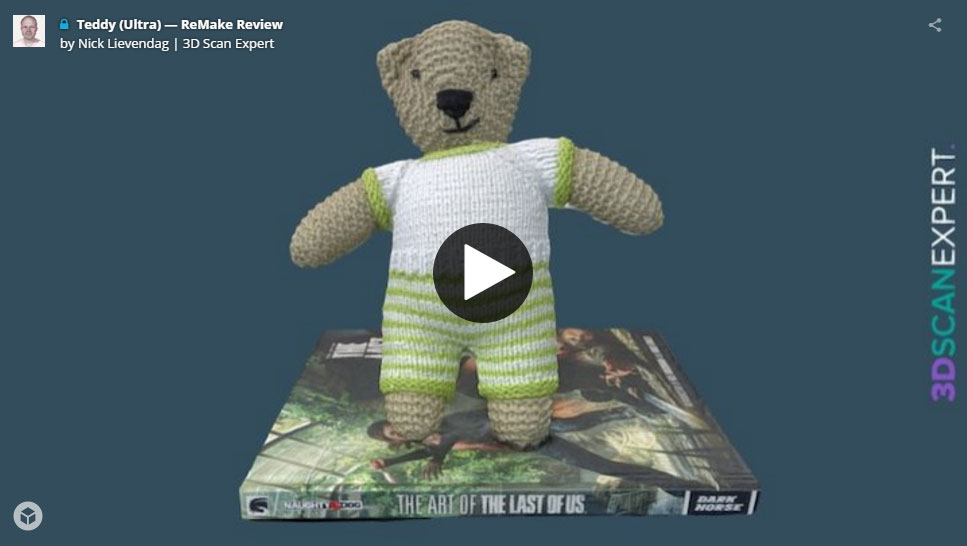
Soyons clairs : le résultat Ultra non édité est la meilleure capture de Teddy à ce jour — tant en termes de géométrie que de texture. Elle surpasse tous les capteurs de profondeur, scanners 3D professionnels ou applications de photogrammétrie gratuites que j’ai testés jusqu’à présent. Et j’ai pris les photos avec un appareil compact relativement abordable, en intérieur sur une poubelle avec une configuration d’éclairage 3 points bon marché. Le traitement local a pris environ 45 minutes. Au total, une capture de ce type peut être réalisée en moins d’une heure.
Capturer des personnes
J’ai essayé à quelques reprises de photographier des personnes et c’est tout à fait possible. Mais le temps a été trop venteux à l’extérieur et mon appareil n’est pas assez rapide pour une prise de vue à main levée en intérieur. Pour y parvenir sans une installation de photogrammétrie de 70+ appareils, une certaine pratique est nécessaire. Un appareil doté d’un objectif lumineux et d’un mode rafale rapide sera certainement utile. Le visage, en particulier, est difficile à garder parfaitement immobile, et même les mouvements les plus infimes gênent les algorithmes.
Je mettrai cet article à jour plus tard, lorsque j’aurai réalisé quelques bonnes prises de vue de personnes avec un seul appareil — ou plusieurs appareils.
Verdict
Autodesk ReMake a été conçu dès le départ dans le but de capturer la réalité en 3D par photogrammétrie. J’apprécie beaucoup l’expérience utilisateur globale. L’interface utilisateur est bien conçue et dicte clairement le flux de travail du début à la fin. Chaque aspect de ReMake montre que l’objectif d’Autodesk est de garder les choses simples. Ils y sont parvenus, même si les professionnels expérimentés regretteront un mode Advanced offrant davantage de contrôle.
L’interface utilisateur est bien conçue et dicte clairement le flux de travail du début à la fin.
Les utilisateurs Windows disposant d’un PC correct avec une ou plusieurs cartes graphiques dédiées (Nvidia) peuvent traiter les fichiers localement. Cela fonctionne même sur un PC gaming moderne disponible dans le commerce. Je n’ai pas testé au-delà de 200 photos (ce qui suffit pour des objets de petite à moyenne taille), mais pour cette quantité les temps de traitement ne sont pas trop extrêmes et ma machine restait utilisable pour des tâches légères. Un grand inconvénient du traitement local est toutefois l’absence de traitement par lots et d’indicateur de progression utilisable avec estimation du temps restant.
Les utilisateurs de PC avec des systèmes plus légers ou des ordinateurs portables et les utilisateurs Mac peuvent tout de même utiliser ReMake grâce à l’excellent service de traitement cloud. L’utilisation du cloud pour la qualité Standard est gratuite et convient à de nombreux usages nécessitant une géométrie relativement low-poly. Le traitement cloud en qualité Ultra a un coût supplémentaire par projet et, même ainsi, cette qualité n’est pas aussi détaillée que la qualité Ultra traitée localement en mode detailed/fine.
Indépendamment du mode de traitement et des sous-réglages, la qualité Ultra offre des résultats très détaillés qui surpassent ceux de nombreux scanners 3D portables à lumière blanche professionnels coûtant le prix d’une petite voiture – pour quelques dollars par mois.
Un grand inconvénient du traitement local est l’absence de traitement par lots et d’indicateur de progression utilisable avec estimation du temps restant.
Le plus grand point faible de ReMake est le manque de contrôle sur le traitement. Il n’existe aucun moyen de savoir pourquoi il a échoué ou de corriger cela. Même le ReCap 360 web d’Autodesk propose un assistant d’alignement manuel. Heureusement, ReMake échoue rarement si les photos sont prises conformément aux recommandations.
Le manque de contrôle est compensé par le fait que ReMake fonctionne très rapidement avec de grands maillages et propose un ensemble très complet d’outils de retouche et d’édition. Il possède même un outil basique de sculpture et de lissage, qui, j’espère, sera aussi complété à l’avenir par un outil basique de retouche de texture (par exemple un tampon de clonage).
Il est appréciable qu’Autodesk propose une version gratuite, mais il est bon de comprendre qu’elle n’offre que le traitement cloud avec un maximum de 50 photos. La version Pro offre également un traitement local illimité en qualité Standard et Ultra avec jusqu’à 250 photos. Actuellement, vous pouvez même aller au-delà (1000+) gratuitement, mais cela coûtera plus cher à l’avenir.
Je recommande ce produit à toute personne souhaitant se lancer dans la photogrammétrie. Si vous choisissez simplement l’abonnement mensuel, vous n’avez rien à perdre.
Le traitement local Ultra avec davantage d’images et la fonction d’exportation avancée comprenant la décimation automatique, le recalcul des textures et la génération de normal/displacement maps valent largement le prix de l’abonnement de seulement $30 mensuels ou $300 annuels aux États-Unis et €35 mensuels ou €350 annuels en Europe. Si vous prévoyez réellement d’utiliser ce logiciel professionnellement, il sera rentabilisé après un seul projet.
Je recommande ce produit à toute personne souhaitant se lancer dans la photogrammétrie. Si vous choisissez simplement l’abonnement mensuel, vous n’avez rien à perdre. Procurez-vous simplement un PC Windows correct afin de pouvoir profiter gratuitement de la qualité Ultra.