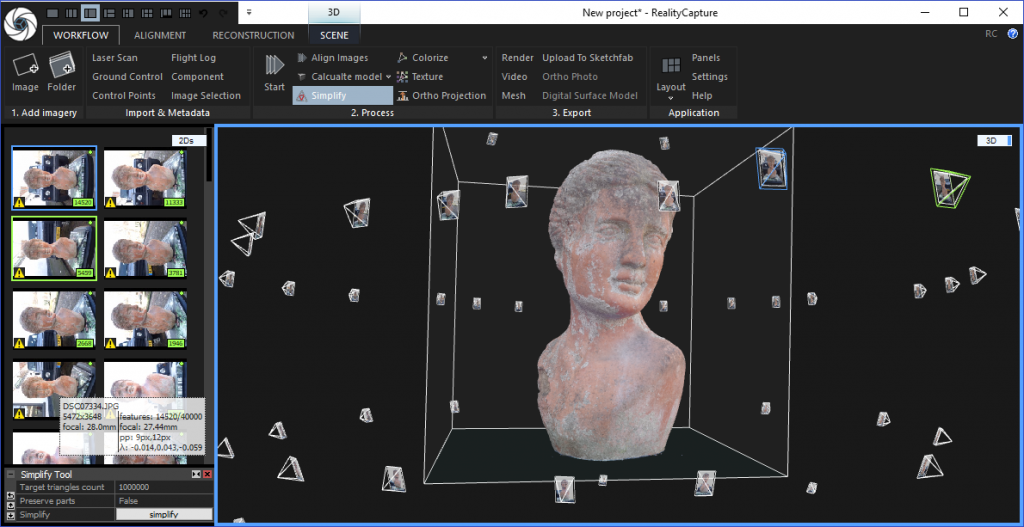

Une partie de mon programme pour 2017 consistait à couvrir davantage de logiciels de photogrammétrie. Après Autodesk ReCap (test) et ReMake (test), c’est maintenant au tour d’Agisoft PhotoScan. Il est développé par la société russe Agisoft LLC, fondée en 2006.
Ce logiciel est très populaire auprès des professionnels de la photogrammétrie dans toutes sortes de secteurs et sert couramment à capturer en 3D des ressources numériques pour les effets visuels de films et le développement de jeux. Par exemple, il s’agissait du principal logiciel de photogrammétrie utilisé pour capturer les ressources d’environnement de Star Wars: Battlefront, sujet sur lequel j’ai écrit il y a quelque temps. Il est aussi beaucoup utilisé en archéologie et pour le patrimoine culturel.
PhotoScan est aussi très utilisé pour les relevés aériens par drone, mais ce n’est pas un usage que j’aborderai dans cet article.
Ce test complet se concentre sur l’utilisation de PhotoScan pour capturer des objets de toutes tailles, au moyen de diverses configurations à appareil photo unique.
Conseils d’expert
Je sais que mes tests sont lus tant par des débutants que par des utilisateurs avancés. C’est pourquoi j’essaie quelque chose de nouveau avec cet article : je couvre le flux de travail de base dans le texte normal et j’aborde des fonctions plus avancées de PhotoScan dans des panneaux comme celui-ci. J’espère que cela vous plaira !
Versions et tarifs
Contrairement aux offres sur abonnement d’Autodesk, PhotoScan est vendu sous forme de licence à vie. Vous pouvez acheter une licence pour la version Standard à $179 ou la version Pro à $3499. Vous pouvez consulter la liste complète des différences entre les deux ici. Pour moi (et pour l’objectif actuel ainsi que le public cible de ce blog), la principale différence est l’évolutivité, à savoir le traitement en réseau. L’autre différence qui m’intéresse est la possibilité de générer et de détecter automatiquement des marqueurs, que je couvrirai plus tard. Les autres fonctions Pro sont principalement destinées aux usages orthographiques et à la reconstruction 3D par drone, que je n’aborde pas pour l’instant. Je ferai une autre série de tests si ce jour arrive.
Version courte : si vous souhaitez capturer des objets ayant suffisamment de détails pour ne pas nécessiter de marqueurs dédiés, la version Standard est probablement suffisante. Et vous pourrez toujours passer à Pro plus tard en ne payant que la différence de prix. Il existe aussi un essai de 30 jours, entièrement opérationnel (donc avec les fonctions d’exportation et tout le reste).
Si vous souhaitez capturer des objets […] la version Standard est probablement suffisante
PhotoScan est disponible pour Windows, mais également pour Mac et Linux, tandis que la version Mac de ReMake a été arrêtée. PhotoScan ne propose pas de traitement dans le cloud comme ReMake ; vous avez donc réellement besoin d’un ordinateur correct (ou de plusieurs) avec une carte graphique rapide (ou plusieurs).
Configuration de test
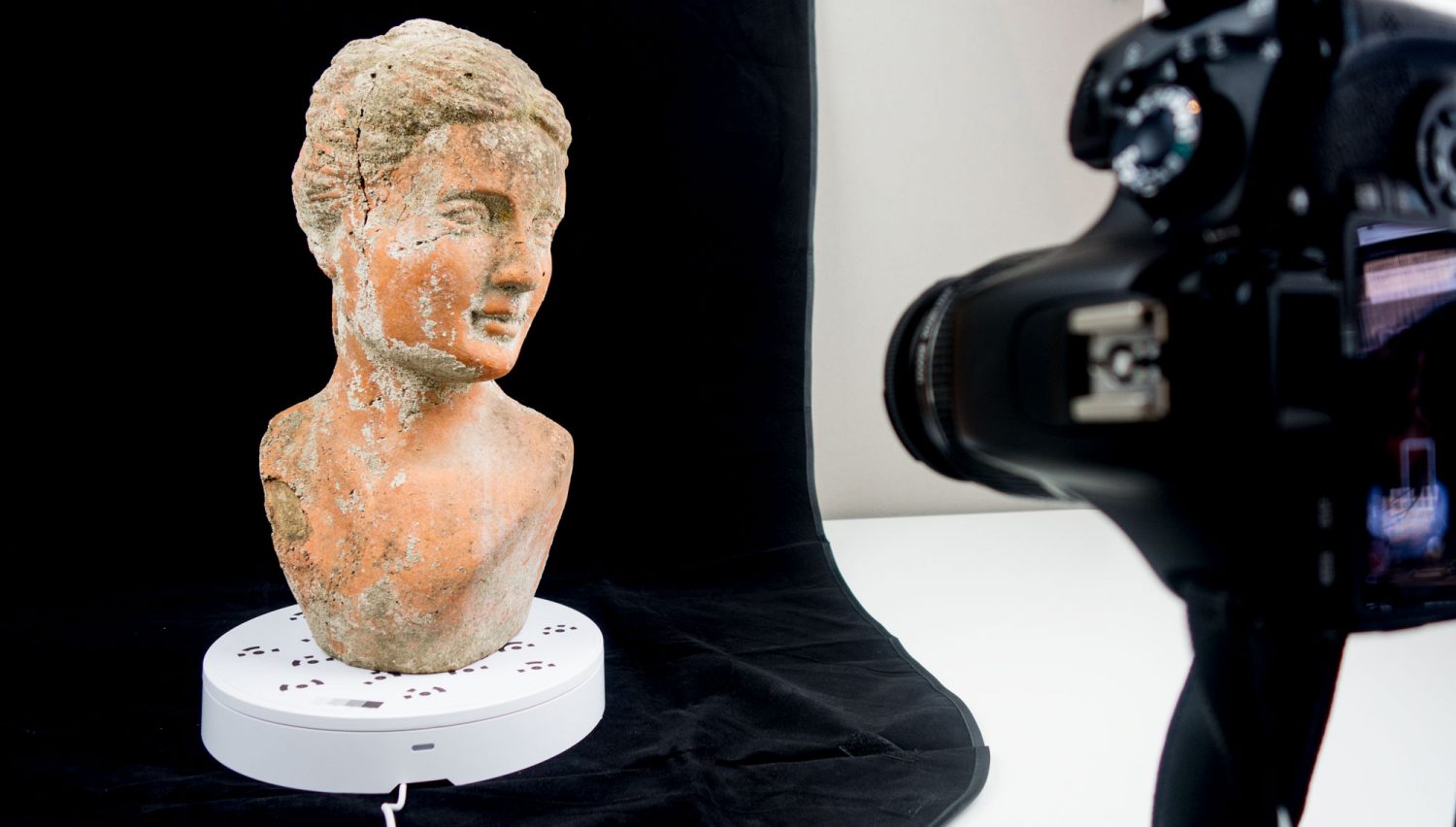
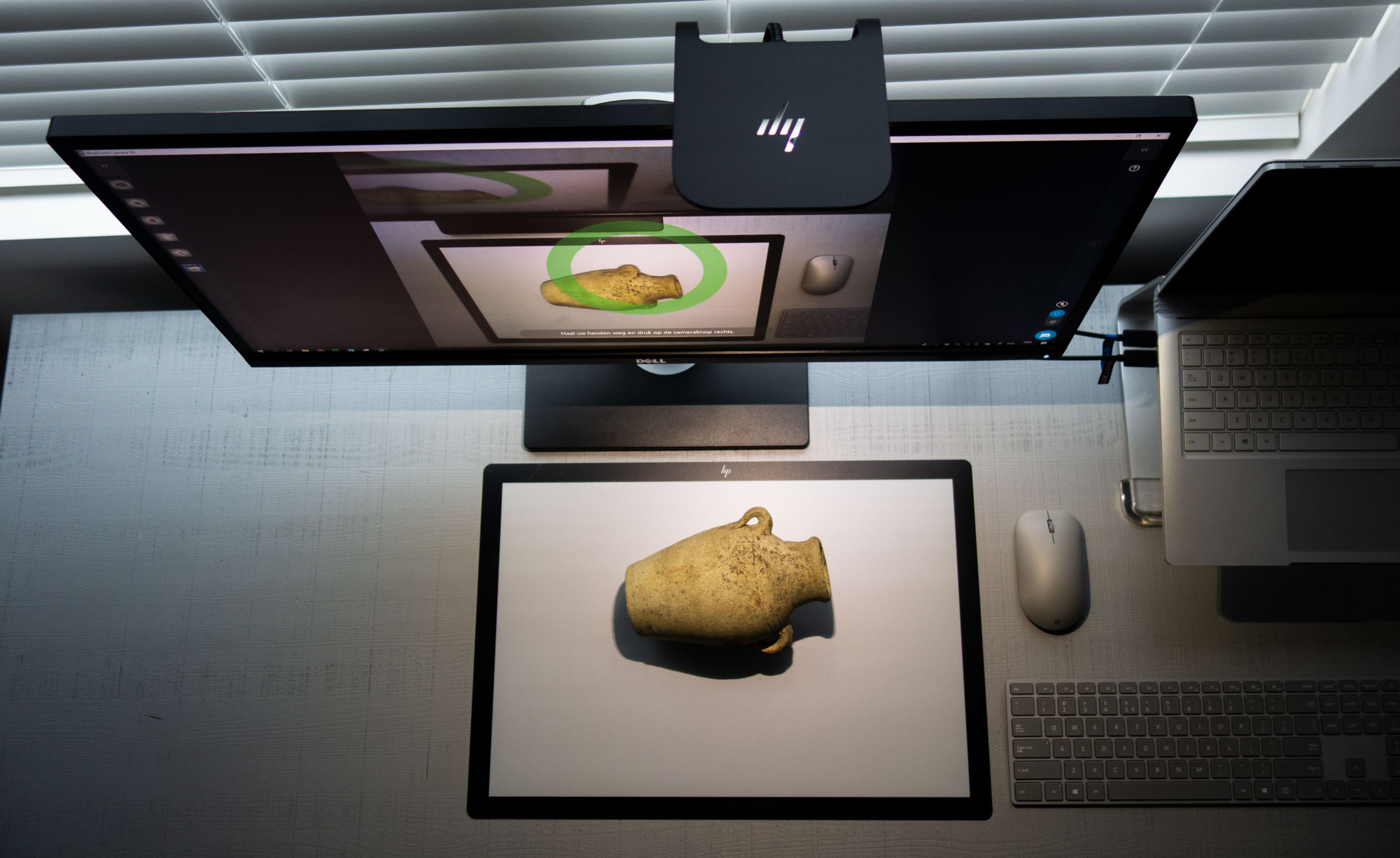
Puisque je viens de tester le très pratique plateau tournant à $139 Foldio360 contrôlé par application (illustré ci-dessus) pour la photogrammétrie, j’utiliserai les résultats de cette prise de vue. J’ai conçu le motif imprimable pour le Foldio360 (ou tout autre plateau tournant, il suffit de l’adapter à l’échelle) avec les marqueurs 12-bit de PhotoScan. Vous pouvez le télécharger gratuitement au format PDF. L’utilisation des marqueurs est totalement facultative et fonctionne uniquement avec la version Pro de PhotoScan.
J’ai utilisé un appareil d’entrée de gamme vieux de 7 ans, de 18 mégapixels, le Canon EOS 550D (Rebel T2i aux États-Unis), avec son objectif de kit, mais vous pouvez utiliser n’importe quel appareil (pour le Foldio360, vous en avez besoin d’un qui puisse être déclenché par une télécommande infrarouge). Un EOS 1300D (Rebel T6) neuf coûte seulement $449 avec objectif de kit. Bien sûr, un meilleur appareil doté de plus de mégapixels et (surtout) d’un objectif fixe (50mm) net produira de meilleurs modèles 3D.
J’ai utilisé deux simples éclairages de studio de 85W avec parapluie ($75.99 l’ensemble) et un simple fond photo noir ($14.99). Vous pouvez également choisir du blanc ou toute autre couleur, mais je souhaitais éviter de devoir corriger les couleurs des photos et utiliser directement les JPG de l’appareil pour gagner en efficacité. Il est plus facile d’obtenir un arrière-plan complètement uniforme avec du noir et une légère sous-exposition.
Contrairement à ReMake, PhotoScan prend aussi en charge les GPU non-Nvidia
Mon système est un PC de jeu Alienware Aurora R5 avec processeur i5 double cœur, 32GB de RAM et carte Nvidia GTX 1070. Toutes les caractéristiques comptent, mais il est bon de savoir que PhotoScan peut utiliser la carte graphique (GPU) pour accélérer les tâches les plus longues comme la génération du nuage dense. Et contrairement à ReMake, PhotoScan prend aussi en charge les GPU non-Nvidia. Cela signifie que je pouvais exploiter simultanément la puissance de la carte Nvidia et du GPU intégré d’Intel (dans la mesure de ses capacités).
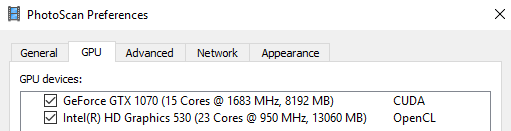
La quantité de RAM du système est le principal goulot d’étranglement pour le nombre et la résolution des photos que PhotoScan peut traiter, du moins dans un seul chunk. La RAM est bon marché ; 32GB est donc une bonne capacité, suffisante pour les petits et moyens objets testés ici. Mais si vous prévoyez de mettre à niveau votre système pour la photogrammétrie et que vous avez le budget : optez directement pour 64 gigas !
J’espère que cela démontre qu’il est réellement possible d’obtenir d’excellents résultats de photogrammétrie avec un budget raisonnable.
Temps de traitement
Vous remarquerez peut-être que je ne mentionne pas les temps de traitement dans ce test. J’ai choisi de ne pas le faire à ce stade, car l’efficacité de la photogrammétrie locale dépend vraiment des caractéristiques de l’ordinateur. Je travaille aussi constamment sur l’ordinateur pendant qu’il traite les photos, ce qui empêcherait toute mesure précise du temps.
En général toutefois, mon expérience montre que le traitement local avec Autodesk Remake est plus rapide qu’avec Agisoft PhotoScan. La génération du nuage dense est une tâche chronophage dans PhotoScan, particulièrement en qualité Ultra High. Avec ce réglage, mon système (avec 32GB de RAM) pouvait gérer jusqu’à 100 photos 18MP relativement bien. L’ajout de photos réduisait la réactivité du système jusqu’au point de le bloquer complètement. Ainsi, pour un traitement à un seul chunk (plus d’informations sur les chunks plus loin), mon système est mieux adapté aux objets petits à moyens. C’est pourquoi je les utilise comme exemple dans ce test.
Je prévois de créer prochainement un article séparé sur les différences exactes de vitesse de traitement entre PhotoScan et d’autres logiciels de photogrammétrie comme ReMake et RealityCapture. Je mettrai alors en place un test plus scientifique.
Interface et flux de travail
Lorsque vous utilisez PhotoScan, l’interface utilisateur a un aspect assez « Windows » — surtout comparée à ReMake qui, à l’inverse, est peut-être un peu trop conçu pour certains professionnels. Il faut un certain temps pour se repérer dans l’interface, mais tout est bien organisé.
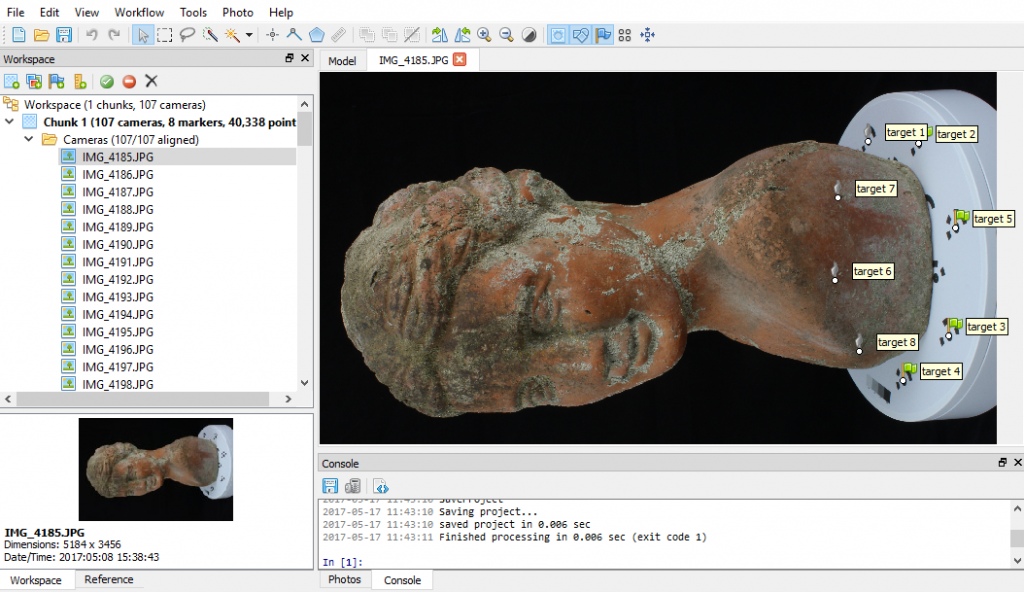
La première étape du flux de travail PhotoScan consiste à charger les Photos (aussi appelées Cameras) dans le logiciel. Il créera automatiquement un nouveau « Chunk » à cette fin. J’aborderai plus tard les avantages d’utiliser plusieurs chunks, car cela est totalement inutile pour cet exemple.
Conseil d’expert : masquage
Si votre arrière-plan n’est pas complètement uniforme, vous pourrez peut-être tout de même utiliser les photos. La première chose à essayer est de régler la luminosité des photos (individuellement ou pour l’ensemble du chunk) afin de supprimer les ombres.
Si cela ne suffit pas, vous pouvez aussi dessiner des sélections de masque sur chaque photo. Ou importer des images de masque créées dans un programme externe comme Photoshop. Vous pouvez soit créer un masque général (alias garbage matte) et l’appliquer à tout l’espace de travail ou à une sélection de photos, soit importer un masque dédié pour chaque photo.
Ce dernier peut être une séquence d’images de masque noir et blanc associée à chaque photo, le canal alpha stocké dans les photos elles-mêmes ou une photo de l’arrière-plan seul. Le fonctionnement de cette dernière option dépend de la combinaison de l’arrière-plan et de l’objet.
En utilisant des marqueurs (voir paragraphe suivant), PhotoScan risque beaucoup moins d’être perturbé par les détails de l’arrière-plan.
Si vous utilisez des marqueurs — ce qui, là encore, est totalement facultatif et ne fonctionne qu’avec la version Pro — vous pouvez d’abord exécuter Detect Markers depuis le menu Tools, comme je l’ai fait dans la capture d’écran ci-dessus.
Les autres étapes sont accessibles dans le menu Workflow et sont logiquement ordonnées de haut en bas. La première étape consiste ici à aligner les photos et à générer un nuage de points clairsemé.
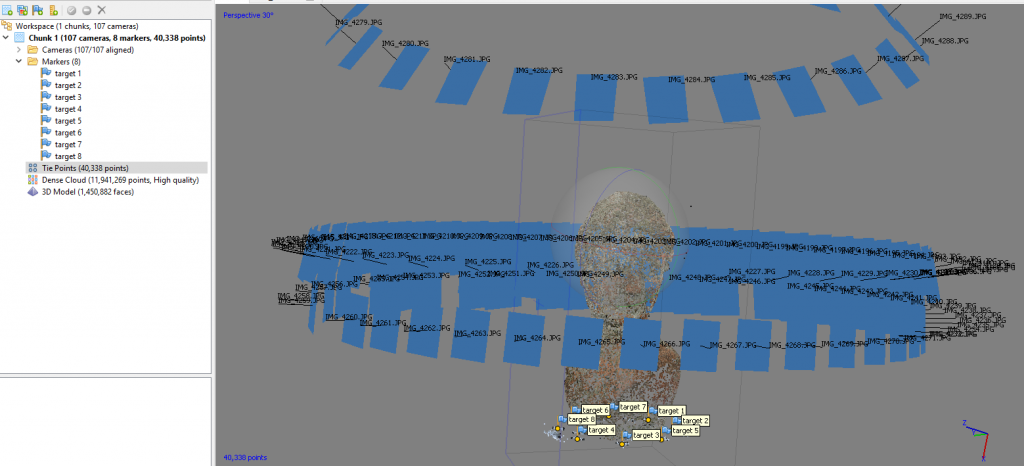
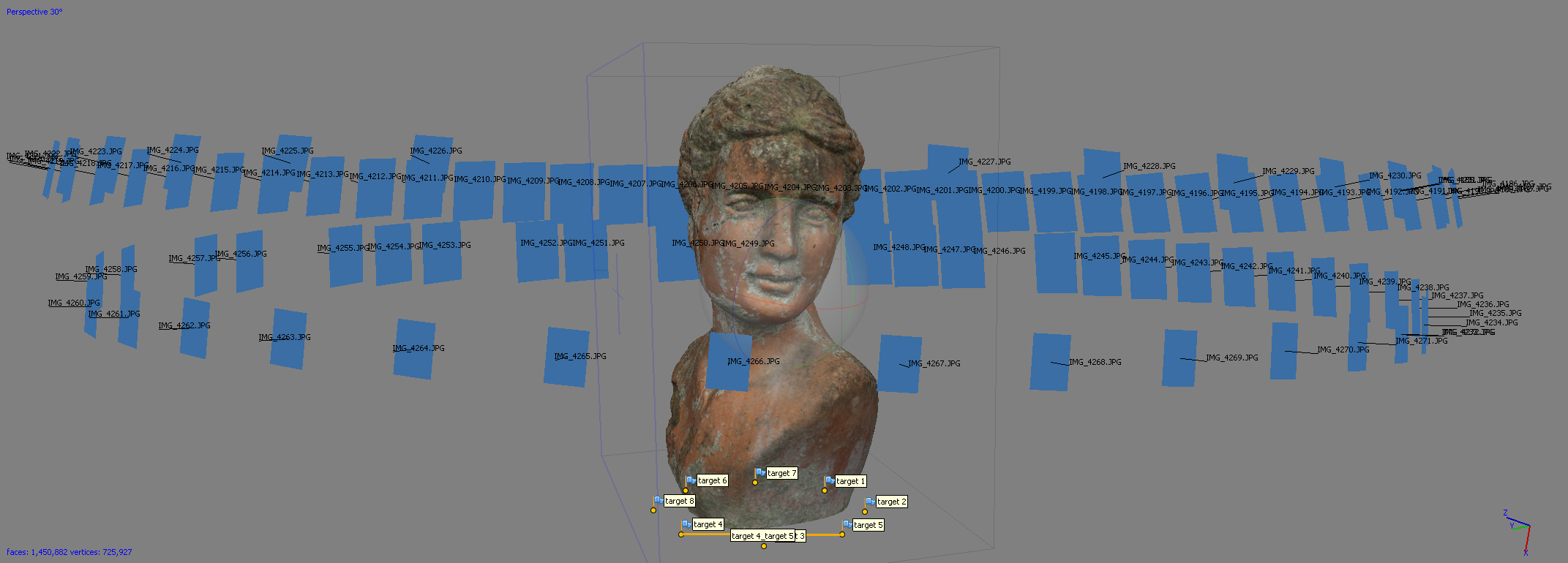
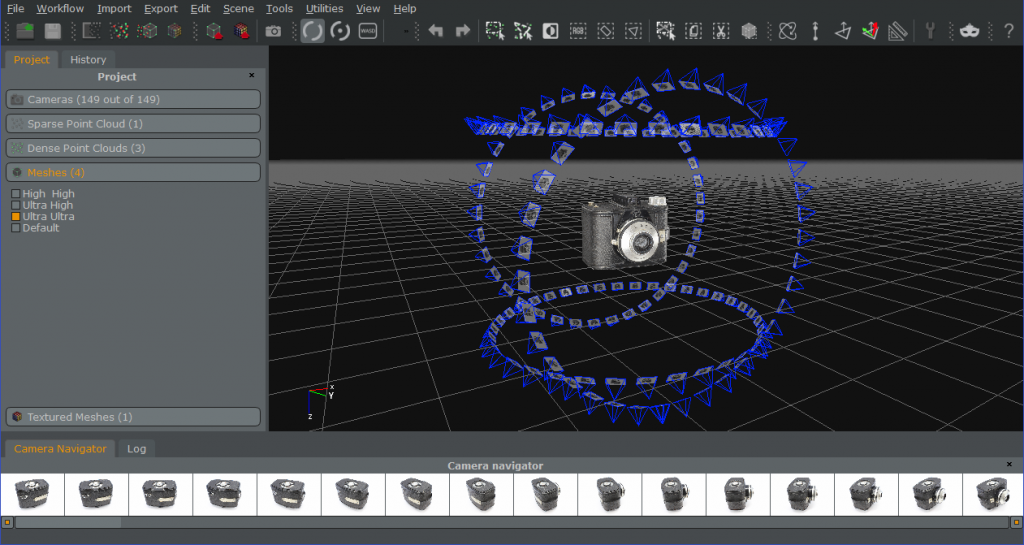
Les 107 caméras ont toutes été alignées avec succès. Toutes les positions de caméra et tous les marqueurs sont affichés.
Conseil d’expert : alignement manuel des photos (version Pro uniquement)
Une fonction qui me manquait dans Autodesk ReMake (qui, étonnamment, est disponible dans ReCap) est la possibilité de guider le logiciel pour aligner les photos qui n’ont pas été alignées (correctement) automatiquement. PhotoScan possède une fonction qui vous permet de placer manuellement quatre points de référence ou plus à la fois sur des photos alignées et non alignées ou mal alignées. Cela peut sauver un projet complexe.
Bien qu’une prise de vue devant un fond uniforme génère des Tie Points (nuage clairsemé) très propres, il est aussi possible de prendre les photos manuellement (il est préférable d’utiliser un trépied) avec tout arrière-plan immobile. C’est particulièrement intéressant en extérieur avec la lumière naturelle (mais évitez le soleil direct). Dans ce cas, le nuage clairsemé contiendra des éléments dont vous ne voulez pas dans le modèle final ; vous pouvez redimensionner la boîte englobante cubique Region générée automatiquement. Je l’illustre ci-dessous.
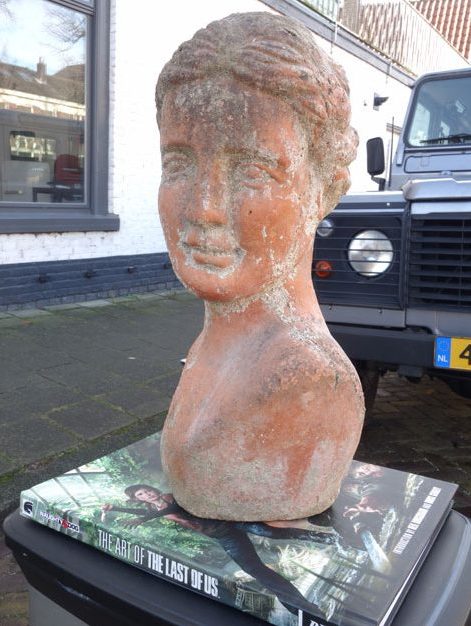
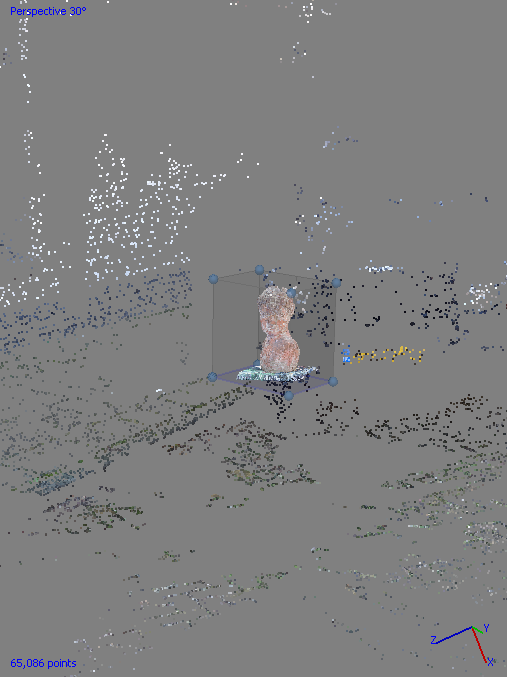
Je trouve que redimensionner la boîte englobante Region est une tâche très délicate — surtout avec des prises de vue extérieures comportant beaucoup d’informations d’arrière-plan. Dans certaines occasions, PhotoScan a automatiquement dimensionné la Region autour de l’objet devant les caméras, mais le plus souvent ce n’était pas le cas. Il serait bien de pouvoir forcer ce comportement pour supprimer tout ce qui se trouve derrière les caméras, à l’image de la fonction Smart Crop de ReMake.
Conseil d’expert : barres d’échelle (version Pro uniquement)
Si une échelle précise est importante pour vous, sachez que vous pouvez sélectionner deux marqueurs quelconques dans la liste à gauche, cliquer avec le bouton droit et sélectionner Create Scale Bar. Une nouvelle Scale Bar apparaîtra dans le panneau Reference en bas à gauche de l’interface, où vous pourrez définir la distance entre les deux marqueurs. Après avoir cliqué sur le bouton Update, le modèle est correctement mis à l’échelle.
L’étape suivante est la génération d’un nuage de points dense. Le réglage de qualité choisi pour celle-ci a un impact considérable sur le temps de traitement et la qualité finale du résultat. La valeur par défaut est High, qui est très bonne. Il existe aussi Ultra High, qui donne les meilleurs résultats possibles, mais les temps de traitement ont triplé sur mon système d’entrée de gamme.
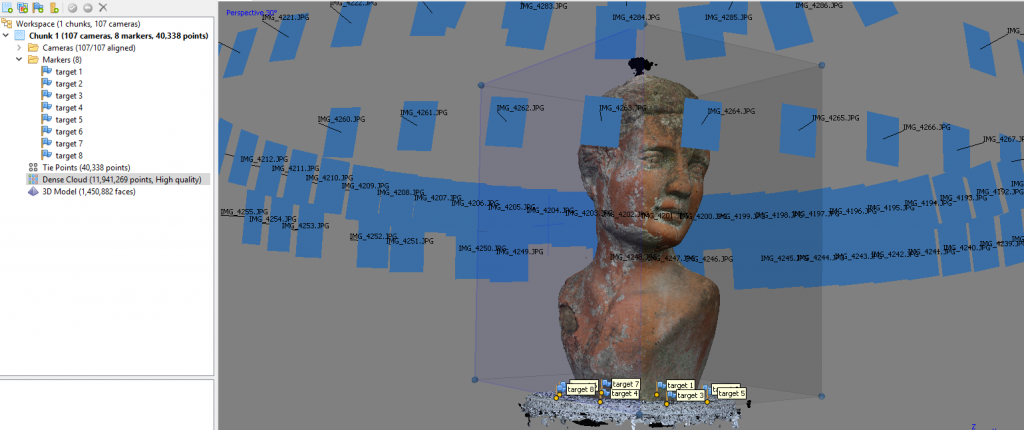
Si le nuage dense contient des éléments dont vous ne voulez pas dans le modèle final, vous pouvez soit redimensionner la boîte Region, soit utiliser les outils de sélection manuelle pour supprimer les points indésirables.
Je trouve que redimensionner la boîte englobante Region est une tâche très délicate.
La conversion du nuage dense en maillage polygonal peut aussi s’effectuer avec différents réglages de qualité, et PhotoScan estime proprement le nombre de polygones résultant. Vous pouvez également définir un nombre de polygones cible personnalisé. Même avec le réglage le plus élevé, j’ai été surpris de la vitesse à laquelle le maillage est généré.
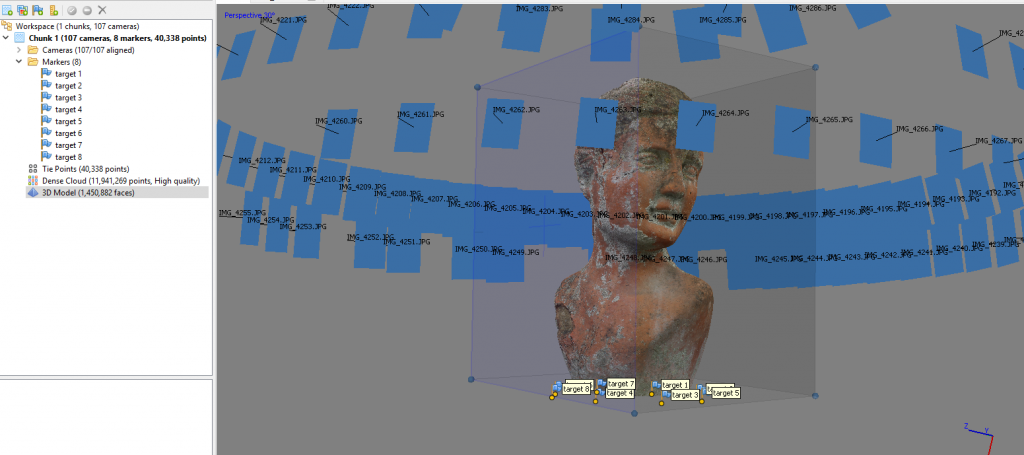
Texturage
Le maillage résultant contient des informations de couleur, mais à ce stade elles sont stockées comme informations de couleur par sommet dans la surface 3D. Selon le nombre de polygones, le niveau de détail peut déjà être très bon, mais si vous voulez obtenir la meilleure qualité de couleur, vous pouvez générer une carte de texture UV distincte. PhotoScan vous permet de choisir la résolution et le nombre de cartes à générer.
J’apprécie beaucoup que PhotoScan génère de grandes îles UV
Dans ce cas, j’ai choisi de générer deux textures 4K. Vous pouvez cliquer sur les images ci-dessous pour afficher les textures en pleine résolution.
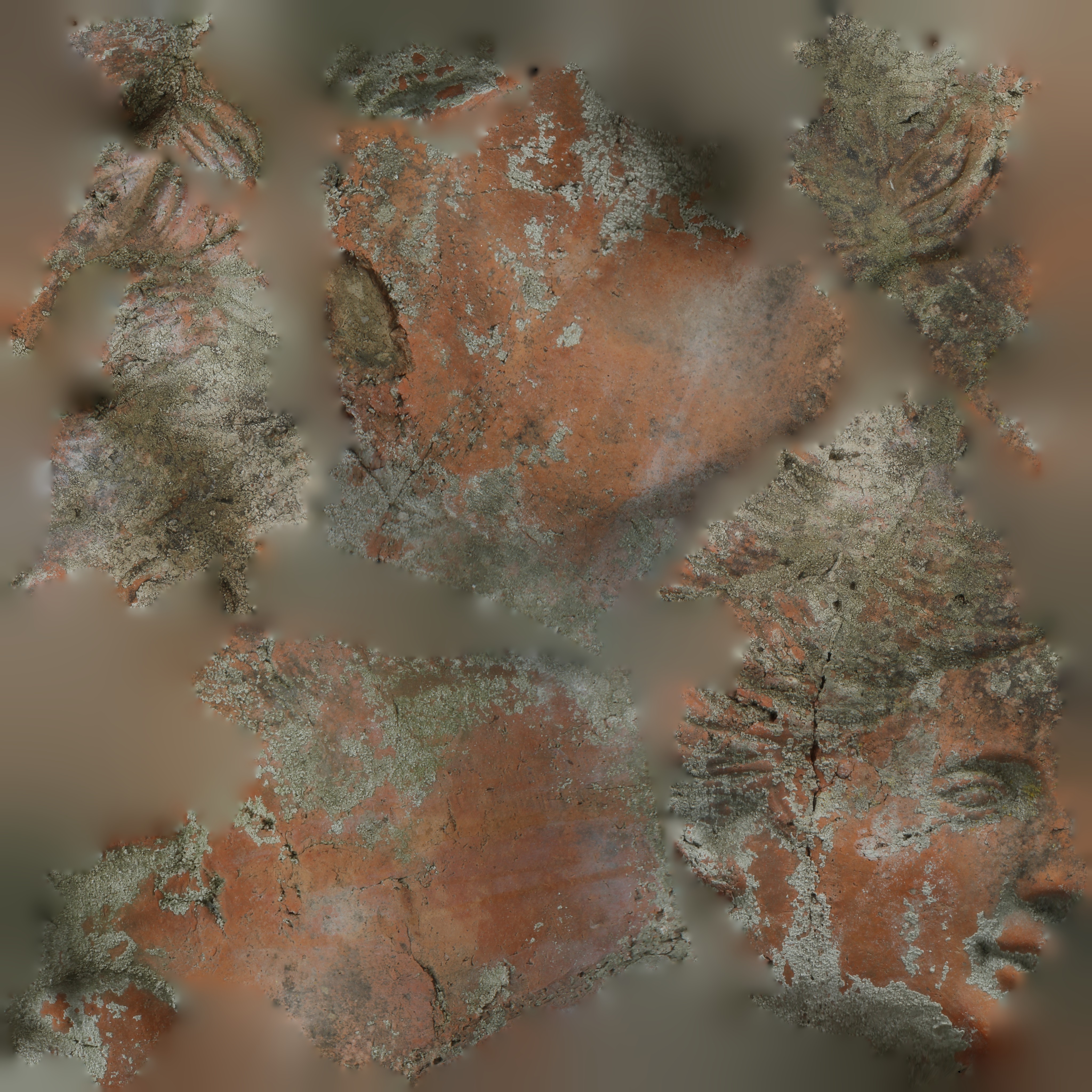
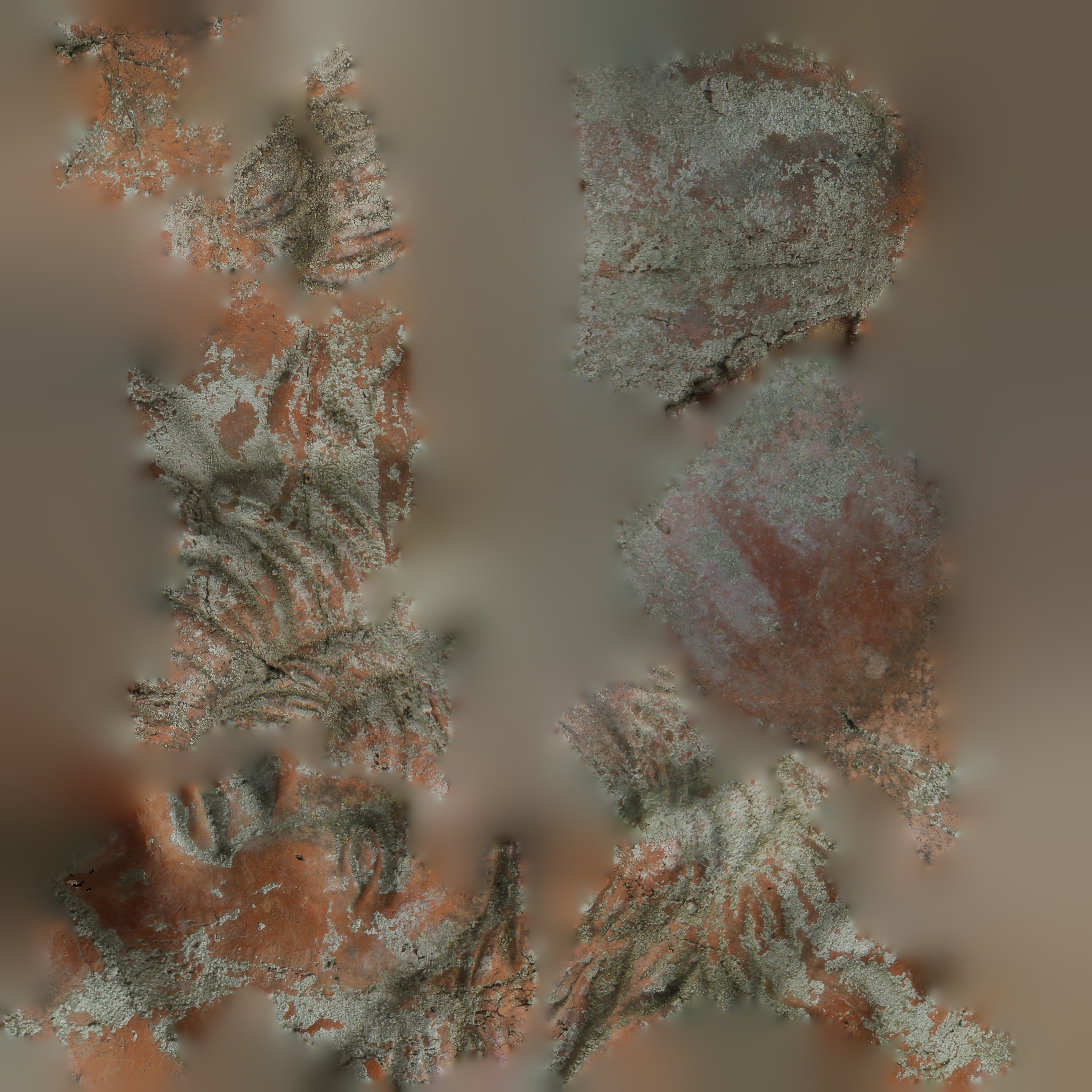
Comme avec les autres programmes de capture 3D, la disposition UV n’est pas logique pour les humains. Mais j’apprécie beaucoup que PhotoScan génère de grandes îles UV plutôt qu’une myriade de petites îles comme certains autres programmes. En vous y appliquant, vous pouvez simplement les modifier dans Photoshop.
Édition avancée du maillage et des textures
Après la génération du maillage, PhotoScan propose un outil intégré de décimation ainsi qu’un outil de sélection progressive permettant de sélectionner et supprimer rapidement les petites parties maillées non connectées à l’objet principal.
Contrairement à ReMake, PhotoScan ne peut pas décimer un maillage et générer des cartes de normales ou de déplacement à partir de la version haute densité. Photoscan ne possède pas non plus d’outil de sculpture comme ReMake. Vous devrez donc effectuer ces opérations dans un programme externe. L’avantage est cependant que, contrairement à ReMake, PhotoScan vous permet d’exporter le maillage, de le modifier en externe puis de le réimporter. Vous pouvez ainsi contrôler la retopologie dans le programme de votre choix (comme zBrush), tout en utilisant PhotoScan pour générer une texture haute résolution. Dans ce cas, PhotoScan peut préserver la disposition UV générée par le programme externe. J’écrirai un tutoriel à ce sujet à l’avenir.
PhotoScan ne peut pas décimer un maillage et générer des cartes de normales ou de déplacement à partir de la version haute densité.
Traitement par lots
Globalement, la différence entre ReMake et PhotoScan est le contrôle. Là où le premier adopte une approche en un clic avec très peu de réglages, le second offre un contrôle fin sur chaque étape du processus de photogrammétrie.
Mais si vous lancez manuellement chaque étape du flux de travail ci-dessus, vous perdrez beaucoup de temps lorsqu’un processus se termine et qu’il vous faut démarrer le suivant vous-même. En créant un Batch, vous pouvez prédéfinir toutes les étapes que vous voulez voir PhotoScan exécuter et les réglages qu’il doit utiliser pour chacune.
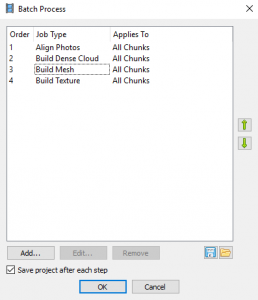
Cela peut réellement améliorer le flux de travail si vous capturez beaucoup d’objets similaires. Le seul problème que j’ai rencontré lors de la création d’un Batch est que je devais estimer moi-même le nombre de polygones optimal, puisqu’il n’existe pas encore de nuage dense sur lequel baser cette estimation. Je suppose qu’il faut une certaine expérience pour faire des estimations éclairées.
Conseil d’expert : chunks
La photogrammétrie, et la reconstruction 3D en général, est une tâche très gourmande en ressources informatiques. Par exemple, le nombre de photos que vous pouvez traiter dépend largement de la quantité de RAM de votre machine. Je n’ai rencontré aucun problème car je traite des quantités relativement faibles de photos — tous les ensembles sont inférieurs à 250. Au-delà, il est possible que votre ordinateur ne dispose pas des ressources nécessaires pour tout traiter.
Pour résoudre ce problème, PhotoScan vous permet de diviser les grands projets en plusieurs « Chunks ». En pratique, vous créez des groupes logiques de photos couvrant une zone continue donnée de l’objet ou de l’environnement. Vous traitez ensuite cette partie comme je l’ai fait dans ce test. Et lorsque tous les Chunks sont maillés, vous pouvez les aligner et tout fusionner en un seul objet exportable.
Résultats
Attention : fichiers lourds à venir
Il est peut-être inutile de le préciser, mais les intégrations Sketchfab ci-dessous contiennent des modèles avec des millions de polygones et de très grandes cartes de textures. Ils ne seront probablement pas très agréables à afficher sur des systèmes légers et ne sont certainement pas optimisés pour les tablettes et smartphones. Certains modèles représentent des centaines de MBs ; gardez-le à l’esprit si votre forfait de données est limité.
Objet de taille moyenne, sur plateau tournant
Commençons avec le buste que j’ai capturé sur le plateau tournant Foldio360 devant le fond noir, traité en qualité High (le réglage par défaut) avec texture 2x 4K. Le traitement des photos issues de cette configuration n’a posé aucun problème.
https://sketchfab.com/models/0c3eac07a49347f4b520be9ffe647cce
Avec le réglage High Quality pour générer le nuage dense, le modèle maillé a un nombre de polygones de 1.5M, ce qui n’est pas extrêmement élevé, mais reste gérable pour les aperçus 3D en temps réel sur le web comme Sketchfab avec des ordinateurs modernes. Si vous réglez le mode de rendu sur MatCap, vous verrez que la géométrie contient beaucoup de détails, mais que les éléments individuels de gravier et de ciment sur le buste sont un peu doux et mal définis. J’ai réalisé une version Ultra High dans la section suivante.
Objet de taille moyenne, en extérieur
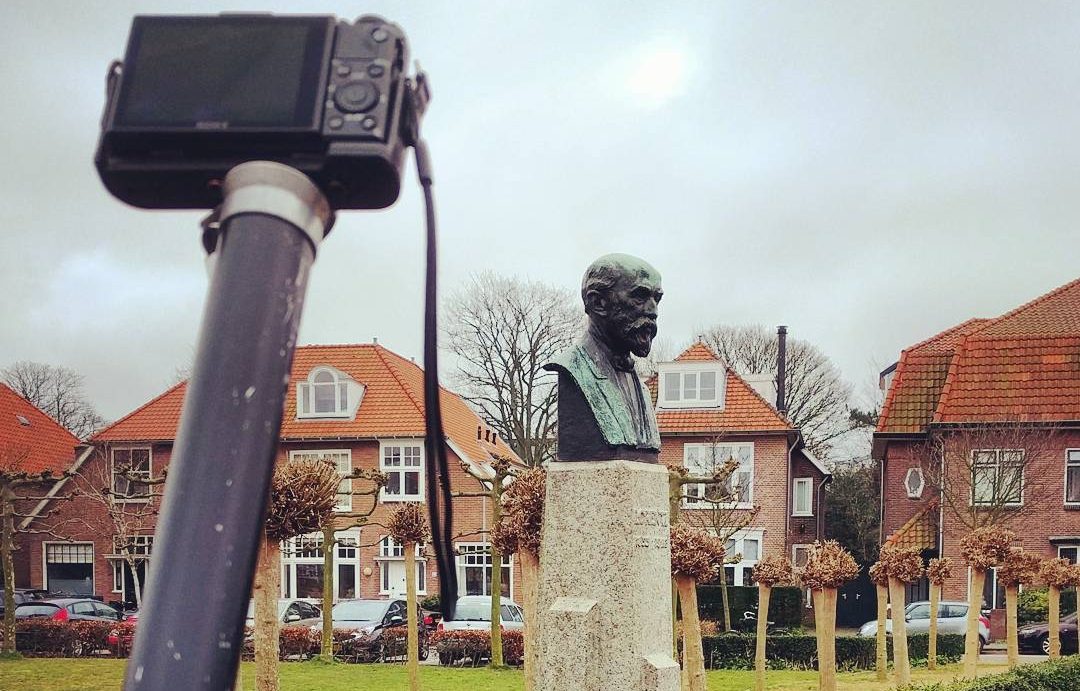
Pour une meilleure comparaison avec Autodesk ReMake, j’ai également laissé PhotoScan traiter les photos du buste que j’ai prises à l’extérieur avec mon appareil photo de 21.2MP Sony RX100M2 (sur la photo vue plus tôt). Fait intéressant, PhotoScan n’a pas réussi à extraire les détails tout au sommet de la tête du buste, même avec tous les modes réglés sur leur précision maximale.
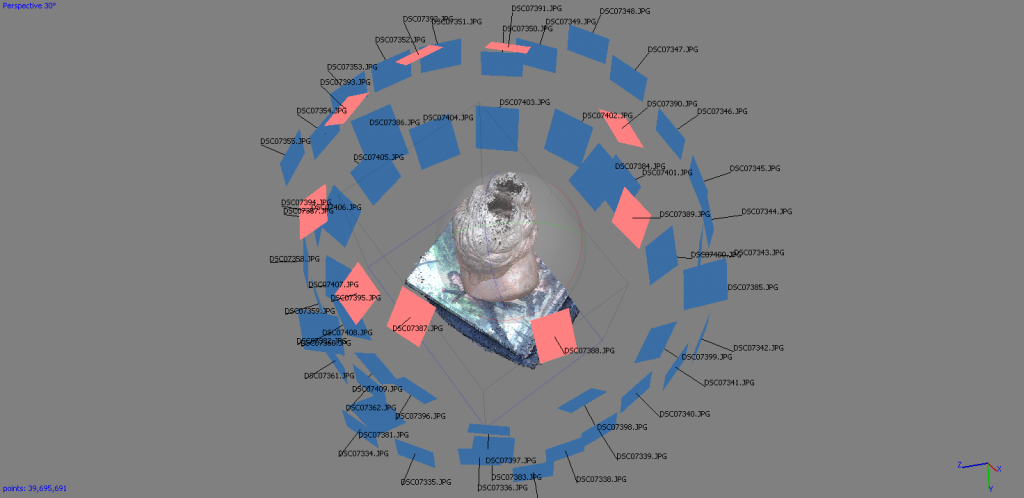
J’ai mis en évidence les photos prises avec un angle vers le bas, qui n’est pas si différent de la prise de vue sur le plateau tournant. Mais le nombre de photos est de 9 au lieu de 16 avec le plateau tournant. Apparemment, cela ne suffit pas à l’algorithme de Photoscan pour résoudre la zone la plus haute. Voici le résultat :
https://sketchfab.com/models/0e0adbf758ca497e8e03d337885431bf
Le modèle a un nombre colossal de polygones de 9.2M, mais si vous le comparez au résultat géométrique de ReMake avec exactement les mêmes photos ci-dessous — également traité localement avec les réglages au maximum et qui compte « seulement » 2.3M polygones — vous remarquerez que les polygones supplémentaires de PhotoScan n’ont pas réellement créé de détails supplémentaires.
De plus, ReMake n’a eu aucun problème avec le sommet de la tête avec ce nombre de photos.
https://sketchfab.com/models/5b7828892546429697212fc974e77a46
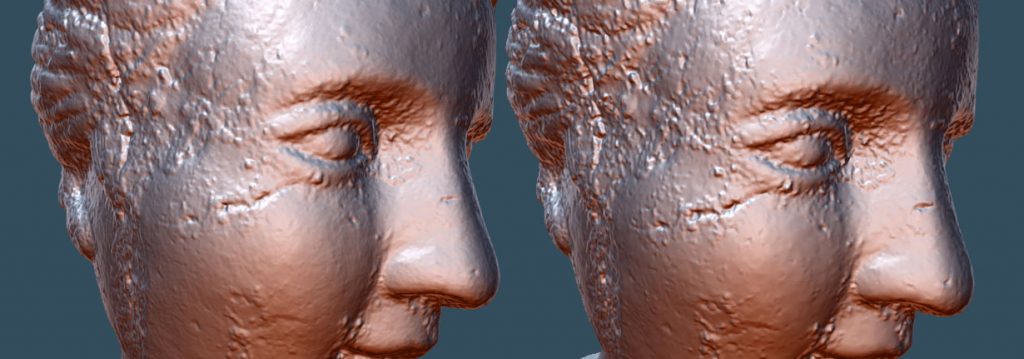
En fait, si vous zoomez sur le visage (ce que j’ai fait pour vous ci-dessous afin de vous faire gagner du temps), je dirais que le modèle à moins de polygones de ReMake (à droite) contient un peu plus de détails que le modèle de PhotoScan (à gauche), qui semble globalement un peu plus doux. Je ne sais pas si cela correspond à de vrais détails ou au résultat des algorithmes d’accentuation de ReMake, mais je montre cette comparaison car beaucoup d’entre vous la demanderaient sinon.
Petit objet sur plateau tournant avec marqueurs
L’objet suivant est une petite figurine de chien de 10 cm de large, également photographiée sur le Foldio360 en deux cycles à différentes hauteurs de 48 photos chacun. Je n’ai pris aucune photo supplémentaire orientée vers le bas.
https://sketchfab.com/models/fcaab7a4b7c64e0b93d36ba6d22e9054
Je ne l’ai pas décimé ; 3.9 million de polygones est donc peut-être un peu excessif pour un petit chiot. Mais comme vous pouvez le voir, tous les poils sculptés sont bien rendus, ce qui pourrait en faire un excellent modèle pour extraire une carte de normales et/ou de déplacement dans un logiciel externe tel que Zbrush. Celle-ci peut ensuite servir à créer un shader pour une version à faible nombre de polygones.
Si vous souhaitez le comparer aux mêmes photos traitées avec ReMake, je l’ai inclus dans le test du Foldio360.
Petit objet sur plateau tournant sans marqueurs, tous les angles
Je voulais aussi réaliser ce que j’appelle un « 360×360 », ce qui signifie que le résultat peut être vu sous tous les angles, y compris le dessous qui est habituellement ouvert ou simplement rempli. L’appareil photo vintage ci-dessous possède une plaque de fond intéressante. J’ai pris 4 cycles de 36 photos avec le Foldio360 dans le studio portable Foldio 2 avec éclairage LED (seulement $204.95 en pack avec le plateau tournant).
J’ai procédé ainsi en réglant les lumières et l’exposition de l’appareil jusqu’à ce que l’arrière-plan soit totalement blanc. J’ai ainsi pu garder l’appareil au même emplacement et faire pivoter l’objet entre les cycles.
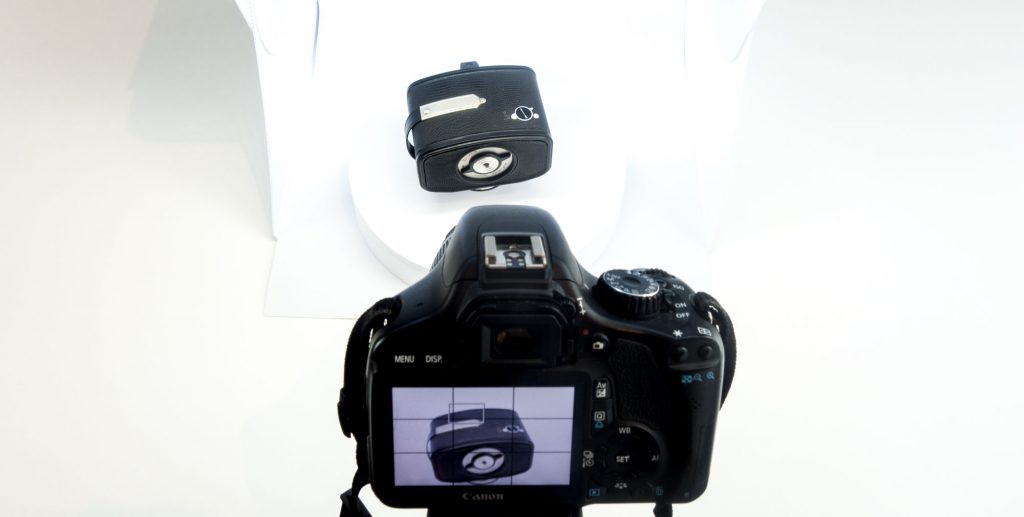
Avec cette technique, j’espérais pouvoir simplement utiliser les JPG de l’appareil pour gagner en efficacité. Et cela a fonctionné ! Toutes les photos ont été correctement alignées :
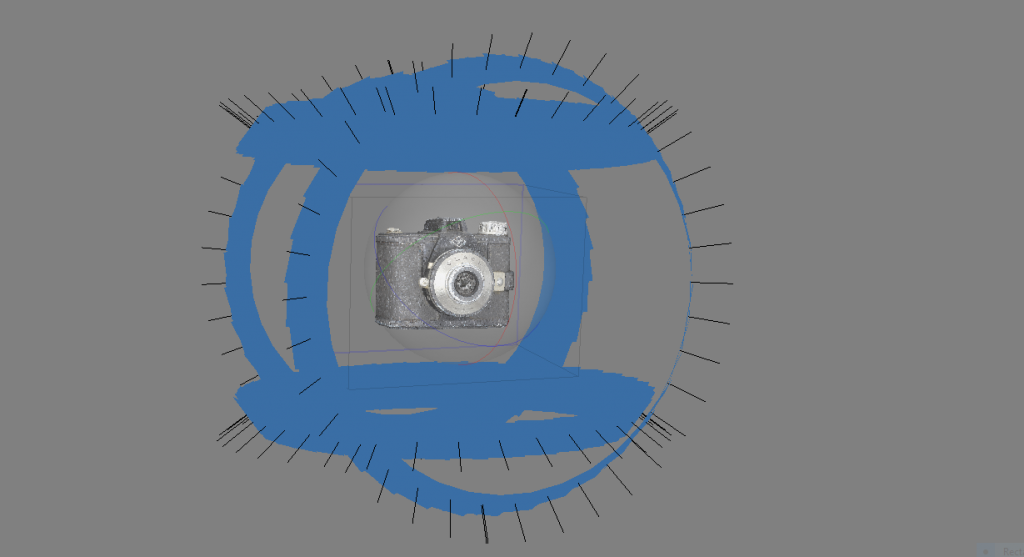
Et voici le résultat. La seule retouche effectuée a été d’ajuster les niveaux d’exposition de la texture (dans Photoshop) pour compenser les photos surexposées.
https://sketchfab.com/models/cd588b0eb2804943bdb7fad1e66afa0f
Je suis vraiment impressionné par ce résultat (2.1M polygones), surtout parce qu’il s’agit d’un objet noir. Le viseur sur le dessus est même noir brillant et, en dehors de quelques bruits géométriques, il est très bien ressorti. Les leviers de l’objectif, pourtant très petits, sont également magnifiquement rendus. Côté texture, j’ai choisi de générer un seul JPG 4K et je suis impressionné par le fait que les inscriptions sur l’objectif soient parfaitement lisibles.
Grand objet, en extérieur
En contraste avec ces petits objets, passons à quelque chose de grand, comme cette statue qui mesure environ 3 mètres du sol au sommet.
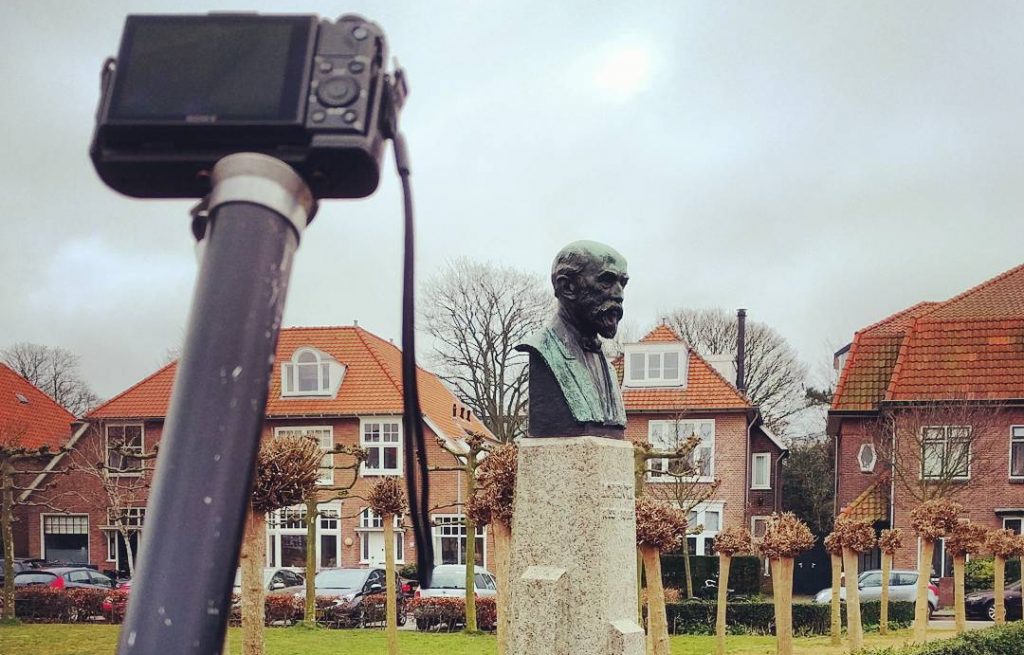
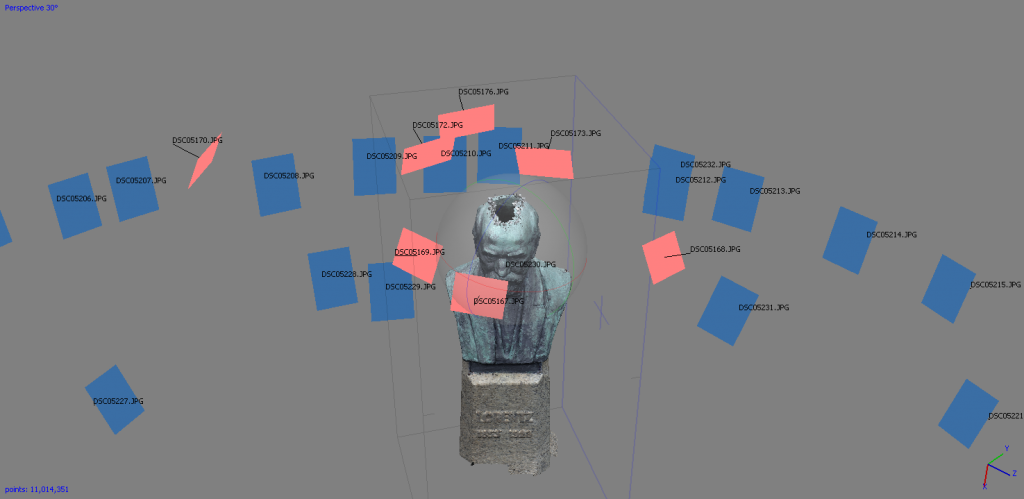
J’ai pris seulement 52 photos au total, ce qui n’est certes pas beaucoup. Et tandis que ReMake n’a rencontré aucun problème, PhotoScan a de nouveau eu des difficultés avec le très faible nombre de photos depuis le haut (mises en évidence), ce qui a créé un trou dans le modèle. C’est donc un point à retenir avec ce logiciel.
L’algorithme Hole Filling a bien fermé le trou, mais avec très peu de polygones. Et contrairement à ReMake, PhotoScan ne permet pas de subdiviser les polygones sélectionnés afin de créer une densité de polygones mieux adaptée au reste du modèle.
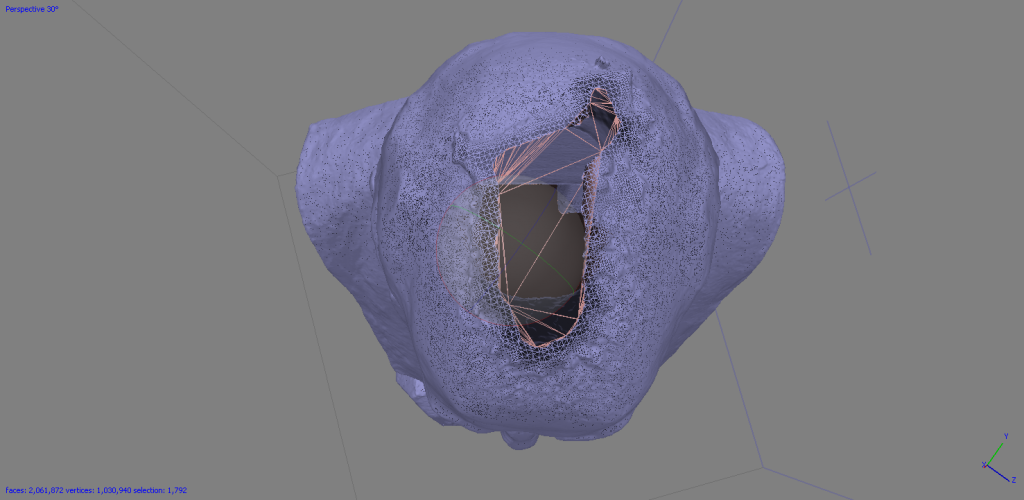
La rustine est moins visible après texturage, mais cela reste un « remplissage plat » qui nécessiterait de bonnes compétences en sculpture 3D pour être corrigé. Ci-dessous, j’ai intégré la version non remplie par souci de pureté, traitée en qualité Ultra High (8.4M polygones).
https://sketchfab.com/models/d403083ea07e4aaeb82f406aed98ca75
Compte tenu des conditions de prise de vue de ce buste (à main levée par temps couvert, j’ai donc dû augmenter un peu l’ISO), il est un peu difficile de déterminer quels détails géométriques existent réellement et lesquels proviennent du bruit amplifié de l’appareil photo mais c’est néanmoins un excellent résultat et une base parfaite pour un projet 3D professionnel.
Mise à jour du 29 mai 2017 : Teddy
J’ai oublié d’inclure Teddy lorsque j’ai publié ce test. Merci à tous ceux qui me l’ont rappelé ! En fait, c’était un test parfait de la configuration permanente de photogrammétrie que j’ai installée dans mon bureau.
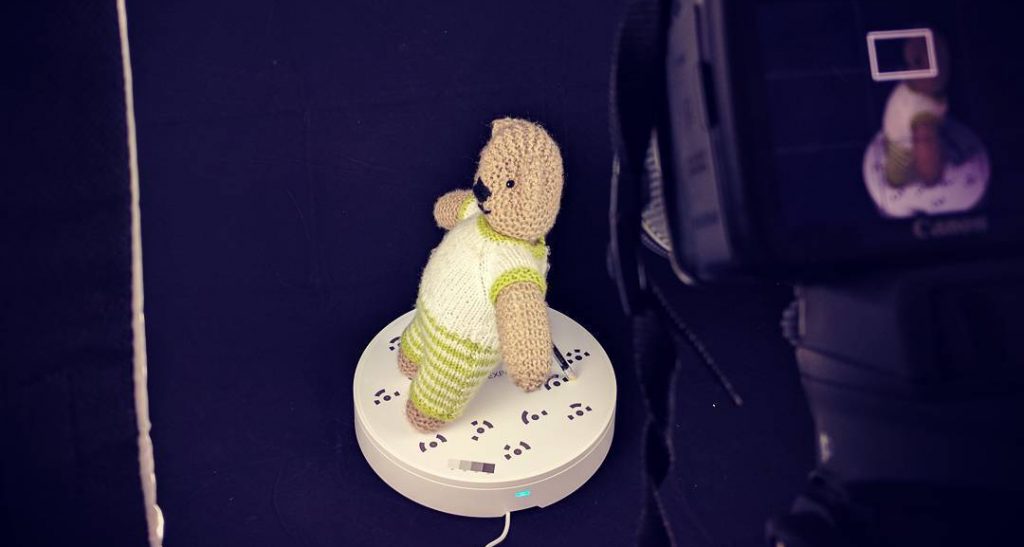
J’ai pris 3 x 36 photos avec le reflex Canon EOS 18MP et le Foldio360, traité les données en High Quality et généré une seule texture 4K :
https://sketchfab.com/models/25be24e571cc4b6ea4eb5c8b1639c7bd
Pour une comparaison finale entre les qualités High et Ultra High — une comparaison honnête avec ReMake et les futurs logiciels que je testerai — j’ai également traité le même ensemble de 80 photos prises avec Teddy immobile, en me déplaçant autour de lui avec un trépied et mon appareil sans miroir Sony RX100M2 20MP.
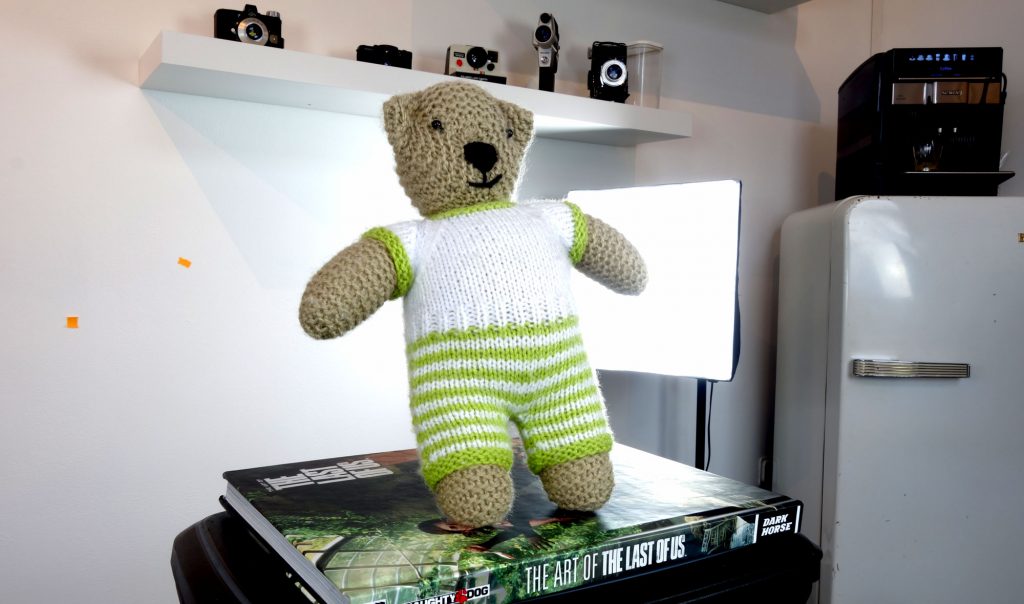
La première intégration présente le résultat de PhotoScan (Ultra High) et la seconde celui de ReMake (Ultra, Detailed, Fine).
https://sketchfab.com/models/1746ba6c88b741ed940c46a04f05b406
https://sketchfab.com/models/9cf99d10d4e7477685353a9b9850fb4a
Avec 4.1M polygones, le résultat PhotoScan présente de nouveau la densité de maillage la plus élevée par rapport au résultat ReMake avec 1.6M polygones. En comparant les rendus texturés et MatCap, il est clair que PhotoScan a extrait un peu plus de détails des photos, mais au prix de davantage de bruit, particulièrement visible sur le sommet de la tête de Teddy et sous ses bras.
Peut-être que Ultra High est un peu excessif pour un ours tricoté (qui a quantité de petits poils de laine dépassant partout), mais mes essais indiquent généralement que les algorithmes de PhotoScan rencontrent un peu plus de problèmes avec le contre-jour sur les photos où le bord d’un objet est surexposé depuis certains angles. En regardant ma configuration sur la photo au-dessus des intégrations 3D, tout professionnel de la photographie me dirait qu’il est de toute façon déconseillé de photographier directement face à une boîte à lumière — et il aurait raison. C’est pourquoi j’ai utilisé à la fois une situation idéale avec le plateau tournant et la situation moins parfaite ci-dessus. PhotoScan donne les meilleurs résultats avec une configuration de studio plus professionnelle et des conditions de prise de vue plus idéales.
J’ai ajouté les deux résultats à ma collection Sketchfab de captures de Teddy, qui ne cesse de s’agrandir.
Verdict
Utiliser PhotoScan pour la numérisation d’objets avec un seul appareil photo.
Agisoft PhotoScan est un excellent logiciel pour les professionnels qui souhaitent disposer d’un contrôle total sur l’ensemble du processus de photogrammétrie. Il est certainement judicieux de lire le manuel afin de savoir ce que fait chaque réglage, car ils sont nombreux. Si, comme moi, vous vous intéressez seulement à la capture d’objets et éventuellement de quelques intérieurs, la version Standard est probablement suffisante et, à $179, elle reste abordable pour presque tout le monde. Vous pourrez toujours passer à Pro si vous avez besoin de la prise en charge des marqueurs et du traitement en réseau (ou de l’ensemble des fonctions orthographiques proposées par Pro).
Je ne peux juger les performances que sur la base de mon système i5 avec 32GB de RAM et un GPU GTX 1070, mais pour les objets que j’ai testés, je pense que les temps de traitement sont réalistes pour un usage professionnel jusqu’à la qualité High. Ultra High impliquerait trop d’attente pour moi. Si je devais le faire fréquemment, j’envisagerais certainement le traitement en réseau, ou un système multi-GPU. Pour ce dernier, il est pratique que PhotoScan prenne en charge de nombreux types de processeurs graphiques.
Si vous souhaitez un traitement en un clic comme Autodesk ReMake, vous pouvez créer une action Batch pouvant être enregistrée et chargée. Mais cela exige beaucoup de connaissances et d’expérience pour être correctement configuré. L’avantage est que vous pouvez toujours voir ce que PhotoScan fait en arrière-plan et en tirer des enseignements, tandis que ReMake ne donne aucun retour sur le processus.
Les fonctions d’édition de maillage de PhotoScan sont assez limitées, et il est clair que ce logiciel est destiné à être utilisé dans le cadre d’une chaîne de production. Vous pouvez exporter et importer des maillages au cours du processus pour les modifier dans l’application de votre choix. C’est formidable pour les professionnels expérimentés, mais ce sera certainement un obstacle pour les nouveaux venus ayant moins d’expérience logicielle ou les personnes qui n’ont pas besoin (ou ne souhaitent pas apprendre) une application entièrement nouvelle alors qu’elles veulent simplement faire des ajustements simples.
Du point de vue des algorithmes, Agisoft PhotoScan peut fournir des résultats remarquables, même à partir d’appareils photo anciens ou d’entrée de gamme. Mais il nécessite plus de photos que ReMake pour créer un résultat complet — en particulier pour les surfaces orientées vers le haut photographiées en extérieur — et a produit dans mes essais des maillages avec un rapport légèrement déséquilibré entre le nombre de polygones et le niveau de détail réel.
En résumé : PhotoScan est un excellent logiciel de photogrammétrie professionnel (et stable — il n’a pas planté une seule fois ici) qui offre beaucoup de contrôle et est très évolutif. Côté commercial, il ne vous impose pas d’adhérer à un modèle économique par abonnement comme ReMake ou RealityCapture (que je testerai ensuite). Et parmi les trois, c’est la seule solution également disponible sur Mac et Linux.
Cet article a été mis à jour après sa publication afin de corriger quelques fautes de frappe, d’ajouter les exemples de Teddy et le panneau d’information sur les temps de traitement.
Autres tests de logiciels de photogrammétrie
Test de 3DF Zephyr
Windows uniquement. Version perpétuelle & gratuite
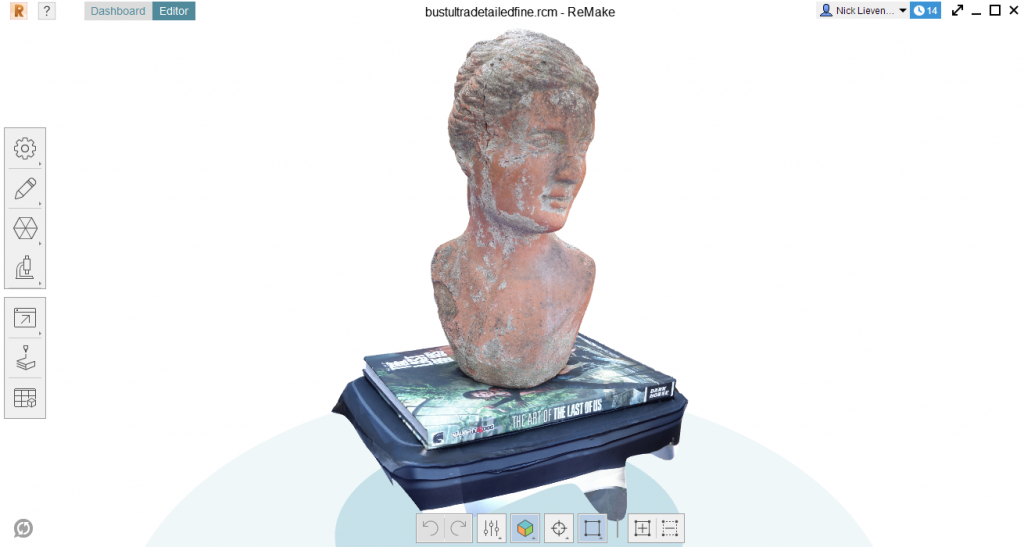
Test d’Autodesk ReMake
Windows. Abonnement & version gratuite.
Test de RealityCapture
Windows uniquement. Licence par abonnement.