
La numérisation 3D au-delà de l’impression 3D — Première partie
Je suis impressionné par les avancées de la numérisation 3D depuis que j’ai commencé à faire des recherches et à écrire sur le sujet en janvier. J’apprécie particulièrement le fait que la technologie de capture 3D soit rapidement devenue abordable et qu’elle continuera de l’être avec, à moins de $500, des scanners 3D sur smartphone et des applications gratuites de photogrammétrie.
Outre la capture d’objets en 3D, les gens semblent vraiment aimer être eux-mêmes numérisés volumétriquement ou, pour le dire moins bizarrement : les selfies 3D sont les nouveaux selfies.
J’ai également constaté que les techniques 3D de numérisation restent très étroitement liées aux techniques 3D d’impression. Les scanners eux-mêmes sont vendus par des magasins qui vendent aussi des imprimantes. Et les fabricants de scanners 3D abordables — comme le scanner XYZ et le scanner Sense que j’ai testés précédemment — les commercialisent encore auprès des consommateurs comme accessoires pour imprimantes 3D de bureau.
Il est désormais clair que l’« impression 3D grand public » ne décollera probablement jamais. Ce qui se comprend, car qui voudrait encore d’une impression 3D monochrome en plastique lorsque l’on peut en commander une en couleur auprès de services comme Shapeways ?
Les selfies 3D sont les nouveaux selfies
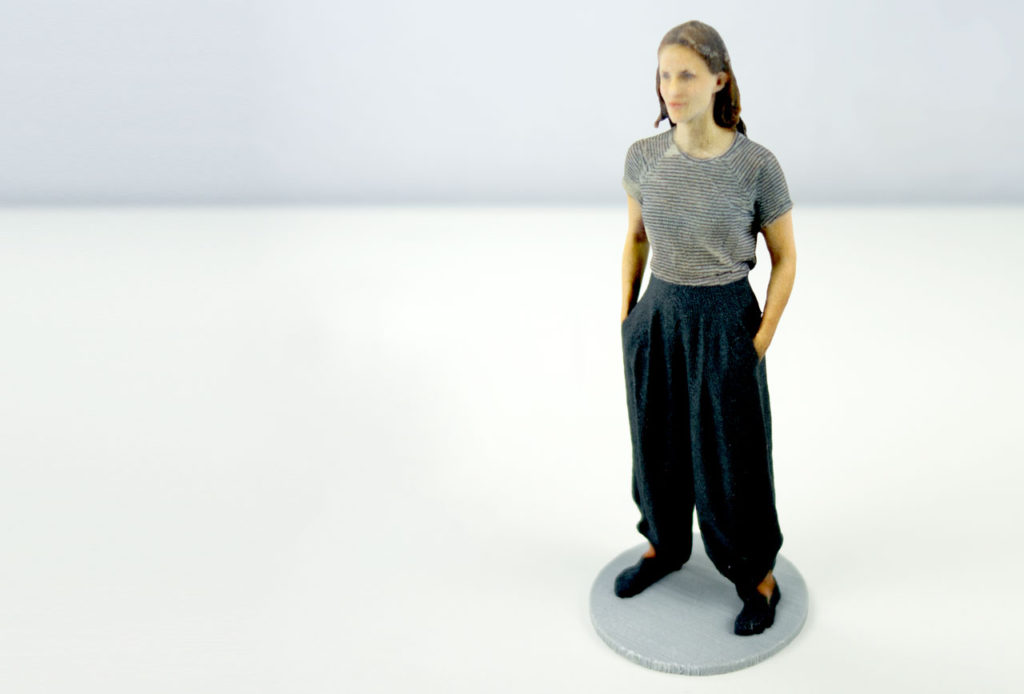
Mais si je pense qu’un selfie imprimé en 3D est un joli cadeau, je vois trois problèmes pour un usage général :
- Ils sont coûteux — Le scan du corps entier de 15cm de haut ci-dessus ou un scan de buste de 10 cm de haut comme ceux-ci coûte environ $30 plus les frais de livraison. Et cela lorsqu’ils sont évidés au maximum (parois très fines) et sans revêtement protecteur (qui coûte $10 de plus).
- Cela prend beaucoup de temps — Alors que la numérisation a été réalisée en quelques minutes, il a fallu une ou deux semaines pour que l’impression 3D arrive à mon domicile. Et, à mon avis, c’est trop long dans un monde où nous nous habituons à recevoir les choses le lendemain de leur commande.
- La qualité est assez faible — J’ai été surpris de voir à quel point je pouvais capturer de détails photographiques avec un scanner Structure et un iPad mini 2 d’entrée de gamme. Mais de nombreux détails se perdent lors de l’impression 3D en grès couleur intégrale. Elle est imprimée avec de la poudre de gypse et la couleur est ajoutée comme avec une imprimante à jet d’encre. La combinaison de la texture granuleuse de l’impression et du léger étalement de l’encre dans le gypse ne donne pas vraiment des résultats « HD ».
Mais il existe d’excellentes alternatives qui vous permettent de partager vos scans 3D (objets ou personnes) de meilleures manières — gratuitement ! Je vais vous guider à travers les étapes pour partager votre alter ego volumétrique en ligne ; dans la première partie de cette série de tutoriels, je vous montrerai comment visualiser et partager vos scans 3D en réalité virtuelle. Et dans la deuxième partie, nous verrons comment présenter vos captures en réalité augmentée, à la manière de Pokémon GO.
Pour les deux tutoriels, je suppose que vous avez déjà réalisé une capture 3D . Sinon, voici quelques tutoriels pour vous aider à réaliser votre première capture :
- Si vous souhaitez le faire entièrement gratuitement avec seulement votre smartphone, consultez mon tutoriel pas à pas de 123D Catch. Cela fonctionne très bien pour les objets statiques, mais beaucoup moins pour les personnes.
- Si vous souhaitez utiliser votre appareil photo numérique et votre ordinateur, lisez mon tutoriel Autodesk ReCap 360.
- Si vous possédez un Structure Sensor, consultez ce tutoriel pour l’application gratuite itSeez3D.
- Si vous possédez un Intel RealSense, lisez cette section sur le logiciel Sense for RealSense.
3D et VR sur le Web via Sketchfab
Sketchfab devient rapidement la norme de fait pour présenter et partager des fichiers 3D sur Internet. La version gratuite est suffisante à cet effet.
Étape 1 — Préparer et téléverser votre modèle 3D
Sketchfab prend en charge presque tous les formats de fichiers de modèles 3D, aussi bien avec des cartes de texture séparées qu’avec la coloration par sommet produite par certains scanners 3D. La plupart des logiciels de numérisation 3D proposent une fonction d’exportation directe vers Sketchfab. Sinon, exportez votre modèle au format OBJ ou FBX.
Si vous avez un fichier FBX, les cartes de texture sont incluses dans le fichier et vous pouvez le téléverser directement en cliquant sur le bouton bleu situé dans le coin supérieur droit du site web de Sketchfab.
Si vous avez un fichier OBJ, il sera probablement accompagné d’un fichier MTL et d’un fichier JPG ou PNG contenant les informations de texture. Dans ce cas, vous devez compresser tous les fichiers dans une archive ZIP. Sous Windows, sélectionnez tous les fichiers, cliquez avec le bouton droit et choisissez Envoyer vers > Dossier compressé (zip). Sur Mac, sélectionnez tous les fichiers, cliquez avec le bouton droit (ou CTRL + clic) et choisissez Compresser les fichiers. Téléversez ensuite le ZIP sur Sketchfab.
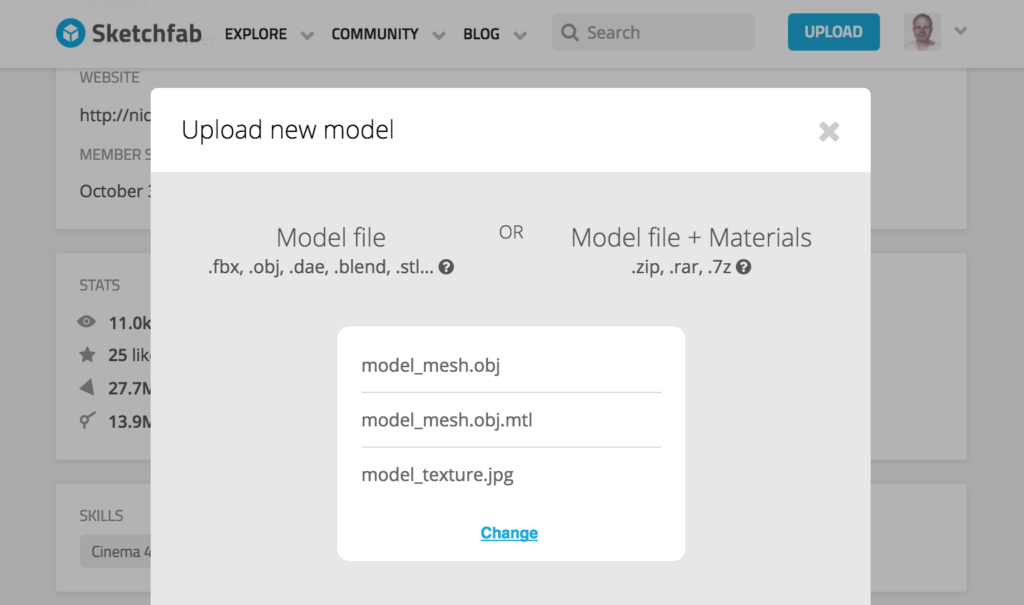
Pendant le téléversement, vous pouvez donner un joli nom et une description à votre scan, ainsi qu’ajouter des balises afin de le rendre visible pour la communauté Sketchfab et les moteurs de recherche. Mais si vous préférez un peu d’intimité et ne souhaitez pas que le monde entier voie votre visage ou votre corps en 3D, vous pouvez définir votre modèle comme privé. Ainsi, seules les personnes avec lesquelles vous partagez le lien peuvent le voir, et il n’apparaîtra pas sur Sketchfab ou dans la recherche Google. Pour cette fonction, vous avez besoin d’un compte Sketchfab Pro (qui coûte 10 $ par mois, mais vous pouvez obtenir la première année gratuitement en invitant quelques amis)
Fait intéressant sur la numérisation 3D, les femmes et la confidentialité
J’ai numérisé environ 150 personnes et constaté que 99% des sujets masculins n’y voient absolument aucun problème — ils trouvent même cela sympa. Mais plus de 80% des femmes deviennent très nerveuses à l’idée que leur selfie 3D puisse être vu par d’autres personnes — en particulier des personnes qu’elles ne connaissent pas. En fait, lors des événements où j’ai numérisé des personnes, la plupart des femmes (également ~80%) ne veulent même pas se placer devant mon capteur.
Ironiquement, les femmes partagent davantage de selfies sur les réseaux sociaux que les hommes. Mais elles peuvent bien sûr prendre une photo Instagram depuis cet unique angle parfait, tandis qu’un selfie 3D peut être visualisé sous n’importe quel angle — et à n’importe quelle distance…
Autrement dit : si vous allez numériser d’autres personnes, prenez le compte Pro et activez le mode confidentialité sur vos scans.
Étape 2 — Paramètres 3D
Après le téléversement, choisissez de modifier les paramètres 3D de votre modèle. Vous pouvez faire toutes sortes de choses ici, mais pour les scans 3D, voici ce que je fais habituellement :
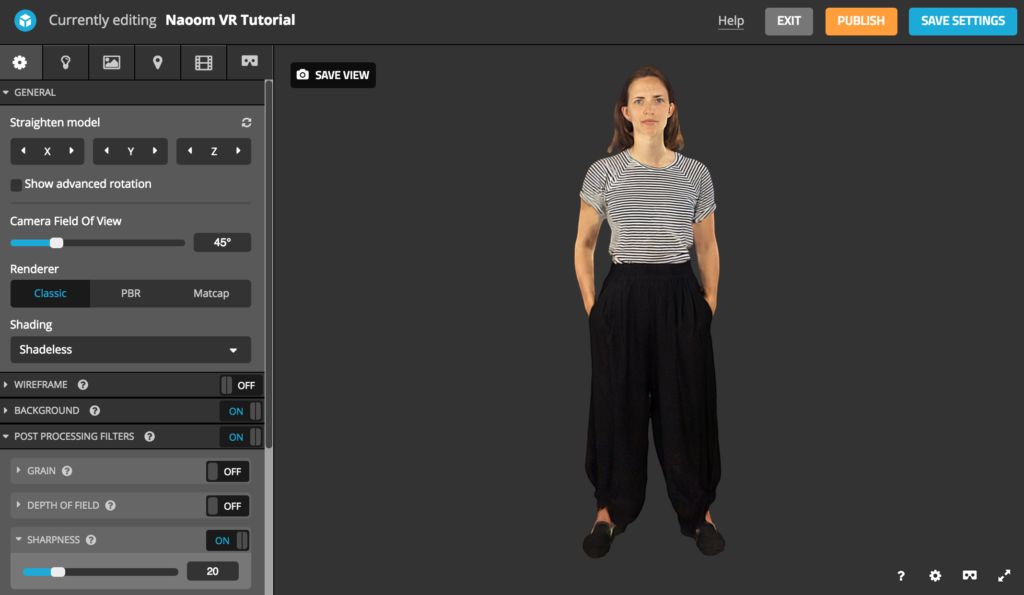
- Si nécessaire, redressez votre modèle jusqu’à ce qu’il soit droit et vertical par rapport à la grille qui s’affichera.
- Réglez le rendu sur Classic
- Réglez l’ombrage sur Shadeless (vous pouvez bien sûr aussi expérimenter avec l’éclairage si vous le souhaitez, mais gardez à l’esprit que cela peut réduire les performances sur mobile — en particulier en VR via Cardboard sur les téléphones plus anciens)
- Réglez l’arrière-plan sur une couleur agréable (j’aime le gris sobre pour mettre le sujet en valeur)
- Réglez Post Processing > Sharpness sur 20 pour améliorer légèrement la qualité de texture
Étape 3 – Paramètres VR
Même si vous n’allez pas visualiser votre modèle 3D en VR, quelqu’un d’autre pourrait le faire. C’est pourquoi il est conseillé de toujours cliquer sur l’onglet avec l’icône du casque VR afin de saisir quelques paramètres VR de base.
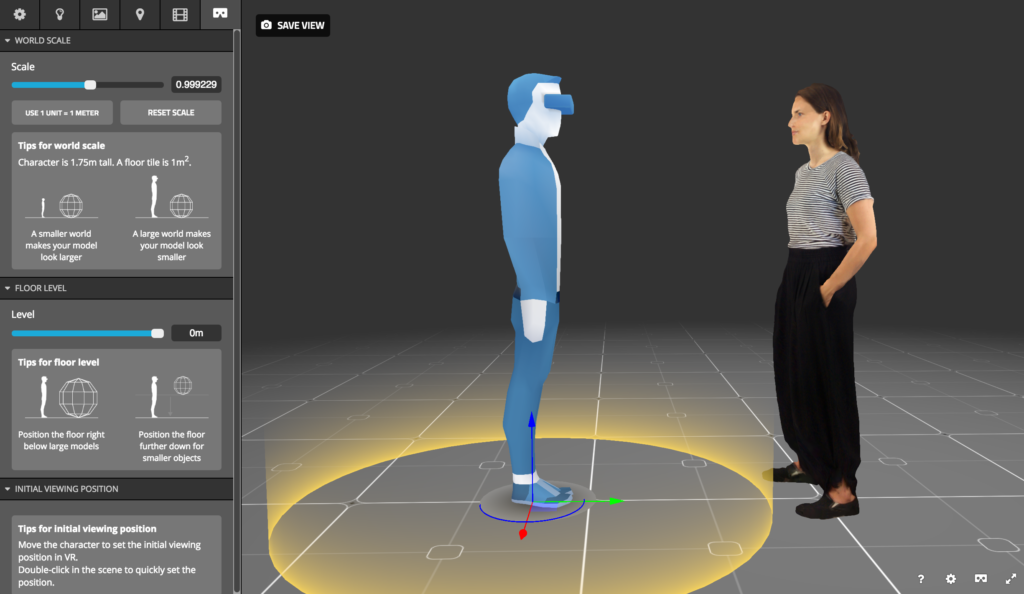
Lorsque vous visualisez des modèles 3D sur un écran, vous les regardez toujours à une échelle différente. Les petits scans 3D seront plus grands que leurs originaux physiques et les grandes captures seront réduites pour s’adapter à votre écran. En VR, en revanche, l’échelle compte — particulièrement lorsque vous présentez des sujets de taille connue.
Dans l’onglet VR Settings, vous pouvez définir l’échelle par rapport à l’humain virtuel. Vous pouvez également définir le Floor Level. Pour les scans 3D de personnes, le réglage par défaut est parfait, mais vous pourriez vouloir déplacer les petits objets au niveau des yeux pour un visionnage confortable en VR. Enfin, vous pouvez cliquer sur le personnage bleu et le déplacer pour définir la position de visualisation initiale. Dans l’exemple ci-dessus, je l’ai légèrement éloigné du scan 3D.
Étape 4 – Partager
Après avoir cliqué sur le bouton Publish et choisi d’enregistrer les paramètres, partager votre scan 3D est aussi simple que de cliquer sur le bouton de partage. Vous pouvez le partager directement sur la plupart des réseaux sociaux ou copier-coller le lien court. Il est bon de savoir que Facebook prend directement en charge les intégrations Sketchfab interactives dans le fil d’actualité. Les autres services afficheront un lien qui vous mènera à la page Sketchfab.
Vous pouvez aussi choisir de partager votre scan par e-mail. J’ai beaucoup utilisé cette fonction pour partager des liens privés de scans 3D de personnes directement avec ces personnes — vous pouvez même inclure un message personnel !
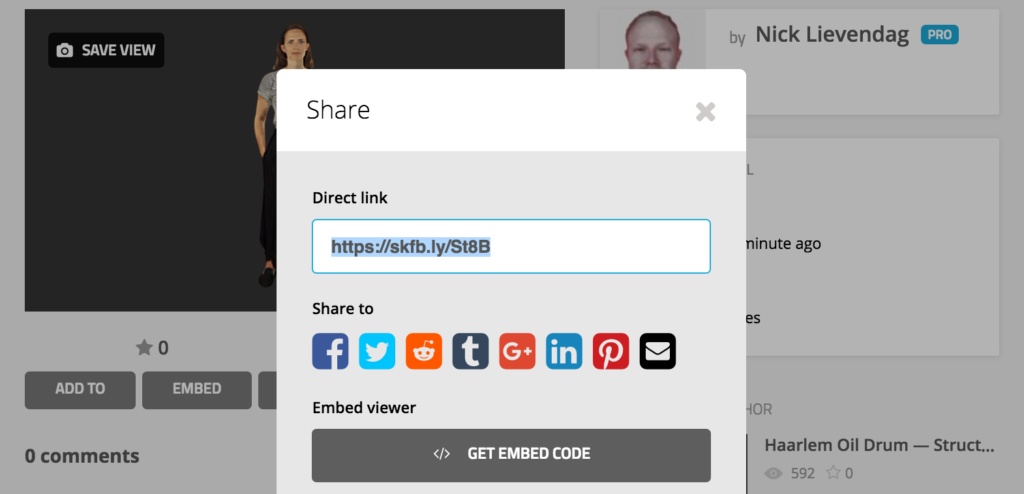
Enfin, vous pouvez copier un code d’intégration que vous pouvez coller dans le système de gestion de contenu de votre site web pour partager votre travail en ligne. Si vous utilisez WordPress comme CMS, il est bon de savoir que (dans les versions récentes) vous pouvez simplement intégrer vos modèles Sketchfab à l’aide du shortcode Embed.
Étape 5 – Visualiser en VR mobile
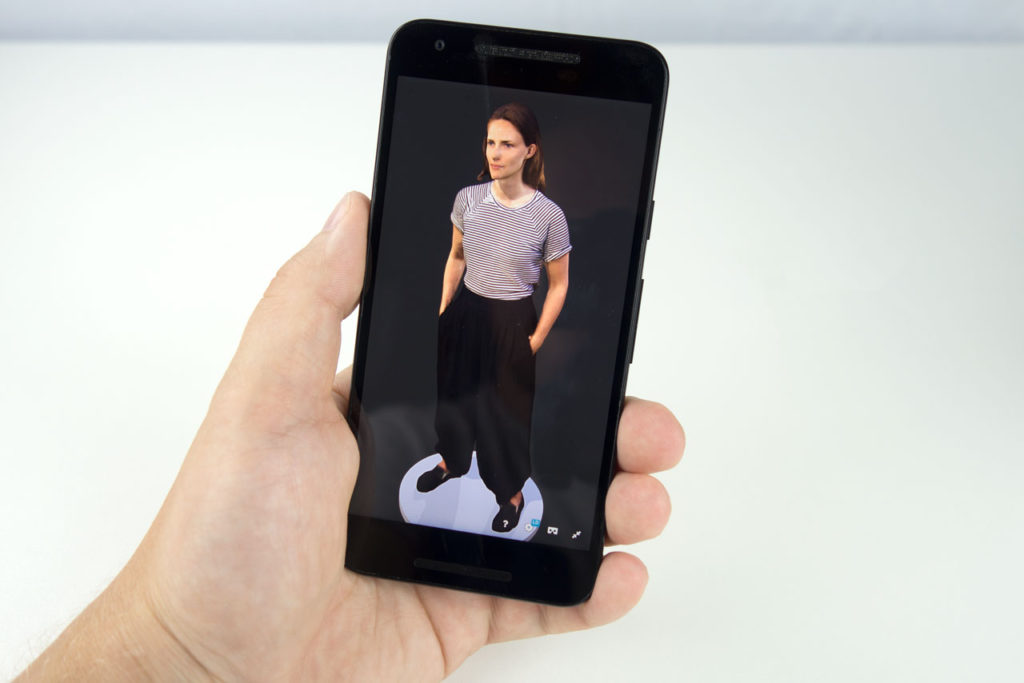
Bien que visualiser un scan 3D de manière interactive sur votre ordinateur ou smartphone soit formidable, c’est vraiment génial en réalité virtuelle. Je pense que c’est bien plus intéressant que de visualiser du contenu 3D conçu numériquement, car vous regardez quelque chose qui a été capturé dans la réalité au moyen d’un appareil conçu pour reproduire cette même réalité.
Je crois fermement que c’est la fonction phare pour tout ce qui est « réalité » (virtuelle, augmentée, mixte, fusionnée — les choses sont un peu confuses ces temps-ci), car c’est ce qui se rapproche le plus de la téléportation que nous aurons (probablement). La seule étape suivante serait la capture de réalité 3D en temps réel avec mouvement et audio. Et cette technologie est déjà en cours de développement.
Vous pouvez acheter 15 casques VR pour le prix de 1 impression 3D
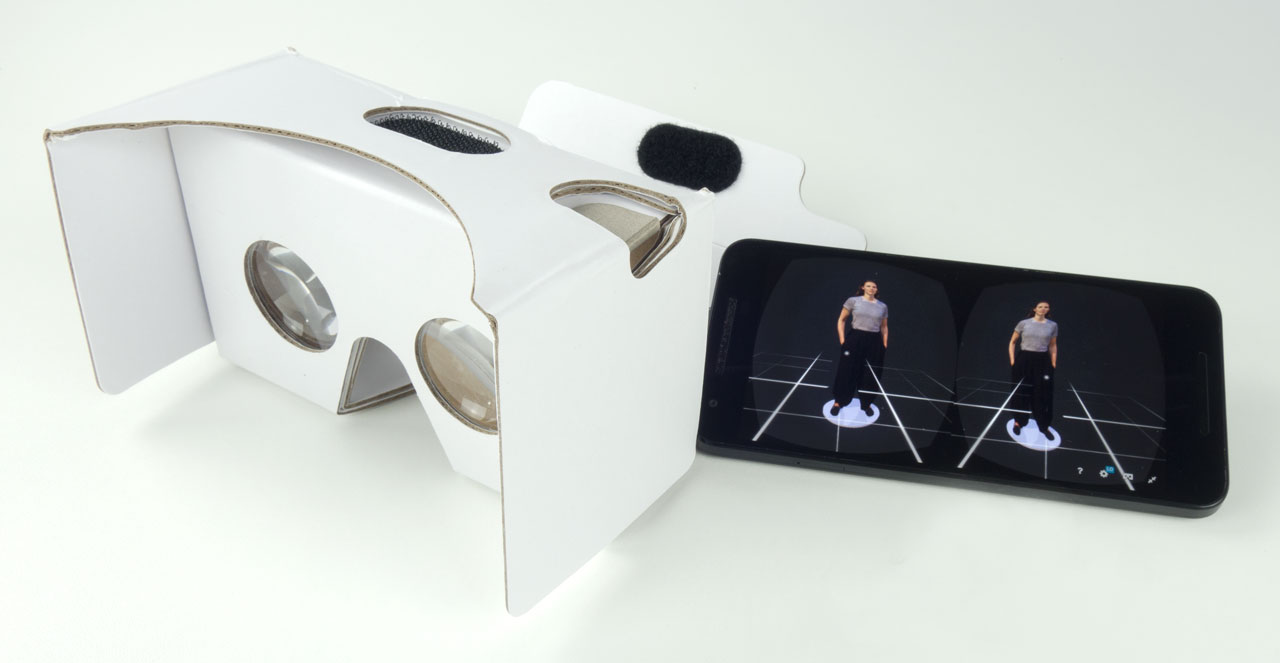
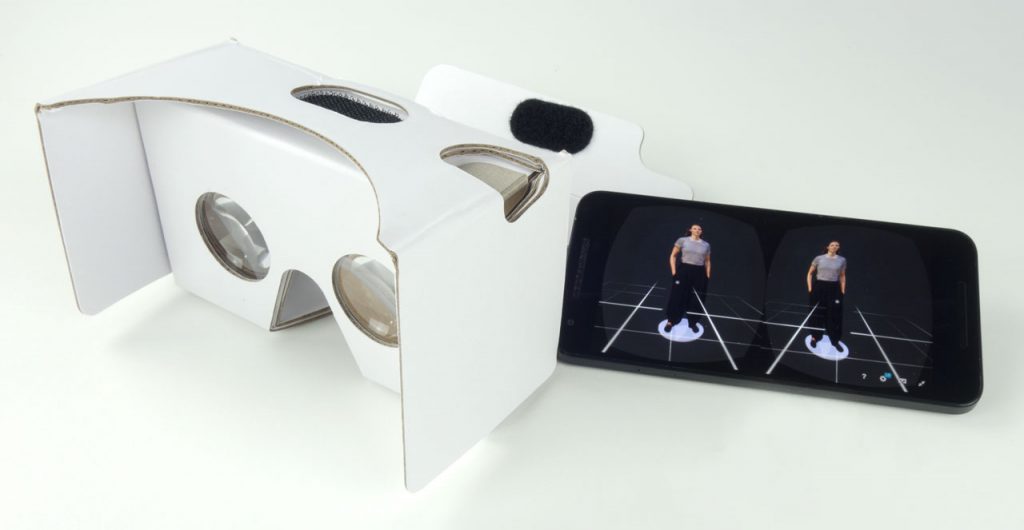
Quoi qu’il en soit, si vous souhaitez visualiser votre scan en VR via Sketchfab, le flux de travail dépend de votre appareil VR. Commençons par le plus couramment disponible : Google Cardboard, que vous pouvez obtenir pour seulement $2 dans de nombreux magasins ces jours-ci (je viens d’en découvrir des amusants chez Flying Tiger). Cela signifie concrètement que vous pouvez acheter 15 casques VR pour le prix de 1 impression 3D.
Visualiser votre modèle Sketchfab sur un casque VR mobile est très simple : appuyez simplement sur l’icône VR dans le coin inférieur droit. C’est tout ! Votre smartphone passera en mode plein écran et affichera une vue différente de votre modèle pour chaque œil. De plus, les capteurs de mouvement vous permettront de regarder autour de vous.
Si vous avez un Samsung Gear VR, cela fonctionne de la même façon que ci-dessus. Mais vous devrez consulter votre modèle sur Sketchfab avec le navigateur Samsung Internet for Gear VR.
Sur Cardboard comme sur Gear VR, vous pouvez vous téléporter vers un autre emplacement en regardant dans la direction où vous souhaitez aller et en appuyant sur le bouton d’action (Cardboard) ou en touchant le pavé tactile (Gear VR).
Étape 5 – Visualiser en VR sur Oculus Rift ou HTC Vive
Si vous possédez par hasard un casque VR dédié, vous pouvez également visualiser vos modèles Sketchfab en VR, grâce aux merveilleuses avancées de WebVR. Cette fonction est encore en bêta, mais elle fonctionne parfaitement. Le seul problème est que WebVR n’est pas encore pris en charge par les navigateurs grand public ; vous devrez donc faire deux choses :
- Téléchargez Chromium (une version de développement de Google Chrome)
- Ouvrez Chromium, accédez à l’adresse chrome://flags et activez WebVR
Vous pouvez désormais cliquer sur l’icône du casque VR sur chaque page ou intégration Sketchfab pour visualiser ce modèle particulier, ou cliquer sur le bouton orange View in VR lorsque vous regardez une collection afin de lancer un ingénieux navigateur en VR.
C’est ce qui se rapproche le plus de la téléportation que nous aurons
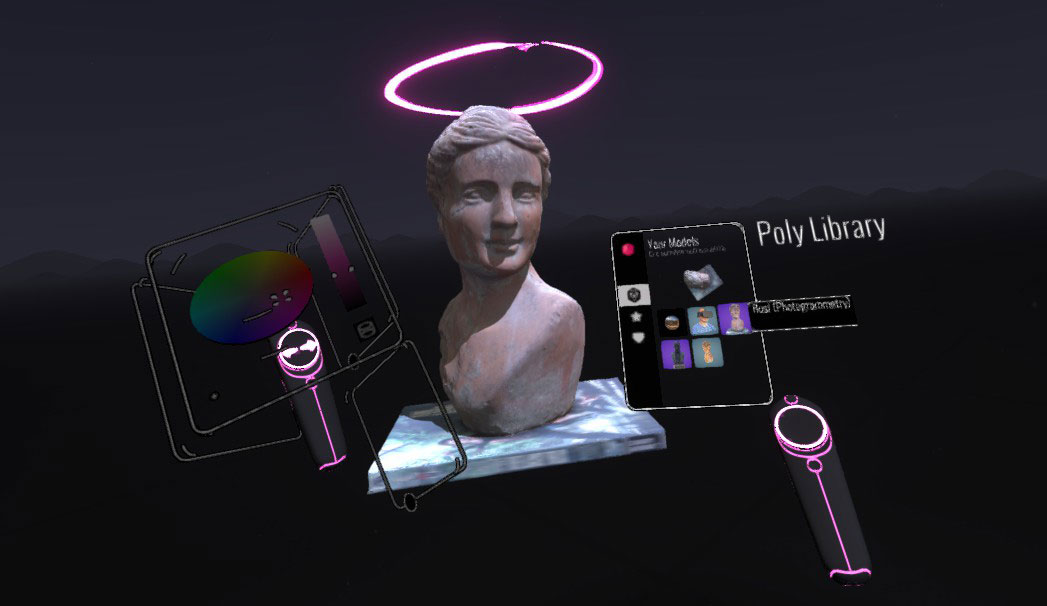
Si vous avez un HTC Vive, comme moi, vous voyez même le contrôleur (qui est d’ailleurs un excellent outil de conception 3D) et pouvez pointer et cliquer n’importe où pour vous téléporter à cet endroit.
Vous pouvez aussi vous amuser sans fin en essayant de vous frapper vous-même…
https://www.instagram.com/p/BJdJ7iKDn8g/?taken-by=nicklievendag3d
Voilà donc le tutoriel pour visualiser et partager vos scans 3D en réalité virtuelle. Dans la prochaine partie, je vous montrerai comment visualiser et partager vos captures en réalité augmentée. Et par là, je ne parle pas de RA basée sur un casque (ou de réalité mixte), mais du type qui nécessite seulement un smartphone ou une tablette — comme Pokémon GO ! — en utilisant un autre service gratuit.
Suivez-moi sur Twitter, Facebook ou Instagram si vous voulez être les premiers à savoir quand la deuxième partie sera en ligne ! Et si vous pensez que l’article que vous venez de lire est utile pour vos amis et abonnés, j’apprécierai que vous le partagiez sur votre réseau social préféré à l’aide des boutons ci-dessous