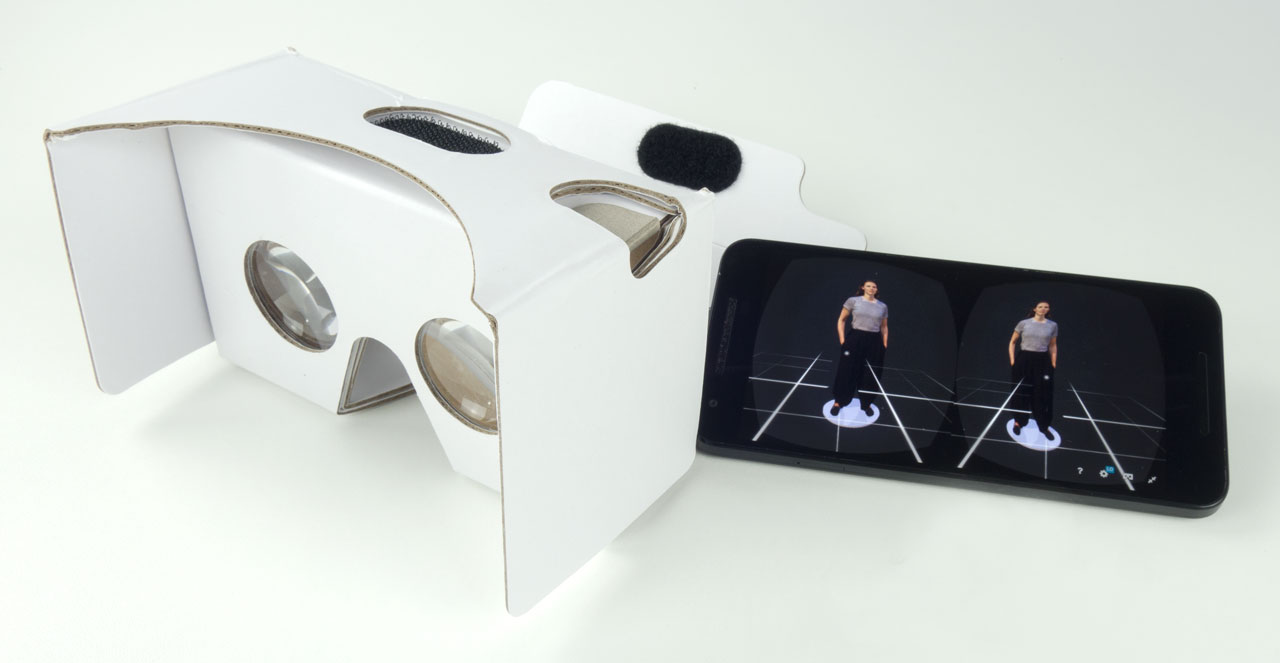

3D-Scannen jenseits des 3D-Drucks — Teil eins
Die Entwicklungen beim 3D-Scannen begeistern mich, seit ich im Januar begonnen habe, darüber zu recherchieren und zu schreiben. Besonders gefällt mir, dass die Technik zur 3D-Erfassung so schnell erschwinglich geworden ist und sich diese Entwicklung mit Smartphone-basierten 3D-Scannern für unter 500 US-Dollar und kostenlosen Photogrammetrie-Apps fortsetzen wird.
Neben Gegenständen lassen sich die Menschen offenbar auch selbst gern volumetrisch digitalisieren. Weniger ausgefallen ausgedrückt: 3D-Selfies sind die neuen Selfies.
Außerdem ist mir aufgefallen, dass 3D-Scannen noch immer sehr eng mit dem 3D-Druck verknüpft ist. Die Scanner werden in Geschäften verkauft, die auch Drucker anbieten. Und Hersteller erschwinglicher 3D-Scanner — etwa des XYZ-Scanners und des Sense-Scanners, die ich bereits getestet habe — vermarkten sie gegenüber Verbrauchern weiterhin als Zubehör für Desktop-3D-Drucker.
Inzwischen ist klar, dass sich der „3D-Druck für Verbraucher“ wohl nie wirklich durchsetzen wird. Das ist verständlich: Wer möchte noch einen einfarbigen 3D-Druck aus Kunststoff, wenn man bei Diensten wie Shapeways ein Exemplar in Vollfarbe bestellen kann?
3D-Selfies sind die neuen Selfies
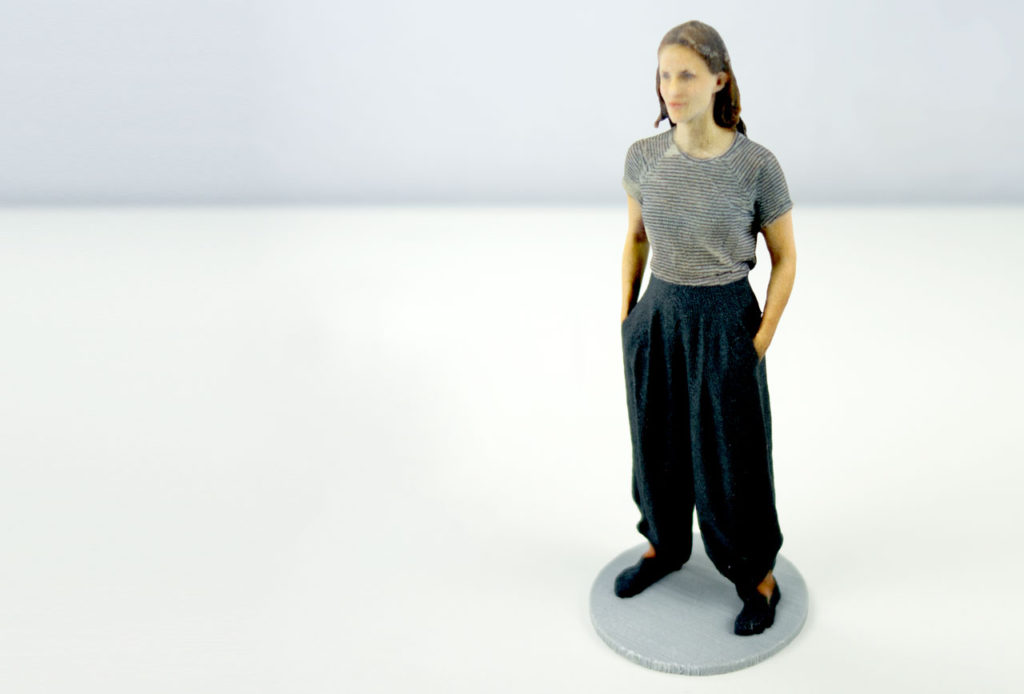
Ich finde durchaus, dass ein 3D-gedrucktes Selfie ein schönes Geschenk ist. Für den allgemeinen Einsatz sehe ich allerdings drei Probleme:
- Sie sind teuer — Der oben abgebildete, 15 cm hohe Ganzkörperscan oder ein 10 cm hoher Büstenscan wie diese hier kostet etwa 30 US-Dollar zuzüglich Versand. Und das gilt bei maximaler Aushöhlung, also sehr dünnen Wänden, sowie ohne Schutzbeschichtung, die weitere 10 US-Dollar kostet.
- Es dauert lange — Während der Scan in wenigen Minuten fertig war, dauerte es ein bis zwei Wochen, bis der 3D-Druck vor meiner Haustür ankam. Meiner Meinung nach ist das zu lang in einer Welt, in der wir uns daran gewöhnen, Bestellungen schon am nächsten Tag zu erhalten.
- Die Qualität ist recht niedrig — Ich war überrascht, wie viele fotografische Details ich mit einem Structure Scanner und einem einfachen iPad mini 2 erfassen konnte. Beim 3D-Druck in vollfarbigem Sandstein gehen jedoch viele dieser Details verloren. Gedruckt wird mit Gipspulver; die Farbe wird ähnlich wie beim Tintenstrahldruck aufgetragen. Die körnige Oberfläche des Drucks und die leicht im Gips verlaufende Tinte ergeben sozusagen kein „HD“-Ergebnis.
Es gibt aber hervorragende Alternativen, mit denen Sie Ihre 3D-Scans von Gegenständen oder Personen besser teilen können — kostenlos! Ich führe Sie durch die Schritte, mit denen Sie Ihr volumetrisches Alter Ego online präsentieren. Im ersten Teil dieser Tutorial-Reihe zeige ich, wie Sie Ihre 3D-Scans in Virtual Reality ansehen und teilen. In Teil zwei beschäftigen wir uns dann mit der Präsentation Ihrer Aufnahmen in Augmented Reality nach dem Vorbild von Pokémon GO.
Für beide Tutorials gehe ich davon aus, dass Sie bereits einen 3D-Scan erstellt haben. Falls nicht, helfen Ihnen diese Anleitungen bei Ihrer ersten Aufnahme:
- Wenn Sie nur Ihr Smartphone verwenden und nichts bezahlen möchten, lesen Sie meine Schritt-für-Schritt-Anleitung zu 123D Catch. Das funktioniert sehr gut bei unbeweglichen Gegenständen, weniger gut bei Personen.
- Wenn Sie Ihre Digitalkamera und Ihren Computer nutzen möchten, lesen Sie mein Tutorial zu Autodesk ReCap 360.
- Wenn Sie einen Structure Sensor besitzen, sehen Sie sich dieses Tutorial zur kostenlosen itSeez3D-App an.
- Wenn Sie einen Intel RealSense haben, lesen Sie diesen Abschnitt über die Software Sense for RealSense.
Webbasiertes 3D und VR mit Sketchfab
Sketchfab entwickelt sich schnell zum De-facto-Standard für die Präsentation und das Teilen von 3D-Dateien im Internet. Die kostenlose Version reicht für diesen Zweck aus.
Schritt 1 — 3D-Modell vorbereiten und hochladen
Sketchfab unterstützt nahezu jedes Dateiformat für 3D-Modelle, sowohl mit separaten Texturdateien als auch mit den Vertex-Farben, die manche 3D-Scanner ausgeben. Die meisten Programme zum 3D-Scannen bieten einen direkten Export zu Sketchfab. Falls nicht, exportieren Sie Ihr Modell als OBJ- oder FBX-Datei.
Bei einer FBX-Datei sind die Texturen in der Datei enthalten. Sie können sie direkt hochladen, indem Sie auf der Sketchfab-Website oben rechts auf die blaue Schaltfläche klicken.
Bei einer OBJ-Datei erhalten Sie wahrscheinlich zusätzlich eine MTL-Datei sowie eine JPG- oder PNG-Datei mit den Texturinformationen. In diesem Fall sollten Sie alle Dateien in ein ZIP-Archiv packen. Unter Windows markieren Sie alle Dateien, klicken mit der rechten Maustaste darauf und wählen Senden an > ZIP-komprimierter Ordner. Auf dem Mac markieren Sie alle Dateien, klicken mit der rechten Maustaste beziehungsweise bei gedrückter CTRL-Taste und wählen Dateien komprimieren. Laden Sie anschließend die ZIP-Datei auf Sketchfab hoch.
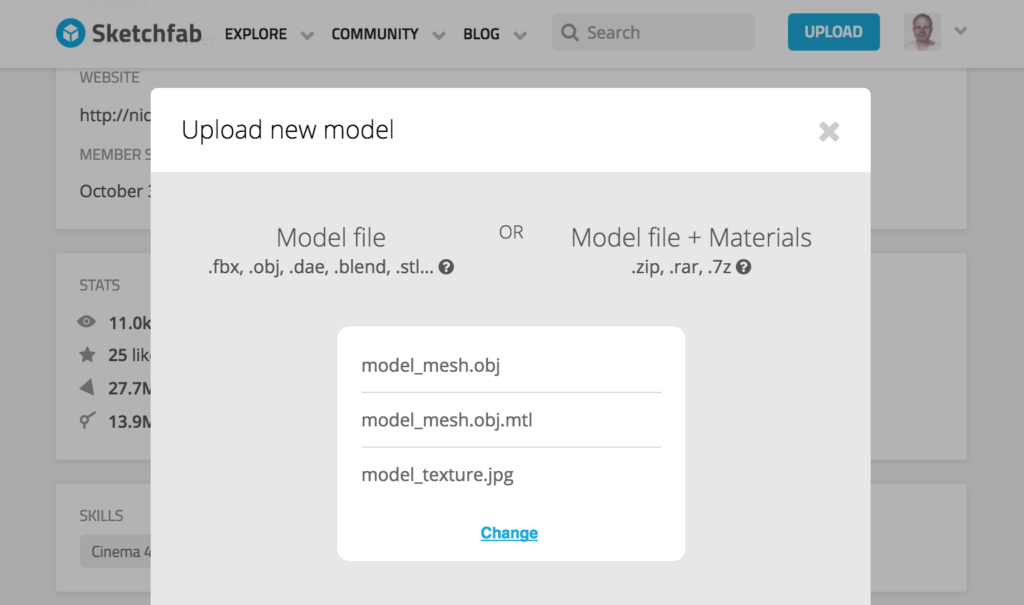
Während des Uploads können Sie Ihrem Scan einen passenden Namen und eine Beschreibung geben sowie Tags ergänzen, damit die Sketchfab-Community und Suchmaschinen ihn finden. Wenn Ihnen Ihre Privatsphäre wichtiger ist und nicht die ganze Welt Ihr Gesicht oder Ihren Körper in 3D sehen soll, setzen Sie Ihr Modell auf Private. Dann können nur Personen, mit denen Sie den Link teilen, das Modell sehen. Es erscheint weder auf Sketchfab noch in der Google-Suche. Für diese Funktion benötigen Sie ein Sketchfab-Pro-Konto. Es kostet 10 US-Dollar im Monat; das erste Jahr erhalten Sie jedoch kostenlos, wenn Sie ein paar Freunde einladen.
Eine interessante Beobachtung zu 3D-Scans, Frauen und Privatsphäre
Ich habe etwa 150 Personen gescannt und festgestellt, dass 99 % der männlichen Teilnehmer überhaupt kein Problem damit haben — sie finden es sogar cool. Mehr als 80 % der Frauen werden dagegen bei der Vorstellung nervös, andere könnten ihr 3D-Selfie sehen, besonders Menschen, die sie nicht kennen. Bei Veranstaltungen, auf denen ich Menschen gescannt habe, wollten die meisten Frauen, ebenfalls etwa 80 %, gar nicht erst vor meinen Sensor treten.
Ironischerweise teilen Frauen mehr Selfies in sozialen Medien als Männer. Ein Instagram-Foto können sie natürlich aus dem einen perfekten Winkel aufnehmen. Ein 3D-Selfie lässt sich dagegen aus jedem Winkel und aus jeder Entfernung betrachten …
Mit anderen Worten: Wenn Sie andere Personen scannen, nehmen Sie das Pro-Konto und aktivieren Sie für Ihre Scans den privaten Modus.
Schritt 2 — 3D-Einstellungen
Öffnen Sie nach dem Upload die 3D Settings Ihres Modells. Hier sind viele beeindruckende Anpassungen möglich. Bei 3D-Scans gehe ich meist so vor:
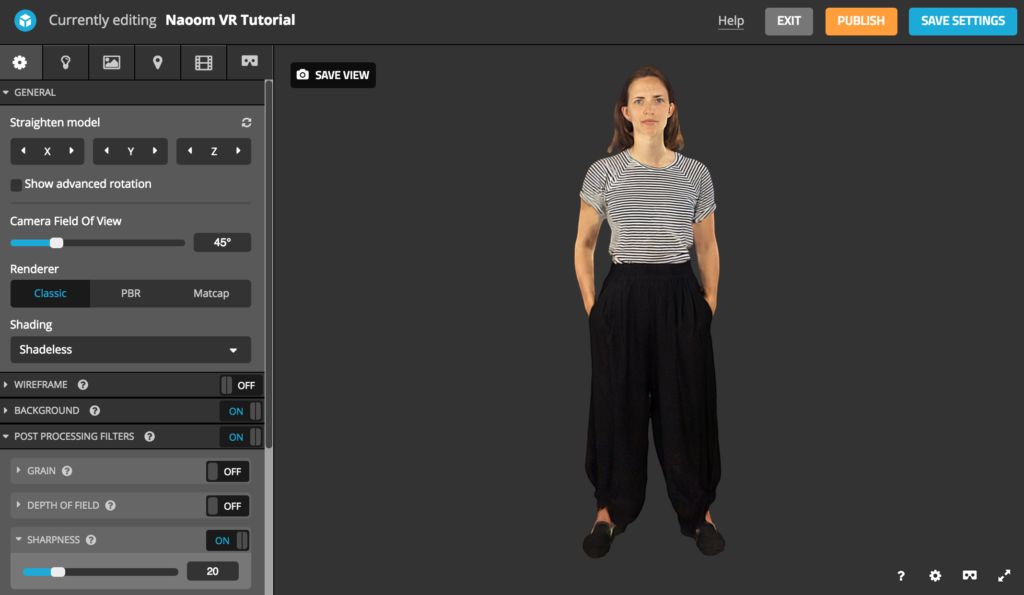
- Richten Sie das Modell bei Bedarf so aus, dass es im angezeigten Raster gerade und aufrecht steht.
- Stellen Sie Render auf Classic.
- Stellen Sie Shading auf Shadeless. Natürlich können Sie auch mit der Beleuchtung experimentieren. Bedenken Sie jedoch, dass dies auf Mobilgeräten Leistung kosten kann — besonders bei VR mit Cardboard auf älteren Smartphones.
- Wählen Sie unter Background eine passende Hintergrundfarbe. Ich mag schlichtes Grau, damit das Motiv zur Geltung kommt.
- Stellen Sie Post Processing > Sharpness auf 20, um die Textur etwas schärfer erscheinen zu lassen.
Schritt 3 — VR-Einstellungen
Auch wenn Sie Ihr 3D-Modell selbst nicht in VR ansehen möchten, tut das vielleicht jemand anderes. Daher sollten Sie grundsätzlich die Registerkarte mit dem VR-Brillen-Symbol öffnen und einige grundlegende VR-Einstellungen festlegen.
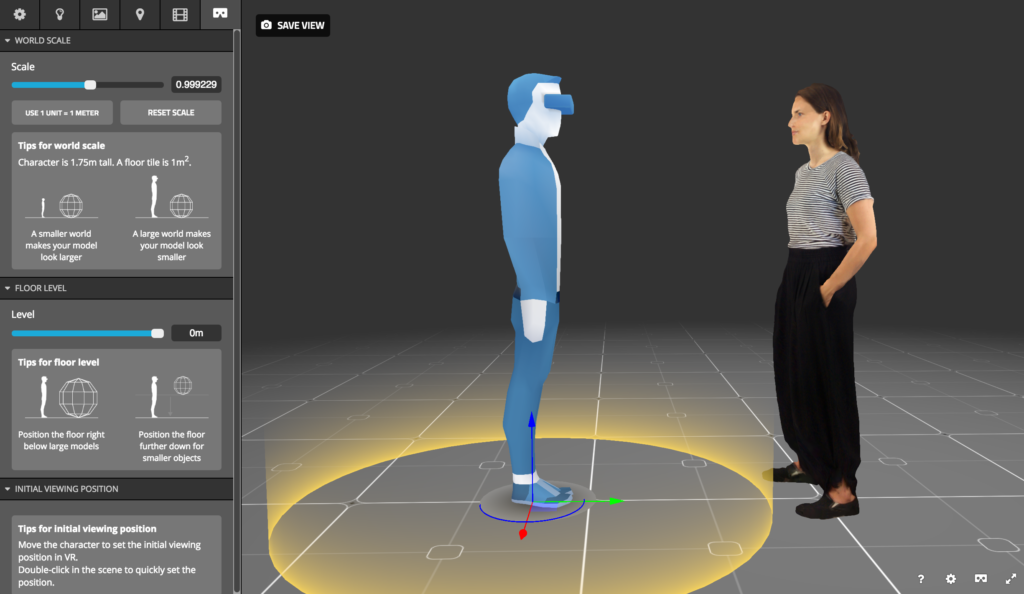
Auf einem Bildschirm betrachten Sie 3D-Modelle immer in einem anderen Maßstab. Kleine 3D-Scans erscheinen größer als ihre realen Vorbilder, große Aufnahmen werden passend zum Bildschirm verkleinert. In VR ist der Maßstab dagegen entscheidend, besonders bei Motiven mit bekannter Größe.
Auf der Registerkarte VR Settings legen Sie den Maßstab im Verhältnis zur virtuellen Person fest. Auch die Bodenhöhe, Floor Level, lässt sich einstellen. Bei Scans von Personen passt der Standardwert sehr gut. Kleine Gegenstände sollten Sie eventuell auf Augenhöhe verschieben, damit sie sich in VR bequem betrachten lassen. Zum Schluss können Sie die blaue Figur anklicken und verschieben, um die Ausgangsposition des Betrachters festzulegen. Im Beispiel oben habe ich sie etwas weiter vom 3D-Scan entfernt platziert.
Schritt 4 — Teilen
Klicken Sie auf Publish und speichern Sie die Einstellungen. Danach teilen Sie Ihren 3D-Scan einfach über die Teilen-Schaltfläche. Sie können ihn direkt an die meisten sozialen Netzwerke senden oder den Kurzlink kopieren. Gut zu wissen: Facebook unterstützt interaktive Sketchfab-Einbettungen direkt im Feed. Andere Dienste zeigen einen Link an, der zur Sketchfab-Seite führt.
Sie können Ihren Scan auch per E-Mail teilen. Ich habe diese Funktion oft genutzt, um einer gescannten Person direkt den privaten Link zu ihrem 3D-Scan zu schicken. Sogar eine persönliche Nachricht lässt sich hinzufügen!
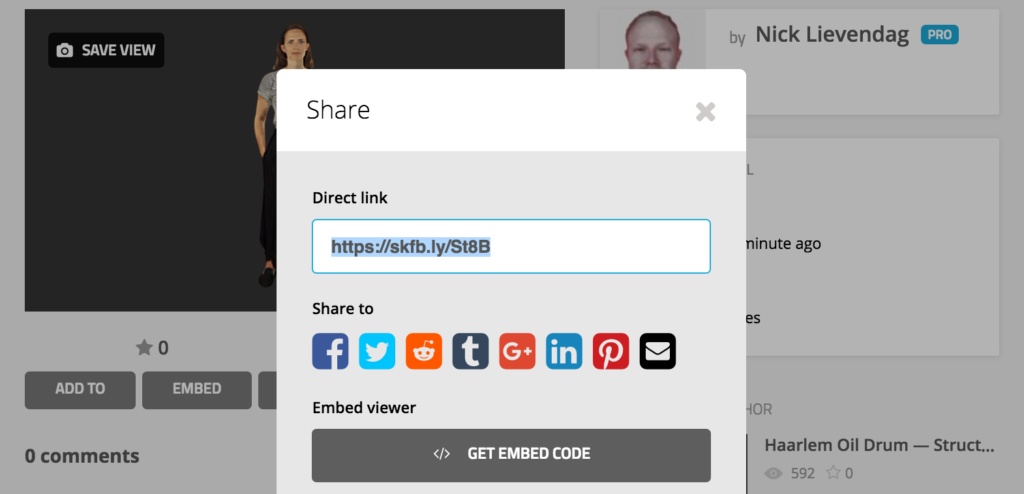
Schließlich können Sie einen Einbettungscode kopieren und in das Content-Management-System Ihrer Website einfügen, um Ihre Arbeit online zu präsentieren. Wenn Sie WordPress als CMS verwenden, können Sie Sketchfab-Modelle in neueren Versionen ganz einfach mit dem Embed-Shortcode einbetten.
Schritt 5 — In mobiler VR ansehen
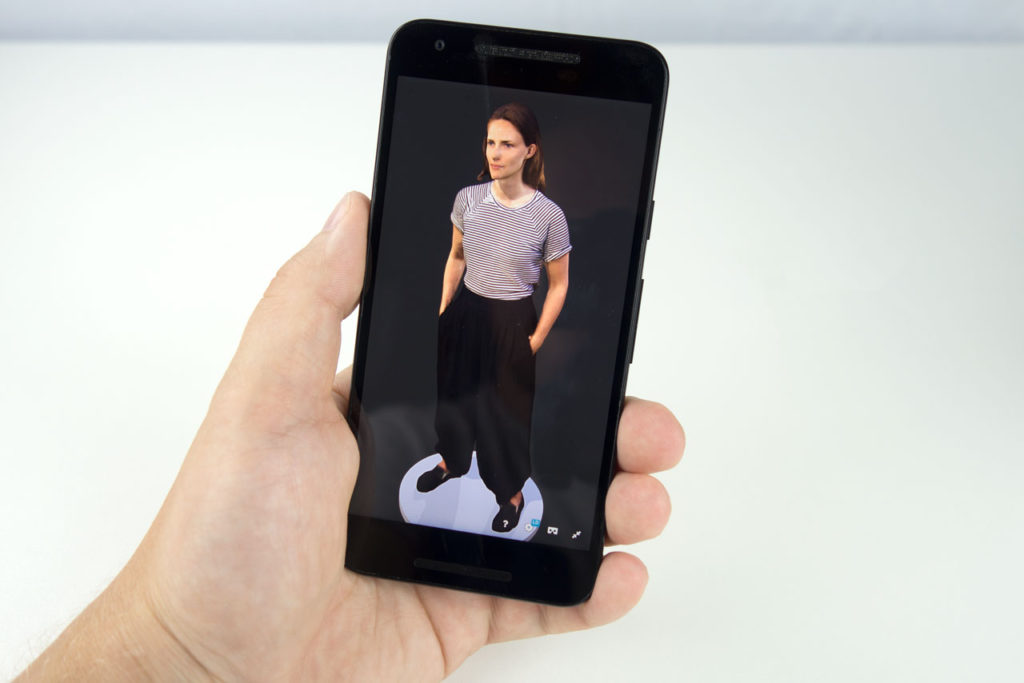
Einen 3D-Scan interaktiv auf dem Computer oder Smartphone zu betrachten, ist schon großartig. In Virtual Reality ist es noch beeindruckender. Ich finde das viel interessanter als digital gestaltete 3D-Inhalte: Man betrachtet etwas, das in der Realität erfasst wurde, durch ein Gerät, das genau diese Realität nachbilden soll.
Ich bin überzeugt, dass dies die entscheidende Anwendung für alles mit „Reality“ im Namen ist — Virtual, Augmented, Mixed, Merged; die Begriffe sind derzeit etwas verwirrend. Denn näher werden wir der Teleportation wahrscheinlich nicht kommen. Der nächste Schritt wäre nur noch eine 3D-Erfassung der Wirklichkeit in Echtzeit, mit Bewegung und Ton. Und diese Technik wird bereits entwickelt.
Für den Preis eines 3D-Drucks können Sie 15 VR-Brillen kaufen
Wie Sie Ihren Scan über Sketchfab in VR ansehen, hängt vom jeweiligen VR-Gerät ab. Beginnen wir mit der verbreitetsten Variante: Google Cardboard. Diese Brillen sind inzwischen in vielen Geschäften schon für 2 US-Dollar erhältlich. Ich habe gerade lustige Modelle bei Flying Tiger entdeckt. Für den Preis eines einzigen 3D-Drucks können Sie also tatsächlich 15 VR-Brillen kaufen.
Ein Sketchfab-Modell mit einer mobilen VR-Brille anzusehen, ist sehr einfach: Tippen Sie unten rechts auf das VR-Symbol. Das war’s! Ihr Smartphone wechselt in den Vollbildmodus und zeigt für jedes Auge eine andere Ansicht des Modells. Die Bewegungssensoren ermöglichen es Ihnen außerdem, sich umzusehen.
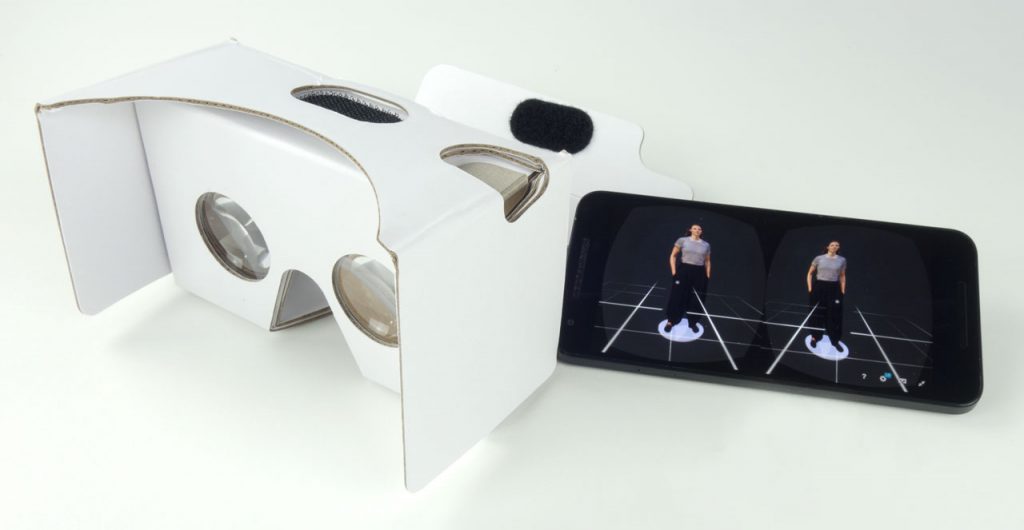
Mit einer Samsung Gear VR funktioniert es genauso. Allerdings müssen Sie Ihr Modell auf Sketchfab mit dem Browser Samsung Internet for Gear VR aufrufen.
Sowohl mit Cardboard als auch mit Gear VR können Sie sich an einen anderen Ort teleportieren: Schauen Sie in die gewünschte Richtung und drücken Sie die Aktionstaste bei Cardboard beziehungsweise tippen Sie auf das Touchpad der Gear VR.
Schritt 5 — In VR mit Oculus Rift oder HTC Vive ansehen
Wenn Sie eine eigenständige PC-VR-Brille besitzen, können Sie Ihre Sketchfab-Modelle dank der erfreulichen Entwicklungen bei WebVR ebenfalls in VR betrachten. Diese Funktion ist noch in der Beta-Phase, funktioniert aber einwandfrei. WebVR wird allerdings noch nicht von den üblichen Browsern unterstützt. Deshalb müssen Sie zwei Dinge tun:
- Laden Sie Chromium herunter, eine Entwicklungsversion von Google Chrome.
- Öffnen Sie Chromium, rufen Sie die Adresse chrome://flags auf und aktivieren Sie Enable WebVR.
Nun können Sie auf jeder Sketchfab-Seite oder Einbettung das VR-Brillen-Symbol anklicken, um das betreffende Modell anzusehen. Oder Sie klicken beim Betrachten einer Sammlung auf die orangefarbene Schaltfläche View in VR, um einen praktischen Browser innerhalb der VR-Umgebung zu starten.
Näher werden wir der Teleportation kaum kommen
Mit einer HTC Vive, wie ich sie besitze, sehen Sie sogar den Controller, der übrigens ein hervorragendes Werkzeug für 3D-Design ist. Sie können auf eine beliebige Stelle zeigen und klicken, um sich dorthin zu teleportieren.
Oder Sie haben endlosen Spaß bei dem Versuch, sich selbst zu schlagen …
https://www.instagram.com/p/BJdJ7iKDn8g/?taken-by=nicklievendag3d
Damit endet das Tutorial zum Ansehen und Teilen Ihrer 3D-Scans in Virtual Reality. Im nächsten Teil zeige ich, wie Sie Ihre Aufnahmen in Augmented Reality ansehen und teilen. Gemeint ist keine AR mit Brille oder Mixed Reality, sondern eine Variante, die nur ein Smartphone oder Tablet benötigt — wie Pokémon GO! Dafür verwenden wir einen weiteren kostenlosen Dienst.
Folgen Sie mir auf Twitter, Facebook oder Instagram, wenn Sie als Erste erfahren möchten, wann Teil zwei erscheint! Wenn dieser Beitrag auch für Ihre Freunde und Follower hilfreich ist, freue ich mich, wenn Sie ihn über die Schaltflächen unten in Ihrem bevorzugten sozialen Netzwerk teilen.