
Ce test est basé sur le scanner 3D Sense original de première génération.
En avril 2016, 3D Systems a (discrètement) lancé le scanner 3D Sense de nouvelle génération — également désigné comme la 2e génération, 2nd Gen, Sense 2 — qui utilise le nouveau matériel de caméra Intel RealSense SR300 en 3D et promet notamment de meilleures textures couleur.
Dans cet article, je vous présente mes découvertes avec le scanner 3D Sense. Il est vendu par l’entreprise d’impression 3D 3D Systems. Il faisait auparavant partie de sa gamme de produits Cubify destinée aux consommateurs, qui comprenait également l’imprimante 3D Cube, mais l’intégralité de la marque Cubify a été abandonnée en décembre 2015. Je suis certain qu’ils n’en produiront pas de nouveaux et ne mettront pas le logiciel à jour ; ce test représente donc probablement l’état final du produit.
Le Sense est vendu environ €400-€450 ici, aux Pays-Bas. La question est naturellement : vaut-il ce prix ? Et quels sont ses avantages comparé à la capture d’objets avec une application mobile gratuite — dont j’ai constaté qu’elle fonctionne très bien.
Matériel
Le scanner est livré dans une boîte blanche plate minimaliste, façon Apple. À l’ouverture, on ne trouve qu’un guide de démarrage rapide et l’appareil lui-même. Examinons-le :
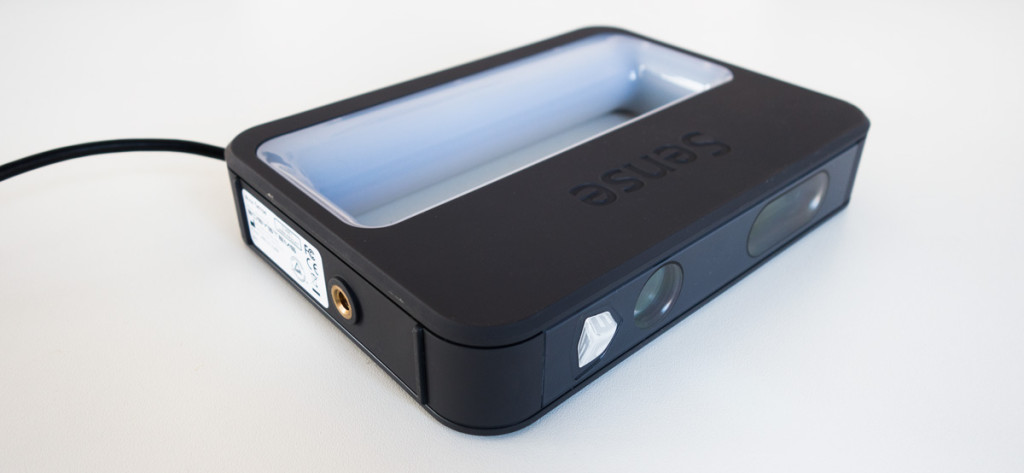
Le Sense est conçu pour être tenu verticalement à la main au moyen de sa poignée, mais vous pouvez aussi le placer sur un trépied grâce au trou de fixation fileté sous l’appareil. À l’avant, on distingue le logo 3D Systems, suivi d’une fenêtre depuis laquelle un motif laser infrarouge invisible est projeté sur l’objet à numériser. Les fenêtres plus grandes abritent une caméra infrarouge destinée à capturer le motif et une caméra RGB classique pour capturer les informations couleur. Je reviendrai dans un instant sur la qualité de ces informations couleur. Le scanner dispose d’un câble USB 2.0 de deux mètres de long.
Le capteur de profondeur intégré au Sense est fabriqué par PrimeSense — autant que je sache, il s’agit du matériel Carmine 1.09. Cette entreprise a été rachetée par Apple en 2013.
Logiciel
J’ai déjà écrit que, pour les techniques 3D d’impression, le logiciel est tout aussi important que le matériel. C’est aussi vrai pour les techniques 3D de numérisation. Peut-être même davantage, car l’ordinateur doit à la fois interpréter (oui, donner du sens !) les relevés du scanner en temps réel et tenter de raccorder sans raccord visible les parties que vous avez numérisées.
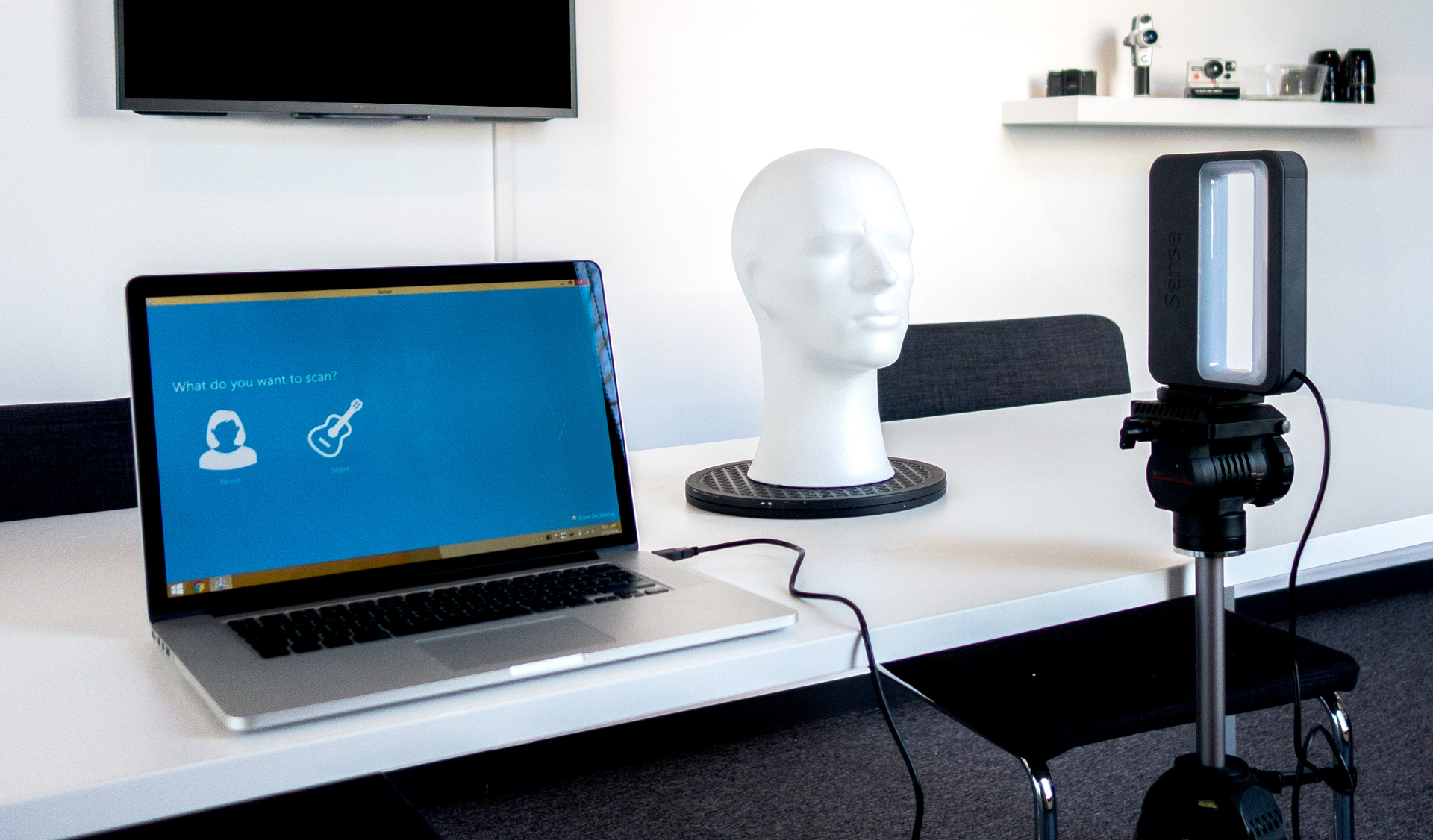
Comme vous pouvez le voir sur l’image d’en-tête, je l’ai testé avec un Macbook Pro (mi-2012) sous OS X Yosemite. Il fonctionne également sous Windows 7 via Boot Camp. Le logiciel Sense peut être téléchargé pour Mac comme pour PC auprès de 3D Systems, via son site web, où vous pouvez également enregistrer le numéro de série de l’appareil et obtenir un code d’activation. Vous n’aurez besoin de ce code qu’une fois, au premier lancement du logiciel.
J’ai constaté une différence notable entre l’interface des versions Mac et Windows. Cette dernière semble avoir été davantage développée, avec une interface plus agréable, plus d’options d’exportation (j’y reviendrai plus loin) et une meilleure stabilité.
Les deux versions du logiciel sont toutefois similaires sur le plan fonctionnel et assez faciles à utiliser. Après le lancement, il vous demandera si vous souhaitez numériser une personne ou un objet, puis affichera pour chacun un second écran d’options permettant de définir la taille. Pour les personnes, il s’agit soit d’un scan de tête, soit d’un scan du corps entier. Le choix Objet propose trois options.
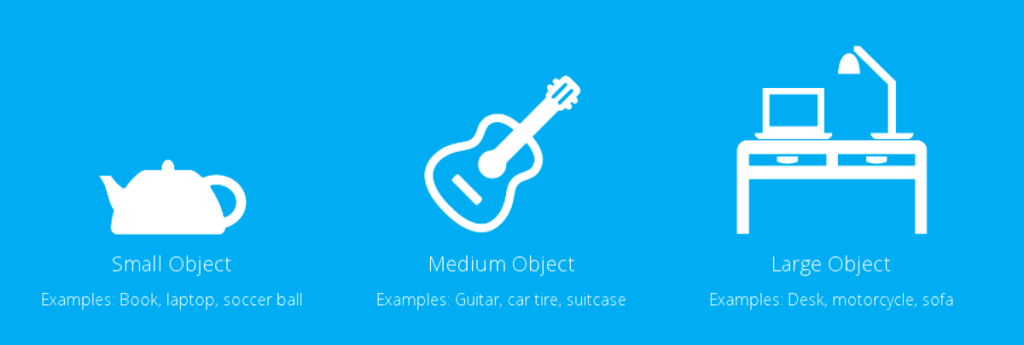
Les préréglages fonctionnent bien dans certains cas, mais pas dans tous. J’ai rapidement découvert qu’il était bien plus simple d’aller dans le menu Settings, de décocher « Prompt on Startup » pour désactiver le sélecteur de préréglages et d’utiliser le curseur Object Size afin de régler manuellement la taille de la zone de numérisation.
Si Object Recognition est activé, vous remarquerez que l’objet est mis en évidence en vert. Réglez simplement le curseur jusqu’à ce que l’objet soit plus ou moins entièrement sélectionné.
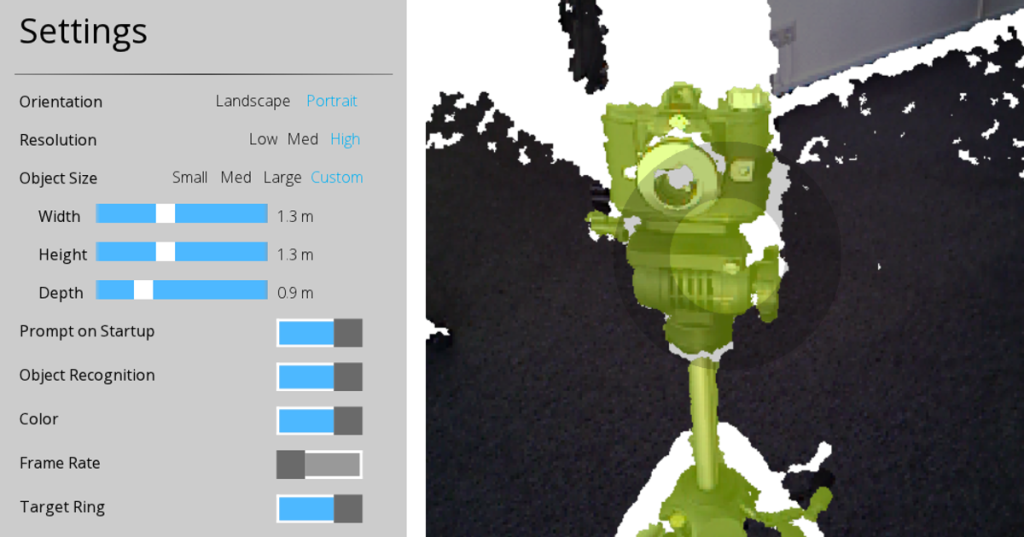
Comme vous pouvez le constater, il existe plusieurs autres réglages. Le Sense peut être utilisé en mode paysage, mais son ergonomie est conçue pour être tenu ou monté en mode portrait.
Le réglage Resolution se rapporte à la densité des données 3D capturées — et non aux informations couleur. Un réglage inférieur facilitait un peu la tâche tant au Sense qu’à mon Macbook, ce qui me permettait de réaliser les scans plus vite. Peut-être que si vous numérisez des objets très grands (la taille maximale d’objet est de 3 x 3 x 3 mètres ou 10 x 10 x 10 pieds), vous n’aurez pas besoin d’un maillage extrêmement dense, mais pour les petits objets de ce test j’ai utilisé le réglage High, car je me suis dit que je pourrais toujours décimer le maillage polygonal ultérieurement.
L’option Frame Rate affiche la fréquence d’images en temps réel à laquelle le Sense capture. C’est pratique, car vous savez si votre ordinateur est réellement capable de gérer ce que vous faites. Sinon, vous pouvez essayer de vous déplacer plus lentement.
Capture à main levée
J’ai tout de suite découvert qu’il était presque impossible de réaliser un scan avec le Sense en tournant autour d’un objet alors que mon Macbook reste immobile sur la table. Il est très difficile de garder un œil sur l’écran de cette manière tout en veillant à diriger le scanner dans la bonne direction.
La solution consiste simplement à déplacer simultanément le scanner et l’ordinateur portable. Un Macbook Pro est cependant un peu lourd pour cela. Un ordinateur portable de 13 pouces serait plus facile à transporter. Mieux encore, on pourrait utiliser une tablette Surface, ce qui fonctionnerait puisqu’elle utilise Windows. Je n’en ai pas et, malheureusement, il est impossible de connecter le Sense à une tablette Android ou à un iPad. Pour ce dernier, il existe l’iSense, dont je parlerai plus loin.
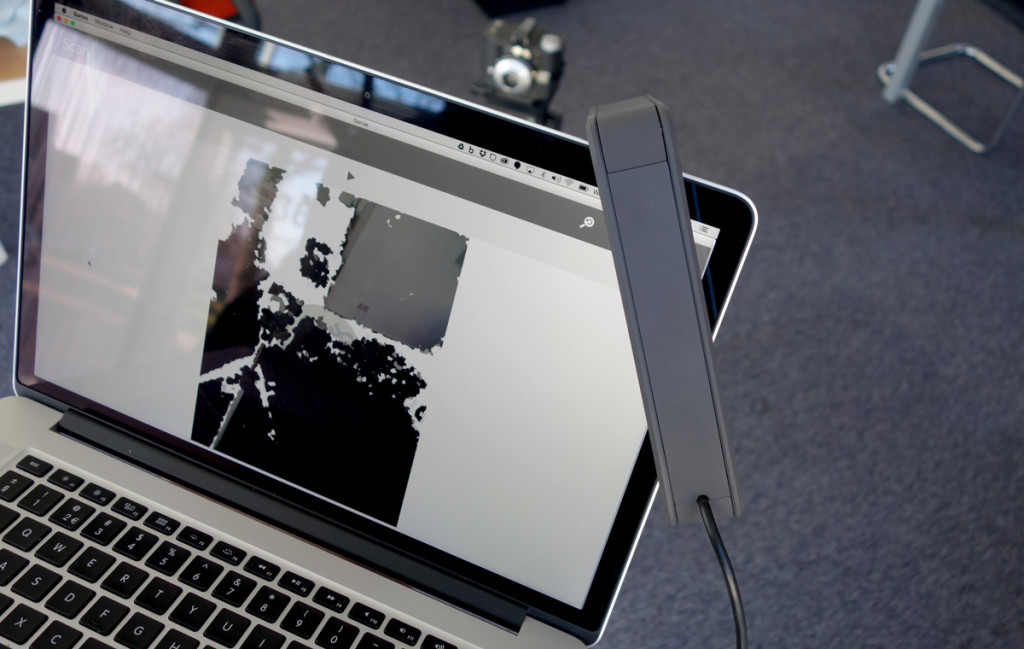
Le lancement de la session de capture s’effectue en cliquant sur le bouton lecture ou en appuyant sur la barre d’espace. C’est appréciable que le logiciel offre un compte à rebours de 3 secondes, même si j’aurais aimé quelques secondes de plus pour mettre le scanner en position après avoir appuyé sur la barre d’espace avec la main qui le tient. Je ne comprends vraiment pas pourquoi ils n’ont pas placé un simple bouton au-dessus de l’appareil pour lancer et mettre en pause le processus de capture.
J’ai réalisé un enregistrement d’écran pour montrer à la fois le processus de capture et les possibilités de retouche ultérieures. Il est lu à une vitesse 4 fois supérieure à l’original, il ne faut donc que 35 secondes pour se faire une idée du processus :
Capture sur support
Comme vous pouvez le voir sur l’image d’en-tête de cet article, il est également possible de réaliser des scans en montant le Sense sur un trépied et en faisant tourner l’objet. Mon cofondateur Patrick a découvert qu’il possède le plateau tournant même qui est vendu dans le cadre du Sense Accessory Pack. Pour le remercier, je publierai un superbe scan 3D de lui en bas de cet article.
Comme vous pouvez définir la zone de numérisation du Sense, vous n’avez pas à vous soucier de l’arrière-plan immobile, contrairement à une approche par photogrammétrie. Numériser de cette manière fonctionne raisonnablement bien pour certains objets. Bien sûr, vous devez effectuer plusieurs passages avec le scanner monté à différentes hauteurs et sous différents angles. Vous pouvez mettre le scan en pause entre les repositionnements du trépied, mais vous devez être prudent, car une différence trop importante peut entraîner une perte de suivi (j’y reviens ci-dessous).
Au final, j’ai constaté que la capture à main levée fonctionne beaucoup mieux grâce à la liberté de diriger le scanner vers des zones difficiles d’accès afin de compléter le maillage. Je peux tout à fait imaginer le faire avec une tablette Surface (ou un iPad avec iSense / Structure Sensor) pour encore plus de flexibilité. La capture à main levée a aussi produit des scans plus propres, avec moins d’artefacts dans le maillage comme dans les informations couleur.
Problème de perte de suivi
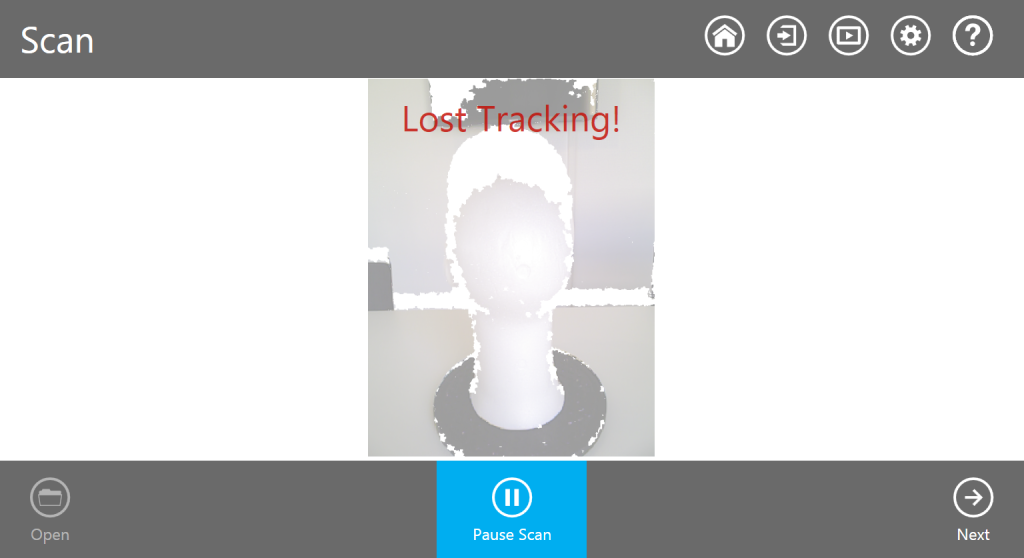
Quelle que soit la méthode de capture ou l’utilisation de la version Mac ou Windows, une chose interrompait constamment le plaisir de numériser : l’erreur « Lost Tracking ». Celle-ci survient lorsque le logiciel ne peut pas faire correspondre ce que vous visez avec les données 3D capturées.
Cela se produit dans toutes sortes de situations :
- Lors de déplacements trop rapides
- Lors de la numérisation de grandes surfaces sombres/brillantes/transparentes/réfléchissantes
- Lors de la numérisation d’objets peu définis (comme l’arrière de la tête de mannequin en polystyrène ci-dessous)
- Lors de la numérisation d’objets en extérieur avec trop de soleil
- Sans prévenir, sans raison apparente
Si le suivi est perdu, le logiciel vous demande d’aligner le flux en direct sur la dernière image capturée, mais c’est incroyablement difficile et, si cela fonctionne, le point de reprise est souvent visible dans le maillage final. L’option la plus rapide est simplement d’appuyer sur le bouton Home et de recommencer. Cela peut devenir assez frustrant et je pense que le logiciel ne sera plus mis à jour pour améliorer ce comportement.
Retouche
Édition du maillage
Comme vous pouvez le voir, numériser avec le Sense est assez simple : il suffit de tourner lentement autour de l’objet jusqu’à ce que la surface soit complète, d’espérer que le suivi ne se perde pas, puis d’appuyer sur suivant. Vous pouvez ensuite nettoyer le maillage en retirant les parties indésirables par recadrage ou effacement. Dans la vidéo ci-dessus, vous pouvez voir que j’ai retiré la brochette que j’avais utilisée pour maintenir l’ours en peluche droit.
Vous pouvez aussi fermer automatiquement tous les trous en cliquant sur le bouton Solidify. Cette dernière étape est particulièrement importante si vous souhaitez imprimer l’objet en 3D.
Édition des couleurs
L’étape suivante vous permet d’effectuer quelques retouches couleur de base. Avant d’approfondir ce point, c’est le moment idéal de noter que les informations couleur capturées par le Sense sont complètement et totalement inutiles dans la plupart des cas — voire dans tous. La caméra RGB n’a qu’une résolution de 320 x 240 pixels — soit 0.76 mégapixels ! J’espérais que cela n’aurait pas trop d’importance, puisque le logiciel assemble de nombreuses portions d’informations couleur au fil de la numérisation, mais c’est le cas. Il en résulte une texture basse résolution, floue — qui n’est même pas une texture, mais nous y reviendrons plus loin.
Quoi qu’il en soit, vous pouvez modifier la « texture » si vous le souhaitez. L’Auto Enhance est aussi mauvais que dans la plupart des programmes, mais l’outil Touch Up fonctionne comme prévu.
Résultats & limitations
Formats d’exportation limités sur Mac
Bien que le site web du Sense indique que le logiciel peut exporter aux formats .STL, .PLY et .OBJ, j’ai découvert que la version Mac n’exporte que des fichiers .PLY. Personnellement, je préfère le format .OBJ car il est pris en charge par davantage de logiciels d’édition 3D. Cette option ne semble disponible que dans la version Windows. Il convient aussi de noter que la version Windows est bien plus stable que son équivalent tourné vers Apple. La version Mac plantait assez souvent, surtout à l’exportation. Cela entraînait parfois (mais pas toujours) des fichiers corrompus, ce qui signifiait que je devais refaire l’intégralité du scan.
Aucun fichier de texture
Lorsque j’ai ouvert les fichiers exportés dans Cinema 4D et Memento pour examiner les résultats, j’ai remarqué qu’ils étaient entièrement blancs. Le fichier .OBJ ne contenait pas de fichier .MTL avec des informations de texture, et le fichier .PLY ne contenait pas de textures intégrées. Au début, j’ai pensé que quelque chose avait mal tourné, mais j’ai découvert plus tard que le logiciel Sense exporte des « données de couleur par sommet ». Au lieu d’une texture bitmap, chaque polygone du maillage possède une valeur RGB.
Seuls quelques logiciels professionnels prennent en charge ce type d’informations couleur. J’ai découvert que l’outil de sculpture Zbrush le fait, et Maya peut apparemment convertir les données de couleur par sommet en fichier de texture. Étonnamment, le service en ligne de présentation 3D Sketchfab prend en charge les informations couleur par sommet aux formats .PLY et .OBJ.
Indépendamment de la prise en charge technique de ce format de couleur, comme je l’ai écrit plus haut, les informations couleur réellement capturées sont assez inutiles dans la plupart des cas. La seule utilisation qui me vient à l’esprit serait de réaliser une impression 3D en grès couleur d’une personne, car à l’échelle humaine la résolution pourrait correspondre à celle de certaines imprimantes 3D SLS. Je ne suis pas expert de cette technologie, mais à en juger par les résultats ci-dessous, je suppose qu’il faut de meilleures informations couleur pour une bonne impression couleur en grès.
Mais… si vous n’avez pas besoin de textures
Bien sûr, il se peut très bien que les informations couleur ne vous importent pas du tout. Vous souhaitez peut-être uniquement imprimer vos scans avec une imprimante FDM monochrome. Le scanner 3D Sense était/est principalement commercialisé comme accessoire de l’imprimante 3D Cube, qui ne peut imprimer qu’une seule couleur. Et compte tenu du fait que la Cube peut imprimer des objets d’une taille maximale de 15 x 15 x 15 cm ou 6 x 6 x 6 pouces avec une hauteur de couche minimale de 70 microns, je pense que le niveau de détail enregistré par le Sense sur les objets de taille moyenne à grande est suffisant.
Vous trouverez ci-dessous des intégrations 3D interactives du même scan. Pour le modèle blanc, j’ai nettoyé certaines géométries flottantes (parties du sol et de la chaise) dans Memento. Ce logiciel ne prend pas en charge la couleur par sommet et, après l’exportation, ces données étaient perdues ; c’est donc un excellent exemple du résultat qui pourrait être imprimé dans une seule couleur :
https://sketchfab.com/models/293a655caa0448babd918601e0ab21a8
https://sketchfab.com/models/6007d4b3419b43559116b6a58172680f
J’ai été surpris de constater que Patrick est en fait reconnaissable dans le modèle sans couleur, comme s’il était réellement recouvert de plâtre. Un peu de lissage dans un logiciel de sculpture 3D est tout ce dont il a besoin (il le sait). Donc si votre seul objectif est d’imprimer en 3D des scans monochromes d’humanoïdes, le scanner 3D Sense pourrait valoir la peine d’être essayé.
Petits objets
Du point de vue de la géométrie, le scanner Sense fonctionne assez bien sur les objets de taille humaine, des têtes aux bustes, et probablement aussi pour les scans du corps entier si vous trouvez un sujet capable de rester totalement immobile pendant quelques minutes.
Toutefois, je suis moins enthousiaste concernant la quantité de détails dans les scans d’objets plus petits. La distance minimale de numérisation par rapport à un objet est de 38 cm / 15 pouces, vous ne pouvez donc pas réaliser un « gros plan 3D », pour ainsi dire. Dans la vidéo de la section Capture ci-dessus, vous avez vu que j’ai numérisé le même ours en peluche tricoté de 28 cm / 11 pouces de haut que j’avais utilisé pour mon récent test de photogrammétrie 123D Catch — au même moment et au même endroit.
J’ai intégré ci-dessous la capture du Sense (la première) et celle de 123D Catch (la seconde). La différence de détail de texture est immédiatement très nette. Si vous souhaitez comparer les différences géométriques, lancez la lecture et cliquez sur le bouton cube dans l’angle inférieur droit pour sélectionner la superposition de fil de fer blanc.
https://sketchfab.com/models/98a45064080c4c8e8bfd39f0ced4019a
https://sketchfab.com/models/05c3c345c62a4eb6a577866f0215eee7
Comme vous pouvez le voir, la capture 123D Catch comporte bien plus de détails géométriques et surpasse donc le Sense à tous égards. Sauf en vitesse, naturellement, car la capture 123D Catch a mis une demi-heure à être « rendue » dans le cloud (le double si l’on compte ma première tentative ratée), tandis que le scan Sense a été littéralement terminé en 50 secondes. Avec un peu de pratique, vous pouvez numériser un objet, effectuer des retouches de base dans le logiciel Sense et le téléverser directement sur Sketchfab en moins de 5 minutes.
Pour quelqu’un comme moi qui travaille en 3D depuis 10 ans, une différence de vitesse de production si importante mérite vraiment d’être étudiée. Mais au final, la qualité de scan des petits objets réalisée avec le Sense est tout simplement trop faible pour que je puisse le prendre au sérieux.
Fonction de décimation absente
Il aurait été appréciable que le logiciel permette de visualiser le fil de fer et dispose d’une fonction de décimation simple à utiliser pour réduire la densité du maillage avant l’exportation. Puisque le produit cible manifestement les consommateurs, je pense que cela aiderait à rendre le modèle plus facile à traiter dans les logiciels d’impression 3D. Bien sûr, vous pouvez également numériser à une résolution inférieure, mais un peu plus de contrôle sur la qualité du maillage est utile à tout le monde.
Les prosommateurs & professionnels peuvent décimer les maillages dans de nombreux programmes 3D. Ci-dessous, vous voyez les fils de fer de la capture à main levée que j’ai réalisée de la tête de mannequin en polystyrène de notre studio. Le premier est le maillage incroyablement dense directement issu du logiciel Sense, le second est décimé dans le logiciel gratuit Memento (que je testerai bientôt dans le cadre de ma trilogie consacrée à la photogrammétrie Autodesk) et le troisième est décimé à l’aide de la fonction ZRemesher de ZBrush, qui constitue à mon avis de loin la meilleure manière de décimer des modèles 3D.
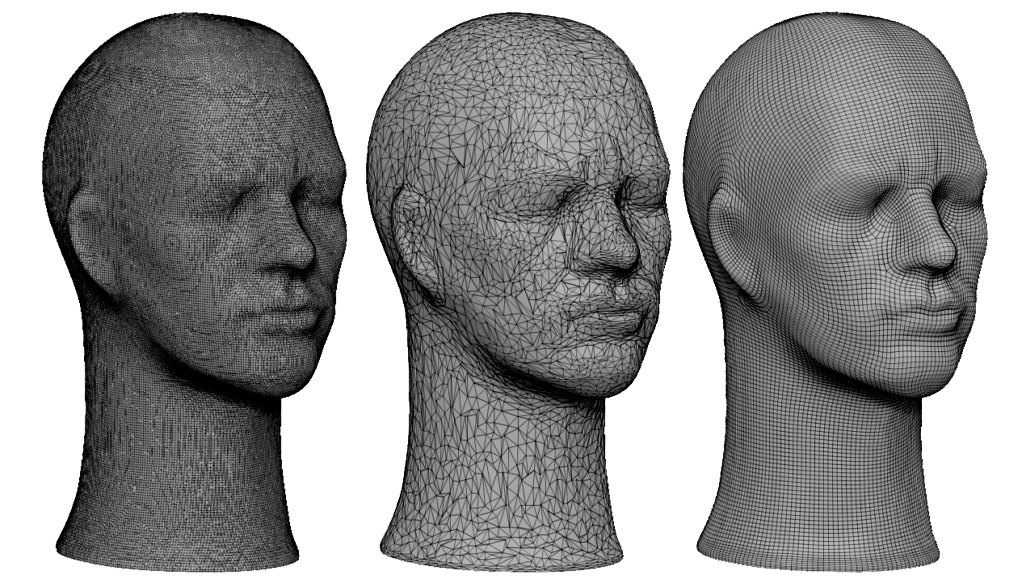
À en juger par les têtes ci-dessus et le scan de Patrick (que j’ai réalisé en un seul essai), je suis convaincu que les scans 3D réalisés avec le Sense peuvent constituer une bonne base pour la modélisation & la sculpture 3D, tant que vous n’avez pas besoin des informations couleur. Ils contiennent suffisamment de détails pour être sculptés en quelque chose de réussi.
Verdict
La numérisation 3D avec le Cubify Sense surpasse toute technologie de photogrammétrie en matière d’interactivité et de temps de production. Mais l’utilité des modèles 3D capturés dépend fortement de ce que vous souhaitez en faire.
Si votre objectif est de numériser des personnes et de les imprimer en 3D dans des tailles relativement petites et dans une seule couleur, cela peut valoir le coup de s’y intéresser. Pour cet usage, il est bien plus rapide que la photogrammétrie, qui est généralement difficile à réussir avec un seul appareil photo.
Si votre objectif est de numériser des personnes ou des objets organiques relativement grands et d’utiliser le maillage comme base pour la sculpture numérique, ce n’est pas non plus un mauvais appareil.
Pour tout autre objectif où la résolution couleur est importante, ou impliquant la numérisation de petits ou très grands objets, le Sense n’est pas le scanner que vous cherchez — il vous faudra un scanner plus sophistiqué, pour une époque plus civilisée. Si vous avez besoin de preuves supplémentaires de son incapacité à numériser les petits objets, voici le scan Sense de mon appareil photo Agfa Clack vintage, suivi du résultat de 123D Catch.
https://sketchfab.com/models/ba9197b424e94eed9a74a60f943650eb
https://sketchfab.com/models/78ce5d7509af4a4ab7f032e533edf4fb
Il faut toutefois préciser qu’il s’agit d’un appareil à < €450, ce qui en fait probablement le scanner 3D portable le moins cher que vous puissiez trouver. Même les petits scanners de type plateau tournant sont plus coûteux, avec par exemple le MakerBot Digitizer (€949) ou le Shining 3D EinScan-S (€1449). Et un scanner 3D portable de qualité professionnelle comme l’Artec EVE Lite commence à € 12.590 — 28 fois le prix du Sense (en espérant découvrir s’il numérise aussi 28 fois mieux à l’avenir).
Et ensuite ?
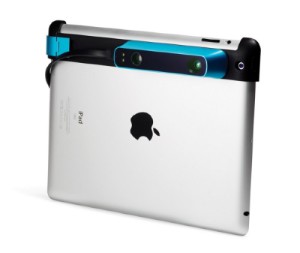
Il existe un autre scanner 3D dont je connais l’existence dans la même gamme de prix que le Sense : la version pour iPad, appelée Cubify iSense ou Structure Sensor. Je pense qu’il utilise la même technologie de capture 3D que le Sense, mais j’espère qu’il possède une meilleure caméra RGB ou qu’il utilise l’appareil photo de l’iPad pour capturer les informations couleur, ce qui constituerait une énorme amélioration par rapport à la caméra 320 x 240 du Sense. Cela, combiné à une plus grande liberté de mouvement et — espérons-le — à un meilleur logiciel, pourrait faire une grande différence. Je vais donc bientôt le tester !
Je l’ai testé ! Lisez mon test du Structure Sensor / iSense.
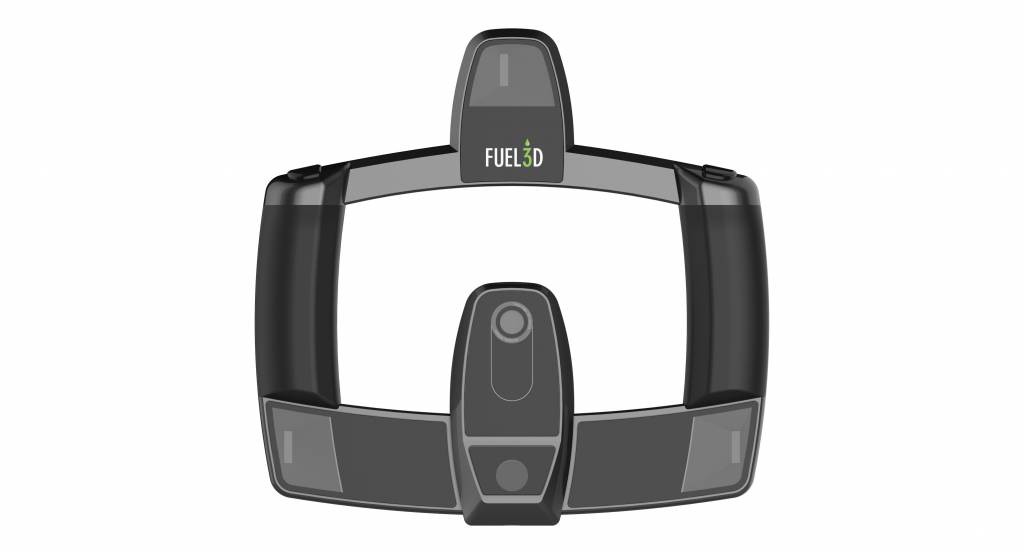
Je vais aussi tester j’ai également testé le Fuel 3D Scanify. Vendu €1449, c’est aussi un scanner 3D portable à main levée, mais il réaliserait des instantanés 3D uniques en très haute résolution, qui peuvent ensuite être assemblés.
Si vous souhaitez être les premiers informés lorsque de futurs tests seront publiés, suivez-moi sur Twitter ou Instagram !
Les partages et commentaires sont très appréciés !