
Résumé
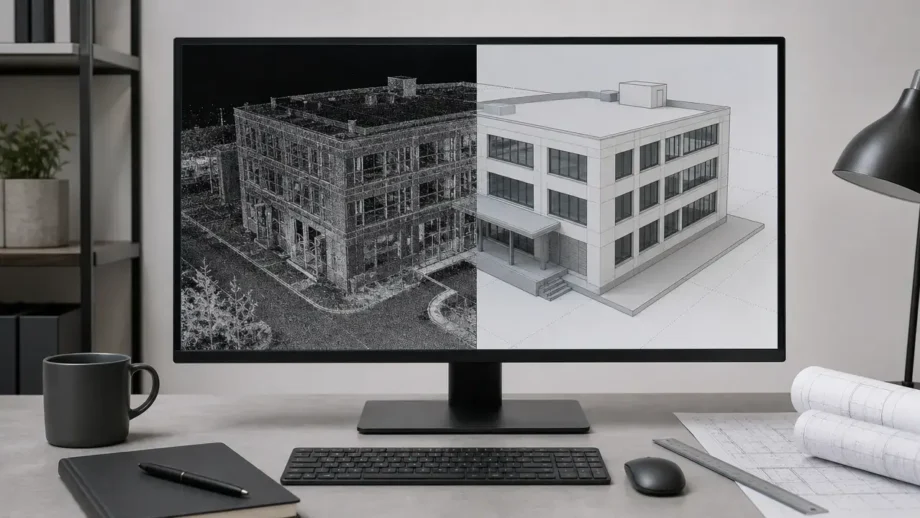
Un flux de travail du nuage de points vers revit commence par la liaison de données de numérisation indexées dans Revit en tant que référence, puis par la construction du modèle de l’existant autour de cette référence. Revit accepte les fichiers de nuages de points .rcp et .rcs et, comme les nuages de points peuvent contenir de centaines de millions à des milliards de points, ils restent liés au lieu de devenir une géométrie Revit modifiable. [1] [2]
Cette distinction est importante dans les travaux de scan-to-BIM. Un nuage lié peut être positionné, visualisé, utilisé pour l’accrochage et contrôlé, mais il n’automatise pas la création de murs, sols, systèmes MEP ou familles fiables. Les principaux risques se situent généralement en amont et en aval de la liaison elle-même : transmission complète des fichiers de support, stratégie de coordonnées correcte, périmètre de modélisation rigoureux et AQ traçable par rapport à ce que montre réellement la numérisation. Cet article se concentre sur cette chaîne de production afin que les utilisateurs intermédiaires de Revit puissent passer de la livraison de la numérisation à un modèle contrôlé de l’existant sans considérer l’« importation » comme une création BIM automatique. [1] [2]
Flux de travail du nuage de points vers Revit
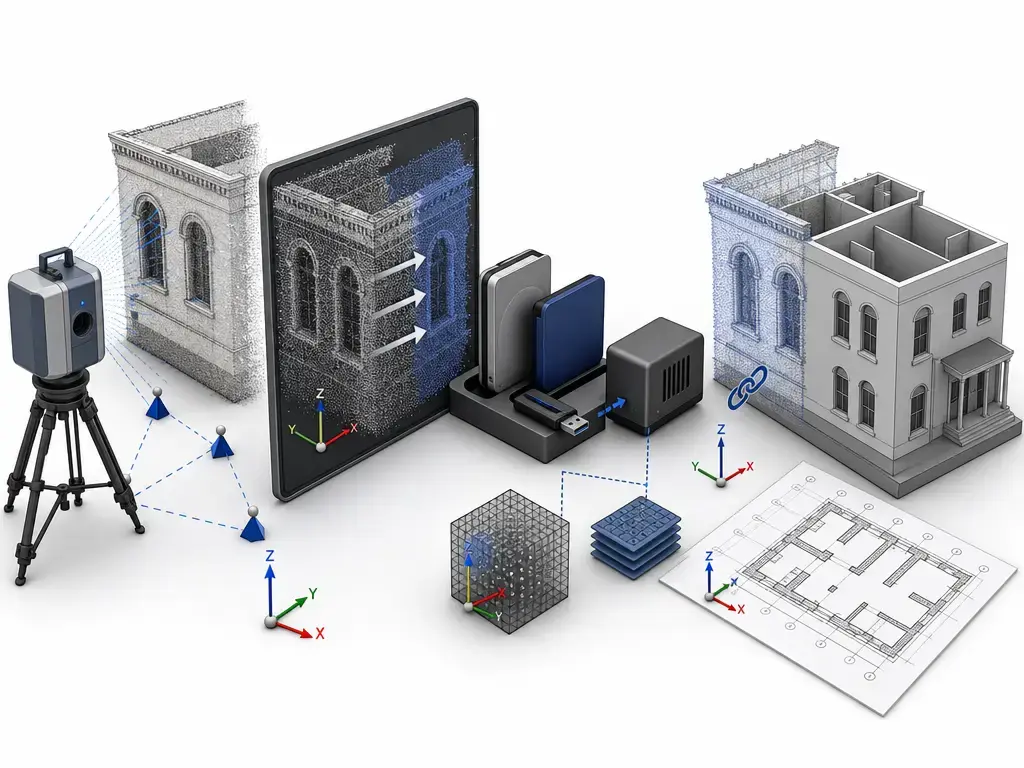
En pratique, le flux de travail du nuage de points vers revit est une chaîne de transmission, et non une commande unique dans Revit. Les données de numérisation sont capturées et recalées, leur exhaustivité est examinée, elles sont converties ou indexées dans un livrable exploitable par Revit, positionnées dans le projet selon le bon système de coordonnées, puis modélisées suivant le périmètre convenu et vérifiées par rapport au nuage avant émission. Dans de nombreux pipelines, ReCap se situe entre les données natives du scanner et Revit, car il prend en charge des importations telles que E57 et des exportations comprenant RCP/RCS. Autodesk précise également que l’export E57 structuré est un export complet de toutes les données ; les suppressions ou découpes du projet ne sont donc pas reportées dans un livrable filtré. [8] [19] [20]
Revit est l’environnement de consultation et de modélisation, et non l’étape à laquelle le nuage devient une géométrie BIM modifiable. L’« importation d’un nuage de points dans Revit » est donc un processus de liaison et de modélisation : le nuage est intégré comme référence, puis les niveaux, les quadrillages et les éléments du modèle sont créés autour de lui. Si la transmission en amont est insuffisante, le modèle en aval hérite de ces problèmes. Si elle est maîtrisée, le nuage devient une référence fiable pour un livrable de l’existant au lieu d’un fichier volumineux auquel personne ne fait pleinement confiance. [1] [2]
Une séquence de production opérationnelle se présente généralement ainsi :
- Définir les livrables et les attentes LOA/LOD avant le début de la modélisation, afin de convenir tôt du périmètre et de la vérification. [13] [14]
- Planifier la capture pour la couverture et les occultations en fonction de ce qui doit réellement être modélisé, et non seulement de ce qui est facile à numériser.
- Recaler les numérisations et examiner les résultats de recalage pour évaluer la qualité d’ajustement, la cohérence visuelle et toute dérive évidente avant que quiconque ouvre Revit.
- Confirmer le système de coordonnées et les unités afin que la livraison soit clairement locale, topographique ou déjà préparée pour les coordonnées partagées.
- Exporter ou indexer le livrable de travail en RCP/RCS après avoir pris les décisions relatives à l’échange et à l’archivage en amont. [1] [8] [19]
- Lier le nuage dans Revit comme objet de référence sans attendre une géométrie modifiable. [1] [2]
- Choisir la méthode de positionnement et la stratégie de coordonnées adaptées au projet, et non le paramètre par défaut qui place simplement quelque chose à l’écran. [1] [6]
- Définir les niveaux et les quadrillages à partir des relevés afin que le référentiel du modèle reflète les conditions mesurées.
- Modéliser les éléments uniquement selon le périmètre convenu et seulement lorsque le nuage les étaye.
- Effectuer l’AQ modèle-nuage et émettre le package de livraison en conservant les hypothèses, exclusions et fichiers de support. [9] [13]
Ce qu’il faut vérifier avant même d’ouvrir Revit
Avant que Revit n’accède au nuage, vérifiez si l’ensemble des numérisations est complet et intrinsèquement crédible. La couverture doit correspondre au périmètre de modélisation, et les occultations doivent être signalées plutôt que découvertes à mi-parcours de la production. Examinez le récapitulatif d’ajustement de numérisation à numérisation ou le rapport de résidus afin d’en vérifier la cohérence, puis inspectez visuellement le nuage afin de repérer les surfaces dupliquées, les arêtes qui dérivent, les géométries inclinées qui devraient être d’aplomb ou de niveau, ainsi que les plans qui refusent de s’aligner proprement entre les positions de numérisation. Si un contrôle a été utilisé, vérifiez l’absence de décalages importants ou d’erreurs de rotation par rapport au référentiel prévu. L’examen par le NIST de la création automatisée de BIM de l’existant rappelle utilement qu’il ne s’agit pas d’un simple problème d’importation : la modélisation géométrique, la reconnaissance d’objets et la modélisation des relations entre objets sont des tâches distinctes, ce qui explique pourquoi des données d’entrée insuffisantes génèrent des reprises ultérieures. [12]
Le package de fichiers est tout aussi important que la géométrie. Un RCP ne contient pas à lui seul les données de numérisation ; il référence les fichiers RCS qui doivent rester disponibles. Autodesk recommande également un stockage local des nuages de points avec un chemin racine relatif cohérent dans les configurations de partage de projet, afin que le même nuage lié soit correctement résolu sur toutes les machines. Confirmez les unités et le système de coordonnées lors de la transmission, car un nuage localement correct mais étiqueté à tort comme donnée topographique peut être aussi mal placé qu’un nuage mal recalé. [7] [9]
Utilisez une liste de contrôle avant importation avant que quiconque commence la modélisation :
- Exhaustivité de l’ensemble de fichiers — confirmez que le RCP, les fichiers RCS référencés et les éventuelles exportations associées sont tous présents. [9]
- Système de coordonnées — confirmez si la livraison est locale, basée sur un levé ou déjà préparée pour les coordonnées partagées.
- Unités — vérifiez les unités de transmission avant les contrôles de placement ou de mesure.
- Étendue — confirmez que le nuage ne sera pas placé loin en dehors de la zone de travail prévue.
- Disponibilité du rapport de recalage — conservez le récapitulatif des résidus ou de l’ajustement avec le package de livraison.
- État de l’alignement sur le contrôle — si un contrôle topographique a été utilisé, confirmez l’absence de décalages importants ou de problèmes d’inclinaison.
- Couverture et occultations — notez les pièces incomplètes, façades, vides de plafond, zones techniques et zones obstruées.
- Version de Revit et environnement du projet — confirmez la configuration Revit cible avant la liaison.
- Catégories prévues pour la modélisation — définissez ce qui devient BIM et ce qui reste une simple référence.
- Emplacement de stockage — conservez le nuage dans une structure de dossiers locale stable correspondant au chemin racine attendu. [7]
Formats de fichiers et livrables
Pour la plupart des équipes, la décision de transmission est simple : l’interface de liaison de nuages de points de Revit utilise RCP/RCS, tandis qu’E57 est généralement traité en amont dans ReCap ou le logiciel du scanner. Dans Revit, un projet RCP peut agréger plusieurs fichiers de numérisation RCS. ReCap prend en charge des importations telles que E57 et des exportations comprenant E57, PTS et RCP/RCS, et sa documentation d’importation E57 indique la prise en charge des données de points E57 avec des images associées facultatives lorsqu’elles sont présentes. La fiche ASTM relative à E57 décrit ce format comme un conteneur pour les données de points 3D, les attributs associés tels que la couleur ou l’intensité, et les images 2D, avec des grandeurs normalisées en unités SI et des angles plans en radians. [1] [8] [10] [19]
La réalité du dossier de support est ce qui rompt généralement la transmission. Autodesk indique qu’un RCP est un fichier de projet relativement petit qui référence les données de numérisation sans les contenir ; envoyer uniquement le RCP ne suffit donc pas si l’équipe destinataire ne reçoit pas également les fichiers RCS. Pour l’archivage ou l’échange neutre, E57 est souvent utile en amont ; pour la liaison et la modélisation quotidiennes dans Revit, RCP/RCS constitue le duo de travail pratique. [8] [9] [20]
| Format | Meilleur usage | Rôle dans Revit/ReCap | Principale réserve |
|---|---|---|---|
| RCP | Transmission de projet et références groupées de numérisations. | Petit fichier de projet qui référence un ou plusieurs fichiers RCS pour la liaison dans Revit. [1] [9] | L’envoi du seul RCP est insuffisant si les fichiers RCS référencés sont absents. [9] |
| RCS | Données de numérisation indexées pour les liaisons de travail. | Les données de numérisation indexées effectives utilisées directement dans Revit ou via un fichier de regroupement RCP. [1] [9] | La structure de dossiers attendue et la relation de chemin doivent rester valides. [7] [9] |
| E57 | Échange ou archivage en amont. | Couramment importé ou exporté dans ReCap avant conversion en une livraison de travail pour Revit. [8] [10] [19] | Ce n’est pas le format de liaison natif de Revit, et l’export E57 structuré de ReCap est un export complet qui n’applique ni les suppressions ni les découpes du projet. [1] [8] [20] |
Importation d’un nuage de points dans Revit : coordonnées et positionnement
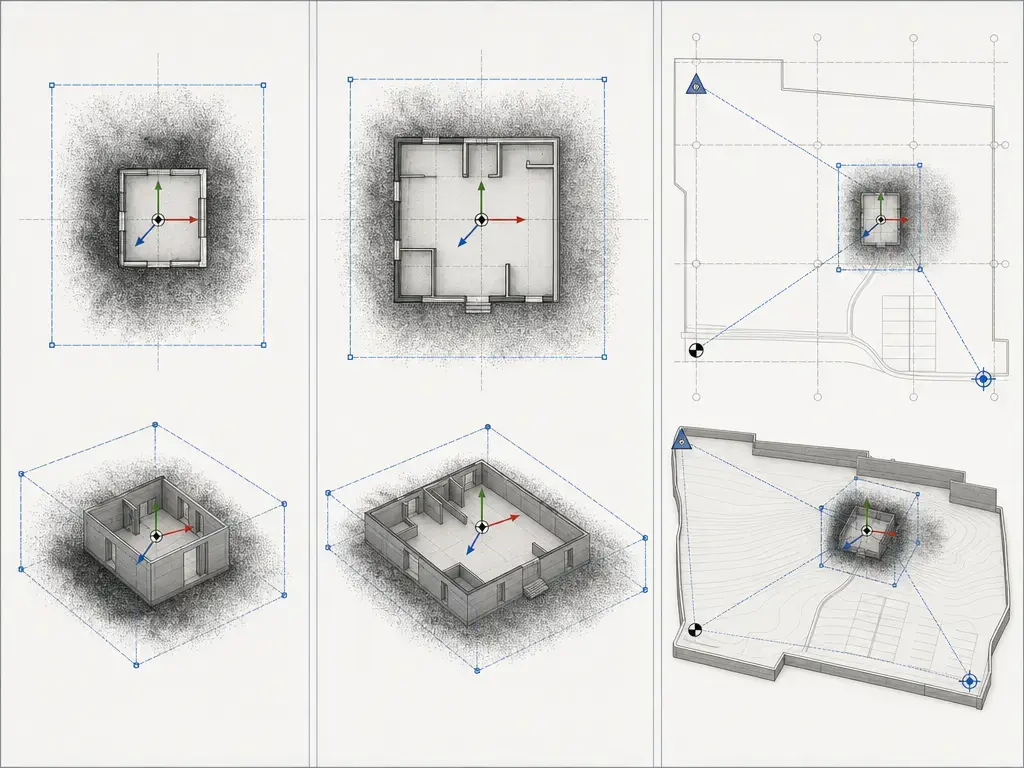
Revit propose quatre choix de positionnement pour les nuages de points : Auto – Centre à centre, Auto – Origine à origine, Auto – Par coordonnées partagées et Auto – Origine au dernier placé. Aucun n’est universellement préférable. Centre à centre est utile pour des contrôles rapides d’alignement local, Origine à origine convient lorsque l’origine du nuage entrant correspond déjà à la référence prévue du modèle, Par coordonnées partagées est l’option contrôlée pour les travaux multi-fichiers ou géoréférencés, et Origine au dernier placé aide à positionner systématiquement des nuages supplémentaires après l’alignement du premier. [1]
La décision doit correspondre à la logique de coordonnées du projet. Autodesk avertit que l’utilisation d’Origine à origine pour un nuage de points stocké dans un système de coordonnées géographiques ou d’arpentage risque de le placer très loin du reste du modèle. Revit indique également que, par défaut, l’origine du projet et l’origine partagée commencent au même emplacement ; Origine à origine et Par coordonnées partagées peuvent donc initialement sembler produire le même résultat tant que les coordonnées partagées ne sont pas réellement établies. Pour les projets coordonnés, les coordonnées partagées doivent être créées délibérément avec Acquérir les coordonnées ou Publier les coordonnées, et Autodesk recommande de dériver les coordonnées partagées à partir d’un seul fichier. Gardez également à l’esprit la contrainte liée à l’origine interne : toute géométrie doit rester à moins de 10 miles (16 km) de l’origine interne, et le plan de travail de modélisation a un diamètre de 20 miles (32 km). Au-delà de cette plage, les graphismes et le positionnement deviennent moins fiables. [1] [4] [5] [6]
Flux de travail de bâtiment local ou flux topographique/géoréférencé (quoi faire dans Revit)
| Objectif | Stratégie privilégiée | Option(s) de positionnement Revit | Mode de défaillance à éviter |
|---|---|---|---|
| Flux de travail de bâtiment local près de l’origine interne | Conservez le nuage et le modèle près de la zone de travail, puis alignez-les intentionnellement et modélisez à partir de cette base locale. | Auto – Centre à centre ou Auto – Origine à origine, selon que l’origine source a une signification. [1] | Laisser le nuage se placer loin du modèle puis le « corriger » en déplaçant aléatoirement les points de coordonnées. |
| Coordonnées partagées vérifiées entre plusieurs fichiers | Établissez d’abord les coordonnées partagées et respectez une discipline de dérivation depuis un seul fichier. | Auto – Par coordonnées partagées après Acquérir les coordonnées ou Publier les coordonnées. [1] [6] | Supposer que des coordonnées partagées existent simplement parce que le premier positionnement semble correct. |
| Modèle contrôlé par levé avec de grands décalages de site | Utilisez une configuration géoréférencée contrôlée, vérifiez les étendues dès le début et maintenez la géométrie modélisée dans les limites de travail de Revit. | Auto – Par coordonnées partagées, avec des contrôles de coordonnées avant la modélisation. [5] [6] | Placer la géométrie au-delà de la limite de 10 miles / 16 km depuis l’origine interne, ce qui peut rendre les graphismes et le positionnement peu fiables. [5] |
Repères de coordonnées : origine interne, point de base du projet et point topographique
Définissez-les une fois et utilisez-les de manière cohérente. L’origine interne est le point zéro fixe du système de coordonnées interne de Revit, et Autodesk indique que son emplacement ne se déplace jamais. Le point de base du projet est la référence locale de projet typiquement utilisée pour les coordonnées du projet, tandis que le point topographique relie le modèle aux coordonnées du monde réel. Autodesk explique également une différence importante de comportement : déplacer le point topographique détaché modifie l’origine interne par rapport au point topographique et déplace effectivement le plan de travail de modélisation, tandis que déplacer le point de base du projet modifie ce point par rapport à l’origine interne et laisse le plan de travail immobile. N’essayez pas de corriger un nuage éloigné en déplaçant aléatoirement les points de base ; utilisez un flux de travail de coordonnées contrôlé, puis vérifiez à nouveau les étendues et le positionnement. [4] [5]
Modélisation à partir du nuage de points Revit
La modélisation à partir d’un nuage de points Revit relève de l’interprétation, non de la conversion. Commencez par les niveaux et les quadrillages, et ne les placez que là où les données de numérisation les justifient. Revit aide en autorisant des accrochages planaires inférés et des accrochages directs aux points, mais l’accrochage direct aux points est de faible priorité et la touche Tab fait défiler les options d’accrochage disponibles. Ces outils accélèrent le placement ; ils ne décident pas de la signification de l’état du bâtiment. [2]
Une fois le référentiel établi, passez aux principaux éléments architecturaux et structurels qui définissent l’enveloppe du bâtiment et les contraintes principales. En pratique, les familles système sont des catégories intégrées telles que les murs, sols et toitures, tandis que les familles chargeables sont des composants insérés comme une porte spécifique, un appareil ou un équipement. Modélisez d’abord les grands éléments déterminants, car ils établissent les conditions de référence auxquelles les détails ultérieurs doivent s’adapter.
Les systèmes MEP et les familles détaillées doivent venir plus tard et uniquement selon le périmètre convenu. Les gaines, canalisations, chemins de câbles, suspentes, appareils et équipements exigent suffisamment de preuves visibles dans le nuage pour justifier leur modélisation. Si une zone n’est pas observée ou est fortement occultée, les choix défendables sont de documenter une hypothèse, d’obtenir des mesures complémentaires ou d’exclure cette zone du livrable. Ce lien entre l’exhaustivité de la capture et le périmètre de modélisation préserve la crédibilité d’un modèle de l’existant lorsque le nuage de points constitue la référence source sans être un remplacement BIM de la géométrie en un clic.
Indicateurs de performance, LOA/LOD et AQ
La principale question de qualité dans les travaux scan-to-BIM n’est pas de savoir si le nuage existe, mais comment la qualité des mesures se propage dans le modèle. La norme ISO 17123-9:2018 encadre les procédures de terrain des scanners laser terrestres autour de la précision et de la répétabilité, ce qui aide à distinguer le comportement de l’instrument de l’interprétation ultérieure et de l’acceptation du livrable. De même, ASTM E2938 considère les systèmes d’imagerie 3D laser à moyenne portée comme un problème de mesure sur au moins une partie de la plage de 2 à 150 m, et précise explicitement que des facteurs liés aux objets réels et à l’environnement influent sur les performances de portée. [11] [16]
Une chaîne AQ pratique sépare quatre problèmes distincts :
- Contexte de performance du scanner ou de l’instrument — la qualité de la capture commence par le système de mesure et les conditions dans lesquelles il a fonctionné. [11] [16]
- Qualité du recalage — la qualité de l’alignement de numérisation à numérisation est une métrique propre qui doit être examinée séparément de la modélisation. [12]
- Contrôle des coordonnées — les coordonnées locales, coordonnées partagées et limites d’origine déterminent si le nuage est placé dans un référentiel exploitable. [4] [5] [6]
- Vérification modèle-nuage — les éléments Revit livrés doivent encore être comparés au nuage selon leur catégorie et leur usage prévu. [13] [14]
Aucune tolérance universelle de numérisation à Revit ne s’applique à tous les projets ; la tolérance doit être spécifiée selon l’usage prévu, la catégorie d’élément et la méthode de vérification. La page publique actuelle LOA de l’USIBD identifie la Specification Version 3.1 et mentionne des conseils sur l’emploi de l’écart type comme base de tolérance ainsi que sur le choix du LOA correct à partir des tolérances requises. C’est pourquoi « le scanner était précis » et « le modèle est acceptable » ne sont pas la même affirmation. [13]
LOA ou LOD : ce que chacun signifie dans ce flux de travail
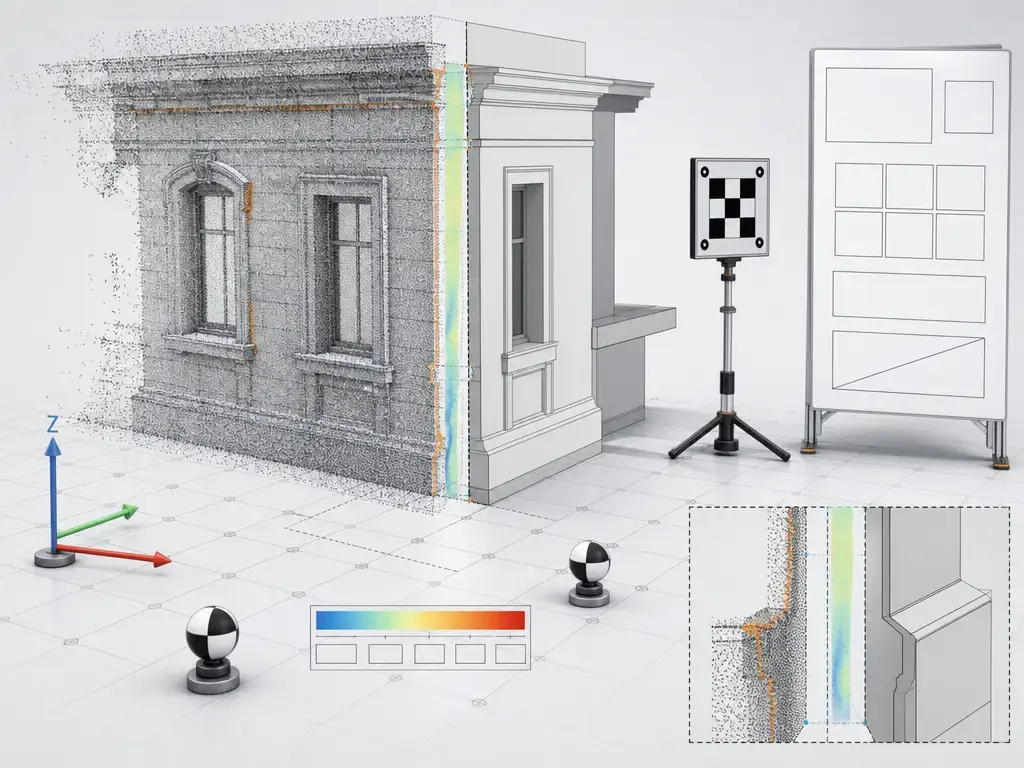
Dans ce flux de travail, le LOA est le cadre de précision et de vérification des conditions existantes utilisé pour décrire la fiabilité avec laquelle les informations dérivées de la numérisation représentent les conditions observées. Le LOD concerne l’intention de développement ou de détail du modèle dans le livrable. Ils répondent à des questions différentes, et le LOD n’est pas une précision de mesure. Un modèle peut être très développé dans sa représentation tout en correspondant mal géométriquement aux conditions existantes si la capture, le recalage, la configuration des coordonnées ou le processus AQ sont insuffisants. [13] [14]
Éléments de preuve pratiques pour l’AQ
Un enregistrement d’AQ modèle-nuage doit pouvoir être audité par une personne qui n’a pas construit le modèle. Cela implique de montrer comment le modèle a été contrôlé, où il l’a été, ce qui a été exclu et quelles hypothèses ont été formulées. Les résidus de recalage constituent des métadonnées utiles, mais un résidu de recalage n’équivaut pas à la conformité à la tolérance des éléments. Les recommandations LOA de l’USIBD s’orientent vers les tolérances requises et le contexte de vérification, d’où l’importance de la traçabilité des preuves autant que de la géométrie finale. [12] [13]
- Contrôles échantillonnés par catégorie — murs, dalles, poteaux, lignes de quadrillage, ouvertures et tronçons MEP sélectionnés représentatifs.
- Examen par problèmes des zones incertaines — zones bruitées, surfaces mixtes, locaux techniques denses et régions occultées.
- Hypothèses et exclusions documentées — ce qui a été inféré, simplifié, différé ou volontairement omis.
- Vues ou coupes de revue annotées — emplacements de coupe enregistrés, tranches de comparaison ou marqueurs de revue du nuage liés aux éléments modélisés.
- Notes de révision — ce qui a changé après chaque passage AQ et pourquoi.
Dépannage : pourquoi mon nuage de points ne s’affiche-t-il pas (ou pas là où prévu) ?
Lorsqu’un nuage manque dans Revit, établissez le diagnostic dans l’ordre : d’abord l’intégrité du fichier, puis la visibilité dans la vue, et seulement ensuite les coordonnées. Une référence rompue peut ressembler à un problème de visibilité, et un problème de visibilité peut ressembler à un problème de coordonnées si vous sautez les vérifications élémentaires. Le flux de travail de nuages de points d’Autodesk est fondé sur les liaisons ; les fichiers de support manquants et les incohérences de chemin sont donc des points de défaillance fréquents avant même qu’un problème de modélisation n’intervienne. [1] [7] [9]
Utilisez ce flux de triage :
- Intégrité du fichier/de la liaison — confirmez que le RCP peut toujours résoudre les fichiers RCS qu’il référence et vérifiez si le nuage a été déplacé sans son dossier de support. En partage de projet, vérifiez que la copie locale de chaque utilisateur suit la structure relative au chemin racine attendue. [7] [9]
- Paramètres de visibilité de la vue — assurez-vous de ne pas être dans une vue de dessin ou de nomenclature, puis vérifiez l’onglet Nuages de points dans Visibilité/Graphismes, l’état de visibilité par nuage ou par région, le mode de couleur, la boîte de coupe, la région de recadrage et la plage de vue concernée. [1] [3]
- Problèmes de placement/coordonnées — si le fichier est résolu mais que rien n’apparaît près du modèle, examinez la méthode d’insertion, le système de coordonnées et si la géométrie a pu être placée loin de l’origine interne. [1] [5]
La branche de visibilité est souvent plus simple qu’elle n’en a l’air. Revit indique que les nuages de points liés sont visibles dans toutes les vues à l’exception des vues de dessin et de nomenclature. En plan ou en coupe, seule la partie du nuage de points comprise entre l’étendue inférieure et le plan de coupe est visible ; un nuage qui s’affiche en 3D peut donc disparaître en plan uniquement à cause de la plage de vue. La boîte de dialogue Visibilité/Graphismes comprend un onglet Nuages de points pour les nuages de niveau supérieur et les nœuds enfants tels que les emplacements de numérisation et, lorsque le nuage a été créé dans ReCap, les régions de numérisation. Le mode de couleur est également important, car des données RGB sans couleur source peuvent apparaître noires, tandis que les autres modes d’affichage comprennent <No Override>, Couleur unique, Élévation, Intensité et Normales. [1] [3]
Si le problème concerne le placement, reprenez la logique des coordonnées au lieu de déplacer aveuglément le nuage. Autodesk avertit qu’Origine à origine appliqué à un nuage de points à référence géographique ou topographique peut le placer très loin du reste du modèle, et les recommandations de Revit sur la distance maximale s’appliquent toujours à la géométrie liée. Revit LT constitue une branche distincte de ce diagnostic : il peut ouvrir un projet contenant des nuages de points et les masquer dans une vue, mais il ne peut pas modifier les nuages de points. Une séquence pratique est : Le fichier a-t-il été résolu ? Cette vue peut-elle l’afficher ? Est-il au bon emplacement ? [1] [5] [15]
Limites et modes de défaillance courants
La plus grande limite des travaux scan-to-BIM est l’observabilité incomplète. Les occultations cachent la géométrie, l’encombrement bloque les surfaces critiques et les matériaux réfléchissants ou très sombres peuvent produire des retours clairsemés ou bruités qui compliquent l’interprétation. Même lorsque le scanner fonctionne bien, le cadre de performance de portée ASTM reste applicable : la géométrie, la texture, la température, la réflectance, les vibrations, les particules, les gradients thermiques, l’éclairage ambiant et le vent peuvent affecter ce que le système mesure. Ces réalités ne rendent pas le nuage inutile, mais elles limitent ce qui peut en être modélisé avec confiance. [16]
Les grands jeux de données créent une seconde catégorie de problèmes, non parce que Revit ne peut pas les lier, mais parce que les utilisateurs peuvent mal interpréter les vues, les étendues et les paramètres d’affichage. Les boîtes de coupe, les vues recadrées et des étendues de travail soigneusement choisies sont généralement plus utiles que des rechargements répétés ou des repositionnements arbitraires. Si une capture mobile ou basée sur SLAM fait partie du flux de travail, traitez-la également comme un problème AQ distinct ; l’accumulation d’erreurs peut déformer les structures plus grandes, et la fermeture de boucle est l’une des méthodes standard employées par les systèmes SLAM pour répondre à ce risque. [2] [3] [17]
Flux de travail connexes
Tous les flux de travail dérivés de numérisation dans Revit ne sont pas des flux de travail de nuages de points. La production scan-to-BIM standard utilise des nuages de points liés comme références de modélisation, tandis que les flux basés sur les maillages convertissent ou exportent les données en représentations surfaciques pour d’autres objectifs, tels que l’examen de maillages, la visualisation ou le traitement en aval des maillages. Il s’agit de flux de travail connexes, non interchangeables. [1] [18]
Encadré — RCMR : la liaison ReCap Mesh Model utilise son propre chemin de commande ReCap Mesh dans Revit et lie les fichiers de maillage .rcmr comme références externes. Considérez-la comme un flux de travail de maillage connexe, et non comme le substitut par défaut de la liaison de nuages de points RCP/RCS dans Revit. [18]
Applications
Les flux scan-to-Revit sont utiles lorsque les équipes ont besoin d’un modèle des conditions existantes plutôt que d’un fichier uniquement destiné à la conception. Les applications typiques comprennent les projets de rénovation et de réhabilitation, les aménagements locatifs, la documentation de façades, la coordination MEP, le relevé patrimonial, la vérification par rapport aux conditions de terrain, les référentiels de gestion des installations et la couche de modèle de départ pour un programme de jumeau numérique où les mises à jour ultérieures sont comparées à la réalité mesurée.
Bref contexte : pourquoi « importer » ne signifie pas « créer un BIM de l’existant »
L’examen du NIST sur la reconstruction automatisée de BIM de l’existant sépare le problème en modélisation géométrique, reconnaissance d’objets et modélisation des relations entre objets. Ce cadre aide à expliquer pourquoi un nuage de points Revit lié ne devient pas à lui seul un BIM de l’existant achevé. Le nuage est une référence de mesure dense ; le modèle livrable dépend toujours de l’interprétation, des décisions de périmètre et de l’AQ. [12]
Points pratiques à retenir
Un flux de travail fiable du nuage de points vers revit commence par un périmètre clair, un package de numérisation validé et une stratégie de coordonnées délibérée. Ensuite, le nuage doit être lié correctement, modélisé uniquement là où les preuves le permettent et contrôlé à nouveau par rapport à la source avant émission. Lorsque la planification, la transmission, le placement, le périmètre de modélisation et l’AQ restent alignés, le modèle Revit a bien plus de chances de rester défendable comme livrable de l’existant.
FAQ
Quel est le meilleur flux de travail du nuage de points vers Revit pour le scan-to-BIM ?
Le meilleur flux de travail du nuage de points vers Revit est généralement le plus maîtrisé : définissez d’abord le périmètre et les besoins de vérification, confirmez le package de numérisation et le système de coordonnées, préparez RCP/RCS comme livraison de travail Revit, établissez la liaison délibérément, puis modélisez et réalisez l’AQ uniquement selon le périmètre convenu. Le « meilleur » flux de travail dépend moins d’un bouton que de la prévention des reprises lors de la transmission, du placement et de la vérification. [1] [8] [13]
Comment importer (lier) un nuage de points dans Revit, et quels fichiers Revit accepte-t-il ?
Revit lie les nuages de points indexés au moyen de fichiers .rcp et .rcs. Si vos données source arrivent sous forme d’E57 ou de données natives du scanner, elles sont généralement traitées en amont dans ReCap ou un autre logiciel de capture avant l’étape de liaison dans Revit. [1] [8]
RCP ou RCS : quelle est la différence et que dois-je envoyer à mon équipe Revit ?
RCP est le fichier de référence au niveau du projet, tandis que RCS correspond aux données de numérisation indexées vers lesquelles il pointe. En pratique, envoyez l’ensemble du dossier de support, et non uniquement le RCP, car Autodesk indique qu’un RCP ne contient pas les données de numérisation et dépend de la disponibilité des fichiers RCS. [1] [9]
Dois-je utiliser Origine à origine ou Coordonnées partagées pour une numérisation géoréférencée ?
Utilisez Origine à origine uniquement lorsque vous savez que l’origine du nuage correspond déjà à la référence prévue du modèle. Pour les travaux géoréférencés, Coordonnées partagées est la méthode contrôlée après l’établissement d’Acquérir les coordonnées ou Publier les coordonnées. N’oubliez pas non plus que la géométrie Revit doit rester à moins de 10 miles (16 km) de l’origine interne ; un nuage placé sur des coordonnées topographiques brutes sans stratégie appropriée peut donc se retrouver à la fois éloigné et peu fiable. [1] [5] [6]
Pourquoi mon nuage de points ne s’affiche-t-il pas dans une vue en plan alors qu’il apparaît en 3D ?
Commencez par les règles de vue avant de supposer que la liaison est rompue. En plan ou en coupe, la partie visible du nuage est celle située entre l’étendue inférieure et le plan de coupe ; la plage de vue peut donc masquer un nuage valide. Vérifiez ensuite l’onglet Nuages de points dans Visibilité/Graphismes, ainsi que les paramètres de recadrage et de coupe. [3]
Expert : comment rendre l’AQ modèle-nuage vérifiable sans contrôler chaque point ?
Utilisez un échantillonnage par catégorie, des zones de revue ciblées sur les problèmes, des coupes de comparaison enregistrées et des notes explicites sur les hypothèses et exclusions. L’objectif est de montrer comment le modèle a été vérifié et où subsiste l’incertitude, et non de laisser entendre qu’un rapport de recalage prouve à lui seul que chaque élément est dans la tolérance. Le résidu de recalage est une métadonnée de support, non un substitut à la vérification au niveau de l’élément. [12] [13]
Expert : comment LOA et LOD interagissent-ils dans un livrable Revit de l’existant, et pourquoi le LOD n’est-il pas une « précision » ?
LOA et LOD se complètent mais ne décrivent pas la même chose. Le LOA est le cadre de précision et de vérification pour les conditions existantes, tandis que le LOD décrit l’intention de développement ou de représentation du modèle. Un modèle très développé peut tout de même mal correspondre aux conditions mesurées si la capture, les coordonnées ou l’AQ sont insuffisantes ; c’est pourquoi le LOD ne doit jamais être considéré comme une étiquette de précision de mesure. [13] [14]
Sources
- Insérer un fichier de nuage de points (aide Revit)
- À propos des nuages de points (aide Revit)
- Visibilité/Graphismes pour les nuages de points (aide Revit)
- À propos de l’origine interne (aide Revit)
- À propos de la limite de distance maximale (aide Revit)
- À propos des coordonnées partagées (aide Revit)
- Boîte de dialogue Options : onglet Emplacements des fichiers (chemin racine des nuages de points) (aide Revit)
- Formats de fichiers pris en charge (aide ReCap)
- À propos des fichiers et projets de numérisation et de photogrammétrie (aide Reality Capture / ReCap)
- Fiche ASTM E2807-11(2026) (format de fichier E57) (ASTM)
- Fiche ISO 17123-9:2018 (procédures de terrain TLS ; précision/répétabilité) (ISO)
- NIST : Reconstruction automatique de BIM de l’existant à partir de nuages de points numérisés au laser (NIST)
- USIBD : page Level of Accuracy (LOA)
- PDF USIBD BIM Series (mentionne le cadre LOA par rapport au LOD)
- Revit LT : à propos des nuages de points et de Revit LT (aide Revit)
- Fiche ASTM E2938 (performance de portée relative ; 2–150 m ; facteurs environnementaux) (ASTM)
- Thèse dynSLAM (accumulation d’erreurs ; fermeture de boucle) (universitaire indépendant)
- Lier un modèle de maillage ReCap (RCMR) (aide Reality Capture)
- Prise en charge de l’import E57 — spécification technique (aide ReCap)
- Prise en charge de l’export E57 — spécification technique (aide ReCap)