
Überblick
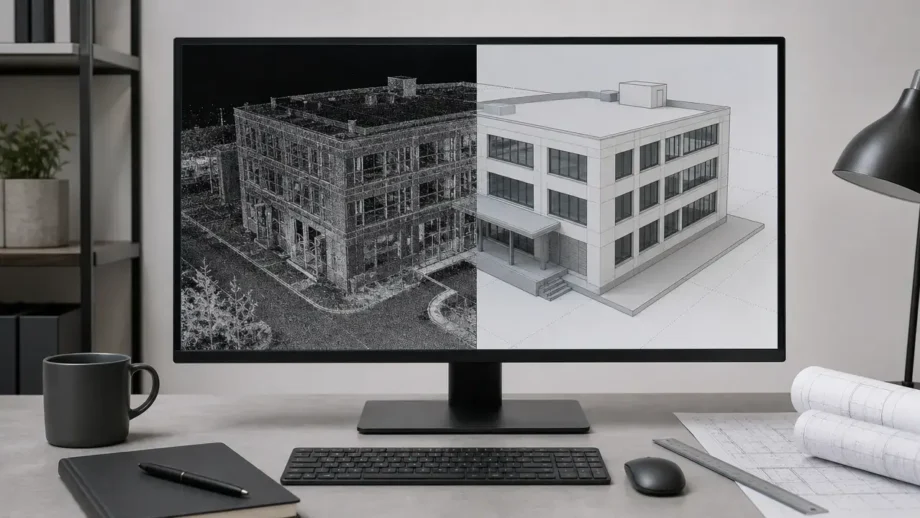
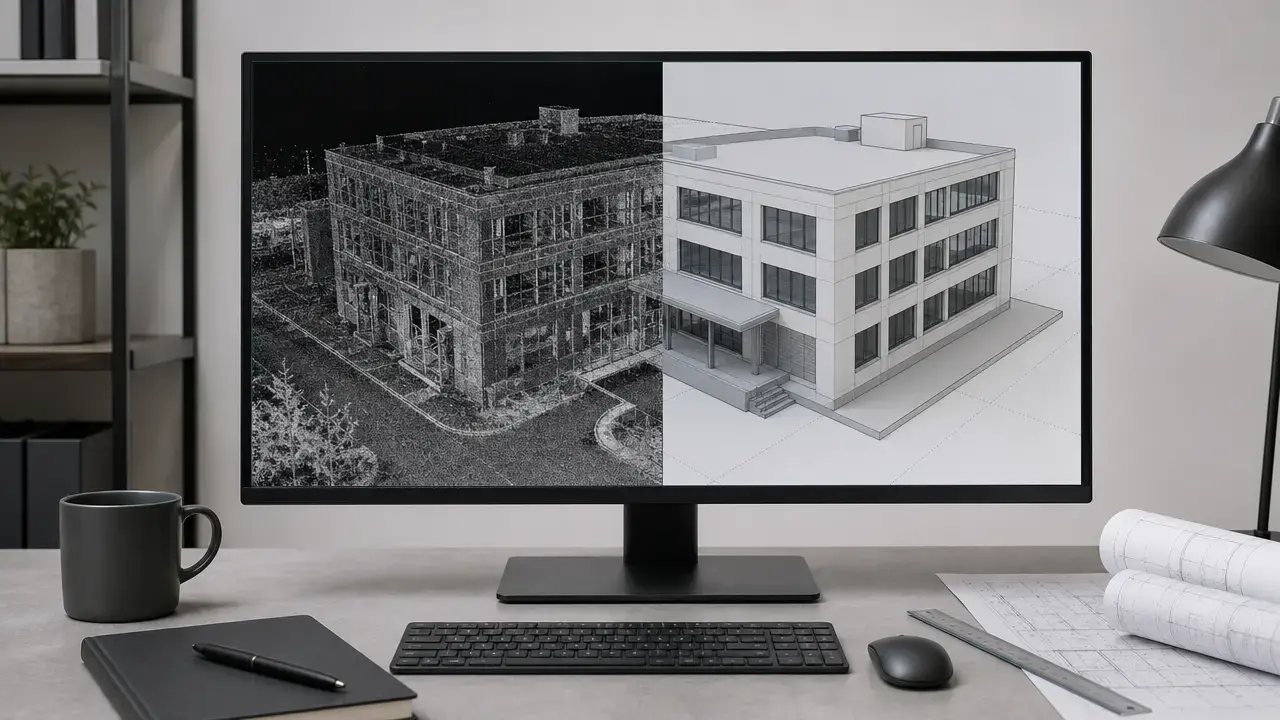
Der Arbeitsablauf von der Punktwolke zu Revit beginnt damit, indizierte Scandaten als Referenz in Revit zu verknüpfen und darauf das Bestandsmodell aufzubauen. Revit akzeptiert Punktwolkendateien der Formate .rcp und .rcs. Da Punktwolken Hunderte Millionen bis Milliarden Punkte enthalten können, bleiben sie verknüpft, statt zu bearbeitbarer Revit-Geometrie zu werden. [1] [2]
Diese Unterscheidung ist bei Scan-to-BIM entscheidend. Eine verknüpfte Wolke lässt sich positionieren, anzeigen, zum Fangen verwenden und prüfen; sie automatisiert jedoch nicht die Erstellung verlässlicher Wände, Geschossdecken, TGA-Systeme oder Familien. Die Hauptrisiken liegen meist vor und nach der eigentlichen Verknüpfung: vollständige Übergabe der zugehörigen Dateien, korrekte Koordinatenstrategie, konsequent eingehaltene Modellierungsgrenzen und nachvollziehbare Qualitätssicherung anhand dessen, was der Scan tatsächlich zeigt. Dieser Artikel konzentriert sich auf diese Produktionskette, damit Revit-Anwender mit Vorkenntnissen von der Scanlieferung zu einem kontrollierten Bestandsmodell gelangen, ohne „Import“ mit automatischer BIM-Erstellung gleichzusetzen. [1] [2]
Von der Punktwolke zu Revit: der Arbeitsablauf
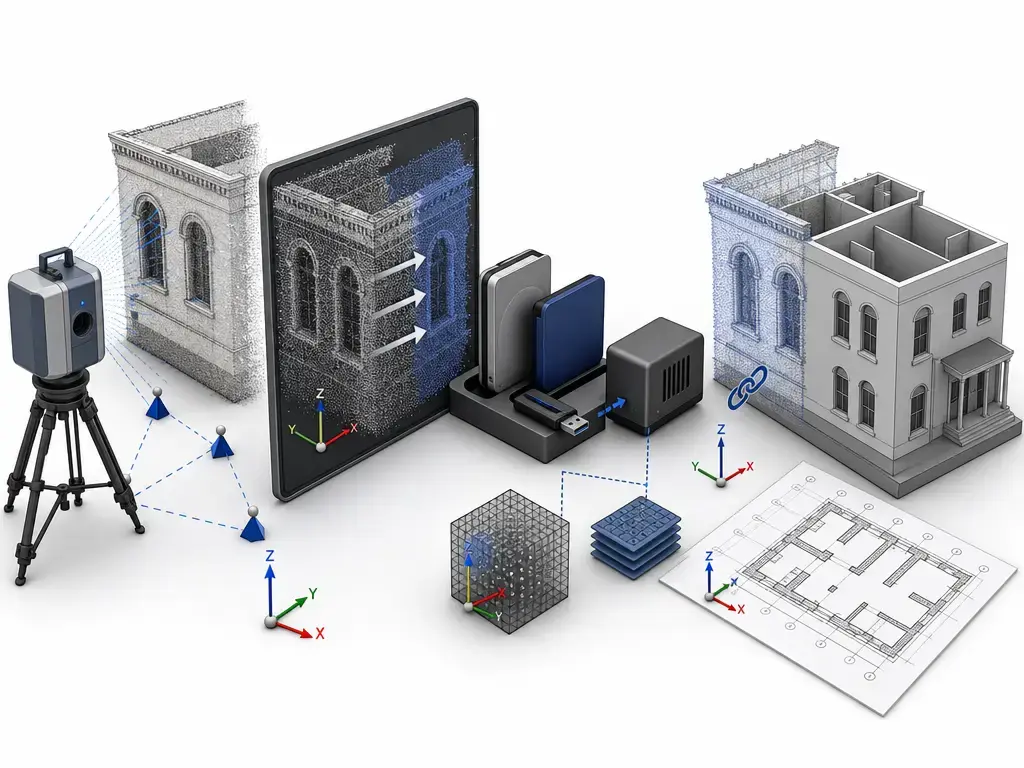
In der Praxis ist der Weg von der Punktwolke zu Revit eine Folge von Übergaben und kein einzelner Revit-Befehl. Scandaten werden erfasst und registriert, auf Vollständigkeit geprüft, in eine für Revit nutzbare Lieferung konvertiert oder indiziert, mit der richtigen Koordinatengrundlage im Projekt positioniert, im vereinbarten Umfang modelliert und vor der Ausgabe gegen die Wolke geprüft. In vielen Prozessketten steht ReCap zwischen den nativen Scannerdaten und Revit, weil es Importe wie E57 und Exporte unter anderem als RCP/RCS unterstützt. Autodesk weist außerdem darauf hin, dass ein strukturierter E57-Export sämtliche Daten vollständig exportiert; Löschungen oder Zuschnitte im Projekt werden daher nicht als gefilterte Lieferung übernommen. [8] [19] [20]
Revit ist die Umgebung zum Nutzen der Daten und zum Modellieren, nicht die Stufe, in der die Wolke zu bearbeitbarer BIM-Geometrie wird. „Punktwolke in Revit importieren“ bezeichnet daher einen Verknüpfungs- und Modellierungsprozess: Die Wolke wird als Referenz eingebunden, anschließend entstehen daran Ebenen, Raster und Modellelemente. Eine schwache vorgelagerte Übergabe vererbt ihre Probleme an das nachgelagerte Modell. Bei kontrollierter Übergabe wird die Wolke hingegen zu einer verlässlichen Referenz für ein Bestandsmodell statt zu einer großen Datei, der niemand ganz vertraut. [1] [2]
Eine praxistaugliche Produktionsfolge sieht meist so aus:
- Lieferumfang und LOA-/LOD-Erwartungen festlegen, bevor die Modellierung beginnt, damit Umfang und Prüfung früh vereinbart sind. [13] [14]
- Erfassung hinsichtlich Abdeckung und Abschattungen planen – anhand dessen, was tatsächlich modelliert werden muss, nicht nur dessen, was sich leicht scannen lässt.
- Scans registrieren und Registrierungsergebnisse prüfen – auf Anpassungsqualität, visuelle Stimmigkeit und offensichtliche Drift, bevor jemand Revit öffnet.
- Koordinatengrundlage und Einheiten bestätigen, damit klar ist, ob die Lieferung lokal, vermessungsbezogen oder bereits für gemeinsam genutzte Koordinaten vorbereitet ist.
- Arbeitsdaten nach RCP/RCS exportieren oder indizieren, nachdem vorgelagerte Entscheidungen zu Austausch und Archivierung getroffen sind. [1] [8] [19]
- Die Wolke mit Revit verknüpfen – als Referenzobjekt, ohne bearbeitbare Geometrie zu erwarten. [1] [2]
- Positionierungsmethode und Koordinatenstrategie wählen, die zum Projekt passen, nicht einfach die Vorgabe, die zufällig etwas auf dem Bildschirm platziert. [1] [6]
- Ebenen und Raster anhand der Messdaten festlegen, damit das Modellgerüst die gemessenen Verhältnisse widerspiegelt.
- Elemente nur im vereinbarten Umfang modellieren und nur dort, wo die Wolke sie belegt.
- Modell und Wolke im Rahmen der Qualitätssicherung vergleichen und das Datenpaket ausgeben – mit vollständig erhaltenen Annahmen, Ausschlüssen und zugehörigen Dateien. [9] [13]
Was Sie prüfen sollten, bevor Sie Revit überhaupt öffnen
Bevor Revit die Wolke erhält, prüfen Sie, ob der Scansatz vollständig und in sich plausibel ist. Die Abdeckung muss zum Modellierungsumfang passen; Abschattungen sollten dokumentiert und nicht erst mitten in der Produktion entdeckt werden. Prüfen Sie die Zusammenfassung der Scan-Anpassung beziehungsweise den Residuenbericht auf Stimmigkeit. Untersuchen Sie die Wolke anschließend visuell auf doppelte Oberflächen, driftende Kanten, geneigte Geometrie, die lot- oder waagerecht sein müsste, sowie Ebenen, die sich zwischen Scanpositionen nicht sauber ausrichten. Wurden Festpunkte verwendet, prüfen Sie grobe Versätze oder Verdrehungen gegenüber der vorgesehenen Grundlage. Die NIST-Übersicht zur automatisierten Erstellung von Bestands-BIM erinnert daran, dass dies kein einfaches Importproblem ist: Geometrische Modellierung, Objekterkennung und Modellierung von Objektbeziehungen sind getrennte Aufgaben. Deshalb verursachen schwache Eingangsdaten später Nacharbeit. [12]
Das Dateipaket ist genauso wichtig wie die Geometrie. Eine RCP-Datei enthält die Scandaten nicht selbst; sie verweist auf RCS-Dateien, die verfügbar bleiben müssen. Autodesk empfiehlt bei gemeinsamer Projektarbeit außerdem eine lokale Punktwolkenspeicherung mit konsistentem relativem Stammpfad, damit sich dieselbe verknüpfte Wolke auf verschiedenen Rechnern korrekt auflösen lässt. Bestätigen Sie bei der Übergabe Einheiten und Koordinatengrundlage: Eine lokal korrekte Wolke, die fälschlich als vermessungsbezogen gekennzeichnet ist, kann genauso falsch platziert werden wie eine schlecht registrierte. [7] [9]
Nutzen Sie vor Modellierungsbeginn eine Checkliste für die Vorbereitung des Imports:
- Vollständigkeit des Dateisatzes – RCP, referenzierte RCS-Dateien und etwaige begleitende Exporte müssen vorhanden sein. [9]
- Koordinatengrundlage – klären, ob die Lieferung lokal, vermessungsbezogen oder bereits für gemeinsam genutzte Koordinaten vorbereitet ist.
- Einheiten – Übergabeeinheiten vor der Platzierung oder Maßprüfung verifizieren.
- Ausdehnung – sicherstellen, dass die Wolke nicht weit außerhalb des vorgesehenen Arbeitsbereichs landet.
- Verfügbarkeit des Registrierungsberichts – Residuen- oder Anpassungszusammenfassung beim Lieferpaket belassen.
- Status der Festpunktausrichtung – bei vermessungstechnischer Kontrolle grobe Versätze oder Neigungen ausschließen.
- Abdeckung und Abschattungen – unvollständige Räume, Fassaden, Deckenhohlräume, Anlagenbereiche und verdeckte Zonen vermerken.
- Revit-Version und Projektumgebung – Zielumgebung vor dem Verknüpfen bestätigen.
- Vorgesehene Modellierungskategorien – festlegen, was BIM-Geometrie wird und was reine Referenz bleibt.
- Speicherort – die Wolke in einer stabilen lokalen Ordnerstruktur ablegen, die dem erwarteten Stammpfad entspricht. [7]
Dateiformate und Lieferdaten
Für die meisten Teams ist die Übergabeentscheidung einfach: Die Revit-Oberfläche zum Verknüpfen von Punktwolken verwendet RCP/RCS; E57 wird üblicherweise vorgelagert in ReCap oder der Scannersoftware verarbeitet. Ein RCP-Projekt kann in Revit mehrere RCS-Scandateien bündeln. ReCap unterstützt Importe wie E57 und Exporte wie E57, PTS und RCP/RCS. Seine Dokumentation zum E57-Import beschreibt die Unterstützung von E57-Punktdaten einschließlich optional zugehöriger Bilder, sofern vorhanden. ASTM beschreibt E57 als Container für 3D-Punktdaten, zugehörige Attribute wie Farbe oder Intensität sowie 2D-Bilder, mit standardisierten Größen in SI-Einheiten und ebenen Winkeln im Bogenmaß. [1] [8] [10] [19]
Die Abhängigkeit vom Supportordner ist es, die bei der Übergabe meist Probleme verursacht. Laut Autodesk ist eine RCP-Datei eine relativ kleine Projektdatei, die auf Scandaten verweist, sie aber nicht enthält. Nur die RCP zu verschicken reicht deshalb nicht, wenn das empfangende Team nicht auch die RCS-Dateien bekommt. Für Archivierung oder neutralen Austausch ist E57 oft vorgelagert sinnvoll; für tägliches Verknüpfen und Modellieren in Revit bildet RCP/RCS das praktische Arbeitspaar. [8] [9] [20]
| Format | Geeigneter Einsatz | Rolle in Revit/ReCap | Wichtigste Einschränkung |
|---|---|---|---|
| RCP | Projektübergabe und gebündelte Scanreferenzen. | Kleine Projektdatei, die zum Verknüpfen in Revit auf eine oder mehrere RCS-Dateien verweist. [1] [9] | Nur die RCP zu verschicken reicht nicht, wenn die referenzierten RCS-Dateien fehlen. [9] |
| RCS | Indizierte Scandaten für Arbeitsverknüpfungen. | Die eigentlichen indizierten Scandaten, die direkt in Revit oder über eine bündelnde RCP-Datei verwendet werden. [1] [9] | Die erwartete Ordnerstruktur und die Pfadbeziehungen müssen gültig bleiben. [7] [9] |
| E57 | Vorgelagerter Austausch oder Archivierung. | Wird häufig in ReCap importiert oder exportiert, bevor die Daten in ein Revit-Arbeitspaket umgewandelt werden. [8] [10] [19] | Kein natives Revit-Verknüpfungsformat; ReCaps strukturierter E57-Export ist vollständig und berücksichtigt keine Löschungen oder Zuschnitte im Projekt. [1] [8] [20] |
Punktwolken in Revit importieren: Koordinaten und Platzierung
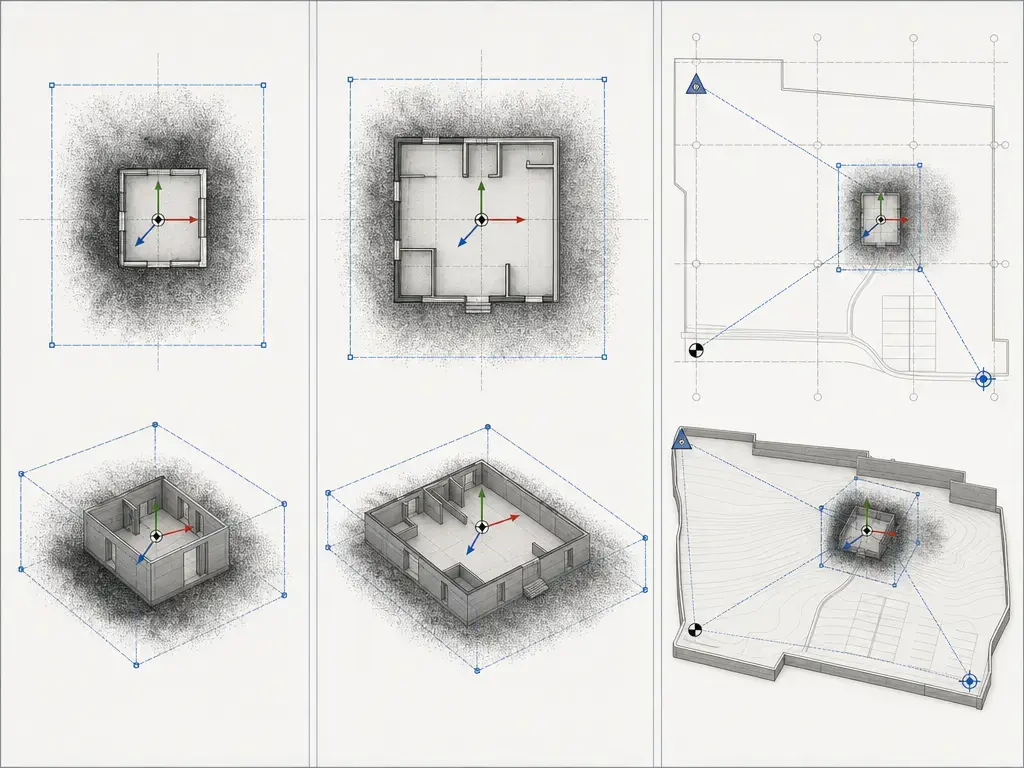
Revit bietet vier Optionen zur Positionierung von Punktwolken: Automatisch – Mitte zu Mitte, Automatisch – Ursprung zu Ursprung, Automatisch – Nach gemeinsam genutzten Koordinaten und Automatisch – Ursprung zu zuletzt platziert. Keine ist grundsätzlich die beste. Mitte zu Mitte eignet sich für schnelle lokale Ausrichtungsprüfungen. Ursprung zu Ursprung funktioniert, wenn der Ursprung der eingehenden Wolke bereits zur vorgesehenen Modellreferenz passt. Nach gemeinsam genutzten Koordinaten ist die kontrollierte Option für mehrere Dateien oder georeferenzierte Projekte. Ursprung zu zuletzt platziert hilft, zusätzliche Wolken nach dem Ausrichten der ersten konsistent einzufügen. [1]
Die Entscheidung muss der Koordinatenlogik des Projekts folgen. Autodesk warnt davor, dass Ursprung zu Ursprung eine in geografischen oder Vermessungskoordinaten gespeicherte Punktwolke wahrscheinlich sehr weit vom übrigen Modell entfernt platziert. Revit weist außerdem darauf hin, dass Projektursprung und gemeinsamer Ursprung standardmäßig am selben Ort beginnen. Ursprung zu Ursprung und Nach gemeinsam genutzten Koordinaten können deshalb zunächst gleich wirken, solange gemeinsame Koordinaten nicht tatsächlich eingerichtet wurden. Bei koordinierten Projekten sollten gemeinsame Koordinaten gezielt mit Koordinaten abrufen oder Koordinaten veröffentlichen eingerichtet werden; Autodesk empfiehlt, sie aus einer einzigen Datei abzuleiten. Beachten Sie auch die Grenze des internen Ursprungs: Die gesamte Geometrie sollte innerhalb von 10 Meilen (16 km) um den internen Ursprung liegen, und die Modellierungsarbeitsebene hat einen Durchmesser von 20 Meilen (32 km). Außerhalb dieses Bereichs werden Darstellung und Platzierung unzuverlässiger. [1] [4] [5] [6]
Lokales Gebäude gegenüber vermessungsbezogenem/georeferenziertem Projekt: Vorgehen in Revit
| Ziel | Bevorzugte Strategie | Revit-Positionierungsoption(en) | Zu vermeidender Fehler |
|---|---|---|---|
| Lokales Gebäude nahe dem internen Ursprung | Wolke und Modell nahe dem Arbeitsbereich halten, gezielt ausrichten und auf dieser lokalen Grundlage modellieren. | Automatisch – Mitte zu Mitte oder Automatisch – Ursprung zu Ursprung, abhängig davon, ob der Quellursprung aussagekräftig ist. [1] | Die Wolke weit vom Modell entfernt landen lassen und dies durch zufälliges Verschieben von Koordinatenpunkten „korrigieren“. |
| Verifizierte gemeinsame Koordinaten über mehrere Dateien | Gemeinsame Koordinaten zuerst einrichten und konsequent aus einer einzigen Datei ableiten. | Automatisch – Nach gemeinsam genutzten Koordinaten nach Koordinaten abrufen oder Koordinaten veröffentlichen. [1] [6] | Gemeinsame Koordinaten voraussetzen, nur weil die erste Platzierung korrekt aussieht. |
| Vermessungskontrolliertes Modell mit großen Geländeversätzen | Kontrolliert georeferenziert einrichten, Ausdehnung früh prüfen und modellierte Geometrie innerhalb der Revit-Arbeitsgrenzen halten. | Automatisch – Nach gemeinsam genutzten Koordinaten, mit Koordinatenprüfung vor der Modellierung. [5] [6] | Geometrie jenseits der Grenze von 10 Meilen / 16 km vom internen Ursprung platzieren, wodurch Darstellung und Positionierung unzuverlässig werden können. [5] |
Koordinatenregeln: interner Ursprung, Projektbasispunkt und Vermessungspunkt
Definieren Sie diese Begriffe einmal und verwenden Sie sie konsequent. Der interne Ursprung ist der feste Nullpunkt des internen Revit-Koordinatensystems; laut Autodesk ändert sich seine Position niemals. Der Projektbasispunkt ist die lokale Projektreferenz, die üblicherweise für Projektkoordinaten verwendet wird, während der Vermessungspunkt das Modell mit realen Koordinaten verbindet. Autodesk erläutert auch einen wichtigen Verhaltensunterschied: Wird der Vermessungspunkt ohne Klammer verschoben, verändert sich der interne Ursprung relativ zum Vermessungspunkt, wodurch sich faktisch die Modellierungsarbeitsebene bewegt. Das Verschieben des Projektbasispunkts verändert dagegen dessen Position relativ zum internen Ursprung, während die Arbeitsebene unverändert bleibt. Versuchen Sie nicht, eine weit entfernte Wolke durch zufälliges Verschieben von Basispunkten zu korrigieren. Nutzen Sie einen kontrollierten Koordinatenablauf und prüfen Sie anschließend Ausdehnung und Platzierung erneut. [4] [5]
Anhand der Revit-Punktwolke modellieren
Das Modellieren anhand einer Revit-Punktwolke ist Interpretation, keine Konvertierung. Beginnen Sie mit Ebenen und Rastern und setzen Sie diese nur dort, wo die Scandaten sie belegen. Revit unterstützt abgeleitete planare Fangpunkte und direktes Fangen an Punkten; direktes Punktfangen hat jedoch geringe Priorität, und mit der Tabulatortaste wechseln Sie zwischen verfügbaren Fangoptionen. Diese Werkzeuge beschleunigen das Platzieren. Sie entscheiden nicht darüber, wie der Gebäudezustand zu interpretieren ist. [2]
Wenn das Referenzgerüst steht, folgen die wesentlichen Architektur- und Tragwerkselemente, die Gebäudehülle und primäre Randbedingungen bestimmen. Praktisch sind Systemfamilien integrierte Kategorien wie Wände, Geschossdecken und Dächer, während ladbare Familien eingefügte Komponenten wie eine bestimmte Tür, ein Ausstattungsobjekt oder ein Gerät sind. Modellieren Sie zuerst die großen, bestimmenden Elemente, denn sie legen die Referenzbedingungen fest, in die spätere Details passen müssen.
TGA-Systeme und detaillierte Familien sollten später folgen und auf den vereinbarten Umfang beschränkt bleiben. Kanäle, Rohre, Kabeltrassen, Abhänger, Einbauten und Geräte benötigen ausreichend sichtbare Belege in der Wolke, um ihre Modellierung zu rechtfertigen. Ist ein Bereich unbeobachtet oder stark verdeckt, sind die vertretbaren Optionen eine dokumentierte Annahme, eine ergänzende Messung oder der Ausschluss aus der Lieferung. Diese Verbindung zwischen vollständiger Erfassung und Modellierungsumfang hält ein Bestandsmodell glaubwürdig: Die Punktwolke ist die Quellreferenz, aber kein Ersatz für BIM-Geometrie auf Knopfdruck.
Leistungskennwerte, LOA/LOD und Qualitätssicherung
Die zentrale Qualitätsfrage bei Scan-to-BIM ist nicht, ob eine Wolke existiert, sondern wie sich die Messqualität auf das Modell überträgt. ISO 17123-9:2018 behandelt Feldprüfverfahren für terrestrische Laserscanner unter dem Gesichtspunkt von Präzision und Wiederholbarkeit. Das hilft, das Instrumentenverhalten von späterer Interpretation und Abnahme zu trennen. ASTM E2938 betrachtet laserbasierte 3D-Bildgebungssysteme mittlerer Reichweite ebenfalls als Messaufgabe über mindestens einen Teil des Bereichs von 2 bis 150 m und weist ausdrücklich darauf hin, dass reale Objekt- und Umgebungsfaktoren die Reichweitenleistung beeinflussen. [11] [16]
Eine praktische Qualitätssicherung trennt vier Themen:
- Leistungsbedingungen von Scanner beziehungsweise Instrument – Erfassungsqualität beginnt beim Messsystem und den Bedingungen seines Einsatzes. [11] [16]
- Registrierungsqualität – die Ausrichtungsqualität zwischen Scans ist ein eigener Kennwert und sollte getrennt von der Modellierung geprüft werden. [12]
- Koordinatenkontrolle – lokale Koordinaten, gemeinsame Koordinaten und Ursprungsgrenzen bestimmen, ob sich die Wolke in einem nutzbaren Bezugssystem befindet. [4] [5] [6]
- Verifikation des Modells anhand der Wolke – gelieferte Revit-Elemente müssen weiterhin nach Kategorie und Einsatzzweck gegen die Wolke geprüft werden. [13] [14]
Es gibt keine universelle Scan-to-Revit-Toleranz für alle Projekte; sie muss anhand von Verwendungszweck, Elementkategorie und Prüfverfahren festgelegt werden. Die aktuelle öffentliche LOA-Seite des USIBD nennt die Spezifikationsversion 3.1 und verweist auf Hinweise zur Standardabweichung als Toleranzgrundlage sowie zur Wahl der richtigen LOA aus den erforderlichen Toleranzen. Deshalb bedeuten „Der Scanner war genau“ und „Das Modell ist akzeptabel“ nicht dasselbe. [13]
LOA vs. LOD: Was beide in diesem Arbeitsablauf bedeuten
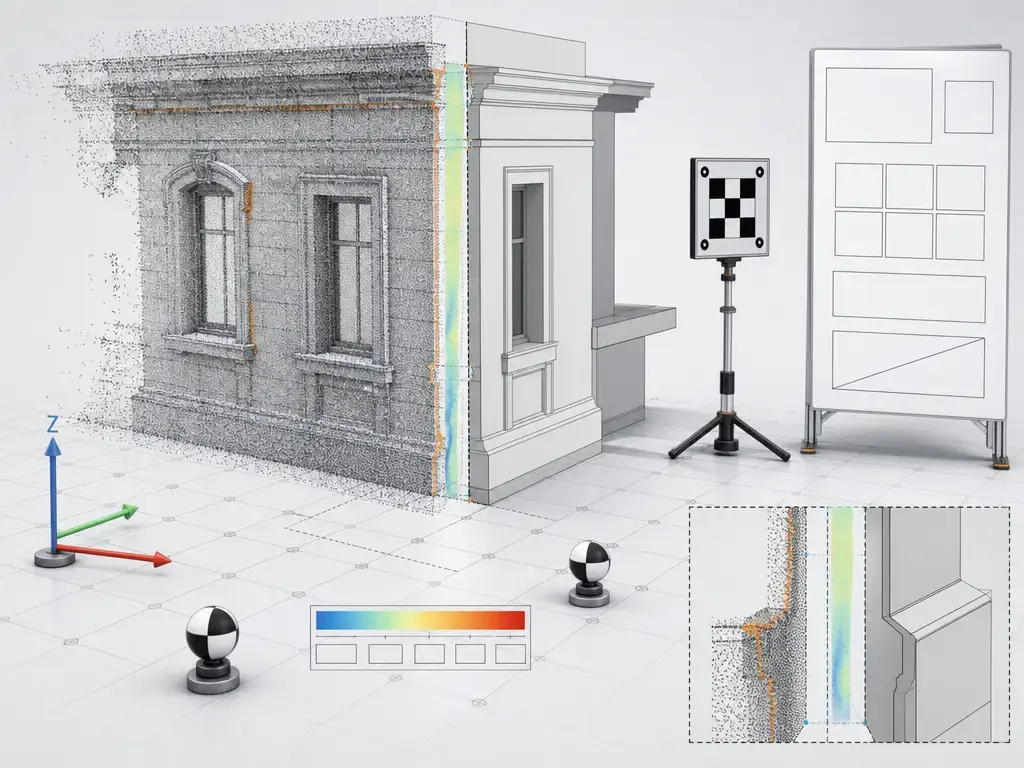
In diesem Arbeitsablauf bezeichnet LOA den Genauigkeits- und Verifikationsrahmen für den Bestand, der beschreibt, wie zuverlässig scanbasierte Informationen die beobachteten Verhältnisse wiedergeben. LOD betrifft dagegen den Entwicklungsgrad beziehungsweise die beabsichtigte Detaillierung des gelieferten Modells. Beide beantworten unterschiedliche Fragen; LOD ist keine Messgenauigkeit. Ein Modell kann in seiner Darstellung weit entwickelt sein und geometrisch dennoch schlecht zum Bestand passen, wenn Erfassung, Registrierung, Koordinateneinrichtung oder Qualitätssicherung schwach sind. [13] [14]
Praktische Nachweise der Qualitätssicherung
Ein Prüfprotokoll zum Vergleich von Modell und Wolke sollte für jemanden nachvollziehbar sein, der das Modell nicht erstellt hat. Es muss zeigen, wie und wo geprüft wurde, was ausgeschlossen war und welche Annahmen galten. Registrierungsresiduen sind hilfreiche Metadaten, doch ein Registrierungsresiduum belegt nicht die Einhaltung der Elementtoleranz. Die LOA-Hinweise des USIBD richten sich auf erforderliche Toleranzen und den Prüfkontext. Deshalb ist die Nachweiskette ebenso wichtig wie die endgültige Geometrie. [12] [13]
- Stichproben nach Kategorie – repräsentative Wände, Decken, Stützen, Rasterlinien, Öffnungen und ausgewählte TGA-Verläufe.
- Problemorientierte Prüfung unsicherer Bereiche – verrauschte Zonen, gemischte Oberflächen, dicht belegte Installationsräume und abgeschattete Bereiche.
- Dokumentierte Annahmen und Ausschlüsse – was abgeleitet, vereinfacht, zurückgestellt oder bewusst weggelassen wurde.
- Markierte Prüfansichten oder Schnitte – gespeicherte Schnittpositionen, Vergleichsschnitte oder Prüfmarkierungen in der Wolke mit Bezug zu modellierten Elementen.
- Änderungsvermerke – was nach jedem Prüfdurchlauf aus welchem Grund geändert wurde.
Fehlersuche: Warum erscheint meine Punktwolke nicht oder liegt am falschen Ort?
Wenn eine Wolke in Revit fehlt, prüfen Sie in dieser Reihenfolge: zuerst Dateiintegrität, dann Sichtbarkeit der Ansicht und erst danach Koordinaten. Eine defekte Referenz kann wie ein Sichtbarkeitsproblem wirken, und ein Sichtbarkeitsproblem wie ein Koordinatenfehler, wenn Sie die Grundlagen überspringen. Autodesks Punktwolkenablauf beruht auf Verknüpfungen. Fehlende Begleitdateien und nicht passende Pfade sind daher häufige Fehlerstellen, noch bevor Modellierungsfragen relevant werden. [1] [7] [9]
Nutzen Sie diese Reihenfolge zur Eingrenzung:
- Datei- und Verknüpfungsintegrität – prüfen, ob die RCP ihre referenzierten RCS-Dateien weiterhin auflösen kann und ob die Wolke ohne ihren Supportordner verschoben wurde. Bei gemeinsamer Projektarbeit muss die lokale Kopie jedes Nutzers der erwarteten Struktur relativ zum Stammpfad folgen. [7] [9]
- Sichtbarkeitseinstellungen der Ansicht – sicherstellen, dass keine Zeichen- oder Bauteillistenansicht geöffnet ist; anschließend die Registerkarte Punktwolken in Sichtbarkeit/Grafiken, die Sichtbarkeit einzelner Wolken oder Bereiche, den Farbmodus, den 3D-Schnittbereich, den Zuschneidebereich und den relevanten Ansichtsbereich prüfen. [1] [3]
- Probleme mit Platzierung und Koordinaten – wenn die Datei aufgelöst wird, aber nichts in Modellnähe erscheint, Einfügemethode und Koordinatengrundlage prüfen sowie klären, ob die Geometrie weit vom internen Ursprung entfernt liegen könnte. [1] [5]
Die Sichtbarkeitsprüfung ist oft einfacher, als sie wirkt. Laut Revit sind verknüpfte Punktwolken in allen Ansichten außer Zeichen- und Bauteillistenansichten sichtbar. In Grundriss oder Schnitt ist nur der Teil zwischen unterer Begrenzung und Schnittebene sichtbar. Eine in 3D sichtbare Wolke kann daher allein aufgrund des Ansichtsbereichs im Grundriss verschwinden. Der Dialog Sichtbarkeit/Grafiken enthält die Registerkarte Punktwolken für übergeordnete Wolken und untergeordnete Knoten wie Scanstandorte sowie, bei in ReCap erstellten Wolken, Scanbereiche. Auch der Farbmodus zählt: RGB-Daten ohne Quellfarbe können schwarz erscheinen. Weitere Darstellungsmodi sind <Keine Überschreibung>, Einzelfarbe, Höhe, Intensität und Normalen. [1] [3]
Liegt das Problem bei der Platzierung, prüfen Sie die Koordinatenlogik erneut, statt die Wolke blind zu verschieben. Autodesk warnt, dass Ursprung zu Ursprung eine geografisch oder vermessungstechnisch referenzierte Wolke sehr weit vom übrigen Modell entfernt platzieren kann; die Revit-Hinweise zur maximalen Entfernung gelten auch für verknüpfte Geometrie. Revit LT bildet einen eigenen Diagnosezweig: Es kann ein Projekt mit Punktwolken öffnen und sie in einer Ansicht ausblenden, die Punktwolken aber nicht bearbeiten. Eine praktische Reihenfolge lautet: Wurde die Datei aufgelöst? Kann diese Ansicht sie anzeigen? Liegt sie am richtigen Ort? [1] [5] [15]
Grenzen und häufige Fehlerbilder
Die größte Einschränkung bei Scan-to-BIM ist die unvollständige Beobachtbarkeit. Abschattungen verbergen Geometrie, Gegenstände verdecken wichtige Oberflächen, und reflektierende oder sehr dunkle Materialien können spärliche oder verrauschte Messrückläufe erzeugen, die die Interpretation erschweren. Selbst bei gutem Scannerverhalten gilt der ASTM-Rahmen zur Reichweitenleistung: Objektgeometrie, Textur, Temperatur, Reflexionsgrad, Schwingungen, Partikel, Temperaturgradienten, Umgebungslicht und Wind können die Messung beeinflussen. Das macht die Wolke nicht nutzlos, begrenzt aber, was sich daraus verlässlich modellieren lässt. [16]
Große Datensätze schaffen eine zweite Problemgruppe – nicht weil Revit sie nicht verknüpfen könnte, sondern weil Nutzer Ansichten, Ausdehnungen und Anzeigeeinstellungen falsch deuten können. 3D-Schnittbereiche, zugeschnittene Ansichten und sorgfältig gewählte Arbeitsausdehnungen helfen meist mehr als wiederholtes Neuladen oder willkürliches Umpositionieren. Wenn mobile oder SLAM-basierte Erfassung zum Ablauf gehört, behandeln Sie diese ebenfalls als eigene Qualitätsaufgabe. Aufsummierte Fehler können größere Strukturen verzerren; Schleifenschluss ist eines der Standardverfahren, mit denen SLAM-Systeme diesem Risiko begegnen. [2] [3] [17]
Angrenzende Arbeitsabläufe
Nicht jeder scanbasierte Arbeitsablauf in Revit verwendet Punktwolken. Die übliche Scan-to-BIM-Produktion nutzt verknüpfte Punktwolken als Modellierungsreferenz. Mesh-basierte Abläufe konvertieren oder exportieren Daten dagegen in Oberflächendarstellungen für andere Zwecke, etwa die Mesh-Prüfung, Visualisierung oder nachgelagerte Mesh-Verarbeitung. Diese Arbeitsabläufe sind verwandt, aber nicht austauschbar. [1] [18]
Hinweis – RCMR: Das Verknüpfen eines ReCap Mesh Model erfolgt über einen eigenen ReCap-Mesh-Befehlsweg in Revit und bindet .rcmr-Mesh-Dateien als externe Referenzen ein. Behandeln Sie dies als angrenzenden Mesh-Arbeitsablauf, nicht als standardmäßigen Ersatz für die Revit-Punktwolkenverknüpfung mit RCP/RCS. [18]
Anwendungen
Scan-to-Revit-Abläufe eignen sich, wenn Teams ein Modell der bestehenden Verhältnisse statt einer reinen Entwurfsdatei benötigen. Typische Anwendungen sind Sanierung und Nachrüstung, Mieterausbau, Fassadendokumentation, TGA-Koordination, Erfassung von Kulturerbe, Prüfung gegen örtliche Verhältnisse, Grundlagen für das Facility Management und die erste Modellschicht eines digitalen Zwillings, bei dem spätere Aktualisierungen mit der gemessenen Realität verglichen werden.
Kurzer Hintergrund: Warum „Import“ keine „Erstellung eines Bestands-BIM“ ist
Die NIST-Übersicht zur automatisierten Rekonstruktion von Bestands-BIM trennt die Aufgabe in geometrische Modellierung, Objekterkennung und Modellierung von Objektbeziehungen. Das erklärt, warum eine verknüpfte Revit-Punktwolke allein kein fertiges Bestands-BIM ergibt. Die Wolke ist eine dichte Messreferenz; das zu liefernde Modell hängt weiterhin von Interpretation, Entscheidungen zum Umfang und Qualitätssicherung ab. [12]
Praktische Schlussfolgerungen
Ein verlässlicher Weg von der Punktwolke zu Revit beginnt mit klarem Umfang, einem validierten Scanpaket und einer bewusst gewählten Koordinatenstrategie. Danach wird die Wolke korrekt verknüpft, nur dort modelliert, wo die Messdaten es belegen, und das Ergebnis vor der Ausgabe gegen die Quelle geprüft. Wenn Planung, Übergabe, Platzierung, Modellierungsumfang und Qualitätssicherung zusammenpassen, bleibt das Revit-Modell als Bestandslieferung wesentlich besser begründbar.
Häufige Fragen
Welcher Arbeitsablauf von der Punktwolke zu Revit eignet sich am besten für Scan-to-BIM?
Der beste Arbeitsablauf ist meist der am stärksten kontrollierte: Zuerst Umfang und Prüfanforderungen definieren, Scanpaket und Koordinatengrundlage bestätigen, RCP/RCS als Revit-Arbeitslieferung vorbereiten, gezielt verknüpfen und dann nur im vereinbarten Umfang modellieren und prüfen. Der „beste“ Ablauf hängt weniger von einem einzelnen Knopf ab als davon, Nacharbeit bei Übergabe, Platzierung und Verifikation zu vermeiden. [1] [8] [13]
Wie importiere beziehungsweise verknüpfe ich eine Punktwolke in Revit, und welche Dateien akzeptiert Revit?
Revit verknüpft indizierte Punktwolken über .rcp– und .rcs-Dateien. Liegen die Quelldaten als E57 oder im nativen Scannerformat vor, werden sie üblicherweise vor der Revit-Verknüpfung in ReCap oder anderer Erfassungssoftware verarbeitet. [1] [8]
RCP vs. RCS: Was ist der Unterschied, und was muss ich meinem Revit-Team schicken?
RCP ist die Referenzdatei auf Projektebene, RCS die indizierten Scandaten, auf die sie verweist. Senden Sie praktisch den gesamten Supportordner, nicht nur die RCP. Autodesk erklärt ausdrücklich, dass eine RCP die Scandaten nicht enthält und auf verfügbare RCS-Dateien angewiesen ist. [1] [9]
Soll ich bei einem georeferenzierten Scan Ursprung zu Ursprung oder gemeinsame Koordinaten verwenden?
Verwenden Sie Ursprung zu Ursprung nur, wenn Sie wissen, dass der Wolkenursprung bereits zur vorgesehenen Modellreferenz passt. Für georeferenzierte Arbeit sind gemeinsame Koordinaten die kontrollierte Methode, nachdem Koordinaten abrufen oder Koordinaten veröffentlichen eingerichtet wurde. Denken Sie auch daran, dass Revit-Geometrie innerhalb von 10 Meilen (16 km) um den internen Ursprung bleiben sollte. Eine ohne geeignete Strategie anhand roher Vermessungskoordinaten platzierte Wolke kann daher zugleich weit entfernt und unzuverlässig sein. [1] [5] [6]
Warum wird meine Punktwolke im Grundriss nicht angezeigt, obwohl sie in 3D erscheint?
Beginnen Sie mit den Ansichtsregeln, bevor Sie eine defekte Verknüpfung annehmen. In Grundriss oder Schnitt ist nur der Wolkenteil zwischen unterer Begrenzung und Schnittebene sichtbar; der Ansichtsbereich kann eine gültige Wolke daher ausblenden. Prüfen Sie anschließend die Registerkarte Punktwolken in Sichtbarkeit/Grafiken sowie Zuschneide- und Schnitteinstellungen. [3]
Für Fortgeschrittene: Wie wird der Modell-Wolken-Vergleich nachvollziehbar, ohne jeden Punkt zu prüfen?
Nutzen Sie Stichproben nach Kategorie, problemorientierte Prüfzonen, gespeicherte Vergleichsschnitte sowie ausdrückliche Hinweise zu Annahmen und Ausschlüssen. Ziel ist zu zeigen, wie das Modell verifiziert wurde und wo Unsicherheit bleibt. Es soll nicht der Eindruck entstehen, ein Registrierungsbericht allein belege die Toleranzeinhaltung jedes Elements. Registrierungsresiduen sind unterstützende Metadaten und ersetzen keine Verifikation auf Elementebene. [12] [13]
Für Fortgeschrittene: Wie wirken LOA und LOD bei einem Revit-Bestandsmodell zusammen, und warum ist LOD keine „Genauigkeit“?
LOA und LOD ergänzen sich, beschreiben aber nicht dasselbe. LOA ist der Genauigkeits- und Verifikationsrahmen für den Bestand; LOD beschreibt den Entwicklungsgrad oder die beabsichtigte Darstellung des Modells. Ein weit entwickeltes Modell kann bei schwacher Erfassung, Koordinateneinrichtung oder Qualitätssicherung dennoch schlecht zu den gemessenen Verhältnissen passen. Deshalb darf LOD niemals als Kennzeichnung der Messgenauigkeit verstanden werden. [13] [14]
Quellen
- Punktwolkendatei einfügen (Revit-Hilfe)
- Informationen zu Punktwolken (Revit-Hilfe)
- Sichtbarkeit/Grafiken für Punktwolken (Revit-Hilfe)
- Informationen zum internen Ursprung (Revit-Hilfe)
- Informationen zur maximalen Entfernungsgrenze (Revit-Hilfe)
- Informationen zu gemeinsam genutzten Koordinaten (Revit-Hilfe)
- Dialog Optionen: Registerkarte Dateispeicherorte, Stammpfad für Punktwolken (Revit-Hilfe)
- Unterstützte Dateiformate (ReCap-Hilfe)
- Informationen zu Scan- und Fotogrammetriedateien und -projekten (Reality-Capture-/ReCap-Hilfe)
- Eintrag ASTM E2807-11(2026), E57-Dateiformat (ASTM)
- Eintrag ISO 17123-9:2018, TLS-Feldprüfverfahren; Präzision/Wiederholbarkeit (ISO)
- NIST: Automatische Rekonstruktion von Bestands-BIM aus lasergescannten Punktwolken (NIST)
- USIBD: Seite zum Level of Accuracy (LOA)
- PDF der USIBD-BIM-Reihe mit Erläuterungen zur Einordnung von LOA und LOD
- Revit LT: Informationen zu Punktwolken und Revit LT (Revit-Hilfe)
- Eintrag ASTM E2938, relative Reichweitenleistung; 2–150 m; Umweltfaktoren (ASTM)
- dynSLAM-Abschlussarbeit, Fehlerakkumulation und Schleifenschluss (unabhängige wissenschaftliche Arbeit)
- Ein ReCap Mesh Model (RCMR) verknüpfen (Reality-Capture-Hilfe)
- E57-Importunterstützung – Technische Spezifikation (ReCap-Hilfe)
- E57-Exportunterstützung – Technische Spezifikation (ReCap-Hilfe)