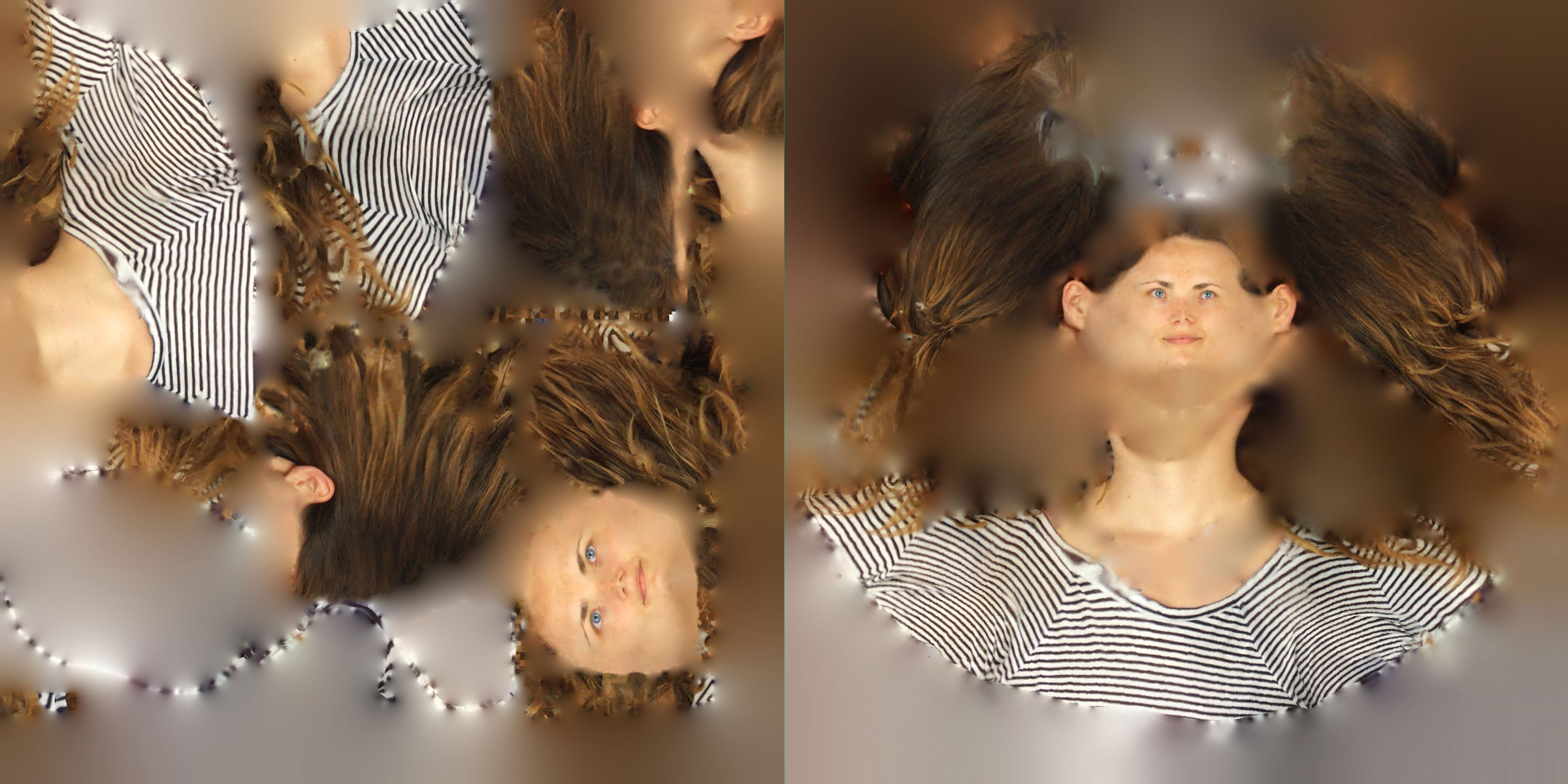

Un nombre croissant de scanners 3D et de logiciels peuvent enregistrer et exporter des informations de couleur sous la forme d’une carte de texture UV. Cela signifie que chaque polygone est texturé avec une partie d’un fichier image. Les lettres U et V désignent les coordonnées de texture 2D (Y, Y & Z sont déjà utilisés par le système 3D), qui sont « mappées » sur la surface du maillage polygonal.
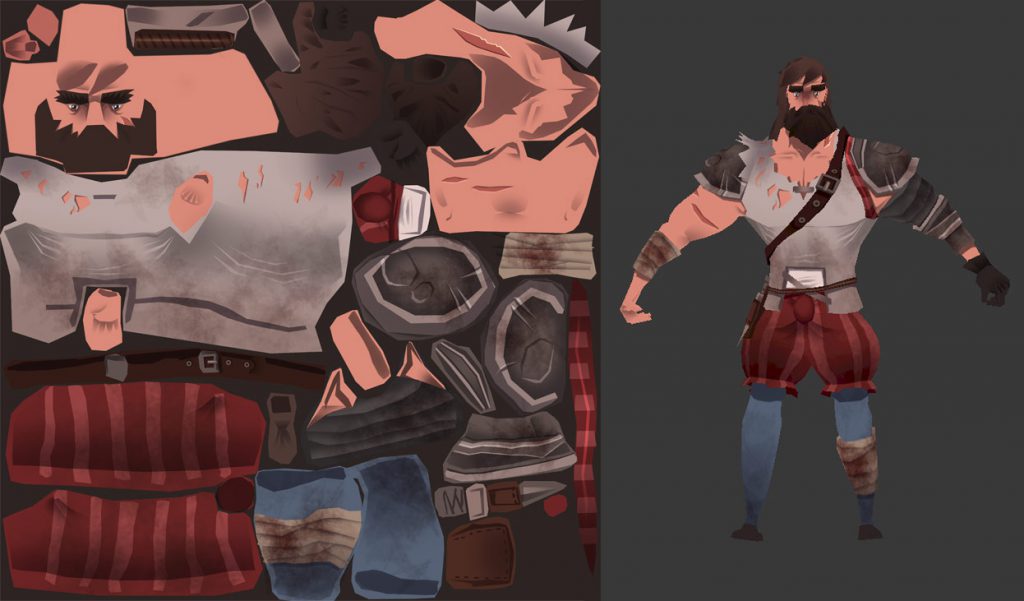
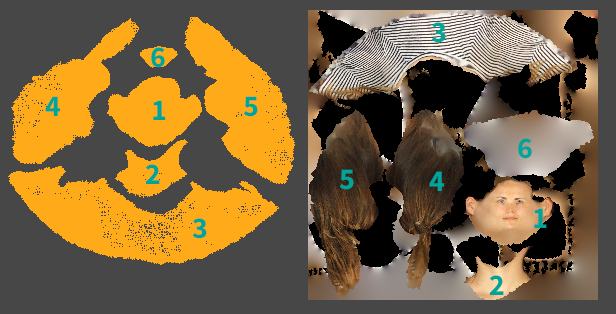
Comme une carte classique, les cartes UV sont généralement composées d’une série d’îlots plus ou moins grands représentant des parties adjacentes du modèle 3D. Lorsqu’une personne conçoit un modèle 3D à partir de zéro, elle crée généralement une carte UV qui est à la fois efficace et logique. Pour un personnage, vous créeriez des faces séparées pour les différentes parties du corps et les vêtements. Pour l’efficacité mémoire, ces îlots sont ensuite placés dans un fichier image carré dont la taille est une puissance de deux (par ex. 2048 x 2048 ou 4096 x 4096 pixels). Comme ce personnage de jeu :
Malheureusement, la plupart des logiciels de scanner 3D génèrent des cartes de texture totalement aléatoires. Elles sont parfois efficaces en termes de taille et de positionnement des îlots, mais elles sont presque jamais logiques pour les humains, ce qui les rend difficiles à modifier dans un programme d’édition 2D tel que Photoshop.
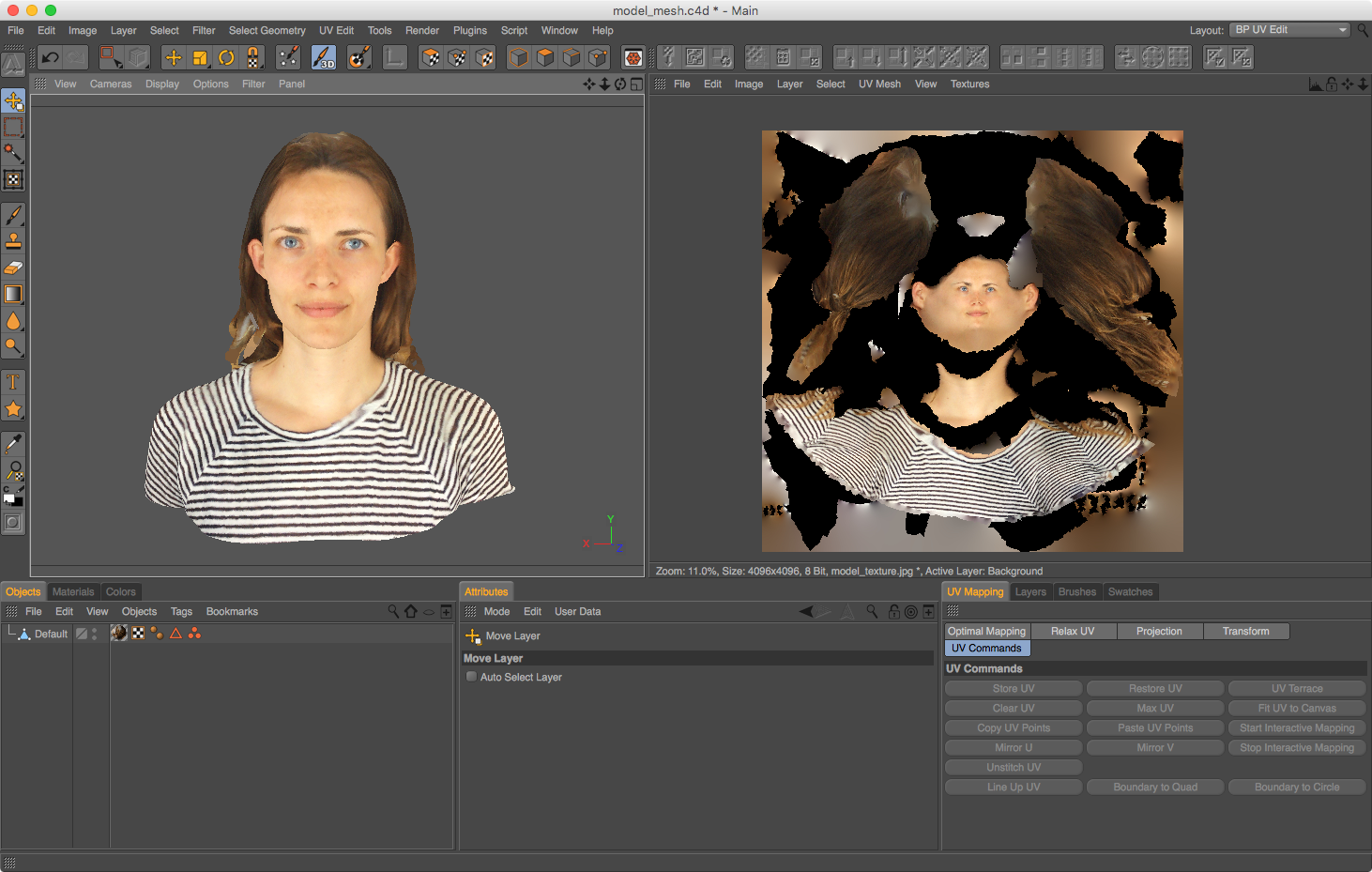
J’ai rencontré des exemples extrêmement mauvais de mappage de textures comptant des milliers de minuscules îlots lors de mes tests de scanners 3D, mais pour ce tutoriel, j’utiliserai celui de itSeez3D, une application pour le Stucture Sensor, qui est en réalité assez bonne avec de grands îlots :
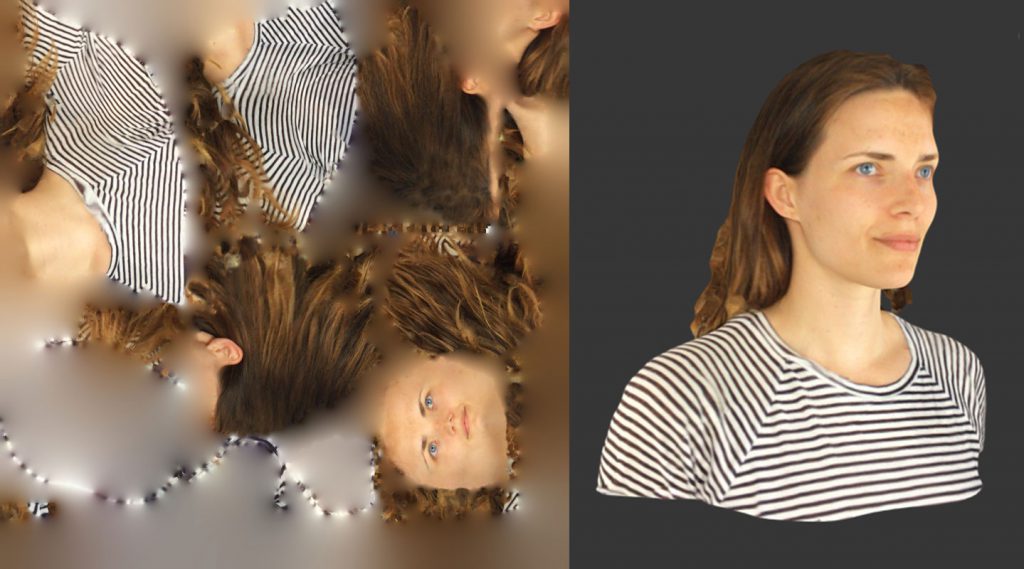
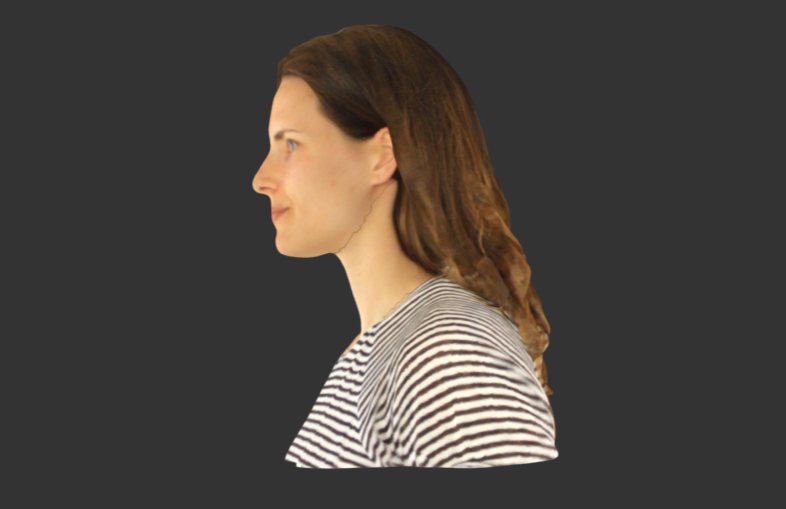
La texture d’origine a une résolution 4K (4096 x 4096 pixels). L’avantage d’itSeez3D, que de nombreuses autres applications n’ont pas, est qu’il utilise la reconnaissance faciale afin de garantir que la texture du visage est capturée dans une seule photo et placée sur un seul îlot UV. Mais si le visage est regroupé à un endroit, le reste de la texture est éparpillé dans l’image (essayez de trouver les oreilles).
L’objectif de ce tutoriel est de réorganiser les informations de texture pour qu’elles soient plus logiques, un processus appelé remappage UV. Pour suivre les étapes ci-dessous, vous avez besoin de 3 logiciels :
- Maxon BodyPaint 3D — disponible à l’achat comme produit séparé ou inclus dans le logiciel Cinema 4D Studio. Si vous ne le possédez pas, vous pouvez télécharger une version d’essai gratuite de 42 jours ici.
- Adobe Photoshop — inclus dans Creative Cloud. Téléchargez une version d’essai gratuite de 30 jours ici.
- Flaming Pear Solidify A – un filtre pour Photoshop, téléchargeable gratuitement ici.
Naturellement, vous avez également besoin d’un modèle 3D texturé en UV. Si vous n’avez pas de scanner 3D, vous pouvez créer un modèle gratuit en utilisant l’une de ces applications gratuites de photogrammétrie sur votre smartphone. BodyPaint 3D / Cinema 4D prennent en charge de nombreux formats de fichiers 3D. Pour ce tutoriel, j’ai exporté un fichier .OBJ depuis itSeez3D.
Commençons !
Astuce : vous pouvez cliquer sur toutes les captures d’écran ci-dessous pour les agrandir si la légende gêne !
BodyPaint 3D / Cinema 4D Studio
Pour ce tutoriel, je suppose que vous possédez quelques connaissances de base de l’interface Cinema 4D / BodyPaint 3D. Une chose à connaître est ce que j’appelle la fonctionnalité 123456 :
- Maintenir 1 + faire glisser la souris = déplacer la caméra
- Maintenir 2 + faire glisser la souris = zoomer avec la caméra
- Maintenir 3 + faire glisser la souris = faire pivoter la caméra
- Maintenir 4 + faire glisser la souris = déplacer l’objet ou la sélection UV
- Maintenir 5 + faire glisser la souris = mettre à l’échelle l’objet ou la sélection UV
- Maintenir 6 + faire glisser la souris = faire pivoter l’objet ou la sélection UV
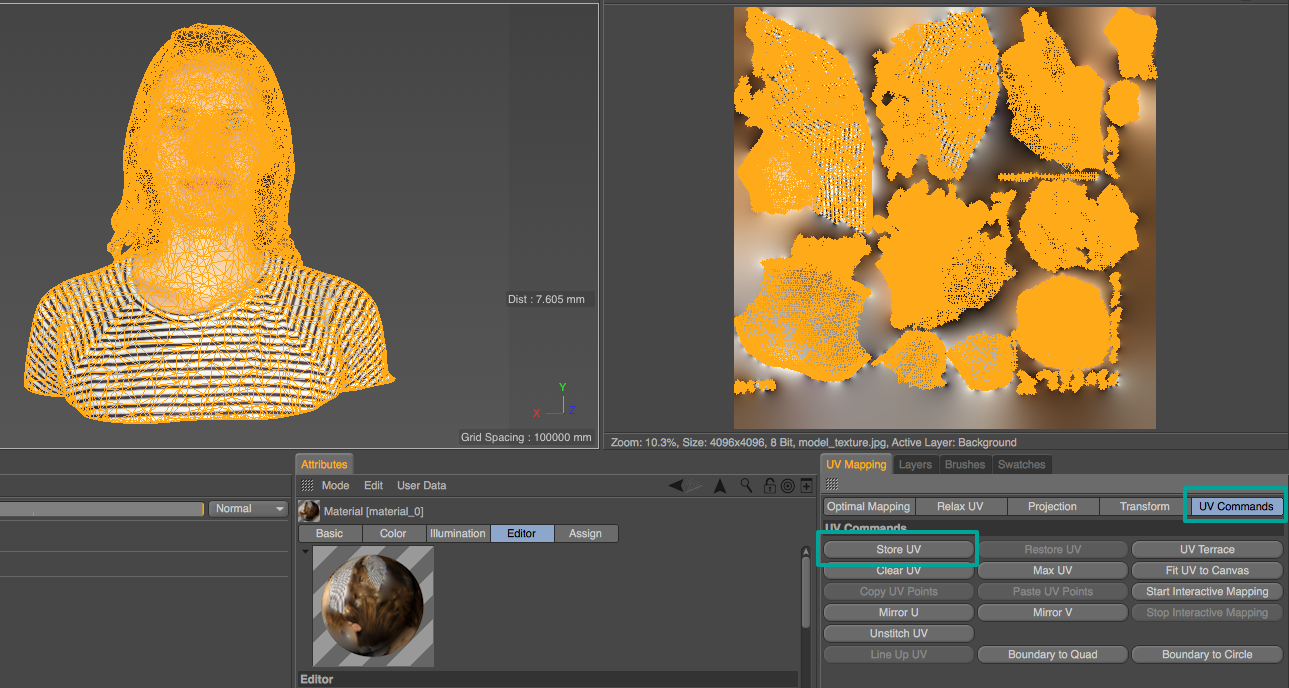
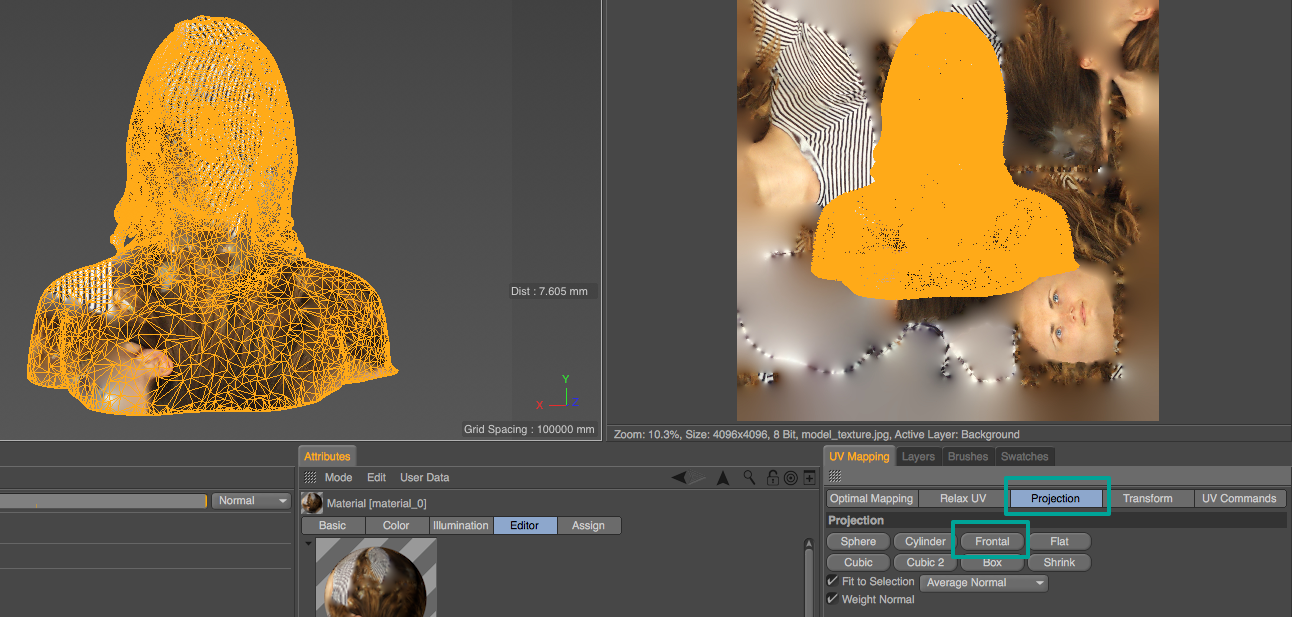
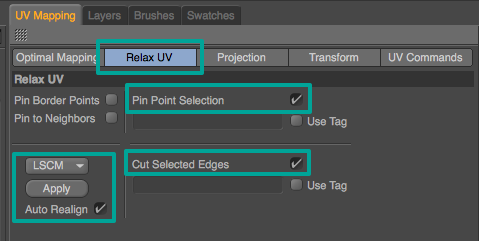
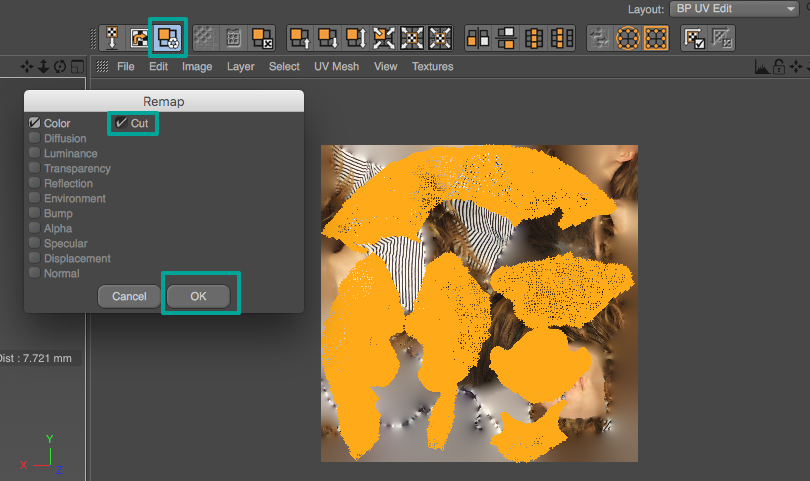
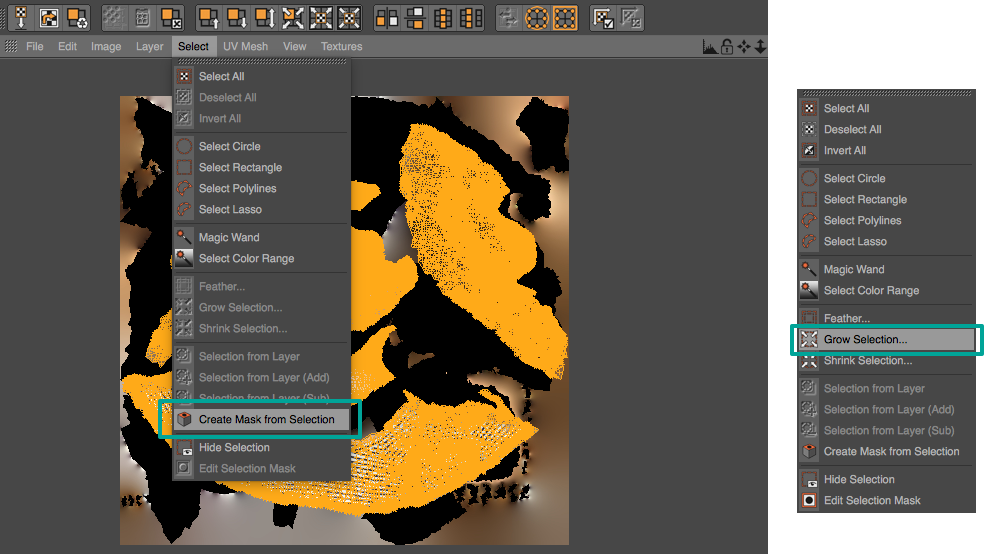
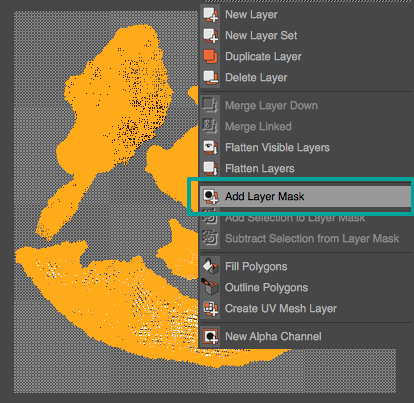
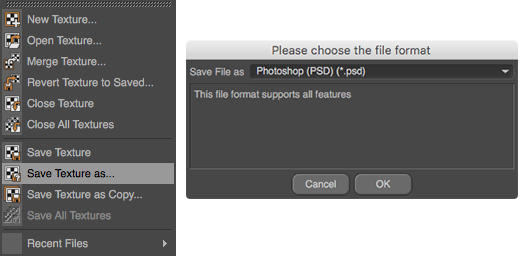
Pour les autres fonctions, je me référerai autant que possible à leur emplacement dans les menus afin que vous puissiez les trouver facilement. J’ai également mis en évidence les emplacements dans chaque capture d’écran afin que vous sachiez où regarder.
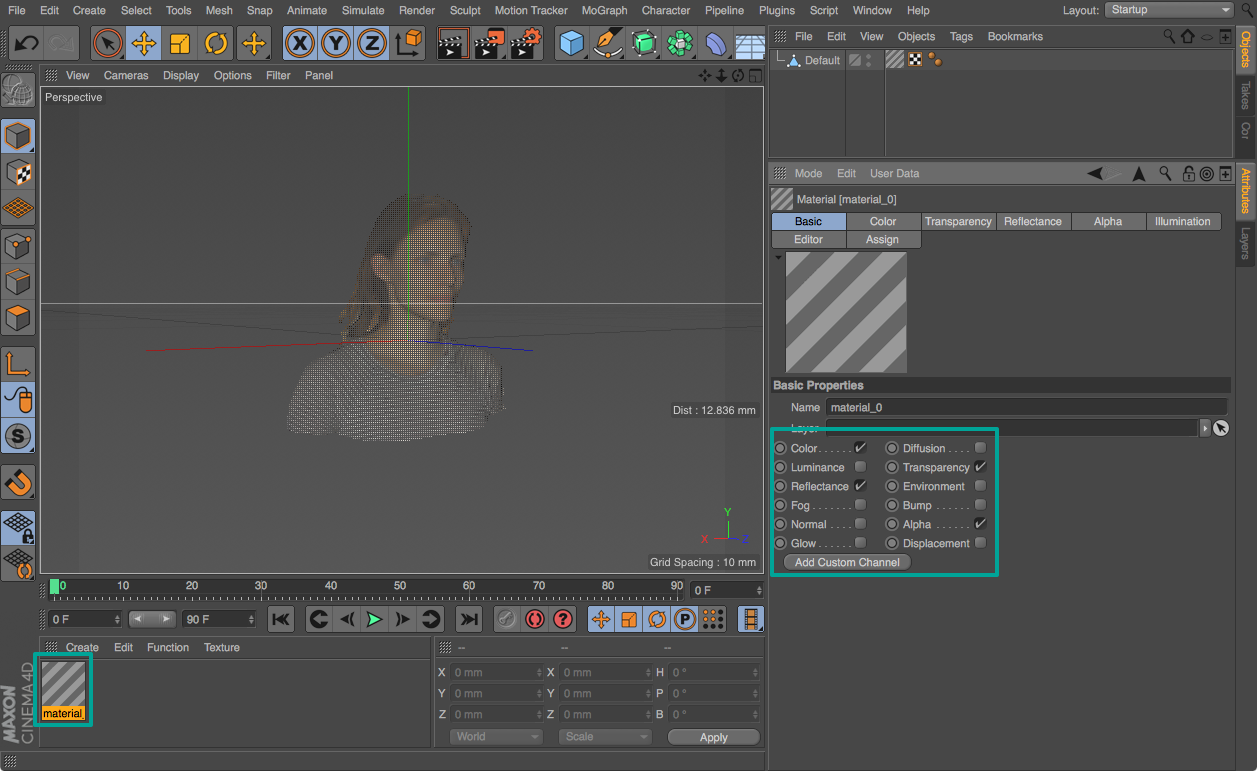
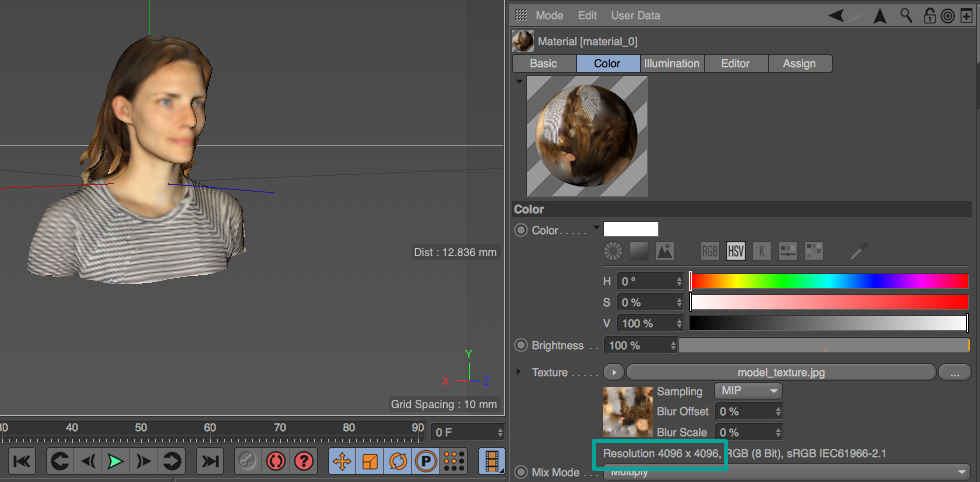
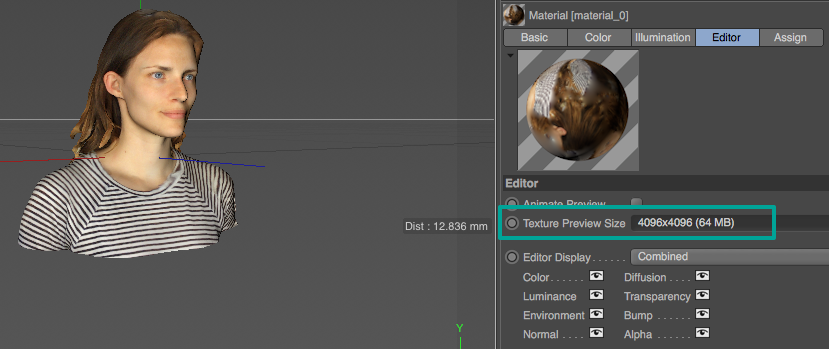
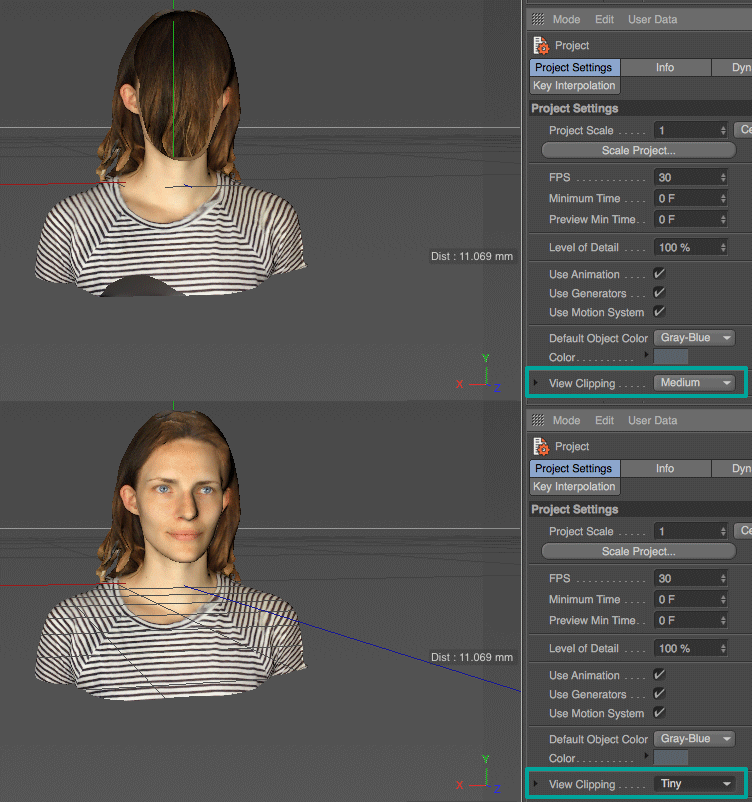
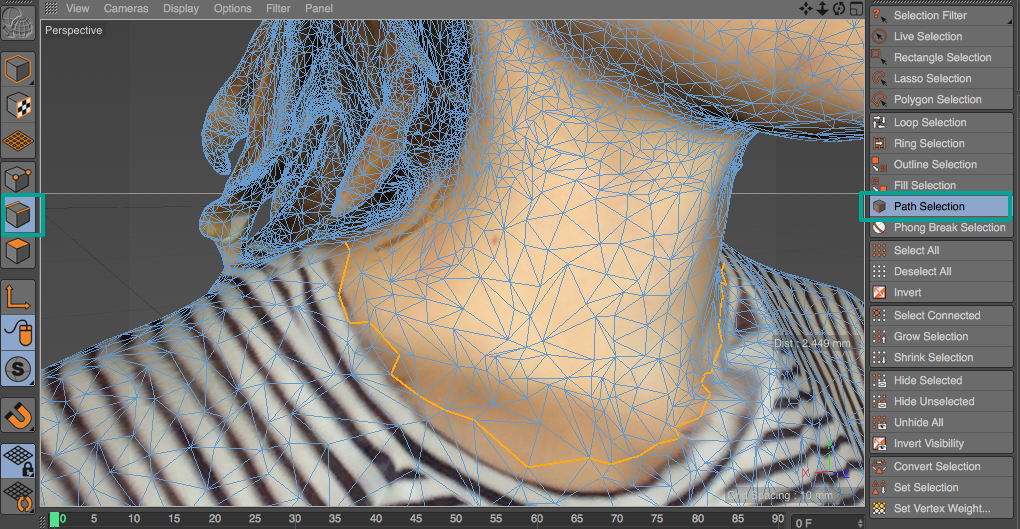
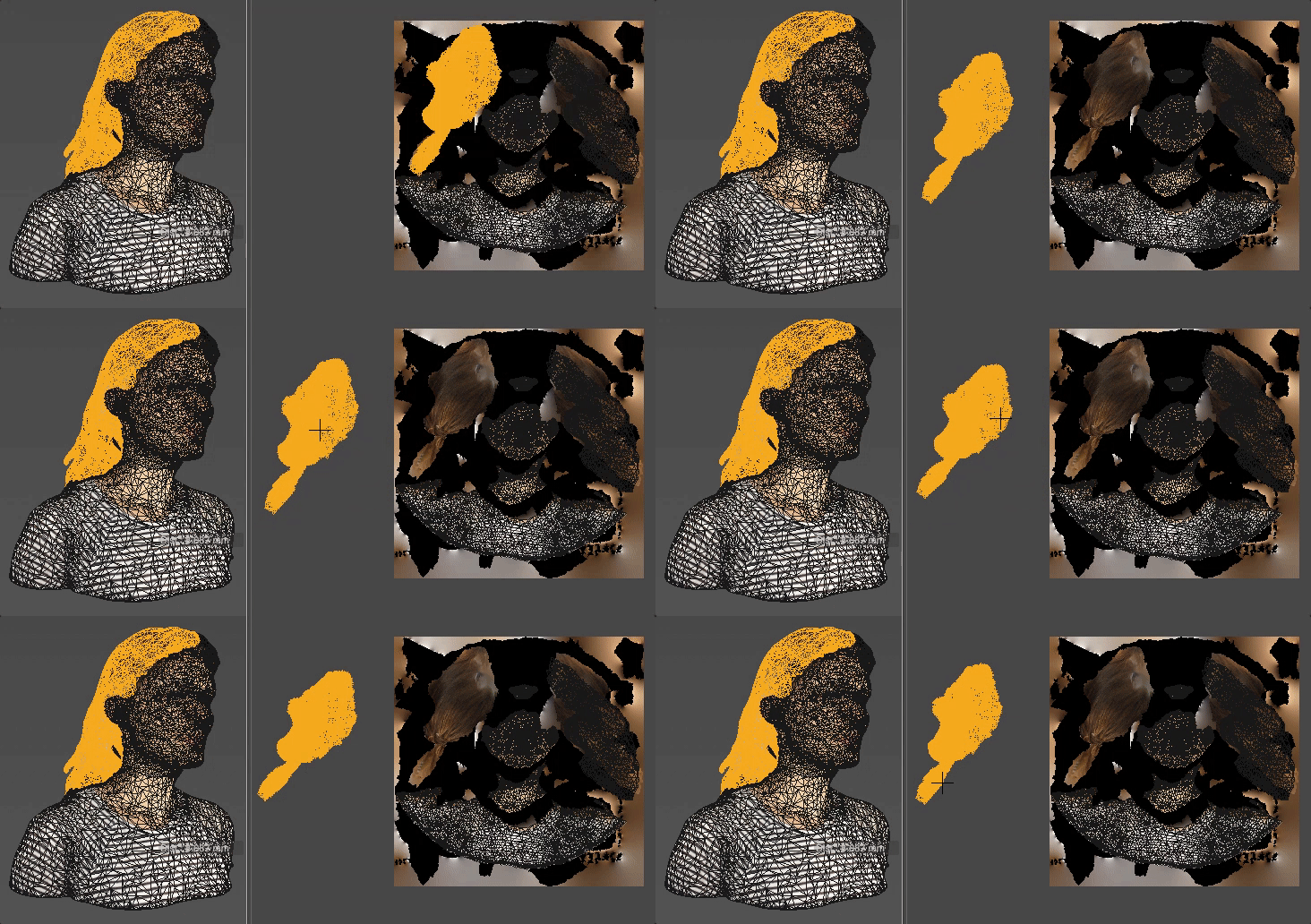
Comme vous pouvez le voir, la sélection que je réalise ci-dessus est assez approximative, car les polygones sont relativement grands par endroits. Si vous souhaitez une sélection plus précise, vous pouvez d’abord passer en mode Polygones, sélectionner tous les polygones et aller dans Maillage > Commande > Subdiviser pour densifier le maillage. Vous pourrez ainsi suivre la texture plus précisément. Pour ce tutoriel, j’ai laissé le maillage intact afin de préserver la clarté visuelle des captures d’écran.
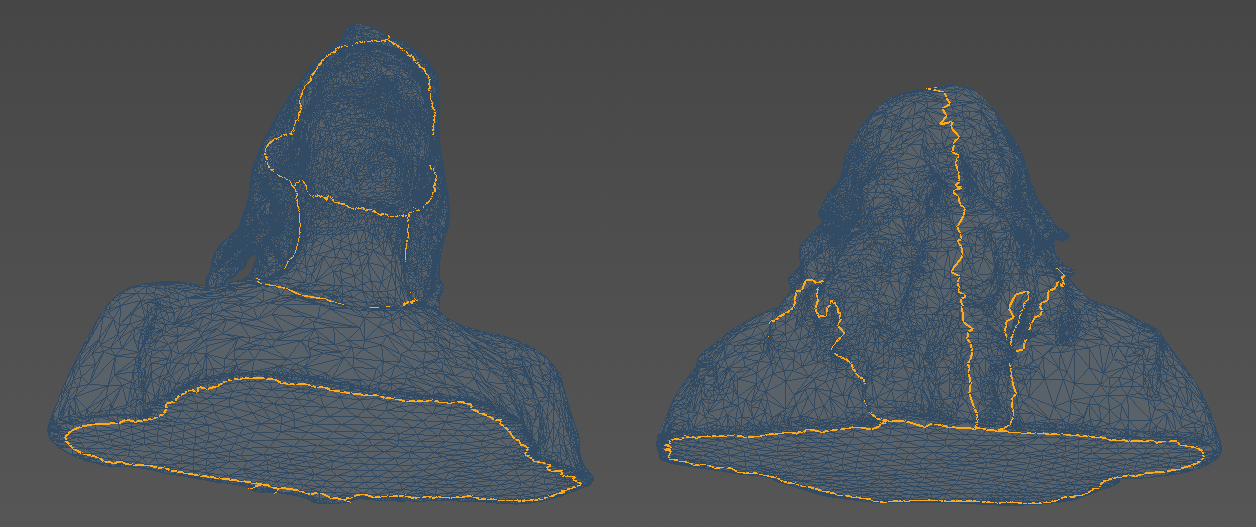
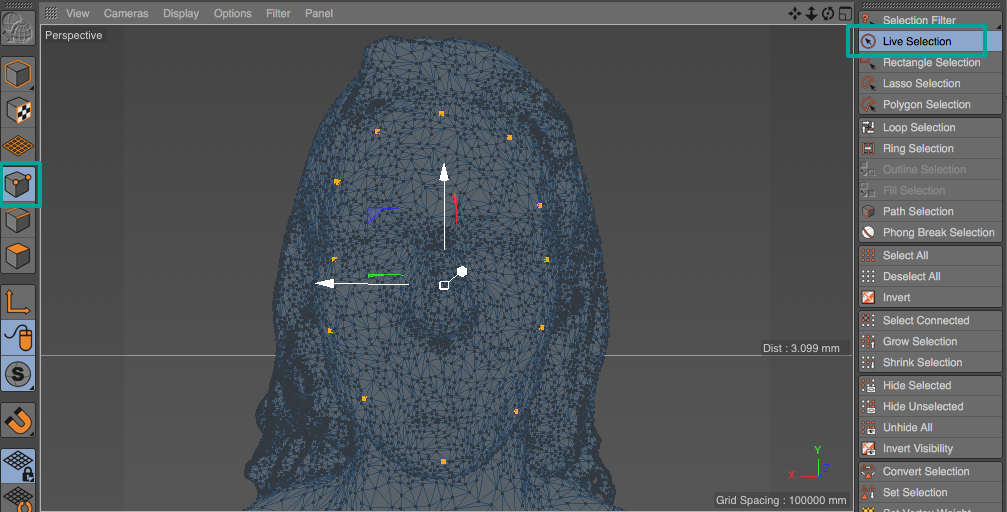
Si vous le souhaitez, vous pouvez enregistrer les sélections d’arêtes et de points avec Sélection > Définir la sélection. Cela ajoutera des balises de sélection au modèle dans le Gestionnaire d’objets, que vous pourrez utiliser pour recharger les sélections ultérieurement. Cette étape est facultative et n’est pas nécessaire pour ce tutoriel.
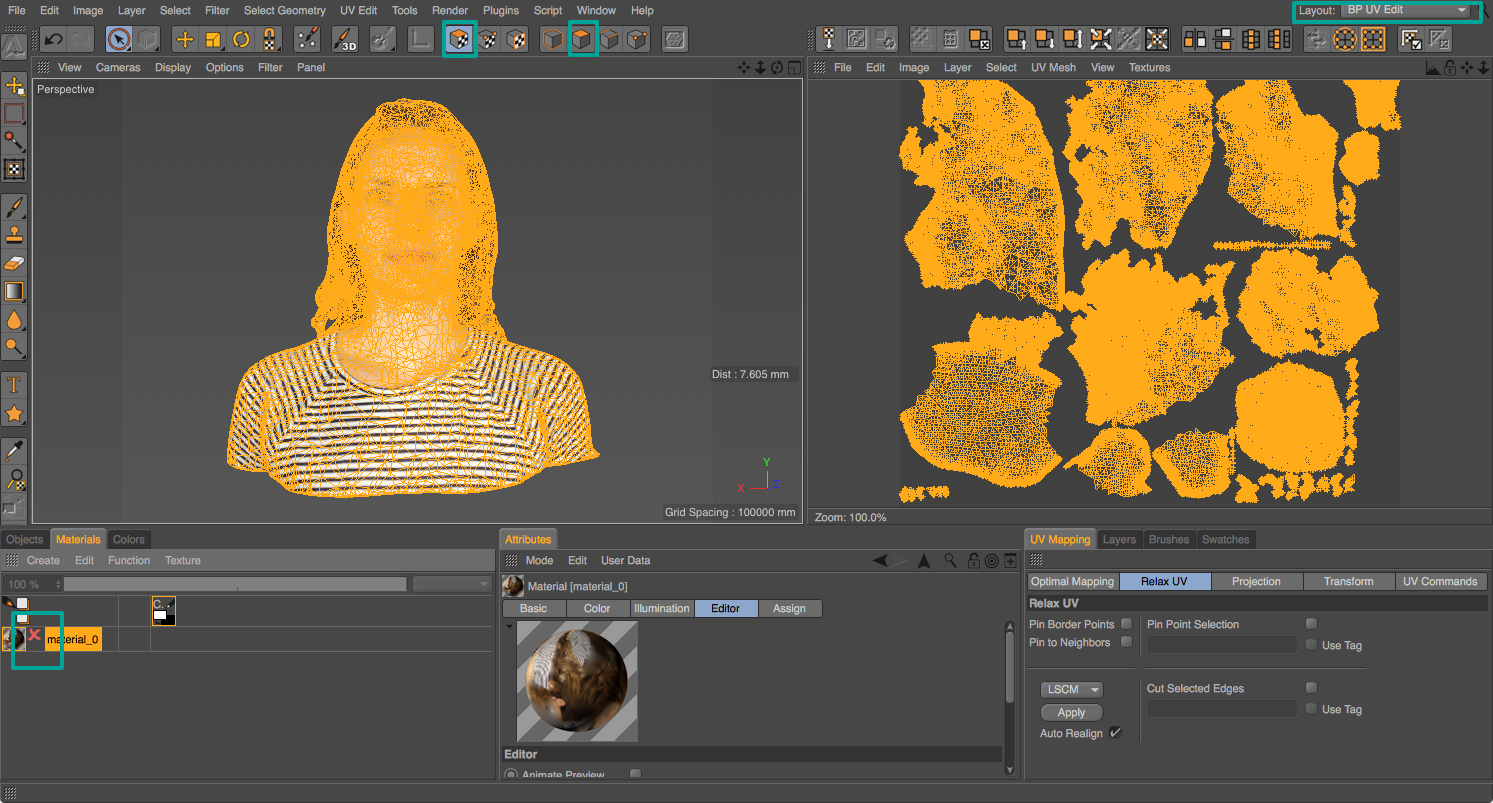
Vous pouvez éventuellement augmenter la taille de la texture à ce stade en cliquant sur Image > Taille de texture au-dessus de l’aperçu de la carte de texture. Cette opération est conseillée si la résolution de votre carte de texture est relativement faible (2K ou moins) et que vous ne souhaitez pas diminuer la qualité de texture des modèles complexes lors du « relâchement » des UV. Par exemple, vous constaterez que la texture du visage du modèle deviendra légèrement plus petite lors des prochaines étapes. J’ai choisi de conserver la résolution à 4K, car elle est suffisante pour mes besoins.
Adobe Photoshop
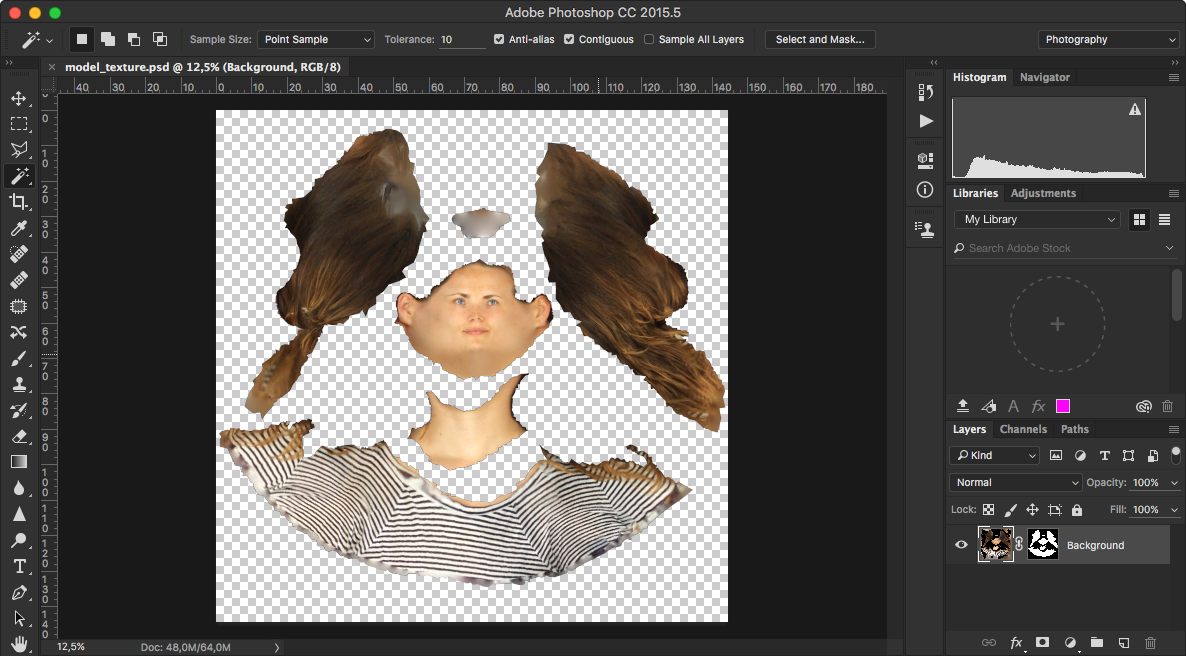
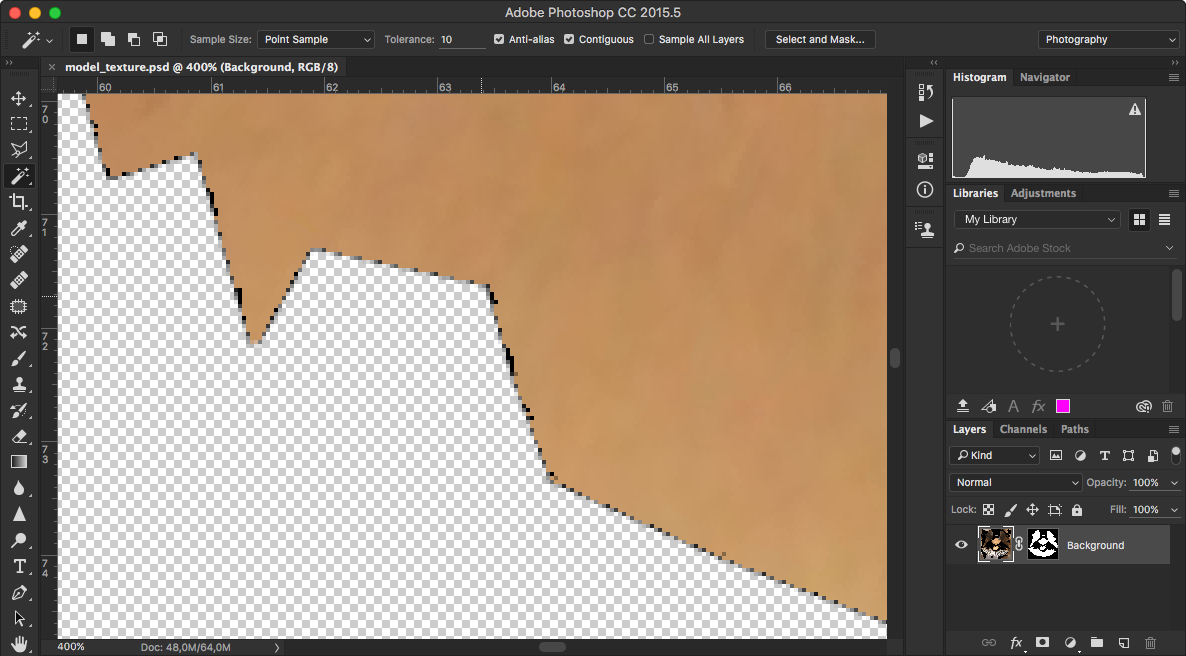
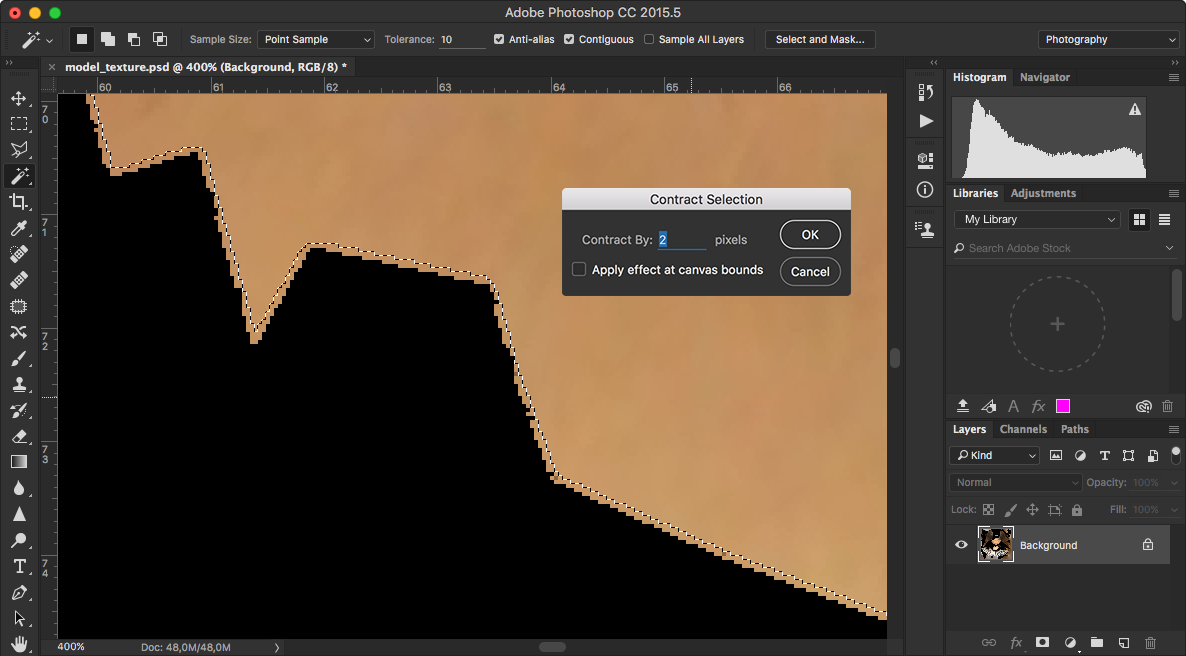
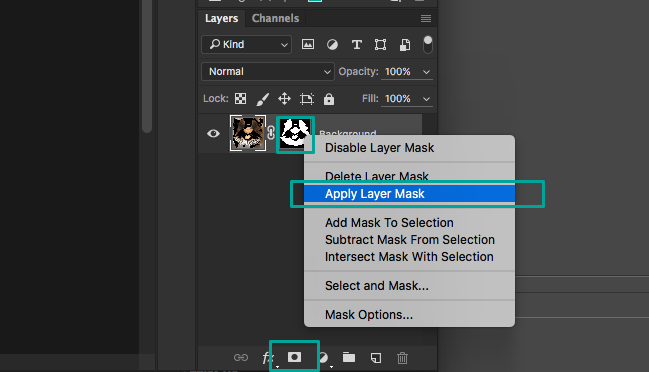
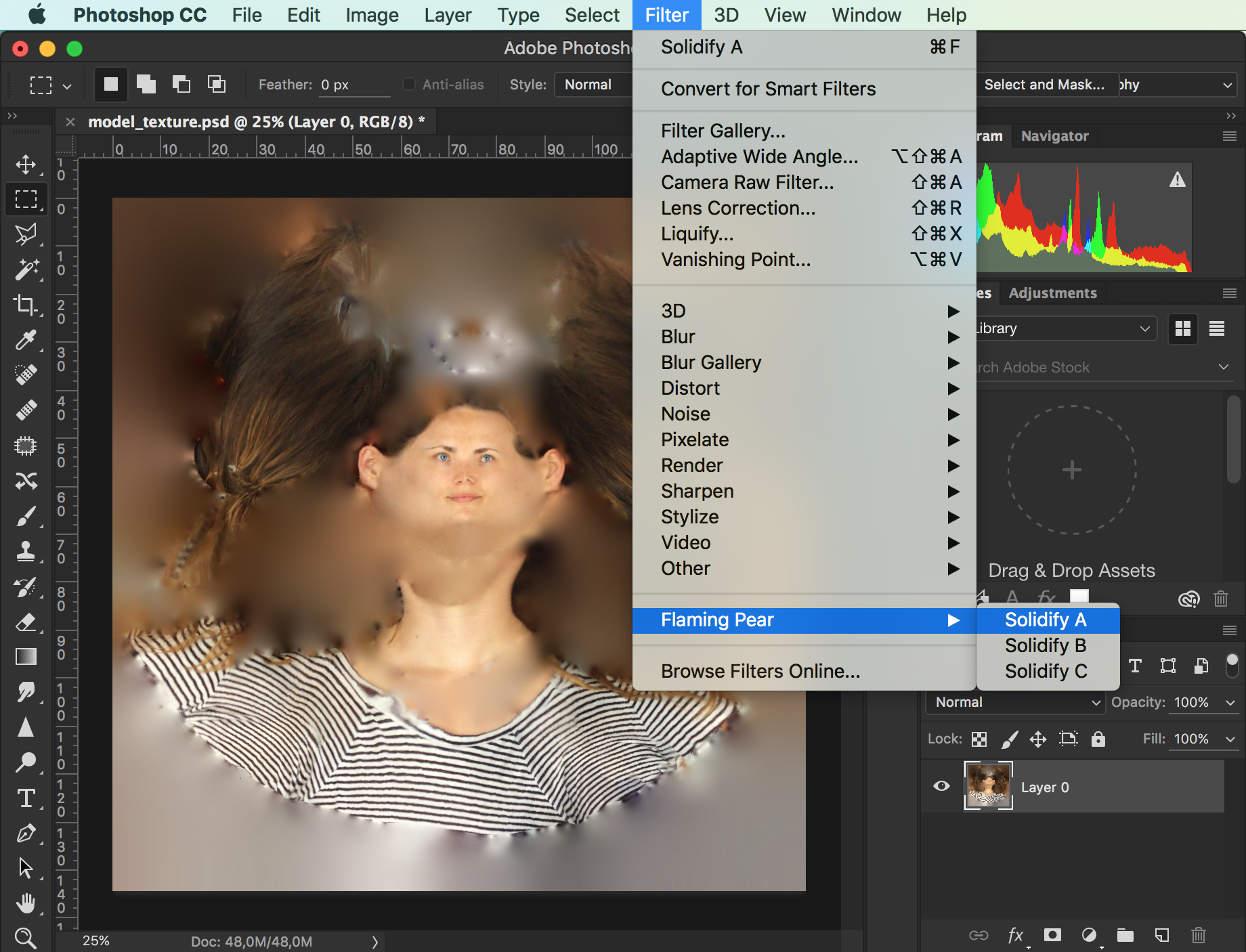
C’est tout ! J’espère avoir tout couvert, mais si vous êtes bloqué, faites-le-moi savoir dans la section des commentaires ci-dessous.
Il est bon de savoir que, bien que ce tutoriel vous apprenne à créer des cartes de texture plus cohérentes, les numérisations 3D sous cette forme sont encore loin d’être optimales pour certains usages. Par exemple, si vous souhaitez les préparer pour une utilisation dans un moteur de jeu 3D, vous découvrirez que les polygones du maillage sont organisés de manière aléatoire — ce que l’on appelle aussi la topologie — ce qui n’est ni idéal ni efficace.
J’aborderai les techniques de retouche de géométrie et de retopologie d’un modèle 3D dans de futurs articles. Suivez @3Dscanexpert sur les réseaux sociaux pour être les premiers informés lorsque de nouveaux tutoriels seront publiés.