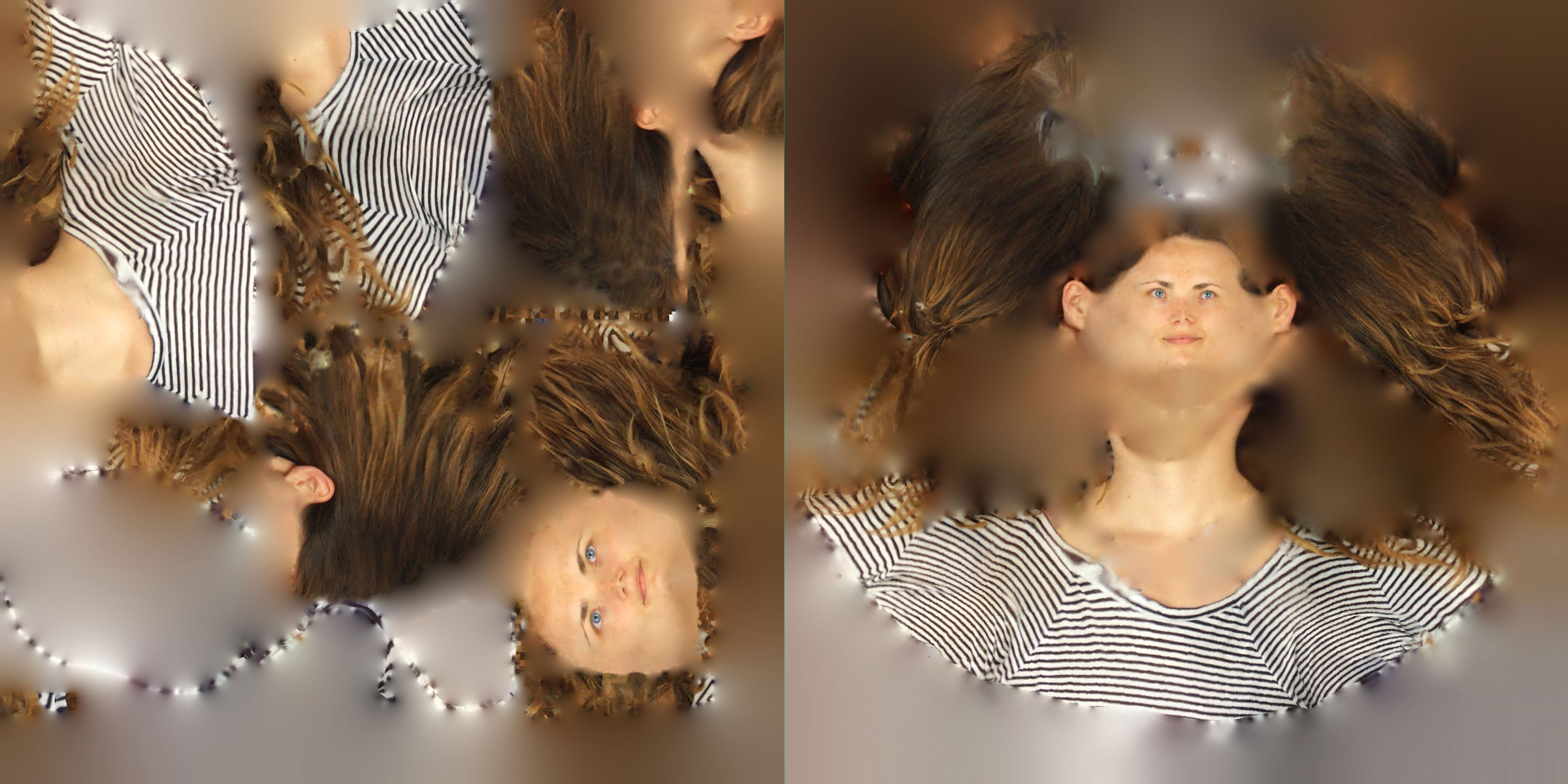

Immer mehr 3D-Scanner und Softwarelösungen können Farbinformationen in Form einer sogenannten UV-Texturmap aufzeichnen und exportieren. Dabei wird jedem Polygon ein Ausschnitt einer Bilddatei als Textur zugewiesen. Die Buchstaben U und V bezeichnen die 2D-Texturkoordinaten (Y, Y und Z sind bereits durch das 3D-System belegt), die auf die Oberfläche des Polygonnetzes „abgebildet“ werden.
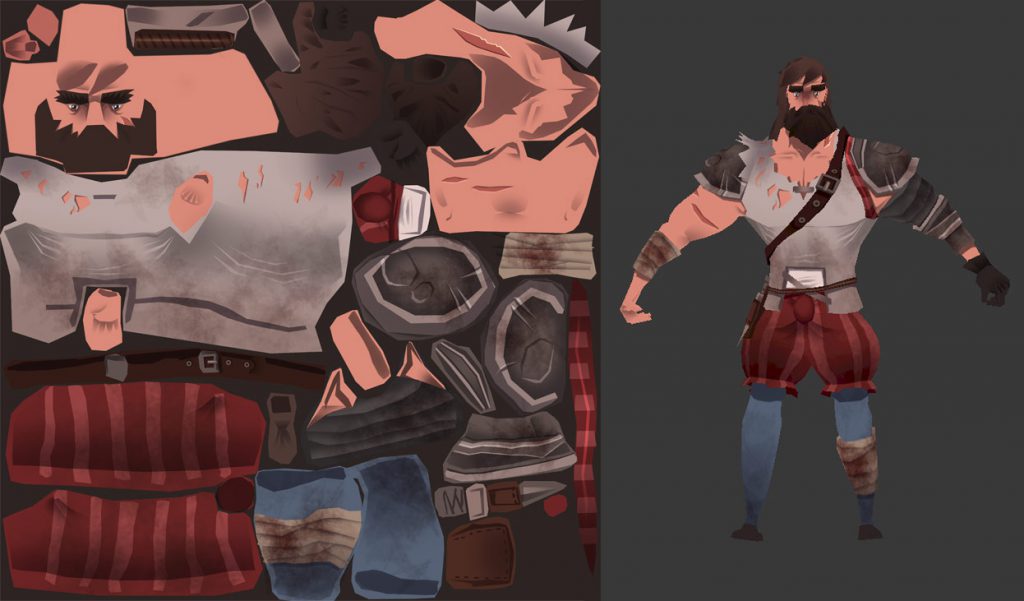
Wie eine gewöhnliche Landkarte bestehen UV-Maps meist aus mehreren kleineren und größeren Inseln, die zusammenhängende Bereiche des 3D-Modells darstellen. Wer ein 3D-Modell von Grund auf selbst gestaltet, erstellt üblicherweise eine UV-Map, die sowohl effizient als auch nachvollziehbar aufgebaut ist. Bei einer Figur würde man unterschiedliche Körperteile und Kleidungsstücke als getrennte Flächen anlegen. Um Speicher effizient zu nutzen, werden diese Inseln anschließend in einer quadratischen Bilddatei untergebracht, deren Seitenlänge einer Zweierpotenz entspricht (z. B. 2048 x 2048 oder 4096 x 4096 Pixel). So wie bei dieser Spielfigur:
Leider erzeugt die Software der meisten 3D-Scanner völlig zufällig angeordnete Texturmaps. Manchmal sind Größe und Platzierung der Inseln zwar effizient, doch für Menschen ist die Anordnung fast nie nachvollziehbar. Das erschwert die Bearbeitung in einem 2D-Bildbearbeitungsprogramm wie Photoshop.
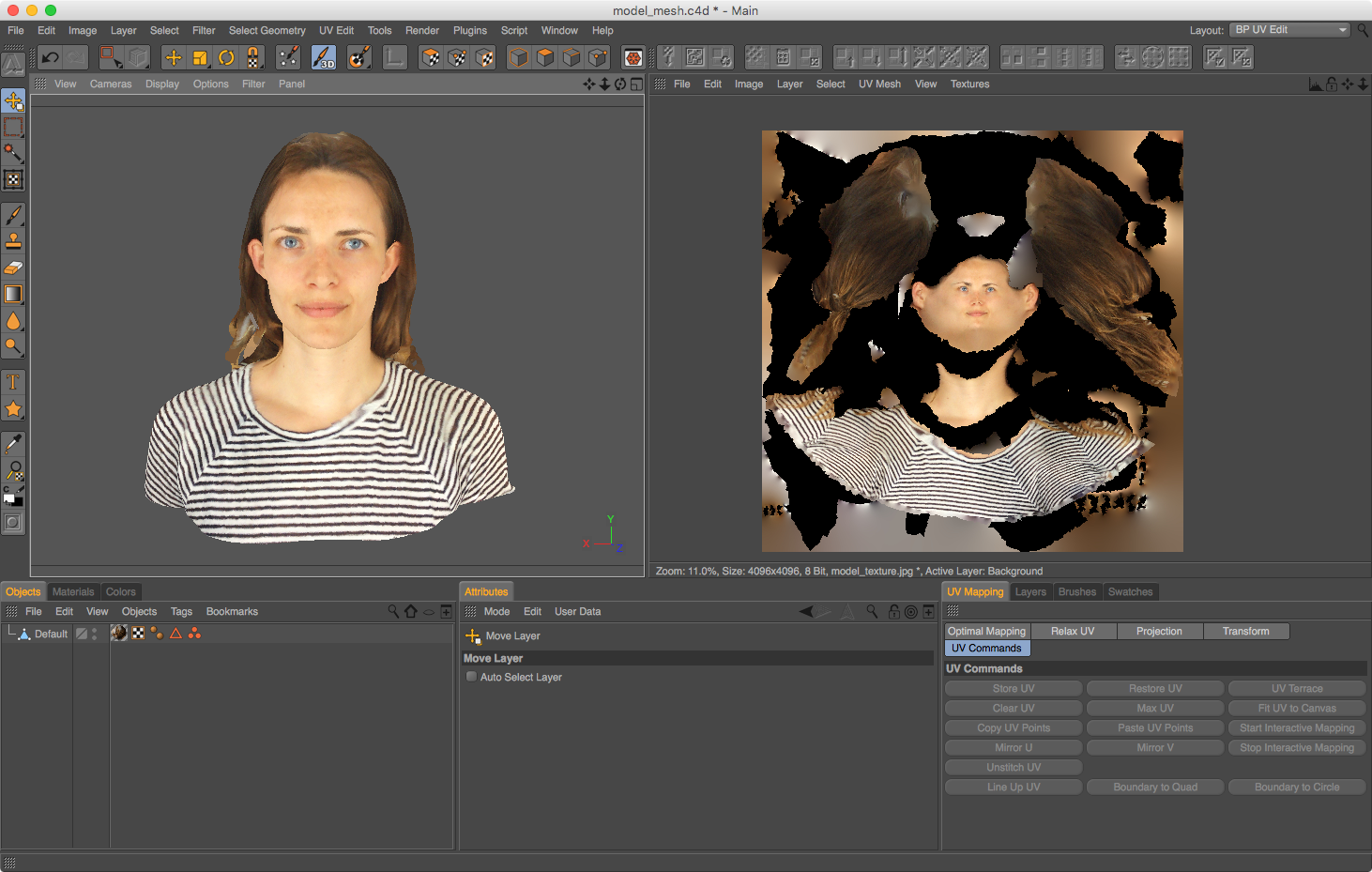
Bei meinen 3D-Scanner-Tests bin ich auf einige ausgesprochen schlechte Beispiele mit Tausenden winziger Texturinseln gestoßen. Für diese Anleitung verwende ich jedoch eine Textur aus itSeez3D, einer App für den Structure Sensor, die mit ihren großen Inseln schon ziemlich gut aufgebaut ist:
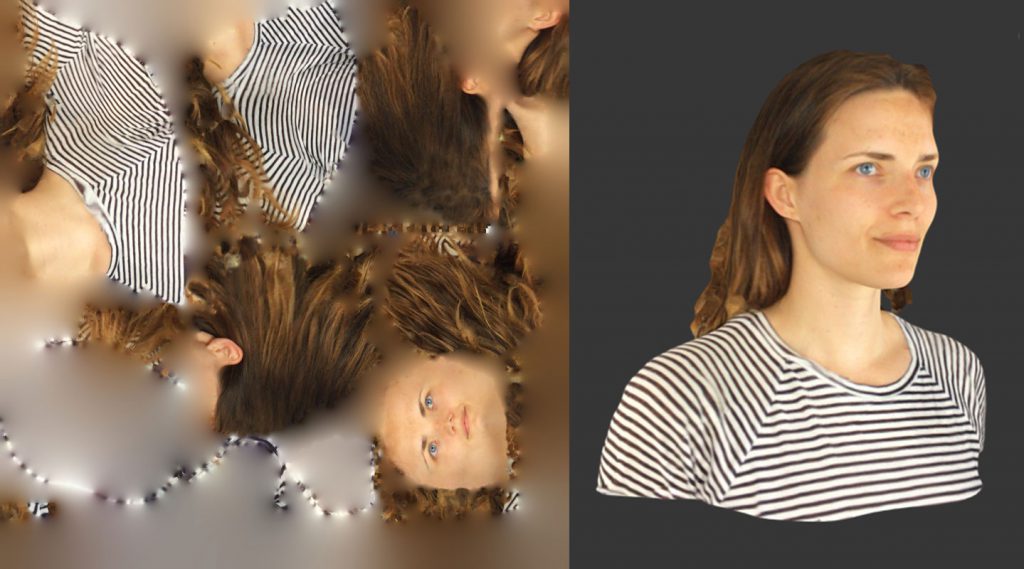
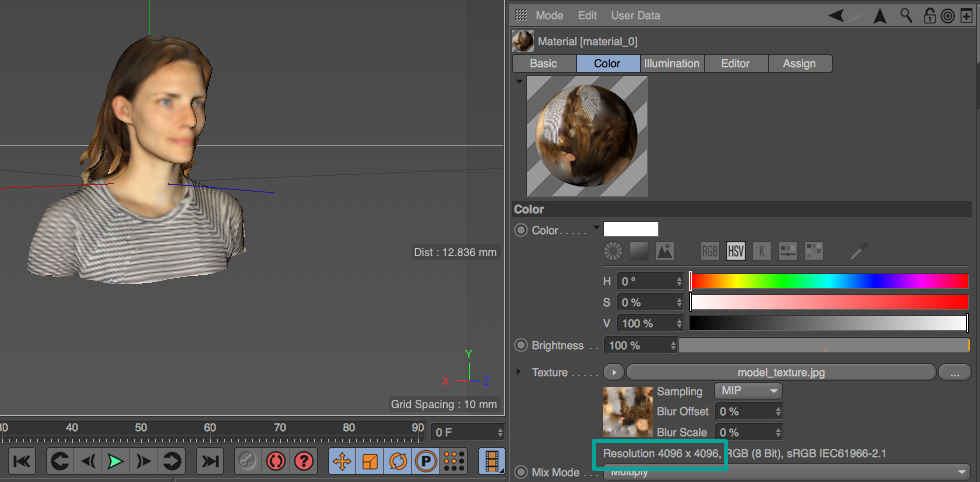
Die ursprüngliche Textur hat eine Auflösung von 4K (4096 x 4096 Pixel). Eine besonders praktische Funktion von itSeez3D, die vielen anderen Anwendungen fehlt, ist die Gesichtserkennung: Sie sorgt dafür, dass die Gesichtstextur aus einem einzigen Foto stammt und auf einer einzigen UV-Insel liegt. Das Gesicht befindet sich also an einer zusammenhängenden Stelle, der Rest der Textur ist jedoch über das Bild verteilt. Versuchen Sie einmal, die Ohren zu finden.
In dieser Anleitung ordnen wir die Texturinformationen so um, dass sie sich leichter nachvollziehen lassen. Dieser Vorgang heißt UV-Remapping. Für die folgenden Schritte benötigen Sie 3 Programme beziehungsweise Werkzeuge:
- Maxon BodyPaint 3D — erhältlich als eigenständiges Produkt oder als Bestandteil von Cinema 4D Studio. Falls Sie es nicht besitzen, können Sie eine kostenlose 42-Tage-Testversion hier herunterladen.
- Adobe Photoshop — Bestandteil der Creative Cloud. Eine kostenlose 30-Tage-Testversion gibt es hier.
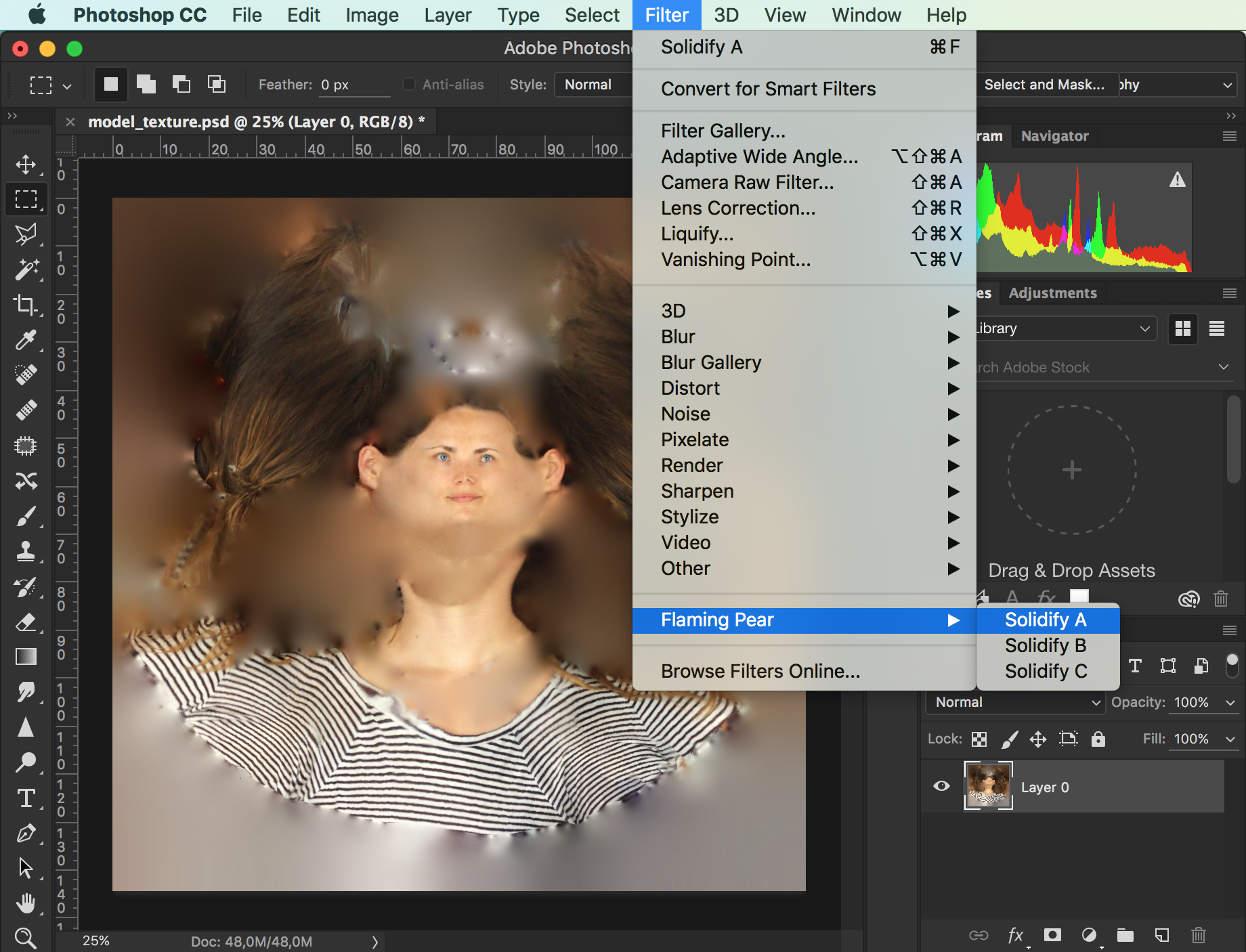
- Flaming Pear Solidify A — ein Filter für Photoshop, den Sie kostenlos hier herunterladen können.
Natürlich benötigen Sie außerdem ein 3D-Modell mit UV-Textur. Falls Sie keinen 3D-Scanner haben, können Sie mit einer dieser kostenlosen Photogrammetrie-Apps auf Ihrem Smartphone ein kostenloses Modell erstellen. BodyPaint 3D / Cinema 4D unterstützen zahlreiche 3D-Dateiformate. Für diese Anleitung habe ich eine .OBJ-Datei aus itSeez3D exportiert.
Legen wir los!
Tipp: Sie können sämtliche folgenden Screenshots zum Vergrößern anklicken, falls die Bildunterschrift im Weg ist!
BodyPaint 3D / Cinema 4D Studio
Für diese Anleitung setze ich grundlegende Kenntnisse der Oberfläche von Cinema 4D / BodyPaint 3D voraus. Wichtig ist unter anderem das, was ich die 123456-Bedienung nenne:
- 1 gedrückt halten + Maus ziehen = Kamera verschieben
- 2 gedrückt halten + Maus ziehen = Kamera zoomen
- 3 gedrückt halten + Maus ziehen = Kamera drehen
- 4 gedrückt halten + Maus ziehen = Objekt oder UV-Auswahl verschieben
- 5 gedrückt halten + Maus ziehen = Objekt oder UV-Auswahl skalieren
- 6 gedrückt halten + Maus ziehen = Objekt oder UV-Auswahl drehen
Bei den übrigen Funktionen nenne ich möglichst den Menüpfad, damit Sie sie leicht finden. Außerdem habe ich die entsprechenden Stellen in jedem Screenshot hervorgehoben, damit Sie wissen, wo Sie hinschauen müssen.
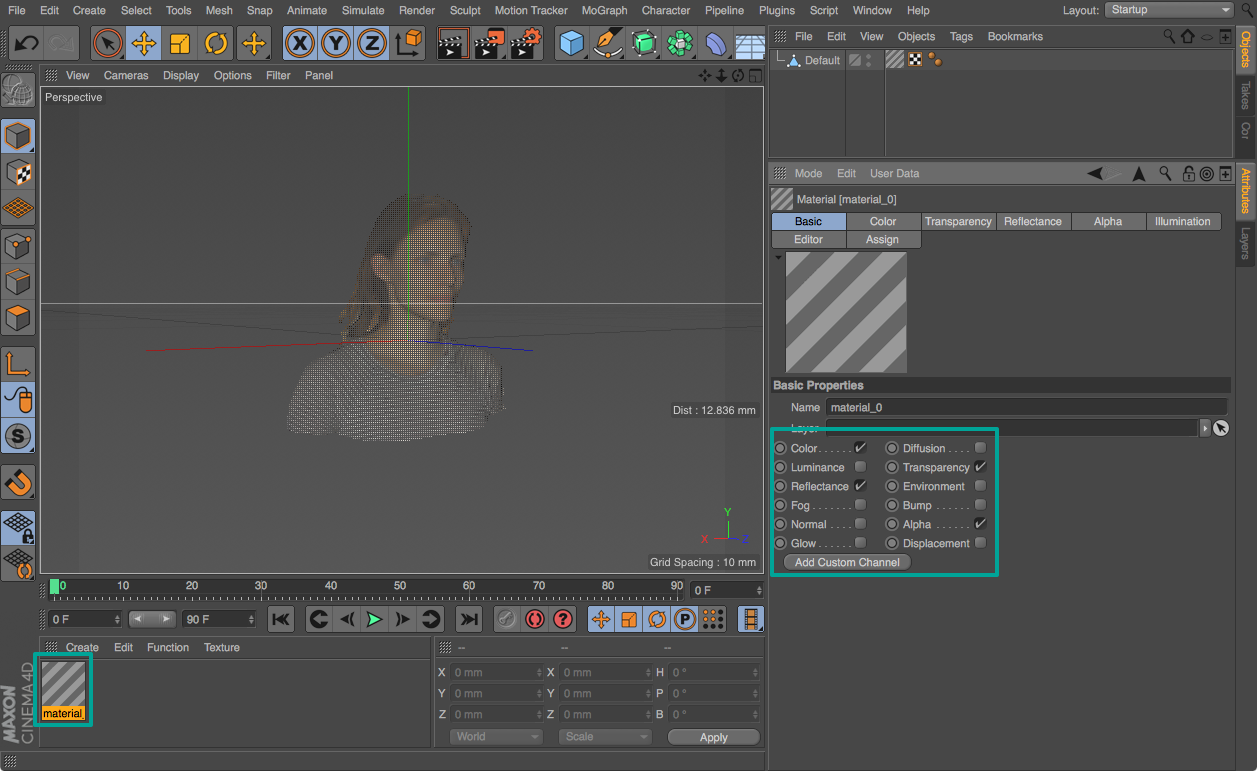
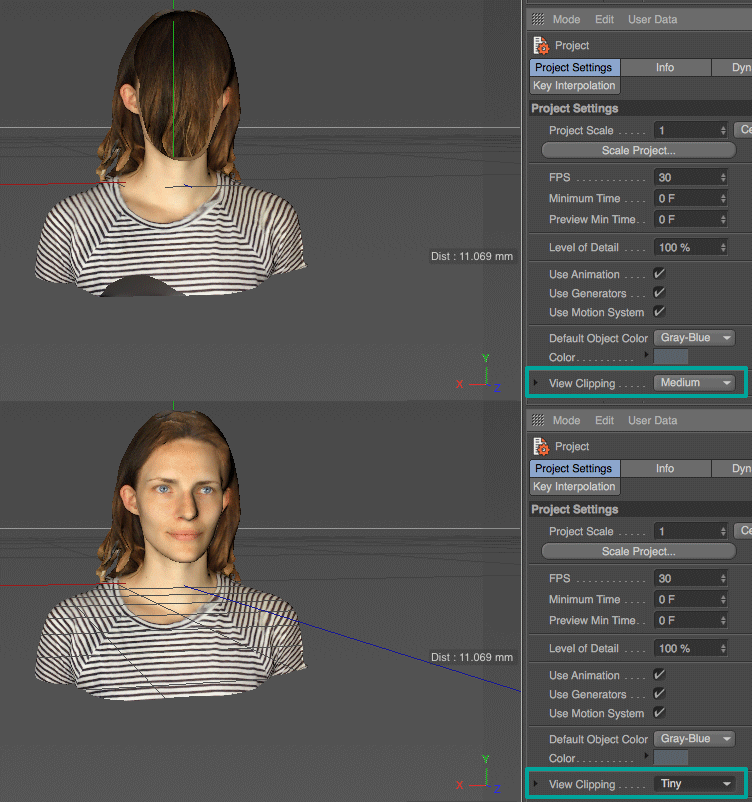
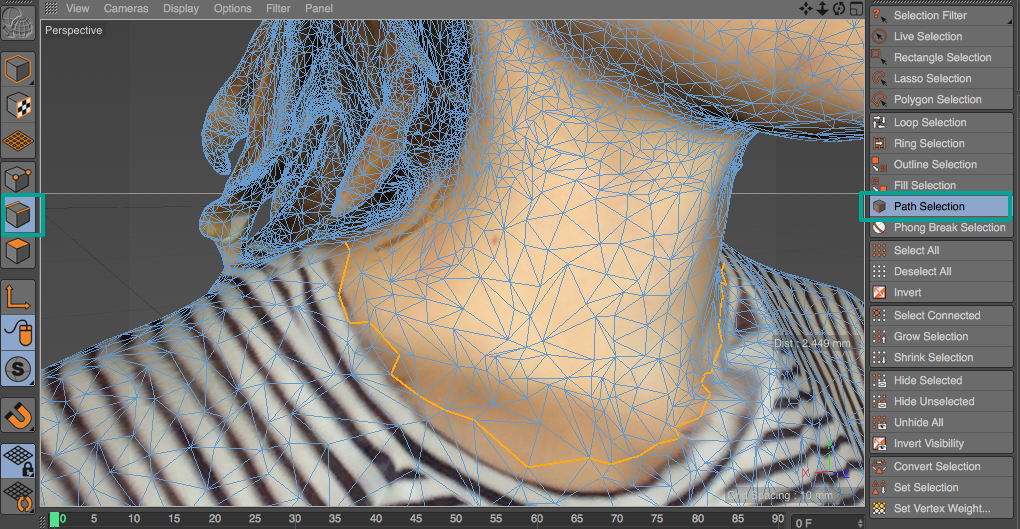
Wie Sie sehen, ist meine Auswahl oben recht grob, weil die Polygone an einigen Stellen relativ groß sind. Wenn Sie genauer auswählen möchten, wechseln Sie zunächst zu Polygon Mode, markieren alle Polygone und wählen Mesh > Command > Subdivide, um das Netz zu verdichten. Dadurch können Sie dem Verlauf der Textur genauer folgen. Für diese Anleitung habe ich das Netz unverändert gelassen, damit die Screenshots übersichtlich bleiben.
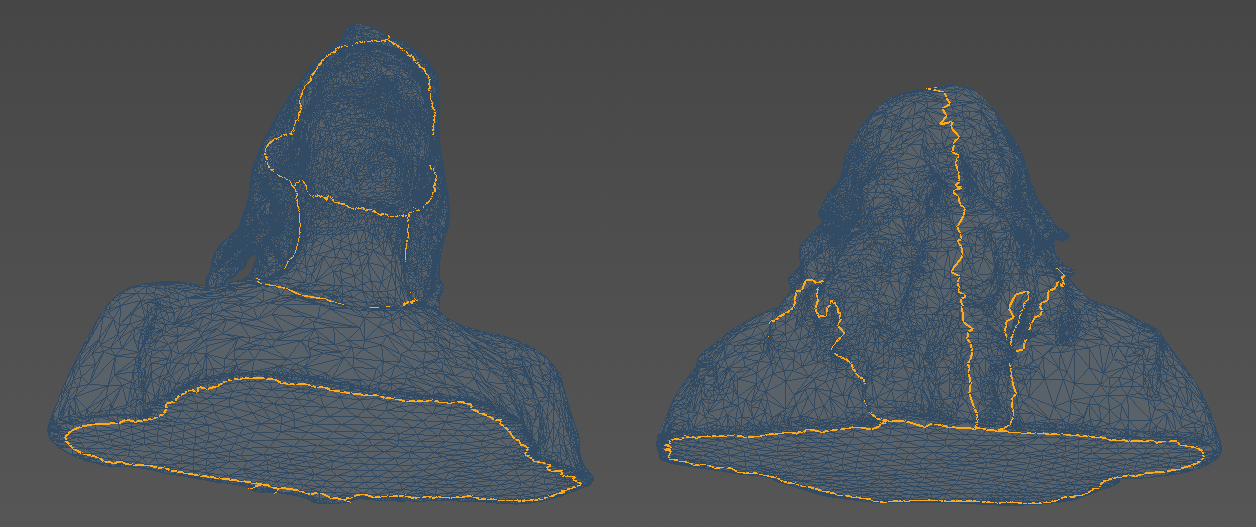
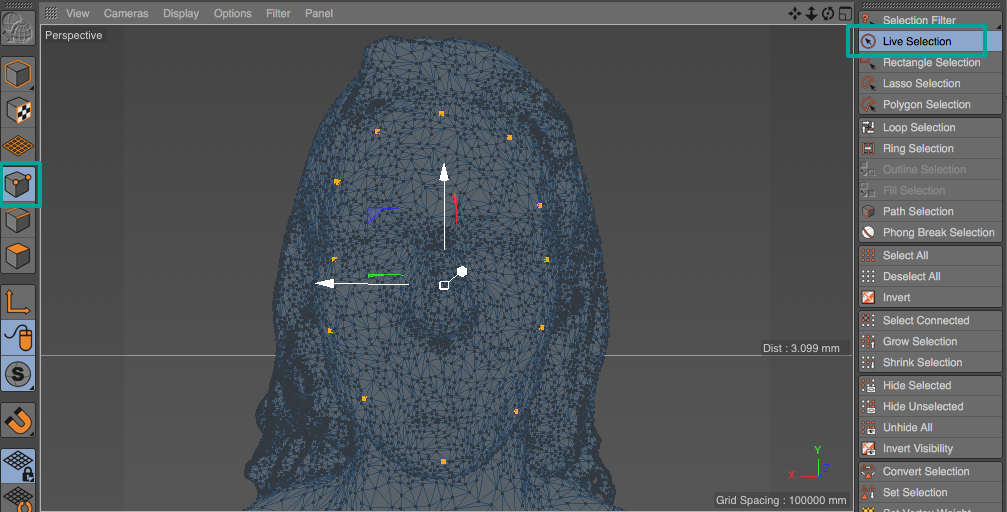
Wenn Sie möchten, können Sie sowohl die Kanten- als auch die Punktauswahl über Select > Set Selection speichern. Dadurch erhält das Modell im Object Manager Auswahl-Tags, mit denen Sie die Auswahlen später erneut laden können. Dieser Schritt ist optional und für die Anleitung nicht erforderlich.
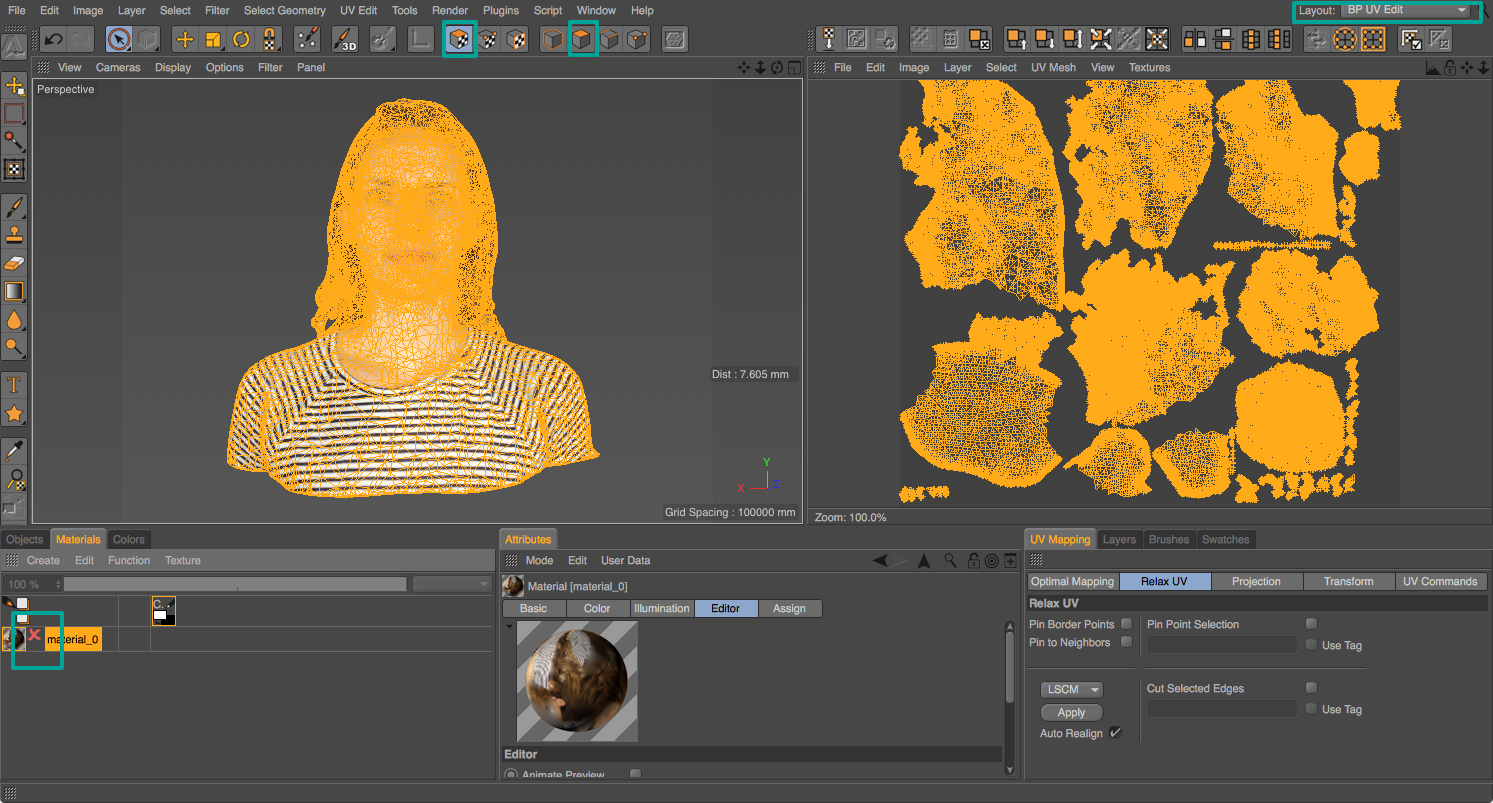
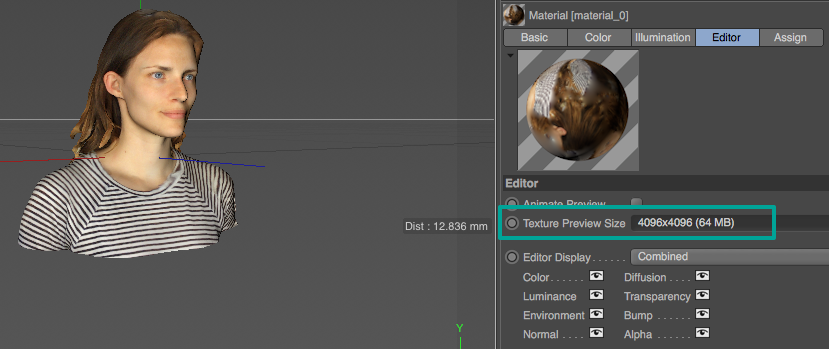
Optional können Sie jetzt über Image > Texture Size oberhalb der Texturvorschau die Texturgröße erhöhen. Das empfiehlt sich bei einer relativ niedrig aufgelösten Texturmap (2K oder weniger), wenn Sie bei komplexen Modellen durch das Entspannen der UVs keine Texturqualität verlieren möchten. Beispielsweise wird die Gesichtstextur des Modells in den nächsten Schritten etwas kleiner. Ich behalte die Auflösung von 4K bei, weil sie für meine Zwecke ausreicht.
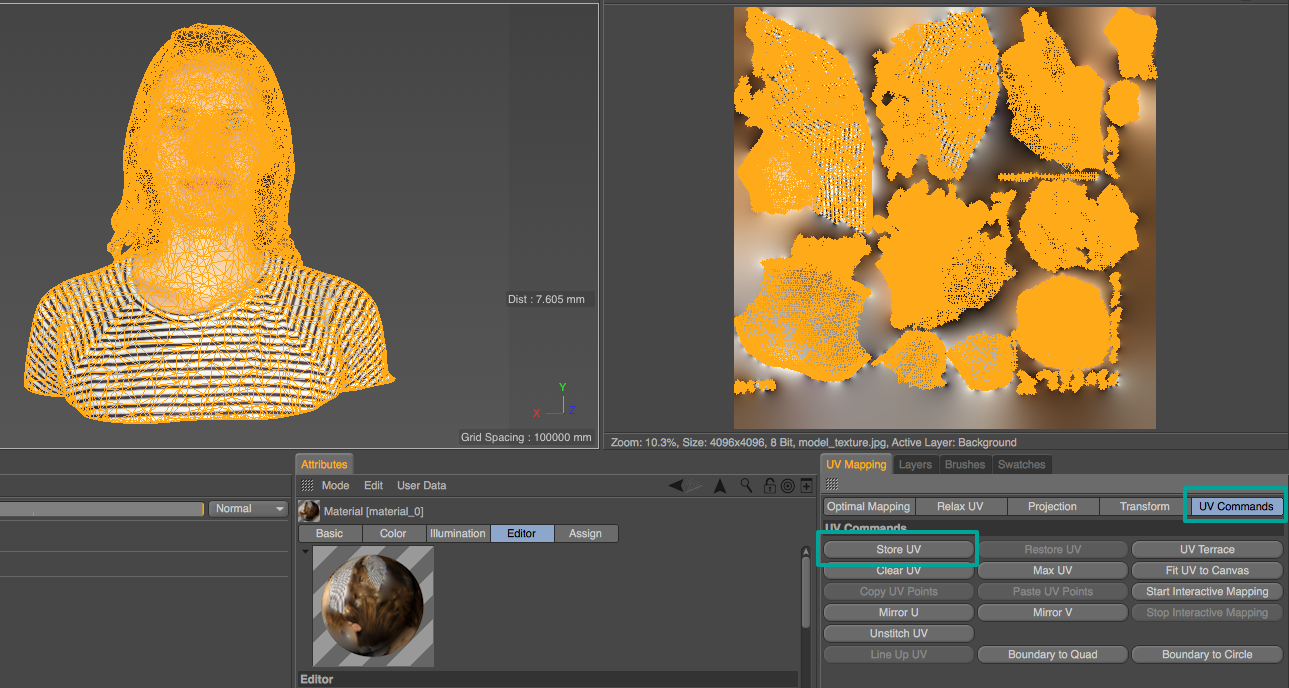
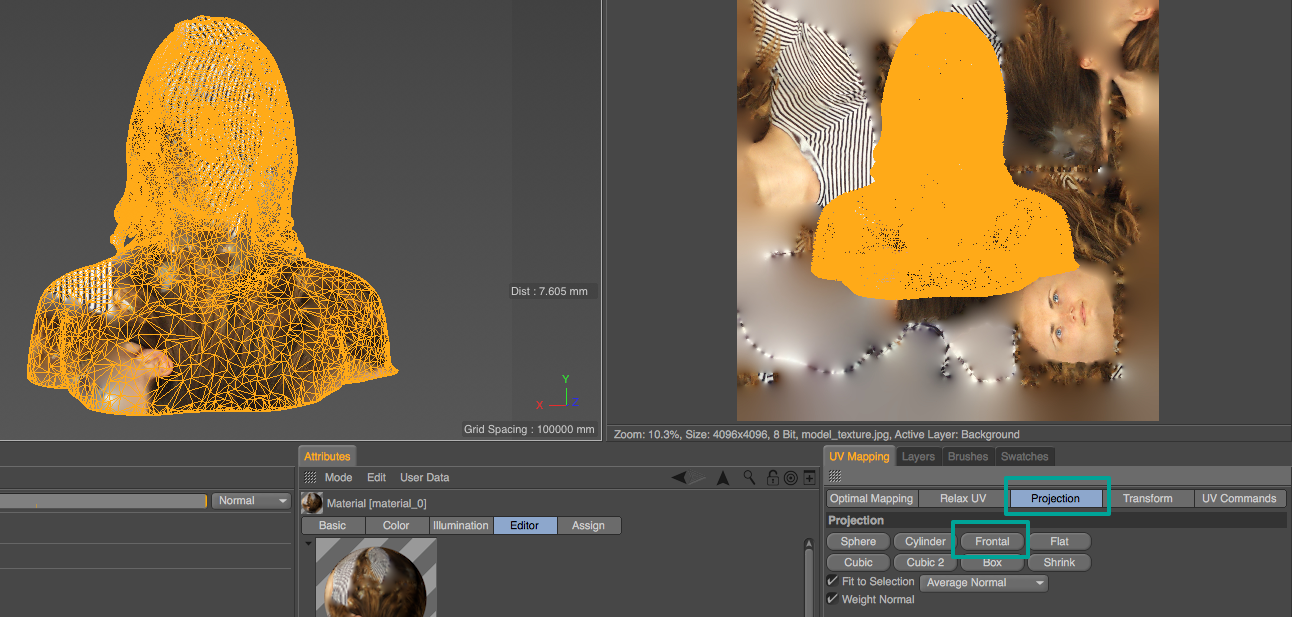
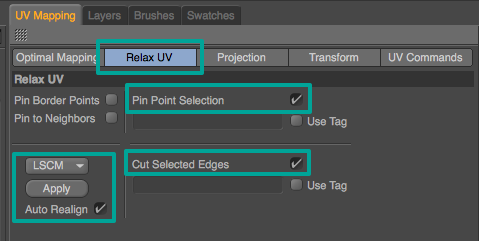
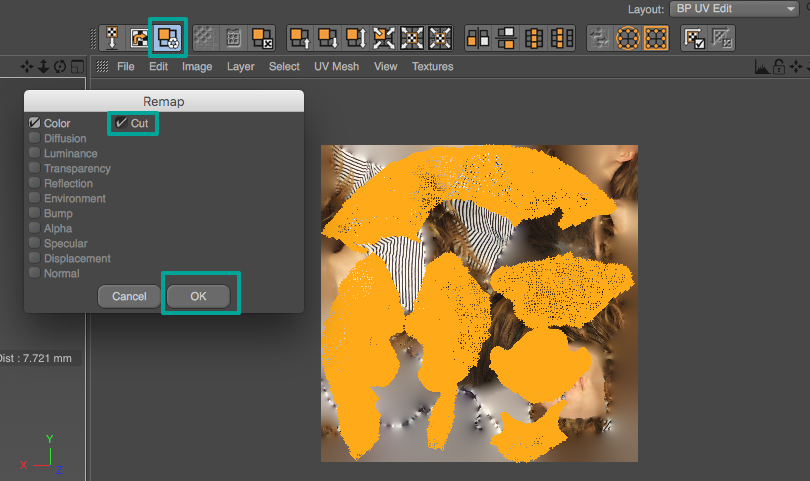
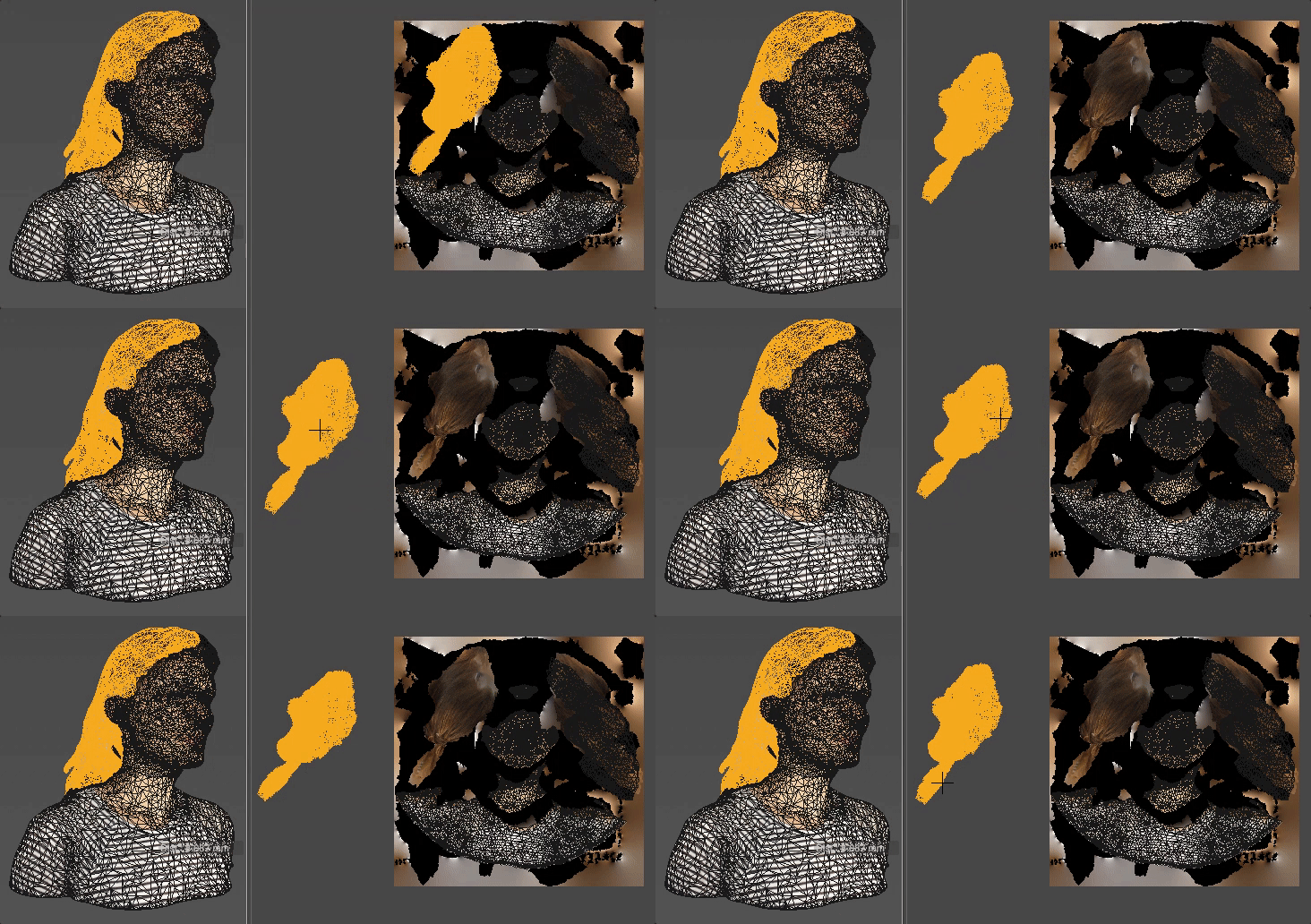
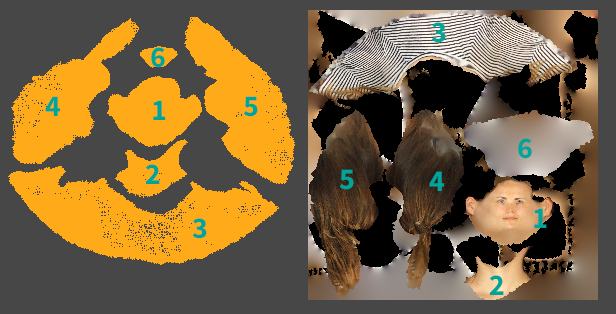
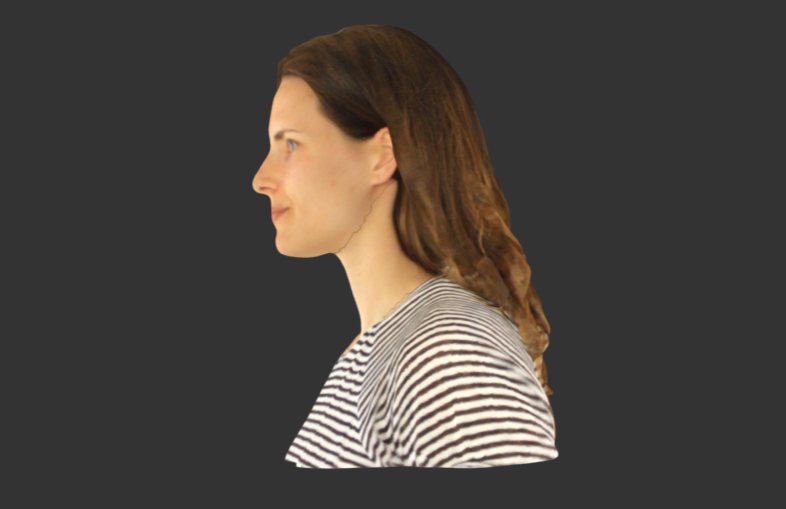
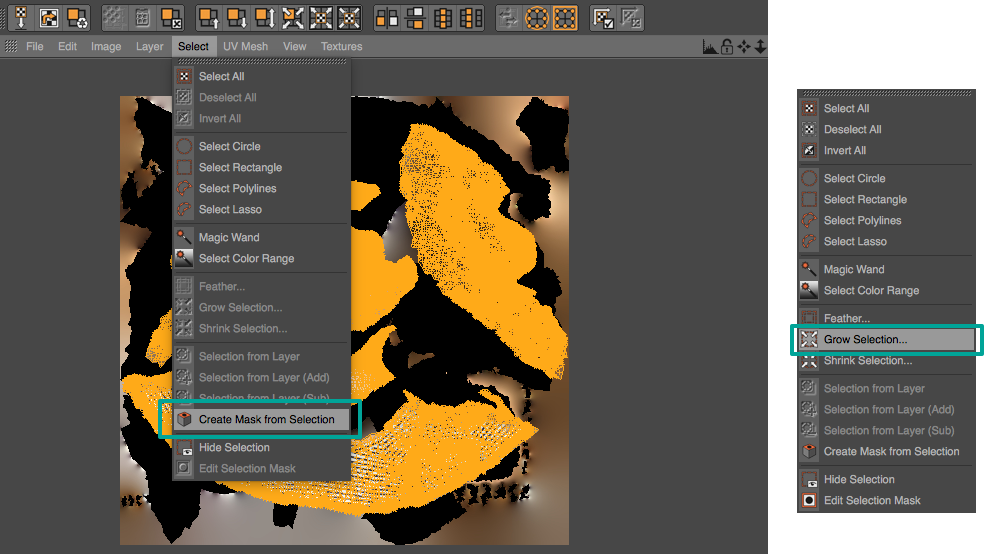
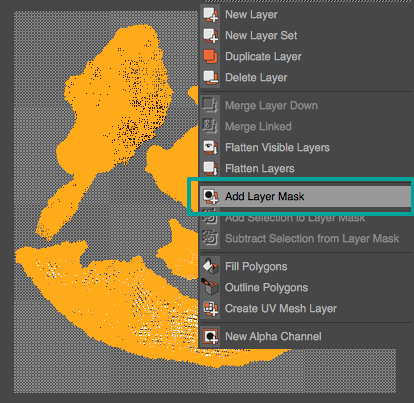
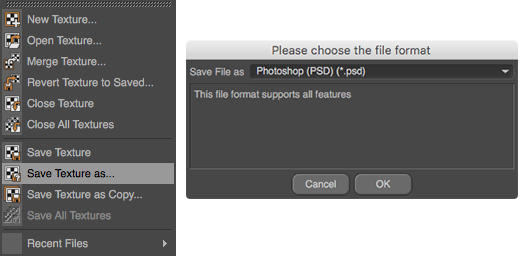
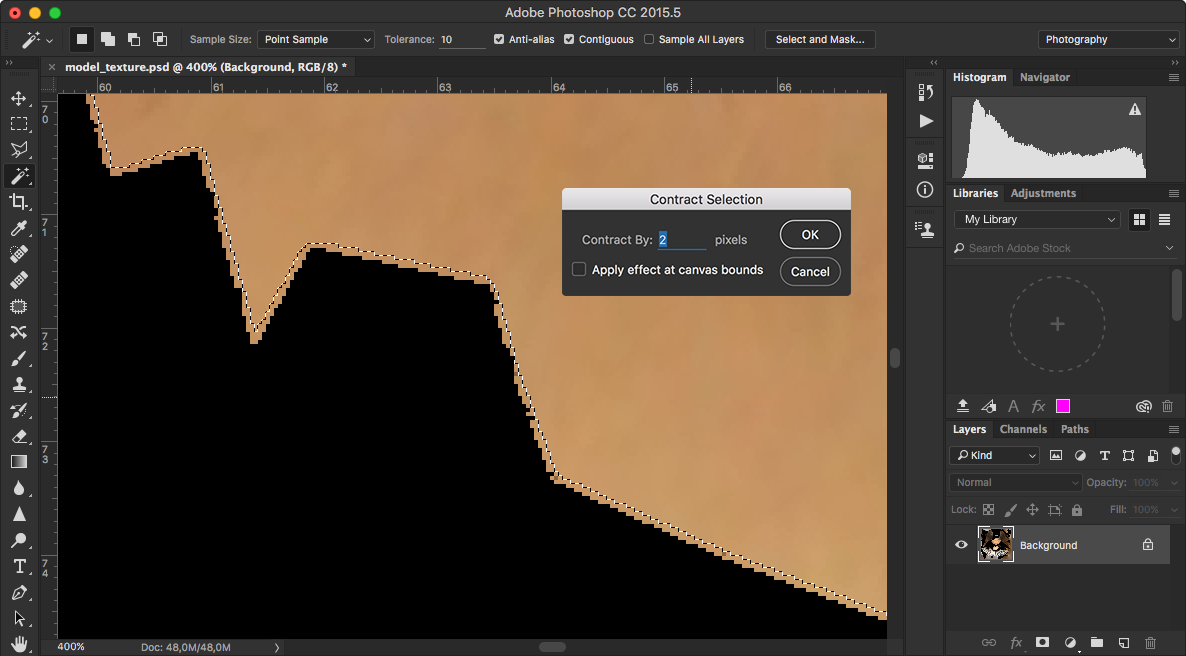
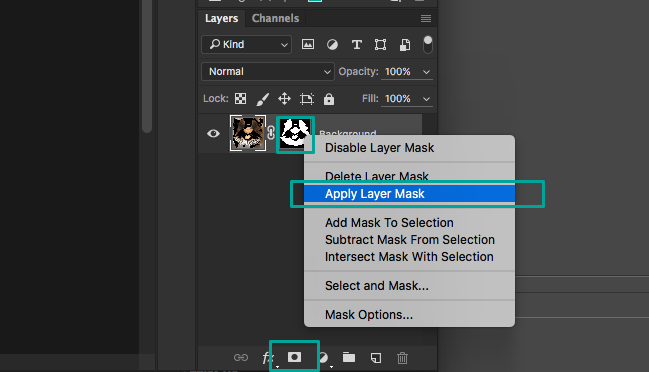
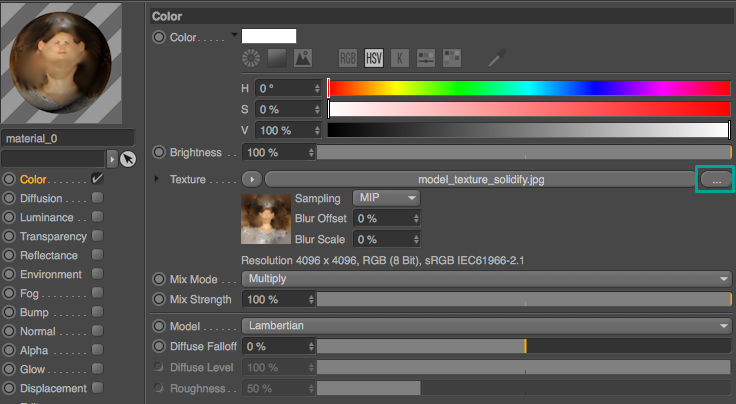
Adobe Photoshop
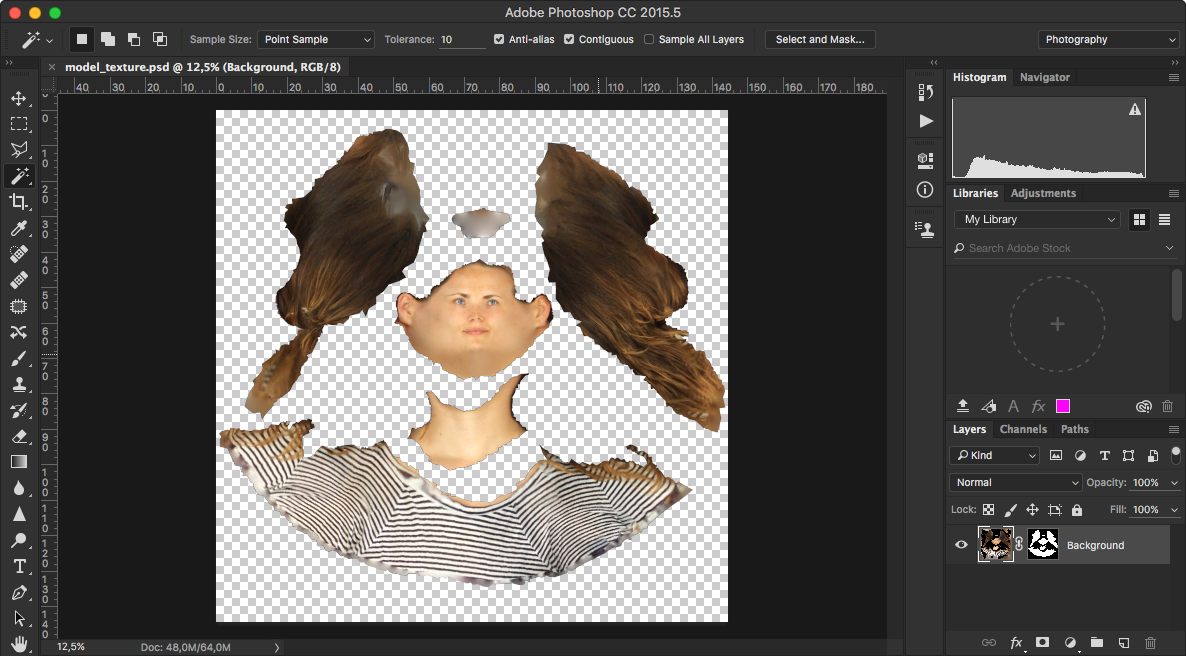
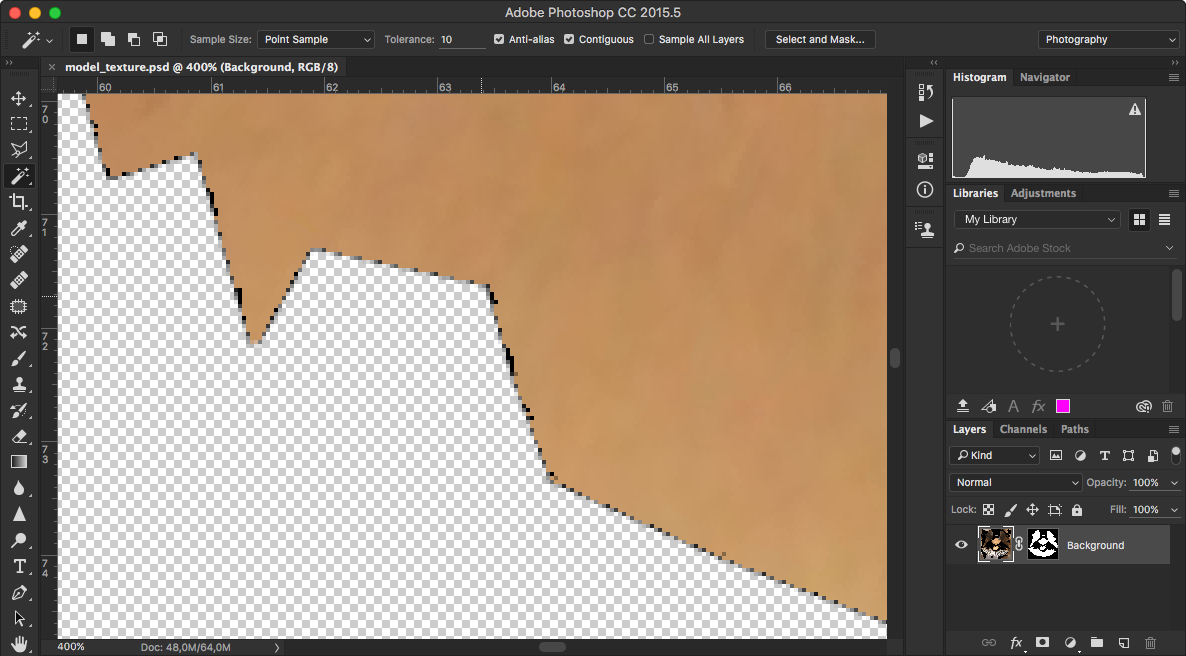
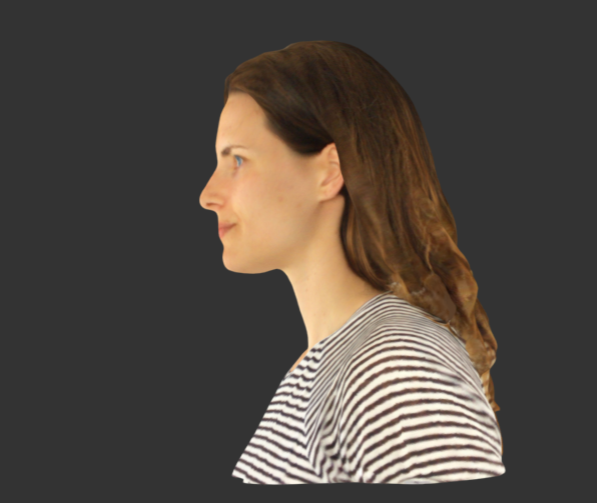
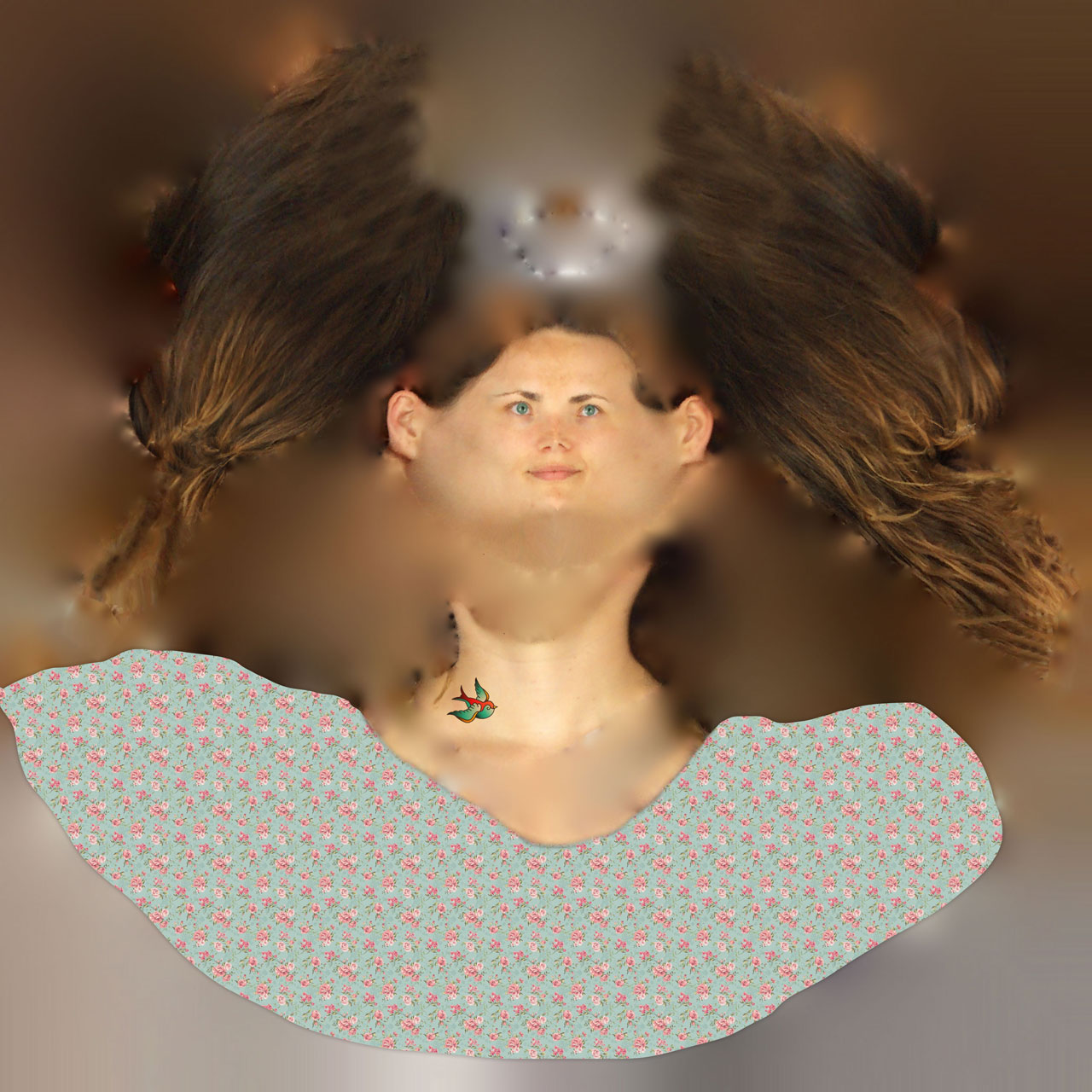
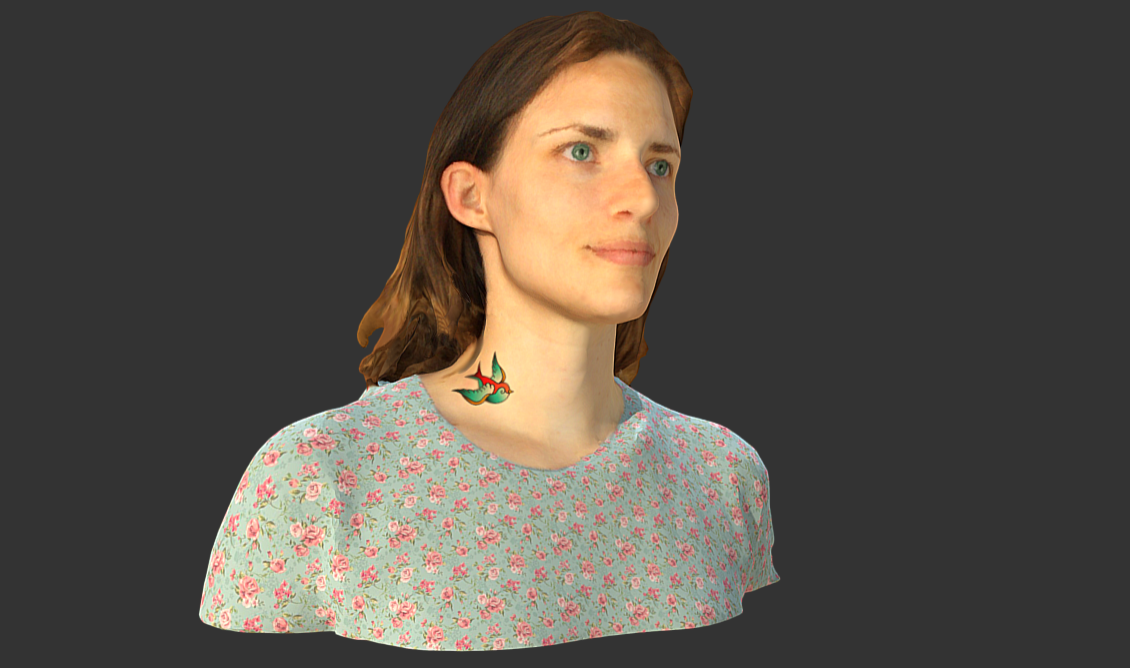
Das war’s! Ich hoffe, ich habe alles abgedeckt. Falls Sie an einer Stelle nicht weiterkommen, schreiben Sie mir bitte unten in den Kommentaren.
Auch wenn Sie mit dieser Anleitung verständlicher aufgebaute Texturmaps erstellen können, sollten Sie eines wissen: 3D-Scans in dieser Form sind für bestimmte Anwendungen noch lange nicht optimal. Wenn Sie sie beispielsweise für eine 3D-Spiele-Engine vorbereiten möchten, werden Sie feststellen, dass die Polygone des Netzes zufällig angeordnet sind. Diese Anordnung, auch Topologie genannt, ist weder ideal noch effizient.
In künftigen Beiträgen werde ich Techniken zum Nachbearbeiten der Geometrie und zur Retopologisierung eines 3D-Modells vorstellen. Folgen Sie @3Dscanexpert in den sozialen Medien, um als Erste zu erfahren, wenn neue Anleitungen erscheinen.