
Si vous avez lu mon précédent test de scanner 3D, le test du 3D Systems Sense, vous savez que j’ai été impressionné par sa facilité d’utilisation et ses détails géométriques pour un appareil vendu moins de €450. Mais la qualité des informations de couleur — ou textures — capturées par le Sense est totalement décevante. Cela a été corrigé avec le Sense 2 que j’ai testé plus tard)
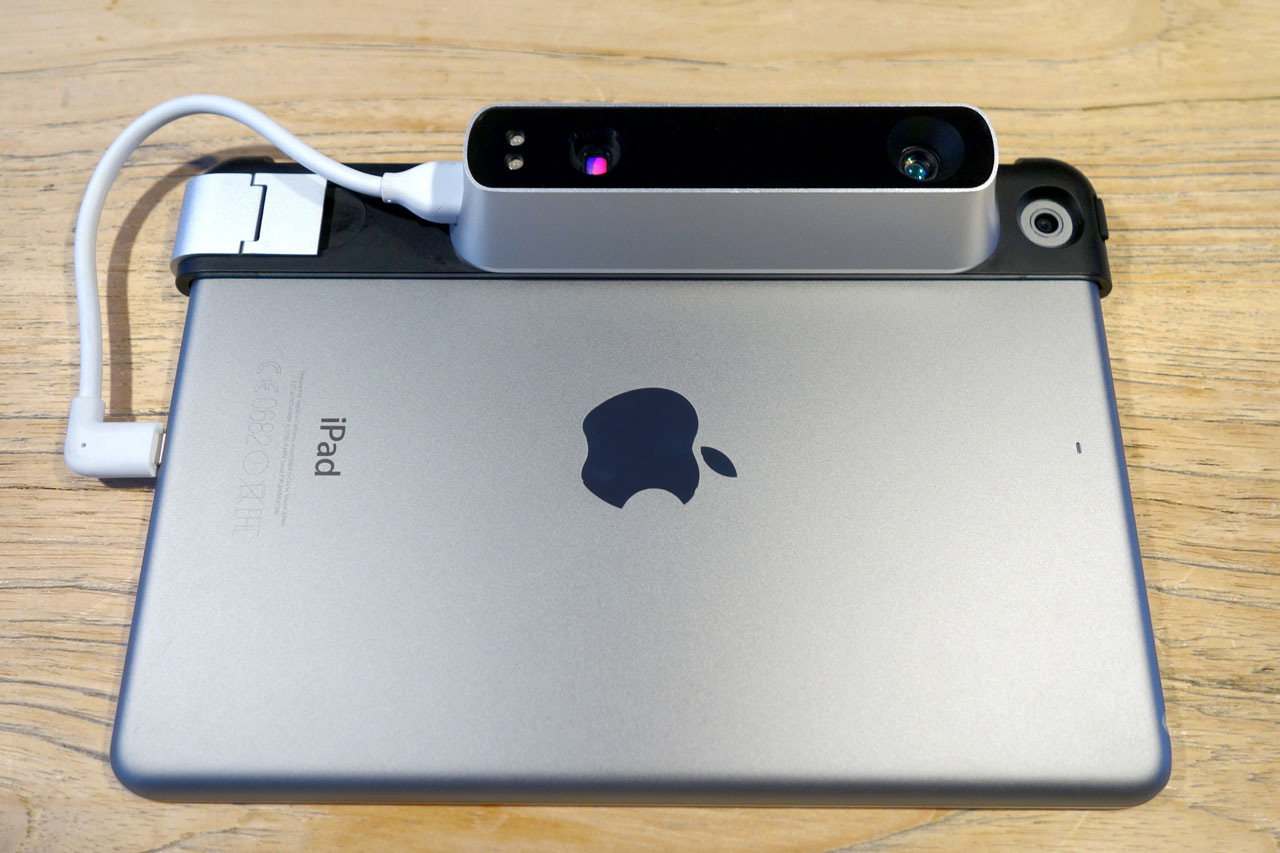
Dans ce test, j’évalue le Structure Sensor fabriqué par Occipital. Cet appareil était également disponible sous la forme du 3D Systems iSense, mais cette version rebaptisée a été arrêtée*.
J’ai obtenu mon Structure Sensor auprès de la boutique néerlandaise d’impression 3D et de numérisation 3D MakerPoint.
Prix
Si vous vivez aux États-Unis, un Structure Sensor coûtera $379 avec une fixation pour iPad Air 2 sur Amazon. Vous pouvez aussi l’acheter directement auprès d’Occipital à ce prix, avec un choix de diverses fixations pour iPad et d’accessoires tels qu’un objectif grand-angle et un câble de charge pro pouvant charger simultanément le Structure Sensor et l’iPad !
Si vous vivez dans l’UE et ne voulez pas les contraintes de l’expédition internationale ainsi que les frais de douane et taxes supplémentaires, le mieux est d’acheter le Structure Sensor avec la fixation adaptée chez Makerpoint pour €499.
Il est compatible avec tous les iPad plus récents que l’iPad de 4e génération et l’iPad mini 2 (anciennement appelé « iPad Mini avec écran Retina ») — y compris les iPad Pro 9.7″ & 12.9″ récemment pris en charge.
Je l’ai testé avec l’appareil compatible le moins puissant, l’iPad mini 2, qui possède un appareil photo de 5 mégapixels avec une ouverture de f/2.4. Comme cet appareil photo est utilisé pour capturer les détails de couleur, on peut affirmer sans risque que l’utilisation d’un iPad plus récent donnera une meilleure qualité de texture. Cet iPad Pro 9.7″, par exemple, possède un appareil photo de 12 mégapixels avec un objectif plus lumineux de f/2.2. Cela dit, je pense que les essais avec un iPad mini 2 constituent une excellente référence, et cet iPad est encore vendu €265, portant le coût minimal total du Sensor + Bracket + iPad à €765 — ce qui reste bien moins que de nombreux autres scanners 3D. (Tous les prix que je mentionne sont en euros et incluent 21% de TVA néerlandaise).
J’ai testé le Structure Sensor avec 3 applications différentes, que j’aborderai dans 3 parties distinctes de ce test :
- Les propres apps iPad d’Occipital
- L’application iPad tierce itSeez3D que j’ai testée et
- Le logiciel Skanect d’Occipital pour Mac et Windows (test enfin prévu au Q1 2017)
Installation du matériel
Fixation du support
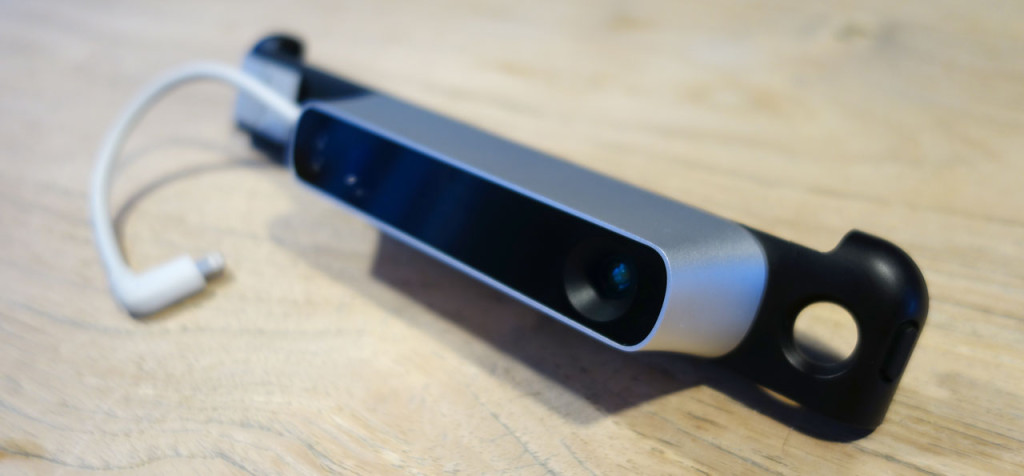
Vous devez d’abord fixer le Structure Sensor au support — tous deux sont disponibles en aluminium argenté ou bleu — correspondant à votre appareil. Le capteur comprend 4 vis et un tournevis. Le support peut être un modèle officiel mais vous pouvez également commander des versions imprimées en 3D via Shapeways ou en télécharger un sur Thingiverse et l’imprimer en 3D vous-même. Le Structure Sensor est ainsi un système très « ouvert » et personnalisable. Occipital a même placé des plans CAO sur son site pour développeurs afin que vous puissiez concevoir votre propre support. Les développeurs souhaitant expérimenter le capteur autrement qu’avec un iPad peuvent aussi acheter un câble USB Hacker à €50 pour brancher directement le capteur à l’appareil de leur choix.
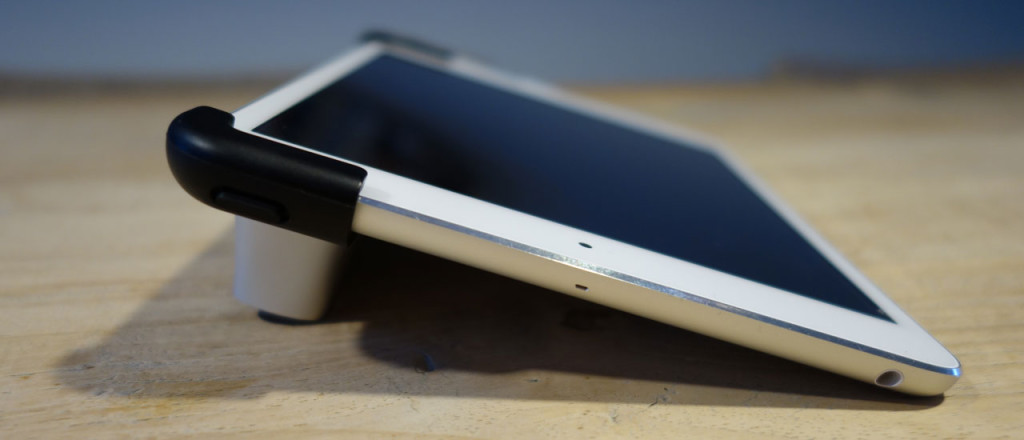
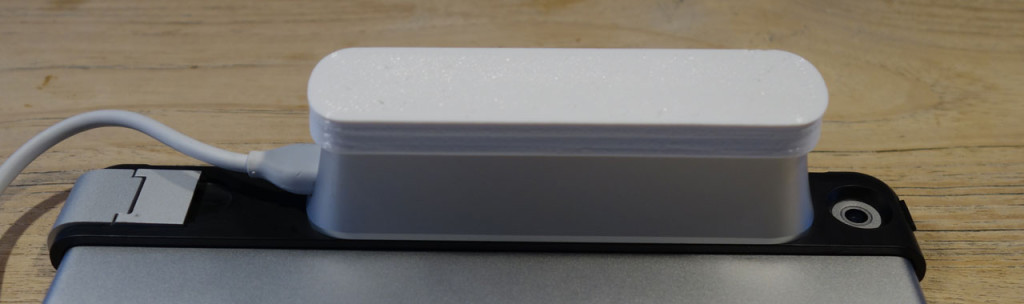
Impression 3D d’un cache d’objectif
Les supports sont conçus pour être facilement retirés de l’iPad. C’est pratique, car comme moi, vous aurez probablement une coque ou une housse quelconque pour protéger votre iPad durant le transport. Malheureusement, le Structure Sensor n’est livré avec aucune sorte de pochette de transport. Et bien que le support avec le capteur fixé soit assez robuste pour être transporté dans l’une des poches latérales de mon sac d’ordinateur portable, je ne veux pas de rayures sur la vitre. Aucun cache d’objectif n’est inclus, j’ai donc téléchargé ce cache d’objectif Structure Sensor de Thingiverse et en ai imprimé un en 3D moi-même. Si vous n’avez pas vous-même d’imprimante 3D, vous habitez probablement près d’un Hub qui pourra vous aider.
Étalonnage du capteur
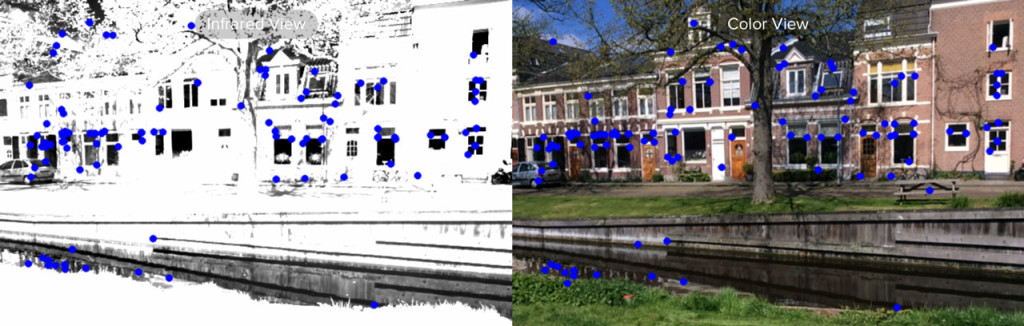
Avant d’utiliser le Structure Sensor pour la première fois, il doit être étalonné. Cela est principalement dû au fait que l’appareil photo RGB natif situé à l’arrière de l’iPad est utilisé pour capturer les informations de couleur, et que la position de cet appareil photo varie selon les modèles d’iPad. De ce fait, le décalage entre l’appareil photo de l’iPad et la caméra infrarouge du Structure Sensor doit être compensé.
Une application Calibrator dédiée rend le processus très simple : sortez simplement par une journée lumineuse et orientez le capteur vers quelque chose présentant beaucoup de détails. L’application suivra automatiquement certains détails pour effectuer la majeure partie de l’étalonnage et vous permettra ensuite de l’affiner si nécessaire.
Numérisation 3D avec l’application Scanner d’Occipital
L’application Scanner native est assez simple. Dirigez-la simplement vers la personne ou l’objet que vous souhaitez capturer, puis utilisez un geste à deux doigts pour mettre à l’échelle le cadre indicateur afin qu’il corresponde à la taille du sujet, qui sera également mis en évidence.
Il n’y a que deux options :
- Numériser avec l’« Old Tracker », qui n’utilise que les informations de forme, ou avec le « New Tracker », qui utilise également les informations de couleur pour suivre l’objet numérisé. Je ne vois aucune raison d’utiliser l’ancien tracker, car la numérisation sans informations de couleur rend difficile, voire impossible, la numérisation d’objets uniformes sans beaucoup de détails géométriques.
- Couleur en « Low Resolution » ou « High Resolution ». D’après mes essais, la différence entre les deux est que la première produit une carte de texture 2K (2048 x 2049 pixels — soit 4.2 mégapixels) et la seconde une version 4K (4096 x 4096 pixels — 16.8 mégapixels).
La version haute résolution prend un peu plus de temps à générer, ou à calculer. Cela s’effectue sur l’iPad lui-même, et mon iPad mini 2 est l’un des iPad compatibles les plus lents. La durée exacte dépend de la taille et de la complexité du sujet. Pendant ce temps, vous ne pouvez pas effectuer une nouvelle numérisation.
Numérisation avec un plateau tournant
Vous pouvez réaliser des numérisations 3D soit en vous déplaçant librement autour d’un objet, soit en utilisant un plateau tournant. Vous trouverez ci-dessous une vidéo du processus de numérisation à l’aide d’un plateau tournant IKEA SNUDDA à €6 et d’un support pour tablette Xenos à €4. Elle est lue à 4 fois la vitesse d’origine (d’où le son aigu de l’imprimante 3D en arrière-plan).
Comme vous pouvez le voir, j’ai placé Teddy sur un livre (le magnifique The Art of The Last of Us, pour être précis). Cela facilite le suivi correct de l’objet en rotation par le tracker RGB. L’application avait particulièrement du mal à suivre la vue latérale de l’ours sans le livre. En dehors de la lumière naturelle provenant des fenêtres du studio, j’ai uniquement utilisé une lumière de 55 Watts avec une petite softbox (visible à droite dans la vidéo).
Lorsque le rendu est terminé, vous pouvez prévisualiser le scan et l’exporter par e-mail sous forme de modèle 3D .OBJ avec une carte de texture séparée au format .JPG. Malheureusement, il n’y a aucun moyen d’enregistrer vos scans sur l’iPad ; vous devez donc disposer d’une connexion Internet pour envoyer le scan par e-mail avant d’en réaliser un nouveau. Le .OBJ est envoyé par e-mail sous forme de .ZIP contenant les fichiers de modèle et de texture. Le .ZIP peut être directement téléversé sur Sketchfab :
J’ai été surpris par la qualité du scan. Surtout sachant qu’il n’a fallu aucun temps pour « générer » la géométrie et seulement une minute pour générer les textures sur un iPad mini relativement lent. La qualité des couleurs se situe quelque part entre les textures floues du 3D Systems Cubify Sense (cliquez pour voir un scan de référence du même modèle) et le résultat plus net de la photogrammétrie avec l’application gratuite Autodesk 123D Catch. Je dirais qu’un scan comme celui-ci est utilisable à de nombreuses fins non industrielles, et vous obtiendriez probablement de meilleures textures avec un iPad haut de gamme. En numérisant ainsi depuis un angle fixe, je n’ai pas pu capturer le dessous des bras de Teddy.
Numérisation libre
Pour l’exemple suivant, j’ai choisi un objet plus grand et moins pelucheux : un petit bidon d’huile qui a été transformé en panier (à Bali par la boutique de commerce équitable Jansje). Je l’ai placé sur un autre des sets de table joyeux — et parfaitement suivables — de ma fille, sur notre table à manger, puis j’ai tourné librement autour, en m’arrêtant de temps à autre lorsque l’application me le demandait. Lors de ces arrêts, elle prend une photo pour les textures. J’ai été surpris de la fluidité de l’expérience et de la qualité avec laquelle le logiciel a suivi l’objet — il ne l’a jamais perdu ! Et cela avec les dernières lueurs de l’après-midi et deux plafonniers tamisés, donc bien loin de conditions d’éclairage parfaites.
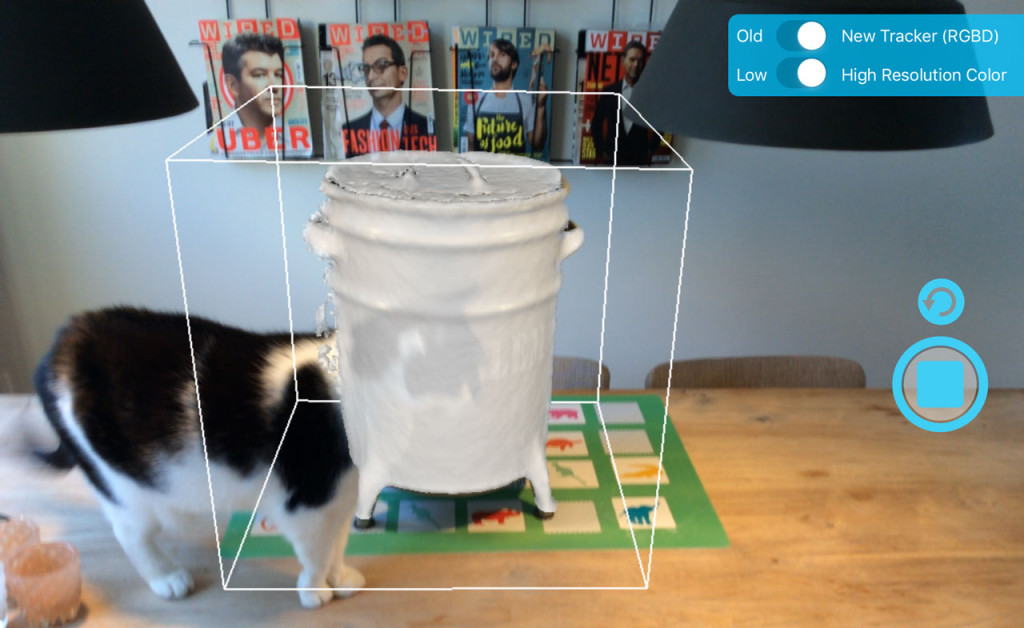
Le (nouveau) tracker n’a même pas été dérangé par le passage de mon (encore plus nouveau) chat durant la séance ! J’étais naturellement heureux qu’aucune photo de texture n’ait été prise à ce moment-là.
Vous trouverez ci-dessous le résultat de la séance de numérisation ci-dessus. Comme vous pouvez le voir, il n’a pas entièrement capturé la poignée du couvercle, mais les poignées latérales sont correctes. La texture est convenable, mais pas aussi nette que je l’espérais. L’assemblage des textures est assez bon, toutefois.
https://sketchfab.com/models/804b0457b5aa475ead2e7be0155a1643
Numérisation de personnes
Puisque j’avais demandé à mon associé Patrick de poser pour le test du scanner 3D Cubify Sense, je lui ai demandé de porter exactement la même chemise au bureau pour une comparaison parfaite. Comme vous pouvez le voir, il était très heureux.
https://www.instagram.com/p/BE_JhTHA4xJ/?taken-by=nicklievendag3d
Comme vous pouvez le voir ci-dessous, le résultat est bien meilleur que celui du Sense. La résolution est un peu faible — tant pour la géométrie que la texture — mais elle n’a nécessité aucun rendu du maillage après la numérisation et seulement une minute pour les informations de texture. Pour moi, cela ressemble un peu à un personnage de jeu vidéo. Cela fait aussi paraître Patrick 10 ans plus jeune…
https://sketchfab.com/models/c2e1f831181b4f34a13745dbc5e1f14b
Mise à jour du 27 juin 2016
Occipital vient de publier une nouvelle version de son application Scanner utilisant son SDK wel 0.6. La mise à jour promet des maillages de meilleure qualité — une amélioration de résolution de 60% sur chacun des 3 axes, en réalité — notamment grâce à l’acquisition de Lynx Laboratories.
Naturellement, j’ai voulu vérifier si cela était vrai !
Comme vous l’avez peut-être vu sur mon Instagram, mon premier essai portait sur cette statue de hibou de 40 cm de haut imprimée en 3D avec la Big Builder que j’ai testée il y a quelque temps :
https://sketchfab.com/models/e1073ad12f9c416ea1ffd450ccee511d
À cette taille, le nombre de polygones était de 50.000 contre 44.000 avec l’ancienne application fondée sur le SDK 0.5.5. Une amélioration de 15%, mais pas réellement visible. J’ai donc numérisé mon fidèle sujet de test et associé Patrick :
https://sketchfab.com/models/7838754091b44c89a173dd2bb35eb0d9
À cette taille, l’augmentation de résolution est très évidente : 24,169 contre 56,427 faces avec la nouvelle application — 230% de polygones en plus ! Même sans les chiffres, il y a clairement davantage de détails sur le visage de Patrick (il préfère l’ancien mappeur) et le T-shirt.
Il est impressionnant qu’une telle amélioration puisse être obtenue par une simple mise à jour logicielle. Et rappelez-vous que tout est généré localement sur un iPad — en temps réel — sans traitement dans le cloud. Et selon le responsable du programme développeurs d’Occipital, ce n’est que le début :
Ravi de l’apprendre et merci pour ces gentils mots. @mrm_design @structure @NickLievendag La prochaine révision du SDK sera encore meilleure. — Mark Piszczor (@mpiszczo) 27 juin 2016
Il convient de mentionner que depuis cette mise à jour vers le SDK 0.6, le 3D Systems iSense que j’ai mentionné dans l’introduction n’est plus pris en charge. La nouvelle application Scanner fonctionne donc uniquement avec un véritable Structure Sensor acheté auprès d’Occipital ou de l’un de ses revendeurs.
Numérisation en extérieur
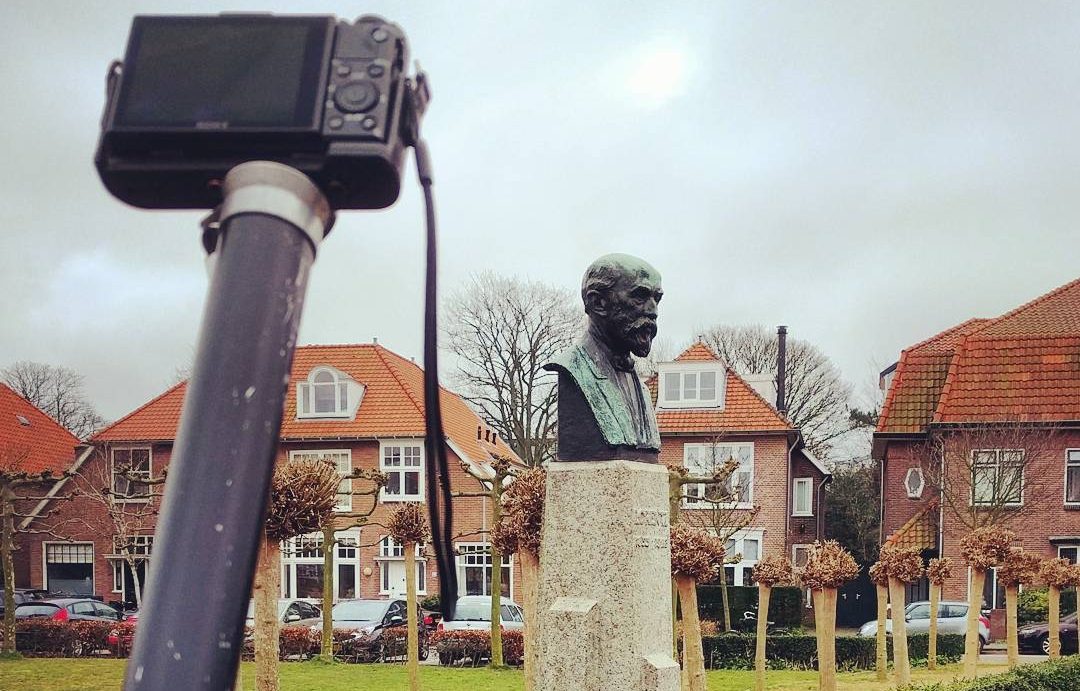
La technologie de lumière structurée utilisée par le Structure Sensor pour capturer la profondeur est idéale pour la numérisation 3D en intérieur. En essayant de capturer des objets hors du confort de mon studio, j’ai rapidement rencontré ses limites. Comme vous pouvez le voir sur l’image d’étalonnage au début de cet article, la caméra infrarouge a du mal à capturer les détails sous un soleil éclatant, sans même parler de voir le motif laser projeté.
J’ai donc fait quelques expériences par une journée nuageuse — elles ne manquent pas aux Pays-Bas. Vous trouverez ci-dessous une poubelle typiquement néerlandaise.
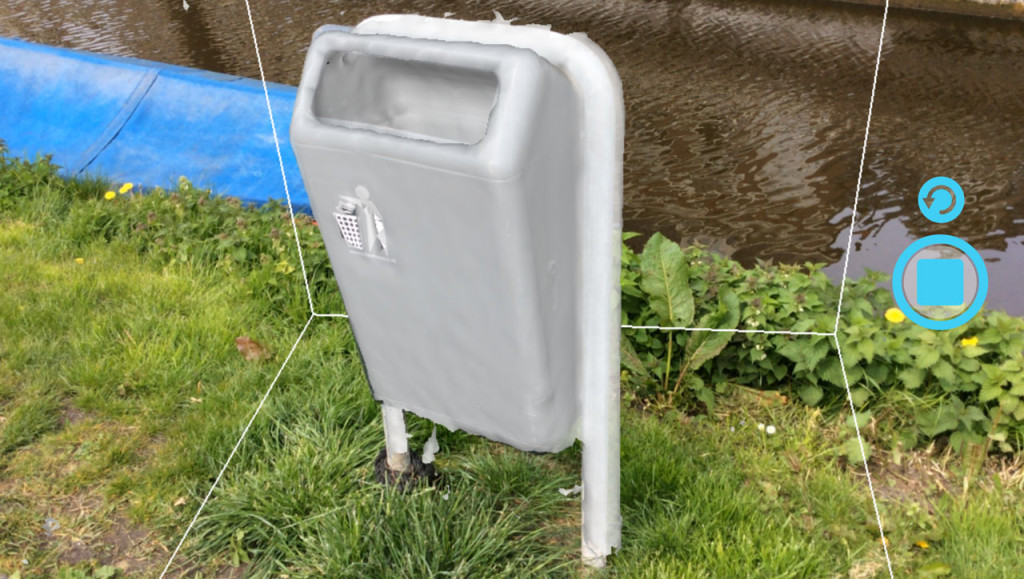
Une fois encore, j’ai été surpris par la fluidité du suivi : même sans surface de sol plane, la poubelle a été suivie sans problème. Il était un peu difficile de capturer l’arrière sans tomber dans le canal, mais je m’en suis plutôt bien sorti car, apparemment, peu importe si l’objet sort brièvement du cadre puisque son environnement est également suivi.
Vous trouverez ci-dessous le résultat du scan. Il est loin d’être parfait, mais je trouve particulièrement intéressant qu’il y ait un trou à l’endroit où l’icône est imprimée. Apparemment, le vert foncé de la poubelle absorbe suffisamment de lumière solaire pour que le capteur infrarouge détecte le motif laser, mais l’icône blanche est tout simplement trop lumineuse. Il y a également beaucoup de particules qui volent autour et dont je suis presque certain qu’elles n’étaient pas présentes dans la réalité.
https://sketchfab.com/models/f443375fec3e40f39f9d9208e85d9d0b
Vous trouverez ci-dessous une autre numérisation extérieure d’une boîte aux lettres néerlandaise lorsqu’il y avait un peu plus de soleil. Le côté ombragé de l’objet et le mur sont capturés convenablement, mais le côté face au soleil était totalement invisible pour le Structure Sensor. Le résultat est assez intéressant, mais inutilisable bien sûr.
https://sketchfab.com/models/a1aaa11a85304eababf2ba6e36c0a399
Numérisation 3D d’intérieurs avec l’application Room Scanner
La dernière application que j’aborderai dans cette partie du test est l’application Room Scanner d’Occipital. Elle est totalement infaillible : utilisez le curseur pour indiquer visuellement la taille de la pièce que vous allez numériser, appuyez sur scan et déplacez-vous jusqu’à ce que chaque surface soit couverte de polygones verts. Malheureusement, l’application vous oblige à rester plus ou moins au même endroit ; vous ne pouvez donc pas circuler librement dans une pièce pour numériser les coins.
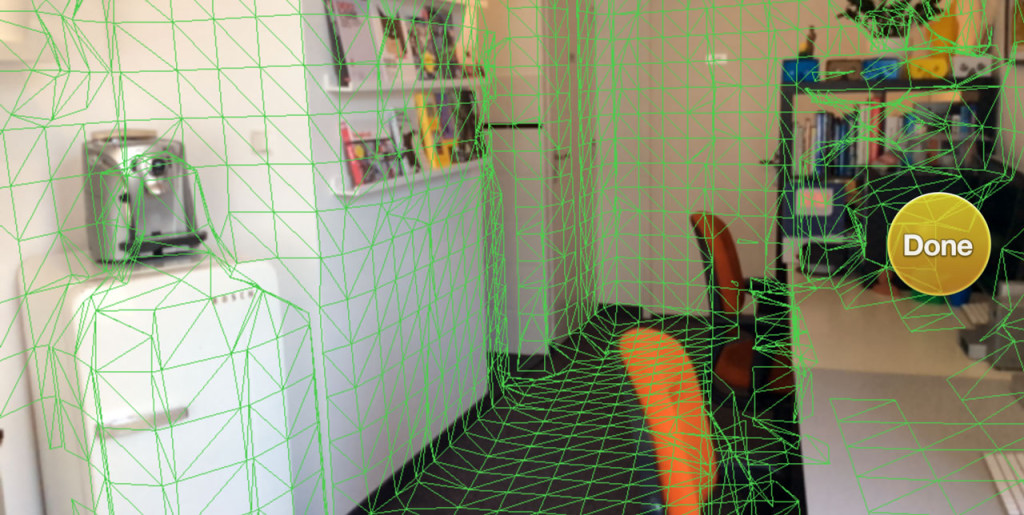
Son utilité dépend fortement de l’objectif. Comme vous pouvez le voir ci-dessous, la qualité produite est trop faible — tant pour la géométrie que la texture — pour toute utilisation nécessitant un rendu esthétique (vous pouvez explorer l’intégration Sketchfab interactive ci-dessous en remplaçant la navigation Orbit par First Person à l’aide des icônes dans le coin inférieur droit)
https://sketchfab.com/models/31dbaa47f711477da19e6aa3a9513c4d
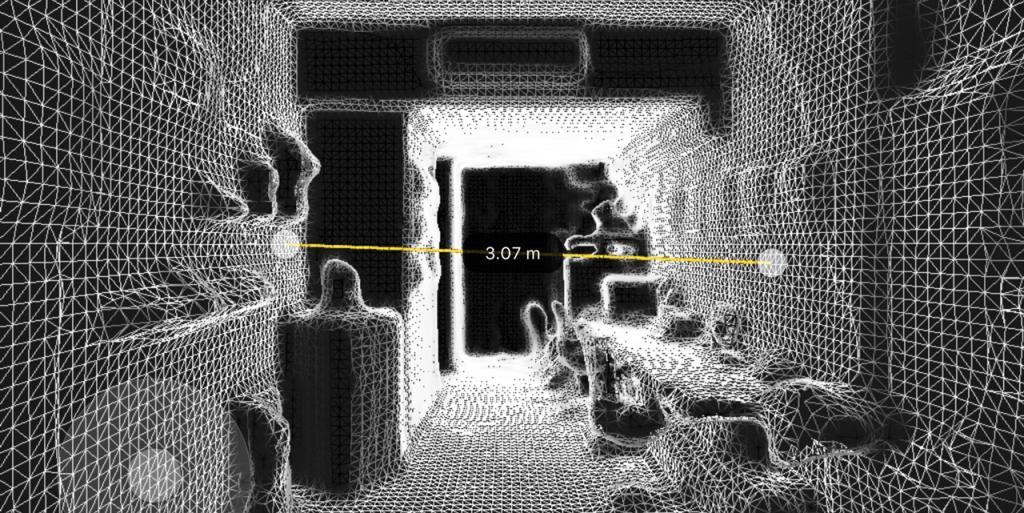
Toutefois, je peux imaginer quelques utilisations pour lesquelles l’application Room Scanner est utile. Par exemple, les concepteurs de niveaux de jeu peuvent l’utiliser comme référence dimensionnellement précise pour créer un intérieur pour un jeu vidéo. Elle est aussi très pratique pour prendre rapidement des mesures, car réaliser un scan ne prend qu’une minute et l’application intègre une fonction de mesure.
Conclusion de la partie 1
Il est bon de comprendre que les applications Scanner d’Occipital sont des exemples destinés à démontrer de nouvelles fonctions annoncées tous les quelques mois. Par exemple, en mars 2015, le SDK 0.4 a été introduit ; il proposait le New Tracker dont j’ai parlé plus haut ainsi que la possibilité de produire des maillages texturés UV. Les versions précédentes utilisaient apparemment une coloration par sommet qui fournissait les mêmes informations de couleur de mauvaise qualité qui m’avaient déçu dans mon test du 3D Systems Sense.
Donc… le Structure Sensor possède un SDK qui permet aux développeurs tiers de créer leurs propres applications à toutes sortes de fins. Par exemple, il peut servir à créer des expériences de réalité virtuelle & réalité augmentée. Toutefois, pour ce test, je l’utilise simplement comme scanner 3D basé sur iPad et, à cette fin, il n’existe qu’une seule application tierce —itSeez3D—qui utilise le traitement dans le cloud pour des scans plus détaillés.
Continuer la lecture avec la partie 2