
Wenn Sie meinen vorherigen Test des 3D-Scanners 3D Systems Sensegelesen haben, wissen Sie, dass mich Bedienkomfort und geometrische Details bei einem Gerät für unter 450 Euro beeindruckt haben. Die Qualität der erfassten Farbinformationen beziehungsweise Texturen war jedoch enttäuschend. (Beim später von mir getesteten Sense 2 wurde das behoben.)
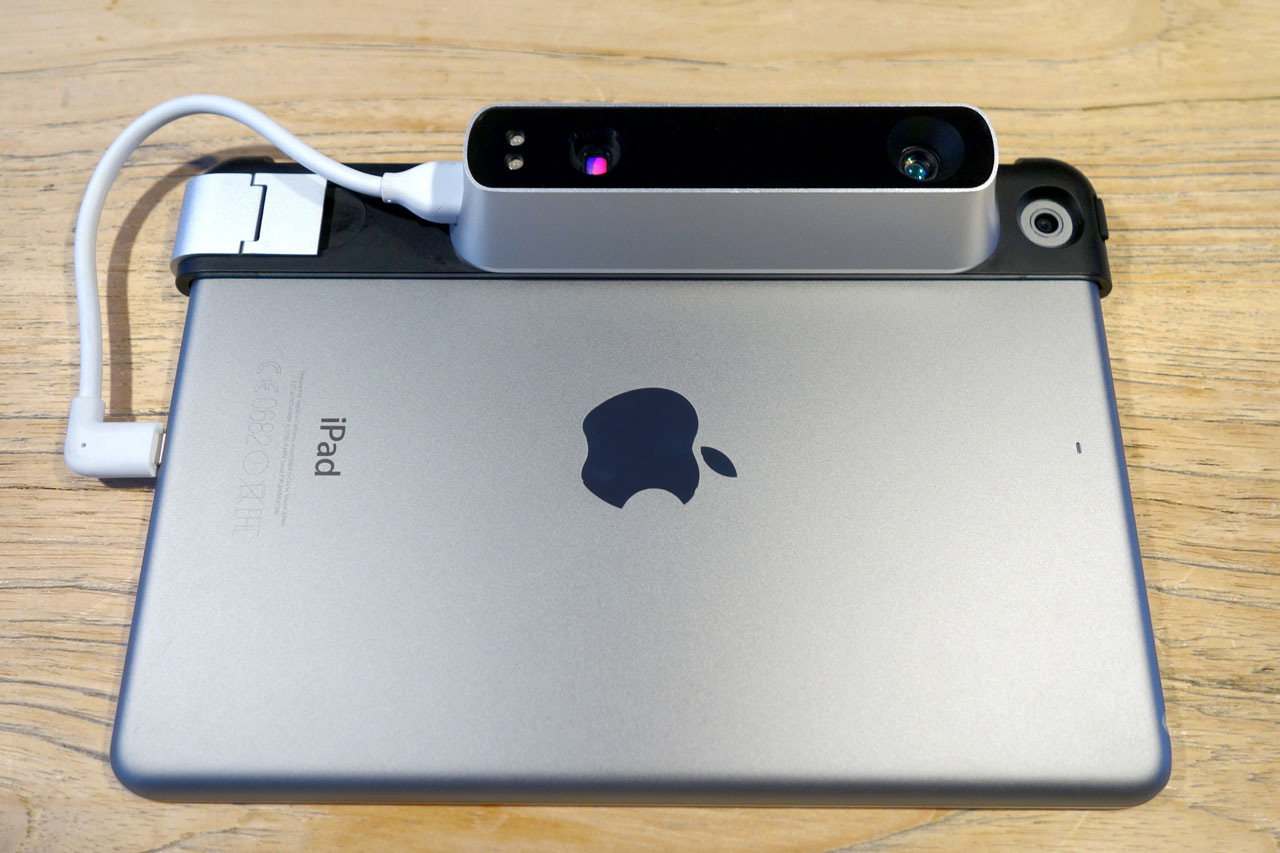
In diesem Test untersuche ich denStructure Sensorvon Occipital. Das Gerät wurde auch als 3D Systems iSense angeboten. Diese umbenannte Variante wurde inzwischen jedoch eingestellt.*
Meinen Structure Sensor habe ich vom niederländischen Fachgeschäft für 3D-Druck und 3D-Scannen MakerPoint erhalten.
Preise
In den USA kostet ein Structure Sensor bei Amazon379 US-Dollar mit einer Halterung für das iPad Air 2. Zum selben Preis können Sie ihn auch direkt bei Occipital kaufen. Dort stehen verschiedene iPad-Halterungen und Zubehör zur Wahl, etwa ein Weitwinkelobjektiv und ein Pro-Ladekabel, das Structure Sensor und iPad gleichzeitig lädt!
Wenn Sie in der EU leben und internationalen Versand sowie zusätzliche Zoll- und Steuerkosten vermeiden möchten, kaufen Sie den Structure Sensor mit passender Halterung am besten für 499 Euro bei MakerPoint.
Er ist mit iPads ab der vierten Generation und dem iPad mini 2 kompatibel, das früher „iPad mini mit Retina Display“ hieß. Seit Kurzem werden auch das iPad Pro mit 9,7 und 12,9 Zoll unterstützt.
Ich habe ihn mit dem leistungsschwächsten kompatiblen Gerät getestet, dem iPad mini 2. Dieses hat eine 5-Megapixel-Kamera mit Blende f/2,4. Da diese Kamera die Farbinformationen erfasst, dürfte ein neueres iPad bessere Texturen liefern. Das iPad Pro mit 9,7 Zoll bietet beispielsweise eine 12-Megapixel-Kamera mit lichtstärkerem f/2,2-Objektiv. Trotzdem halte ich das iPad mini 2 für eine gute Referenz. Es wird noch für 265 Euro verkauft, womit die Mindestkosten für Sensor, Halterung und iPad insgesamt 765 Euro betragen — weiterhin deutlich weniger als bei vielen anderen 3D-Scannern. Alle von mir genannten Europreise enthalten 21 % niederländische Mehrwertsteuer.
Ich habe den Structure Sensor mit drei verschiedenen Anwendungen getestet, die ich in drei Teilen dieses Tests behandle:
- Occipitals eigene iPad-Apps
- Die von mir getestete iPad-App itSeez3D eines Drittanbietersund
- Occipitals Skanect-Software für Mac und Windows, deren Test endlich im ersten Quartal 2017 erscheint.
Die Hardware einrichten
Die Halterung befestigen
Zunächst befestigen Sie den Structure Sensor an der für Ihr Gerät passenden Halterung. Beide sind mit silbernem oder blauem Aluminium erhältlich. Vier Schrauben und ein Schraubendreher liegen dem Sensor bei. Sie können eine offizielle Halterungverwenden, aber auch eine 3D-gedruckte Variante über Shapeways bestellen oderein Modell von Thingiverse herunterladenund selbst drucken. In dieser Hinsicht ist der Structure Sensor ein sehr offenes und anpassbares System. Occipital stellt sogar CAD-Zeichnungen auf seiner Entwicklerwebsitebereit, damit Sie eigene Halterungen entwerfen können. Entwickler, die den Sensor außerhalb des iPad-Einsatzes ausprobieren möchten, können außerdem ein USB-Hacker-Kabel für 50 Euro kaufen, um ihn direkt mit einem beliebigen Gerät zu verbinden.
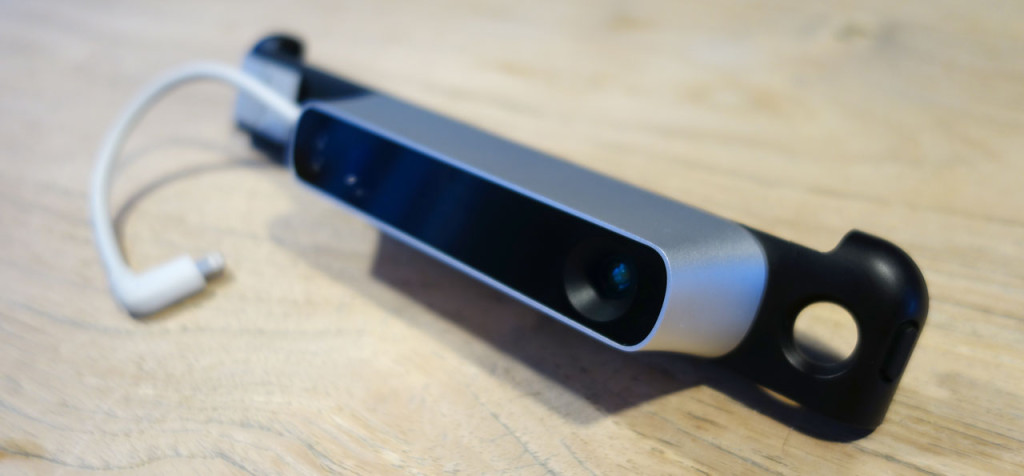
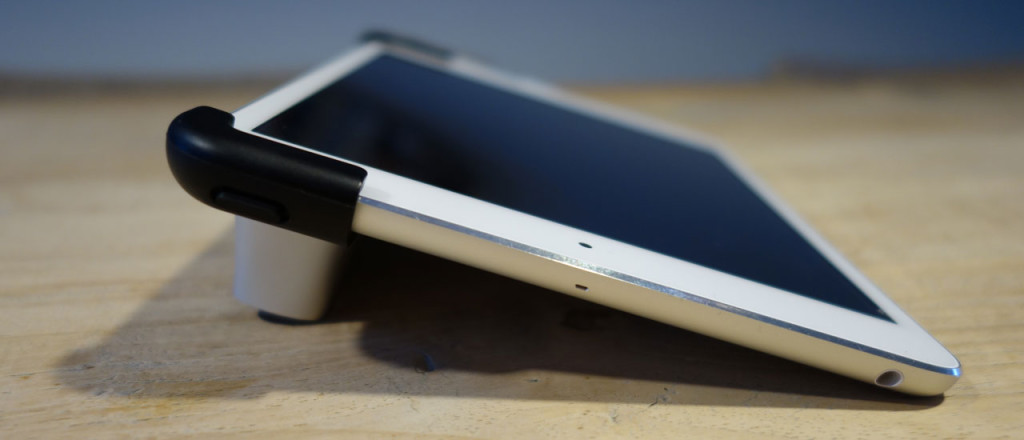
Einen Objektivdeckel 3D-drucken
Die Halterungen lassen sich leicht vom iPad abnehmen. Das ist praktisch, denn wahrscheinlich verwenden Sie wie ich eine Hülle oder Tasche zum Schutz beim Transport. Leider liegt dem Structure Sensor keine Transporttasche bei. Die Halterung samt Sensor ist zwar stabil genug für eine Seitentasche meiner Laptoptasche, aber Kratzer auf dem Glas möchte ich vermeiden. Da kein Objektivdeckel mitgeliefert wird, lud ich diesen Structure-Sensor-Deckel von Thingiverseherunter und druckte ihn selbst. Wenn Sie keinen eigenen 3D-Drucker haben, gibt es wahrscheinlich einenHubin Ihrer Nähe, der Ihnen hilft.
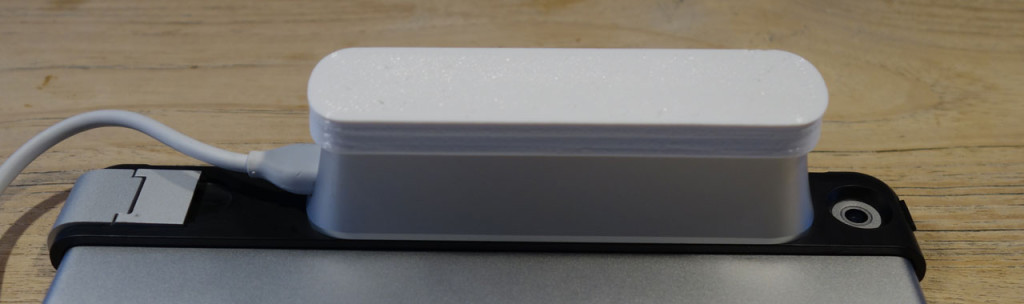
Den Sensor kalibrieren
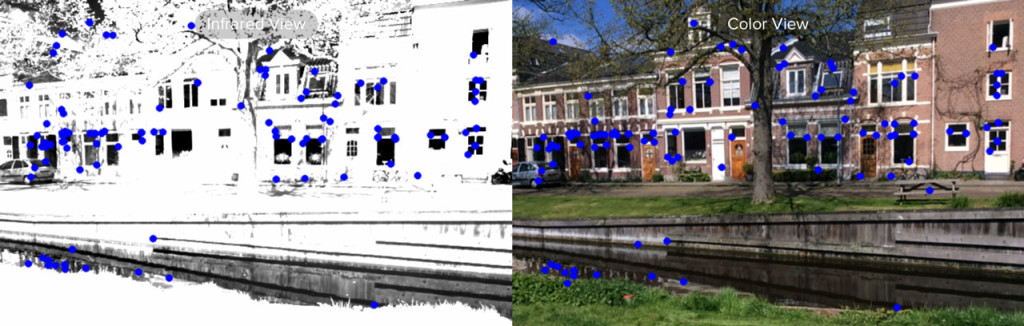
Vor dem ersten Einsatz muss der Structure Sensor kalibriert werden. Das liegt hauptsächlich daran, dass die rückseitige RGB-Kamera des iPad die Farbinformationen aufnimmt und ihre Position je nach iPad-Modell unterschiedlich ist. Der Versatz zwischen iPad-Kamera und Infrarotkamera des Structure Sensor muss deshalb ausgeglichen werden.
Dafür gibt es eine eigene Calibrator-App , die den Vorgang sehr einfach macht: Gehen Sie an einem hellen Tag nach draußen und richten Sie den Sensor auf ein detailreiches Motiv. Die App verfolgt automatisch einige Merkmale und erledigt damit den größten Teil der Kalibrierung. Bei Bedarf können Sie anschließend nachjustieren.
3D-Scannen mit Occipitals Scanner-App
Die eigene Scanner-App ist sehr unkompliziert. Richten Sie sie auf die gewünschte Person oder den Gegenstand und passen Sie den Begrenzungsrahmen mit einer Zwei-Finger-Geste an die Größe des hervorgehobenen Motivs an.
Es gibt nur zwei Optionen:
- Scannen mit dem „Old Tracker“, der ausschließlich Forminformationen nutzt, oder mit dem „New Tracker“, der zusätzlich Farbinformationen zur Verfolgung des Objekts verwendet. Ich sehe keinen Grund, den alten Tracker zu benutzen. Ohne Farbinformationen lassen sich gleichförmige Gegenstände mit wenigen geometrischen Details nur schwer oder gar nicht erfassen.
- Farbe in „Low Resolution“ oder „High Resolution“. Nach meinen Tests erzeugt die erste Option eine 2K-Textur. Die zweite liefert eine 4K-Version mit 4096 × 4096 Pixeln beziehungsweise 16,8 Megapixeln.
Die hochauflösende Version benötigt etwas länger für die Berechnung. Diese erfolgt direkt auf dem iPad, und mein iPad mini 2 zählt zu den langsamsten kompatiblen Geräten. Die genaue Dauer hängt von Größe und Komplexität des Motivs ab. Währenddessen können Sie keinen neuen Scan aufnehmen.
Scannen mit einem Drehteller
Sie können entweder frei um ein Objekt herumgehen oder einen Drehteller verwenden. Das Video unten zeigt den Scan-Vorgang mit einem IKEA-SNUDDA-Drehteller für sechs Euro und einem Tablet-Ständer von Xenos für vier Euro. Es läuft mit vierfacher Geschwindigkeit, daher das hohe Geräusch des 3D-Druckers im Hintergrund.
Wie Sie sehen, sitzt Teddy auf einem Buch, genauer gesagt auf dem wunderbaren The Art of The Last of Us. Dadurch kann der RGB-Tracker das Objekt während der Drehung leichter verfolgen. Ohne das Buch hatte die App besonders bei der Seitenansicht des Bären Schwierigkeiten. Neben dem natürlichen Licht aus den Studiofenstern verwendete ich nur eine 55-Watt-Leuchte mit kleiner Softbox, die im Video rechts zu sehen ist.
Nach der Berechnung können Sie den Scan ansehen und per E-Mail als OBJ-Modell mit separater JPG-Textur exportieren. Leider lassen sich Scans nicht auf dem iPad speichern. Sie benötigen daher eine Internetverbindung, um den Scan zu versenden, bevor Sie einen neuen aufnehmen. Die OBJ-Datei wird als ZIP-Archiv mit Modell und Texturen verschickt. Dieses lässt sich direkt auf Sketchfab hochladen:
Die Scan-Qualität hat mich überrascht, besonders weil die Geometrie keine nachträgliche Berechnungszeit erforderte und die Texturen auf dem relativ langsamen iPad mini in nur einer Minute fertig waren. Die Farbqualität liegt zwischen den unscharfen Texturen des 3D Systems Cubify Sense — anklicken zeigt den Vergleichsscan desselben Modells — und dem schärferen Photogrammetrie-Ergebnis der kostenlosen Autodesk-123D-Catch-App. Ein solcher Scan ist meiner Meinung nach für viele nichtindustrielle Zwecke brauchbar. Mit einem leistungsfähigeren iPad wären vermutlich bessere Texturen möglich. Durch den festen Blickwinkel konnte ich hier die Bereiche unter Teddys Armen nicht erfassen.
Freies Scannen
Für das nächste Beispiel wählte ich ein größeres, weniger flauschiges Objekt: ein kleines Ölfass, das auf Bali zu einem Korb umgebaut wurde und über den Fairtrade-Laden Jansjeerhältlich ist. Ich stellte es auf ein weiteres fröhliches und hervorragend verfolgbares Tischset meiner Tochter auf unserem Esstisch und ging frei darum herum. Wenn die App darum bat, hielt ich kurz an. In diesen Pausen nimmt sie Fotos für die Texturen auf. Ich war überrascht, wie flüssig das funktionierte und wie gut die Software das Objekt verfolgte. Sie verlor es kein einziges Mal! Dabei hatte ich nur das letzte Nachmittagslicht und zwei gedimmte Deckenlampen, also alles andere als ideale Beleuchtung.
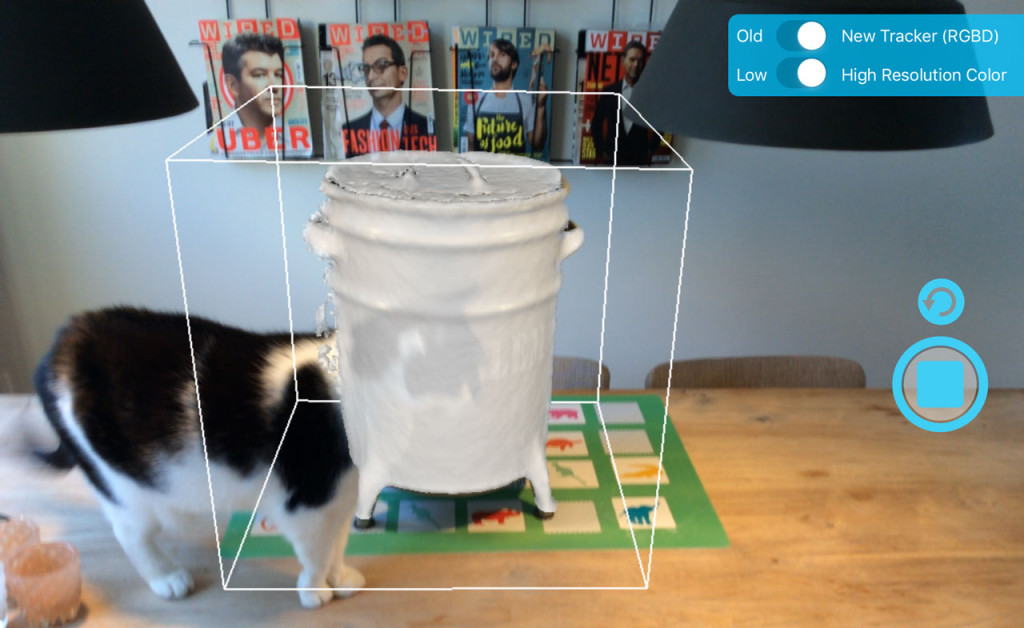
Den neuen Tracker störte es nicht einmal, als meine noch neuere Katze durch die Aufnahme lief! Natürlich war ich froh, dass in diesem Moment kein Texturfoto entstand.
Unten sehen Sie das Ergebnis dieser Aufnahme. Der Griff auf dem Deckel wurde nicht vollständig erfasst, die seitlichen Griffe dagegen gut. Die Textur ist in Ordnung, aber weniger scharf als erhofft. Ihre Zusammenfügung ist jedoch recht gelungen.
https://sketchfab.com/models/804b0457b5aa475ead2e7be0155a1643
Menschen scannen
Mein Geschäftspartner Patrick hatte bereits für den Test des Cubify-Sense-3D-ScannersModell gestanden. Für einen idealen Vergleich bat ich ihn, genau dasselbe Hemd im Büro zu tragen. Wie Sie sehen, freute er sich sehr darüber.
https://www.instagram.com/p/BE_JhTHA4xJ/?taken-by=nicklievendag3d
Das Ergebnis unten ist deutlich besser als das des Sense. Die Auflösung ist geometrisch und bei der Textur etwas niedrig, doch das Mesh erforderte nach dem Scan keine Berechnung und die Textur nur eine Minute. Für mich sieht es ein wenig wie eine Videospielfigur aus. Außerdem macht es Patrick zehn Jahre jünger …
https://sketchfab.com/models/c2e1f831181b4f34a13745dbc5e1f14b
Aktualisierung vom 27. Juni 2016
Occipital hat gerade eine neue Scanner-App veröffentlicht, die das neue SDK 0.6 verwendet. Das Update verspricht hochwertigere Meshes, konkret 60 % mehr Auflösung auf jeder der drei Achsen. Das beruht teilweise auf der Übernahme von Lynx Laboratories.
Natürlich wollte ich prüfen, ob das stimmt!
Wie Sie vielleicht auf meinem Instagram-Profilgesehen haben, testete ich zuerst diese 40 cm hohe Eulenfigur. Sie wurde mit dem vor einiger Zeit von mir getesteten Big Builder 3D-gedruckt:
https://sketchfab.com/models/e1073ad12f9c416ea1ffd450ccee511d
Bei dieser Größe lag die Polygonzahl bei 50.000 statt 44.000 mit der alten App auf Basis des SDK 0.5.5. Das ist eine Verbesserung um 15 %, aber kaum sichtbar. Also scannte ich mein treues Testmotiv und meinen Geschäftspartner Patrick:
https://sketchfab.com/models/7838754091b44c89a173dd2bb35eb0d9
Bei dieser Größe ist der Auflösungszuwachs sehr deutlich: 24.169 gegenüber 56.427 Flächen mit der neuen App — 230 % mehr Polygone! Auch ohne Zahlen sind mehr Details in Patricks Gesicht und T-Shirt erkennbar. Ihm gefällt die alte Rekonstruktion besser.
Beeindruckend, dass ein reines Softwareupdate so viel verbessern kann. Und denken Sie daran: Alles wird lokal auf dem iPad in Echtzeit berechnet, ohne Cloud-Verarbeitung. Laut Occipitals Developer Program Manager ist das erst der Anfang:
Das freut mich sehr zu hören, und danke für die freundlichen Worte. @mrm_design @structure @NickLievendag Die nächste SDK-Version wird noch besser. — Mark Piszczor (@mpiszczo) 27. Juni 2016
Seit dem Update auf SDK 0.6 wird der eingangs erwähnte 3D Systems iSense nicht mehr unterstützt. Die neue Scanner-App funktioniert daher nur mit einem echten Structure Sensor , der bei Occipital oder einem seiner Händler gekauft wurde.
Draußen scannen
Die vom Structure Sensor zur Tiefenerfassung verwendete Streifenlichttechnik eignet sich hervorragend für 3D-Scans in Innenräumen. Außerhalb meines Studios stieß ich beim Erfassen von Gegenständen schnell an Grenzen. Wie im Kalibrierungsbild am Anfang zu sehen, erkennt die Infrarotkamera bei hellem Sonnenlicht nur schwer Details, geschweige denn das projizierte Lasermuster.
Deshalb experimentierte ich an einem bewölkten Tag, von denen es in den Niederlanden genügend gibt. Unten sehen Sie einen typisch niederländischen Abfalleimer.
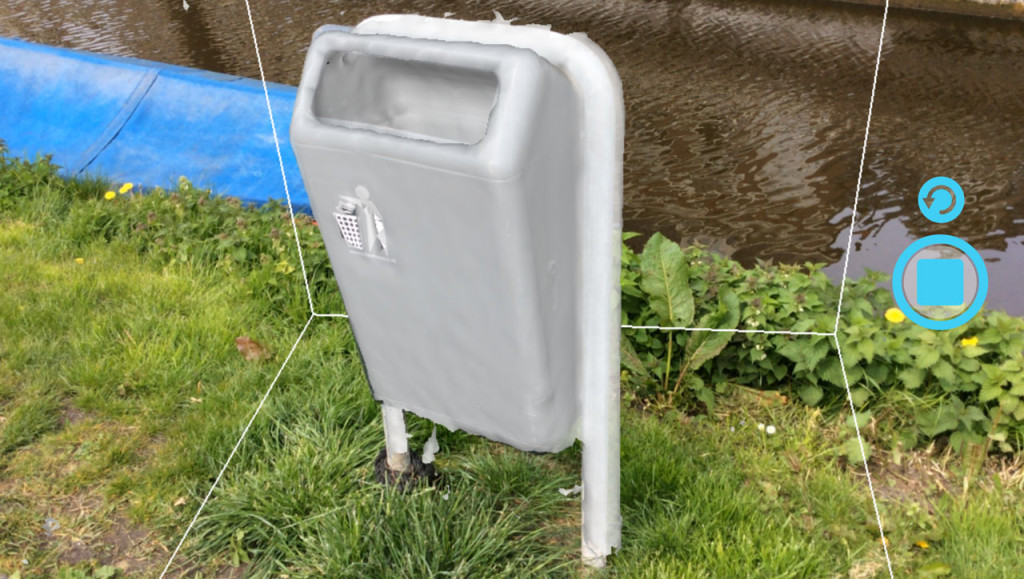
Wieder überraschte mich das reibungslose Tracking. Selbst ohne ebene Bodenfläche wurde der Eimer zuverlässig verfolgt. Seine Rückseite zu erfassen, ohne in den Kanal zu fallen, war etwas schwierig. Trotzdem gelang es gut. Offenbar spielt es keine Rolle, wenn das Objekt kurz aus dem Bild gerät, weil auch seine Umgebung verfolgt wird.
Unten sehen Sie das Scan-Ergebnis. Es ist bei Weitem nicht perfekt. Besonders interessant finde ich das Loch an der Stelle des aufgedruckten Symbols. Offenbar absorbiert das dunkle Grün genug Sonnenlicht, damit der Infrarotsensor das Lasermuster erkennt. Das weiße Symbol ist dagegen einfach zu hell. Außerdem schweben viele Partikel herum, die in Wirklichkeit ziemlich sicher nicht vorhanden waren.
https://sketchfab.com/models/f443375fec3e40f39f9d9208e85d9d0b
Ein weiterer Außenscan zeigt unten einen niederländischen Briefkasten bei etwas mehr Sonnenlicht. Die Schattenseite und die Wand wurden ordentlich erfasst. Die sonnenzugewandte Seite blieb für den Structure Sensor dagegen vollständig unsichtbar. Das Ergebnis ist interessant, aber natürlich unbrauchbar.
https://sketchfab.com/models/a1aaa11a85304eababf2ba6e36c0a399
Innenräume mit der Room-Scanner-App in 3D erfassen
Die letzte Anwendung in diesem Testteil ist Occipitals Room-Scanner-App. Sie ist absolut unkompliziert: Mit einem Schieberegler zeigen Sie visuell die Raumgröße an, starten den Scan und bewegen sich, bis alle Flächen mit grünen Polygonen überzogen sind. Leider zwingt die App Sie dazu, ungefähr an einer Stelle zu bleiben. Sie können nicht frei durch den Raum gehen, um um Ecken herum zu scannen.
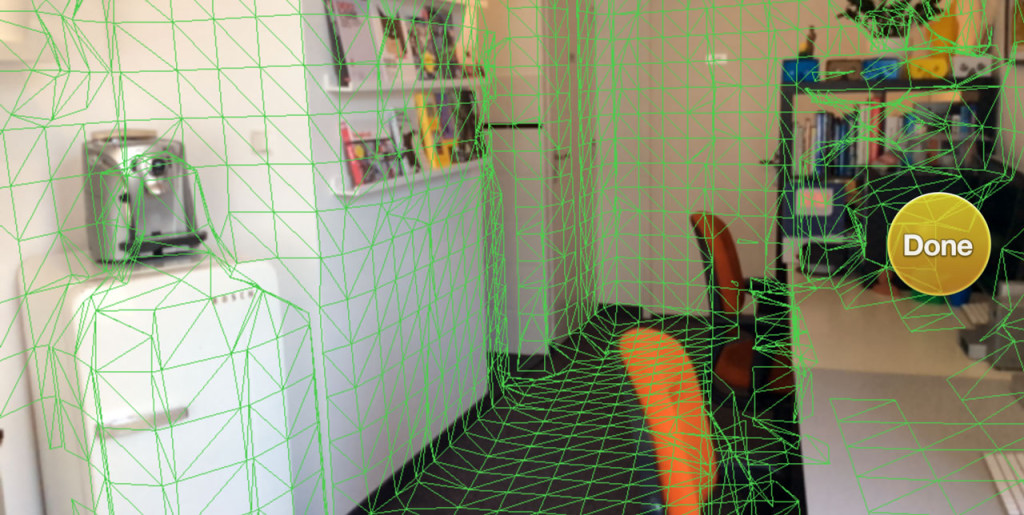
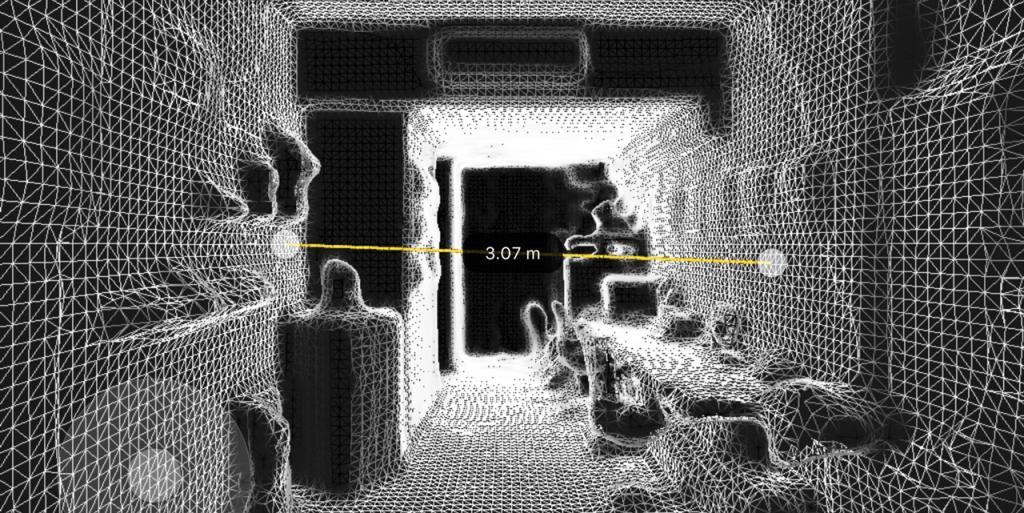
Der Nutzen hängt stark vom Einsatzzweck ab. Wie unten zu sehen, ist die Qualität von Geometrie und Textur für ästhetisch anspruchsvolle Anwendungen zu niedrig. In der interaktiven Sketchfab-Einbettung können Sie sich umsehen, indem Sie über die Symbole unten rechts von Orbit zu First Person wechseln.
https://sketchfab.com/models/31dbaa47f711477da19e6aa3a9513c4d
Einige sinnvolle Anwendungen fallen mir dennoch ein. Leveldesigner können den Scan beispielsweise als maßhaltige Referenz für einen Innenraum in einem Videospiel nutzen. Auch für schnelle Messungen ist er praktisch: Ein Scan dauert nur eine Minute, und die App besitzt eine eingebaute Messfunktion.
Fazit zu Teil 1
Occipitals Scanner-Apps sind Beispielanwendungen, die alle paar Monate neu angekündigte Funktionen demonstrieren. Im März 2015 erschien etwa SDK 0.4 mit dem zuvor beschriebenen New Tracker und der Möglichkeit, Meshes mit UV-Texturen auszugeben. Frühere Versionen verwendeten offenbar Vertex-Farben und lieferten dieselben schwachen Farbinformationen, die mich in meinem Test des 3D Systems Sense enttäuscht hatten.
Der Structure Sensor bietet also ein SDK, mit dem Drittanbieter eigene Apps für verschiedenste Zwecke entwickeln können, beispielsweise für Virtual Reality und Augmented Reality . In diesem Test nutze ich ihn jedoch ausschließlich als iPad-basierten 3D-Scanner. Dafür gibt es nur eine Drittanbieter-App: itSeez3D, die mithilfe von Cloud-Verarbeitung detailliertere Scans erzeugt.