
Le prochain logiciel de ma série de tests de logiciels professionnels de photogrammétrie — après Autodesk ReMake, Agisoft PhotoScan et RealityCapture — est 3DF Zephyr. Il est développé par l’entreprise italienne 3Dflow créée en 2011, et vient d’être mis à jour en version 3.3, celle que j’utilise pour ce test.
Tarification
Il existe 3 versions payantes de 3DF Zephyr : Lite à $149, Pro à $3200, Aerial à $4200. Il s’agit dans tous les cas de licences perpétuelles, il n’y a donc pas de coûts d’abonnement comme avec RealityCapture et ReMake. Vous pouvez également obtenir la version Lite via Steam.
Je ne couvrirai pas la version Aerial dans ce test et je pense que la version Lite conviendra à la plupart des lecteurs, car elle prend en charge jusqu’à 500 photos et deux GPU. Si vous avez besoin de davantage de photos ou souhaitez exploiter plus de GPU, il vous faudra Pro. C’est également le cas si vous voulez combiner la photogrammétrie avec des données acquises par numérisation laser.
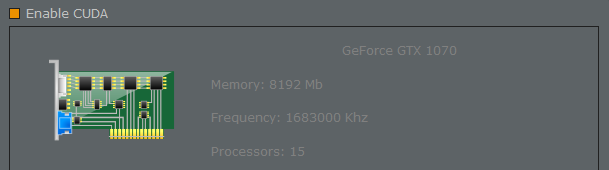
Mais ce n’est pas tout. Récemment, 3Dflow a également introduit une version entièrement gratuite de Zephyr. Avec une limite de 50 photos, elle concurrence directement la version gratuite d’Autodesk ReMake. Alors que cette dernière ne propose qu’un traitement dans le cloud, Zephyr Free peut fonctionner localement sur presque tout système Windows doté d’une carte vidéo compatible DirectX 9+. Inutile de préciser que si vous voulez faire de la photogrammétrie localement et que votre temps a de la valeur, vous feriez mieux d’acquérir quelque chose de plus sérieux. Un GPU Nvidia est particulièrement utile, car certains algorithmes sont considérablement accélérés par CUDA.
Si vous avez une machine assez correcte ou de la patience, il est bon de savoir que, tandis que la version gratuite de ReMake est limitée à sa qualité Standard, vous pouvez obtenir davantage de détails à partir du même jeu de photos avec 3DF Zephyr Free.
Vous pouvez comparer toutes les fonctionnalités des différentes versions ici.
Obtenez une réduction sur 3DF Zephyr Lite
J’ai récemment testé l’excellent logiciel de photogrammétrie 3DF Zephyr.
En utilisant le bouton ci-dessous, vous pouvez commander la version Lite avec une réduction de $10/€10 !
Interface
Comme je l’ai déjà écrit, je trouve intéressant de constater à quel point les logiciels de photogrammétrie diffèrent tous en matière d’interface utilisateur. ReMake pousse cette approche le plus loin avec une conception très axée sur les icônes, tandis que PhotoScan affiche l’apparence Windows la plus classique — mais tous deux utilisent peu de couleurs.
L’interface est agréablement conçue et organisée.
Comme RealityCapture, Zephyr opte pour des couleurs sombres, semblables à celles des versions actuelles de Photoshop et des autres logiciels Adobe. Sa disposition et sa palette par défaut orange sur gris (modifiable) me rappellent surtout Cinema 4D, ma suite d’édition 3D de prédilection. C’est assurément une bonne chose, car je considère C4D comme l’un des outils 3D les plus conviviaux du marché.
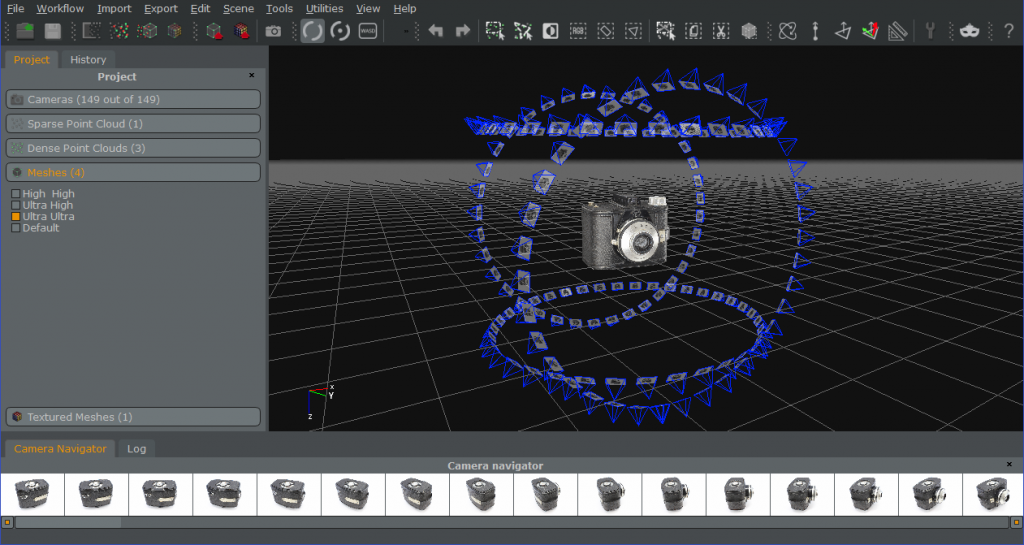
L’interface est agréablement conçue, organisée, et fonctionne particulièrement bien sur les écrans larges (le mien est ultra-large en 21:9, et l’expérience est excellente, notamment en mode plein écran). En haut se trouvent de nombreuses icônes, pour la plupart explicites ou compréhensibles après un simple survol grâce à l’infobulle. À gauche se trouvent tous les éléments liés au projet et il est bon de savoir que vous pouvez créer un nombre illimité de nuages clairsemés, nuages denses et maillages à partir du jeu de photos chargé. Le panneau inférieur alterne entre les photos et le journal. En option, vous pouvez également disposer d’un panneau à droite qui varie selon les versions et peut afficher le très pratique Keyframe Animator (toutes les versions) et/ou les panneaux Registration & Measuring (Pro et Aerial).
Chargement des photos
Après avoir chargé des photos (JPG ou toutes sortes de formats RAW natifs) dans Zephyr, il peut croiser sa base de données pour obtenir des données d’étalonnage optimisées. Vous pouvez ensuite choisir directement comment vous souhaitez traiter le jeu de photos. Les préréglages (il existe aussi un mode avancé avec davantage de paramètres) sont explicites : Aerial, Close Range, Human Body et Urban, et je les ai employés selon le bon sens.
Les préréglages de qualité sont Fast, Default et High (avec des variantes supplémentaires pour les objets aux arêtes vives), mais il est bon de savoir qu’une option Ultra doit aussi être activée dans les Settings depuis la version 3.3. Cette option est masquée par défaut, car les nouveaux venus ont tendance à sélectionner la qualité la plus élevée sans réaliser que le temps de traitement en photogrammétrie peut augmenter rapidement. Je reviendrai plus loin sur les différences de qualité.
Il existe aussi une option Ultra qui doit être activée dans les Settings.
Ce que j’apprécie tout particulièrement est le fait qu’avant même de charger les photos, vous puissiez déjà vérifier les Additional Options. Surtout, vous pouvez définir qu’après le chargement des photos, Zephyr ne génère pas seulement un Sparse Cloud, mais réalise également les étapes suivantes : Dense Cloud, Meshing et Texturing. Il faut bien sûr avoir de l’expérience et confiance en votre jeu de photos pour que cela en vaille la peine. Mais pour le traitement de nuit, c’est parfait pour mettre rapidement votre ordinateur au travail avant de quitter le bureau.

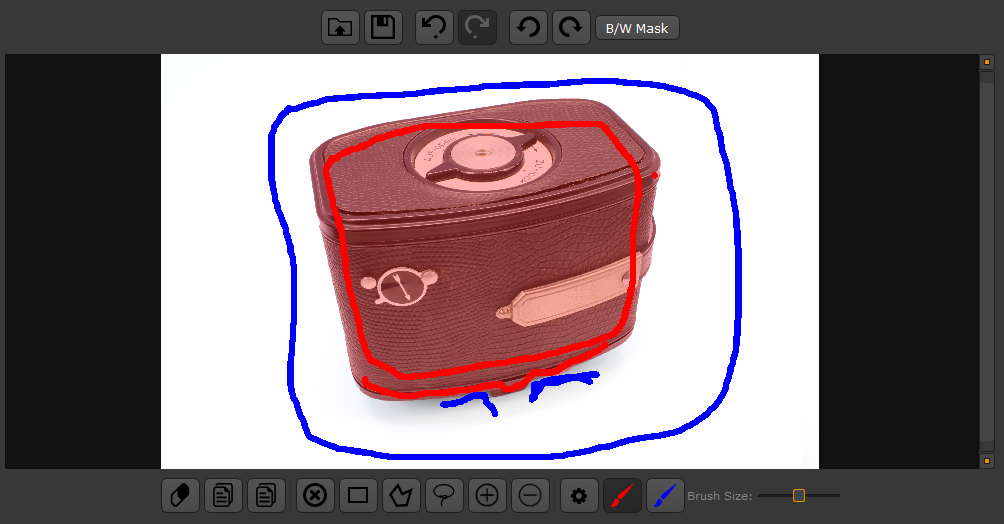
Depuis les Additional Options, vous pouvez aussi choisir de lancer directement Masquarade, l’outil dédié de masquage de Zephyr. Il est particulièrement pratique si vous utilisez un plateau tournant mais n’avez pas réussi à créer un arrière-plan uniforme. Bien que je n’aie pas eu besoin de masques pour mes jeux de photos, le flux de travail est plutôt intuitif. En définissant le premier plan avec quelques larges traits rouges et l’arrière-plan avec des traits bleus, Masquarade peut isoler votre objet avec une assez grande précision. Ce flux de travail est particulièrement rapide avec la saisie au stylet d’une tablette Wacom ou d’un écran tactile.
Fonctionnalité Pro : marqueurs
Zephyr Pro permet d’imprimer et de détecter des cibles codées. Le flux de travail avec marqueurs diffère de la fonctionnalité que j’ai testée dans Agisoft PhotoScan Pro. Premièrement, Zephyr ne prend en charge qu’un type de cible carrée de 16 bits et celles-ci doivent être imprimées relativement grandes (au minimum 1/4 de feuille de bureau A4 pour une capture rapprochée). Deuxièmement, vous devrez d’abord exécuter l’alignement des caméras avant que les cibles puissent être détectées, elles ne vous aideront donc pas réellement pour les prises de vue difficiles à résoudre.
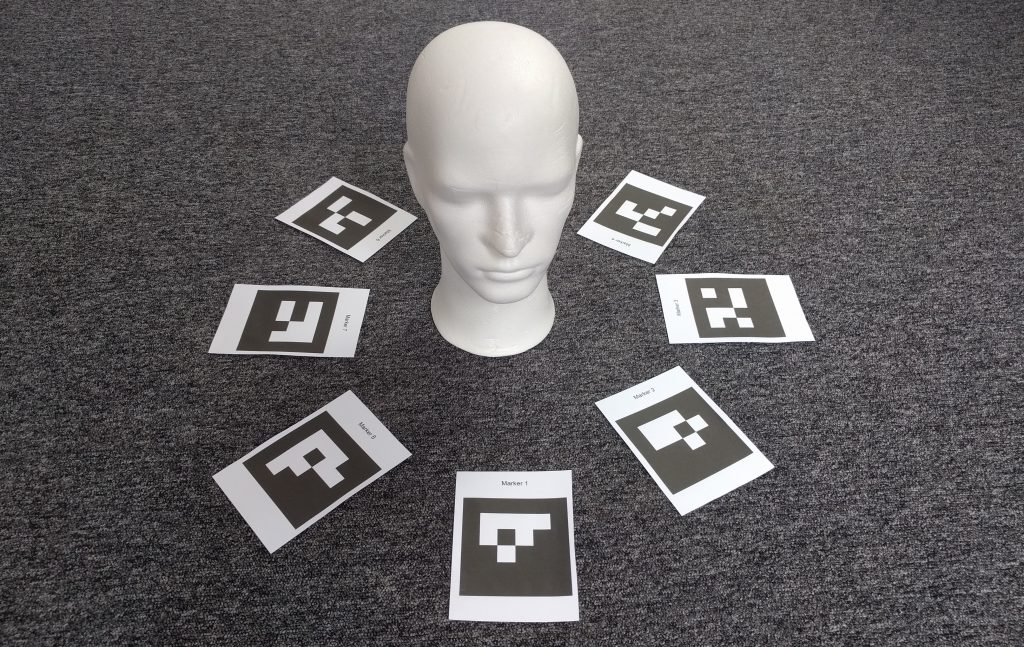
Si je comprends bien, les marqueurs de Zephyr sont principalement destinés à la mise à l’échelle et au recalage. J’imagine que si vous numérisiez de vastes environnements, l’impression de ces marqueurs au format A4 ou A3 pourrait être utile. Pour mes besoins de numérisation d’objets et de personnes, je n’en avais pas vraiment besoin.
Chargement de vidéo
Zephyr ne s’arrête pas au chargement de photos. Il vous permet aussi de charger une vidéo. C’est un argument de vente unique plus important que vous ne pourriez le croire au premier abord. Cela tient principalement au fait que filmer une vidéo au lieu de prendre des photos accélère considérablement le processus de capture. Et maintenant que de nombreux appareils photo et même smartphones peuvent filmer en résolution 4K Ultra-HD, ce type de prise de vue offre un potentiel énorme.
[Le chargement de vidéo est] un argument de vente unique plus important que vous ne pourriez le croire au premier abord.
Vous pouvez naturellement utiliser de nombreux outils pour convertir un fichier vidéo en séquence d’images distinctes, mais outre le fait que Zephyr intègre cette fonction, il analyse également les images pour écarter celles qui sont trop semblables ou floues — une fonctionnalité décisive à mon avis.
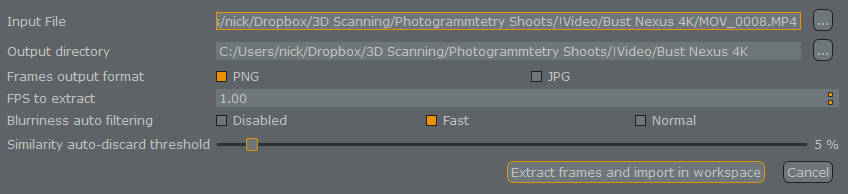
Cela rend non seulement la prise de vue d’objets beaucoup plus pratique (et plus amusante), mais permet aussi de capturer des sujets susceptibles de bouger. Cela m’a précisément permis de capturer des personnes, ce qui est incroyablement difficile avec une approche photo par photo. Cela m’a aussi permis de photographier rapidement des choses à l’extérieur, au centre d’une ville, exactement au bon moment, lorsqu’aucune voiture ou aucun cycliste ne passait.
Cela ouvre véritablement un tout nouveau flux de travail.
Cela ouvre donc véritablement un tout nouveau flux de travail, qui peut très bien valoir le compromis sur la qualité, naturellement inférieure avec une vidéo 4K qu’avec des photos fixes à haute résolution. Pour des ressources 3D low-poly, cela fonctionne même avec une vidéo HD 1080p, à une vitesse de traitement incroyablement efficace. En général, l’utilisation de vidéo définira l’ordonnancement des photos sur séquentiel, ce qui est plus rapide que des photos aléatoires.
J’ai placé les résultats dans la section dédiée ci-dessous.
Autres tests de logiciels de photogrammétrie
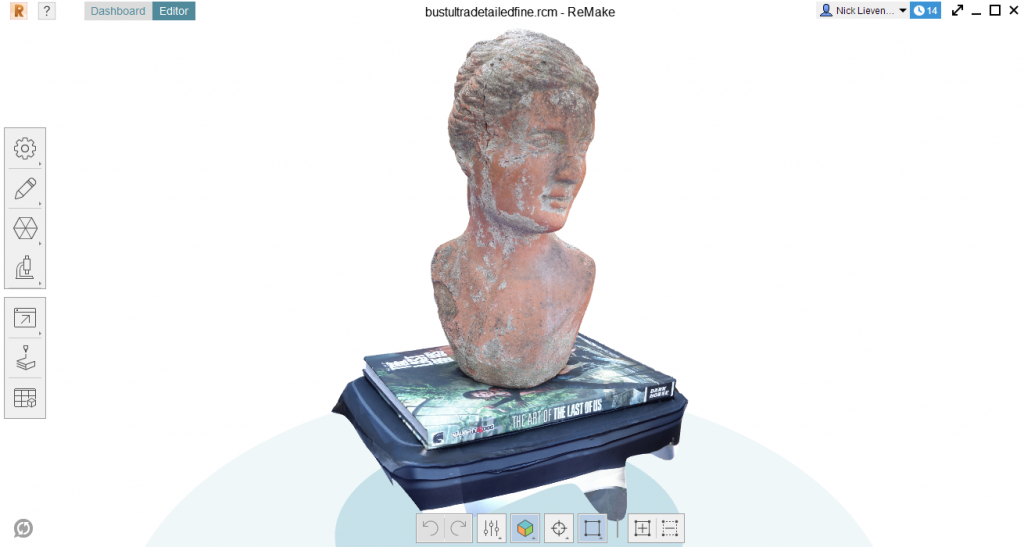
Test d’Autodesk ReMake
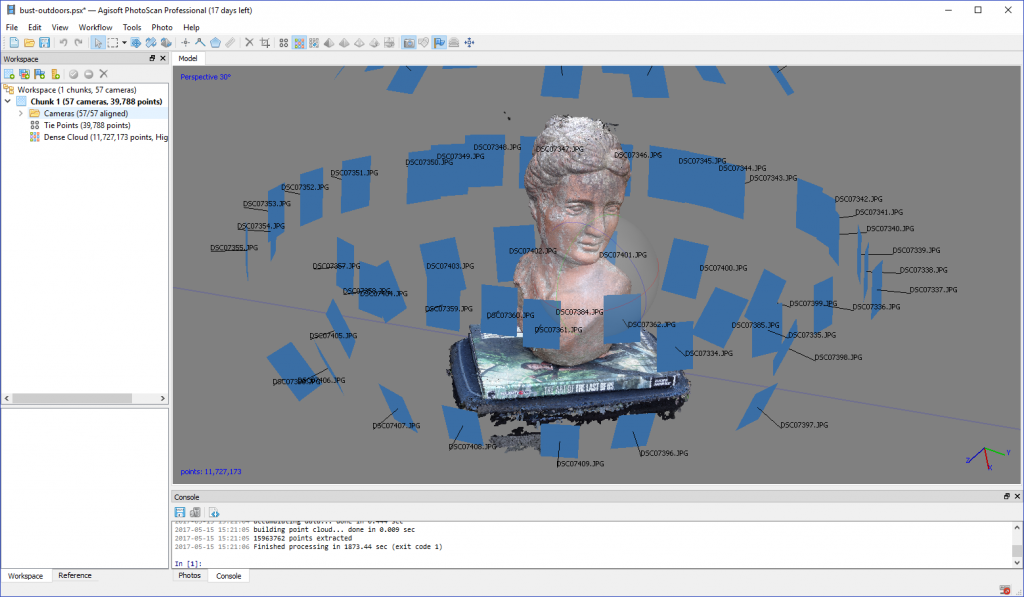
Test d’Agisoft PhotoScan
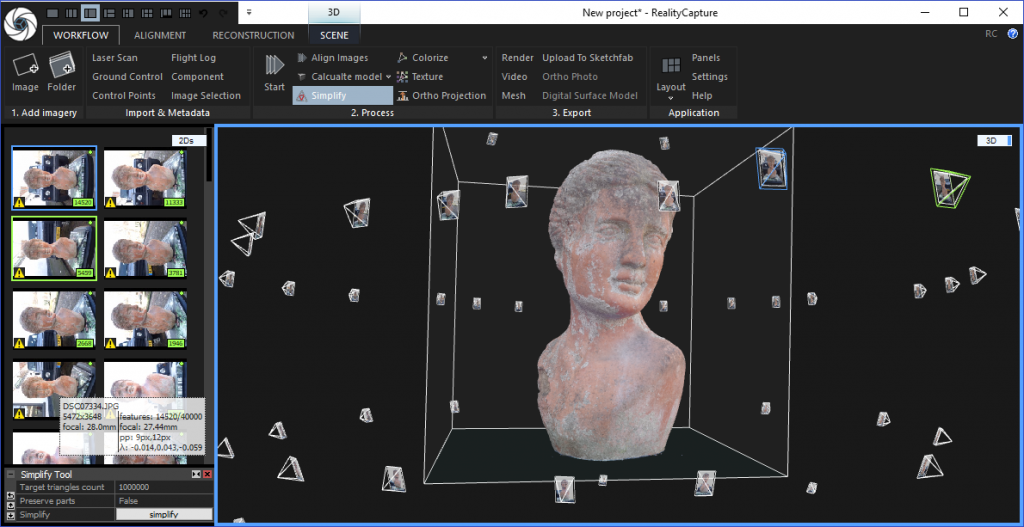
Test de RealityCapture
Traitement et édition
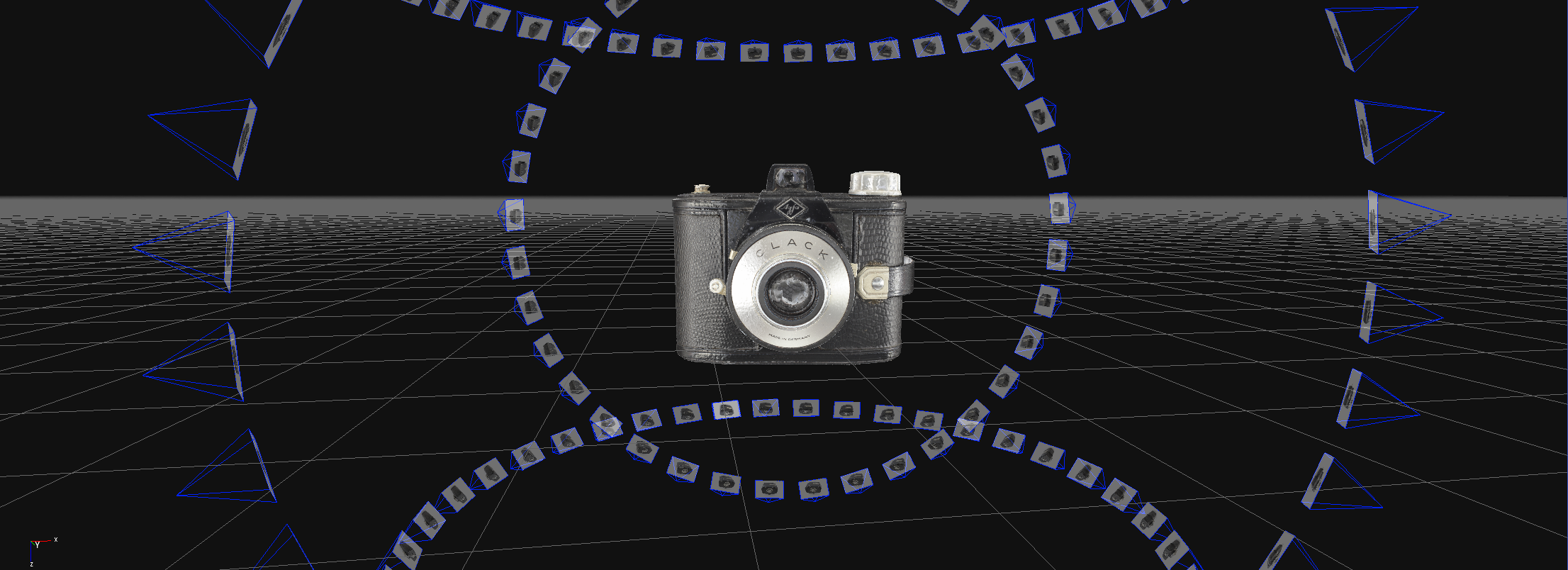
Que vous chargiez des photos ou des vidéos, Zephyr permet un grand contrôle sur les quatre étapes de traitement. La génération du Sparse Cloud est généralement fiable et relativement rapide, bien que j’aie dû la régler sur Deep pour résoudre correctement la prise de vue multi-angle sur plateau tournant de l’appareil photo vintage Agfa Clack.
Avant d’aborder les fonctions d’édition, je tiens à souligner que j’admire beaucoup le fait que Zephyr permette de basculer entre les modes de navigation 3D — Orbit, Pivot et Free Look — qu’il propose la navigation WASD dans ce dernier (idéale pour les développeurs de jeux) et une navigation à un seul bouton avec les modificateurs Shift/CTRL pour Zoom et Pan respectivement (idéale pour les utilisateurs Wacom).
Zephyr permet de basculer entre les modes de navigation 3D.
Si vous effectuez les étapes une par une (ce qui est une bonne chose si vous avez le temps), vous pouvez d’abord vérifier si le nuage de points clairsemé est correct. Il est judicieux de déplacer et de faire pivoter la scène si elle n’était pas orientée correctement. Cela peut facilement être effectué avec l’outil Translate/Rotate/Scale Object, qui utilise des gizmos reconnaissables (ma préférence), ou en définissant un plan ou un vecteur vertical.
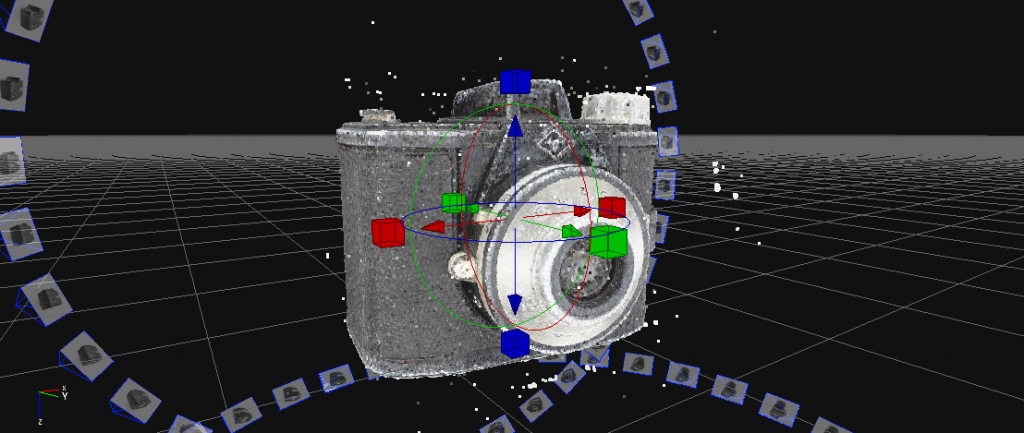
Vous pouvez activer la Bounding Box afin de vérifier si Zephyr a correctement déterminé votre zone d’intérêt. La plupart du temps, cela a été correct lors de mes tests, bien que j’aie dû la réduire plusieurs fois pour des prises de vue extérieures. Étonnamment, la Bounding Box ne peut pas être manipulée avec un gizmo tout-en-un ; elle possède plutôt des options distinctes pour le déplacement, la rotation et la mise à l’échelle. J’ai trouvé cela un peu incohérent et chronophage, surtout pour la mise à l’échelle, car vous ne pouvez manipuler que les plans faisant face à la caméra.
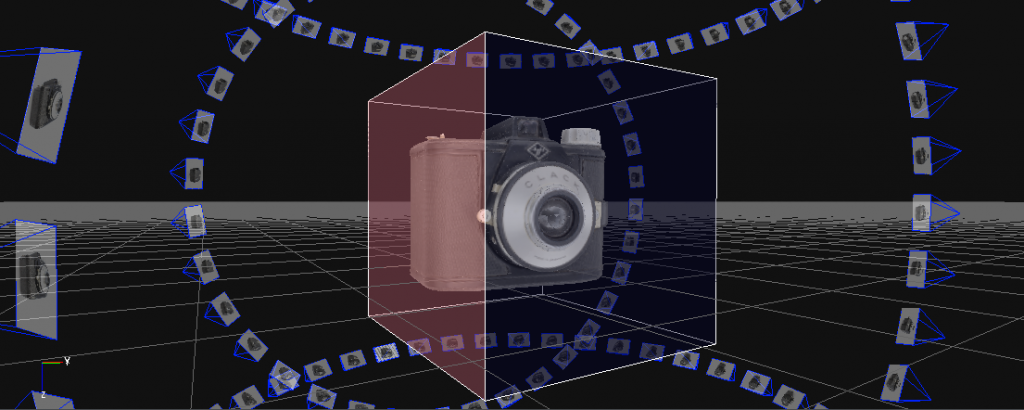
Ensuite, vous générez le Dense Point Cloud. Zephyr écartera tout ce qui se trouve hors de la boîte englobante, mais choisissez soigneusement le préréglage de qualité. La version 3.3 apporte quelques améliorations de vitesse, mais Zephyr m’a tout de même semblé relativement lent. J’ai indiqué quelques durées de traitement dans la section Résultats de ce test, mais pour le modèle Agfa Clack de 149 photos, elles dépassaient toutes largement 2 heures au total, même en qualité Default.
J’ai dû m’habituer à ces durées de traitement après avoir tout juste testé l’incroyablement rapide RealityCapture, mais il existe de nombreuses différences entre les deux applications à prendre en compte. Outre le fait que RealityCapture requiert une carte graphique Nvidia compatible CUDA et que Zephyr ne l’exige pas (mais sera plus rapide si vous en avez une), ce dernier permet de prévisualiser et d’éditer les maillages polygonaux, ce qui offre beaucoup plus de contrôle et rend le flux de travail moins dépendant de programmes externes.
L’ensemble d’outils d’édition de maillage est complet.
La création du maillage prend aussi un certain temps, mais nettement moins que la génération du Dense Cloud. L’ensemble d’outils d’édition de maillage est complet. Il propose tout, de la décimation à la densification (sélective), à la retopologie, diverses méthodes de lissage et au comblement (sélectif) des trous.
Par défaut, les maillages utilisent une coloration par sommet, mais vous pouvez également générer des Textured Meshes. Il s’agit de nouvelles copies du maillage original et, outre le réglage de la résolution et de la qualité de texture, vous pouvez aussi choisir de décimer le modèle au cours du même processus. C’est une attention appréciable, car de nombreux flux de travail — comme le développement de jeux — reposent sur des maillages à faible nombre de polygones avec des textures de haute qualité. Malheureusement pour les développeurs de jeux, Zephyr ne peut pas générer automatiquement des cartes Normal ou Displacement à partir des détails high-poly et les projeter sur la copie low-poly comme Autodesk ReMake sait le faire.
Si Zephyr n’est pas l’application de photogrammétrie la plus rapide, son indicateur de progression est beaucoup plus informatif que le curseur rotatif de ReMake. Il reste toutefois bloqué à 99% beaucoup trop longtemps pour rendre l’estimation du temps restant fiable.
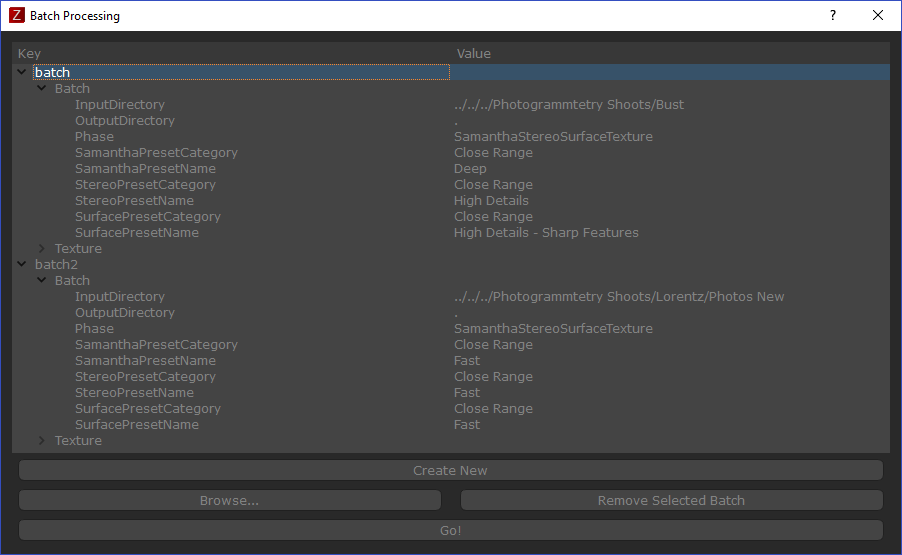
Fonctionnalité Pro : traitement par lots
Avec 3DF Zephyr Pro, vous pouvez traiter par lots plusieurs jeux d’images avec différents paramètres. Cela peut représenter un énorme gain de temps si vous souhaitez traiter plusieurs projets pendant votre absence.
Exportation
Vous pouvez exporter les résultats à n’importe quelle étape dans divers formats de fichier, mais sachez que l’exportation de données de nuage de points n’est possible qu’avec Zephyr Pro et versions supérieures. Les formats d’exportation de maillage diffèrent selon les versions :
- Free : PLY, OBJ
- Lite : PLY, OBJ, FBX
- Pro : PLY, OBJ, FBX, STL, PDF 3D, U3D, Collada
- Toutes les versions peuvent aussi envoyer directement vers Sketchfab pour le partage et la visualisation en VR (et sûrement bientôt en AR). Une petite fonction qui me manquait ici était la possibilité de définir les envois comme privés. Tous les modèles de cet article ont été exportés directement depuis le programme — un énorme gain de temps.
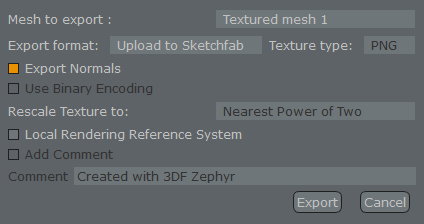
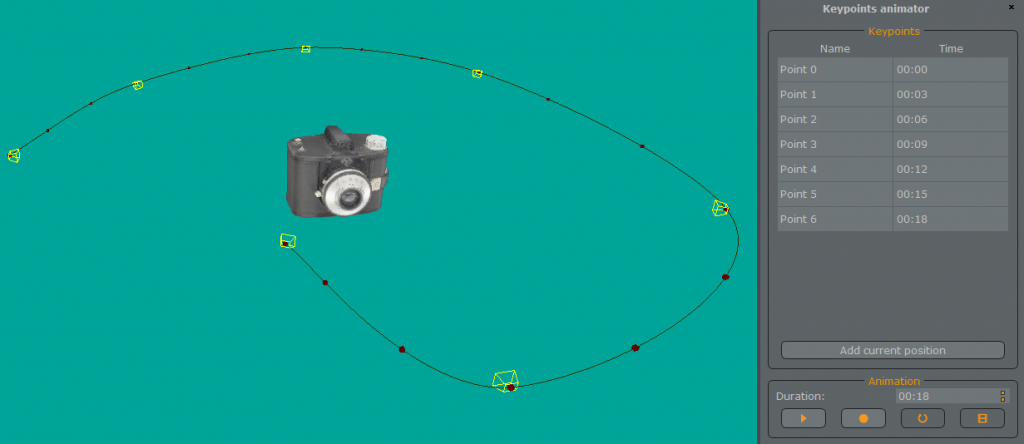
Outre l’exportation des données 3D, vous pouvez également effectuer rapidement le rendu d’images fixes à toute résolution, ou utiliser la fonction Keypoints Animator qui vous permet de créer facilement une simple animation de survol en déplaçant la caméra vers différents emplacements et en définissant des images clés avec une durée. Vous pouvez exporter cela en vidéo MP4 en quelques secondes. Veillez simplement à définir au préalable la couleur d’arrière-plan qui vous convient et à masquer la grille et les caméras dans le panneau général Options.
Résultats
Voici quelques-uns de mes résultats de test obtenus à partir des mêmes jeux de photos que j’ai utilisés pour d’autres tests, y compris quelques comparaisons.
Objet non organique sur plateau tournant
Commençons par l’appareil photo Agfa Clack, que j’ai photographié avec un appareil photo de 18MP, un EOS 550D (149 photos), sur l’Awesome Foldio360 app-enabled Smart Turntable, depuis une seule position mais avec le Clack tourné de quatre manières différentes. Tout était parfaitement exposé dans la tente lumineuse, sans besoin de Masquerading.
Mon système est un Alienware Aurora R5 avec un processeur de 6e génération i5, 32GB de RAM et un GPU Nvidia GTX 1070. L’animation ci-dessous montre le résultat après 1:00 heure de génération du Sparse Cloud (en Deep), puis à
- Default (250k polygones, 1:00h Dense Cloud, 0:30h Meshing)
- High (775k polygones, 1:20h Dense Cloud + 0:30h Meshing)
- Ultra (2,3M polygones, 5:00h Dense Cloud + 3:00h Meshing).
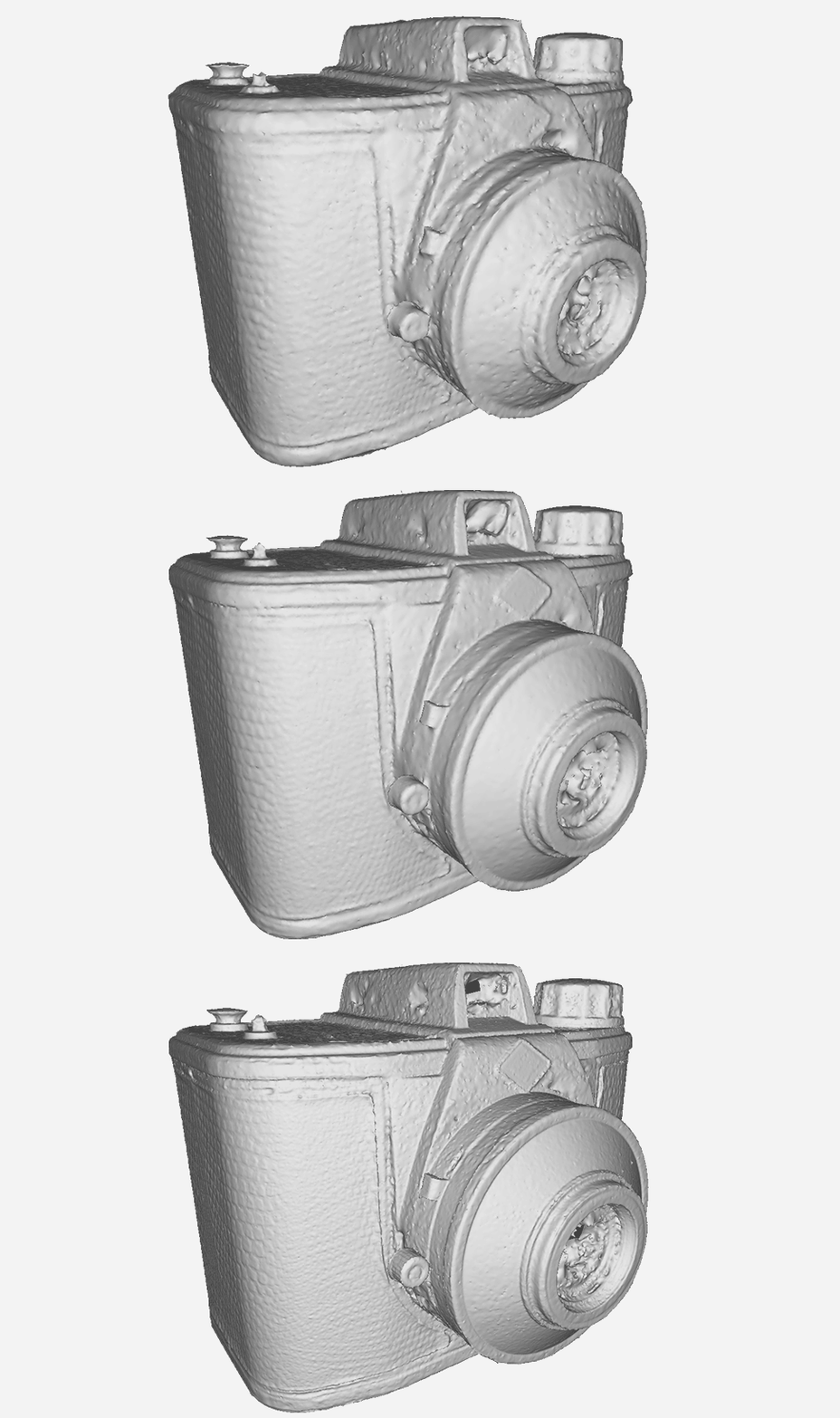
Comme vous pouvez le voir dans l’aperçu, les paliers de qualité font une énorme différence. À en juger par les durées de traitement, l’écart entre Default et High était négligeable sur mon système, mais on comprend clairement pourquoi Ultra est masqué par défaut. Néanmoins, si vous pouvez effectuer un rendu de nuit, le réglage Ultra a permis d’extraire sensiblement davantage de détails des images. Cela peut être particulièrement important pour des modèles non organiques comme celui-ci.
Le réglage Ultra [masqué par défaut] a permis d’extraire sensiblement davantage de détails des images.
Voici le résultat en qualité High en temps réel, afin que vous puissiez juger du détail géométrique (basculez en rendu MatCap via l’icône d’engrenage pour cela) et de la texture.
https://sketchfab.com/models/f47166595a054d4dbf69e72097a365e0
À titre de comparaison, RealityCapture a été beaucoup plus rapide avec son préréglage High et a fourni ce résultat en moins de 2 heures au total :
https://sketchfab.com/models/968fd820360b43e0a48790fc1ab63105
S’il paraît bon au premier abord, même avec ses 3.3M polygones, le passage en mode MatCap révèle de sérieux problèmes de géométrie. Elle est bruitée et incohérente, c’est le moins qu’on puisse dire. Cela était moins évident sur mes modèles plus organiques (voir ci-dessous), mais a rendu les résultats de RealityCapture sur les objets techniques à surfaces planes moins exploitables. C’est aussi une bonne illustration du fait qu’en capture 3D, il n’existe aucune relation réelle entre le nombre de polygones et la qualité — tout comme entre les mégapixels et la photographie 2D.
Objet organique en extérieur
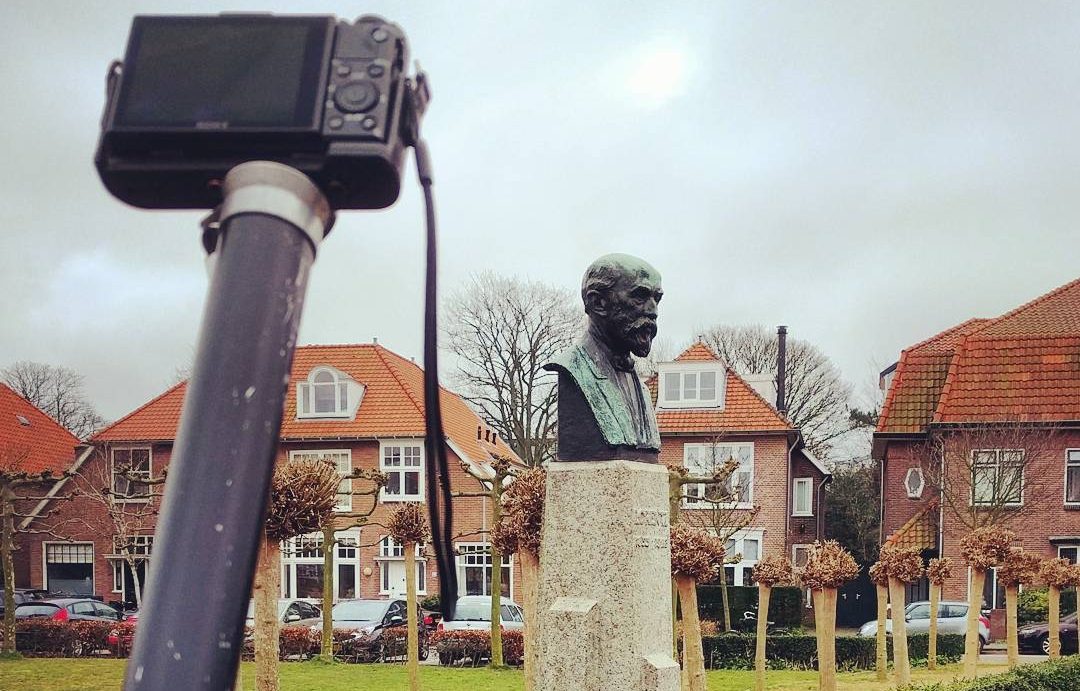
L’objet suivant est un buste en bronze que j’ai photographié dehors dans un parc près de chez moi, avec un appareil photo de 20.2MP, un Sony RX100M2, monté sur monopode. Le jeu ne contient que 48 images ; il serait donc compatible avec Zephyr Free. Il a été traité en qualité High :
https://sketchfab.com/models/6b14e3e21bf343a58c468e07d2d83a86
À titre de comparaison, voici le même jeu de photos traité avec Agisoft PhotoScan, également en qualité High.
https://sketchfab.com/models/240b95536fd242ff9585de9a27cc5c57
Tandis que PhotoScan (et RealityCapture) ont laissé un trou au sommet de la tête, Zephyr (et ReMake) ont pu générer un résultat complet à partir d’un jeu de photos très clairsemé sans comblement de trous. Toutefois, PhotoScan l’emporte clairement ici en matière de détails géométriques (vérifiez les yeux en mode MatCap), alors que les durées de traitement étaient similaires à ce niveau de qualité.
Zephyr a pu générer un résultat complet à partir d’un jeu de photos très clairsemé.
Objet organique en intérieur
Voici mon célèbre ours en peluche tricoté, photographié en intérieur avec un kit d’éclairage de studio (lisez mon Guide du débutant de la numérisation 3D et de la photogrammétrie pour davantage d’informations sur les kits d’éclairage). Le jeu comprend 81 photos et a été traité avec Zephyr (Lite) en qualité High.
https://sketchfab.com/models/87867d28334749c1b6e78f06d9a749a3
Je suis très satisfait de la quantité de détails. Mais dans le cas d’un objet organique comme celui-ci, il faut souligner que RealityCapture a obtenu ce résultat très similaire (en qualité Normal) en moins de 9 minutes (ce n’est pas une faute de frappe), alors que Zephyr a pris des heures.
https://sketchfab.com/models/c98db83edbfb406d93316aeade9d92fd
Objet organique et personne à partir de vidéo
J’ai filmé les vidéos des captures suivantes avec mon smartphone Android Nexus 5X en qualité 4K UHD. J’ai utilisé l’application Cinema FV-5 parce qu’elle permet de verrouiller à la fois l’exposition automatique et la mise au point automatique — deux éléments essentiels pour ce type de prise de vue. J’ai enregistré une vidéo verticale de 50 secondes en tournant autour du buste et réglé Zephyr pour extraire 1 image par seconde. Avec 50 images, cela fonctionnerait donc aussi avec la version Free.
Après traitement, j’ai constaté que le résultat initial était un peu trop bruité à mon goût ; j’ai donc appliqué Bilateral Smoothing et Retopology pour obtenir ce résultat :
https://sketchfab.com/models/1d7bc2655c3a414eaa37d9428843e9ee
Bien qu’il ne s’agisse pas réellement du type de résultat pour lequel vous utiliseriez normalement la photogrammétrie, le détail géométrique d’une capture vidéo 4K est très similaire à celui d’un capteur de profondeur, avec de meilleures textures. Pour l’illustrer, j’ai intégré ci-dessous le résultat du même objet numérisé avec le 3D Systems Sense 2 (Test) .
La qualité de capture vidéo 4K est très similaire à celle d’un capteur de profondeur.
https://sketchfab.com/models/d7cf68c659fe4d40b95b1c40f8e7ff1e
Et comme je l’ai écrit précédemment, puisque vous pouvez capturer quelque chose en moins d’une minute, vous pouvez aussi essayer avec des personnes. Ci-dessous se trouve mon associé Patrick : d’abord une vidéo 4K de smartphone traitée par Zephyr (Free), puis une numérisation issue du Structure Sensor (Test) avec itSeez3D (Test) — aucun d’entre eux n’est gratuit.
https://sketchfab.com/models/7dd4f6426c8d4fb883bb49c0a6049193
https://sketchfab.com/models/7d35a0cd120340d78e876312fa42ec5d
Outre le fait que Patrick travaille ses talents de pose depuis qu’il sait que ce site génère un trafic important, le premier résultat n’est pas mauvais du tout et est sans doute meilleur que celui du capteur de profondeur — là encore, gratuitement. Gardez toutefois à l’esprit que réussir cela sans le confort de la superposition de progression de fusion en temps réel des logiciels de capteurs de profondeur demande un peu de pratique.
Pour moi, cela devient désormais ma nouvelle méthode par défaut pour capturer des objets du quotidien en 3D lors de mes déplacements, avec mon seul smartphone. Cela m’a vraiment fait reconsidérer la nécessité d’un téléphone Tango pour la numérisation 3D occasionnelle.
Verdict
3DF Zephyr est un outil de photogrammétrie très complet. À $149, la version Lite (qui serait suffisante pour mes besoins) se situe juste sous PhotoScan Standard ($179) en prix, mais offre une expérience totalement différente. L’interface utilisateur sera familière aux personnes ayant de l’expérience avec des logiciels de conception graphique, de montage vidéo ou de modélisation 3D. Elle est bien conçue et efficace à utiliser. Et si vous souhaitez vous lancer dans la capture de petits objets comme projet de loisir, éducatif ou artistique, la version Free limitée à 50 photos pourrait être exactement ce qu’il vous faut.
En matière de fonctionnalités, Zephyr possède tout. Il peut charger des JPG, des photos RAW et même des fichiers vidéo. Dans ce dernier cas, il réalise une analyse très efficace pour écarter les images trop semblables et trop floues, rendant le flux de travail vidéo (smartphone) vers 3D très pratique. Les résultats obtenus sont réellement très exploitables pour des usages occasionnels et low-poly, surtout lorsque la vidéo source est en qualité 4K. Avec un peu de pratique, vous pouvez même capturer des personnes avec un simple smartphone vieux de deux ans.
Zephyr devrait fonctionner sur de nombreux systèmes, car il ne requiert qu’une carte graphique DirectX 9C+, mais même sur mon PC de bureau de jeu moderne doté d’un tout nouveau GPU Nvidia GTX1070, Zephyr était plus lent que ses concurrents. Cela dit, il peut facilement être configuré pour exécuter le processus complet de photogrammétrie par lots pendant la nuit, et les résultats sur les objets non organiques sont meilleurs que ceux de l’extrêmement rapide logiciel RealityCapture. De plus, Zephyr propose un ensemble complet d’outils d’édition de maillage, tandis que RealityCapture ne peut même pas prévisualiser les maillages, encore moins les éditer. Les deux approches ont leurs arguments, et cela dépend de votre familiarité avec des logiciels externes d’édition 3D (ou de celle que vous souhaitez acquérir).
3DF Zephyr Lite attire probablement le même public professionnel qu’Agisoft PhotoScan Standard. Tous deux prennent en charge le flux de travail complet, du chargement des photos à l’édition des maillages, et proposent des licences abordables achetées une seule fois. Tous deux disposent de leurs propres fonctionnalités uniques. Le choix entre les deux dépendra donc de vos goûts et de votre pipeline 3D spécifique. Mon conseil serait simplement d’essayer les essais gratuits proposés par les deux et de découvrir lequel gagnera votre cœur.
Si vous êtes amateur, vous voudrez probablement choisir entre les versions Free de Zephyr et d’Autodesk ReMake, toutes deux limitées à 50 photos. Ce sera probablement un choix entre le confort du traitement dans le cloud à qualité limitée et une attente plus longue pour de meilleurs résultats. Mais qu’est-ce qui vous empêche d’installer les deux ?
Obtenez une réduction sur 3DF Zephyr Lite
J’ai récemment testé l’excellent logiciel de photogrammétrie 3DF Zephyr.
En utilisant le bouton ci-dessous, vous pouvez commander la version Lite avec une réduction de $10/€10 !
Merci encore de votre lecture ! Si vous avez des questions ou des remarques, n’hésitez pas à laisser un commentaire ci-dessous. Et si vous pensez que ce test pourrait être utile à vos amis et abonnés, je vous serais reconnaissant de le partager sur votre réseau social préféré !
Si vous avez besoin de conseils personnalisés sur la photogrammétrie et/ou toute autre méthode de capture 3D — ou si vous n’arrivez pas à choisir entre elles — veuillez envisager mon service de conseil.