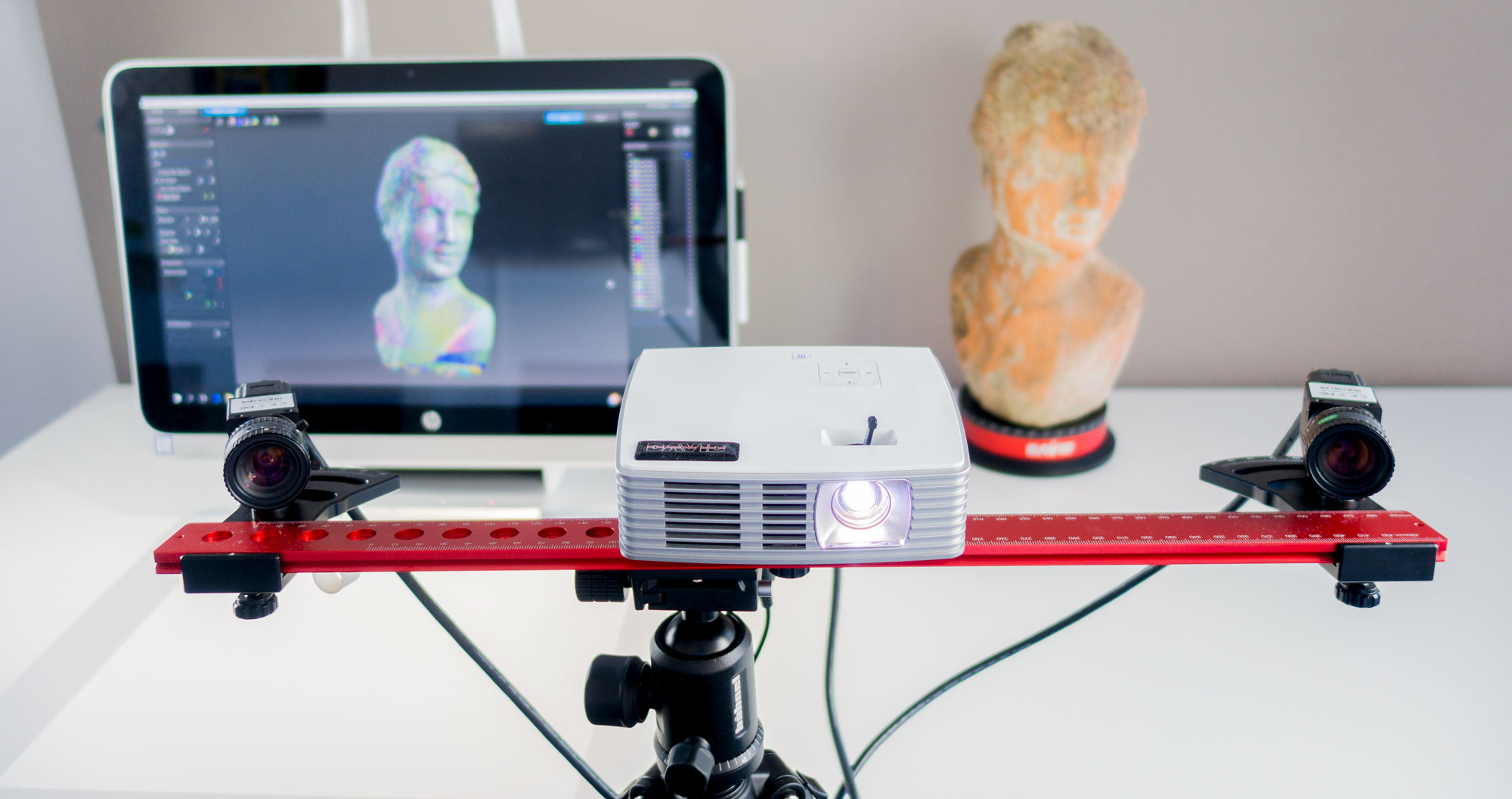

HP est peut-être surtout connu pour ses imprimantes et ses ordinateurs, mais l’entreprise fait désormais son entrée sur le marché de la numérisation 3D. La société a commencé à expérimenter cette technologie dès 2016, lorsqu’elle a lancé l’ordinateur tout-en-un Sprout original avec scanner 3D intégré, que j’ai testé il y a quelque temps. Récemment, elle a lancé le Sprout G2, que je testerai prochainement.
Mais si la gamme Sprout cible les consommateurs et l’éducation, HP a fait un pas vers le marché professionnel en rachetant DAVID en 2016. L’entreprise a achevé le changement de marque du site produit et du logiciel : c’est donc le moment idéal pour un test approfondi et pratique de ce qui est désormais connu sous le nom de HP 3D Structured Light Scanner Pro S3 , mais reste mieux connu sous son nom d’origine : DAVID SLS-3.
Je comparerai cette solution à d’autres scanners que j’ai testés par le passé, ainsi qu’au scanner 3D interne du Sprout.
Matériel et tarifs
Le pack de base SLS-3 à une caméra coûte 3 995 dollars. Je teste ici le pack complet, avec l’Upgrade Kit Stereo Camera et le plateau tournant TT-1. Bien que les prix puissent varier selon les revendeurs, ce kit complet coûte environ 6 950 dollars. En l’achetant ainsi, vous pourriez obtenir gratuitement le DSL-1 — ou Desk Scan Lever Pro, comme HP l’appelle désormais. Pour ce test, j’utilise le trépied standard fourni avec le scanner.
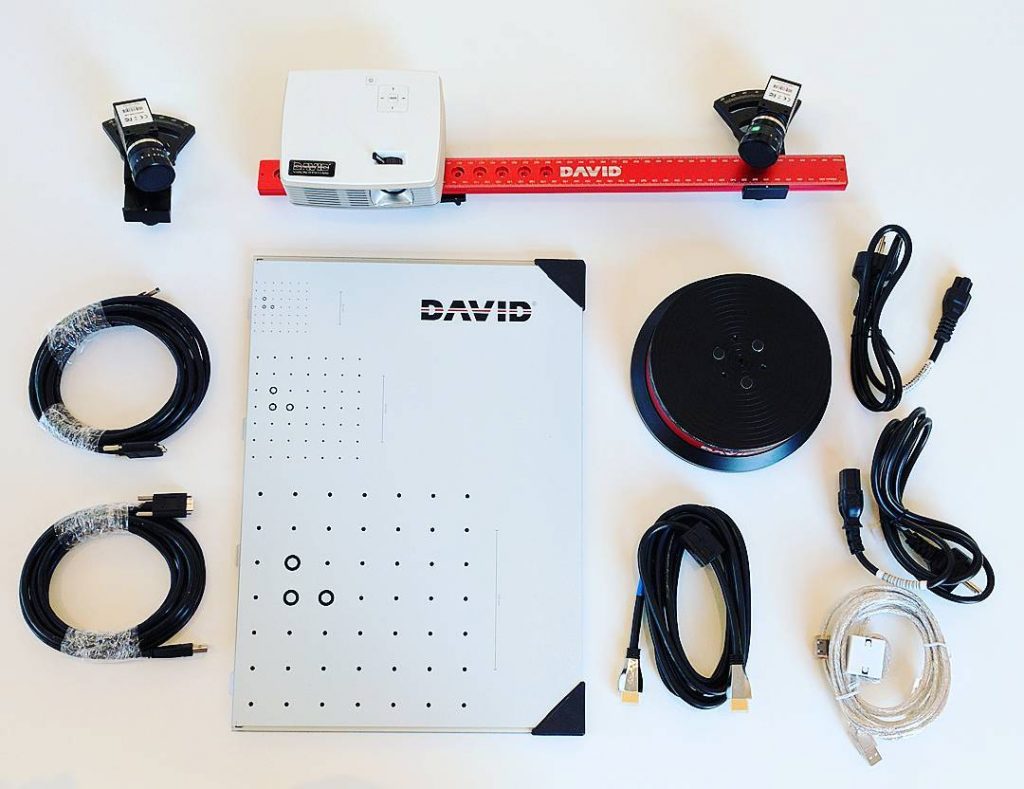
Contrairement à l’EinScan-S de Shining3D que j’ai testé précédemment, le SLS-3 est un système totalement modulaire. Le pack de base comprend le projecteur (qui est en réalité un vidéoprojecteur Acer K132 HDMI WXGA DLP, mais qui semble avoir été équipé d’un objectif modifié) et un module caméra HD monochrome de qualité industrielle. Tous deux disposent de supports personnalisés qui coulissent sur un rail en aluminium. Le rail est monté sur le trépied fourni. Un immense panneau de calibration en verre est également inclus, rapidement baptisé « le bouclier anti-explosion » dans notre studio. Nous y reviendrons plus loin.
L’ensemble du dispositif peut être quelque peu intimidant si vous n’avez aucune expérience de ce type de matériel.
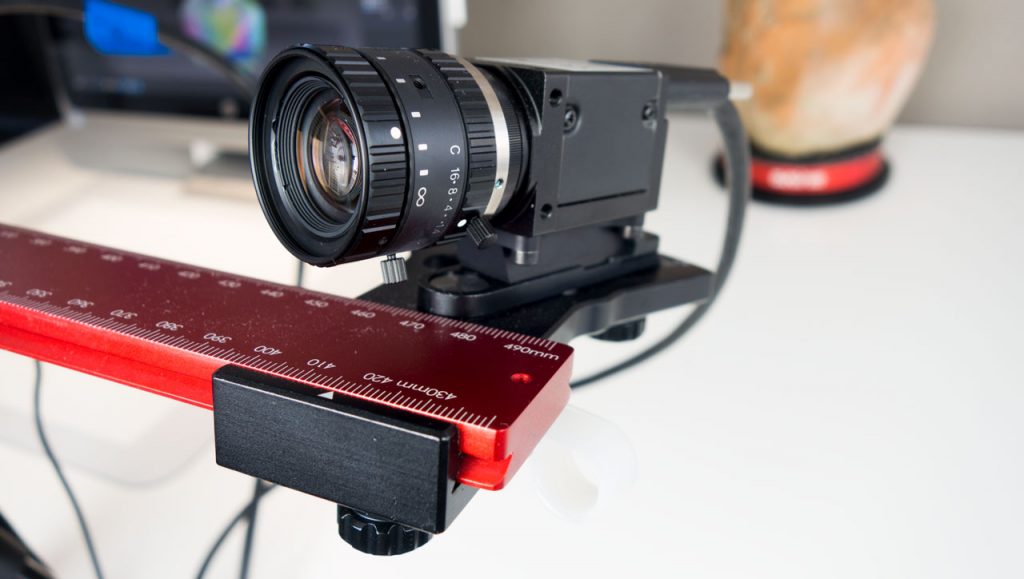
L’ensemble du dispositif peut être quelque peu intimidant si vous n’avez aucune expérience de ce type de matériel. Principalement parce qu’il y a de très nombreux composants différents, y compris 2 adaptateurs secteur (pour le plateau tournant et le projecteur), un câble HDMI et pas moins de 3 câbles USB. Au total, vous avez besoin de 4 ports USB libres, car vous devez également insérer un dongle USB pour exécuter le logiciel. Et les deux ports USB qui relient les caméras doivent être des ports USB 3.0.
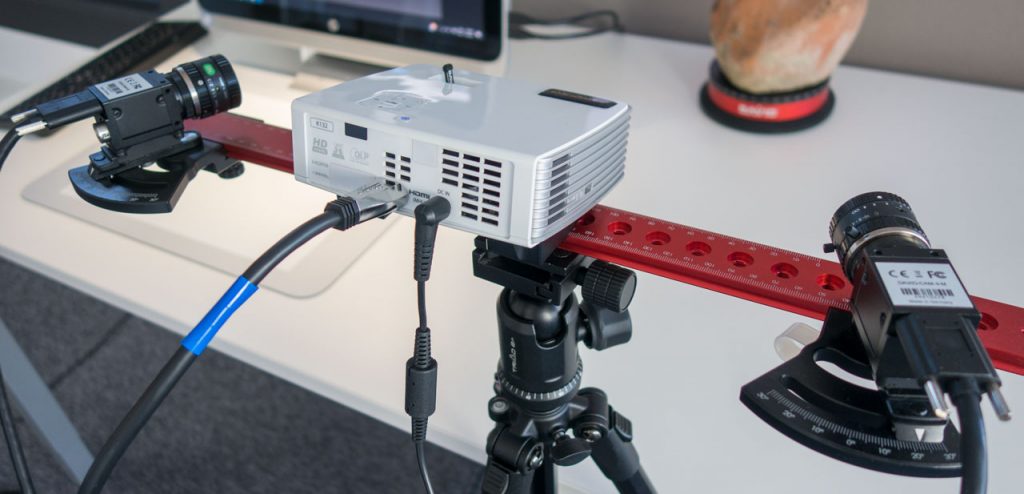
Je teste le SLS-3 avec le HP Sprout original, et il utilise tous les ports disponibles, y compris les deux ports USB 3.0 sur le côté de l’écran. Bien sûr, ce scanner fonctionne avec tout PC qui satisfait aux exigences système. Outre les ports USB, le logiciel bénéficie grandement d’un processeur rapide et de beaucoup de RAM.
Concurrence
Le kit SLS-3 complet coûte donc 6 950 dollars. À titre de comparaison : vous pouvez obtenir un EinScan-S pour $1299 avec trépied et plateau tournant (ou seulement $999 avec plateau tournant et support fixe), tandis que l’EinScan-Pro coûte $5399 pour le pack complet avec module couleur et plateau tournant — environ $1500 de moins que le SLS-3 — et peut aussi servir de scanner portable. Toutefois, les deux scanners EinScan ont des caméras fixes, alors que les caméras du SLS-3 ont une résolution supérieure, une mise au point et une exposition manuelles, et peuvent être positionnées et pivotées librement sur le rail. Cela permet une taille de numérisation unique atteignant 50 cm, alors que celle de l’EinScan-Pro est limitée à 20 cm.
Il vaut aussi la peine de s’intéresser au nouveau produit Scan in a Box à €2390, qui offre une flexibilité similaire à celle du SLS-3, mais ne peut pas être commandé avec un plateau tournant automatique. Je ne peux rien dire de la qualité de numérisation ni de l’expérience utilisateur de ce produit, mais je le testerai plus tard cette année. Au final, la qualité de la numérisation à lumière structurée dépend fortement des caméras utilisées, et celles du SLS-3 sont très haut de gamme.
Logiciel
J’ai réalisé tous les essais de ce test avec HP 3D Scan Pro 5.1.0. Auparavant, il s’appelait DAVID V5. Avec le changement de marque, HP a remplacé quelques éléments rouges de l’interface par du bleu. Le logiciel paraît ainsi un peu plus convivial, mais il demeure une application nécessitant des recherches avant de pouvoir commencer.
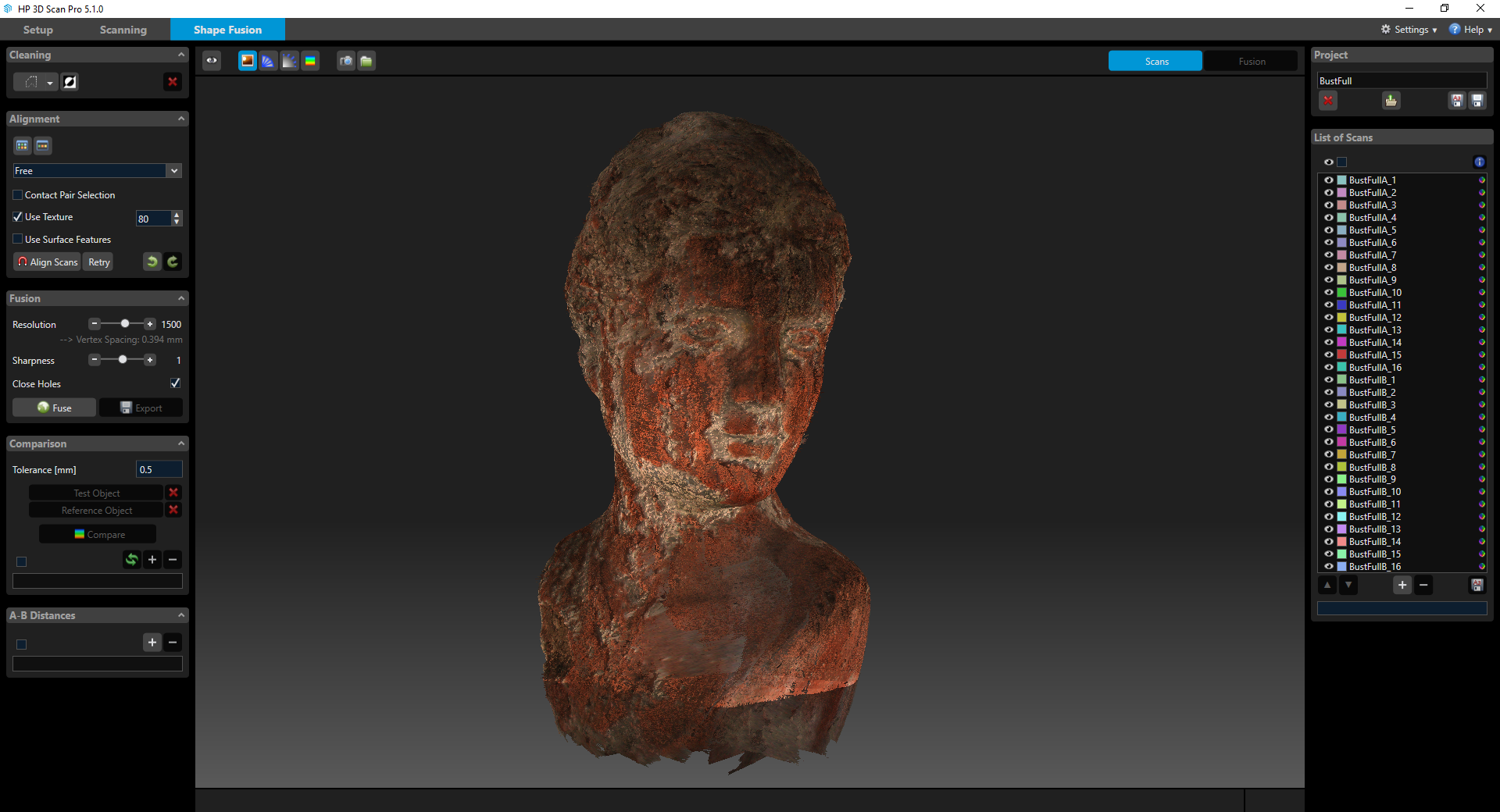
Le manuel est extrêmement succinct et l’interface ne comprend aucun écran d’accueil avec des tutoriels. J’ai dû regarder cette série de 4 tutoriels vidéo d’un revendeur DAVID sur YouTube pour débuter, et je conseille à tout le monde de faire de même.
C’est une grande différence avec le logiciel HP 3D Scanning du Sprout Pro de première génération (test), qui guide l’utilisateur à travers le processus de numérisation à lumière structurée grâce à une série d’étapes clairement expliquées. L’inconvénient du logiciel Sprout facile à utiliser est qu’il n’offre absolument aucun contrôle sur le processus. J’espère que les futures versions du logiciel de numérisation 3D de HP — ou le logiciel du Sprout G2 — réuniront le meilleur des deux mondes.
Fondamentalement, le logiciel HP 3D Scan Pro comprend 3 écrans : Setup, Scanning et Shape Fusion. Examinons-les un par un.
Configuration
La configuration vous permet de vérifier que tous les composants fonctionnent et d’effectuer la calibration. Fondamentalement, vous devrez recalibrer le système chaque fois que vous modifiez la position et/ou la rotation des caméras sur le rail. En pratique, vous le ferez chaque fois que vous souhaiterez numériser un objet dans une plage de tailles différente.
Si vous voulez capturer des textures en couleur, gardez à l’esprit que la calibration règle aussi la balance des blancs pour la distance précise. Dans ce cas, vous devez donc recalibrer si la distance entre l’objet et le scanner change de façon significative.
J’ai trouvé toute la procédure de calibration assez fastidieuse.
Pour calibrer, placez d’abord l’objet à numériser devant les caméras et déplacez les caméras jusqu’à ce que les deux voient l’objet. Il est important de conserver des angles de caméras de 22 degrés ou plus pour obtenir les meilleurs résultats. Vous devrez ensuite faire la mise au point du projecteur et régler l’ouverture et la mise au point de chacune des caméras séparément. Les lignes rouges des graphiques superposées dans la fenêtre d’affichage indiquent si des zones sont surexposées. Vous devez veiller à ce que les graphiques ne soient pas écrêtés.
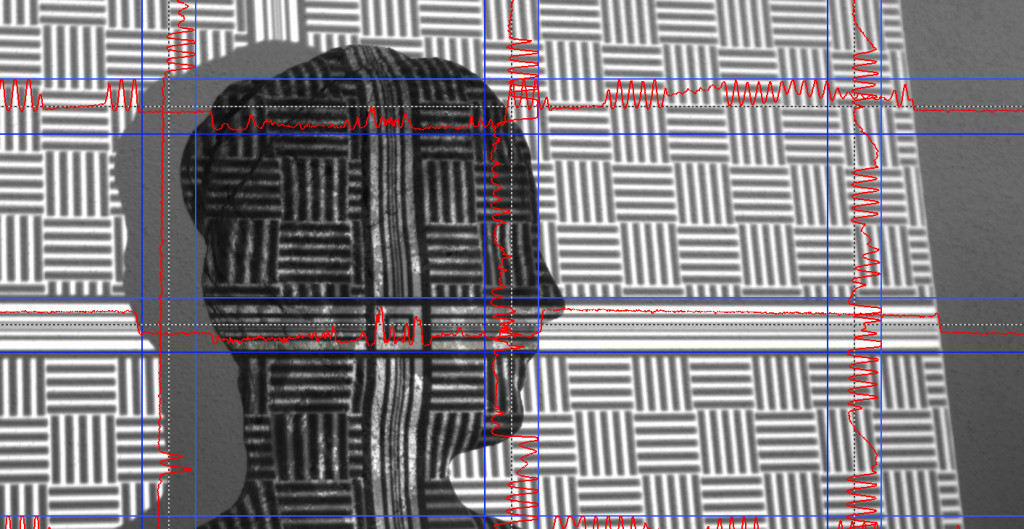
Vous devez ensuite retirer l’objet et placer la plaque de calibration à son emplacement. Celle-ci comporte un motif en plusieurs tailles (un très grand se trouve au dos). Vous devrez faire pivoter le rail pour orienter les caméras vers le motif adapté à l’objet et effectuer la calibration. Pour les meilleurs résultats (en particulier la balance des blancs de la texture), vous devez placer le pli des plaques à l’emplacement de l’objet ; vous devrez donc également déplacer le plateau tournant.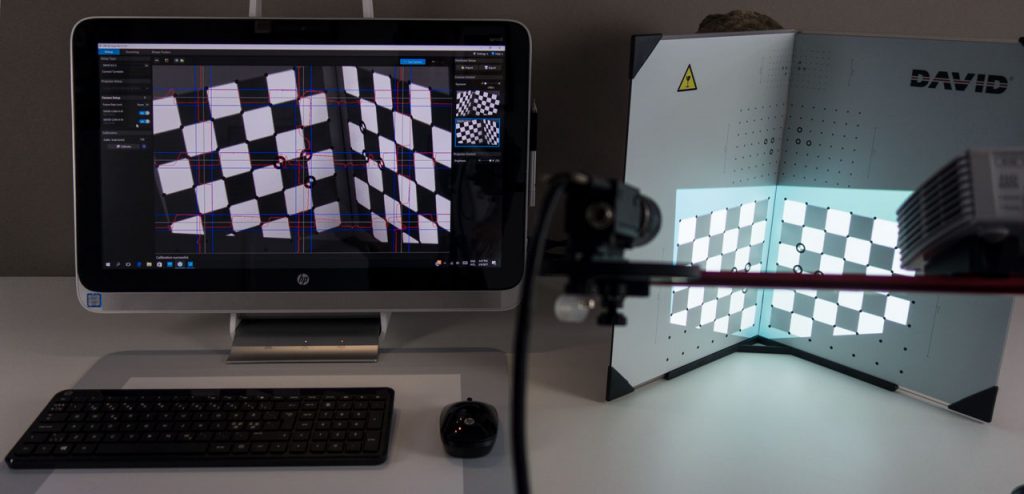
Même si cela devient plus facile après quelque temps, j’ai trouvé toute la procédure de calibration assez fastidieuse, surtout parce qu’une seule immense plaque de calibration (immense comme 2 feuilles de papier au format A3) est fournie. Si vous souhaitez seulement numériser de petits objets (ce qui sera le cas de beaucoup de personnes), cela n’a absolument aucun sens. À mon avis, il aurait été préférable de fournir également une plaque de calibration plus petite — qui tiendrait sur le plateau tournant, comme celle des scanners EinScan.
Numérisation
Commençons par le fait que je ne numérise qu’avec deux caméras et le plateau tournant automatique pour ce test. La numérisation à lumière structurée avec une seule caméra est possible, mais je considère en général que, pour des résultats professionnels, il faut toujours utiliser deux caméras afin d’assurer la précision.
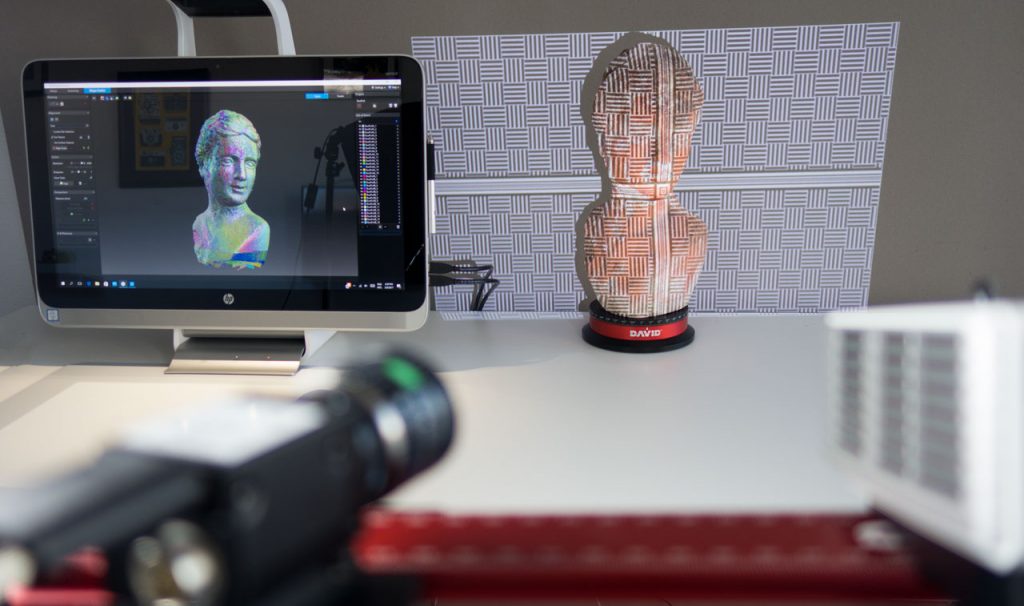
Vous pouvez aussi faire tourner les objets manuellement ou utiliser un plateau tournant manuel, mais gardez à l’esprit que vous aurez besoin de nombreuses numérisations séparées pour de bons résultats. Selon l’objet, je conseille au moins 16-24 numérisations pour une numérisation à 360 degrés. Et pour la plupart des objets, vous devrez le faire deux fois à des hauteurs et des angles différents afin que le scanner puisse voir chaque zone de l’objet. Prenez simplement le plateau tournant automatique.
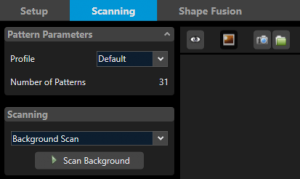
Avant de numériser, il est recommandé d’effectuer d’abord une numérisation de l’arrière-plan, particulièrement si vous numérisez près d’un mur ou à un angle orienté vers le bas. Les données d’arrière-plan sont enregistrées et peuvent être automatiquement retirées des données de numérisation.
Avec le plateau tournant, vous pouvez définir autant de numérisations que vous le souhaitez. Le projecteur projette sur l’objet une série de motifs de lumière structurée (dont certains sont apparemment brevetés et propres au SLS-3), suivie d’images rouges, bleues et vertes pour capturer les couleurs avec ses caméras monochromes. L’EinScan-S utilise la même méthode de capture couleur, mais le SLS-3 produit des textures couleur très nettement meilleures.
Lors du test de l’EinScan-Pro, j’ai apprécié le fait qu’il possède un motif de suivi sur le plateau tournant et que le logiciel soit réellement conscient de sa présence. Ce n’est pas le cas avec le SLS-3. Après chaque numérisation séparée, il exécute des algorithmes de recalage pour l’aligner sur la numérisation précédente. Et bien que le logiciel connaisse le nombre de degrés de rotation effectués, il peut parfois désaligner complètement des numérisations séparées. Et si vous effectuez deux cycles à des angles différents, il n’alignera pas automatiquement le second cycle sur le premier. Heureusement, tout cela peut être fait ultérieurement.
L’EinScan-S utilise la même méthode de capture couleur, mais le SLS-3 produit des textures couleur très nettement meilleures.
Si vous prévoyez de capturer plusieurs cycles, notez que vous pouvez définir le nom de base de la numérisation avant de commencer. Vous pouvez aussi réinitialiser le compteur. Vous pouvez ainsi nommer vos numérisations Cycle1_## et Cycle2_##. Sans cela, il est assez difficile de les distinguer à l’étape suivante.
Édition
Le dernier écran contient toutes les fonctions d’édition dans des panneaux à gauche et toutes les données de numérisation à droite.
Le premier panneau à gauche contient des outils simples pour sélectionner et retirer les données de numérisation indésirables. Cela permet de supprimer facilement la géométrie qui ne fait pas partie de l’objet. Malheureusement, il n’y a pas d’outil de découpe par plan comme dans le logiciel Artec Studio fourni avec l’Artec Eva que j’ai testé récemment.
Il existe de nombreuses options d’alignement. Il est bon de savoir que, par défaut, toutes les données de numérisation sont traitées comme des numérisations distinctes. Si vous avez capturé plusieurs cycles, il peut être pratique de combiner les numérisations de chacun dans un groupe. Ce groupe sera traité comme une numérisation unique pour l’alignement. Vous pouvez à tout moment dissocier le groupe en numérisations séparées pour un recalage plus précis si nécessaire.
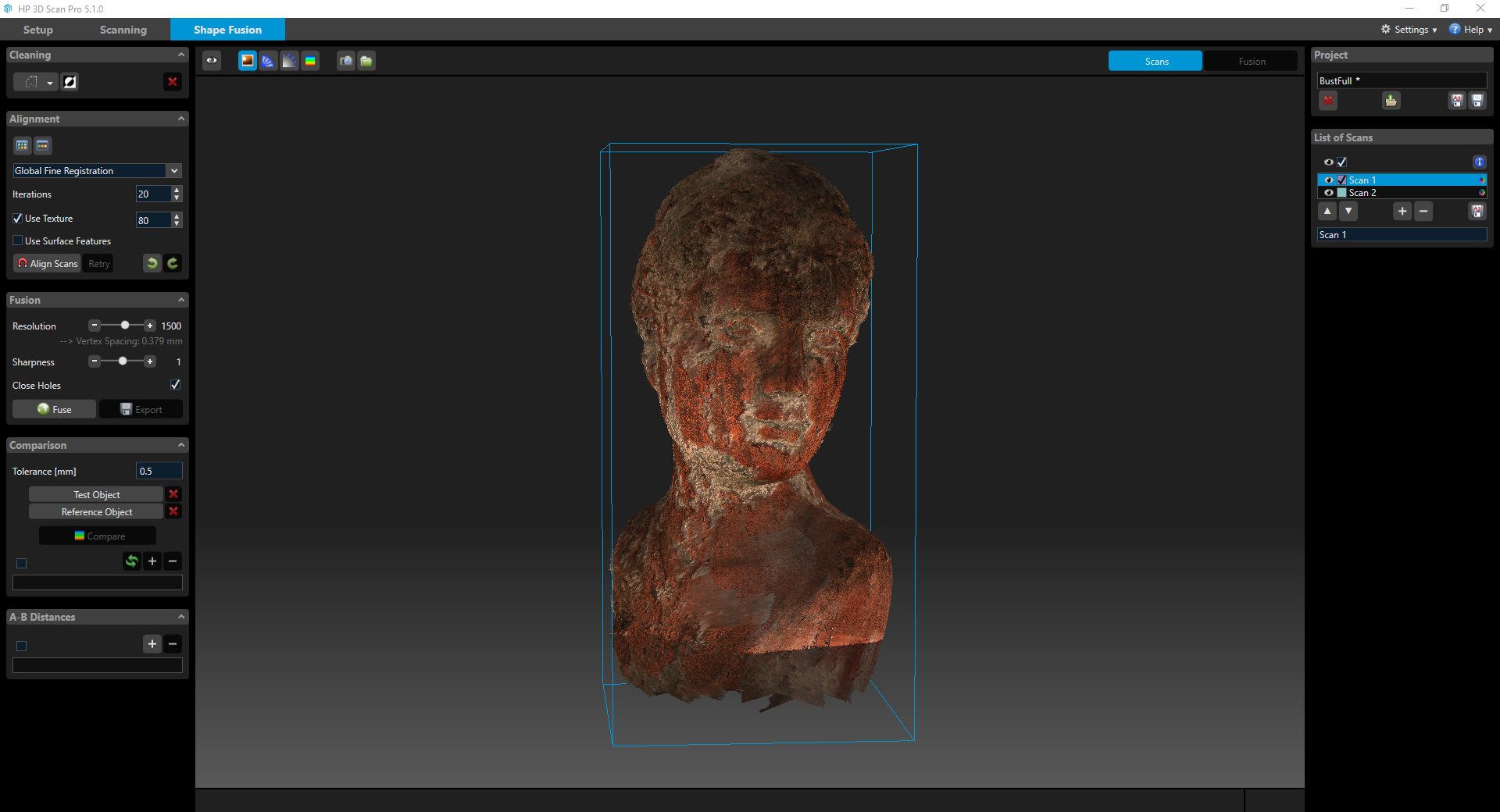
L’alignement libre vous permet d’aligner deux numérisations (ou deux groupes de numérisations combinées) ; il fonctionne très bien et relativement rapidement si vous utilisez uniquement les données de texture. Vous pouvez aussi utiliser la géométrie pour l’alignement automatique, mais cela prend un peu plus de temps. Vous pouvez également faciliter l’alignement en sélectionnant des points correspondants, bien que je n’aie jamais rencontré de problème avec les algorithmes automatiques lors de mes essais. Une fois que tout est aligné, il est recommandé d’exécuter une fois l’algorithme Global Fine Registration avant la fusion.
Fusion
La fusion est le processus qui convertit les données brutes de numérisation en un maillage géométrique exportable. Il n’y a pas beaucoup de réglages ici. La résolution détermine la précision de la conversion du nuage de points en maillage, et donc le nombre de polygones du résultat. La netteté peut être comparée à un filtre d’accentuation sur les photos : elle peut rendre les détails plus nets, mais au prix d’un bruit accru.
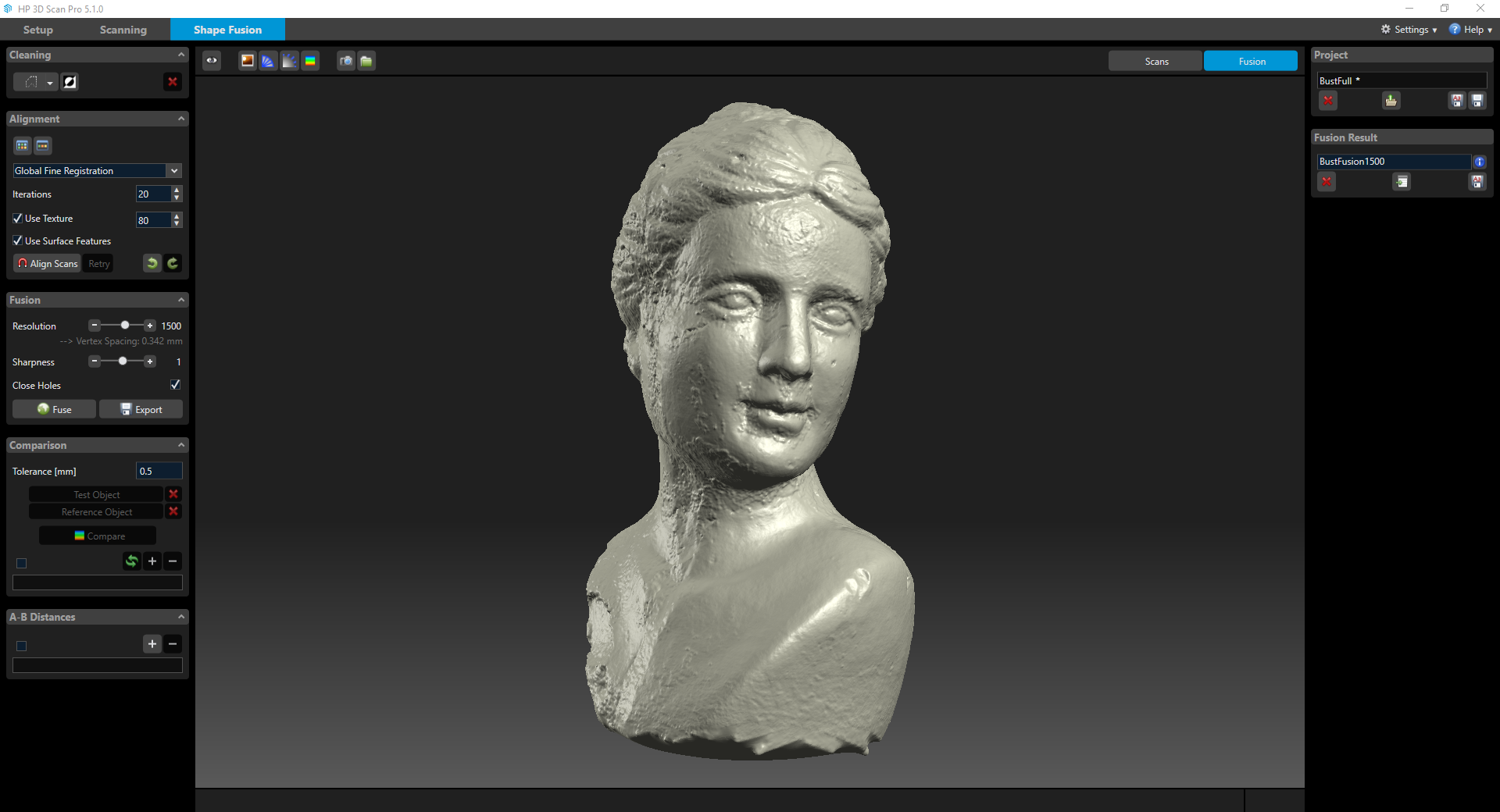
Le réglage de résolution standard de 1500 donne déjà des résultats très exploitables, en particulier pour les objets moyens à grands. La fusion est effectuée uniquement sur le CPU, et dépasser 2000 peut prendre beaucoup de temps, même avec le processeur de 6e génération (i7) du Sprout. Selon le nombre de numérisations, cela a parfois pris une heure ou davantage. Et comme la fusion utilise toutes les ressources disponibles, elle peut rendre votre PC inutilisable pour toute autre tâche pendant ce temps. En fait, il vaut mieux ne pas toucher du tout à l’ordinateur et désactiver les économiseurs d’écran pendant la fusion, car le logiciel n’est pas totalement stable pendant cette opération. Cela pourrait être dû au fait que le Sprout que j’utilise n’a que 8GB de RAM.
La fusion utilise toutes les ressources disponibles et peut rendre votre PC inutilisable pour toute autre tâche.
L’indicateur de progression est le pire que j’aie jamais vu dans un logiciel de rendu, quel qu’il soit (et j’en ai utilisé beaucoup). Ce n’est qu’une barre bleue, et il est impossible de savoir où se trouve la fin. Il n’y a ni pourcentage, ni indicateur de temps, ni journal visible. L’indicateur saute parfois par étapes assez importantes, de sorte qu’on ne sait pas clairement s’il fait encore quelque chose. Parfois, ce n’est pas le cas, car le programme ou le système a planté sans aucune indication. Il n’y a pas non plus de notification sonore lorsqu’il a terminé ; je devais donc constamment aller jusqu’au Sprout pour vérifier l’état. C’est tout simplement incroyablement hostile pour l’utilisateur. Un logiciel « Pro » devrait offrir davantage et de meilleurs retours, point final.
Une autre grande lacune du logiciel est le contrôle du remplissage des trous — il ne s’agit que d’une case à cocher. Un seuil de taille pour le remplissage des trous serait le minimum, car la numérisation à lumière structurée laissera presque toujours quelques petits trous dans un modèle, qui peuvent être corrigés avec un remplissage rapide. Si vous ne faites pas un 360 complet, le logiciel essaie aussi de remplir les grands trous ou celui laissé par le plan du sol. Et il ne fera que des remplissages arrondis, ce qui est une mauvaise nouvelle si vous voulez en faire une impression 3D.
Exportation
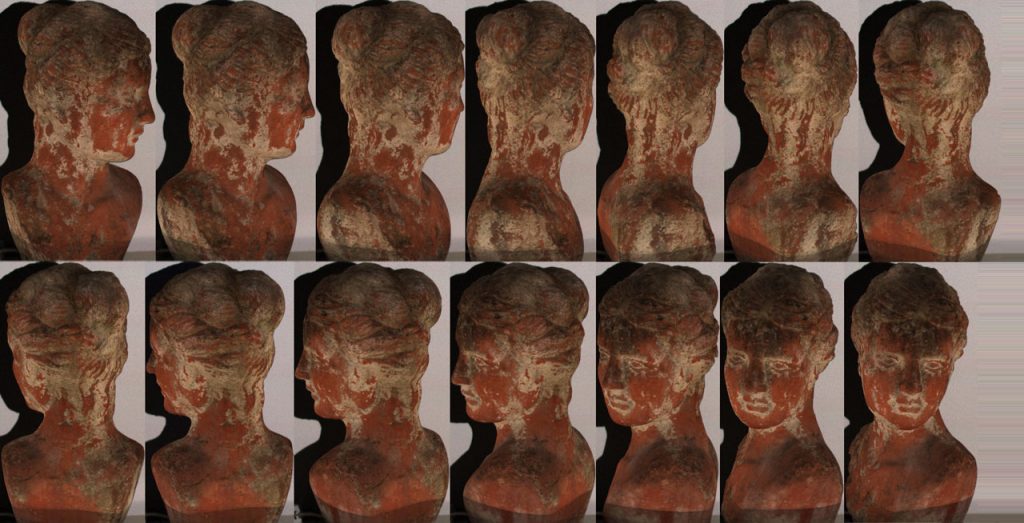
Après la fusion, vous pouvez vérifier les résultats avec ou sans textures. J’ai découvert que, lorsque je combinais plusieurs cycles, le logiciel n’affichait pas la texture dans le résultat final, mais elle était bien exportée. Probablement un bug.
Les textures ne sont qu’une série de photos aux résolutions étranges — très inefficace.
L’exportation peut être effectuée aux formats .OBJ, .PLY, .STL. Il n’y a pas beaucoup de choix, mais cela suffit à la plupart des logiciels externes. J’ai exporté toutes les numérisations d’essai en .OBJ. Gardez à l’esprit que le nombre de polygones peut facilement atteindre des millions et la taille des fichiers des gigaoctets.
Malheureusement, le logiciel ne dispose d’aucune fonction d’optimisation, de lissage ou de décimation du maillage après fusion. C’est une grande lacune pour les professionnels qui souhaitent exporter des modèles pour certains usages cibles.
Les textures ont une assez bonne résolution, mais sont toujours exportées en fichiers .PNG afin qu’elles ne souffrent pas d’artefacts de compression. Le logiciel n’offre aucune fonction d’édition des textures, de correction des couleurs ou de dépliage en îlots. Les textures ne sont qu’une série de photos aux résolutions étranges — très inefficace et pas vraiment exploitable dans une chaîne de production ou de développement. Il y a là beaucoup de marge d’amélioration.
Résultats
Voici quelques-unes des numérisations que j’ai réalisées pour ce test, notamment des comparaisons avec celles provenant d’autres scanners. Il faut préciser qu’en raison des nombreux réglages manuels nécessaires sur le SLS-3, il est difficile d’exclure l’influence humaine sur les résultats de numérisation. Certaines numérisations pourraient être améliorées avec davantage de temps et d’expérimentation.
Remarque : Les intégrations 3D Sketchfab ci-dessous sont des numérisations 3D non retouchées, ce qui signifie qu’elles sont très complexes et ont des tailles de fichier très importantes (jusqu’à des centaines de MB) — elles ne sont donc pas optimisées pour mobile.
Commençons avec le buste :
https://sketchfab.com/models/415d4c35baf64113860316b2c46d798e
La texture n’est pas très lumineuse, mais cela pourrait être corrigé dans Photoshop. Côté netteté, elle est correcte. Mais je suppose que la plupart des personnes intéressées par la numérisation à lumière structurée recherchent une très grande précision géométrique, pas la qualité des textures. J’ai traité cette numérisation avec le réglage de résolution par défaut de 1500, ce qui correspond à un espacement des sommets de 0.379 mm. Si vous réglez le mode de rendu de l’intégration sur le mode MatCap (avec l’icône d’engrenage dans le coin inférieur droit), vous pouvez constater que le SLS-3 a capturé beaucoup de détails. Avec un nombre de polygones de 6.5 millions, c’est déjà impressionnant. Et gardez à l’esprit que vous pouvez pousser la résolution de traitement à 4000. Cela a fait planter mon système.
Pour une bonne comparaison, j’ai (enfin) créé un graphique présentant différentes méthodes de numérisation :
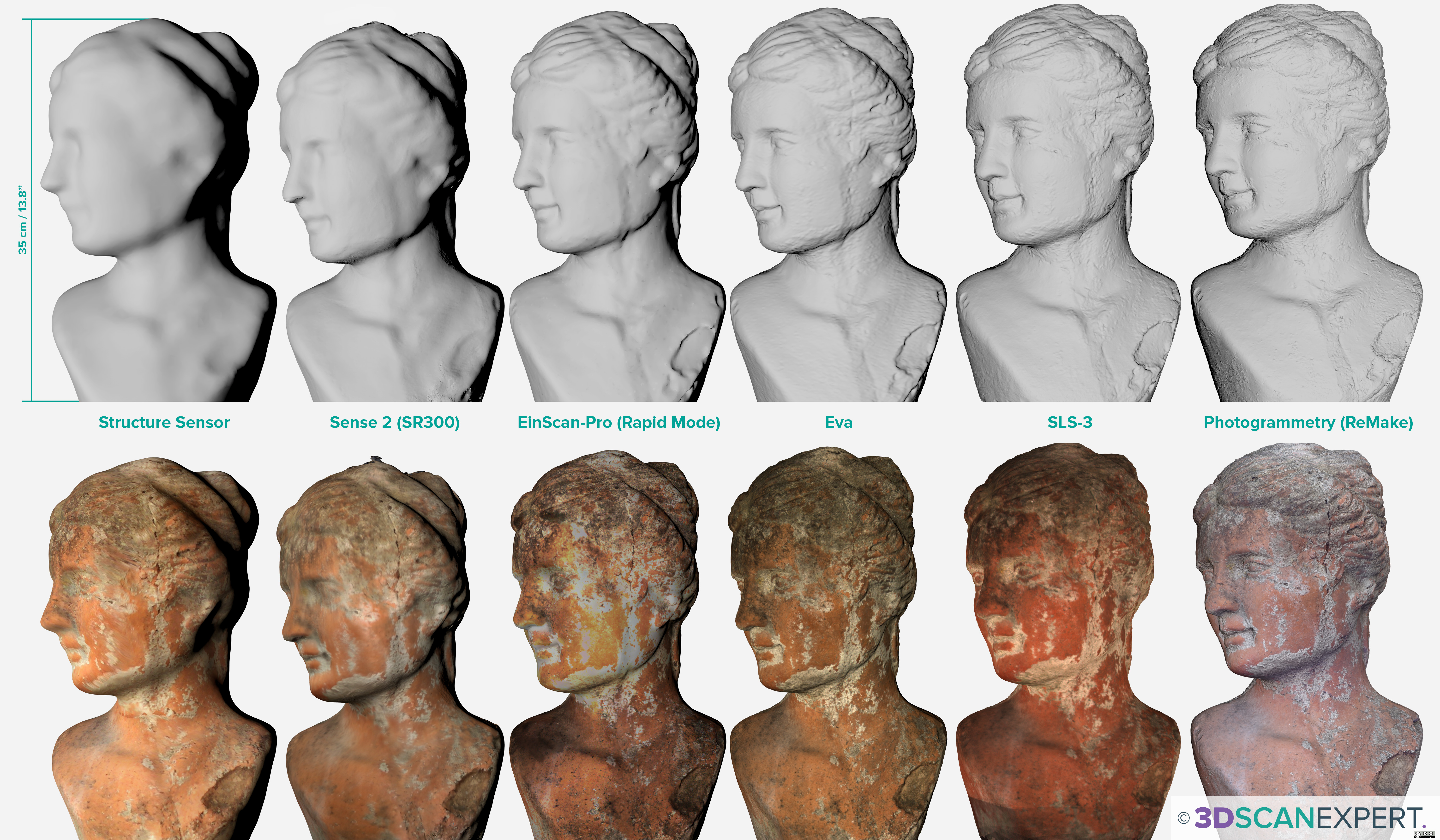
D’après l’image ci-dessus, je conclus que le SLS-3 capture plus de détails que les deux scanners portables professionnels (plus chers) que j’ai testés. Mais il est notable qu’il est très proche du résultat d’une capture photogrammétrique réalisée avec mon appareil photo Sony à $500 et l’abonnement à $30/mois au logiciel Autodesk ReMake. Et la texture de ce dernier est bien meilleure.
Comparaison des résolutions traitées
Vous voyez ci-dessous les mêmes données de numérisation traitées à une résolution de 2000 et au maximum de 4000 (les deux avec la netteté par défaut de 1). C’était l’un des rares modèles qui n’a pas fait planter le Sprout lors de ce dernier traitement. Le premier a été traité en moins d’une heure. Je n’ai pas vérifié exactement combien de temps le second a pris, mais il a fallu plusieurs heures. Ils comptent respectivement 13 millions (1GB .OBJ) et 29 millions de polygones (2.3GB .OBJ).
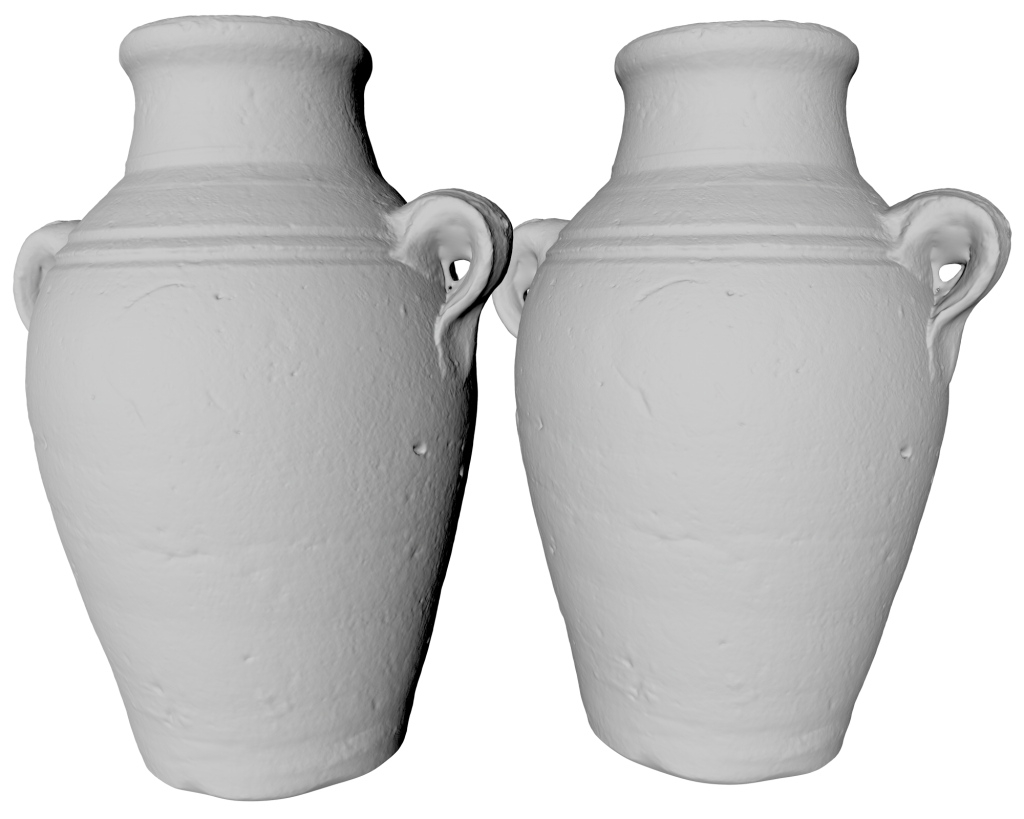
Pour moi, et pour mes usages, ils sont identiques — en particulier pour un objet de cette taille (18 cm de haut). Certes, si vous zoomez (sur le modèle réel), vous remarquerez probablement que les détails du modèle de droite sont légèrement plus nets. Mais aucun de mes PC ne pouvait très bien gérer le second fichier. Son chargement dans Cinema 4D pour réaliser le rendu a même pris une demi-heure.
Comparaison avec le Sprout de première génération
J’ai également pensé qu’il serait amusant de comparer le scanner 3D professionnel de HP au scanner à lumière structurée intégré au HP Sprout de première génération. J’ai choisi la suspension Bouddha en bois de 12 cm de large. Les deux numérisations ont été réalisées à plat sur le plateau tournant (le TT-1 et le Sprout Capture Stage respectivement), avec les caméras orientées vers le bas selon un angle comparable.
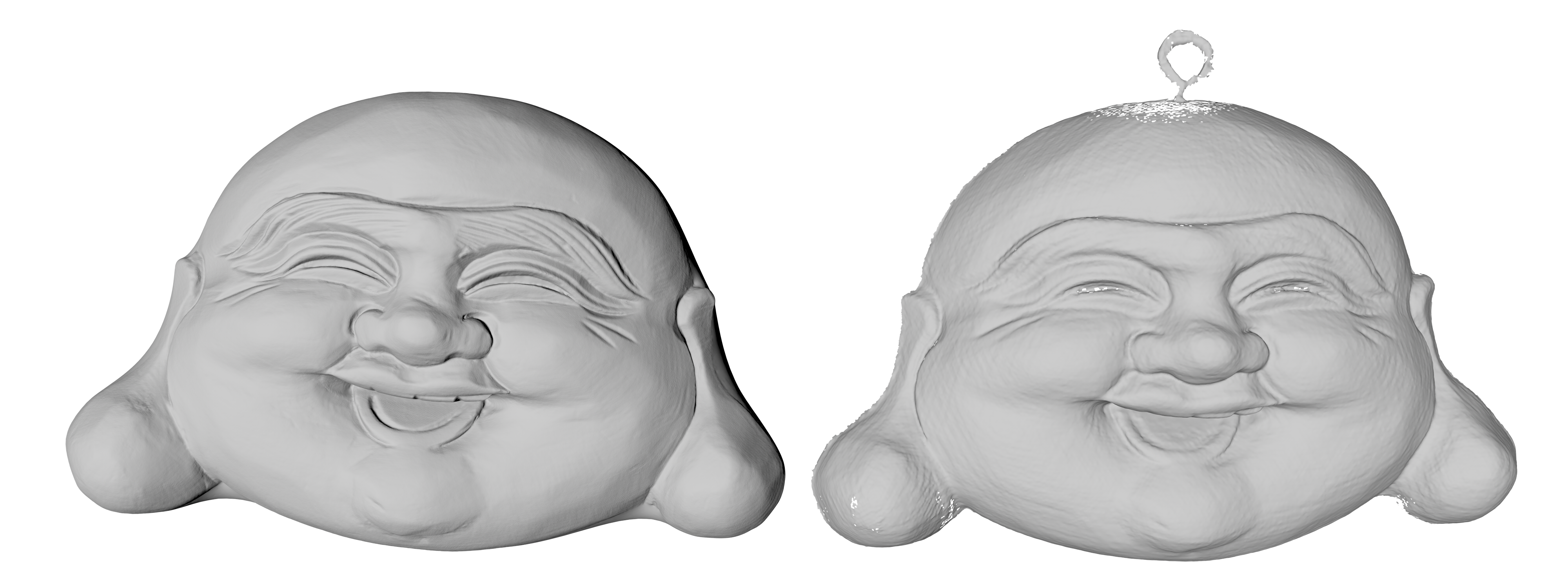
La numérisation du SLS-3 est évidemment meilleure. Non seulement elle contient beaucoup plus de détails géométriques (regardez les fines rides sur les sourcils), mais elle présente aussi une surface plus lisse avec moins de bruit. Le Sprout a capturé l’attache métallique au sommet, alors que le SLS-3 ne l’a pas fait.
Comparaison avec l’EinScan-S
Vous trouverez ci-dessous le même jouet en bois en forme de brique de jus de 10 cm de haut, numérisé avec l’EinScan-S (en haut) et le SLS-3 (en bas), au réglage de résolution 2000 :
https://sketchfab.com/models/fe2880f235e348de8b0cce4394412ed9
https://sketchfab.com/models/e9a09f5950354295a9d5d03d65d95543
Au premier coup d’œil, les différences sont énormes. Comme je l’ai écrit précédemment, le SLS-3 fait un meilleur travail de capture des couleurs que l’EinScan-S, alors qu’ils utilisent tous deux une méthode similaire de projection RGB et capture monochrome. L’EinScan-S a même inversé les couleurs vert clair et vert foncé.
Si vous activez le mode de rendu MatCap et zoomez dans les deux intégrations sur la moitié supérieure de la brique, vous pourrez constater la différence que font les caméras HD industrielles du SLS-3 pour capturer les détails géométriques de petits objets. Nous parlons ici de 8.5M contre 850k polygones. Le SLS-3 a clairement capturé le grain du bois et la forme globale est plus nette, moins bruitée.
Vous trouverez ci-dessous la même chaussure de tout-petit réalisée avec les deux scanners. Ce que j’ai découvert en testant l’EinScan-S, c’est qu’il était excellent pour traiter les objets comportant à la fois des zones claires et sombres. Même l’EinScan-Pro ne pouvait pas traiter les détails noirs de la mini adidas Superstar blanche. Il en va de même avec le SLS-3 : lorsque j’ai augmenté l’exposition des caméras pour obtenir des détails dans les zones noires, j’ai surexposé les zones blanches dans leur ensemble. Peut-être aurait-il été possible de résoudre cela avec plusieurs passes, mais j’apprécie tout de même que l’EinScan-S dispose d’un mode spécial clair+foncé pour cela. Cela dit, je connais de nombreuses personnes qui utilisent un spray matifiant en numérisation à lumière structurée pour capturer les objets sombres ou brillants.
https://sketchfab.com/models/c31f8db6e8e84005bd23e523c4f1a865
https://sketchfab.com/models/a9ce967e27c74297935455cef12f1b21
Si vous passez outre le fait que les détails noirs de la numérisation SLS-3 (en bas, 11.8M polygones) ont été remplis par une géométrie informe, vous pouvez voir qu’elle a capturé beaucoup de détails sur les différentes surfaces. Par exemple, si vous comparez les parties en caoutchouc de la chaussure (avant et semelle) à la numérisation de l’EinScan-S (en haut, 7.2M polygones), vous remarquerez bien plus de détails.
Enfin, mais non des moindres
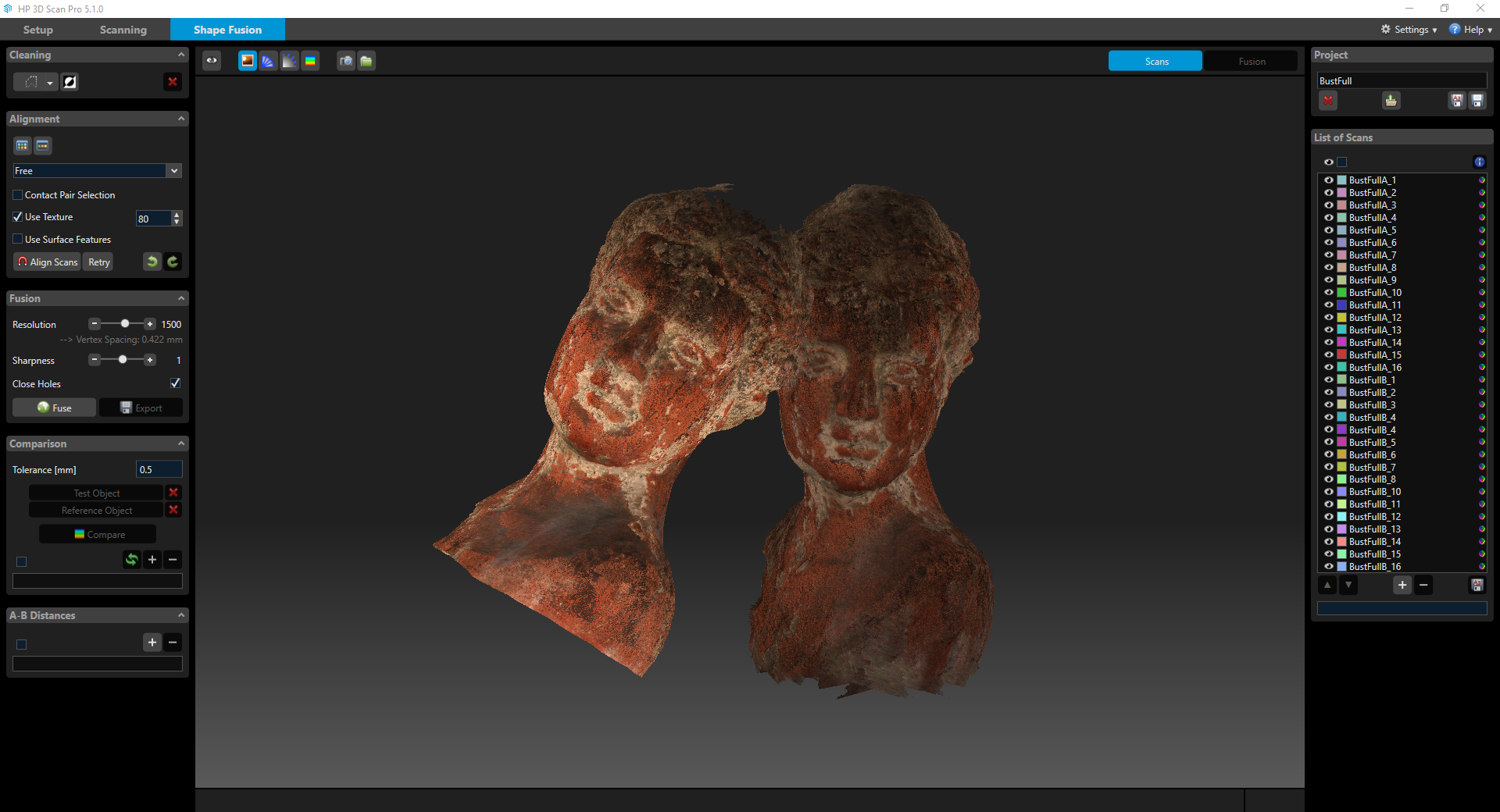
Comme d’habitude, je termine avec l’ours le plus numérisé au monde : Teddy ! Je l’ai numérisé en deux cycles (du haut et du bas) de 16 numérisations chacun, debout sur le plateau tournant, puis je l’ai traité avec la résolution 2000 et la netteté 1. Voici d’abord à quoi cela ressemblait dans le logiciel :
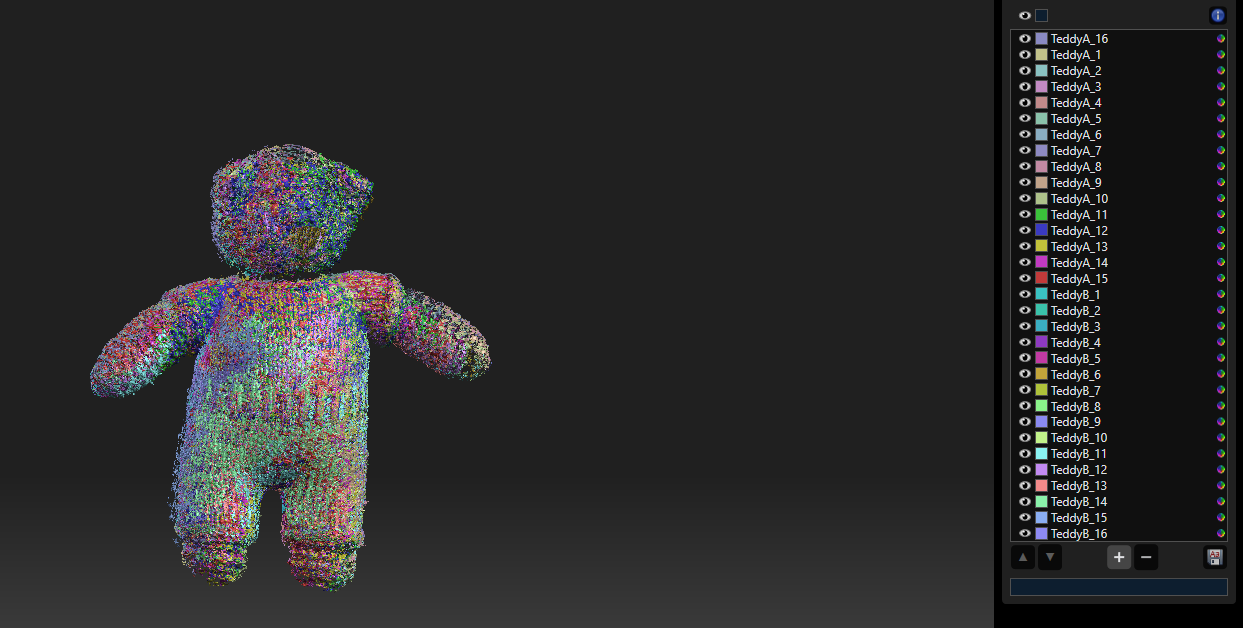
J’ai dû effectuer plusieurs actions d’alignement manuel A/B et lancer un recalage fin global avant la fusion. En raison de la surface tricotée de Teddy, il était difficile de voir dans l’aperçu si toutes les numérisations étaient parfaitement alignées.
https://sketchfab.com/models/ef4a5c8bbd224bf9a1926f074b3e6f5b
Ce n’est évidemment pas la meilleure numérisation de ce test. Le SLS-3 n’a pas pu capturer le nez et les yeux noirs de Teddy, et il a aussi manqué la zone dans le pli de son cou — ils sont remplis par l’algorithme de remplissage des trous.
Et si vous regardez le MatCap de l’intégration ci-dessus, vous verrez que quelques numérisations sont désalignées. Cela pourrait s’expliquer par l’incapacité du logiciel à aligner correctement les numérisations, ou par le fait que 16 numérisations par cycle soient trop peu pour un objet comme celui-ci. Mais il se pourrait tout aussi bien que Teddy ait légèrement bougé à un moment donné, car le plateau tournant TT-1 accélère et décélère assez rapidement, ce qui peut poser problème pour des objets instables et légers comme celui-ci. Le fait est que j’ai dû effectuer beaucoup de corrections manuelles et que j’ai tout de même découvert que le résultat était imparfait des heures après la numérisation.
Bien que la quantité de détails dans la géométrie reste la meilleure de tous les scanners 3D actifs que j’ai testés jusqu’à présent, il m’est apparu clairement que ce scanner n’est pas le moyen le plus simple — ni certainement le plus rapide — de numériser un objet tel que celui-ci.
À titre de comparaison, voici le résultat du scanner 3D portable Artec Eva :
https://sketchfab.com/models/82665c6b8ac34630880493ad788b7f4e
Le résultat de l’Artec Eva (qui coûte deux fois le prix du kit SLS-3 complet si vous avez besoin de la couleur, mais existe en version Lite à un prix similaire si vous n’avez besoin que de la géométrie) est peut-être moins détaillé, mais il a été bien plus facile de diriger cet appareil portable vers chaque partie de la surface et de numériser l’ours en un seul passage d’une minute. Le traitement dans Artec Studio était également presque automatique, alors que j’ai dû effectuer de nombreuses actions manuelles dans le logiciel HP 3D Scan Pro pour obtenir le résultat ci-dessus — et j’y vois encore beaucoup de marge d’amélioration.
Comparaison avec d’autres technologies de capture 3D
Avant de vous donner mon verdict sur le HP 3D Structured Light Scanner Pro S3, alias DAVID SLS-3, commençons par cette question : pourquoi achèteriez-vous un scanner 3D à lumière structurée (blanche) monté sur trépied (que pensez-vous de cette définition !) comme celui-ci ? C’est une technologie présente depuis quelque temps et de nombreuses marques proposent des solutions reposant sur ce principe.
Pour la plupart des personnes et des usages, c’est parce que cette technologie offre le meilleur équilibre entre prix et précision géométrique. Les scanners portables à base de lumière sont plus faciles à utiliser, mais si vous voulez une précision géométrique comparable, vous atteignez rapidement les tarifs de l’ordre de 20 000 dollars de l’Artec Space Spider. Peut-être que la meilleure alternative serait un scanner laser monté sur trépied comme le NextEngine, qui comprend aussi un plateau tournant électrique et coûte moins de $3000. Mais la numérisation laser est généralement considérée comme moins précise que la numérisation à lumière blanche. Je devrai tester le NextEngine (ou un appareil similaire) afin de juger si la précision de la numérisation laser peut égaler celle du SLS-3.
Et il y a aussi le fait que la photogrammétrie — l’utilisation d’un appareil photo ordinaire et d’un logiciel pour extraire des données 3D — est beaucoup moins coûteuse et a accompli de grands progrès en matière de qualité géométrique ces dernières années. C’est sans doute la technologie de capture 3D qui évolue le plus rapidement. Mais le faire avec une seule caméra prend encore beaucoup de temps ; je testerai donc prochainement si ce processus peut aussi être semi-automatisé avec un plateau tournant électrique.
Inutile de dire que ce sujet mérite un article séparé. Vous pouvez l’attendre sur ce site plus tard cette année.
Verdict sur le SLS-3
Avec l’acquisition de DAVID, HP a acquis beaucoup d’expérience dans la numérisation 3D. Le HP 3D Structured Light Scanner Pro S3 / DAVID SLS-3 est la troisième version de son produit de numérisation à lumière structurée, avec de meilleures caméras (HD) que ses prédécesseurs — et presque certainement que ses concurrents. De plus, il est bon de savoir que HP/DAVID mène de nombreuses recherches pour améliorer les motifs de lumière structurée projetés sur les objets. Cette combinaison de matériel et de logiciel produit des numérisations incroyablement détaillées. Mais cela a un prix, car le SLS-3 est l’un des scanners à lumière blanche structurée montés sur trépied les plus chers, peut-être même le plus cher, du marché. Et à ce tarif, je m’attendais à une suite logicielle plus complète.
La numérisation avec le SLS-3 présente une courbe d’apprentissage relativement raide, surtout pour les débutants et les utilisateurs non techniques souhaitant se lancer dans la numérisation 3D. Le fait que le kit complet nécessite 4 ports USB (dont deux sont USB 3.0) et 2 prises électriques pour fonctionner le rend incompatible avec la plupart des ordinateurs portables ; et même sur un ordinateur de bureau, les câbles peuvent vite devenir assez encombrants.
Les caméras [HD de qualité industrielle] de ce kit constituent son principal argument de vente.
Mais si d’autres scanners à lumière structurée sont plus conviviaux (et moins chers), ils possèdent souvent des caméras à distance et mise au point fixes qui limitent leur flexibilité. Ce système modulaire du SLS-3, avec ses composants de qualité industrielle réglables manuellement, lui permet de numériser des objets de nombreuses tailles à de nombreuses distances et sous de nombreux angles, et rend le remplacement (ou la mise à niveau) des pièces possible et facile. Les caméras de ce kit constituent son principal argument de vente.
La calibration nécessite en général une certaine expérience et de la patience, car vous devez régler manuellement deux caméras et le projecteur. De plus, j’ai trouvé la calibration avec la grande plaque assez fastidieuse. Je préférerais une plaque de calibration supplémentaire, plus petite, pour la numérisation quotidienne de petits objets. Ce n’est pas un système que vous pouvez sortir de sa boîte (ou d’un placard ou d’une valise) et avec lequel commencer à numériser en quelques minutes.
Mes principales demandes de fonctions sont davantage de contrôle sur le remplissage des trous, des fonctions d’optimisation de maillage et le dépliage UV des textures.
Le logiciel est à la version 5 et le design de l’interface est propre, mais le flux de travail n’est pas entièrement logique (il n’y a pas de bouton clair « nouveau projet », par exemple) et les tutoriels intégrés font défaut. Et il manque un certain nombre de fonctions comparé à d’autres logiciels professionnels de numérisation 3D comme Artec Studio. Il serait agréable de voir davantage d’outils d’édition et de retouche pour la géométrie comme pour les textures. Dans son état actuel, la plupart des utilisateurs devront optimiser les modèles dans un programme d’édition 3D externe.
Mes principales demandes de fonctions sont davantage de contrôle sur le remplissage des trous, des fonctions d’optimisation et de décimation du maillage après fusion, et un dépliage UV en îlots pour les textures — les implémentations actuelles sont trop basiques à mes yeux. Le plus grand défaut du logiciel est l’inutilisable indicateur de progression de fusion, particulièrement combiné à un processus très intensif pour le CPU qui a tendance à rendre un PC Windows 10 moderne totalement non réactif.
Pour près de $7000 le kit complet — et vous voulez le kit complet — le SLS-3 est l’un des scanners à lumière structurée les plus chers du marché. Pour $1500 de moins, vous pouvez obtenir le kit complet Shining3D EinScan-Pro, qui peut fonctionner à la fois comme scanner de bureau et scanner portable rapide. Cet appareil n’a qu’un câble USB, mais ses caméras fixes de qualité inférieure limitent sa plage et sa qualité de numérisation. Une autre différence concerne le plateau tournant. Bien que le plateau EinScan comporte des motifs de suivi, il est fait de plastique, tandis que le plateau tournant TT-1 fourni avec le HP/DAVID SLS-3 est une lourde pièce en aluminium de qualité industrielle. Enfin, il y a aussi quelque chose à dire du logiciel de l’EinScan qui en était à sa première version (la version 2 est sortie récemment) et était très basique au moment de mon test, tandis que le logiciel HP/DAVID est en développement depuis de nombreuses années.
En conclusion, si vous voulez un scanner 3D à lumière structurée (blanche) monté sur trépied et que vous avez le budget, le SLS-3 devrait figurer sur votre liste de candidats.