
Mise à jour août 2017
Le modèle 2016 du Sprout a été remplacé par un nouveau modèle : le HP Sprout Pro G2.
Naturellement, 3D Scan Expert vous propose un test approfondi et pratique !
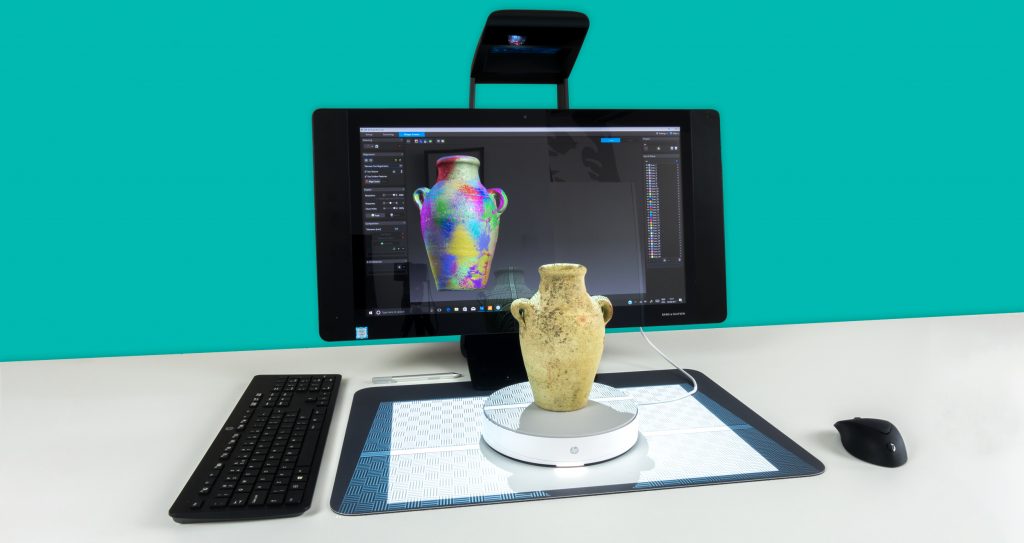
La numérisation 3D devient de plus en plus populaire et abordable. Cela entraîne non seulement l’arrivée de nombreux nouveaux matériels de numérisation 3D que vous pouvez connecter à un ordinateur ou une tablette, mais aussi leur intégration dans ces appareils. Plusieurs fabricants ont intégré des capteurs de profondeur Intel RealSense dans des ordinateurs portables et des tablettes, mais HP a adopté une approche différente. L’entreprise qui « réinvente tout » a construit un ordinateur de bureau tout-en-un, avec un peu plus d’accent sur le terme tout-en-un.
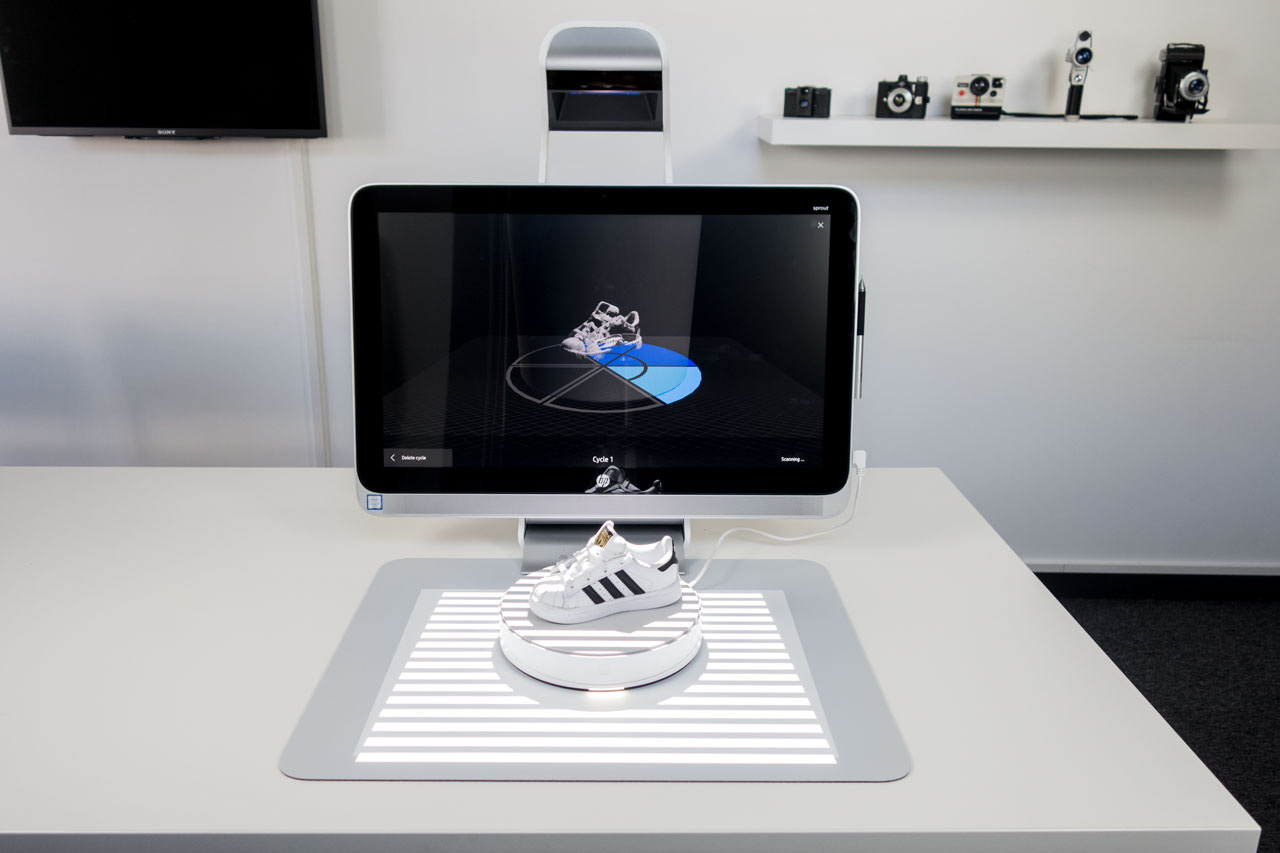
Le Sprout by HP, comme il est appelé, ne contient pas seulement tout le matériel informatique dans son écran tactile de 23.6 pouces, mais possède également un Sprout Illuminator intégré. Cet appareil situé au-dessus abrite un appareil photo numérique, une caméra 3D Intel RealSense, une lampe de lecture et un projecteur DLP. Ce dernier projette un second écran sur le TouchMat, un tapis sensible à la pression pouvant être utilisé avec les doigts ainsi qu’avec le stylet fourni.
Le Sprout est livré avec de nombreuses applications spécialement conçues pour exploiter le TouchMat. Il contient toutes sortes d’applications créatives permettant de dessiner, de faire de la musique et même de réaliser des animations en stop-motion. Il est également livré avec de nombreuses applications éducatives. Certaines utilisent même la réalité augmentée (AR) pour superposer des informations virtuelles à des supports pédagogiques imprimés.
Je ne vais toutefois pas parler de ces fonctions. De nombreux tests en ligne le font déjà. Dans ce test, je vais uniquement évaluer les capacités de numérisation 3D du Sprout. Mais je vais les examiner bien plus en profondeur que n’importe quel autre test disponible.
Mon matériel de test a été aimablement fourni par le revendeur néerlandais de Sprout De Rekenwinkel, qui a même créé un site web dédié à cette machine.
Matériel
Lancé initialement en novembre 2014, le Sprout a été mis à jour en janvier 2016 et rebaptisé Sprout Pro. Je teste cette version avec un processeur de 6e génération cadencé à 3.4 Ghz (Intel Core i7), 8 GB de RAM et une carte graphique Nvidia GeForce GT 945A. C’est une machine puissante — peut-être même un peu surdimensionnée pour un usage éducatif. Les prix varient, mais il faut prévoir un peu plus de € 2500 (hors TVA) pour cette machine. Je la teste avec l’accessoire optionnel 3D Capture Stage, qui coûte € 300 (hors TVA).
J’ai découvert quelque chose au sujet du RealSense du Sprout qui pourrait vous surprendre
HP a fait un excellent travail pour donner à cet ordinateur une apparence élégante. Certes, il ressemble à un iMac, mais ce n’est pas une mauvaise chose. Avec plus de 15 kg (33 lb), il est presque trois fois plus lourd qu’un iMac, mais c’est préférable puisqu’il possède un écran tactile — et qu’il est destiné à être utilisé en salle de classe. La résolution de cet écran tactile n’est « que » de 1920 x 1080 pixels, mais je pense que cela suffit à un usage éducatif. Plus important encore, il offre un excellent angle de vision — aussi bien horizontal que vertical — afin de pouvoir être utilisé en groupe.
Examinons maintenant cet Illuminator. Il est utile de savoir que le projecteur DLP HP est logé à l’arrière de l’ordinateur et projette vers le haut.
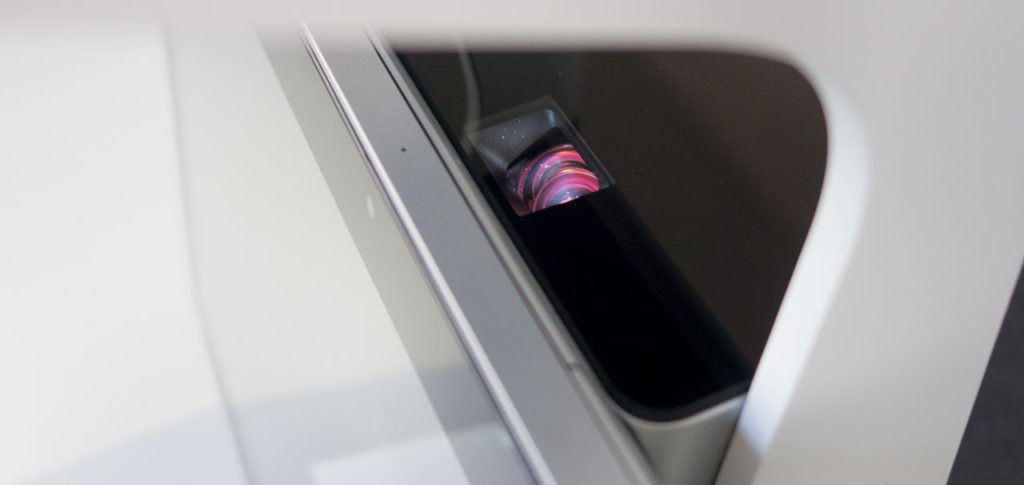
L’image projetée est réfléchie vers le bas par un miroir situé dans l’unité supérieure. La résolution de cette projection est de 1024 x 768 pixels, ce qui semblait suffisant pour la plupart des applications dédiées. La projection est très lumineuse, ce que j’ai parfois trouvé un peu gênant, surtout dans une pièce peu éclairée. Il existe également une différence de température de couleur entre la projection et l’écran intégré. Il aurait été préférable que ces deux éléments soient mieux assortis.
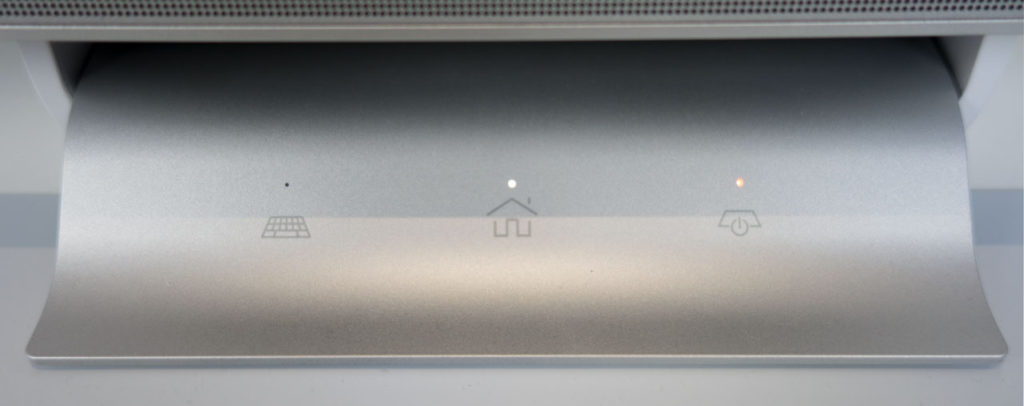
Le projecteur est activé par défaut, mais vous pouvez l’éteindre en maintenant enfoncé le bouton TouchMat sous l’écran (une simple pression désactive uniquement le TouchMat). Le bouton situé à gauche active ou désactive un clavier à l’écran, mais un clavier physique sans fil est également fourni.
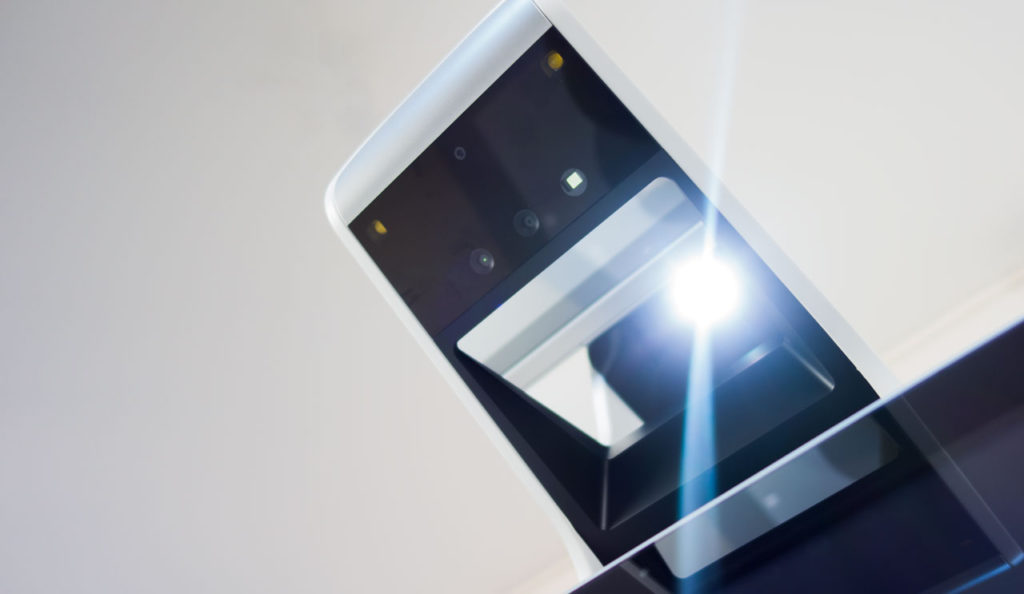
En commençant par le haut à gauche, vous voyez l’appareil photo numérique haute résolution (14.6 mégapixels) au centre et deux LED blanches dans les coins, qui peuvent être utilisées comme lampe de lecture.
L’ensemble suivant est la caméra 3D Intel RealSense. Les fabricants restent toujours quelque peu secrets sur les spécifications de cet appareil, mais je peux vous dire qu’il s’agit d’une RealSense F200 — un capteur de première génération récemment remplacé par la SR300. J’ai testé la RealSense F200 plus tôt sous la forme d’un scanner 3D portable. Teaser : j’ai découvert quelque chose au sujet du RealSense du Sprout qui pourrait vous surprendre — j’y reviendrai plus loin.
Viennent ensuite le miroir et, dans le coin inférieur droit (au-dessus de l’écran), une webcam de 1 mégapixel.
Création de « clichés 3D »
HP a consacré beaucoup d’efforts à créer une interface utilisateur (UI) dédiée au Sprout. Elle ressemble quelque peu à celle d’une tablette et permet aux utilisateurs de tout lancer par le toucher. Je n’ai presque jamais utilisé la souris sans fil fournie et n’ai jamais utilisé le stylet.
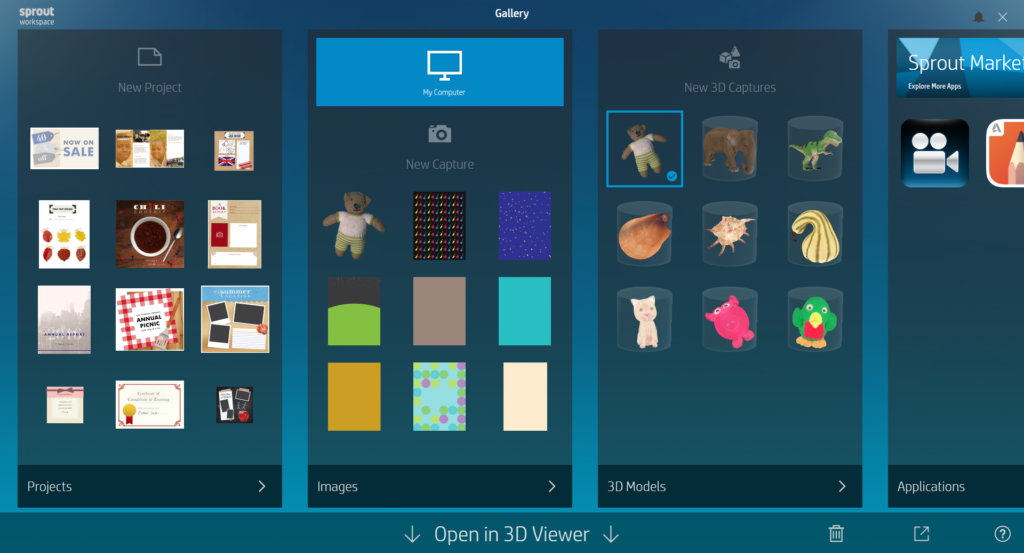
Comme je l’ai écrit plus haut, presque toutes les applications incluses (et téléchargeables) sont spécialement conçues (ou adaptées) pour fonctionner avec le second écran projeté et le TouchMat. Lorsqu’elle n’est pas utilisée par des applications, la projection sert de lanceur d’applications pratique.

Au lancement de l’application 3D Capture, un choix doit être fait :
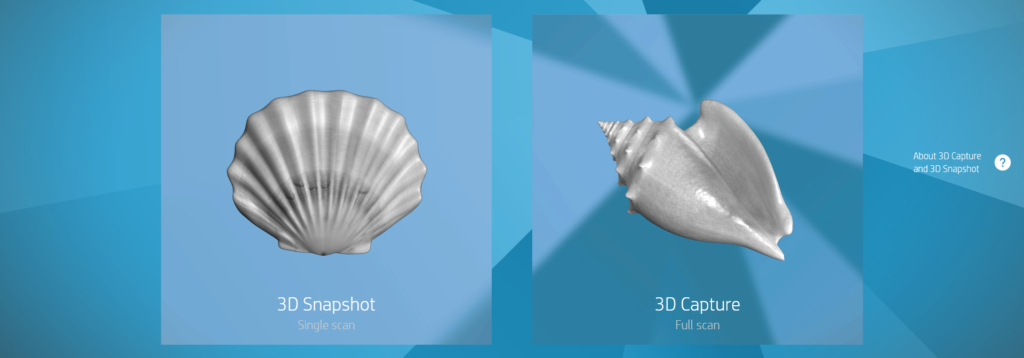
Le 3D Snapshot est une numérisation unique et rapide. Vous pouvez placer sur le TouchMat n’importe quel objet tenant dans la zone projetée pour numériser en 3D la partie orientée vers le haut. Mais avant cela, l’appareil effectue une numérisation de l’arrière-plan sans aucun objet dessus.
Comme d’habitude, Teddy a été mon premier sujet de test, car je peux comparer le résultat avec celui de tous les autres scanners 3D que j’ai testés jusqu’à présent.
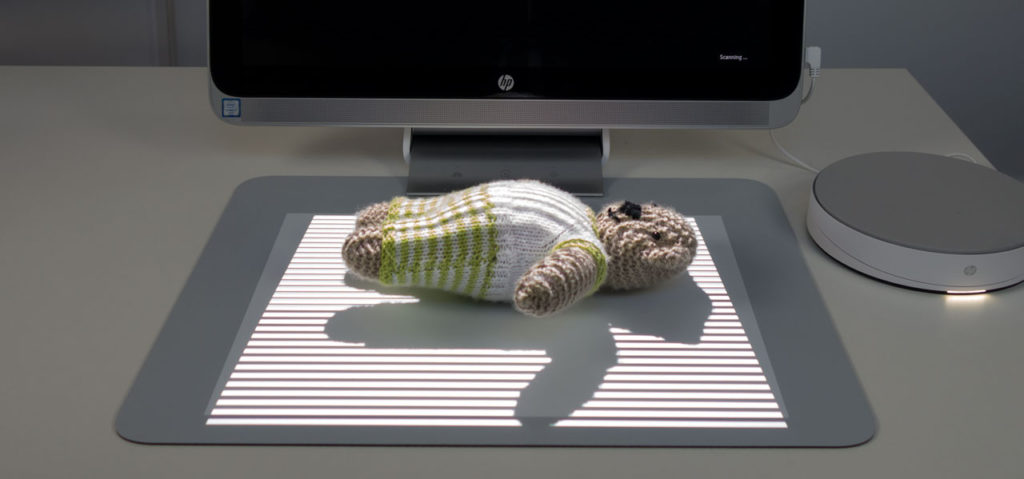
Si vous avez quelques connaissances en numérisation 3D, votre réaction à la photo ci-dessus pourrait être la même que la mienne : Lumière structurée visible ? Je croyais qu’il utilisait une Intel RealSense ?
Selon le site produit de HP, le Sprout possède effectivement une « caméra 3D Intel® RealSense™ pour la capture instantanée d’objets 2D et 3D ». Mais en réalité, il n’utilise pas du tout la RealSense pour la numérisation 3D. J’ai placé un morceau de ruban adhésif sur les capteurs pour en être sûr, et mes tests ont parfaitement fonctionné. C’est en fait positif, car la technique de capture 3D employée par le Sprout produit de meilleurs scans que ne peut en réaliser une RealSense F200. Pour l’illustrer, j’ai effectué une numérisation de Teddy avec la RealSense (au moyen d’une solution de contournement) vers la fin de cet article.
Il n’utilise pas du tout la RealSense pour la numérisation 3D
La technique employée est la numérisation par lumière structurée, qui projette un réseau visible de motifs de lignes avec le projecteur et l’enregistre avec la caméra orientée vers le bas. À l’instar des EinScan-S et EinScan-Pro que j’ai testés précédemment. Voici une vidéo du processus réel de numérisation de Teddy en mode Snapshot. C’est effectivement assez rapide : quelques secondes pour la capture, puis quelques secondes supplémentaires pour transformer les données de scan en maillage 3D.
Ensuite, le résultat est projeté sur le TouchMat (présenté ci-dessous sous forme de capture d’écran). Vous ne pouvez pas faire grand-chose à cette étape. Vous pouvez supprimer la géométrie indésirable qui n’est pas connectée au maillage principal (via l’icône ressemblant à une planète à gauche), mais vous ne pouvez pas supprimer les parties qui y sont connectées. Vous pouvez appliquer des textures et couleurs fantaisistes au scan, ce qui sera peut-être formidable pour des élèves de cours préparatoire, mais je préfère la texture originale. Nous reviendrons plus tard sur les textures — et leur qualité.
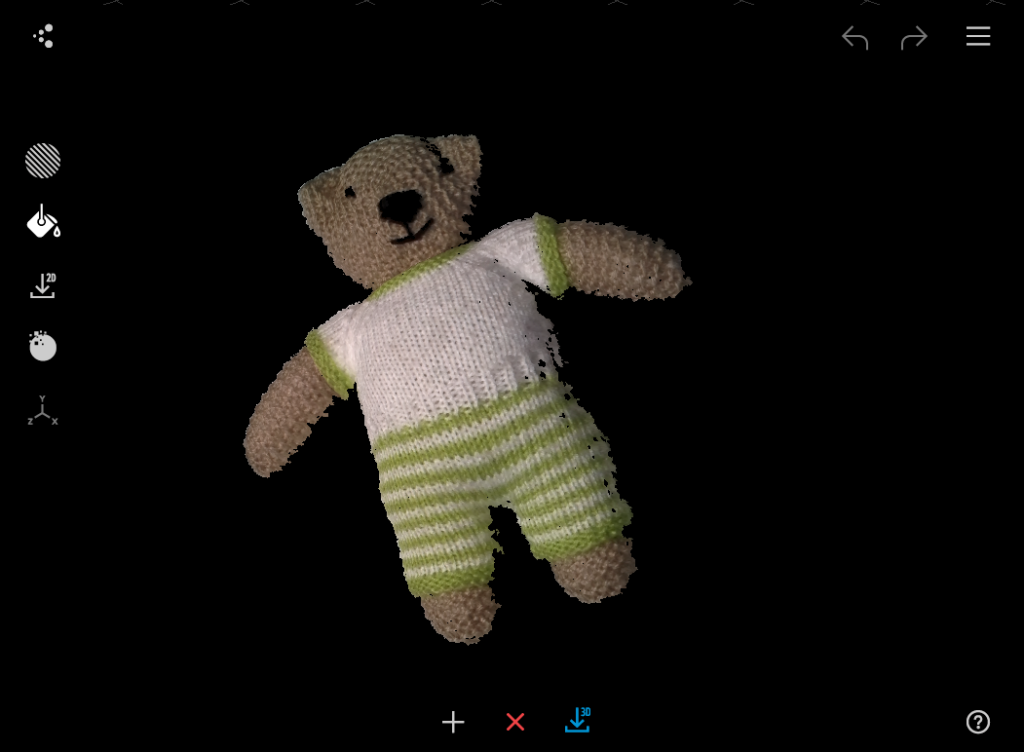
En bas de la capture d’écran, vous pouvez toucher le bouton 3D pour enregistrer le modèle dans la bibliothèque du Sprout. Mais vous pouvez aussi l’exporter via le menu situé dans le coin supérieur droit. La seule option est un fichier de modèle .OBJ avec des textures au format PNG. C’est toutefois mon format préféré, car il offre la meilleure compatibilité avec les autres logiciels 3D et donne un accès facile à la carte de texture.
Il est à noter qu’en mode Snapshot, vous n’avez aucune option pour rendre le maillage étanche (généralement appelé maillage manifold). L’arrière est totalement ouvert. J’aurais aimé disposer d’une option ajoutant l’arrière sous la forme d’un simple plan (le logiciel sait qu’il est là, car il a numérisé l’arrière-plan) et comblant les petits trous restants.
Voici le résultat non édité du 3D Snapshot de Teddy :
https://sketchfab.com/models/50849b1e07034135a64eea3142a436ec
Si vous mettez l’intégration Sketchfab ci-dessus en mode de rendu MatCap (via l’icône d’engrenage dans le coin inférieur droit), vous pouvez constater que le niveau de détail géométrique est très bon. Les différents motifs de tricot apparaissent clairement. Les exceptions sont les parties noires comme le nez et les yeux. Comme avec d’autres scanners 3D à lumière structurée, les zones sombres sont problématiques. Il en va de même pour les objets brillants ou transparents, qu’il est impossible de numériser.
Le niveau de détail géométrique est très bon
La texture d’un 3D Snapshot est simplement la photo prise avec la caméra orientée vers le bas, mais comme vous pouvez le voir dans cette carte de texture non éditée, elle est réduite à 1612 x 1460 pixels (2.3 mégapixels). Ce n’est pas particulièrement mauvais pour un scan de cette taille physique, mais il aurait été formidable que le logiciel enregistre aussi la photo en pleine résolution.
J’étais également curieux de savoir s’il était possible de réaliser un selfie 3D avec le Sprout en m’allongeant, la tête sur le Touch Mat. Et il s’avère que c’est possible en mode Snapshot :
https://sketchfab.com/models/e6be408cf92d4569b2dbea6d3a5a8a39
C’est probablement une chose qui sera souvent faite en classe (et dans les bureaux également), mais si vous prévoyez de le faire, veuillez tenir compte de l’avertissement relatif à l’épilepsie sur l’écran d’accueil du Sprout. Le résultat n’est pas mauvais, mais, pour une raison quelconque, les lignes projetées sont visibles dans la géométrie.
Création de captures 3D complètes
Si réaliser un 3D Snapshot est rapide et facile, les possibilités d’exploitation du résultat sont limitées. Heureusement, le Sprout peut également réaliser des scans complets à 360° en 3D. Pour cela, vous disposez de deux options : Manual Scan et Automatic Scan. La seconde nécessite l’option 3D Capture Stage, mais commençons par la première qui — comme son nom l’indique — demande de faire tourner l’objet manuellement.
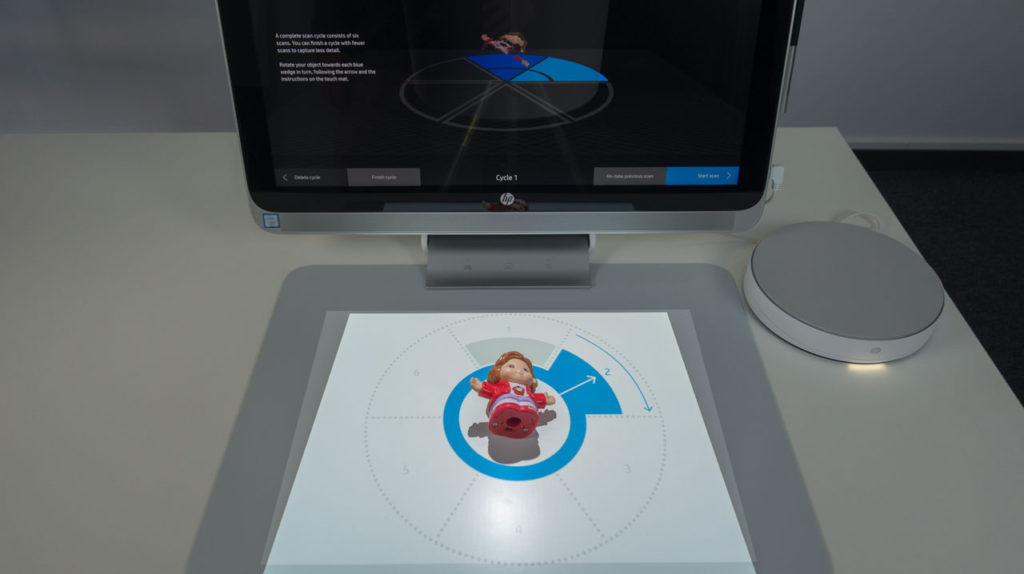
Une fois encore, cette procédure montre à quel point HP se soucie de la conception de l’interface utilisateur. C’est également un parfait exemple de l’utilité du projecteur pour guider l’utilisateur tout au long du processus. Ce processus fonctionne par « cycles », contenant chacun 6 scans sous différents angles. Comme vous pouvez le voir sur la photo ci-dessus, la projection vous indique exactement quoi faire et l’écran principal affiche un aperçu de ce qui a été numérisé.
La capture 3D fonctionne bien de cette façon, mais je recommande le Capture Stage si vous prévoyez d’intégrer la numérisation 3D dans la salle de classe, car vous pouvez simplement vous éloigner pendant que l’ordinateur travaille. Et il le fait plus rapidement et plus précisément qu’un humain. Le positionnement du Capture Stage est clairement guidé par des projections.
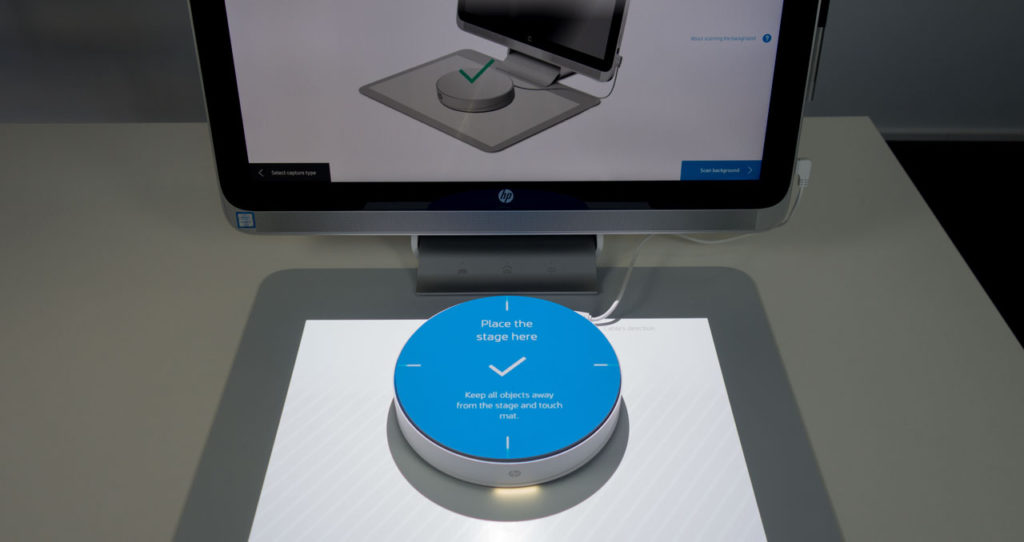
Bien que de nombreux scanners 3D de bureau utilisent une technologie de lumière structurée visible, le Sprout est différent car il numérise depuis le dessus au lieu de numériser latéralement comme le font tous les autres scanners. Fondamentalement, ce n’est pas idéal car la plupart des objets ne peuvent se tenir parfaitement stables que sur leur surface inférieure. L’Illuminator présente une légère inclinaison, mais vous observez toujours votre objet depuis le haut.
Je recommande le Capture Stage si vous prévoyez d’intégrer la numérisation 3D dans la salle de classe
Pour compenser cela, le 3D Capture Stage de HP peut réaliser une astuce très intelligente en inclinant la moitié supérieure afin que les objets se tiennent selon un angle :
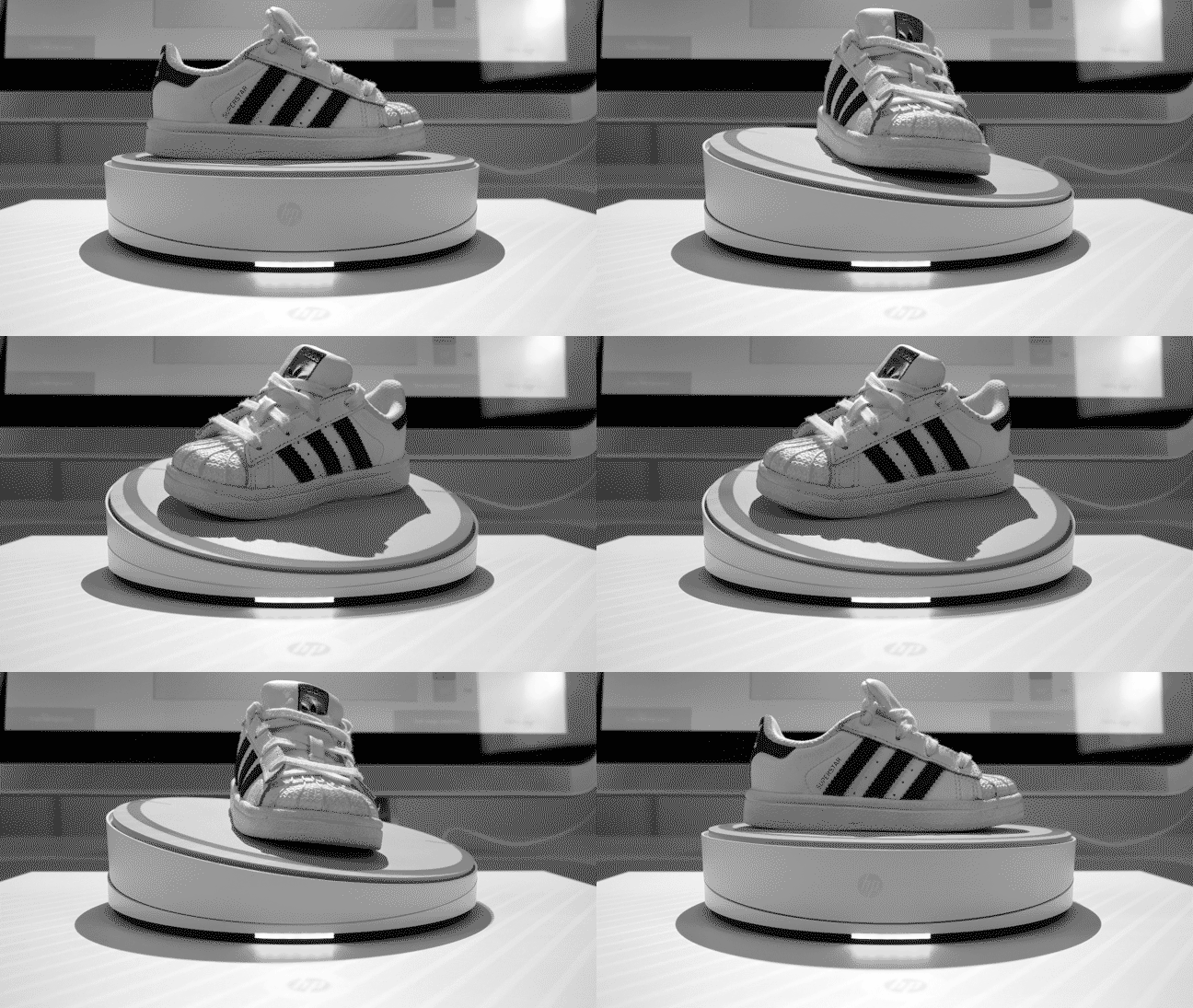
Ce mode incliné, combiné à l’angle de l’Illuminator, ne fournit toujours pas une vue de côté parfaitement frontale, mais il aide beaucoup. Vous pouvez en outre choisir l’orientation entre les cycles, afin d’effectuer un cycle à plat et l’autre incliné. Cela m’a permis de numériser l’intérieur de la basket ci-dessus.
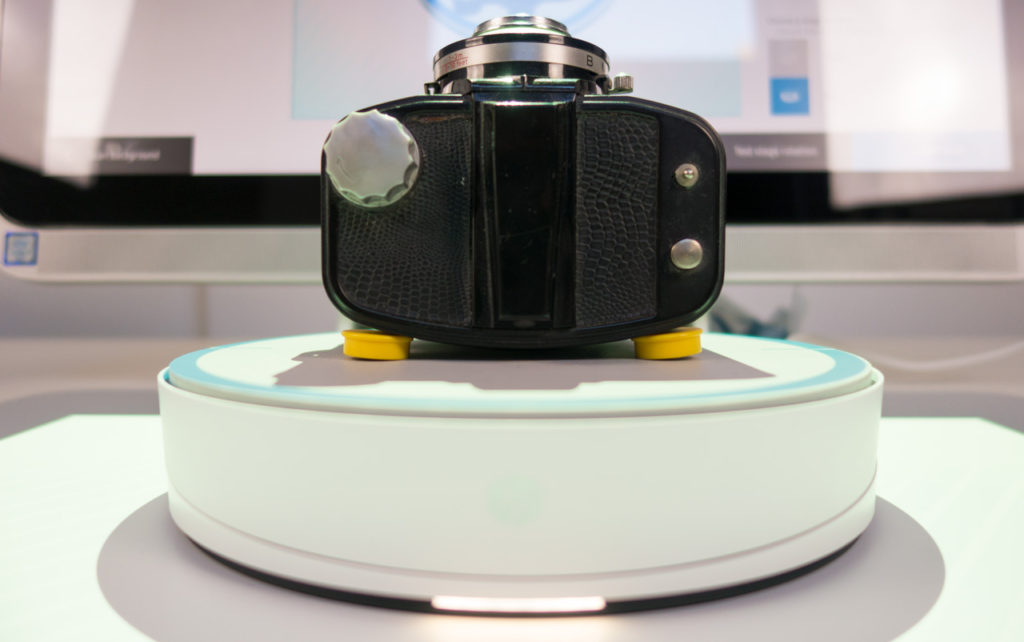
Le dessus du Capture Stage est caoutchouté, mais gardez à l’esprit que l’angle en mode incliné est assez prononcé et que tous les objets ne resteront pas droits de cette manière, d’autant que le plateau tourne aussi. HP conseille d’utiliser de la gomme adhésive amovible pour mieux fixer les objets, mais j’ai également découvert que le plateau contient suffisamment de métal pour y fixer des aimants de tableau blanc. J’ai ainsi pu poser les objets arrondis sur le côté et les empêcher de vaciller.
Fusion automatique
La numérisation d’un seul cycle est simple et infaillible, et les 6 segments — qui sont essentiellement des scans distincts — sont presque toujours combinés (un processus appelé assemblage ou fusion) parfaitement.
Malheureusement, cela ne s’applique pas toujours à la fusion de plusieurs cycles, nécessaire pour réaliser un scan complet à 360° de la plupart des objets. Le processus de fusion est entièrement automatisé et repose sur des algorithmes qui recherchent des parties de géométrie qui se chevauchent afin de déterminer comment les différents cycles doivent être combinés. Le résultat s’affiche entre les étapes afin que vous puissiez décider s’il est bon. Mais s’il ne l’est pas, vous ne pouvez rien y faire.
Il serait utile que HP ajoute une forme de contrôle manuel sur ce processus.
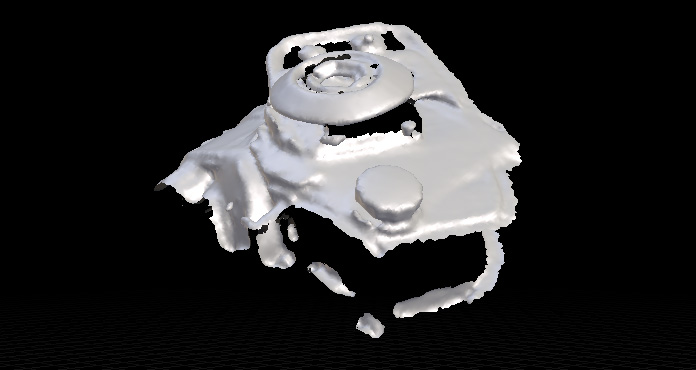
Voici quelques exemples. D’abord l’appareil photo que vous voyez ci-dessus (qui a été capturé relativement bien, bien qu’il soit noir). J’ai essayé un cycle en position verticale et un autre couché sur le dos. Mais les différences sont probablement trop importantes pour que le logiciel comprenne comment les assembler.
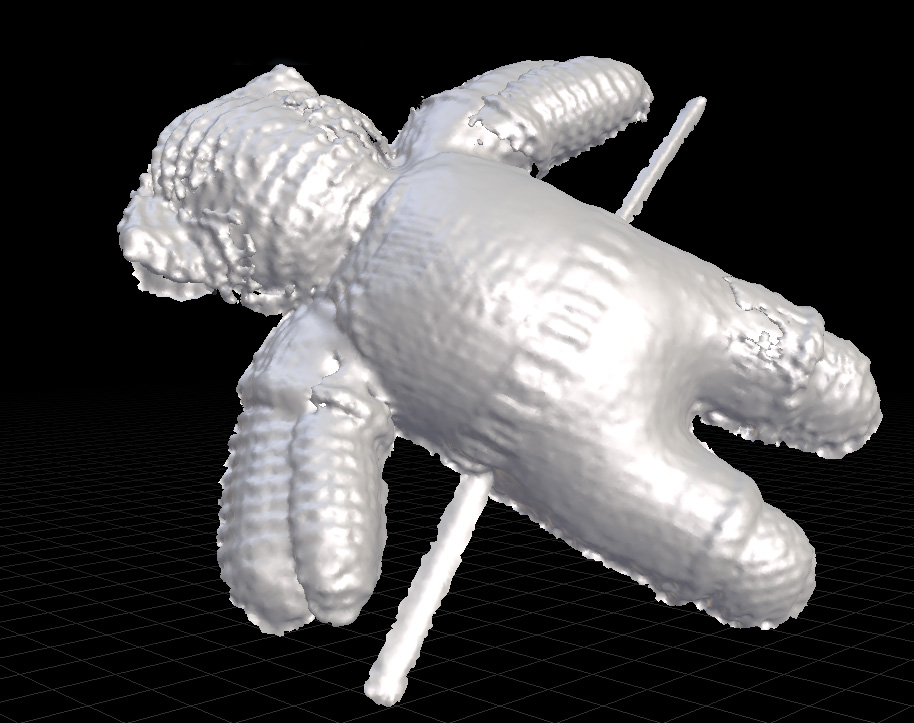
J’ai également essayé de numériser l’avant et l’arrière de Teddy. Je comprends qu’il n’ait pas réussi à les assembler lors de ma première tentative, car l’avant et l’arrière sont presque identiques (à part son visage, bien sûr). J’ai donc enfoncé un crayon dans son flanc (désolé, les fans !) en espérant lui donner un côté gauche et un côté droit bien distincts, mais là encore, les cycles avant et arrière ont été fusionnés dans la même direction.
Et lorsque j’ai essayé de numériser un vieux bocal, le logiciel n’a pas non plus compris que je tentais de combiner un scan orienté vers le haut et un scan orienté vers le bas.
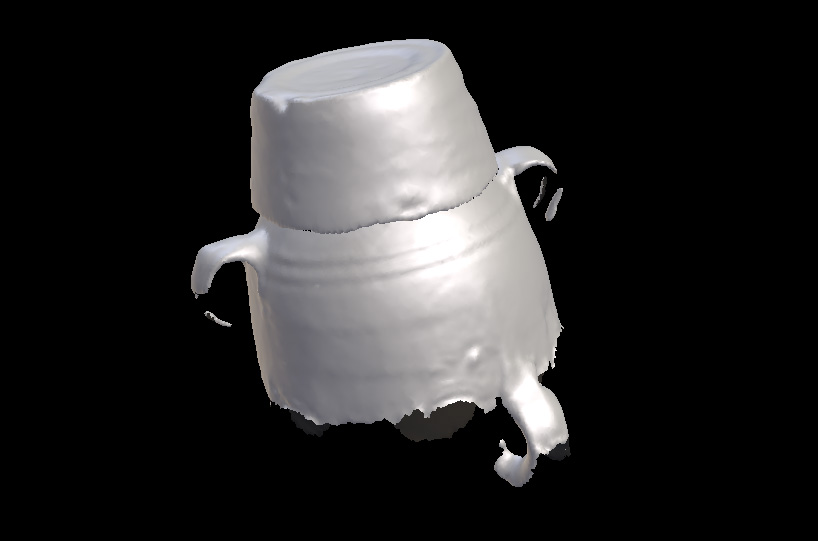
À vrai dire, il est presque impossible pour les ordinateurs de combiner automatiquement de tels scans. La technique employée ici est un algorithme ICP (Iterative Closest Point) qui recherche des motifs correspondants dans la géométrie. Mais cela nécessite beaucoup de recouvrement pour fonctionner correctement. Et il est impossible de réaliser des scans avec seulement de légères variations d’angle pour répondre à cette exigence.
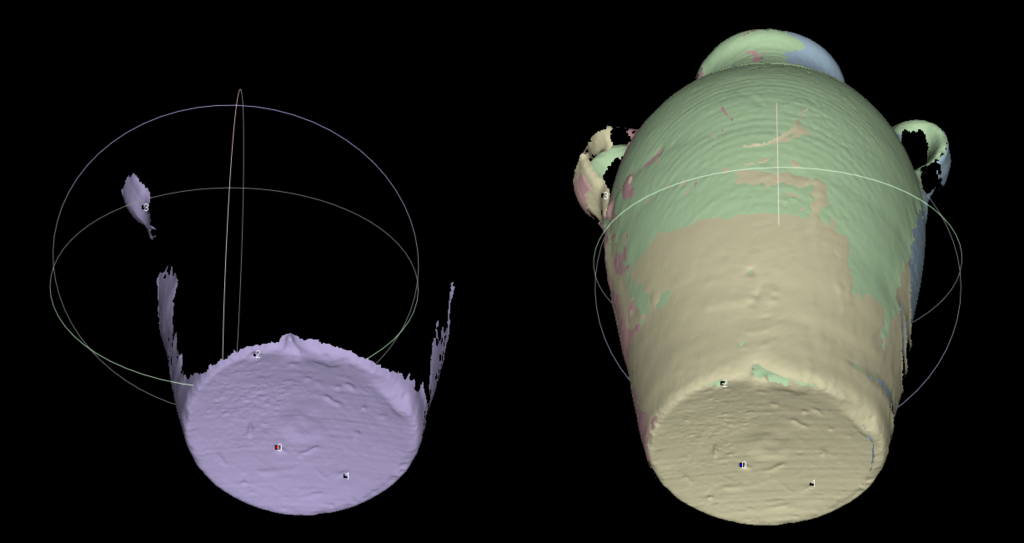
Il serait utile que HP ajoute une forme de contrôle manuel sur ce processus. Pour l’illustrer, j’ai réalisé 6 3D Snapshots (avant, arrière, gauche, droite, haut, bas) du vieux bocal avec le Sprout, puis je les ai chargés dans l’application open source (gratuite) MeshLab et aligné les différentes sections avec son excellent outil Align :
Comblement automatique des trous et détail géométrique
Contrairement à la création de 3D Snapshots, le logiciel du Sprout propose le comblement automatique des trous en mode 3D Capture. Il remplit bien les petits trous et effectue même un travail correct sur les parties comportant des trous plus grands. Ci-dessous se trouve une capture à cycle unique du vieux bocal avec le comblement des trous activé :
https://sketchfab.com/models/944b6766433f4fe1973f9f8c0e03aab5
Je l’ai numérisé avec le haut orienté vers le scanner, de sorte que le logiciel doit remplir la partie inférieure, qui présentait une géométrie très clairsemée, ainsi que le dessous des poignées. Il a très bien réalisé cette tâche et a même réussi à colorer la géométrie nouvellement ajoutée avec des couleurs correspondantes.
Mais comme vous pouvez le voir, le fond du bocal n’est pas plat. Ce problème s’accentue lorsque vous souhaitez combler des objets ayant une empreinte plus grande et plus complexe, avec des fonds plats. Pour l’illustrer, j’ai numérisé cette suspension de Bouddha en bois. Voici ce que fait le logiciel lorsque vous voulez remplir le plan du sol :
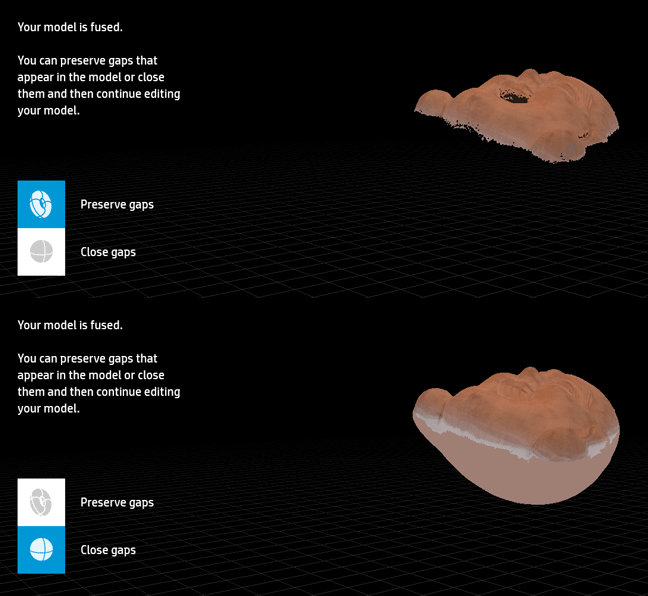
Ce n’est pas très pratique si vous souhaitez imprimer ce scan en 3D. Et puisque ce scan a été réalisé avec un seul cycle incliné, le logiciel sait exactement où se trouve le plan du sol.
Cela dit, le niveau de détail géométrique capturé par le Sprout est impressionnant :
https://sketchfab.com/models/c38cdea1bb144eb98a10bdb184a81eb8
À titre de comparaison, voici le même objet numérisé pour mon test du Fuel3D Scanify :
https://sketchfab.com/models/7c2e55ba01dd44db8986c6d685d1f6cd
Le scan du Sprout possède deux fois plus de polygones (671.400 contre 325.700). Les deux scans sont détaillés, mais celui du Scanify à prise unique est assez superficiel lorsqu’il s’agit de détails plus profonds, comme la ride au-dessus des yeux.
Le niveau de détail géométrique capturé par le Sprout est impressionnant
Heureusement, les algorithmes d’assemblage de HP ne se trompent pas toujours. Et lorsqu’ils fonctionnent, vous pouvez simplement numériser le dessous d’un objet pour résoudre le problème de comblement des trous. Ils fonctionnent beaucoup mieux sur les objets comportant de nombreux détails géométriques spécifiques (l’algorithme n’utilise pas les informations de texture).
https://sketchfab.com/models/e48e0c0993e44a7bb919536275bc7ab9
La basket ci-dessus a été numérisée en 4 segments (haut, bas, gauche, droite), qui ont été parfaitement fusionnés. Elle compte 1.4 million de polygones et, si vous mettez l’intégration en mode de rendu MatCap, vous pouvez constater que le Sprout a capturé de nombreux détails géométriques.
Toutefois, si vous la comparez au scan ci-dessous que j’ai réalisé avec l’EinScan-S — qui emploie une technique similaire de numérisation par lumière structurée basée sur des motifs — vous remarquerez que celui-ci contient davantage de détails et moins de bruit géométrique.
https://sketchfab.com/models/92f125eae6484076aa1f5325c222d7a0
Le modèle EinScan-S d’origine avait un nombre de polygones de 7.2 millions, que j’ai dû réduire à 1.8 M pour le téléverser sur Sketchfab. Le projecteur de l’Einscan-S a une résolution de seulement 800 x 600 contre 1024 x 768 pour le Sprout, mais il utilise deux caméras monochromes plutôt qu’une seule caméra couleur pour enregistrer les motifs.
Voici la figurine. Encore une fois, veuillez la mettre en mode de rendu MatCap pour juger la géométrie. Je vais aborder la qualité de texture dans un instant.
https://sketchfab.com/models/d05c7c228da24445937221b92770033f
La capture du Sprout compte 432.400 polygones, tandis que le même jouet numérisé avec l’EinScan-S en compte 3.9 millions (l’intégration ci-dessous n’est pas décimée) — soit 10 fois plus. Mais gardez à l’esprit que l’EinScan-S seul coûte environ € 1.000 (hors TVA).
https://sketchfab.com/models/d56d7905fc714232966d90a444396558
Qualité des textures
Si vous regardez les modèles Sprout ci-dessus, vous remarquerez peut-être que les textures de couleur ne sont pas très nettes. Cela m’a surpris, car elles sont capturées avec une caméra de 14.6 mégapixels. Je comprends qu’une certaine réduction soit nécessaire pour éviter des cartes de texture énormes, mais les textures du Sprout sont générées d’une manière inhabituelle :
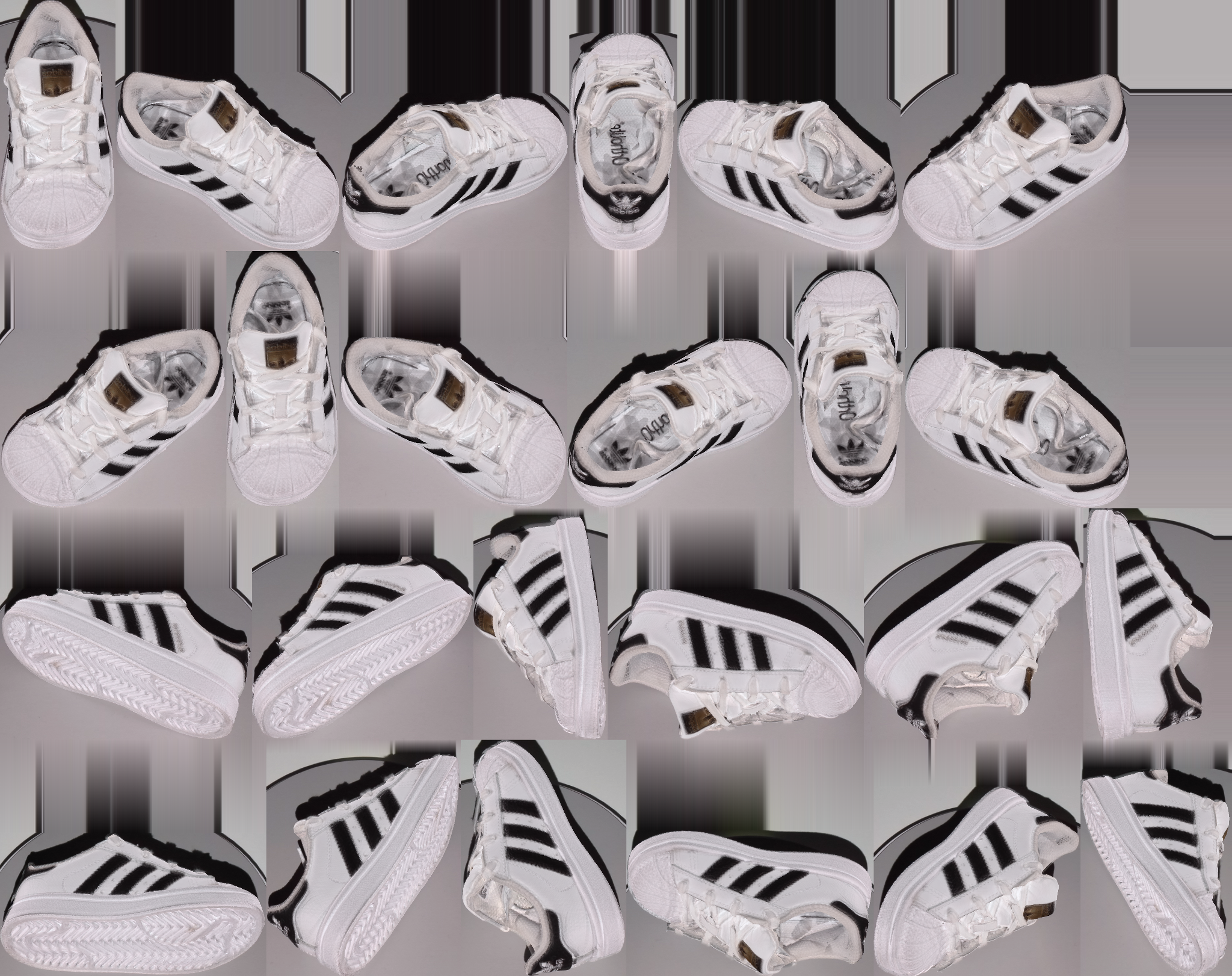
La carte de texture consiste simplement en un collage de toutes les photos. Et l’image ci-dessus a une taille totale de 2048 x 1622 pixels (cliquez sur l’image pour la pleine résolution non éditée). Elle fait donc moins de 2K et ne peut jamais produire une texture nette, car c’est la méthode de mappage de texture la moins efficace possible.
c’est la méthode de mappage de texture la moins efficace possible
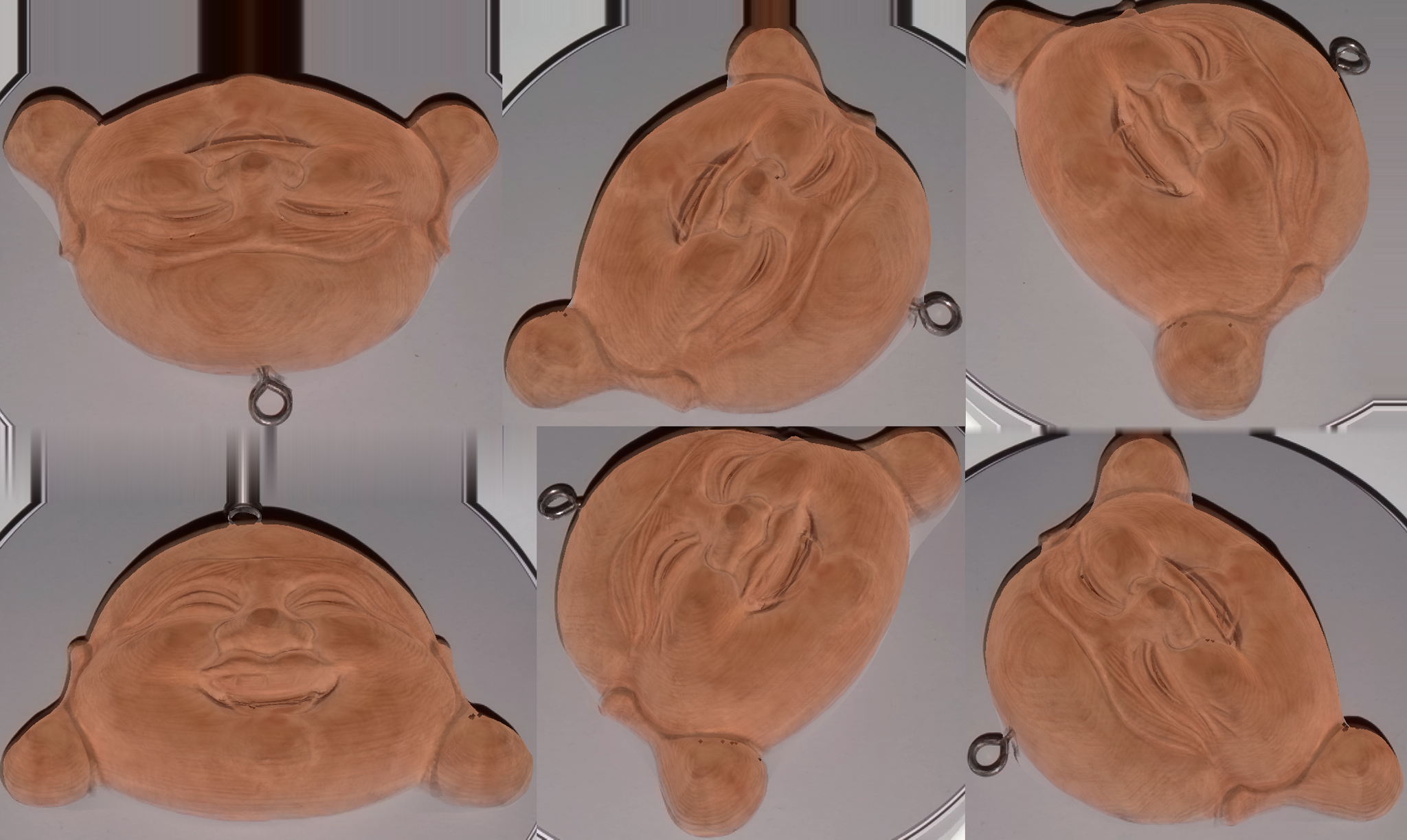
J’ai découvert que la largeur des cartes de texture est toujours fixée à 2048 pixels, mais que les tuiles deviennent simplement plus petites lorsque davantage de photos sont prises. Ainsi, réaliser davantage de cycles signifie obtenir des textures moins bonnes. Ci-dessous se trouve la carte de texture de la suspension de Bouddha montrée précédemment, réalisée avec un seul cycle.
Numérisation avec la caméra 3D RealSense
Comme je l’ai dit dans l’introduction, il existe un énorme malentendu en ligne concernant le capteur RealSense F200 intégré. Mais s’il n’est pas utilisé pour numériser avec l’application de HP, il est possible de le faire en installant un logiciel de numérisation compatible RealSense. Un bon exemple est le logiciel Sense for RealSense, que j’ai testé dans le cadre de mon test du scanner XYZ / RealSense F200.
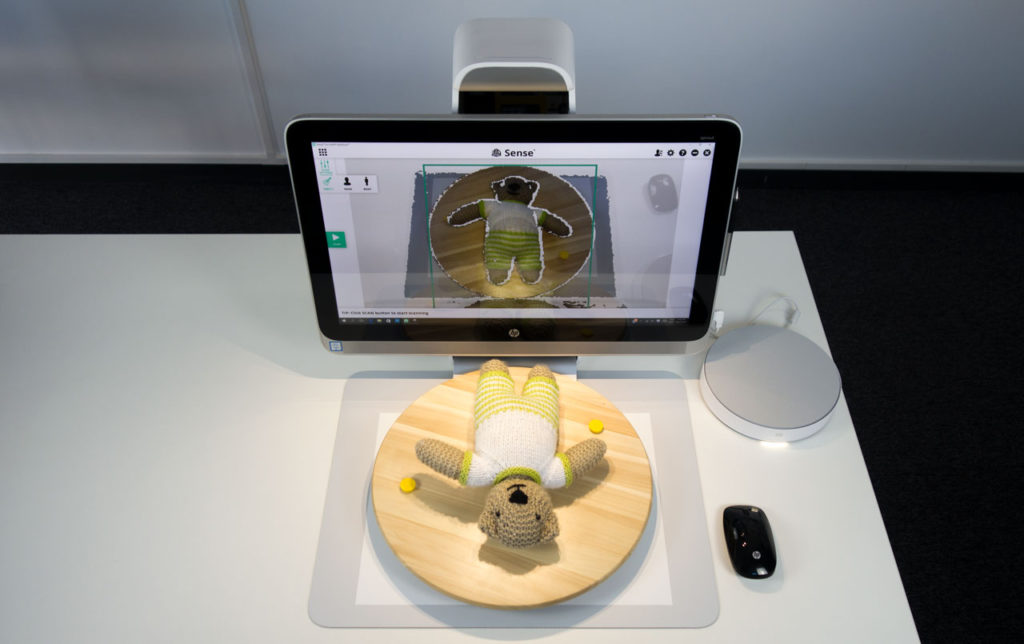
Le 3D Capture Stage ne fonctionne pas avec le logiciel Sense, j’ai donc placé Teddy sur mon fidèle plateau tournant IKEA SNUDDA (vous pouvez en apprendre davantage à son sujet dans cet article présentant des conseils généraux de numérisation 3D). La fonction lampe de bureau (activée en désactivant le projecteur puis en touchant la partie métallique à l’avant de l’Illuminator) s’est avérée très pratique pour cela.
J’ai placé les résultats du scan RealSense à côté de ceux d’un 3D Snapshot et d’une 3D Capture réalisés avec la solution HP, mais vous pouvez aussi consulter la sortie 1-à-1 du logiciel Sense en 3D ici.
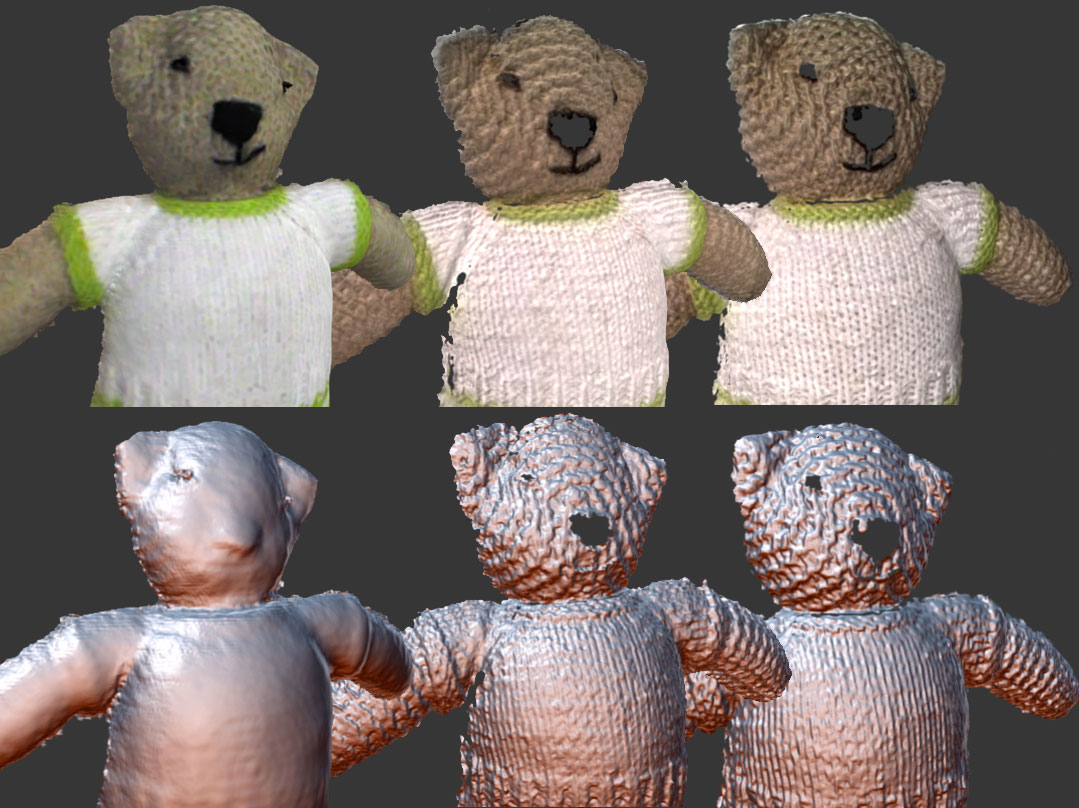
Comme vous pouvez le constater, la capture RealSense possède beaucoup moins de détails que les deux scans réalisés avec de la lumière structurée visible et le logiciel dédié Sprout 3D Capture de HP. Pour quantifier : le modèle RealSense compte 311.600 polygones et la HP 3D Capture en compte 783.700. Et même si les textures HP sont faites à partir de photos réduites, le résultat reste meilleur que celles prises avec la caméra couleur de la RealSense F200.
Partage, édition et impression 3D
J’ai constitué une belle bibliothèque de 3D Captures pour ce test :
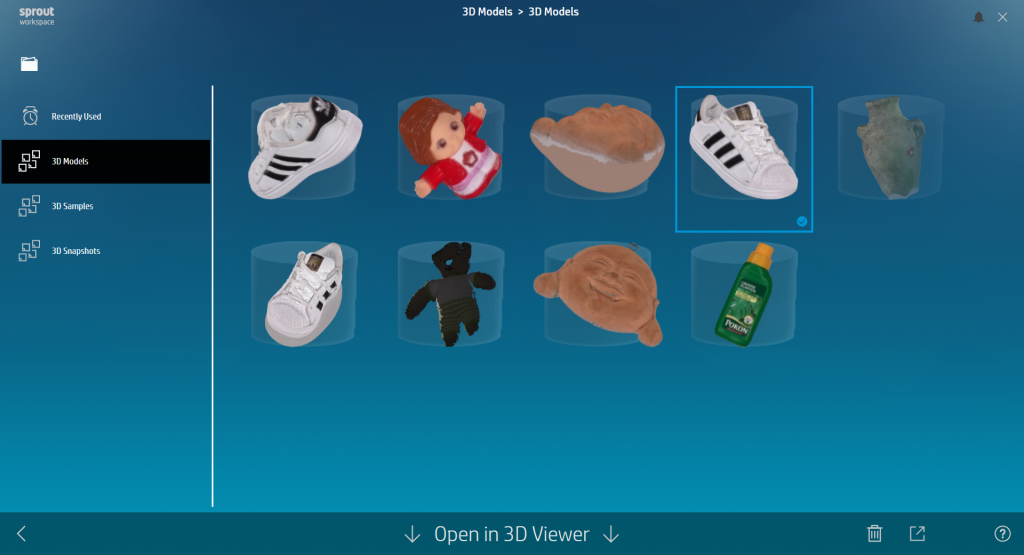
Comme vous pouvez le voir, l’interface du Sprout fait un travail correct pour archiver et présenter les captures. Mais qu’allez-vous en faire ?
Vous pouvez les exporter directement vers un fichier .OBJ comme je l’ai écrit précédemment, mais c’est tout. Il n’existe aucun bouton permettant de les partager facilement en ligne. Vous pouvez bien sûr les téléverser manuellement sur Sketchfab pour visualiser et partager aisément la capture en 3D en ligne, sur les réseaux sociaux et en VR (Comment ? Consultez ce tutoriel), mais il aurait été plus simple que le partage soit une fonction intégrée.
Vous ne pouvez pas non plus envoyer une capture 3D vers l’une des applications incluses, ce qui me fait me demander quel est l’intérêt du lanceur Sprout si bien conçu. Le Sprout est un PC Windows 10 complet, vous pouvez donc y installer n’importe quel logiciel d’édition 3D de votre choix. Mais il dispose aussi d’une boutique d’applications intégrée qui permet d’installer des applications optimisées pour Sprout utilisant le TouchMat.
Le logiciel actuellement fourni avec le Sprout ne vous permet rien de faire avec vos captures 3D, si ce n’est de les imprimer en 3D telles quelles
Il existe quelques applications orientées 3D, dont Autodesk Sculpt+, qui permet de réaliser des sculptures numériques avec le stylet inclus. Malheureusement, cette application ne peut pas importer de modèles 3D ; il n’est donc pas possible d’utiliser un scan 3D comme modèle de base pour un nouveau projet de sculpture.
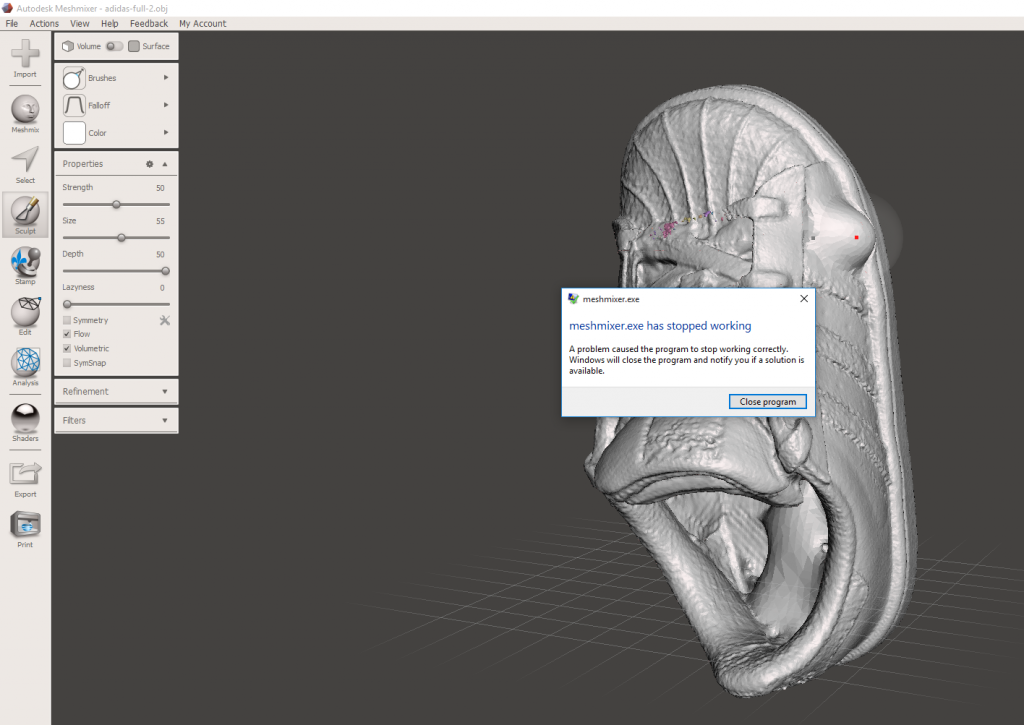
Autodesk MeshMixer est également inclus. Il s’agit d’un logiciel d’édition 3D assez utile principalement employé pour préparer les modèles à l’impression 3D. Mais il ne prend pas en charge les cartes de texture et n’est pas optimisé pour le TouchMat du Sprout. Il possède une fonction de sculpture, mais celle-ci ne pouvait pas gérer le maillage polygonal extrêmement détaillé d’un scan 3D Sprout.
Puisque HP a clairement un accord avec Autodesk, il serait plus utile d’inclure une version optimisée pour le TouchMat (et peut-être simplifiée) du logiciel de sculpture Mudbox (qui est gratuit à des fins éducatives, au passage) qui permet d’importer et d’éditer des scans 3D.
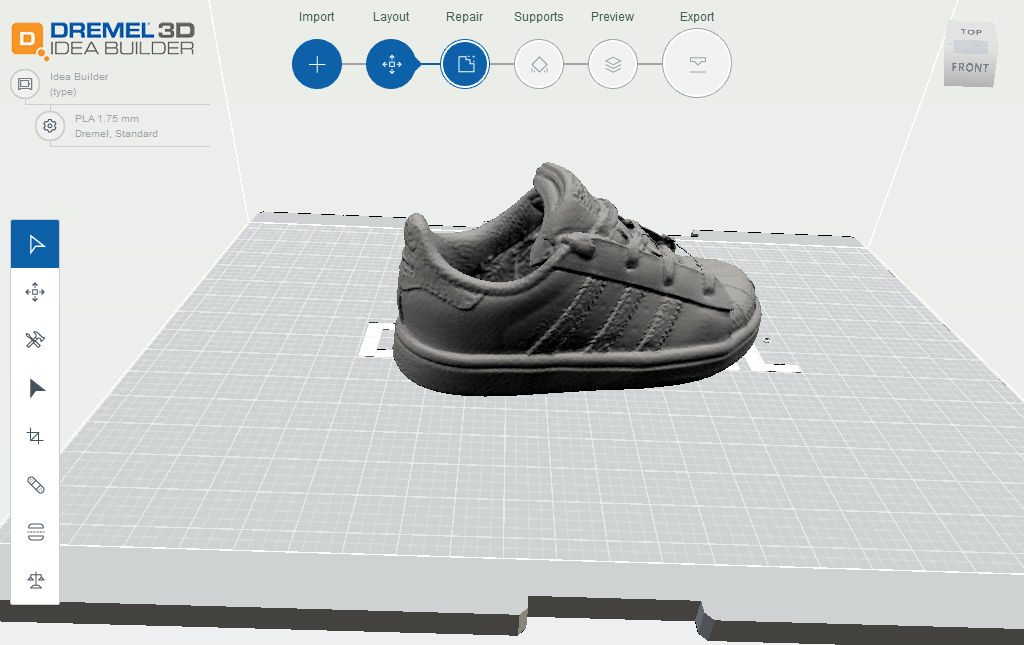
Il est clair que HP vise principalement, avec la fonction 3D Capture, à numériser des modèles et à les imprimer en 3D. Le Sprout est promu en association avec le modèle Dremel Dream Builder, une imprimante 3D, et est fourni avec Autodesk Print Studio. Ce logiciel peut servir à préparer les scans 3D pour l’impression 3D et fait un travail correct de réparation automatique des modèles si nécessaire. Mais bien que l’interface elle-même (présentée ci-dessous) soit projetée sur le TouchMat, elle est vraiment conçue pour être utilisée avec une souris sur un écran physique. La faible résolution de l’écran projeté ne s’accordait pas bien avec la petite typographie de ce logiciel.
En définitive, le logiciel actuellement fourni avec le Sprout ne vous permet rien de faire avec vos captures 3D, si ce n’est de les imprimer en 3D telles quelles. Cela rend les problèmes de comblement des trous susmentionnés encore plus problématiques.
Ne pas intégrer l’AR, la VR ni même le partage en ligne en général est véritablement une occasion manquée
Imaginez une exportation en un clic vers Aurasma, une solution logicielle en ligne — appartenant à… HP ! — qui permet de créer des expériences de réalité augmentée (AR) mobile semblables à Pokémon GO en projetant des scans 3D sur des objets physiques. J’ai réalisé un tutoriel pas à pas à ce sujet, qui montre clairement qu’en l’état actuel, c’est bien trop complexe pour les élèves. Le simple fait d’intégrer le Sprout à Aurasma (ou même de laisser l’application de scanner exporter vers le format de fichier 3D requis) offrirait beaucoup plus de polyvalence — et de plaisir — aux captures 3D, à l’intérieur comme à l’extérieur de la salle de classe.
Ne pas intégrer l’AR, la VR ni même le partage en ligne en général est véritablement une occasion manquée à mon avis, surtout lorsque l’on possède des solutions capables de le faire d’excellente manière.
Verdict
Avec le Sprout Pro, HP a fait passer le concept de PC tout-en-un au niveau supérieur, mais il lui faut de meilleurs logiciels 3D, plus intelligents, ainsi que des fonctions de partage pour rendre ses capacités de capture 3D plus utiles et plus amusantes.
Commençons par le fait que personne n’achètera le HP Sprout Pro uniquement pour la numérisation 3D. Elle fait simplement partie des nombreuses choses que vous pouvez faire avec lui. La caméra comme le projecteur sont utilisés pour toutes sortes de tâches. Cela rend impossible toute évaluation du rapport prix/qualité de la seule numérisation 3D — je ne le ferai donc pas. Je préfère le voir autrement : si vous achetez cet ordinateur, vous obtenez aussi un scanner 3D à lumière structurée qui coûterait au moins € 1000 acheté séparément.
En ne considérant que ses capacités de numérisation 3D, le Sprout prouve qu’il est possible de créer un matériel et un logiciel de capture 3D esthétiques et faciles à utiliser pour tous. C’est une excellente nouvelle pour les salles de classe, mais l’inconvénient est que le logiciel de capture 3D n’offre aucun véritable contrôle sur le processus. Un cycle est toujours composé de 6 scans distincts et la fusion des cycles est un processus entièrement automatisé qui ne fonctionne qu’avec des formes géométriques très distinctes. Ce serait formidable si les futures versions permettaient à l’utilisateur d’aider l’algorithme — ce serait également très éducatif, à mon avis.
Je suis heureux que le Sprout utilise le projecteur et la caméra pour la capture 3D au moyen de lumière structurée visible, plutôt que sa caméra RealSense F200 3D intégrée (quelque peu vieillissante). Cela produit des détails géométriques nettement meilleurs. La géométrie contient un peu de bruit par rapport aux scanners dédiés à lumière structurée, mais dans l’ensemble, c’est impressionnant.
Malheureusement, la grande qualité géométrique est contrecarrée par des textures de faible qualité. C’est dommage si vous souhaitez faire quoi que ce soit avec le scan au-delà d’une impression 3D monochrome, et cela limite fortement l’utilisabilité générale des modèles 3D. Le Sprout possède une caméra de 14.6 mégapixels, il est donc techniquement capable de surpasser de nombreux autres scanners 3D en matière de qualité de texture. L’application de capture 3D du Sprout a simplement besoin d’une technique de mappage de texture plus intelligente.
Le 3D Capture Stage est un appareil bien conçu et son mode incliné optimise intelligemment l’angle de numérisation. Si vous envisagez d’acheter un Sprout et de l’utiliser fréquemment pour la numérisation 3D, je prendrais également le Capture Stage. Toutefois, pour de nombreux objets du quotidien, même l’angle incliné reste trop plongeant pour un scan complet à 360° en un ou deux cycles.
Globalement, le logiciel de capture 3D est agréable visuellement mais s’appuie trop sur l’automatisation et offre des fonctions très basiques. C’est peut-être intentionnel, mais à mon avis cela ne correspondrait pas au label Pro de cette version 2016 du Sprout by HP.
Cela déconcerte réellement mon esprit créatif que le logiciel inclus et optimisé pour le TouchMat ne permette rien de faire avec les captures 3D du Sprout, à part les imprimer en 3D. Cela est particulièrement regrettable compte tenu du public cible composé d’enfants habitués à partager tout ce qu’ils créent numériquement (et qui devraient y être encouragés !) afin de s’inspirer les uns les autres et de collaborer sur des projets créatifs. Il existe aujourd’hui tellement d’options de partage pour les modèles 3D. La plupart, comme Sketchfab, sont gratuites et l’une d’elles, Aurasma, appartient même à HP ! Comment comptons-nous inspirer les enfants à sortir des sentiers battus si nous ne le faisons pas nous-mêmes ?
Cela étant dit, je vois tout à fait le potentiel d’un produit comme celui-ci — en particulier à des fins éducatives. Le logiciel central de cette machine est constamment développé (il vous avertit si des mises à jour sont disponibles) par HP, et un nombre croissant de développeurs tiers semblent créer des applications spécifiquement pour le Sprout. Comme avec les tablettes et les smartphones, ce sont les applications adaptées qui feront avancer la plateforme.
Espérons que quelqu’un créera un logiciel de numérisation et d’édition 3D puissant mais facile à utiliser spécifiquement pour ce système innovant — il en a besoin ! Le matériel est déjà là, il lui faut simplement un logiciel plus intelligent pour en tirer le meilleur parti. Si le Sprout suit la même évolution que les smartphones au cours de la dernière décennie, l’avenir des salles de classe s’annonce formidable !
Personnellement, je pense que la capture 3D n’est pas le principal USP du Sprout. La machine m’a en fait ouvert les yeux sur l’utilité des interfaces projetées depuis le haut. Elles fonctionnent très bien avec la saisie tactile, mais sont également étonnamment utiles pour guider physiquement l’utilisateur à travers des processus autrement complexes. Il s’agit en fait d’une forme de réalité augmentée, et cette notion est ce qui pourrait rendre le Sprout disruptif à des fins éducatives. Le meilleur exemple est Origami Apprentice, mais vous pouvez aussi apprendre facilement à jouer du piano.
Mise à jour 29 octobre 2016
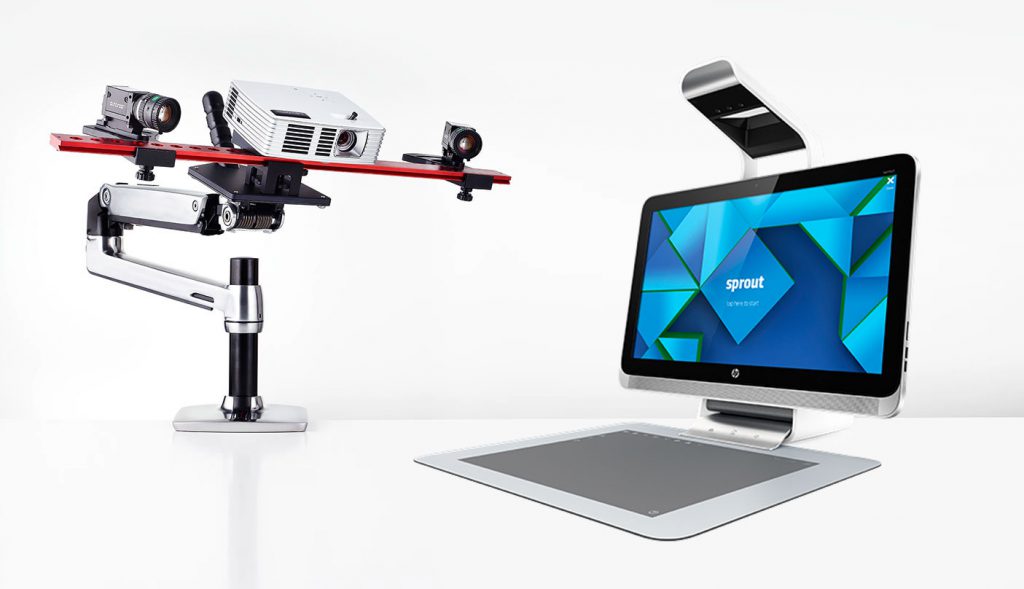
Si vous suivez l’actualité de la numérisation 3D, vous savez peut-être que HP a acquis le fabricant de scanners 3D DAVID en juin de cette année. Il semble que le Sprout Pro en bénéficiera particulièrement, car les équipes logicielles ajoutent actuellement les dernières touches à l’intégration transparente des scanners 3D DAVID et du logiciel DAVID 5 avec le Sprout Pro.
Cela signifie que vous pourrez utiliser un logiciel de numérisation 3D de qualité professionnelle sur le Sprout et choisir d’utiliser le scanner 3D intégré et le Capture Stage comme je l’ai fait dans le test ci-dessus, ou un scanner 3D professionnel tel que le SLS-3 Stereo (illustré ci-dessous) et le TT-1 Turntable.
Dans les deux cas, vous bénéficierez d’un flux de travail amélioré et de meilleurs résultats. J’ai organisé la configuration ci-dessous, y compris le plateau tournant, afin de la tester prochainement, alors restez à l’écoute !
J’espère que ce test vous a été utile. Si vous possédez un Sprout et avez quelque chose à ajouter (peut-être à cause de mises à jour logicielles ultérieures), veuillez me le faire savoir dans les commentaires et je l’envisagerai pour une mise à jour.
Si vous souhaitez être le premier informé de la publication d’articles similaires, veuillez me suivre sur Twitter, Facebook ou Instagram. Et si vous pensez que cet article peut être utile à vos amis et abonnés, j’apprécierai que vous le partagiez en cliquant sur l’un des boutons de partage social ci-dessous !