
Mise à jour décembre 2016
Shining 3D a annoncé une importante mise à jour du logiciel EinScan qui promet de nombreuses améliorations de l’expérience utilisateur, non évaluées ci-dessous.
Mise à jour avril 2017
Shining 3D a annoncé de nouvelles versions de l’EinScan-S, à savoir les SE et SP.
J’ai découvert le fabricant chinois Shining 3D fin 2014 — alors que je testais encore des imprimantes 3D — lorsqu’il a lancé son Einstart-S, une imprimante 3D de bureau. Et, bien que je ne tenais pas activement mon blog en 2015, j’ai remarqué la campagne Kickstarter réussie de leur premier scanner 3D, l’Einscan-S, lancé en juillet 2015.
J’ai également testé l’Einscan-Pro et l’ai comparé à l’Einscan-S sous tous les aspects — lisez mon test de l’Einscan-Pro ici.
Caractéristiques, prix et concurrence
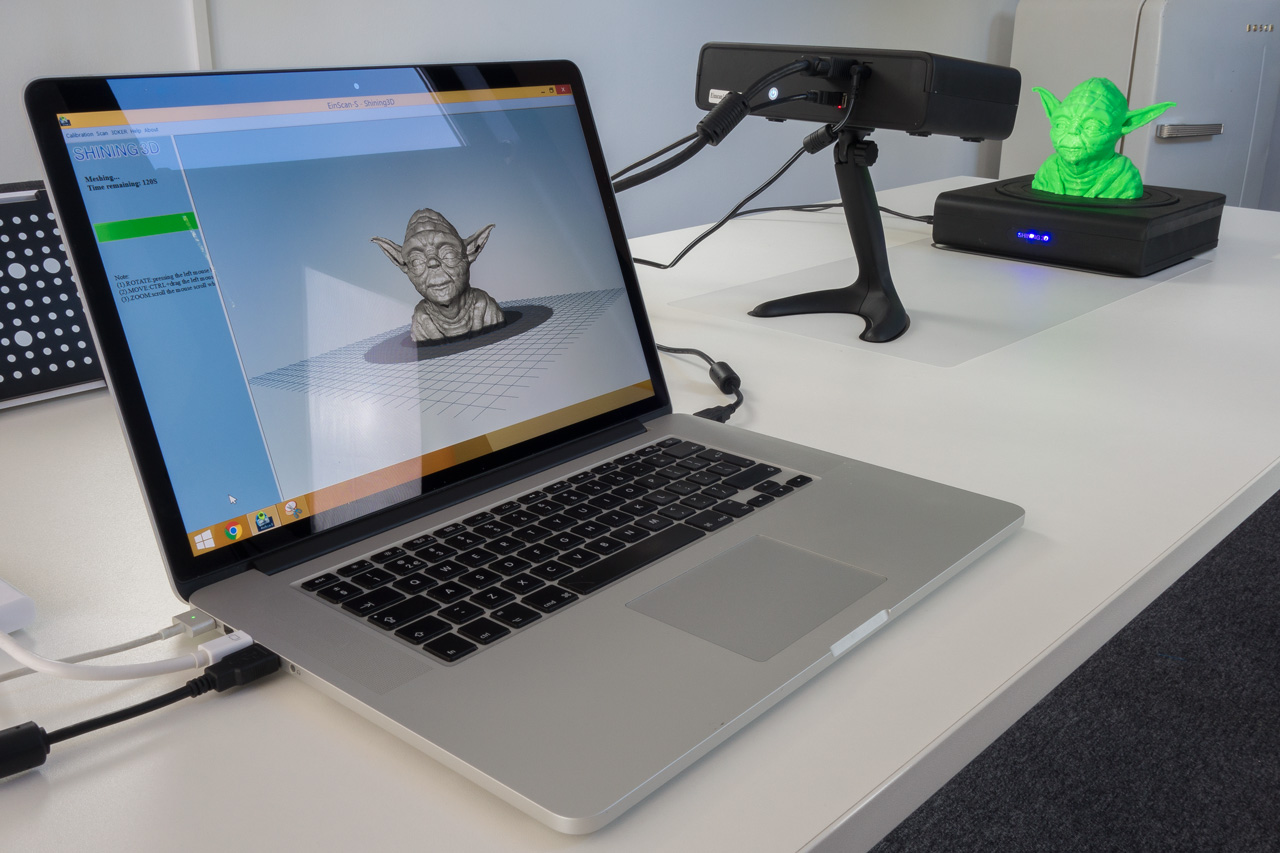
L’Einscan-S (également connu sous le nom de ScanMaster Plus en Australie) associe un scanner 3D à lumière structurée et un plateau tournant et coûte actuellement $999.
Cela permet de numériser des objets d’une taille maximale de 20 x 20 x 20 cm. Pour $100 supplémentaires, vous obtenez également un petit trépied, utilisable pour numériser librement des objets jusqu’à 70 x 70 x 70 cm.
L’offre de Shining 3D est en concurrence avec d’autres scanners 3D à plateau tournant sur le marché. Dans le segment inférieur, davantage orienté grand public, on trouve, à $799, le MakerBot Digitizer et, à $520, le Matter And Form. Tous deux possèdent des plateaux tournants de taille similaire, mais utilisent une technologie laser pour numériser à une résolution inférieure de 0.5 et 0.43 mm respectivement, alors que l’Einscan-S peut numériser des détails aussi petits que 0.1 mm. Cette précision supérieure est également obtenue plus vite : l’Einscan-S met environ 3 minutes pour numériser un objet, contre 12 minutes et 5 minutes pour le Digitizer et le Matter and Form. De plus, le Digitizer ne peut pas numériser les textures couleur. Ces scanners d’entrée de gamme sont fixés au plateau tournant et n’offrent pas de mode de numérisation libre.
Le scanner n’était compatible avec aucun de mes propres trépieds, car il ne possède pas de filetage de trépied standard
Dans le segment supérieur, on trouve, à $2995, le scanner 3D NextEngine Ultra HD (précision de 0.1 mm) et le système de numérisation 3D DAVID (précision de 0.05 mm), qui démarre à $4435 si vous prenez le SLS-2 non HD (le SLS-3 HD coûte $720 de plus) et le plateau tournant TT-1 vendu séparément. Ces scanners haut de gamme proposent bien une numérisation libre sur support pour numériser des objets plus grands.
Le tout nouveau scanner de Shining 3D Einscan-Pro (précision de 0.05 mm en mode plateau tournant) rejoint ces scanners haut de gamme en proposant également un ensemble avec trépied & plateau tournant pour $4984 (un module séparé de capture des couleurs coûte $849 supplémentaires), tout en ajoutant un mode de numérisation portable.
L’Einscan-S se positionne donc comme une offre proposant une précision haut de gamme à un prix d’entrée de gamme. Cela semble être une bonne position ; voyons donc s’il offre vraiment un excellent rapport qualité-prix. J’ai reçu l’ensemble sans le trépied, et le scanner n’était compatible avec aucun de mes propres trépieds, car il ne possède pas de filetage de trépied standard. Vous pourriez toutefois fabriquer votre propre adaptateur de trépied en imprimant en 3D cet adaptateur ou celui-ci. Pour ce test, je me concentrerai principalement sur la numérisation avec le plateau tournant.
Installation du matériel
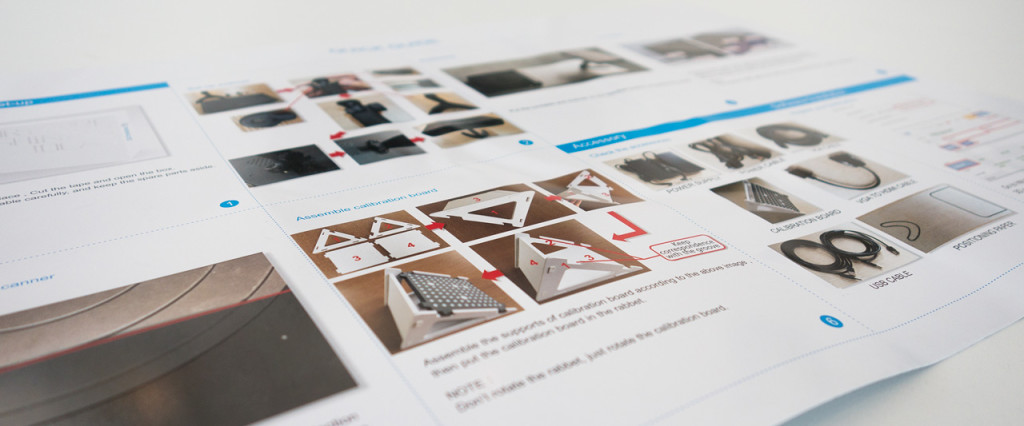
Le système est livré dans une grande boîte portant des lettres brillantes. Elle est assez légère et possède une poignée qui la rend relativement transportable si vous conservez la boîte. À l’intérieur, vous trouverez tous les composants et un guide rapide. Cette feuille vous guide pour l’assemblage matériel et l’installation logicielle, et montre également comment résoudre le puzzle de la plaque de calibration :
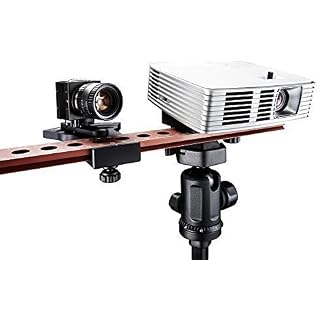
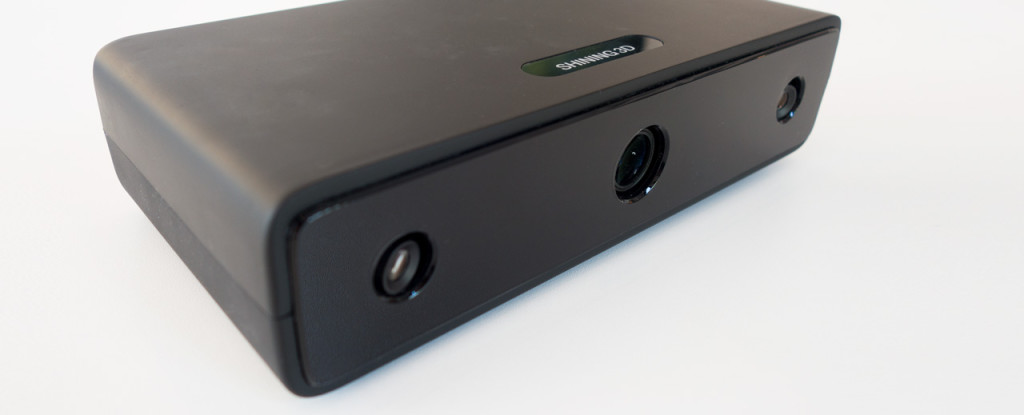
Le scanner lui-même comprend trois éléments : un projecteur RGB (qui projette une lumière visible à l’œil humain) au centre et deux caméras monochromes sur les côtés.
La première chose que j’ai remarquée en installant l’ensemble est le nombre de câbles : le plateau tournant comme le scanner disposent de leur propre alimentation et sont reliés à l’ordinateur par un câble USB. De plus, le projecteur du scanner est relié par un câble VGA très épais. Vous aurez donc 5 câbles sur votre bureau, ce qui est beaucoup dans ce monde de plus en plus sans fil.
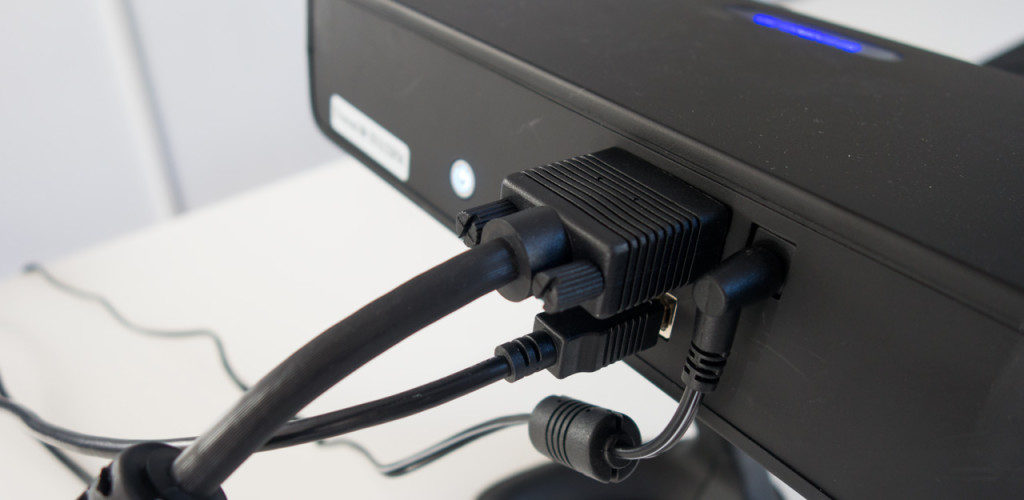
Après avoir connecté le plateau tournant et le scanner à leurs alimentations, les logos des deux se sont allumés en bleu et le ventilateur du scanner s’est mis à émettre un bourdonnement. Rien de trop bruyant. Bien que tout semblait allumé, j’ai remarqué que le projecteur ne projetait rien. Je n’ai pas compris pourquoi avant de vouloir éteindre le scanner avec le bouton d’alimentation éclairé en bleu à l’arrière. Le projecteur s’est alors mis à projeter une image bleue sur mon mur. Ainsi, alors que le plateau tournant et le reste du scanner s’allument directement après leur raccordement à une source d’alimentation, le projecteur doit être allumé séparément. Un comportement étrange, à mon avis.
Vous aurez 5 câbles sur votre bureau, ce qui est beaucoup dans ce monde de plus en plus sans fil.
Il n’existe pas de version Mac du logiciel ; j’ai donc testé le scanner sous Windows 7 via Boot Camp sur mon Macbook Pro. Puisque le dernier ordinateur portable Apple avec connecteur d’écran VGA était le modèle de 2001, le Powerbook G4, j’ai utilisé l’adaptateur VGA-vers-HDMI livré avec le scanner. Je n’ai pas réussi à le faire fonctionner au départ, mais après quelques recherches j’ai découvert que le VGA nécessite un courant électrique actif, que les ports HDMI ne fournissent pas. J’ai alors remarqué que l’adaptateur VGA-vers-HDMI dispose également d’un port micro-USB pour son alimentation (comme un Chromecast). Ce n’est indiqué nulle part dans les manuels et aucun câble micro-USB n’était fourni, mais après avoir branché l’un des milliers de câbles de mon tiroir à câbles, j’ai obtenu la projection du fond d’écran de mon bureau Windows sur le mur.
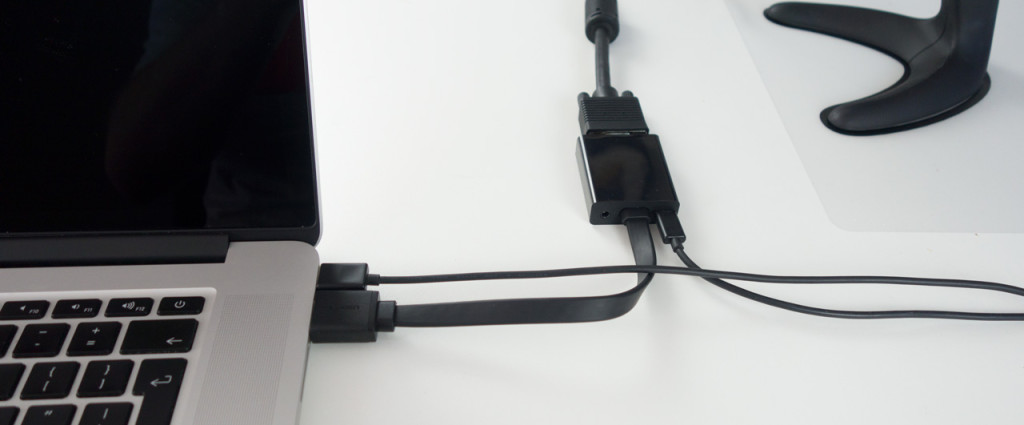
Puisque l’adaptateur HDMI nécessite un troisième port USB pour son alimentation, et que mon Macbook Pro n’en possède que deux, je l’ai alimenté avec un chargeur USB de téléphone. Comme cela ne faisait qu’ajouter des câbles sur ma table, j’ai finalement utilisé un adaptateur Mini DisplayPort vers VGA (d’une marque générique), qui ne nécessite pas d’alimentation externe.
L’adaptateur VGA-vers-HDMI possède également un port micro-USB pour son alimentation (comme un Chromecast)
Selon le guide rapide, la résolution du projecteur doit être réglée à 800 x 600 pixels à 60 Hz. Ce réglage étant absent des options du panneau d’affichage Windows, j’ai dû l’ajouter manuellement via le pilote Nvidia. Rien de choquant pour des utilisateurs experts, mais certainement pas l’expérience la plus intuitive. Ou peut-être suis-je simplement un utilisateur Mac gâté…
Installation logicielle & calibration
L’installation du logiciel est simple et prend quelques minutes. Ensuite, le scanner doit être calibré au moyen de la plaque de calibration triangulaire assemblée précédemment. Le logiciel fournit des instructions claires sur la procédure :
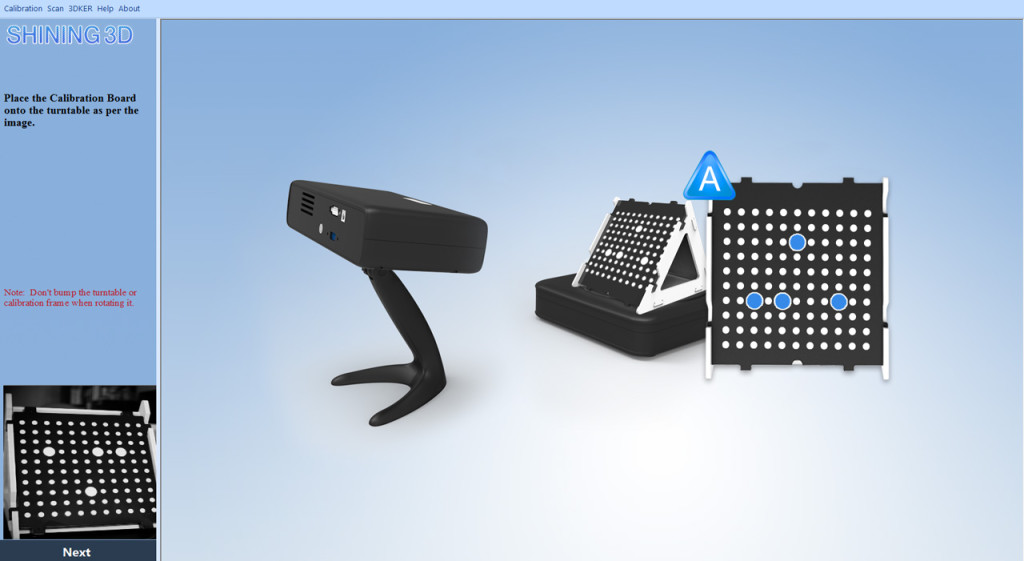
Comme vous pouvez le voir sur la capture d’écran ci-dessus, le logiciel affiche le flux vidéo de l’une des caméras monochromes dans le coin inférieur gauche. Il vous demande de placer la plaque de calibration d’une certaine manière, puis effectue une rotation de 360 degrés du plateau tournant. Ce processus doit être répété deux fois supplémentaires avec la plaque dans des positions différentes.
Alors que la plaque est elle-même en plastique, le support blanc est constitué de carton mousse découpé. J’ai remarqué que ses tolérances étaient très serrées, ce qui rend difficile l’insertion et le retrait de la plaque de calibration sans déplacer le support, ce qui pourrait compromettre la calibration. Si vous avez une imprimante 3D, vous pourriez jeter un œil à ce support alternatif.
La calibration prend quelques minutes au total, ce qui ne paraissait pas très long au début. Sauf lorsque j’ai réalisé qu’elle doit être effectuée à chaque fois que le scanner ou le plateau tournant est déplacé. Malheureusement, cela arrive très facilement, car le support du scanner n’est pas très lourd et se déplace facilement si l’on touche accidentellement l’un des nombreux câbles — en particulier le câble VGA épais et lourd — ou simplement si l’on heurte la table.
La version de production de l’Einscan-S est livrée avec un tapis présentant l’empreinte préimprimée du support et du plateau tournant afin d’assurer la bonne distance. J’ai découvert que la conception originale présentée sur Kickstarter proposait une conception moins portable, mais plus robuste :

La calibration doit être effectuée à chaque déplacement du scanner ou du plateau tournant
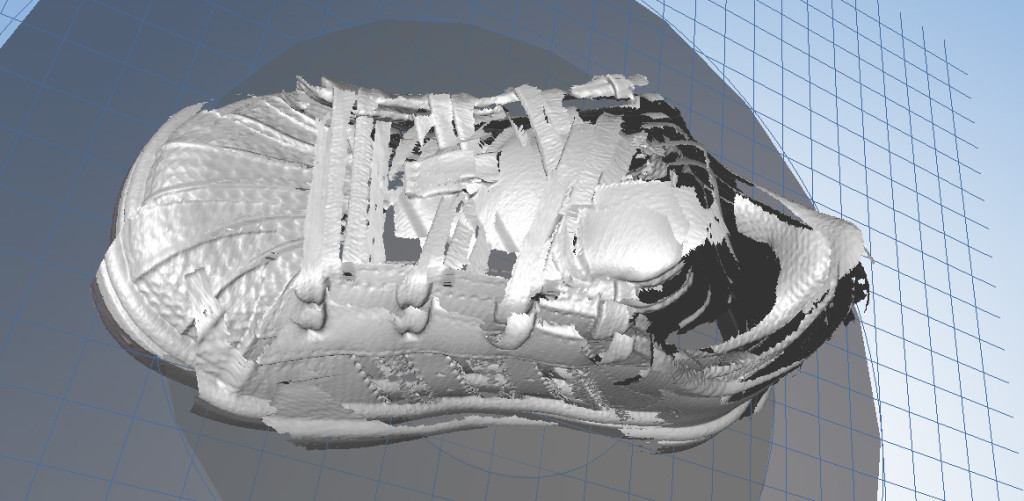
Personnellement, je préfère la conception originale, car elle assure l’angle et la distance entre le plateau tournant et le scanner. Si quoi que ce soit se déplace, même légèrement, le résultat est visible dans la numérisation. Ci-dessous se trouve une capture d’écran du logiciel où la géométrie capturée sous différents angles n’est pas correctement alignée à cause d’un léger déplacement du scanner sans nouvelle calibration :
Numérisation sans couleur
Après avoir vu la capture d’écran ci-dessus, vous êtes probablement curieux de découvrir les numérisations réalisées avec l’Einscan-S lorsque je me suis assuré de ne pas compromettre la calibration. Nous y sommes presque, car démarrer une numérisation ne demande que quelques clics. Vous devez d’abord sélectionner la luminosité de votre objet. Ce choix modifie interactivement l’exposition du flux de la caméra ; j’ai donc choisi le réglage qui donnait à Yoda une apparence naturellement grise, plutôt que surexposée ou sous-exposée.
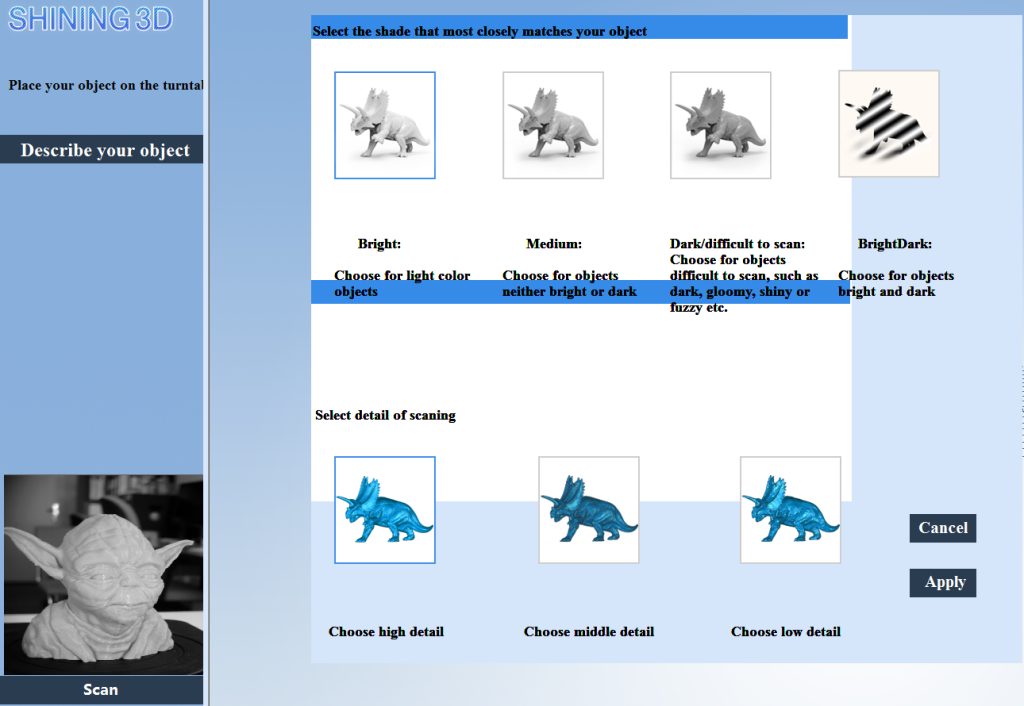
Le second et dernier réglage est le niveau de détail. La numérisation en haute définition prend un peu plus longtemps pour numériser et traiter, mais les différences ne sont pas significatives pour un objet de cette taille (la numérisation libre d’un objet plus grand pourrait nécessiter un réglage inférieur). Puisque le logiciel possède une fonction permettant de décimer le niveau de détail après la numérisation, j’ai choisi le réglage le plus élevé.
Après avoir cliqué sur le bouton Scan, le scanner commence à projeter toutes sortes de motifs animés sur l’objet. Si vous découvrez la numérisation 3D et êtes curieux de savoir comment fonctionne la « numérisation à lumière structurée », vous pouvez consulter cette page Wikipédia. Parce que le projecteur utilise une lumière normale (plutôt que l’infrarouge, comme le capteur Sturcture que j’ai testé précédemment), vous pouvez voir ce qui se passe à l’œil nu. Voici une vidéo de la numérisation de deux des huit angles au total — en temps réel :
Comme vous pouvez le voir, tout cela va très vite. Le temps total de numérisation en mode haute définition sans couleur est de seulement 3 minutes. Ensuite, le « nuage de points » enregistré par le scanner est automatiquement traité en maillage polygonal 3D. Avec mon processeur à 2.6 Ghz, un Quad-Core i7, cela a pris environ 10 minutes pour Yoda (qui est une impression 3D de ce modèle, réalisée pour mon test de l’imprimante 3D ZYYX), ce qui est très raisonnable sachant qu’il comporte 9 millions de polygones.
Après traitement, vous pouvez soit enregistrer le nuage de points brut en données ASCII, soit le maillage 3D en .STL — le format standard de la plupart des logiciels de tranchage pour impression 3D — ou en .OBJ, que je préfère. Le fichier de sortie pèse 360 MB ; je l’ai donc décimé à ~1.8 million de polygones afin qu’il respecte la limite de 200 MB de mon compte Sketchfab Pro et se charge un peu plus vite. Gardez à l’esprit qu’il pèse toujours 140 MB avant de charger le modèle ci-dessous si vous lisez ceci avec une connexion de données mobiles.
https://sketchfab.com/models/22f5c90d96154c2aae12703be6e9e316
J’apprécie vraiment le niveau de détail de la numérisation et les 8 angles sont parfaitement fusionnés. Peut-être vais-je de nouveau l’imprimer en 3D pour le comparer à l’original !
Yoda est le sujet idéal pour la numérisation 3D : il est organique, opaque, mat et de couleur uniforme. Le sujet suivant est à l’opposé. Si vous me suivez sur Instagram, vous avez peut-être vu cette numérisation en cours d’un appareil photo Polaroid vintage. C’est un sujet difficile, car il comporte à la fois des parties très claires et très foncées. Et sa partie inférieure est noire très brillante. Comme prévu, cela n’a pas donné une excellente numérisation.
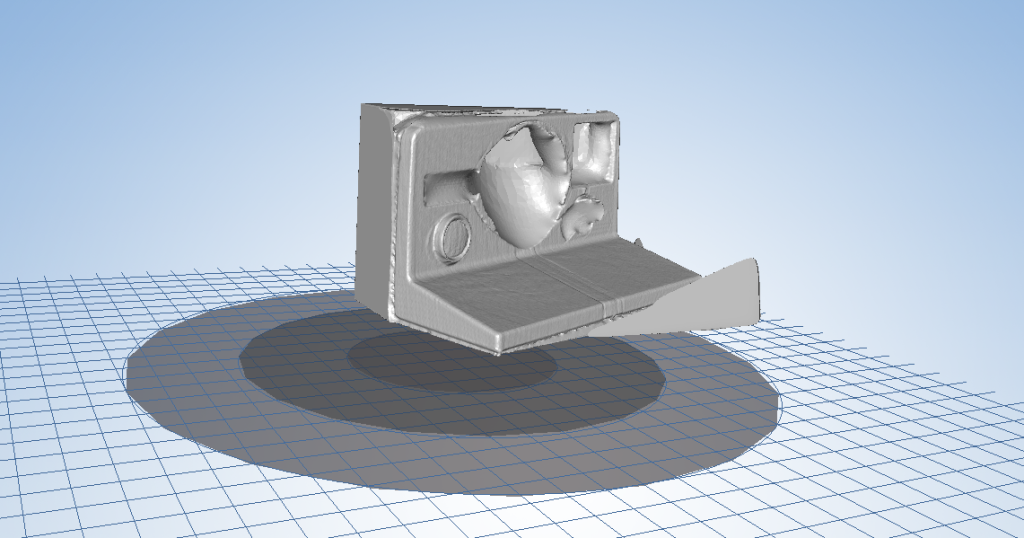
Comme vous pouvez le voir sur la capture d’écran ci-dessus, seule la partie avant claire de l’appareil a été capturée. Pendant la numérisation, l’aperçu montrait une partie de géométrie parasite à l’arrière, mais elle a été automatiquement supprimée lors du processus de maillage. Cette procédure rend aussi automatiquement le modèle étanche, ce qui est idéal pour certains modèles, mais pas pour d’autres. Si vous observez attentivement le modèle de Yoda, vous pouvez voir quelques zones dans ses oreilles où des trous ont été comblés, ce qui n’est pas très perceptible.
Il est important de savoir qu’il n’est pas possible de désactiver la procédure de comblement des trous. J’aurais préféré pouvoir la désactiver et combler les trous manuellement, ou pas du tout, dans la plupart des cas.
J’ai ensuite essayé de numériser l’une des baskets de ma fille. Au début, j’ai vu un grand trou dans la numérisation. Il s’est avéré qu’un avertissement de protection antivirus s’était affiché sur le motif de lumière structurée (voir ci-dessous). C’est le résultat du fait que le projecteur est simplement un deuxième écran dans Windows. Une fois, le curseur de la souris s’était également déplacé sur le deuxième écran.
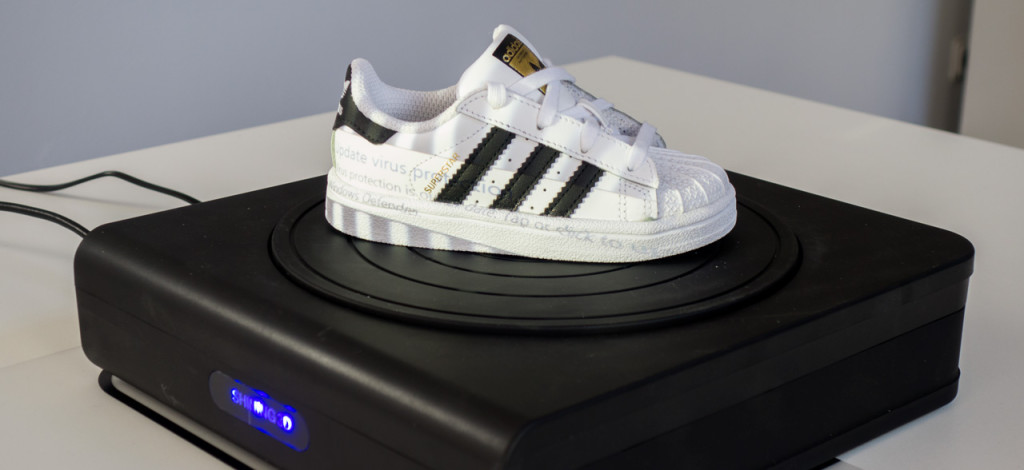
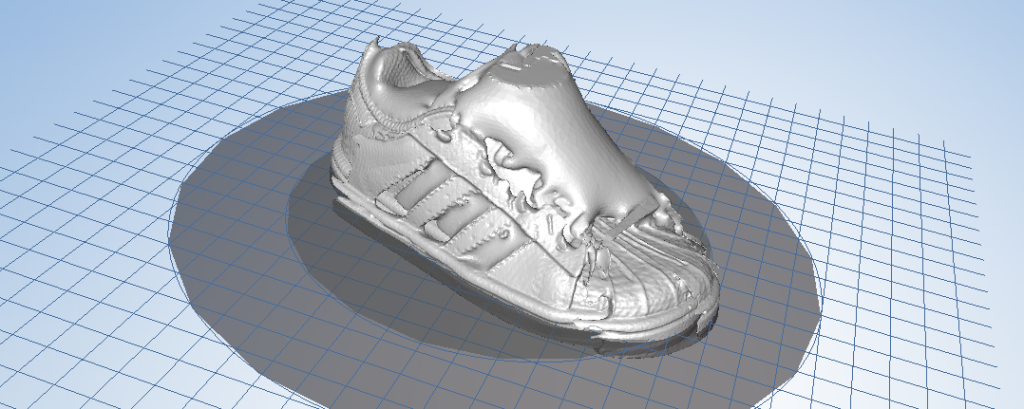
Bien que j’aie sélectionné le préréglage pour les sujets présentant des parties claires et foncées, le scanner n’a pas réussi à reconnaître les bandes noires de la basket au début. De plus, le logiciel a essayé de combler tous les trous au cours du processus de maillage, et le résultat était cette fois horrible :
Astuce de pro
S’il n’est pas possible de désactiver le comblement des trous, vous pouvez contourner ce problème en exportant le nuage de points brut au format ASCII et en le convertissant en maillage 3D à l’aide du logiciel open source MeshLab.
J’ai dû éteindre toutes les lumières de mon studio et fermer tous les volets pour créer suffisamment de contraste dans la projection afin que les caméras puissent les reconnaître. Je travaillais pratiquement dans l’obscurité totale. Je ne connais pas les caractéristiques exactes du projecteur et des caméras, mais un projecteur plus lumineux et/ou des caméras plus sensibles à la lumière faciliteraient la numérisation d’objets sombres dans des environnements de bureau normaux.
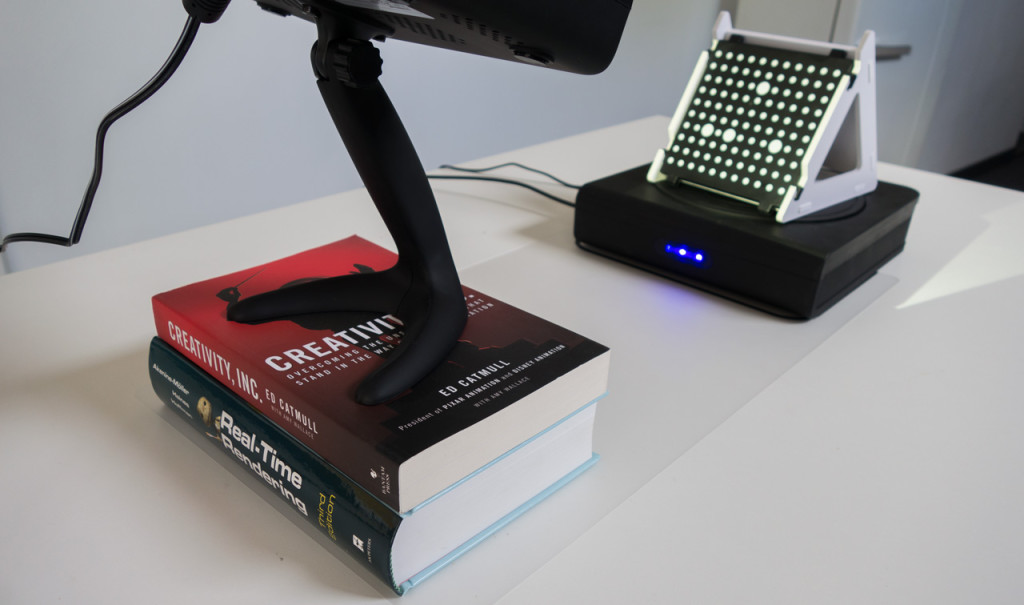
J’ai remarqué que l’angle par défaut du scanner ne suffisait pas à voir l’intérieur de la chaussure. J’ai résolu ce problème en posant le support sur une pile de livres, mais il aurait été préférable de disposer d’un support réglable. Je conseillerais à tout le monde de prendre l’ensemble avec trépied, également pour la numérisation sur plateau tournant. Vous bénéficiez aussi de la flexibilité supplémentaire de la numérisation libre d’objets jusqu’à 70 x 70 x 70 cm.
Comme je l’ai dit, je n’aborde pas ce point dans ce test car je n’ai pas le trépied, mais la numérisation libre signifie que le logiciel se met en pause après chaque numérisation afin que vous puissiez tourner l’objet manuellement en alignant le réticule projeté et en le comparant à une capture précédente. Vous pouvez regarder une vidéo du fabricant sur la procédure ici. Il est important de noter que ce mode se pratique avec un trépied, et non à main levée.
J’ai aussi découvert que le placement initial de l’objet est très important. Dans l’exemple raté ci-dessus, j’avais placé la basket avec son avant directement face à la caméra. Puisque le scanner ne numérise que sous 8 angles, il n’avait pas assez de données sur les lacets. Dans tous les autres essais, j’ai donc placé l’objet avec un léger angle par rapport à la caméra. Cela a beaucoup mieux fonctionné et, après mon troisième essai, j’ai obtenu une excellente numérisation de la basket. Là encore, j’ai décimé le modèle de 7.2 à 1.8 million de polygones à des fins de prévisualisation :
https://sketchfab.com/models/92f125eae6484076aa1f5325c222d7a0
Bien que la numérisation ci-dessus soit bonne en termes de détail géométrique, elle montre vraiment les limites de la numérisation 3D à angle fixe. J’ai pu obtenir un peu plus de détail de l’intérieur de la basket avec la pile de livres, mais la placer plus haut aurait entraîné une perte de détails sur le dessous. De plus, bien que les caractéristiques indiquent que vous pouvez numériser des objets jusqu’à 20 x 20 x 20 cm sur le plateau tournant, la hauteur pose un vrai problème.
Mise à jour concernant Continue Scanning, la fonction de poursuite de la numérisation
Un lecteur a commenté cet article dans mon fil spécial de demandes de tests sur le forum Talk de 3D Hubs en indiquant qu’il est possible de repositionner un modèle après la première numérisation automatique et d’appuyer sur le bouton « continue » au lieu du bouton « complete ». Cela lance un nouveau cycle, et le logiciel fait correspondre les deux (ou davantage) numérisations sur la base de similitudes géométriques. Je ne connaissais pas cette fonction lors de la rédaction de ce test, mais j’aurais ainsi pu numériser l’intérieur de la basket et la semelle en la plaçant sur le côté. Ou numériser des objets plus grands.
Apprenez-en davantage sur la numérisation d’objets surdimensionnés avec la fonction « Continue Scanning » dans cet article de blog de Shining 3D.
La dernière numérisation monochrome que j’ai réalisée concernait ce jouet de ma fille (sa chambre est une source idéale d’objets de moins de 20 x 20 x 20 cm) :
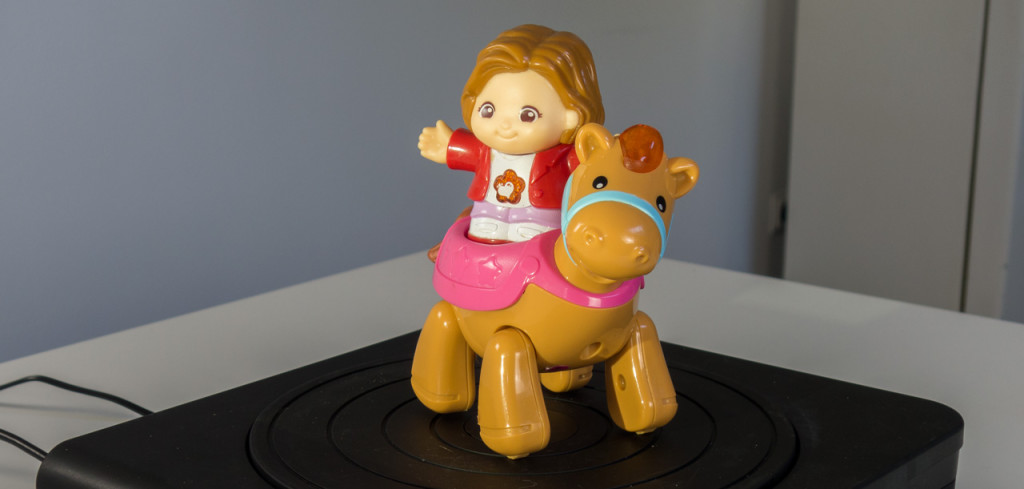
Voici le résultat sans le cheval (nous y reviendrons plus tard), numérisé avec le réglage de qualité le plus élevé. Je n’ai pas décimé celui-ci, car il pesait tout juste moins de 200 Mb ; il s’agit donc d’un téléversement direct du fichier .OBJ sur Sketchfab :
https://sketchfab.com/models/d56d7905fc714232966d90a444396558
J’ai remarqué que les surfaces de la numérisation ne sont pas très lisses, alors que le plastique de cet objet l’est. Cela est probablement dû à la science derrière la numérisation à la lumière, mais cela aurait été très bien si le logiciel proposait une option de lissage quelconque (au lieu du comblement des trous). Bien que le scanner ait capturé l’essentiel du jouet, il a complètement ignoré le bouton semi-transparent à l’avant.
Si vous souhaitez tout de même capturer des objets brillants ou très sombres, vous pouvez essayer de rendre le sujet mat avec une bombe de peinture lavable ou de la laque pour cheveux. Personnellement, je n’aime pas cela, car c’est salissant. C’est le même type de salissure que je n’aimais pas lorsqu’il fallait traiter les plateaux d’impression 3D pour une meilleure adhésion. Je ne me vois pas vaporiser de la peinture sur ma collection d’appareils photo vintage, encore moins appliquer ce traitement à des artefacts de musée. C’est bien entendu mon opinion personnelle, et la capture d’objets sombres, sans définition ou brillants est difficile, voire impossible, avec presque toutes les technologies, y compris la photogrammétrie.
Nous arrivons maintenant à la partie concernant le cheval…
Numérisation en couleur
Donc, si vous souhaitez simplement capturer fréquemment la géométrie de petits objets, l’Einscan-S peut offrir de bons résultats dans de bonnes conditions à un prix raisonnable (gardez à l’esprit que $1199 n’est pas très cher pour un scanner 3D avec plateau tournant électrique). Mais si vous avez lu mon test du scanner 3D Systems Cubify Sense, vous savez que je tiens vraiment à pouvoir numériser en couleur.
Le concept de ne numériser que la géométrie pouvait fonctionner lorsque l’impression 3D par dépôt de filament faisait tout le buzz. Mais la technologie évolue vite et la 3D gagne en popularité en ligne grâce à des services comme Sketchfab. Et avec les technologies de réalité augmentée et virtuelle devenant accessibles au plus grand nombre, la 3D sans couleur revient littéralement à regarder la télévision en noir et blanc. En d’autres termes : il est presque impossible de vendre un scanner 3D sans capture des couleurs.
La version initiale de l’Einscan-S ne proposait pas de numérisation couleur, mais Shining 3D a ajouté cette fonction après sa sortie via une mise à jour logicielle. Si vous êtes féru de technique, vous aurez peut-être remarqué que j’ai écrit que le matériel du scanner comprend deux caméras monochromes (c’est-à-dire noir et blanc). Alors comment peut-il soudainement capturer les couleurs avec une mise à jour logicielle ? La solution est plutôt ingénieuse à mon avis : le projecteur RGB projette une séquence d’écrans entièrement rouges, verts et bleus sur l’objet, et le logiciel reconstitue les informations de couleur à partir des captures monochromes.
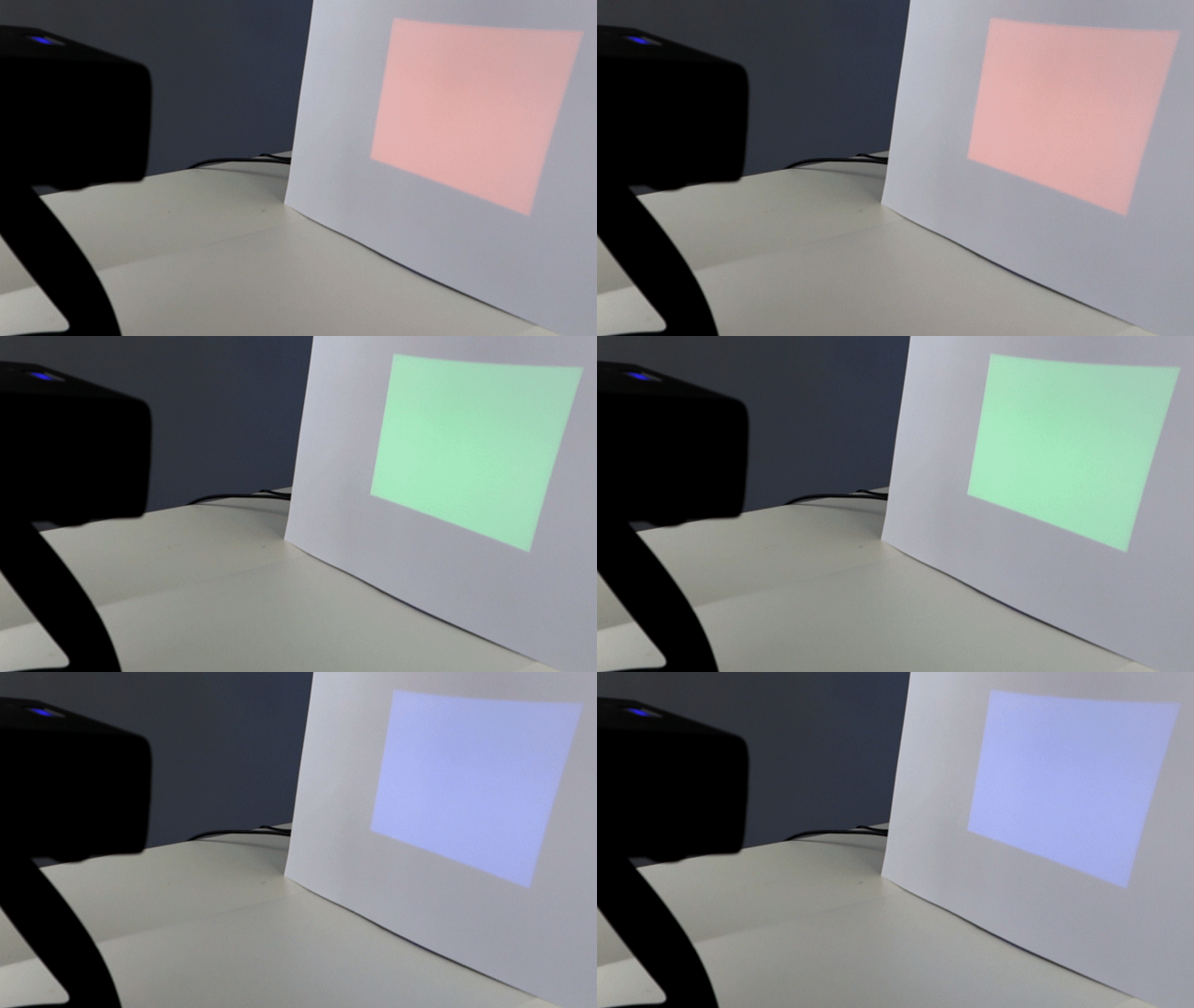
La numérisation couleur ne fonctionne qu’en sélectionnant le mode de géométrie Low Detail. Après l’avoir sélectionné, il vous sera demandé si vous souhaitez capturer la couleur ou non. Si c’est le cas, vous avez la possibilité de calibrer la balance des blancs. Cela se fait en projetant la séquence RGB sur une feuille de papier, comme vous pouvez le voir ci-dessus. Après cela, la procédure de numérisation est exactement la même que pour la numérisation monochrome, sauf que le projecteur effectue la séquence RGB à chacun des 8 angles de capture. Cela ne prend qu’une minute supplémentaire au total.
La hauteur maximale réelle de numérisation automatique est plus proche de 15 cm que des 20 cm annoncés
Pendant la numérisation de la figurine sur son adorable cheval, j’ai observé l’aperçu (première image ci-dessous) et j’ai remarqué que le haut de la tête et l’arrière du cheval manquaient à cause de l’angle du scanner. Mais j’ai été très surpris lorsque le logiciel a résolu ce problème en supprimant complètement la figurine lors du processus de maillage (seconde image ci-dessous). C’est peut-être parce que le logiciel intègre une protection contre la numérisation des jouets VTech…

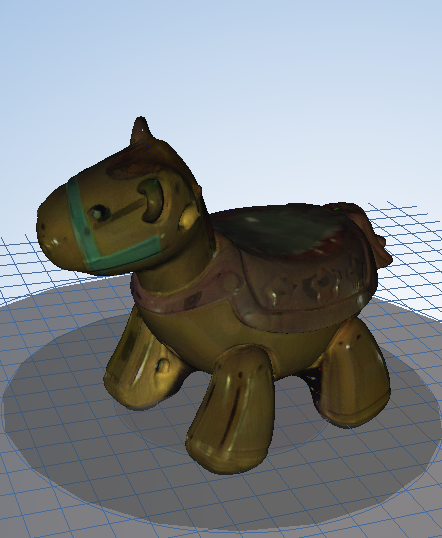
Bien que le scanner ait parfaitement pu capturer séparément la poupée de 8 cm de haut, il n’y est pas arrivé lorsqu’elle était montée sur le cheval. L’ensemble ne fait que 15 cm de haut ; je dirais donc que la hauteur maximale réelle de numérisation automatique est plus proche de 15 cm que des 20 cm annoncés.
Vous avez peut-être déjà remarqué que les couleurs dans l’aperçu ne sont pas très bonnes, mais voici le résultat réel après exportation en .OBJ avec une carte de texture .JPG et téléversement sur Sketchfab (le logiciel possède d’ailleurs une fonction directe « Share », mais elle ne peut partager que vers la plateforme de Shining 3D, 3DKer).
https://sketchfab.com/models/cf3dc1f5f07841eb92fb2a5c4d9a8809
Côté couleur, c’est un peu le chaos.
Comme vous pouvez le voir, la couleur finale n’est pas meilleure que l’aperçu. De plus, un côté du cheval comporte des zones bleues. C’est quelque chose que j’ai également observé sur toutes les autres numérisations couleur. Voici une autre numérisation d’une brique de jus en bois provenant de la cuisine de ma fille, avec la même erreur bleue d’un côté :
https://sketchfab.com/models/fe2880f235e348de8b0cce4394412ed9
Le caractère imparfait de cette méthode de capture des couleurs apparaît clairement lorsque l’on observe les parties vert foncé et vert clair de la numérisation de la brique de jus et qu’on les compare à l’objet réel : elles ont été inversées au cours du processus.
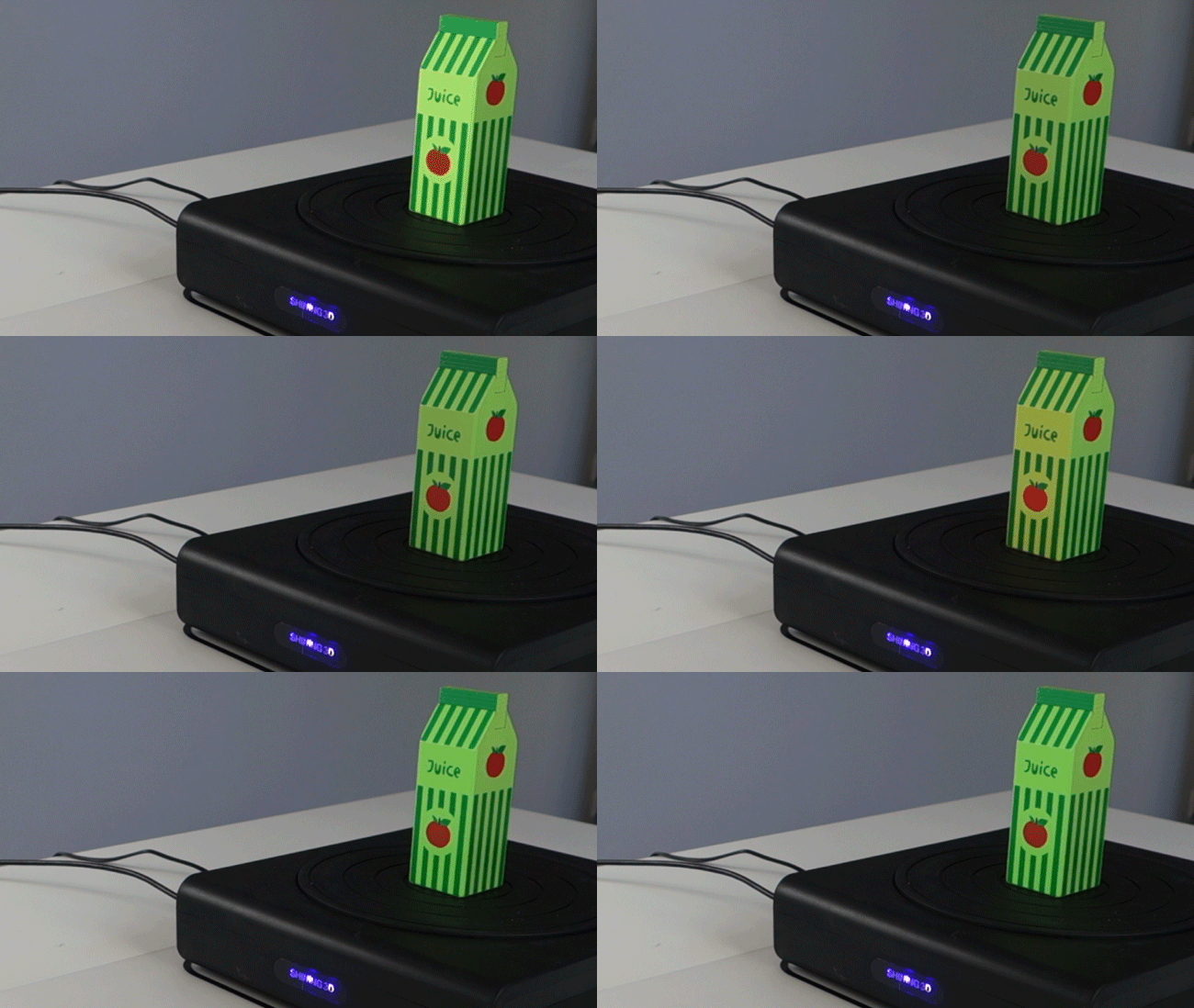
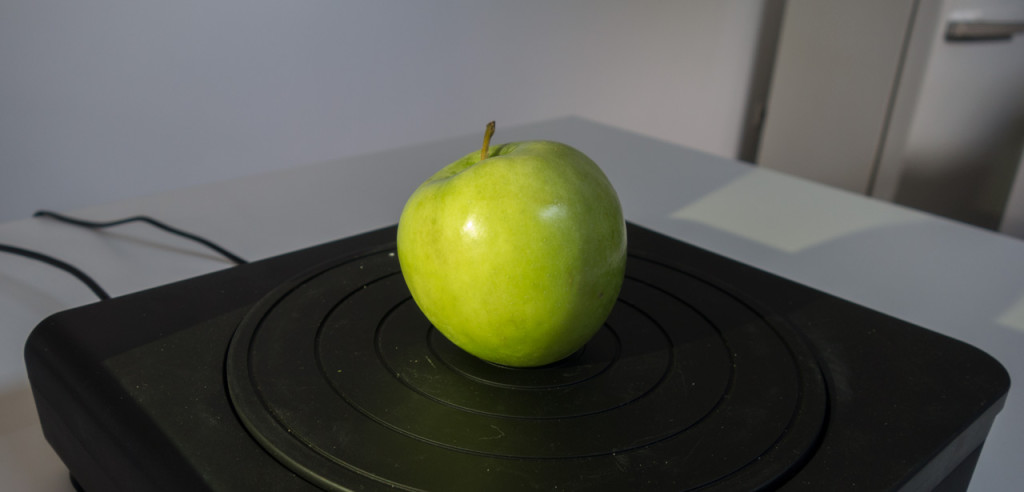
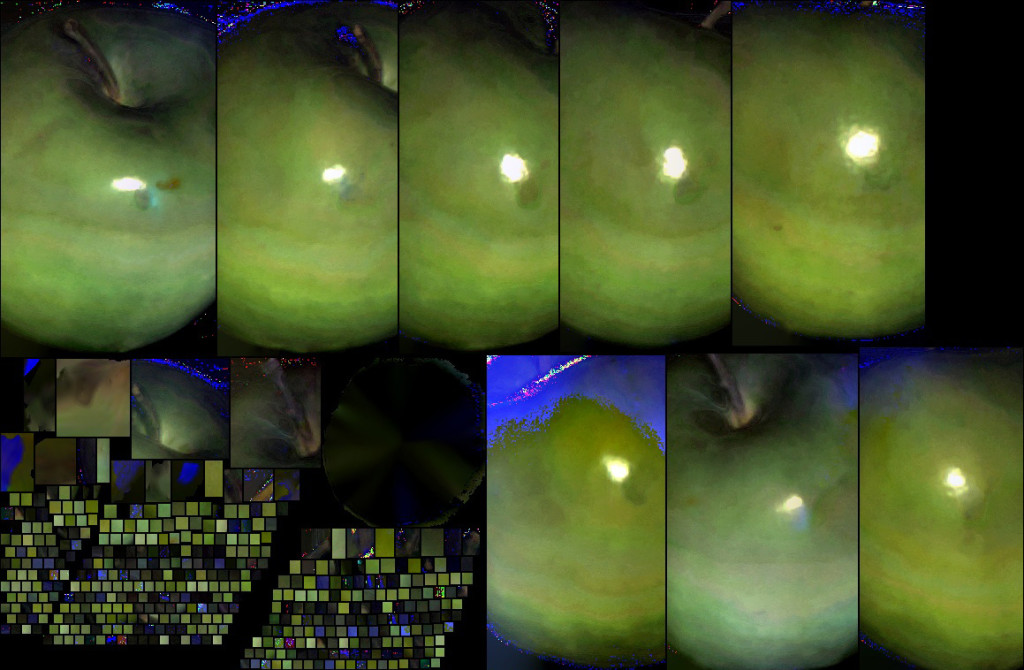
Puisque le scanner est réservé à Windows, j’ai numérisé une pomme pour me rassurer. Pour vous assurer que nous mangeons des pommes fraîches au bureau, voici une photo suivie de la numérisation 3D :
https://sketchfab.com/models/e4501572e8684dac8fcea262c51de739
Il faut dire que, du point de vue de la géométrie, la numérisation de la pomme est correcte (réglez le rendu dans l’intégration Sketchfab ci-dessus sur « MatCap » pour le voir). Surtout si l’on considère qu’il s’agit d’un objet assez uniforme, sans véritable définition dans la texture ou la géométrie, qui est difficile à capturer pour la plupart des scanners 3D portables (sans marqueurs) ou par photogrammétrie.
Côté couleur, c’est un peu le chaos. Le haut de la pomme n’est pas éclairé par le projecteur, elle semble donc pourrie. J’ai essayé de résoudre cela avec une boîte à lumière, mais cela a alors eu un effet négatif sur la capture géométrique. On peut également voir le point chaud du projecteur à chacun des 8 angles. Les points chauds dans la texture pourraient être corrigés dans Photoshop, mais supprimer le bruit bleu sera difficile pour certains objets.
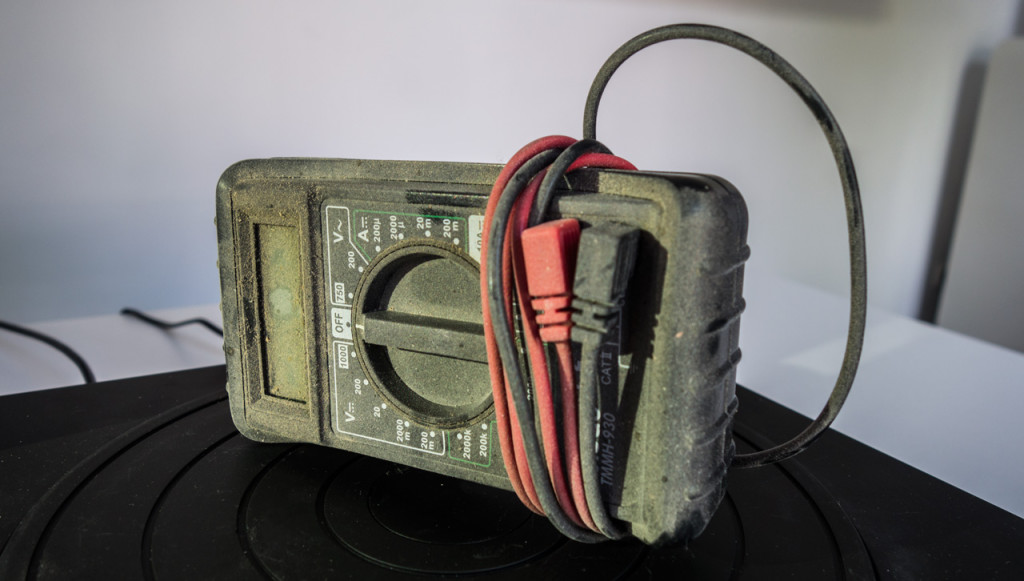
Pour ma dernière numérisation de test, j’ai choisi un objet plus complexe. Dans ce cas, j’ai eu la chance que le multimètre, normalement noir et brillant, soit très poussiéreux :
https://sketchfab.com/models/ba90549616fd43aa91d83aedb35849a3
Là encore, la géométrie est correcte. Les informations de couleur sont relativement utilisables, mais le texte blanc autour du cadran a presque complètement disparu.
Verdict
Comme pour toute technologie, les avantages et les inconvénients dépendent de votre usage. Les scanners 3D à plateau tournant constituent un choix logique pour les personnes souhaitant réaliser fréquemment des numérisations 3D de petits objets. Les nombreux câbles ne facilitent ni la portabilité ni le branchement immédiat, mais l’encombrement est suffisamment réduit pour le conserver dans un emplacement dédié, toujours prêt à l’emploi. Pour une technologie optique de précision comme celle-ci, j’imagine qu’il s’agirait d’une table ou d’un bureau robuste avec un PC de bureau dédié. Ce scénario serait idéal pour l’Einscan-S, même si je fixerais certainement la base du scanner à quelque chose de plus lourd afin d’éviter tout déplacement accidentel.
L’installation du matériel et du logiciel exige des connaissances supérieures à la moyenne en configuration d’écrans sous Windows. Shining 3D devrait mieux indiquer que l’adaptateur HDMI-vers-VGA doit être activement alimenté et fournir le câble USB requis. L’inclusion d’un câble VGA plus souple et plus fin pourrait aussi résoudre certains problèmes de stabilité qui imposent des calibrations fréquentes. Heureusement, la calibration est une procédure simple et relativement rapide.
La capture des couleurs est littéralement une réflexion après coup
La numérisation à lumière structurée visible présente l’avantage d’obtenir des modèles haute résolution avec une configuration de projecteur et de caméras relativement simple. Son inconvénient est qu’elle fonctionne mieux dans un environnement sombre, surtout pour numériser des objets foncés. Et comme le projecteur est configuré comme un second écran, il peut afficher des fenêtres contextuelles indésirables lorsque Windows en a envie. Si vous êtes un professionnel créatif comme moi, une version Mac du logiciel serait appréciable, mais il fonctionne parfaitement sur un Macbook Pro via Boot Camp.
Le logiciel inclus est stable, même avec des maillages dépassant 10 millions de polygones. Il bénéficierait toutefois de mises à jour de l’interface et de l’expérience utilisateur. Puisque la fonction automatique de comblement des trous ne produit pas toujours le bon résultat, il serait idéal de pouvoir la désactiver. Il serait également bien que le système puisse être réglé pour numériser plus de 8 angles pour les objets complexes. Avec 3 minutes par numérisation, le système est assez rapide pour que la numérisation de 16 angles justifie le détail supplémentaire.
La capture des couleurs est littéralement une réflexion après coup (une solution ingénieuse, toutefois) et si elle est importante pour votre usage, ce scanner n’est pas pour vous. Puisque la capture couleur n’est possible qu’en mode faible niveau de détail, elle contredit en quelque sorte l’argument de vente unique de la haute résolution.
Pour $1199, le scanner 3D Shining 3D Einscan-S est une proposition unique et compétitive. Pour la numérisation de géométrie seule de petits objets, il offre effectivement une précision haut de gamme rapide à un prix d’entrée de gamme. En outre, le mode de numérisation libre permet la numérisation occasionnelle d’objets plus grands depuis un trépied, avec rotation manuelle.
Je pense que le produit existant pourrait être amélioré en fournissant un câble VGA plus léger et plus flexible, ainsi qu’un câble micro-USB pour alimenter l’adaptateur HDMI. Mais la plus grande amélioration pourrait être effectuée côté logiciel, en ajoutant un menu de réglages proposant quelques options de contrôle du processus de maillage.
Pour $1199, le scanner 3D Shining 3D Einscan-S est une proposition unique et compétitive
Tout bien considéré, je paierais personnellement davantage pour une version offrant une meilleure capture des couleurs, moins de câbles et un flux de travail plus immédiat. Sur le papier, le nouvel Einscan-Pro semble conçu pour être exactement cela, tout en ajoutant la liberté de la numérisation à main levée. Il est vrai que le Pro est 4.5 fois plus cher que le S, mais il reste beaucoup plus abordable que d’autres scanners 3D portables comme l’Artec EVA, le Creaform Go!Scan et le Thor 3D.
J’espère bientôt découvrir si le Pro justifie les $4000+ supplémentaires. J’ai testé l’Einscan-Pro, donc je le sais maintenant ! Curieux de savoir comment il se compare à l’Einscan-S ?
Lire mon test de l’Einscan-Pro
Merci encore de votre lecture !
Comme toujours, n’hésitez pas à me poser vos questions en publiant un commentaire ci-dessous ou en m’envoyant un Tweet.
Si vous avez apprécié ce test et pensez qu’il est utile à vos abonnés, je vous serais très reconnaissant de le partager en cliquant sur l’un des boutons sociaux ci-dessous !
Mise à jour 21 juin : précision apportée à la partie sur la hauteur maximale de numérisation.
Mise à jour 27 juin : ajout d’une section avec des informations sur la fonction Continue Scanning que j’avais manquée pendant le test
Mise à jour 21 septembre : ajout de liens vers mon test de l’Einscan-Pro et vers la section Continue Scanning