
HP ist vielleicht vor allem für seine Drucker und Computer bekannt, doch jetzt steigt das Unternehmen auch in den Markt für 3D-Scanning ein. Das Unternehmen begann bereits 2016 mit Experimenten mit dieser Technologie, als es den ursprünglichen Sprout-All-in-One-Computer mit integriertem 3D-Scanner veröffentlichte, den ich vor einiger Zeit getestet habe. Kürzlich haben sie den Sprout G2 veröffentlicht, den ich bald testen werde.
Während die Sprout-Reihe jedoch auf Verbraucher und Bildung ausgerichtet ist, betrat HP den professionellen Markt, indem es DAVID 2016 übernahm. Die Umbenennung der Produktwebsite und Software wurde abgeschlossen, daher ist dies der perfekte Zeitpunkt für einen ausführlichen Praxistest dessen, was heute als HP 3D Structured Light Scanner Pro S3 bekannt ist, aber besser unter seinem ursprünglichen Namen bekannt ist: DAVID SLS-3.
Ich werde diese Lösung mit anderen Scannern vergleichen, die ich in der Vergangenheit getestet habe, sowie mit dem internen 3D-Scanner des Sprout.
Hardware & Preisgestaltung
Das SLS-3-Basispaket mit einer Kamera kostet $3.995. Ich teste hier das vollständige Paket, einschließlich des Stereo Camera Upgrade Kit und des TT-1 Turntable. Obwohl die Preise zwischen Händlern variieren können, kostet dieses Complete Kit rund $6950. Beim Kauf auf diese Weise erhalten Sie möglicherweise den DSL-1 — oder Desk Scan Lever Pro, wie HP ihn jetzt nennt — kostenlos. Für diesen Test verwende ich das reguläre, mit dem Scanner gelieferte Stativ.
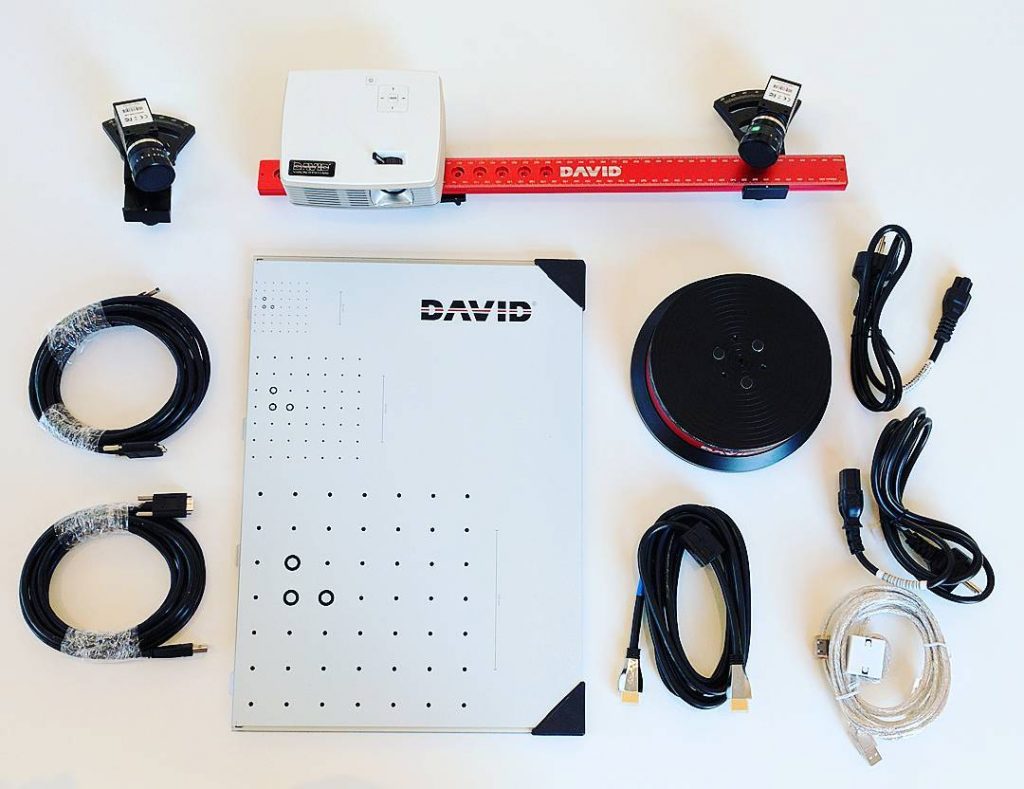
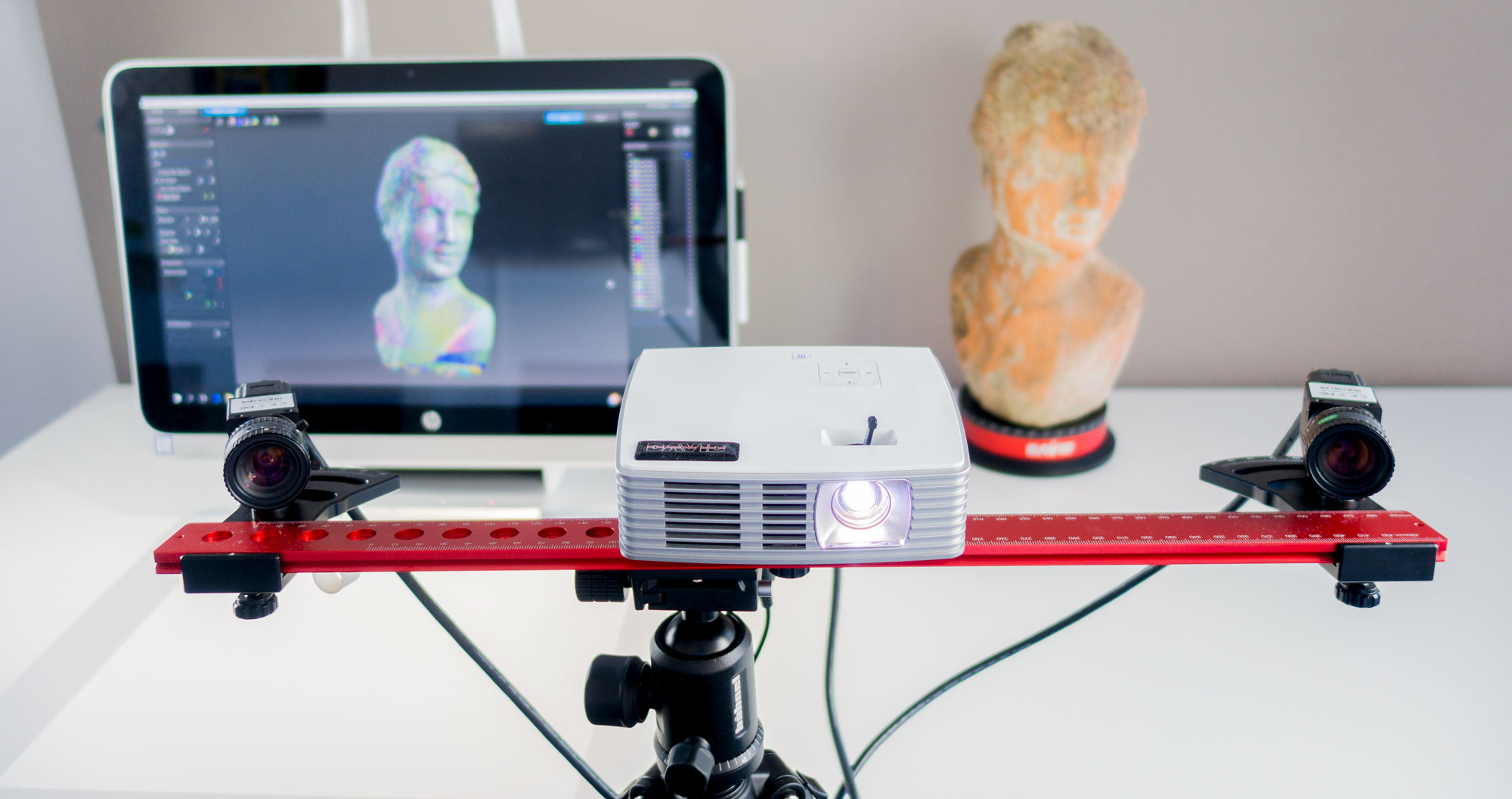
Anders als der Shining3D EinScan-S, den ich zuvor getestet habe, ist der SLS-3 ein vollständig modulares System. Das Basispaket wird mit dem Projektor geliefert (bei dem es sich eigentlich um einen Acer K132 HDMI WXGA DLP-Beamer handelt, der offenbar mit einem modifizierten Objektiv ausgestattet wurde) sowie einem monochromen HD-Kameramodul in Industriequalität. Beide verfügen über spezielle Halterungen, die auf eine Aluminiumschiene geschoben werden. Die Schiene wird auf dem mitgelieferten Stativ montiert. Ebenfalls enthalten ist eine riesige Kalibrierplatte aus Glas, die in unserem Studio schnell den Namen „Blast Shield“ erhielt. Mehr dazu später.
Die gesamte Konstruktion kann etwas einschüchternd wirken, wenn Sie keine Erfahrung mit dieser Art von Hardware haben.
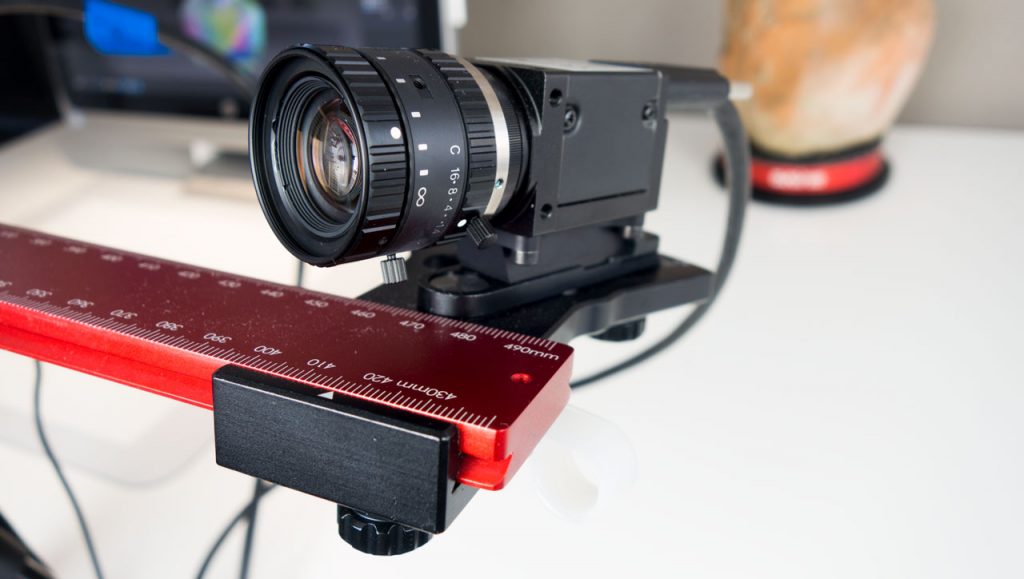
Die gesamte Konstruktion kann etwas einschüchternd wirken, wenn Sie keine Erfahrung mit dieser Art von Hardware haben. Das liegt hauptsächlich daran, dass es so viele unterschiedliche Komponenten gibt, darunter 2 Netzteile (für Drehteller und Beamer), ein HDMI-Kabel und nicht weniger als 3 USB-Kabel. Insgesamt benötigen Sie 4 freie USB-Anschlüsse, da Sie zum Ausführen der Software außerdem einen USB-Dongle einstecken müssen. Und die beiden USB-Anschlüsse, welche die Kameras verbinden, müssen USB-3.0-Anschlüsse sein.
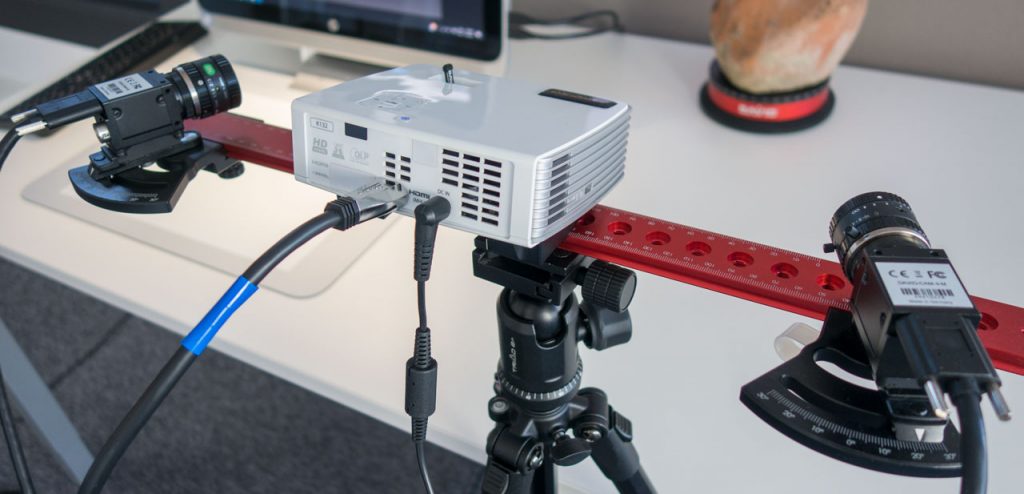
Ich teste den SLS-3 mit dem ursprünglichen HP Sprout, und er verwendet alle verfügbaren Anschlüsse, einschließlich der beiden USB-3.0-Anschlüsse an der Seite des Bildschirms. Natürlich funktioniert dieser Scanner mit jedem PC, der die Systemanforderungen erfüllt. Abgesehen von den USB-Anschlüssen profitiert die Software erheblich von einem schnellen Prozessor und viel RAM.
Konkurrenz
Das vollständige SLS-3-Kit kostet also $6950. Zum Vergleich: Einen EinScan-S erhalten Sie für $1299 einschließlich Stativ und Drehteller (oder für nur $999 mit Drehteller und fester Halterung), und der EinScan-Pro kostet $5399 für das vollständige Paket mit Farbmodul und Drehteller — etwa $1500 weniger als der SLS-3 — und kann außerdem als Handscanner fungieren. Beide EinScan-Scanner verfügen jedoch über feste Kameras, während die Kameras des SLS-3 eine höhere Auflösung sowie manuellen Fokus und manuelle Belichtung haben und auf der Schiene frei positioniert und gedreht werden können. Dies ermöglicht eine Größe pro Einzelscan von bis zu 50 cm, während der EinScan-Pro bei 20 cm endet.
Es lohnt sich auch, einen Blick auf das neue Produkt Scan in a Box für €2390 zu werfen, das eine ähnliche Flexibilität wie der SLS-3 bietet, aber nicht mit einem automatischen Drehteller bestellt werden kann. Über Scanqualität und Benutzererfahrung dieses Produkts kann ich nichts sagen, aber ich werde es später in diesem Jahr testen. Letztlich hängt die Qualität des Structured-Light-Scannings stark von den verwendeten Kameras ab, und jene des SLS-3 sind sehr hochwertig.
Software
Alle Tests für diesen Artikel habe ich mit HP 3D Scan Pro 5.1.0 durchgeführt. Davor hieß die Software DAVID V5. Mit dem Rebranding änderte HP einige der roten Interface-Farben zu Blau. Das lässt die Software etwas freundlicher erscheinen, sie bleibt jedoch eine Anwendung, die vor dem Einstieg Recherche erfordert.
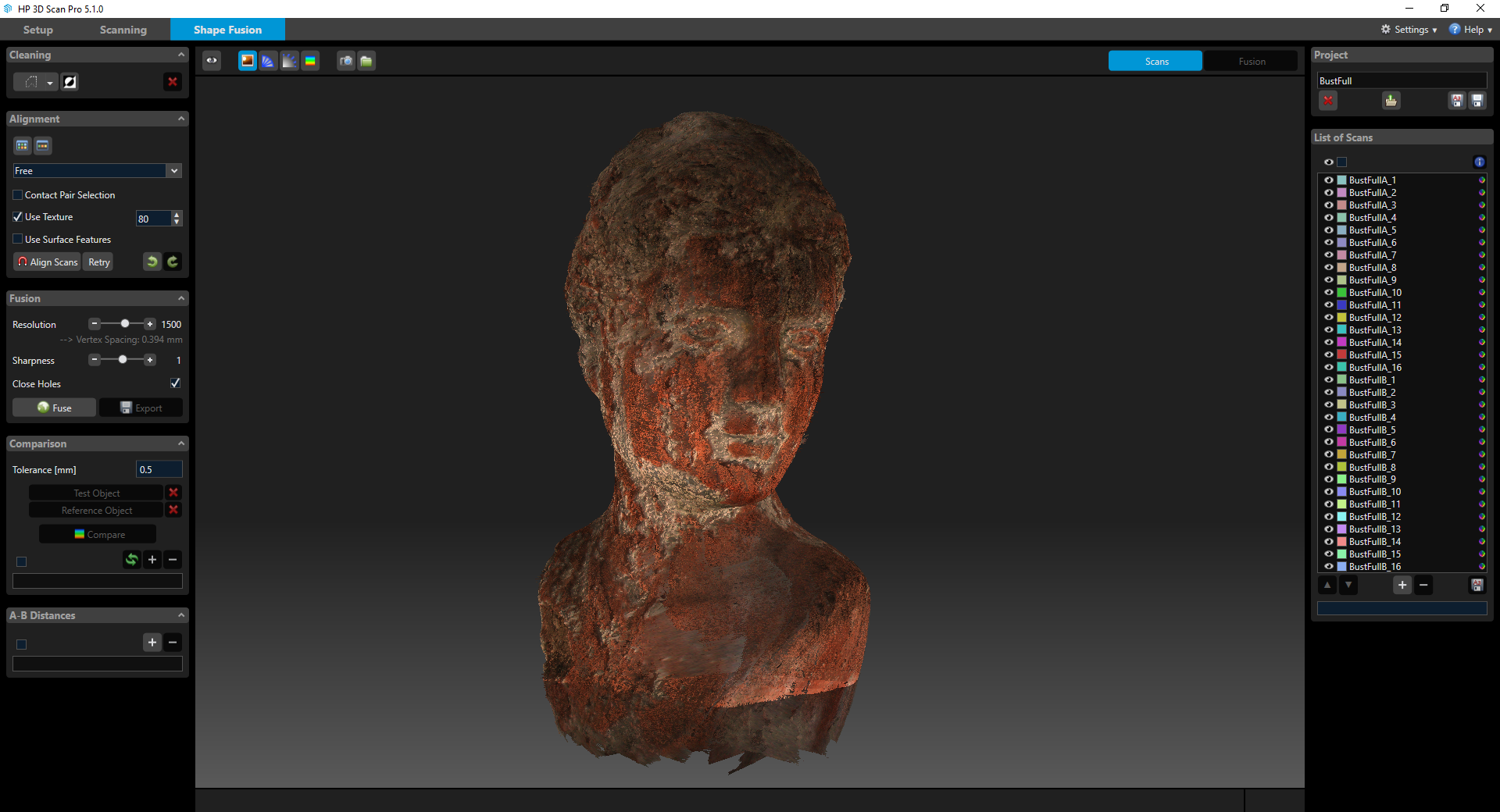
Das Handbuch ist äußerst spärlich, und die Benutzeroberfläche enthält keinen Willkommensbildschirm mit Tutorials. Um einzusteigen, musste ich diese 4-teilige Video-Tutorial-Reihe eines DAVID-Händlers auf YouTube ansehen, und ich rate allen, es ebenso zu tun.
Dies ist ein großer Unterschied zur 3D-Scanning-Software von HP auf dem Sprout Pro der ersten Generation (Test), die den Nutzer mit einer Reihe klar erläuterter Schritte durch den Structured-Light-Scanning-Prozess führt. Der Nachteil der einfach zu verwendenden Sprout-Software besteht darin, dass sie überhaupt keine Kontrolle über den Prozess bietet. Ich hoffe, dass künftige Versionen der 3D-Scanning-Software von HP — oder die Software auf dem Sprout G2 — das Beste aus beiden Welten vereinen werden.
Grundsätzlich verfügt die Software HP 3D Scan Pro über 3 Bildschirme: Setup, Scanning und Shape Fusion. Sehen wir sie uns einzeln an.
Setup
Im Setup können Sie prüfen, ob alle Komponenten funktionieren, und die Kalibrierung durchführen. Grundsätzlich müssen Sie das System jedes Mal neu kalibrieren, wenn Sie die Position und/oder Drehung der Kameras auf der Schiene ändern. Praktisch werden Sie dies jedes Mal tun, wenn Sie ein Objekt in einem anderen Größenbereich scannen möchten.
Wenn Sie Farbtexturen erfassen möchten, bedenken Sie, dass die Kalibrierung auch den Weißabgleich für die spezifische Entfernung festlegt. In diesem Fall müssen Sie daher neu kalibrieren, wenn sich die Entfernung zwischen Objekt und Scanner deutlich verändert.
Ich empfand den gesamten Kalibrierungsvorgang als ziemlich umständlich.
Zum Kalibrieren stellen Sie zunächst das zu scannende Objekt vor die Kameras und bewegen die Kameras, bis beide das Objekt sehen können. Für beste Ergebnisse ist es wichtig, die Kamerawinkel bei 22 Grad oder mehr zu halten. Dann müssen Sie den Projektor fokussieren und Blende sowie Fokus an beiden Kameras separat einstellen. Die roten Graphlinien im Viewport-Overlay zeigen an, ob Bereiche überbelichtet sind. Sie müssen darauf achten, dass die Graphen nicht abgeschnitten werden.
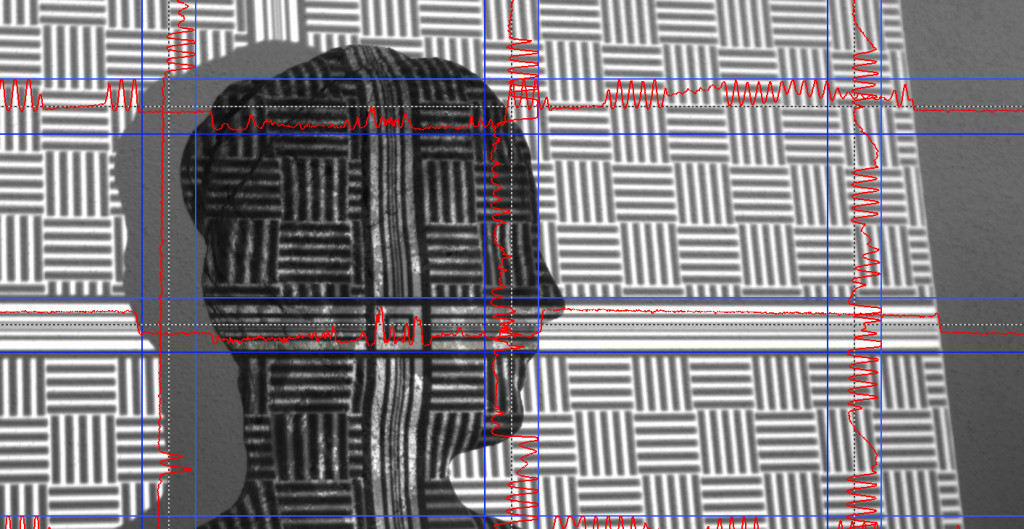
Danach müssen Sie das Objekt entfernen und die Kalibrierplatte an dessen Stelle platzieren. Diese enthält ein Muster in mehreren Größen (ein sehr großes befindet sich auf der Rückseite). Sie müssen die Schiene drehen, damit die Kameras auf das Muster zeigen, das zum Objekt passen würde, und die Kalibrierung durchführen. Für beste Ergebnisse (insbesondere beim Weißabgleich der Textur) müssen Sie die Faltung der Platte an der Position des Objekts platzieren, sodass Sie auch den Drehteller bewegen müssen.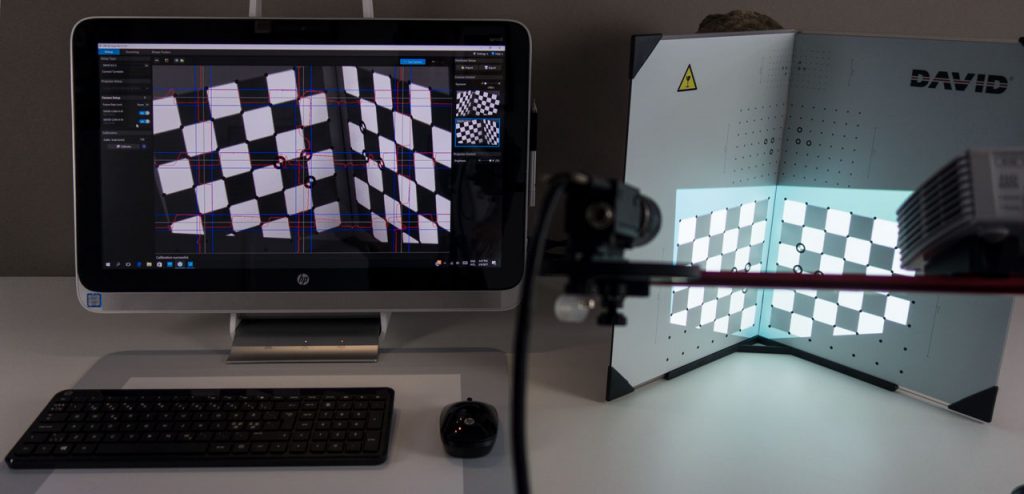
Obwohl es nach einer Weile einfacher wird, empfand ich den gesamten Kalibrierungsvorgang als ziemlich umständlich, insbesondere weil nur eine riesige Kalibrierplatte enthalten ist (etwa so groß wie 2 Blätter im A3-Format). Wenn Sie nur kleine Objekte scannen möchten (und das werden viele), ergibt das überhaupt keinen Sinn. Meiner Meinung nach wäre es besser gewesen, wenn auch eine kleinere Kalibrierplatte — die wie jene der EinScan-Scanner auf den Drehteller passen würde — mitgeliefert worden wäre.
Scannen
Beginnen wir damit, dass ich für diesen Test nur mit zwei Kameras und dem automatischen Drehteller scanne. Structured-Light-Scanning mit nur einer Kamera ist möglich, aber grundsätzlich bin ich der Meinung, dass Sie für professionelle Ergebnisse stets zwei Kameras für Genauigkeit verwenden sollten.
Sie können Objekte auch manuell drehen oder einen manuellen Drehteller verwenden, bedenken Sie jedoch, dass Sie für gute Ergebnisse viele separate Scans benötigen. Je nach Objekt empfehle ich mindestens 16-24 Scans für einen 360-Grad-Scan. Und bei den meisten Objekten müssen Sie dies zweimal in unterschiedlichen Höhen und Winkeln tun, damit der Scanner jede Stelle des Objekts sehen kann. Kaufen Sie einfach den automatischen Drehteller.
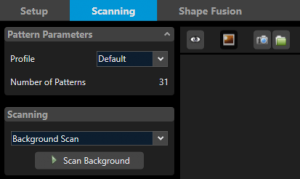
Vor dem Scannen empfiehlt es sich, zunächst einen Hintergrundscan durchzuführen, insbesondere wenn Sie nahe an einer Wand oder aus einem abwärts gerichteten Winkel scannen. Die Hintergrunddaten werden gespeichert und können automatisch aus den Scandaten entfernt werden.
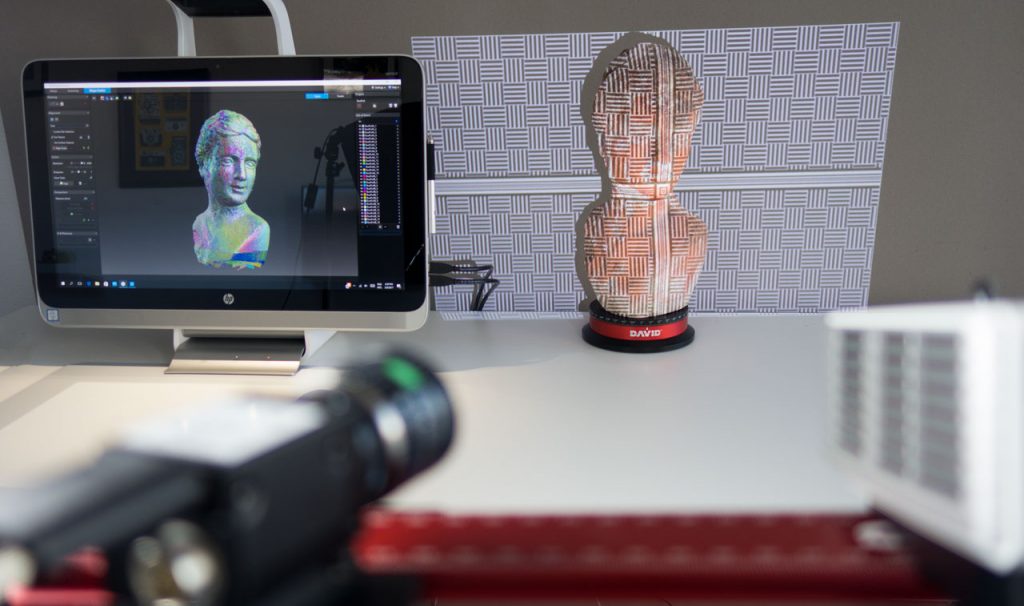
Mit dem Drehteller können Sie beliebig viele Scans einstellen. Der Beamer projiziert eine Reihe strukturierter Lichtmuster (von denen einige offenbar patentiert und einzigartig für den SLS-3 sind) auf das Objekt, gefolgt von roten, blauen und grünen Frames, um Farben mit seinen monochromen Kameras zu erfassen. Der EinScan-S verwendet dieselbe Methode zur Farberfassung, doch der SLS-3 liefert deutlich bessere Farbtexturen.
Beim Test des EinScan-Pro gefiel mir, dass er auf dem Drehteller ein Tracking-Muster besitzt und die Software dessen Präsenz tatsächlich erkennt. Beim SLS-3 trifft dies nicht zu. Nach jedem separaten Scan werden Registrierungsalgorithmen ausgeführt, um ihn am vorherigen Scan auszurichten. Und obwohl die Software weiß, wie viele Grad Drehung durchgeführt werden, kann sie separate Scans manchmal vollständig falsch ausrichten. Wenn Sie zwei Durchgänge in unterschiedlichen Winkeln durchführen, richtet sie den zweiten Durchgang außerdem nicht automatisch am ersten aus. Glücklicherweise lässt sich das alles nachträglich erledigen.
Der EinScan-S verwendet dieselbe Methode zur Farberfassung, doch der SLS-3 liefert deutlich bessere Farbtexturen.
Wenn Sie mehrere Durchgänge erfassen möchten, beachten Sie, dass Sie vor Beginn den Basisnamen für den Scan festlegen können. Sie können außerdem den Zähler zurücksetzen. Auf diese Weise können Sie Ihre Scans Cycle1_## und Cycle2_## nennen. Ohne dies ist es im nächsten Schritt ziemlich schwierig, sie auseinanderzuhalten.
Bearbeitung
Der letzte Bildschirm enthält links alle Bearbeitungsfunktionen in Panels und rechts sämtliche Scandaten.
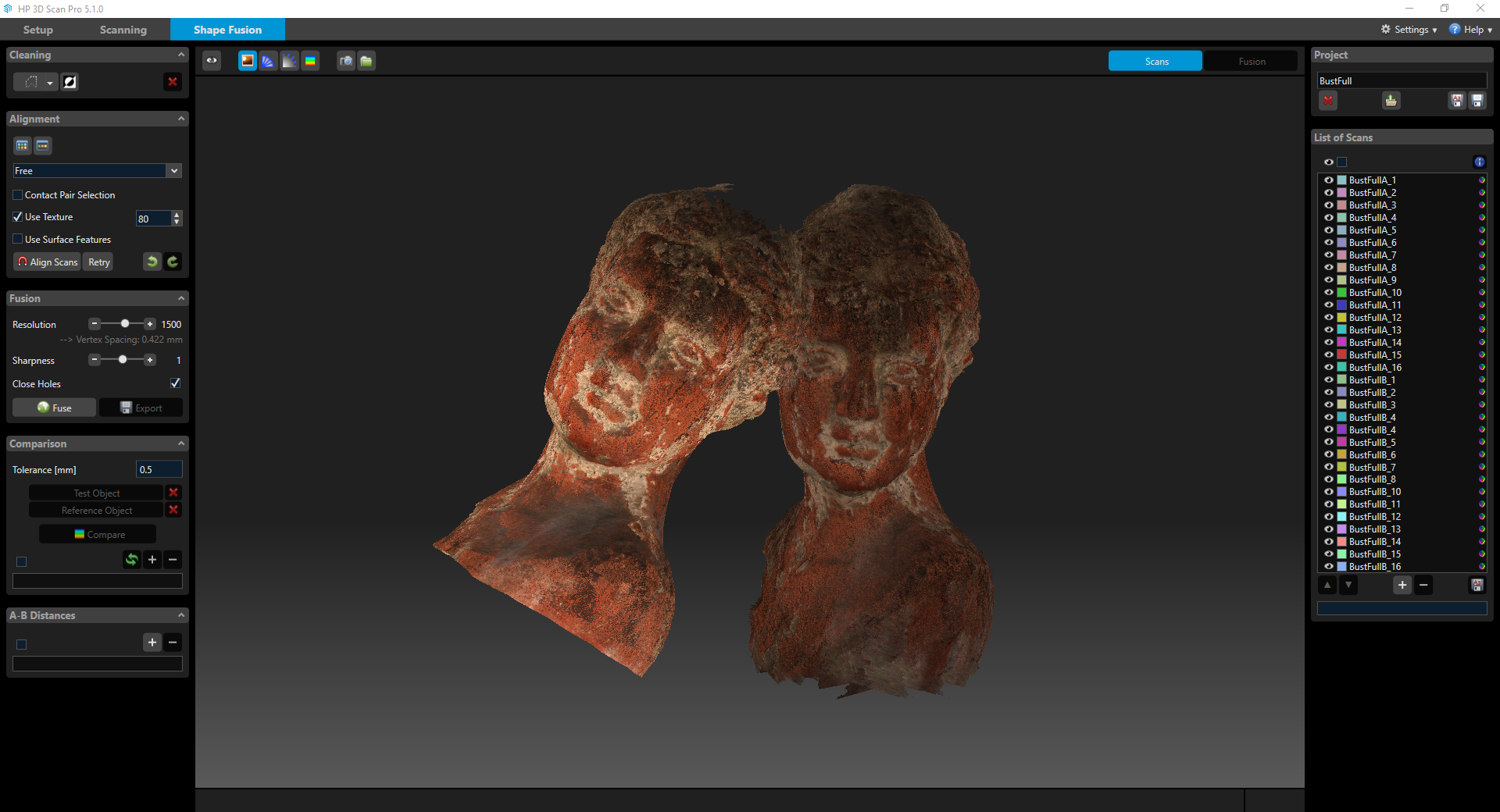
Das erste Panel links enthält einfache Werkzeuge zum Auswählen und Entfernen unerwünschter Scandaten. So können Sie problemlos Geometrie entfernen, die nicht zum Objekt gehört. Leider gibt es kein Werkzeug zum Schneiden entlang einer Ebene, wie es die Artec-Studio-Software bietet, die mit dem kürzlich von mir getesteten Artec Eva geliefert wird.
Es gibt viele Ausrichtungsoptionen. Gut zu wissen ist, dass standardmäßig alle Scandaten als separate Scans behandelt werden. Wenn Sie mehrere Durchgänge erfasst haben, kann es praktisch sein, die Scans jedes Durchgangs zu einer Gruppe zusammenzufassen. Diese Gruppe wird bei der Ausrichtung als einzelner Scan behandelt. Bei Bedarf können Sie die Gruppe jederzeit wieder in separate Scans auflösen, um eine feinere Registrierung vorzunehmen.
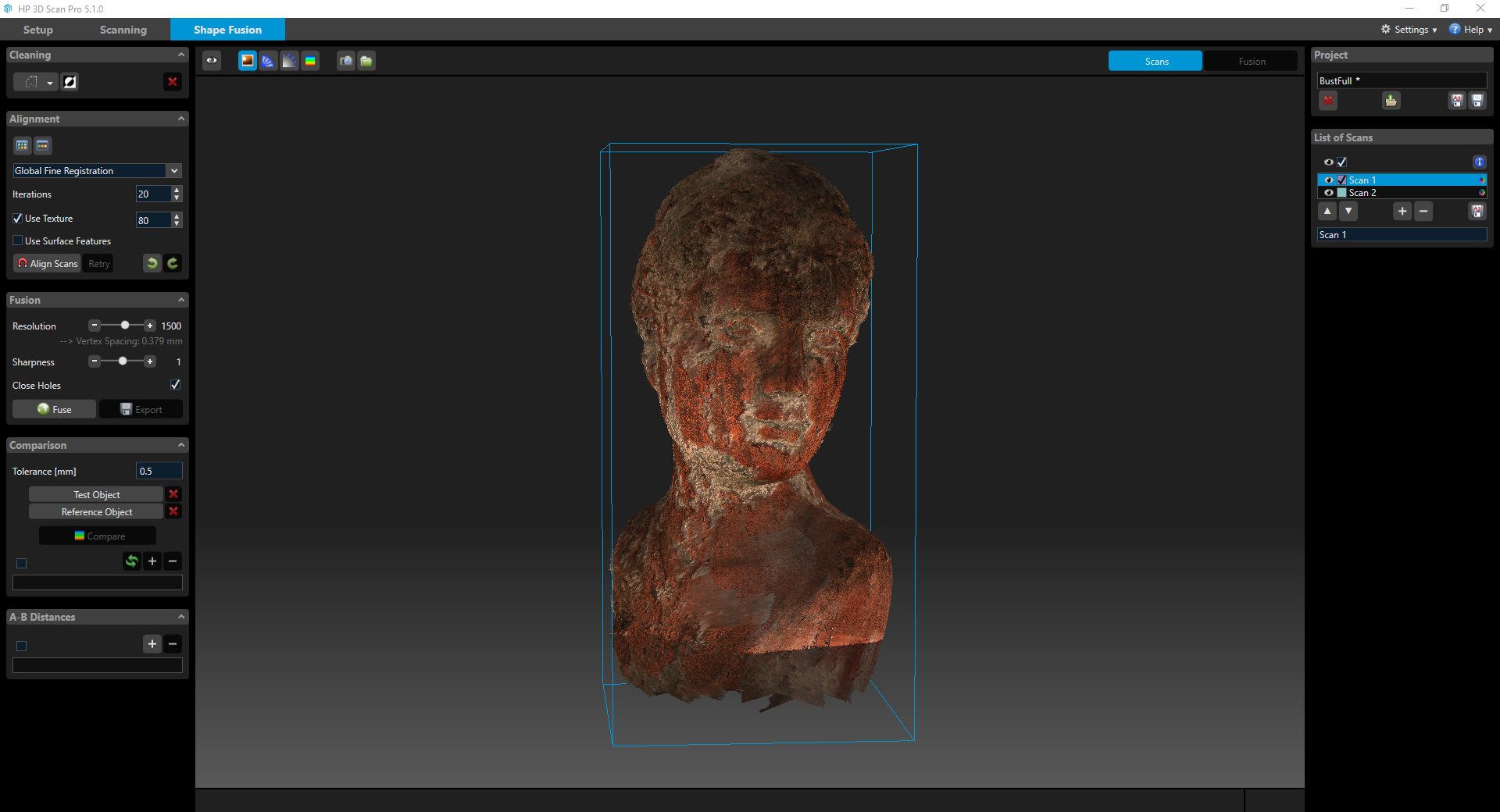
Die freie Ausrichtung ermöglicht es Ihnen, zwei Scans (oder zwei Gruppen zusammengefasster Scans) auszurichten; sie funktioniert sehr gut und relativ schnell, wenn Sie nur die Texturdaten verwenden. Sie können auch die Geometrie zur automatischen Ausrichtung einsetzen, dies dauert jedoch etwas länger. Sie können die Ausrichtung zudem unterstützen, indem Sie übereinstimmende Punkte auswählen, obwohl ich bei meinen Tests nie Probleme mit den automatischen Algorithmen hatte. Sobald alles ausgerichtet ist, empfiehlt es sich, vor der Fusion einmal den Algorithmus Global Fine Registration auszuführen.
Fusion
Fusion ist der Prozess der Umwandlung der Rohscandaten in ein exportierbares geometrisches Mesh. Hier gibt es nicht viele Einstellungen. Die Auflösung bestimmt die Genauigkeit von Punktwolke zu Mesh und damit die Polygonanzahl des Ergebnisses. Die Schärfe lässt sich am besten mit einem Schärfefilter für Fotos vergleichen: Sie kann Details klarer machen, allerdings um den Preis von mehr Rauschen.
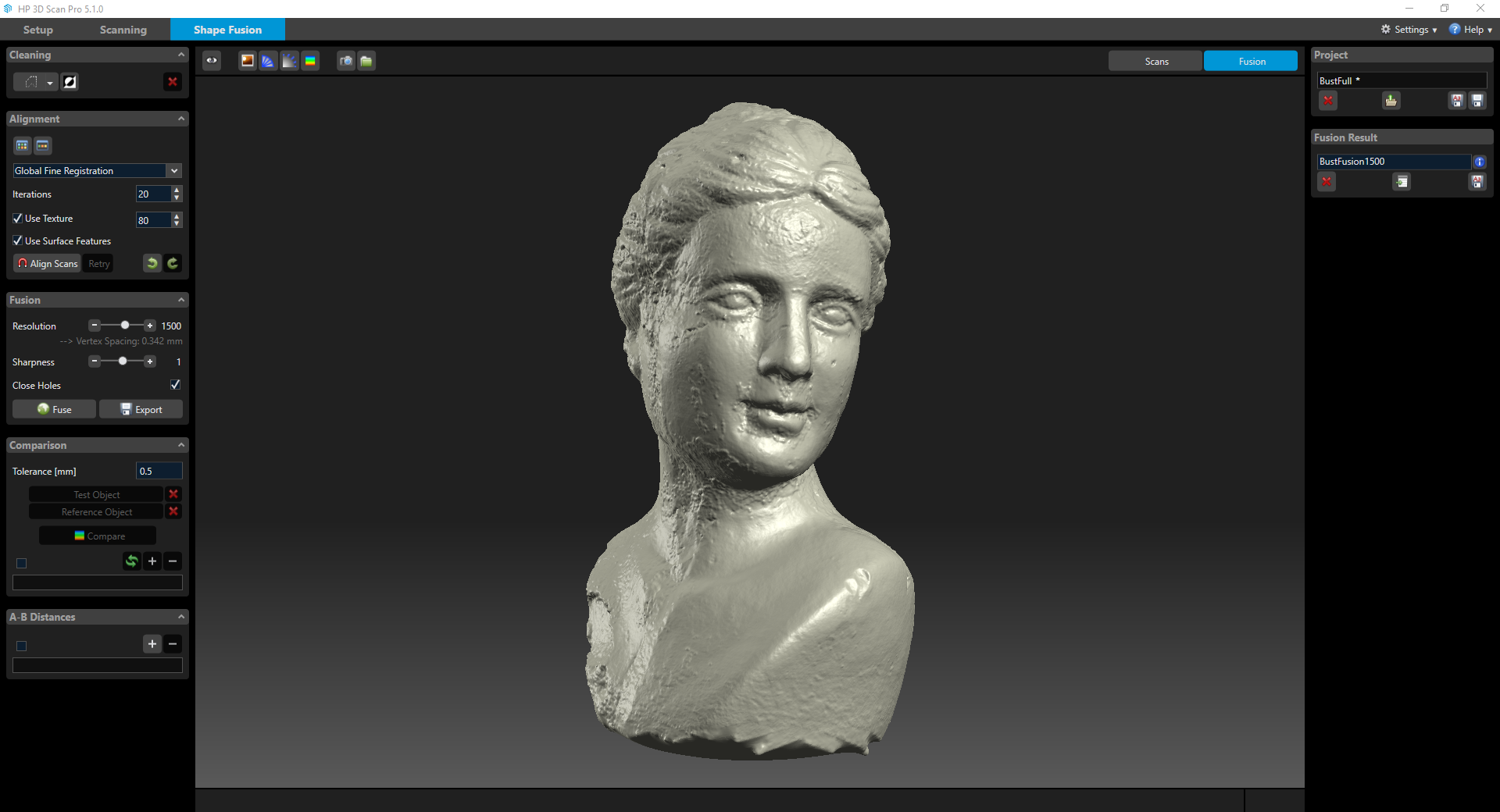
Die Standardauflösung von 1500 liefert bereits sehr gut verwendbare Ergebnisse, insbesondere bei mittelgroßen bis großen Objekten. Die Fusion wird ausschließlich auf der CPU ausgeführt, und ein Wert über 2000 kann selbst auf dem Sprout mit einem Prozessor der 6. Generation (i7) viel Zeit benötigen. Abhängig von der Anzahl der Scans dauerte sie manchmal eine Stunde oder länger. Da die Fusion alle verfügbaren Ressourcen verwendet, kann Ihr PC in dieser Zeit für alles andere unbrauchbar werden. Tatsächlich ist es besser, den Computer überhaupt nicht anzufassen und Bildschirmschoner während der Fusion zu deaktivieren, da die Software dabei nicht vollständig stabil ist. Dies könnte daran liegen, dass der von mir verwendete Sprout nur 8GB RAM besitzt.
Die Fusion nutzt alle verfügbaren Ressourcen und kann Ihren PC für alles andere unbrauchbar machen.
Die Fortschrittsanzeige ist die schlechteste, die ich je in irgendeiner Art von Rendering-Software gesehen habe (und ich habe sehr viele verwendet). Es ist nur ein blauer Balken, und es ist unklar, wo das Ende liegt. Es gibt weder eine Prozent- noch eine Zeitanzeige und kein sichtbares Log. Die Anzeige springt manchmal in recht großen Schritten, sodass unklar ist, ob noch etwas geschieht. Manchmal geschieht nichts mehr, weil das Programm oder System ohne Hinweis abgestürzt ist. Es gibt auch keine akustische Benachrichtigung nach Abschluss, weshalb ich ständig zum Sprout gehen musste, um den Status zu prüfen. Das ist einfach unglaublich nutzerunfreundlich. „Pro“-Software sollte mehr und besseres Feedback geben, Punkt.
Ein weiterer großer Mangel der Software ist die Kontrolle über das Füllen von Löchern — es gibt lediglich ein Kontrollkästchen. Ein Größenschwellenwert für das Füllen von Löchern wäre das Mindeste, denn Structured-Light-Scanning hinterlässt fast immer einige kleine Löcher in einem Modell, die mit einem schnellen Füllvorgang behoben werden können. Wenn Sie kein vollständiges 360-Grad-Modell erstellen, versucht die Software außerdem, große Löcher oder das von der Bodenebene hinterlassene Loch zu füllen. Und sie führt nur abgerundete Füllungen aus, was schlechte Nachrichten sind, wenn Sie davon einen 3D-Druck erstellen möchten.
Exportieren
Nach der Fusion können Sie die Ergebnisse mit oder ohne Texturen prüfen. Ich stellte fest, dass die Software die Textur im Endergebnis nicht anzeigte, wenn ich mehrere Durchgänge kombinierte, sie jedoch exportiert wurde. Vermutlich ein Fehler.
Texturen sind lediglich eine Reihe von Fotos mit merkwürdigen Auflösungen — sehr ineffizient.
Der Export kann in die Formate .OBJ, .PLY und .STL erfolgen. Nicht viel Auswahl, aber genug für die meiste externe Software. Ich exportierte alle Testscans als .OBJ. Bedenken Sie, dass die Polygonanzahl leicht in die Millionen und Dateigrößen in die Gigabytes gehen können.
Leider verfügt die Software über keine Funktionen zur Mesh-Optimierung, Glättung oder Dezimierung nach der Fusion. Dies ist ein großer Mangel für Profis, die Modelle für bestimmte Zielanwendungen exportieren möchten.
Die Texturen haben eine recht gute Auflösung, werden aber immer als .PNG-Dateien exportiert, sodass sie nicht unter Komprimierungsartefakten leiden. Die Software bietet keine Funktionen zur Texturbearbeitung, Farbkorrektur oder zum Mapping in Inseln. Texturen sind lediglich eine Reihe von Fotos mit merkwürdigen Auflösungen — sehr ineffizient und in einer Produktions- oder Entwicklungspipeline nicht wirklich verwendbar. Hier gibt es viel Raum für Verbesserungen.
Ergebnisse
Hier sind einige der Scans, die ich für diesen Test erstellt habe, einschließlich Vergleichen mit denen anderer Scanner. Es muss gesagt werden, dass es aufgrund der vielen manuellen Einstellungen am SLS-3 schwierig ist, menschlichen Einfluss auf die Scanergebnisse auszuschließen. Manche Scans könnten mit mehr Zeit und Experimenten verbessert werden.
Hinweis: Die unten eingebetteten Sketchfab-3D-Modelle sind unbearbeitete 3D-Scans, das heißt, sie sind sehr komplex und haben sehr große Dateigrößen (bis zu mehreren hundert MBs) — also nicht für Mobilgeräte optimiert.
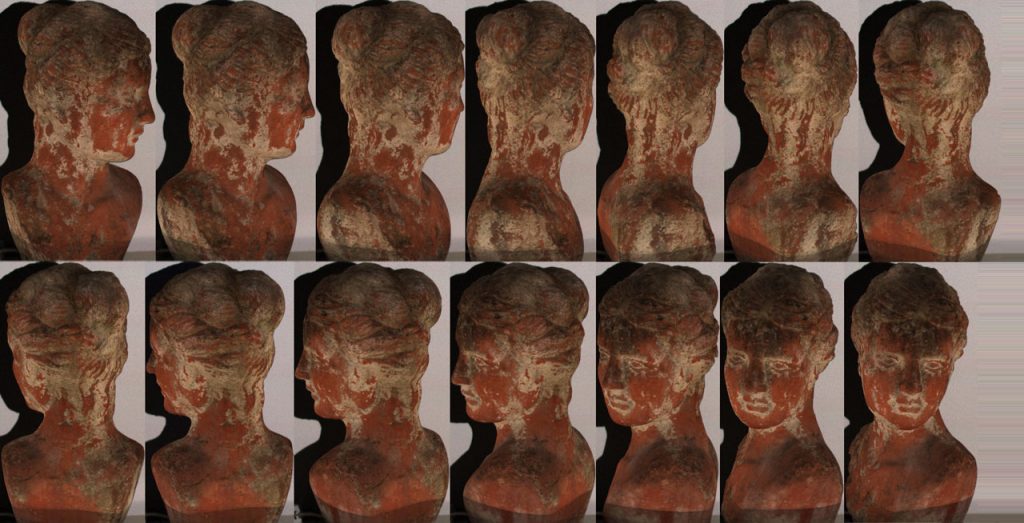
Beginnen wir mit der Büste:
https://sketchfab.com/models/415d4c35baf64113860316b2c46d798e
Die Textur ist nicht sehr hell, doch das könnte in Photoshop behoben werden. Hinsichtlich der Schärfe ist sie in Ordnung. Ich vermute jedoch, dass die meisten Menschen, die sich für Structured-Light-Scanning interessieren, auf eine sehr hohe geometrische Genauigkeit aus sind, nicht auf Texturqualität. Ich verarbeitete diesen Scan mit der Standardauflösung von 1500, was einen Vertex-Abstand von 0,379 mm bedeutet. Wenn Sie den Rendering-Modus der Einbettung auf MatCap einstellen (über das Zahnradsymbol in der rechten unteren Ecke), sehen Sie, dass der SLS-3 sehr viele Details erfasst hat. Mit einer Polygonanzahl von 6,5 Millionen ist das bereits beeindruckend. Und bedenken Sie, dass Sie die Verarbeitungsauflösung auf 4000 erhöhen können. Das führte bei meinem System zum Absturz.
Für einen guten Vergleich habe ich (endlich) eine Grafik mit unterschiedlichen Scanmethoden erstellt:
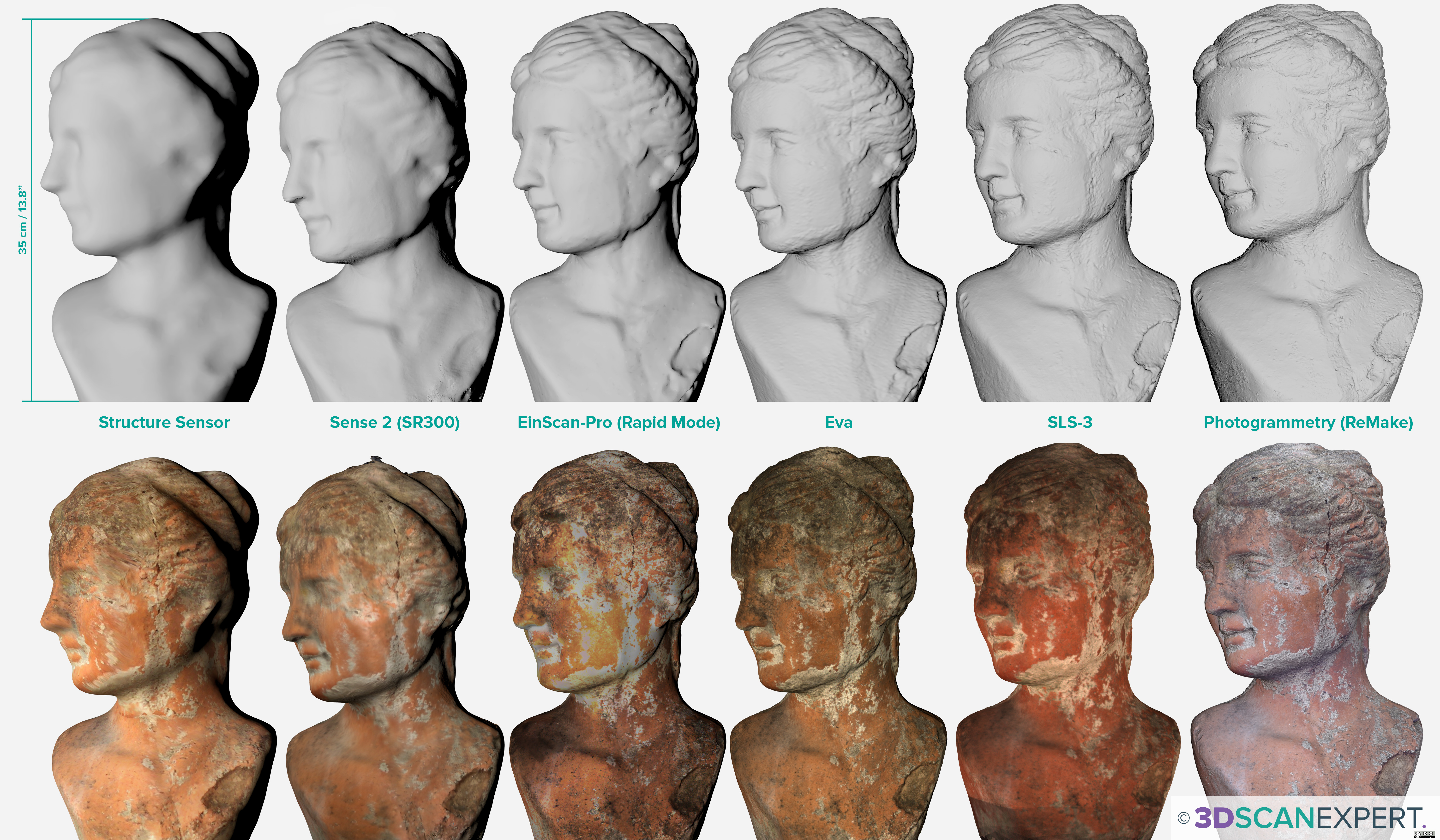
Aus dem obigen Bild schließe ich, dass der SLS-3 mehr Details erfasst als die zwei professionellen (teureren) Handscanner, die ich getestet habe. Bemerkenswert ist jedoch, dass er dem Ergebnis einer photogrammetrischen Erfassung sehr nahekommt, die ich mit meiner Sony-Kamera für $500 und einem $30/Monat-Abonnement für die Autodesk-ReMake-Software erstellt habe. Die Textur bei Letzterer ist zudem viel besser.
Vergleich der verarbeiteten Auflösung
Unten sehen Sie dieselben Scandaten, verarbeitet mit einer Auflösung von 2000 und dem Maximum von 4000 (beide mit der Standardschärfe von 1). Es war eines der wenigen Modelle, bei denen der Sprout während des letzten Prozesses nicht abstürzte. Das erste wurde in weniger als einer Stunde verarbeitet. Wie lange das zweite genau dauerte, habe ich nicht geprüft, aber es waren mehrere Stunden. Es handelt sich jeweils um 13 Millionen (1GB .OBJ) und 29 Millionen Polygone (2,3GB .OBJ).
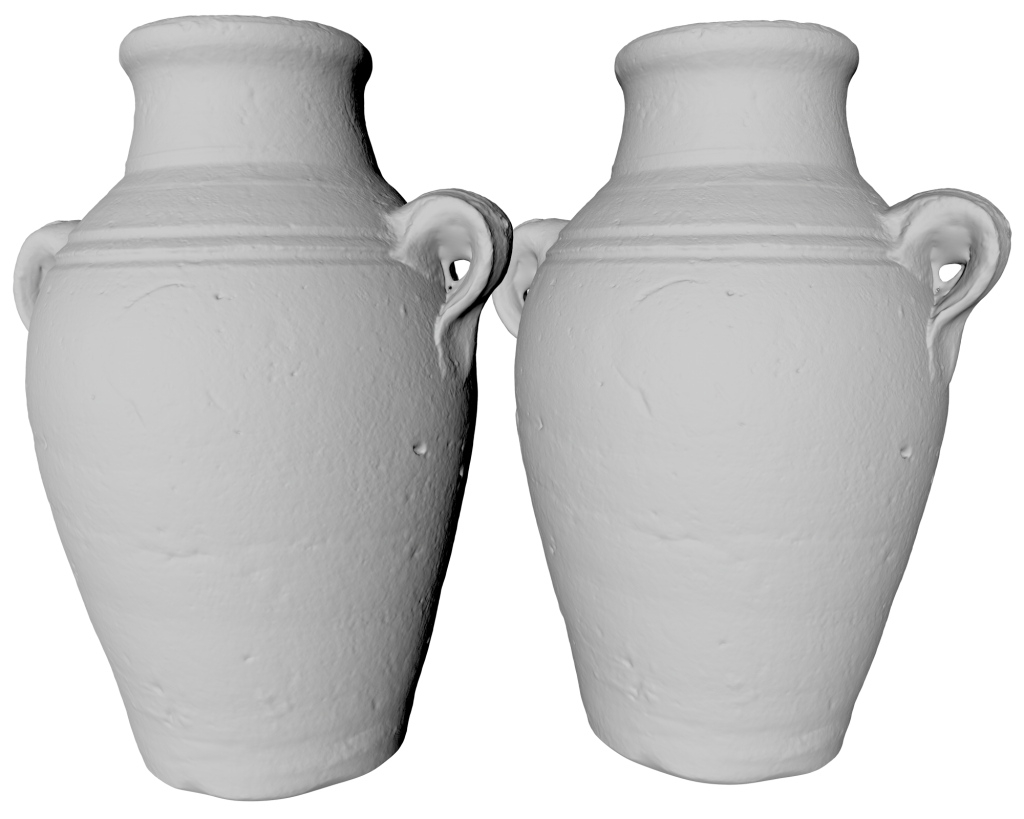
Für mich und meine Zwecke sind sie identisch — insbesondere bei einem Objekt dieser Größe (18 cm hoch). Sicher, wenn Sie hineinzoomen (in das tatsächliche Modell), werden Sie wahrscheinlich feststellen, dass die Details des rechten Modells etwas schärfer sind. Aber keiner meiner PCs konnte die zweite Datei besonders gut verarbeiten. Sie in Cinema 4D zu laden, um das Rendering zu erstellen, dauerte sogar eine halbe Stunde.
Vergleich mit dem Sprout der ersten Generation
Ich fand es auch interessant, den professionellen 3D-Scanner von HP mit dem integrierten Structured-Light-Scanner des HP Sprout der ersten Generation zu vergleichen. Ich wählte den 12 cm breiten hölzernen Buddha-Anhänger. Beide Scans wurden flach auf dem Drehteller liegend erstellt (TT-1 beziehungsweise Sprout Capture Stage), wobei die Kameras in einem vergleichbaren Winkel nach unten gerichtet waren.
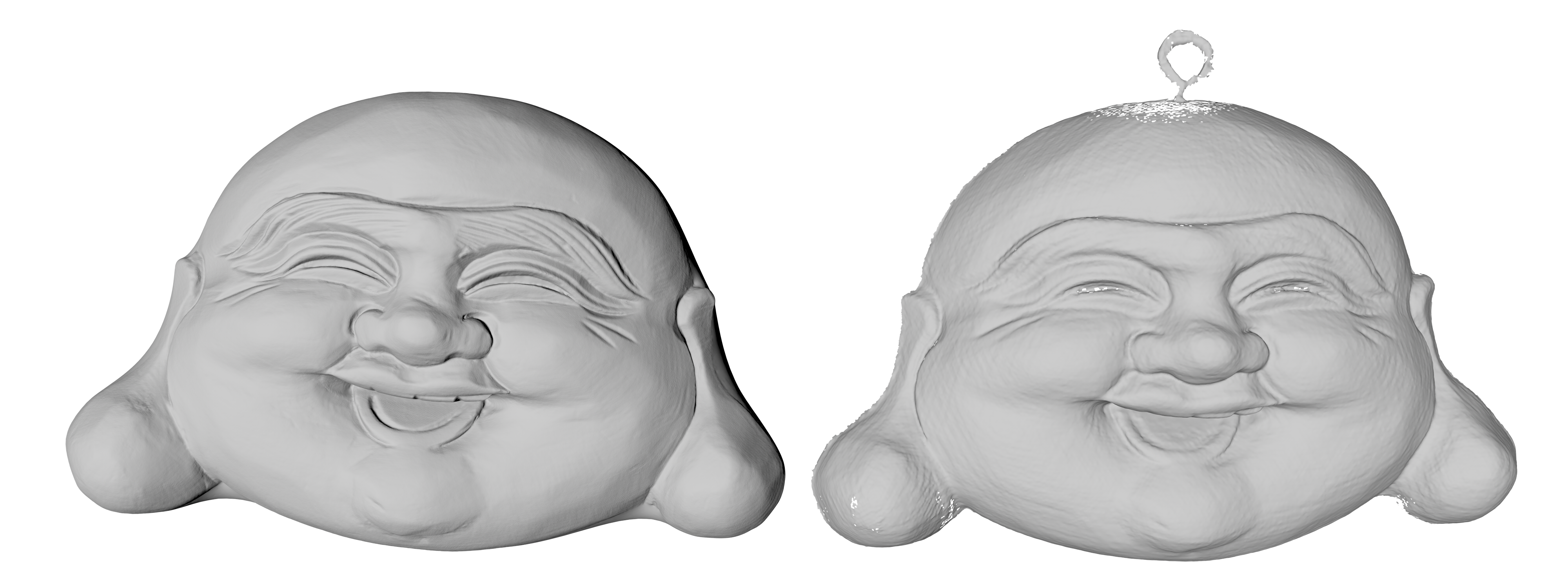
Der SLS-3-Scan ist offensichtlich besser. Er enthält nicht nur deutlich mehr geometrische Details (sehen Sie sich die feinen Falten an den Augenbrauen an), sondern hat auch eine glattere Oberfläche mit weniger Rauschen. Der Sprout erfasste den Metallhänger oben, während der SLS-3 dies nicht tat.
Vergleich mit EinScan-S
Unten ist dasselbe 10 cm hohe Spielzeug in Form einer hölzernen Saftpackung zu sehen, gescannt mit dem EinScan-S (oben) und dem SLS-3 (unten) bei Auflösungseinstellung 2000:
https://sketchfab.com/models/fe2880f235e348de8b0cce4394412ed9
https://sketchfab.com/models/e9a09f5950354295a9d5d03d65d95543
Auf den ersten Blick sind die Unterschiede enorm. Wie ich zuvor schrieb, erfasst der SLS-3 Farben besser als der EinScan-S, obwohl beide eine ähnliche Methode aus RGB-Projektion und monochromer Erfassung verwenden. Der EinScan-S vertauschte sogar die hell- und dunkelgrünen Farben.
Wenn Sie den MatCap-Rendering-Modus aktivieren und in beiden Einbettungen in die obere Hälfte der Packung hineinzoomen, erkennen Sie, welchen Unterschied die industriellen HD-Kameras des SLS-3 bei der Erfassung geometrischer Details kleiner Objekte machen. Wir sprechen hier über 8,5M gegenüber 850k Polygonen. Der SLS-3 hat die Holzmaserung eindeutig erfasst, und die Gesamtform ist klarer und weniger verrauscht.
Unten sehen Sie denselben Kleinkind-Sneaker, der mit beiden Scannern erstellt wurde. Was ich beim Test des EinScan-S entdeckte, war, dass er Objekte mit sowohl hellen als auch dunklen Bereichen hervorragend verarbeitete. Selbst der EinScan-Pro konnte die schwarzen Details des weißen Mini-adidas-Superstar nicht erfassen. Dasselbe gilt für den SLS-3: Wenn ich die Belichtung der Kameras erhöhte, um Details in den schwarzen Bereichen zu erhalten, überbelichtete ich die insgesamt weißen Bereiche. Vielleicht hätte sich das mit mehreren Durchgängen lösen lassen, aber mir gefällt weiterhin, dass der EinScan-S dafür einen speziellen Hell+Dunkel-Modus besitzt. Allerdings weiß ich, dass viele Nutzer von Structured-Light-Scanning Mattierungsspray verwenden, um dunkle oder glänzende Objekte zu erfassen.
https://sketchfab.com/models/c31f8db6e8e84005bd23e523c4f1a865
https://sketchfab.com/models/a9ce967e27c74297935455cef12f1b21
Wenn Sie darüber hinwegsehen, dass die schwarzen Details im SLS-3-Scan (unten, 11,8M Polygone) mit klumpiger Geometrie gefüllt wurden, erkennen Sie, dass er auf den unterschiedlichen Oberflächen viele Details erfasst hat. Wenn Sie beispielsweise die Gummiteile des Schuhs (Vorderseite und Sohle) mit dem Scan des EinScan-S (oben, 7,2M Polygone) vergleichen, werden Sie deutlich mehr Details bemerken.
Zu guter Letzt
Wie üblich schließe ich mit dem am häufigsten gescannten Bären der Welt: Teddy! Ich scannte ihn in zwei Durchgängen (von oben und unten), die jeweils aus 16 Scans bestanden, stehend auf dem Drehteller, und verarbeitete ihn bei Auflösung 2000, Schärfe 1. Zunächst sehen Sie hier, wie das in der Software aussah:
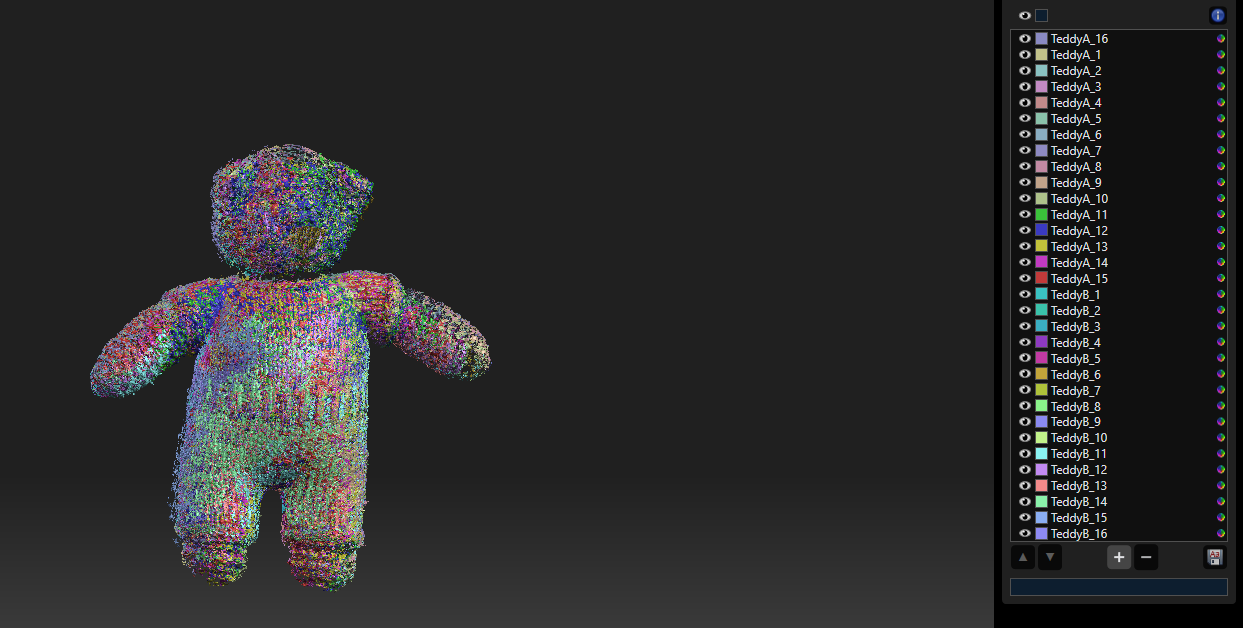
Ich musste mehrere manuelle A/B-Ausrichtungen durchführen und vor der Fusion eine globale Feinregistrierung ausführen. Aufgrund von Teddys gestrickter Oberfläche war im Vorschaubild schwer zu erkennen, ob alle Scans perfekt ausgerichtet waren.
https://sketchfab.com/models/ef4a5c8bbd224bf9a1926f074b3e6f5b
Dies ist offensichtlich nicht der beste Scan dieses Tests. Der SLS-3 konnte Teddys schwarze Nase und Augen nicht erfassen und verfehlte auch den Bereich in der Falte seines Halses — sie werden vom Algorithmus zur Lochfüllung aufgefüllt.
Wenn Sie sich MatCap der obigen Einbettung ansehen, werden Sie zudem feststellen, dass einige Scans falsch ausgerichtet sind. Dies könnte dadurch verursacht worden sein, dass die Software die Scans nicht korrekt ausrichten konnte, oder daran liegen, dass 16 Scans pro Durchgang für ein solches Objekt zu wenige sind. Ebenso gut könnte sich Teddy irgendwann leicht bewegt haben, da der Drehteller TT-1 ziemlich schnell beschleunigt und abbremst, was bei instabilen und leichten Objekten wie diesem Probleme verursachen könnte. Der Punkt ist: Ich musste viel manuelle Korrekturarbeit leisten und stellte dennoch Stunden nach dem Scan fest, dass das Ergebnis unvollkommen war.
Obwohl der Detailgrad der Geometrie immer noch der beste aller aktiven 3D-Scanner ist, die ich bisher getestet habe, war mir klar, dass dieser Scanner nicht der einfachste — und sicherlich nicht der schnellste — Weg ist, ein Objekt wie dieses zu scannen.
Zum Vergleich ist dies das Ergebnis des tragbaren 3D-Scanners Artec Eva:
https://sketchfab.com/models/82665c6b8ac34630880493ad788b7f4e
Das Ergebnis des Artec Eva (der bei benötigter Farbe doppelt so viel kostet wie das vollständige SLS-3-Kit, aber eine Lite-Version zu einem ähnlichen Preis bietet, wenn Sie nur Geometrie benötigen) ist vielleicht weniger detailliert, doch es war viel einfacher, dieses Handgerät auf jeden Teil der Oberfläche zu richten und den Bären in einem einzigen Durchgang von einer Minute zu scannen. Auch die Verarbeitung mit Artec Studio verlief nahezu automatisch, während ich in der HP-3D-Scan-Pro-Software ziemlich viele manuelle Schritte durchführen musste, um zum obigen Ergebnis zu gelangen — und immer noch viel Raum für Verbesserungen sehe.
Vergleich mit anderen 3D-Erfassungstechnologien
Bevor ich mein Urteil über den HP 3D Structured Light Scanner Pro S3 alias DAVID SLS-3 abgebe, beginnen wir mit dieser Frage: Warum sollte man einen auf einem Stativ montierten 3D-Scanner mit strukturiertem (weißem) Licht (wie ist das für eine Definition!) wie diesen kaufen? Es handelt sich um eine Technologie, die schon seit einiger Zeit existiert, und viele Marken bieten Lösungen an, die dieses Prinzip nutzen.
Für die meisten Menschen und Anwendungen liegt es daran, dass diese Technologie das beste Gleichgewicht zwischen Preis und geometrischer Genauigkeit bietet. Lichtbasierte Handscanner sind einfacher zu nutzen, aber wenn Sie vergleichbare geometrische Genauigkeit möchten, landen Sie schnell bei Preisen im Bereich von $20.000 für den Artec Space Spider. Die vielleicht beste Alternative wäre ein auf einem Stativ montierter Laserscanner wie der NextEngine, der ebenfalls einen elektrischen Drehteller enthält und weniger als $3000 kostet. Laserscanning wird jedoch allgemein als weniger genau als Weißlicht-Scanning wahrgenommen. Ich muss den NextEngine (oder ein ähnliches Gerät) testen, um beurteilen zu können, ob die Genauigkeit des Laserscannings mit dem SLS-3 mithalten kann.
Und dann ist da noch die Tatsache, dass Photogrammetrie — die Verwendung einer gewöhnlichen Kamera und Software zur Gewinnung von 3D-Daten — viel günstiger ist und in den vergangenen Jahren große Fortschritte bei der Steigerung der geometrischen Qualität gemacht hat. Sie ist wohl die sich am schnellsten entwickelnde 3D-Erfassungstechnologie. Doch die Durchführung mit einer einzelnen Kamera nimmt noch immer viel Zeit in Anspruch, daher werde ich bald testen, ob sich dieser Prozess ebenfalls mit einem elektrischen Drehteller teilautomatisieren lässt.
Unnötig zu sagen, dass dieses Thema Stoff für einen separaten Beitrag ist. Sie können ihn später in diesem Jahr auf dieser Website erwarten.
Urteil zum SLS-3
Mit der Übernahme von DAVID hat HP viel Erfahrung im 3D-Scanning erworben. Der HP 3D Structured Light Scanner Pro S3 / DAVID SLS-3 ist die dritte Version ihres Produkts für Structured-Light-Scanning, mit besseren (HD-)Kameras als seine Vorgänger — und nahezu sicher auch als seine Wettbewerber. Außerdem ist gut zu wissen, dass HP/DAVID viel Forschung in die Verbesserung der auf die Objekte projizierten strukturierten Lichtmuster investiert. Diese Kombination aus Hardware und Software führt zu unglaublich detaillierten Scans. Doch sie hat ihren Preis, denn der SLS-3 ist einer der teureren (vielleicht sogar der teuerste) auf einem Stativ montierten Scanner mit strukturiertem weißem Licht auf dem Markt. Und für diesen Preis erwartete ich eine umfassendere Software-Suite.
Das Scannen mit dem SLS-3 hat eine relativ steile Lernkurve, insbesondere für Anfänger und technisch weniger versierte Nutzer, die in das 3D-Scanning einsteigen möchten. Dass das vollständige Kit für den Betrieb 4 USB-Anschlüsse (davon zwei USB 3.0) und 2 Steckdosen benötigt, macht es mit den meisten Laptops inkompatibel, und selbst an einem Desktop-PC können die Kabel ziemlich unordentlich werden.
Die [HD-]Kameras in Industriequalität dieses Kits sind sein Alleinstellungsmerkmal.
Während andere Structured-Light-Scanner benutzerfreundlicher (und günstiger) sind, verfügen sie oft über Kameras mit fester Entfernung und festem Fokus, die ihre Flexibilität begrenzen. Dieses modulare System des SLS-3 mit seinen manuell einstellbaren Komponenten in Industriequalität ermöglicht es, Objekte vieler Größen aus unterschiedlichen Entfernungen und Winkeln zu scannen, und macht den Austausch (oder das Upgrade) von Teilen möglich und einfach. Die Kameras dieses Kits sind sein Alleinstellungsmerkmal.
Die Kalibrierung erfordert allgemein etwas Erfahrung und Geduld, da Sie zwei Kameras und den Projektor manuell einstellen müssen. Außerdem empfand ich die Kalibrierung mit der großen Platte als ziemlich umständlich. Für das alltägliche Scannen kleiner Objekte hätte ich lieber eine zusätzliche, kleinere Kalibrierplatte. Dies ist kein System, das Sie aus der Verpackung (oder einem Schrank oder Koffer) nehmen und innerhalb weniger Minuten damit scannen können.
Meine wichtigsten Funktionswünsche sind mehr Kontrolle über die Lochfüllung, Funktionen zur Mesh-Optimierung und UV-Mapping für Texturen.
Die Software liegt in Version 5 vor, und das Interface-Design ist sauber, doch der Workflow ist nicht vollständig logisch (beispielsweise gibt es keinen eindeutigen Button für „neues Projekt“) und integrierte Tutorials fehlen. Im Vergleich zu anderer professioneller 3D-Scanning-Software wie Artec Studio fehlen zudem einige Funktionen. Es wäre schön, mehr Bearbeitungs- und Retuschewerkzeuge sowohl für Geometrie als auch für Texturen zu sehen. Im aktuellen Zustand müssen die meisten Nutzer die Modelle in einem externen 3D-Bearbeitungsprogramm optimieren.
Meine wichtigsten Funktionswünsche sind mehr Kontrolle über die Lochfüllung, Funktionen zur Mesh-Optimierung und Dezimierung nach der Fusion sowie inselbasiertes UV-Mapping für Texturen — die aktuellen Implementierungen sind für mich zu grundlegend. Der größte Nachteil der Software ist die unbrauchbare Fortschrittsanzeige der Fusion, insbesondere in Kombination mit dem sehr CPU-intensiven Prozess, der dazu neigt, einen modernen Windows-10-PC völlig reaktionslos zu machen.
Mit fast $7000 für das vollständige Kit — und Sie möchten das vollständige Kit — ist der SLS-3 einer der teureren Structured-Light-Scanner auf dem Markt. Für $1500 weniger erhalten Sie das vollständige Shining3D-EinScan-Pro-Kit, das sowohl als Desktop-Scanner als auch als schneller Handscanner fungieren kann. Dieses Gerät besitzt nur ein USB-Kabel, hat jedoch feste Kameras niedrigerer Qualität, was seinen Scanbereich und seine Qualität begrenzt. Ein weiterer Unterschied ist der Drehteller. Während der EinScan-Drehteller Tracking-Muster besitzt, besteht er aus Kunststoff; der Drehteller TT-1, der mit dem HP/DAVID SLS-3 geliefert wird, ist ein schweres Stück Aluminium in Industriequalität. Schließlich ist noch etwas über die EinScan-Software zu sagen, die zum Zeitpunkt meines Tests in ihrer ersten Version war (Version 2 ist kürzlich erschienen) und sehr grundlegend war, während sich die HP/DAVID-Software seit vielen Jahren in Entwicklung befindet.
Unterm Strich sollte der SLS-3 auf Ihrer Liste möglicher Kandidaten stehen, wenn Sie einen auf einem Stativ montierten 3D-Scanner mit strukturiertem (weißem) Licht möchten und das Budget haben.