
Mise à jour importante (février 2017)
J’ai reçu plusieurs signalements indiquant que le logiciel Sense for RealSense ne fonctionne pas avec le Razer Stargazer basé sur le SR300. Il fonctionne avec le Creative BlasterX Senz3D que j’ai ici, mais celui-ci a été acheté à l’origine en tant que SDK SR300, donc je ne sais pas s’il fonctionnera avec la version commerciale de cet appareil. J’ai également reçu un message d’un propriétaire du scanner 3D XYZ (RealSense F200) qui a reçu un message indiquant que l’appareil n’est pas pris en charge.
J’ai donc l’impression que 3D Systems a mis à jour le logiciel et ne prend désormais en charge que son propre Sense 2, scanner 3D (test).
Au premier abord, le logiciel semble adopter la même approche orientée grand public, en vous accueillant avec une joyeuse vidéo explicative animée. Mais ensuite, il s’agit d’une application (Windows uniquement) élégante et fonctionnelle, avec toutefois un problème lors de son utilisation avec le scanner 3D XYZ ou l’Intel RealSense F200.
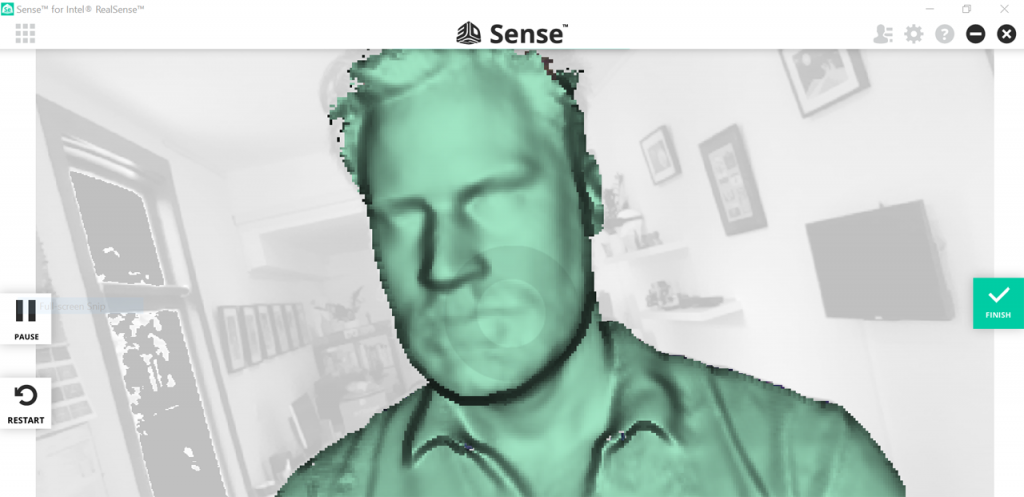
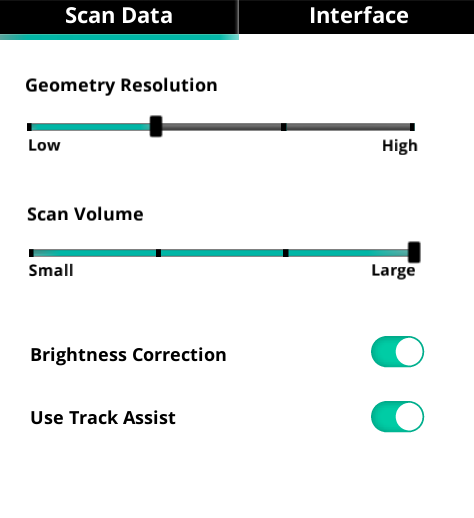
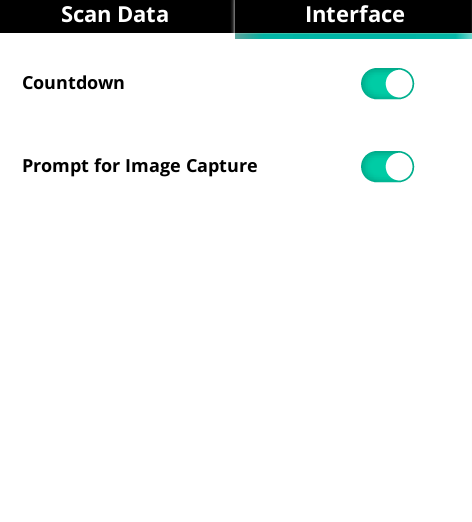
Vous n’êtes peut-être jamais venu dans notre studio, mais je peux vous dire que l’écran plat se trouve sur le mur de gauche, et non à droite comme sur l’aperçu de numérisation ci-dessus. Et bien que l’application Sense for RealSense comporte davantage de réglages que XYZscan et l’exemple du SDK RealSense réunis (captures d’écran des fonctions avancées ci-dessous), il lui manque le réglage essentiel permettant de retourner l’image de la caméra (n’oubliez pas que le F200 est une caméra 3D orientée vers l’avant, son image est donc inversée par défaut), ce qui rend presque impossible la numérisation en dirigeant la caméra à l’opposé de soi. Le manuel mentionne bien une option « Flip Scan View », mais elle n’est disponible qu’avec le matériel SR300 et ne fait que faire pivoter l’image au lieu de l’inverser.
J’ai trouvé une solution de contournement pour inverser tout l’écran de mon ordinateur portable. Découvrez-la dans le test du XYZ / RealSense F200.
Si vous êtes curieux, vous pouvez consulter les résultats de la numérisation de la basket ci-dessus avec la résolution de géométrie réglée sur son paramètre le plus bas et le plus élevé, mais je poursuivrai avec mes deux sujets de test, Teddy et Patrick, à des fins de comparaison. Passer d’un mode de numérisation à l’autre est aussi simple que de cliquer sur l’un des trois boutons toujours visibles :

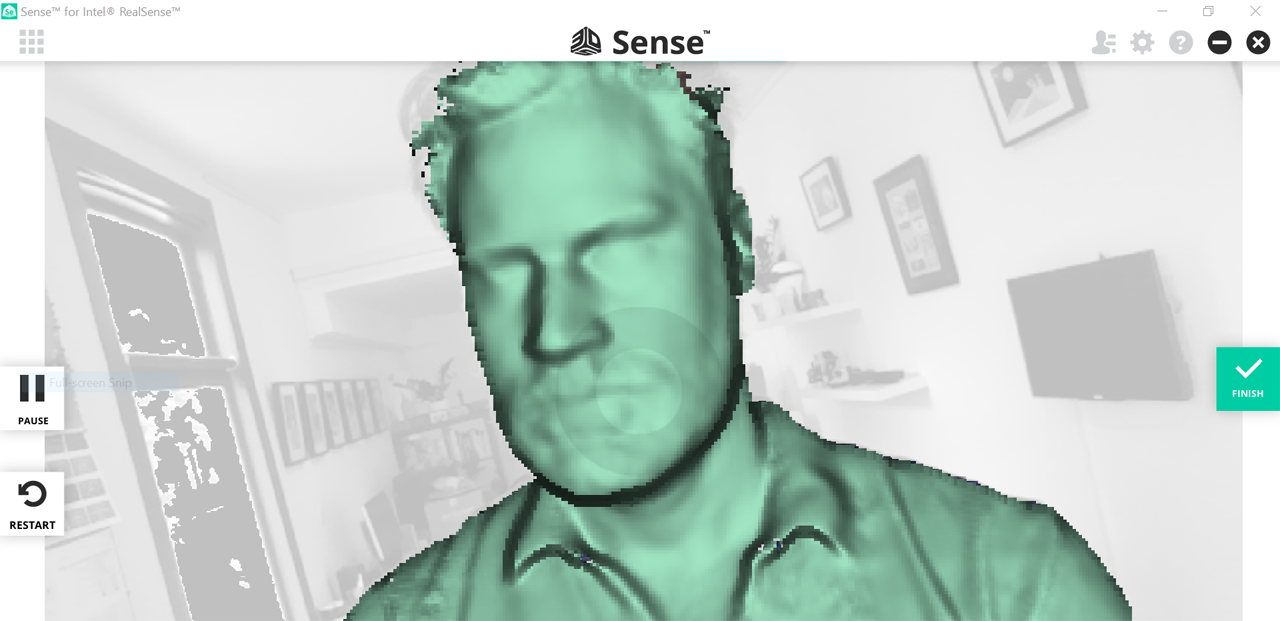
La numérisation corporelle n’est pas disponible avec le matériel F200 (elle devrait fonctionner avec les R200 et SR300), j’ai donc commencé par une numérisation de tête. La procédure de numérisation proprement dite est visible dans la première image de cette section. J’ai remarqué que le logiciel vous demande de rester immobile de temps à autre afin de « capturer une bonne image », comme les applications mobiles que j’ai testées pour mon test du Structure Sensor. C’est appréciable, car cela permet à la caméra de capturer les meilleures images clés possibles pour générer la carte de texture. Malheureusement, la caméra du F200 n’est pas très sensible à la lumière ; dans des conditions d’éclairage intérieur normales (elle ne fonctionne pas en extérieur), vous obtiendrez donc toujours des textures floues (comme l’exemple de la basket ci-dessus). Les exemples ci-dessous ont tous deux été réalisés avec trois éclairages de studio à boîtes à lumière, ce qui améliore considérablement la qualité de texture.
Après la capture et un temps de calcul, vous arriverez à la capture d’écran ci-dessous. Et oui — enfin — des fonctions d’édition !
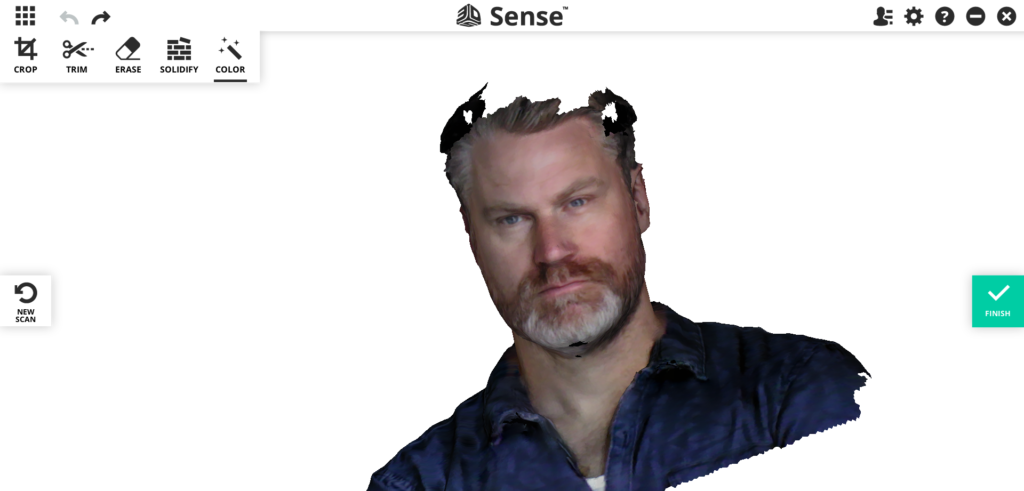
Commençons par le plus important : regardez cette qualité de texture. C’est le meilleur résultat que j’ai obtenu avec le RealSense F200, comparé aux autres logiciels avec lesquels je l’ai testé, comme le logiciel XYZ et le SDK RealSense. Et cela a également été numérisé en fixant le scanner horizontalement dans l’angle inférieur droit de l’écran de mon ordinateur portable et en tournant autour de Patrick. Comme vous pouvez le voir, j’ai accidentellement oublié de numériser le sommet de la tête de Patrick (ce qui est aussi difficile avec un Macbook Pro complet dans les mains, soit dit en passant), mais c’est parfait pour tester la fonction Solidify, qui transforme le scan en maillage 3D étanche, ou manifold, adapté à l’impression 3D. Elle est entièrement automatique et ne comporte aucun réglage, mais elle a bien fonctionné lors de mes tests. Le logiciel tente de colorer la géométrie nouvellement générée afin qu’elle se fonde avec le reste de la texture. Cela fonctionne pour les petites zones, mais est naturellement plus difficile pour les trous plus importants.
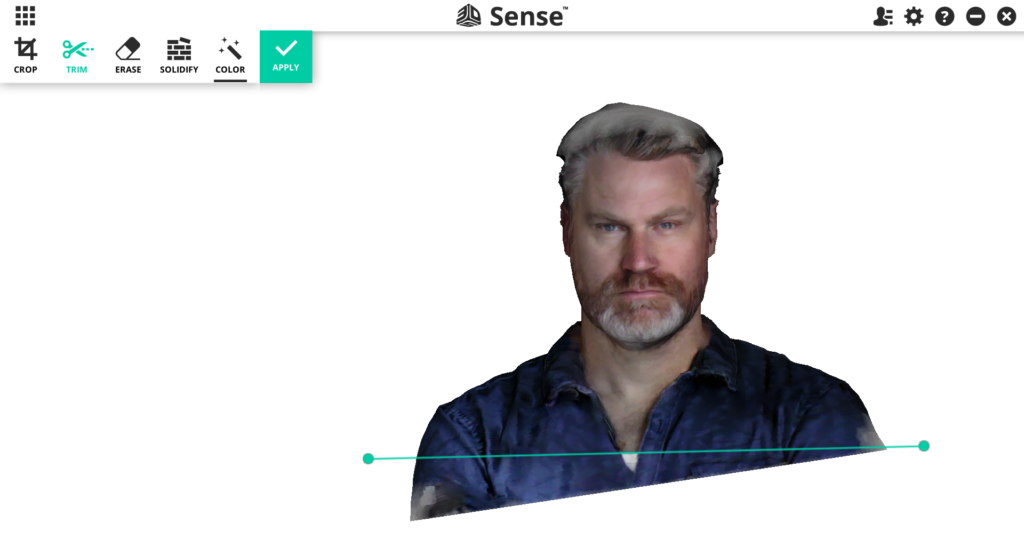
Vous pouvez recadrer le résultat, utiliser la fonction Erase pour supprimer manuellement les parties indésirables, ou utiliser la fonction Trim illustrée ci-dessus pour réaliser des coupes droites. C’est très pratique si vous souhaitez imprimer en 3D des scans de bustes comme celui-ci. Enfin, la fonction Color vous permet d’ajuster la luminosité et le contraste du modèle avec de simples curseurs, mais ce n’était pas nécessaire dans ce cas. Voici le résultat sous la forme d’une intégration Sketchfab interactive (vous pouvez aussi m’y suivre !) :
https://sketchfab.com/models/7499f337e07e48aa8dcafbcf4a1b8373
Le résultat ci-dessus a été réalisé avec la résolution de géométrie réglée sur la valeur la plus basse, pour un nombre de polygones d’un peu moins de 100K. Augmenter la résolution peut doubler le nombre de polygones et ajoute quelques détails supplémentaires à la géométrie, mais également davantage de bruit dans le maillage. Et cela oblige apparemment le logiciel à privilégier le détail géométrique à la qualité de texture, du moins avec ma configuration matérielle.
https://sketchfab.com/models/66d62a9a1e08460ebf820c68c556d702
Je préfère la version « low-poly » et je suppose que Patrick est du même avis.
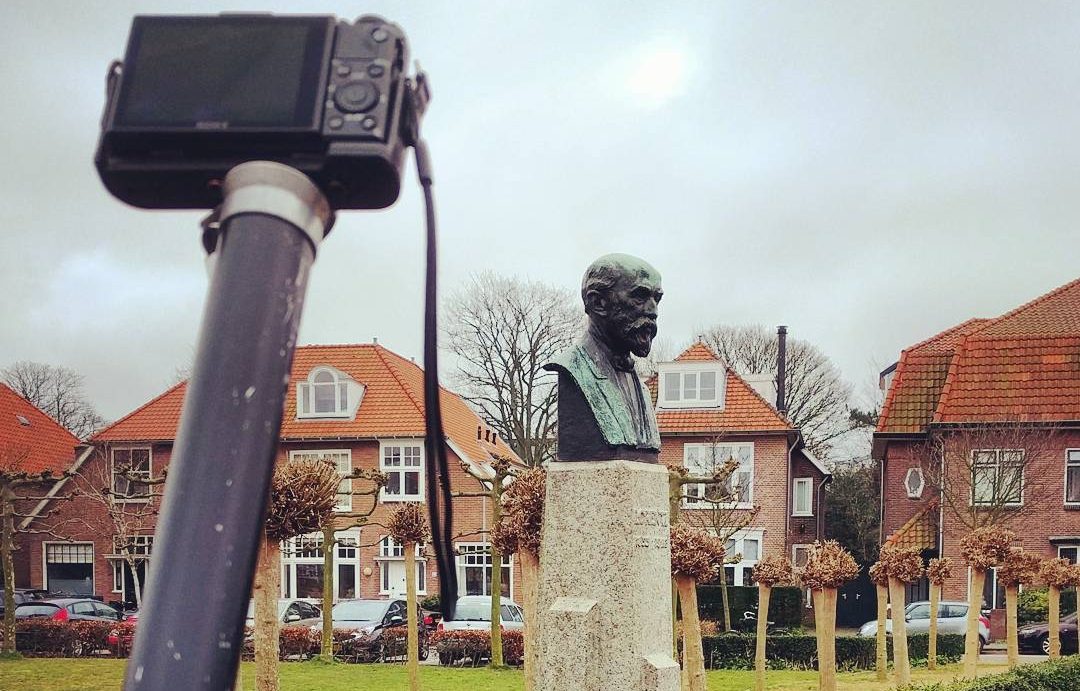
Pour conclure ce test, je devais naturellement numériser Teddy une dernière fois. Et afin de garder le scanner aussi immobile que possible pour éviter le flou de mouvement dans les textures, je l’ai monté sur un petit trépied avec un collier de serrage. Ci-dessous, vous voyez que l’appareil est orienté vers moi, je n’ai donc pas eu besoin d’inverser l’image de la caméra. On y voit également ma configuration d’éclairage pour ces scans (deux boîtes à lumière de 40 x 40 cm avec des éclairages de studio de 65 Watts, 5500 Kelvin)

Et puisque je me voyais désormais à l’arrière-plan, je n’ai pas pu résister à l’envie de faire un selfie :
Je déclare par la présente que les selfies #DepthSensor — je les appellerai #Sensies — sont le prochain phénomène !#3Dscanning #3Dscan pic.twitter.com/bXucMm3cIx
— Nick Lievendag (@NickLievendag) 25 juillet 2016
À ce stade, vous pensez probablement que capturer l’ours Teddy n’est qu’une formalité rapide pour comparer la qualité. Mais j’ai été totalement surpris de constater que le logiciel Sense for RealSense avait beaucoup de mal à le capturer. En fait, il a échoué ! Je l’ai essayé à la fois sur un plateau tournant comme ci-dessus et en tournant autour de l’objet comme je l’avais fait avec la basket, mais le logiciel perdait systématiquement le suivi lorsque je tournais du côté de l’ours vers son dos.
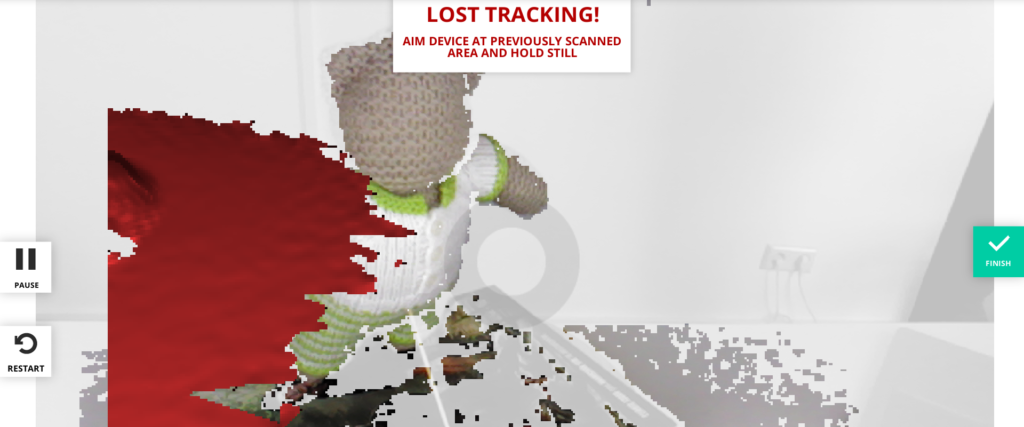
Pour découvrir pourquoi cela se produisait, j’ai lu le manuel PDF et découvert que l’algorithme de suivi (actuellement) n’utilise que les données géométriques — et non les informations de couleur RGB comme le font la plupart des logiciels modernes de numérisation 3D (y compris, je suppose, le SDK RealSense et le logiciel XYZscan lui-même).
Cependant, le manuel indique que le logiciel Sense for RealSense dispose d’une fonction spéciale Tracking Assist. Selon la taille de votre objet, vous devez imprimer un motif sur une ou deux feuilles (j’ai imprimé la version à deux feuilles sur une seule grande feuille au format A3) avec une imprimante classique, puis activer la fonction dans les réglages avancés.

Mais si la fonction Tracking Assist paraît intéressante sur le papier, elle n’a pas résolu mon problème de numérisation de Teddy. Le logiciel perdait toujours le suivi aux environs de 90 degrés, lorsqu’il ne pouvait voir que le côté de l’ours. Peut-être que cette fonction marche avec un matériel RealSense plus performant comme le SR300, mais elle n’a pas été efficace pour ce test en particulier. Heureusement, j’ai pu résoudre ce problème en ajoutant de la géométrie supplémentaire à la scène sous la forme de quelques tasses Nespresso.

J’ai dû y mettre des autocollants, car les tasses seules sont trop brillantes pour être détectées. Mais… avec les tasses, cela a fonctionné immédiatement, sans aucun problème de suivi !
https://sketchfab.com/models/e430fe7c34c2415aa62f098cf0162a06
Le résultat ci-dessus est capturé avec le réglage de résolution de géométrie le plus élevé (version avec le moins de polygones ici). Comparé au résultat de l’application SDK RealSense, il est notable que, bien que le nombre de polygones soit un peu moins élevé (218K contre 262K), il présente davantage de détails géométriques. Si vous réglez l’intégration ci-dessus sur le mode de rendu MatCap, vous pouvez apercevoir pour la première fois le motif de tricot — et regardez les yeux ! La texture est un peu plus douce, mais reste exploitable.
Et bien sûr, grâce aux fonctions d’édition, vous pouvez facilement supprimer les parties du scan dont vous n’avez pas besoin. J’ai d’abord essayé la fonction Trim, mais le tracé d’une ligne de découpe entre l’ours et le livre a entraîné la suppression de l’ours. Selon le manuel, la fonction Trim supprime la plus petite partie, et le livre ainsi que le plateau tournant ont probablement un volume plus important. J’ai donc utilisé l’outil Crop pour supprimer la majeure partie de la géométrie indésirable, puis retiré le reste manuellement avec l’outil Erase. J’ai ensuite utilisé Solidify pour refermer les trous dans les jambes.
Les options Export et Sharing de Sense for RealSense, qui apparaissent lorsque vous cliquez sur Finish, sont également excellentes.

En cliquant sur Save, vous pourrez nommer le modèle et l’enregistrer dans la bibliothèque de l’application elle-même, accessible en cliquant sur l’icône aux 9 carrés située dans le coin supérieur gauche. L’exportation peut être effectuée aux formats .OBJ, .STL, .PLY et .WRL, ce qui laisse également un large choix. Vous pouvez aussi connecter le logiciel à votre compte Sketchfab et exporter directement vers cette excellente plateforme de présentation et de partage de modèles 3D. Je n’ai pas pu tester l’option Facebook, car elle ne prend apparemment en charge que les profils, et non les pages (je n’ai qu’une page Facebook), mais elle téléverse aussi d’abord le modèle sur Sketchfab, puis le publie sur votre fil d’actualité. Facebook prend en charge nativement les intégrations Sketchfab interactives, j’ai donc simplement copié-collé manuellement l’URL Sketchfab sur ma page :
https://www.facebook.com/3dscanexpert/posts/500224500184687
Mise à jour : J’ai reçu plusieurs signalements indiquant que le logiciel Sense for RealSense ne fonctionne pas avec le Razer Stargazer basé sur le SR300. Il fonctionne avec le Creative BlasterX Senz3D que j’ai ici, mais celui-ci a été acheté à l’origine en tant que SDK SR300, donc je ne sais pas s’il fonctionnera avec la version commerciale de cet appareil.