
Wichtige Aktualisierung (Februar 2017)
Mehrere Leser haben mir berichtet, dass Sense for RealSense mit der SR300-basierten Razer Stargazer nicht funktioniert. Mit meiner Creative BlasterX Senz3D funktioniert die Software zwar, allerdings hatte ich dieses Gerät ursprünglich als SR300-SDK gekauft. Ich weiß deshalb nicht sicher, ob auch die reguläre Handelsversion unterstützt wird. Außerdem meldete sich ein Besitzer des Modells XYZ 3D Scanner mit RealSense F200, der ebenfalls die Meldung erhielt, sein Gerät werde nicht unterstützt.
Ich vermute daher, dass 3D Systems die Software aktualisiert hat und nun nur noch den eigenen Sense 2 3D Scanner (Testbericht) unterstützt.
Zunächst wirkt die Software ähnlich stark auf Endverbraucher ausgerichtet: Sie begrüßt den Nutzer mit einem fröhlichen animierten Erklärvideo. Dahinter steckt jedoch eine ansprechend gestaltete und gut funktionierende Anwendung, die ausschließlich unter Windows läuft. Bei der Nutzung mit dem XYZ 3D Scanner beziehungsweise dem Intel RealSense F200 gibt es allerdings ein Problem.
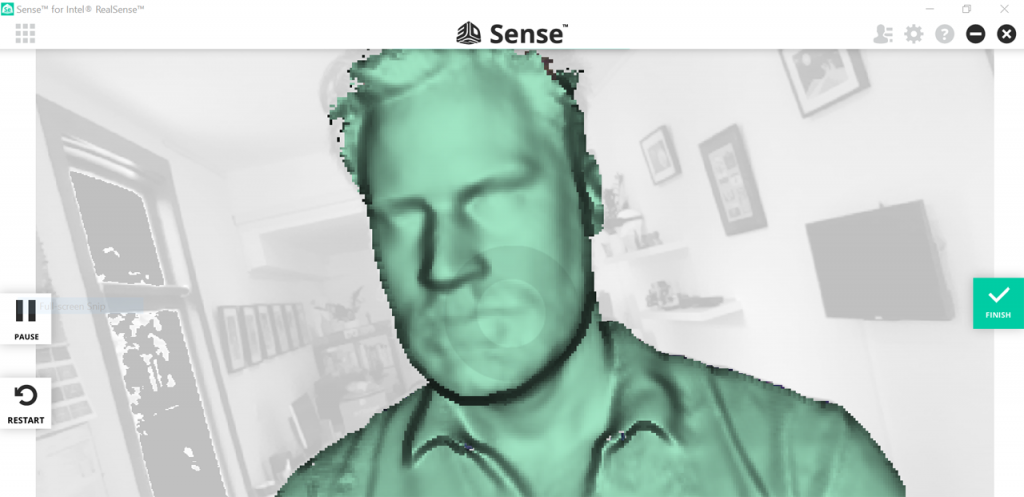
Sie kennen unser Studio vermutlich nicht, aber der Flachbildschirm hängt an der linken Wand und nicht, wie in der Scan-Vorschau oben, an der rechten. Sense for RealSense bietet zwar mehr Einstellungen als XYZscan und die Beispielanwendung des RealSense-SDK zusammen; Screenshots der erweiterten Funktionen sehen Sie unten. Ausgerechnet die entscheidende Möglichkeit fehlt aber: das Kamerabild zu spiegeln. Der F200 ist eine nach vorn gerichtete 3D-Kamera und liefert standardmäßig ein gespiegeltes Bild. Dadurch wird es nahezu unmöglich, Objekte vor sich zu scannen. Das Handbuch erwähnt zwar die Option „Flip Scan View“, diese steht jedoch nur bei SR300-Hardware zur Verfügung und dreht das Bild lediglich, statt es zu spiegeln.
Ich habe eine Behelfslösung gefunden, mit der sich die gesamte Anzeige meines Laptops spiegeln lässt. Näheres dazu lesen Sie im Test des XYZ-Scanners beziehungsweise RealSense F200.
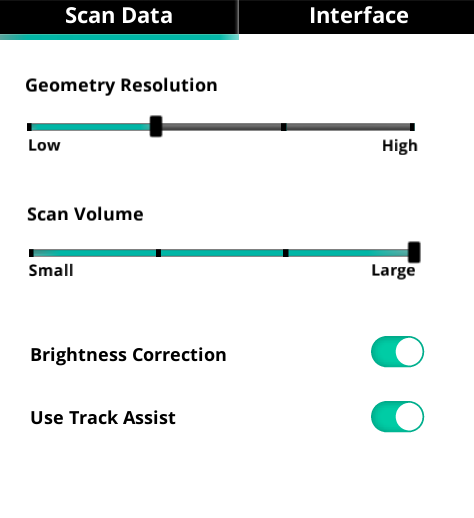
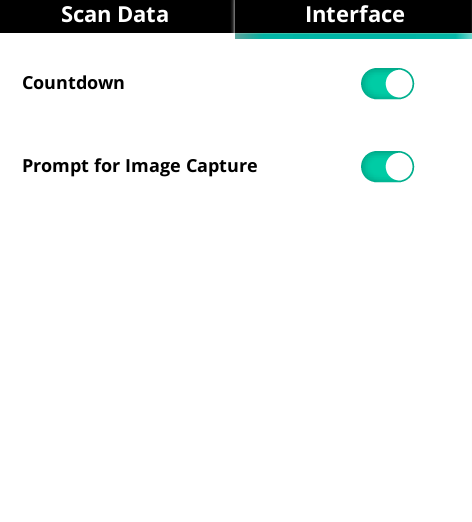
Wenn Sie neugierig sind, können Sie die Ergebnisse des Sneaker-Scans oben mit der niedrigsten und der höchsten Geometrieauflösung ansehen. Für einen besseren Vergleich mache ich hier aber mit meinen beiden Testmotiven Teddy und Patrick weiter. Zwischen den Scan-Modi wechseln Sie ganz einfach über drei dauerhaft sichtbare Schaltflächen:

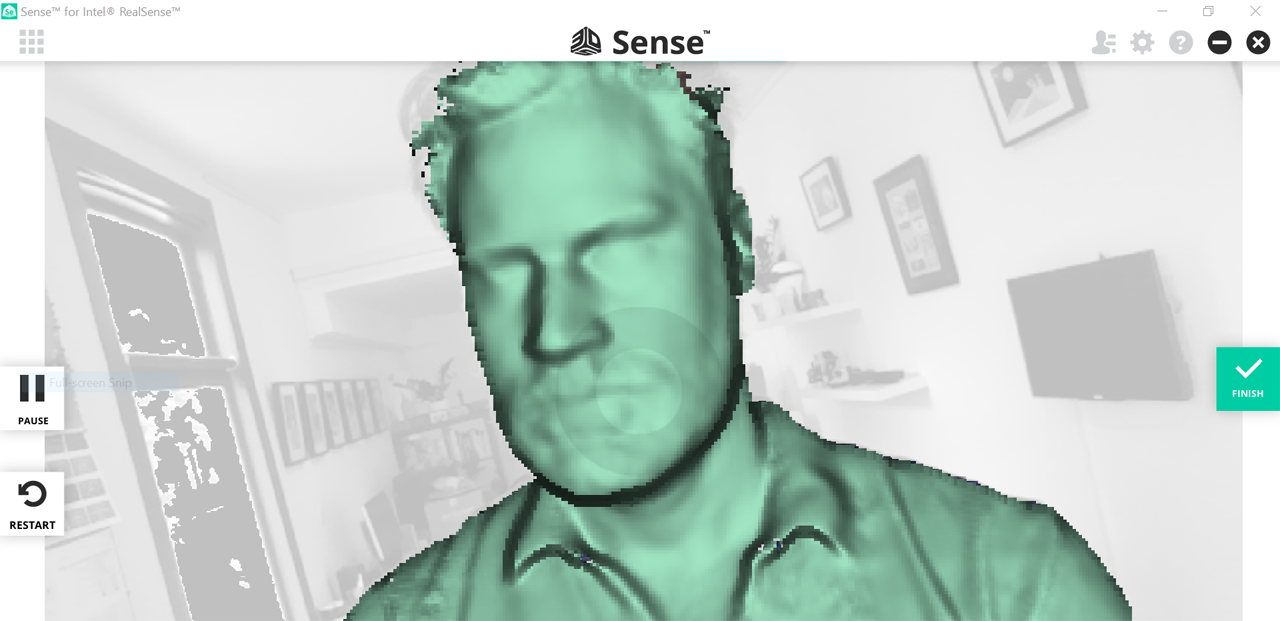
Körperscans sind mit F200-Hardware nicht verfügbar; mit R200 und SR300 sollten sie funktionieren. Ich begann deshalb mit einem Kopfscan. Den eigentlichen Scanvorgang sehen Sie auf dem ersten Bild dieses Abschnitts. Mir fiel auf, dass die Software zwischendurch dazu auffordert, stillzuhalten, um „ein gutes Bild aufzunehmen“. Ähnlich arbeiteten auch die Smartphone-Apps in meinem Structure-Sensor-Test. Das ist sinnvoll, weil die Kamera so möglichst gute Schlüsselbilder für die Textur erstellen kann. Leider ist die Kamera des F200 nicht besonders lichtempfindlich. Bei üblicher Innenraumbeleuchtung entstehen deshalb stets unscharfe Texturen, wie beim Sneaker oben; draußen funktioniert der Sensor ohnehin nicht. Die beiden folgenden Beispiele entstanden mit drei Studioleuchten mit Softboxen, was die Texturqualität deutlich verbessert.
Nach der Aufnahme und einer kurzen Berechnungsphase gelangen Sie zur unten gezeigten Ansicht. Und ja: Endlich gibt es Bearbeitungsfunktionen!
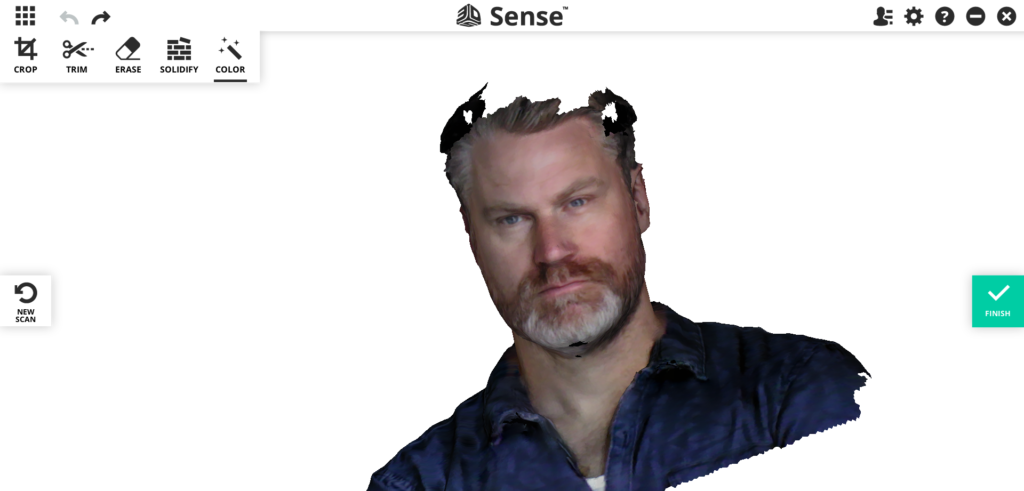
Zunächst einmal: Sehen Sie sich die Texturqualität an. Es ist die beste, die ich mit dem RealSense F200 im Vergleich zu anderer getesteter Software wie XYZscan oder dem RealSense-SDK erzielt habe. Auch diesen Scan nahm ich auf, indem ich den Scanner waagerecht unten rechts am Laptop-Bildschirm befestigte und um Patrick herumging. Wie Sie sehen, habe ich versehentlich die Oberseite seines Kopfes ausgelassen – mit einem ganzen MacBook Pro in der Hand ist das übrigens gar nicht so einfach. Das eignet sich aber hervorragend, um „Solidify“ zu testen. Diese Funktion verwandelt den Scan in ein wasserdichtes beziehungsweise mannigfaltiges 3D-Netz für den 3D-Druck. Sie arbeitet vollständig automatisch und besitzt keine Einstellungen, lieferte in meinen Tests aber gute Ergebnisse. Die Software versucht, neu erzeugte Geometrie farblich an die übrige Textur anzupassen. Bei kleinen Flächen klappt das gut, bei größeren Löchern verständlicherweise weniger.
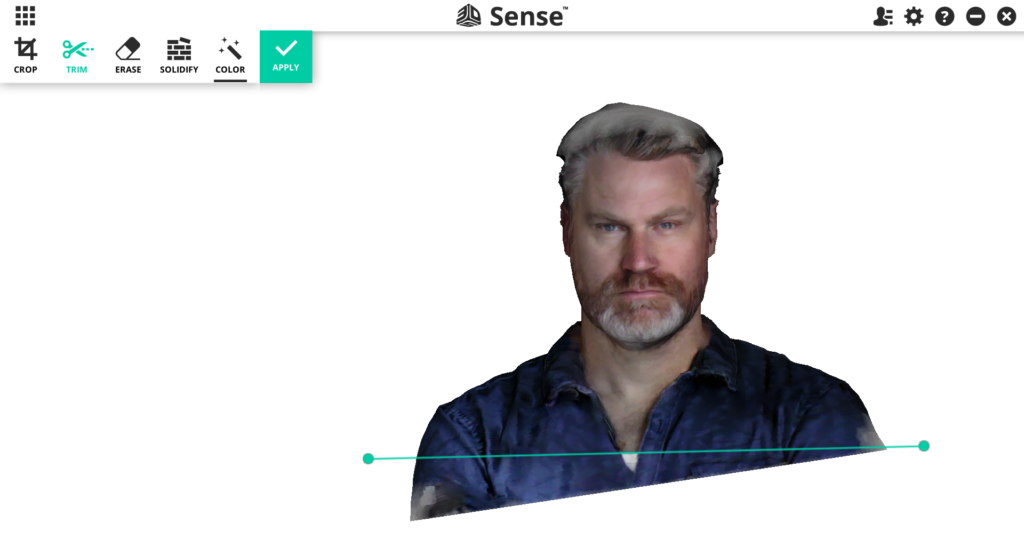
Mit „Crop“ können Sie das Ergebnis zuschneiden, mit „Erase“ unerwünschte Teile manuell entfernen und mit der oben gezeigten Funktion „Trim“ gerade Schnitte setzen. Letzteres ist sehr praktisch, wenn Sie Büstenscans wie diesen 3D-drucken möchten. Über „Color“ lassen sich schließlich Helligkeit und Kontrast des Modells mit einfachen Schiebereglern anpassen; hier war das nicht nötig. Das Ergebnis können Sie in der interaktiven Sketchfab-Einbettung betrachten – dort können Sie mir übrigens ebenfalls folgen:
https://sketchfab.com/models/7499f337e07e48aa8dcafbcf4a1b8373
Das obige Ergebnis entstand mit der niedrigsten Geometrieauflösung und hat knapp 100.000 Polygone. Eine höhere Auflösung kann die Polygonzahl verdoppeln und zusätzliche geometrische Details hervorbringen, erzeugt aber auch mehr Rauschen im Netz. Offenbar priorisiert die Software dann geometrische Details gegenüber der Texturqualität, zumindest mit meiner Hardware-Konfiguration.
https://sketchfab.com/models/66d62a9a1e08460ebf820c68c556d702
Mir gefällt die polygonärmere Version besser, und ich vermute, Patrick sieht das genauso.
Zum Abschluss dieses Tests musste ich natürlich noch einmal Teddy scannen. Um den Scanner möglichst ruhig zu halten und Bewegungsunschärfe in den Texturen zu vermeiden, befestigte ich ihn mit einem Kabelbinder auf einem kleinen Stativ. Unten sehen Sie, dass das Gerät in meine Richtung zeigt, sodass ich das Kamerabild nicht spiegeln musste. Außerdem ist die Beleuchtung für diese Scans zu sehen: zwei 40 × 40 cm große Softboxen mit 65-Watt-Studioleuchten und 5500 Kelvin Farbtemperatur.

Da ich mich nun selbst im Hintergrund sah, konnte ich einem Selfie nicht widerstehen:
Hiermit erkläre ich Selfies mit #DepthSensor – ich nenne sie #Sensies – zum nächsten Hype!#3Dscanning #3Dscan pic.twitter.com/bXucMm3cIx
— Nick Lievendag (@NickLievendag) 25. Juli 2016
Vermutlich denken Sie jetzt, der Teddybär sei nur noch schnell für einen Qualitätsvergleich aufzunehmen. Umso überraschter war ich, dass Sense for RealSense damit große Schwierigkeiten hatte. Tatsächlich scheiterte der Scan! Ich versuchte es sowohl auf dem Drehteller wie oben als auch, wie beim Sneaker, mit einem Rundgang um das Objekt. Die Software verlor jedoch zuverlässig das Tracking, sobald ich von der Seite des Bären in Richtung seines Rückens wechselte.
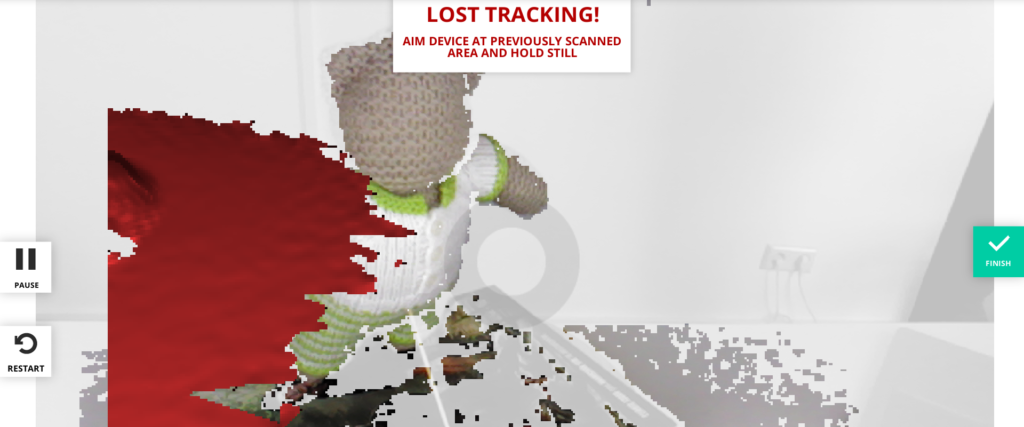
Um die Ursache zu verstehen, las ich das PDF-Handbuch. Dabei entdeckte ich, dass der Tracking-Algorithmus derzeit ausschließlich geometrische Daten nutzt. RGB-Farbinformationen berücksichtigt er nicht, anders als die meisten modernen 3D-Scan-Programme – darunter vermutlich auch das RealSense-SDK und XYZscan selbst.
Das Handbuch erwähnte allerdings eine besondere Funktion namens „Tracking Assist“. Je nach Objektgröße muss man ein Muster auf einem oder zwei Blättern mit einem normalen Drucker ausgeben und die Funktion in den erweiterten Einstellungen aktivieren. Ich druckte die Zweiblatt-Version auf ein einzelnes großes A3-Blatt.

Auf dem Papier klingt Tracking Assist gut, mein Problem beim Teddy-Scan löste es jedoch nicht. Die Software verlor das Tracking weiterhin etwa bei 90 Grad, sobald nur die Seite des Bären sichtbar war. Vielleicht funktioniert diese Unterstützung mit leistungsfähigerer RealSense-Hardware wie dem SR300 besser, in diesem konkreten Test war sie aber wirkungslos. Zum Glück konnte ich das Problem lösen, indem ich der Szene zusätzliche Geometrie in Form einiger Nespresso-Kapseln hinzufügte.

Ich musste die Kapseln mit Aufklebern versehen, weil sie ohne diese zu stark glänzten, um erkannt zu werden. Aber mit den Kapseln funktionierte es sofort und ohne Tracking-Probleme!
https://sketchfab.com/models/e430fe7c34c2415aa62f098cf0162a06
Das Ergebnis oben entstand mit der höchsten Geometrieauflösung; die polygonärmste Variante finden Sie hier. Im Vergleich zum Ergebnis der RealSense-SDK-Anwendung fällt auf, dass es trotz etwas niedrigerer Polygonzahl, 218.000 statt 262.000, mehr geometrische Details enthält. Wenn Sie die Einbettung oben auf MatCap-Darstellung umstellen, erkennen Sie erstmals Ansätze des Strickmusters – und achten Sie auf die Augen! Die Textur ist etwas weicher, aber weiterhin brauchbar.
Dank der Bearbeitungsfunktionen lassen sich überflüssige Bereiche des Scans natürlich leicht entfernen. Zunächst probierte ich „Trim“ aus. Als ich eine Schnittlinie zwischen Bär und Buch zog, wurde jedoch der Bär gelöscht. Laut Handbuch entfernt „Trim“ den kleineren Teil, und Buch samt Drehteller haben vermutlich ein größeres Volumen. Deshalb entfernte ich den Großteil der unerwünschten Geometrie mit „Crop“ und den Rest manuell mit „Erase“. Anschließend schloss ich die Löcher in den Beinen mit „Solidify“.
Ebenfalls sehr gelungen sind die Export- und Freigabeoptionen von Sense for RealSense, die nach einem Klick auf „Finish“ erscheinen.

Über „Save“ können Sie das Modell benennen und in der programminternen Bibliothek speichern. Diese öffnen Sie über das Symbol mit den 9 Quadraten oben links. Der Export ist in den Formaten .OBJ, .STL, .PLY und .WRL möglich, die Auswahl ist also ordentlich. Außerdem lässt sich die Software mit Ihrem Sketchfab-Konto verbinden, um Modelle direkt auf dieser hervorragenden Plattform zum Präsentieren und Teilen von 3D-Inhalten zu veröffentlichen. Die Facebook-Option konnte ich nicht testen, weil sie offenbar nur persönliche Profile und keine Seiten unterstützt; ich habe lediglich eine Facebook-Seite. Auch dabei wird das Modell zunächst auf Sketchfab hochgeladen und anschließend in der Facebook-Chronik geteilt. Facebook unterstützt interaktive Sketchfab-Einbettungen ohnehin, daher kopierte ich die Sketchfab-URL einfach manuell auf meine Seite:
https://www.facebook.com/3dscanexpert/posts/500224500184687
Aktualisierung: Mehrere Leser berichteten mir, dass Sense for RealSense mit der SR300-basierten Razer Stargazer nicht funktioniert. Mit meiner Creative BlasterX Senz3D läuft es zwar, dieses Gerät wurde jedoch ursprünglich als SR300-SDK gekauft. Ob die reguläre Handelsversion ebenfalls funktioniert, kann ich daher nicht sicher sagen.