
Le scanner 3D le plus abordable, qui fonctionne le mieux avec le logiciel de son concurrent
Le scanner 3D que je teste ici est fabriqué par le constructeur taïwanais d’imprimantes 3D XYZprinting. Il s’appelle simplement le XYZprinting 3D Scanner, bien que le logiciel fourni le désigne comme le XYZscan Handy.
À €199 / $199, c’est probablement le scanner 3D le plus abordable actuellement sur le marché et il est largement disponible auprès de revendeurs tels que la boutique néerlandaise d’imprimantes 3D et de scanners 3DNINJA, qui m’a aimablement fourni le modèle de test.
Il coûte deux fois moins cher que le 3D Systems Sense de première génération que j’ai testé précédemment. Et si cet appareil capturait étonnamment bien la forme géométrique des objets, sa capture des couleurs était totalement inutilisable en raison de sa caméra RGB d’une résolution de seulement 320 x 240 pixels.
La question est bien sûr la suivante : un scanner 3D à moins de $200 peut-il être bon ? Voyons cela !
Matériel
Le scanner 3D XYZ est livré dans une boîte de vente clairement destinée au grand public avec la photo d’un bébé portant des lunettes de soleil en cours de numérisation (si vous avez des enfants, vous savez que c’est totalement impossible, puisqu’ils ne peuvent pas rester immobiles).
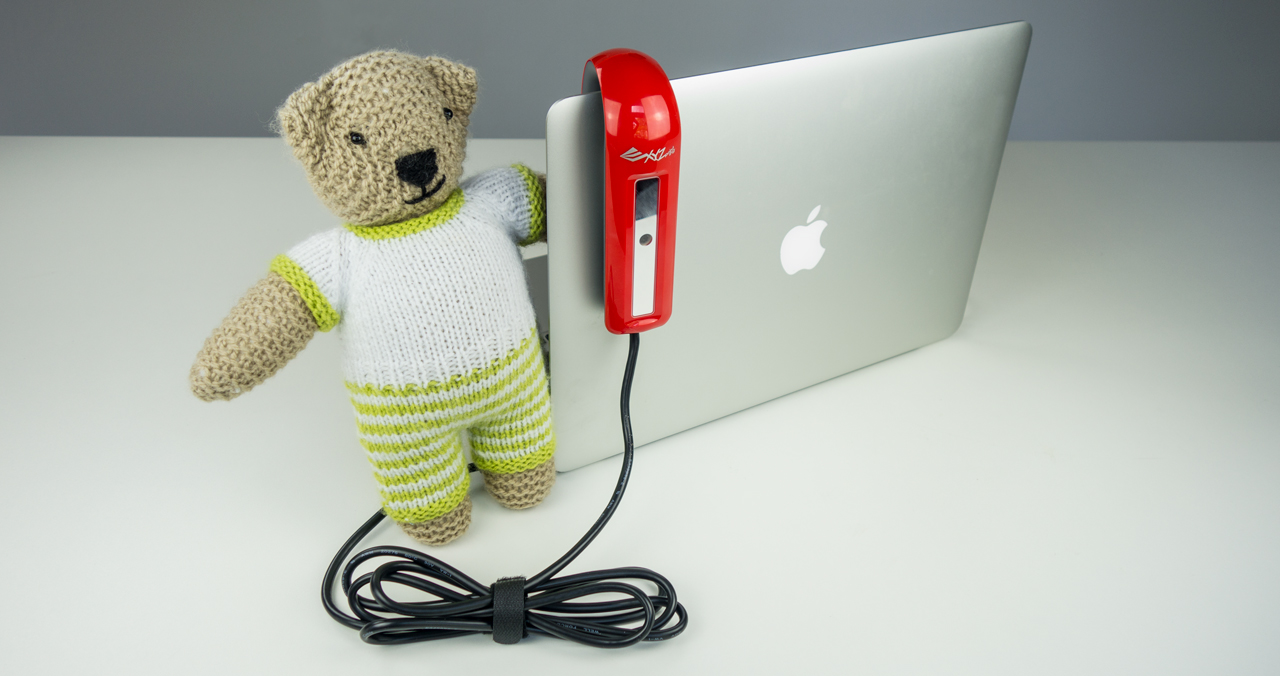
L’appareil est essentiellement un capteur de profondeur Intel RealSense F200 placé dans un boîtier rouge brillant au design saisissant, qui comporte également un bouton éclairé en bleu. Sa forme organique semble conçue pour l’accrocher à l’écran d’un ordinateur portable, comme sur l’image d’en-tête de cet article, mais cela pose un problème que j’aborderai plus loin.
Avec 238 grammes (0.52 lbs) et 15.7 cm (6.2 inch) de long, il est extrêmement léger, compact et facile à tenir. Comme vous pouvez le voir sur la photo ci-dessus, seule la caméra RGB est visible par une ouverture. Le projecteur laser infrarouge et la caméra infrarouge sont cachés derrière un miroir sans tain.
Le scanner 3D XYZ se branche à votre ordinateur au moyen d’un câble USB 3.0 fixé en permanence. Celui-ci alimente aussi l’appareil, ce qui vous permet de l’emporter partout avec un ordinateur portable ou une tablette. Un ordinateur portable ou une tablette Windows, plus précisément, car il n’y a pas de prise en charge de Mac OSX.
Sur le papier, il nécessite un PC doté d’un processeur de 4e génération Intel Core i5 et de 4GB de RAM, mais j’ai utilisé mon MacBook Pro Retina avec un processeur de 3e génération Intel (Quad)Core i7 (2,6 GHz), 16 Go de RAM et Windows 10 via Boot Camp, sans rencontrer de problème de performances.
La caméra infrarouge qui capture la profondeur comme la caméra RGB qui capture les informations de couleur ont une résolution de 640 x 480 pixels—4 fois supérieure à celle du 3D Systems Sense original que j’ai testé. Son volume minimal de numérisation est de 5 x 5 x 5 cm (contre 20 x 20 x 20 cm pour le Sense) et le volume maximal de numérisation du XYZ est de 60 x 60 x 30 cm (contre 300 x 300 x 300 cm).
Le XYZ convient donc aux objets de petite taille, allant d’un petit jouet à une tête humaine. Rien de plus grand, car l’Intel RealSense F200 est en fait une caméra 3D frontale ou orientée utilisateur, habituellement intégrée aux écrans d’ordinateurs portables pour remplacer une webcam 3D—c’est elle qui alimente la fonction de connexion par reconnaissance faciale Hello de Windows 10.
Numérisation 3D avec le logiciel XYZscan

La boîte contient une carte SD avec l’installateur que vous voyez ci-dessus. Il est clair que le logiciel XYZscan est une interface utilisateur conçue sur le SDK Intel RealSense, qui doit d’abord être installé. Il est toutefois bien conçu. Là encore, il vise clairement le grand public avec des couleurs et illustrations conviviales. L’écran d’accueil fait office de guide rapide (également fourni au format papier).
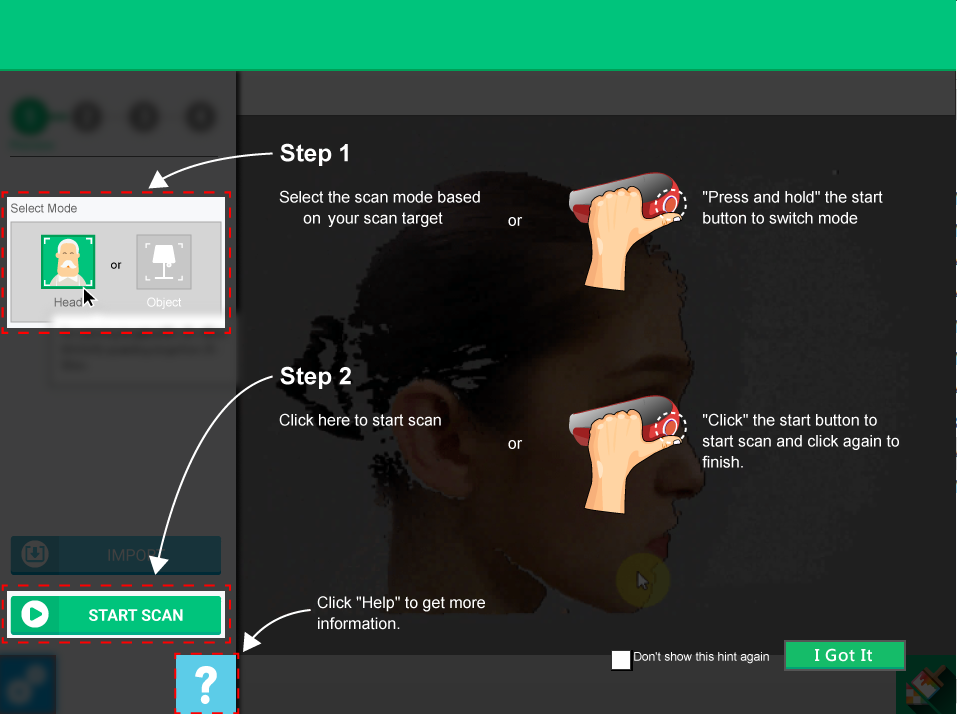
La fonction du bouton est donc très claire : maintenez-le enfoncé pour basculer entre les modes Tête et Objet, puis cliquez dessus pour démarrer et arrêter la numérisation. Sur l’écran suivant, il n’y a pas grand-chose à dire côté complexité : les seuls réglages concernent la langue et la désactivation des effets sonores du logiciel.
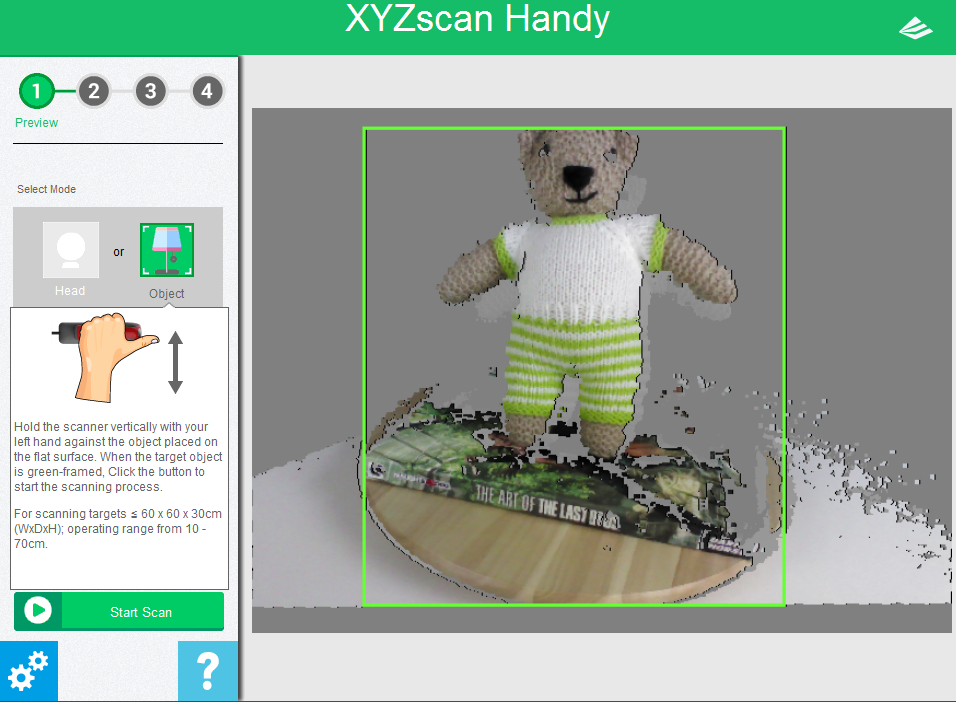
Ce qui est intéressant, en revanche, est l’infobulle : j’ai été assez surpris de devoir tenir le scanner de côté—horizontalement (notez qu’il est indiqué verticalement)—de ma main gauche (je suis droitier, comme 90% des gens), alors qu’il semble conçu pour être tenu debout. Quel est l’intérêt de pouvoir l’accrocher à l’écran d’un ordinateur portable s’il ne peut pas être utilisé ainsi ? Vous ne l’accrocheriez là qu’au repos, car il masque une partie assez importante de votre écran.
Je m’attendais à pouvoir simplement l’accrocher et déplacer mon ordinateur portable autour d’un objet ou le pointer vers un plateau tournant comme ci-dessus, mais ce n’est pas possible—le logiciel ne reconnaît même pas les objets (la reconnaissance réussie est signalée par un encadré vert) en mode portrait. Vous ne pouvez commencer à numériser que lorsqu’un objet est reconnu.
Contrairement au Sense, le scanner 3D XYZ ne possède pas de filetage pour trépied (j’y reviendrai plus tard) ; vous devez donc le tenir pendant la numérisation. J’ai constaté que j’utilisais le même plateau tournant IKEA SNUDDA que XYZ utilise dans ses vidéos tutoriels (musique de fond en 8-bit, vraiment ?) : j’étais donc prêt à démarrer. Et je dois dire que cela fonctionne de façon totalement infaillible. Voici le résultat de mon premier essai :
https://sketchfab.com/models/5f41753fae2e45c2905d714e81388d8f
Le modèle compte 285k faces, ce qui n’est pas mauvais en chiffres, mais si vous réglez le Rendering dans l’intégration Sketchfab ci-dessus sur MatCap (via l’icône d’engrenage dans le coin inférieur droit), vous constaterez qu’aucun indice du motif tricoté n’est visible dans la géométrie. C’est une grande différence avec le 3D Systems Sense de première génération (intégré ci-dessous à titre de référence), qui présente un nombre de polygones similaire (205 pour l’ours seul), mais bien davantage de détails dans la géométrie (issus d’un capteur infrarouge de 320 x 240 !). Côté couleur, le résultat du XYZ (capturé avec deux petites boîtes à lumière) est un peu meilleur que celui du Sense (capturé uniquement avec la lumière du jour par une fenêtre), mais les deux ont des textures floues.
https://sketchfab.com/models/98a45064080c4c8e8bfd39f0ced4019a
Concernant les textures, il est également bon de savoir que si le logiciel XYZscan peut exporter les informations de couleur dans des fichiers .OBJ (l’un des deux formats avec .STL), il le fait avec une couleur par sommet. La qualité de couleur dépend donc de celle de la géométrie.
Comme vous pouvez le voir, la numérisation de l’ours en peluche contient beaucoup de géométrie parasite sur les côtés : il s’agit de ma main et de mon bras entrant dans le cadre pour faire tourner le plateau. Malheureusement, le logiciel de numérisation XYZ ne comporte aucun outil d’édition. Vous pouvez uniquement exporter la numérisation et recommencer.
J’ai ensuite testé le mode Tête, activé en maintenant le bouton du scanner enfoncé. Pour cela, j’ai naturellement demandé à mon célèbre sujet de test Patrick (toujours aussi heureux).
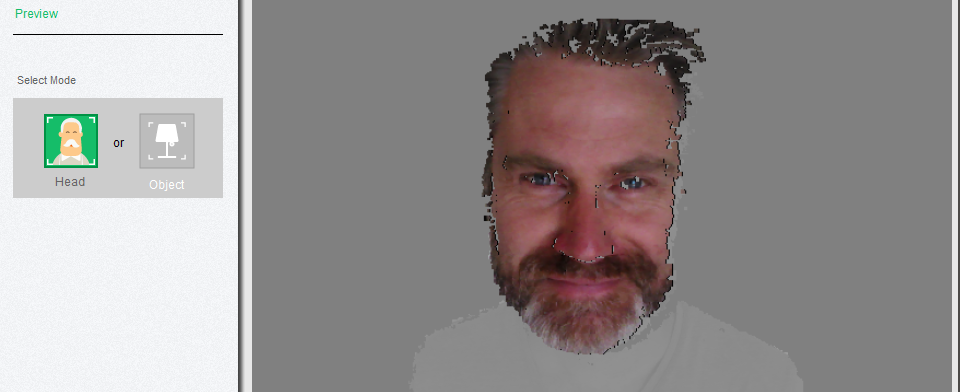
J’ai essayé plusieurs fois, mais la numérisation de tête s’est avérée bien plus difficile que celle d’un objet. D’une manière ou d’une autre, le cadre de volume coupait sans cesse l’axe z de la tête de Patrick, si bien que je n’ai pu obtenir qu’une numérisation du visage :
https://sketchfab.com/models/3233f70a2e3d4beaad9a93484b59328f
Rien de spécial. L’image d’aperçu était bien meilleure que la texture obtenue et le détail géométrique n’a rien d’exceptionnel non plus.
Mais tout espoir n’est pas perdu, car les gars de 3DNINJA m’avaient indiqué à l’avance que, plutôt que d’utiliser le logiciel fourni, je devrais installer le dernier SDK Intel RealSense, qui comprend une application de numérisation 3D.
Numérisation 3D avec le SDK Intel RealSense
J’ai téléchargé et installé le dernier kit de développement logiciel (2016 R2), qui comprend également un exemple d’application de numérisation 3D. Après cela, l’application XYZscan a cessé de fonctionner, probablement parce qu’elle utilise une ancienne version du SDK qui a été remplacée.
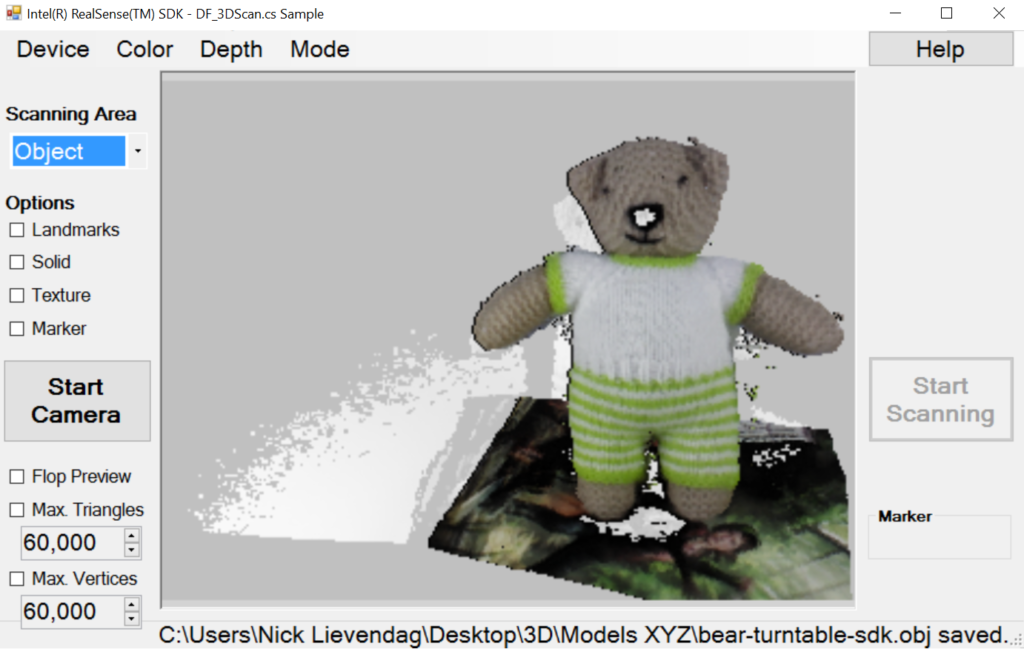
Comme on pouvait s’y attendre, l’interface utilisateur a un aspect très SDK. Elle propose quelques fonctions supplémentaires par rapport à l’application XYZscan, mais elles ne fonctionnent pas toutes avec le modèle F200. Les options Landmark, Solid et Marker ne fonctionnaient pas, mais l’option Texture fonctionnait. Et c’est excellent, car elle permet d’enregistrer un fichier .OBJ avec une carte de texture distincte au format .PNG. L’option Flop Preview est également appréciable, car elle vous permet de numériser dans la direction opposée sans avoir une fenêtre d’affichage en miroir.
Voyons le résultat :
https://sketchfab.com/models/6627b750abfc4b79883b804916b1ece1
La différence est énorme, n’est-ce pas ? La géométrie est à peu près identique (262k faces), mais l’écart de qualité de texture est considérable ! Ce n’est absolument pas parfait, mais je qualifierais ce résultat d’utilisable dans de nombreux cas, et pas mauvais du tout pour un appareil à $199.
L’application ne me permettait pas de régler la zone de numérisation sur Tête (ou Corps), j’ai donc choisi l’option Full pour capturer à nouveau la tête de Patrick :
https://sketchfab.com/models/43f1ec23bfbb4c1b9e661970e6b8a7a2
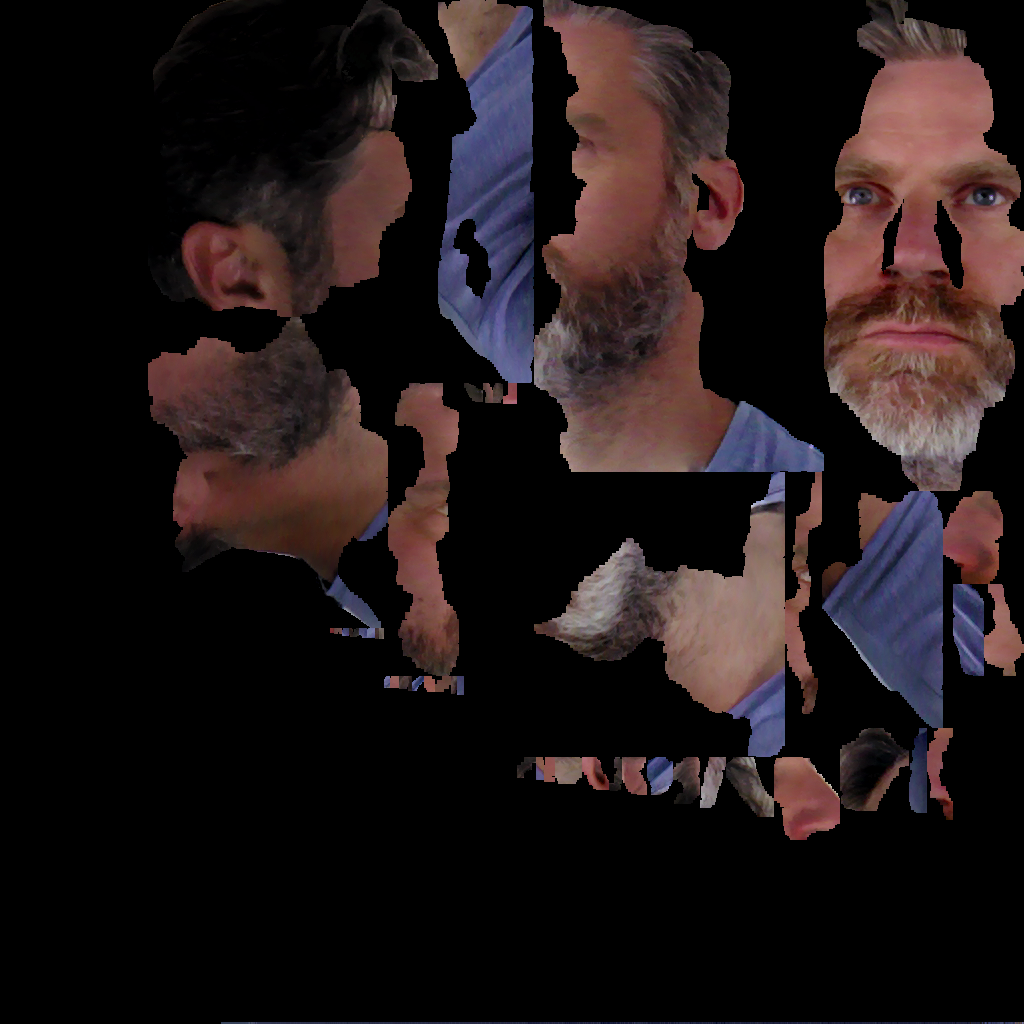
Là encore, c’est bien meilleur que l’application XYZscan. L’éclairage irrégulier est de ma faute, mais sinon la qualité de texture est acceptable, compte tenu du fait qu’elle est capturée avec une caméra de résolution 640 x 480 pixels (VGA). La carte de texture distincte n’est qu’un .PNG de 1K (1024 x 1024 pixels), mais elle est bien remplie de grands îlots.
Comme avec XYZscan, aucune fonction d’édition n’est disponible—après la numérisation, vous êtes simplement invité à enregistrer le modèle 3D, c’est tout.
L’application SDK est un peu trop basique à mon goût et elle a planté très souvent.
Je comprends qu’on ne puisse pas faire grand-chose de plus pour la procédure de numérisation elle-même, mais cet appareil étant clairement destiné aux consommateurs, je m’attendais à quelques outils élémentaires de nettoyage et d’édition dans l’application XYZscan, comme ceux du logiciel livré avec le scanner 3D Systems Sense. Après tout, beaucoup des consommateurs qui achètent un scanner à $199 pour leur impression 3D n’ont pas de logiciel de modélisation ou d’édition 3D (ni les connaissances pour l’utiliser).
J’ai donc commencé à chercher une meilleure application disponible pour réaliser des numérisations 3D avec le matériel RealSense d’Intel. Et je l’ai trouvée dans un endroit surprenant.
Numérisation avec Sense for RealSense
Apparemment, 3D Systems ne fabrique pas seulement le scanner Sense, mais aussi une application appelée Sense for RealSense. C’est logique (jeu de mots voulu), car le nouveau scanner 3D Sense de nouvelle génération ($349) est basé sur le dernier matériel RealSense d’Intel, et remplace le F200—le SR300 (que je viens de recevoir et que je testerai bientôt). Je pensais avoir complètement manqué l’annonce, mais je n’ai trouvé aucune couverture de cette annonce ; je suppose donc qu’il s’agit seulement d’un lancement discret (quelque part vers avril 2015), pour une raison quelconque. Mais ne nous laissons pas emporter par ce (scoop ?) et concentrons-nous sur le scanner XYZ, ou l’Intel RealSense F200 qu’il contient, associé à ce logiciel.
Au départ, le logiciel semble suivre la même approche centrée sur le consommateur lorsqu’il vous accueille avec une sympathique vidéo explicative animée (que j’apprécie personnellement, car nous réalisons des vidéos similaires dans le studio d’animation que j’ai cofondé avec Patrick). Mais ensuite, c’est une application très esthétique et efficace (Windows uniquement), qui pose toutefois un problème lorsqu’elle est utilisée avec le scanner 3D XYZ ou l’Intel RealSense F200.
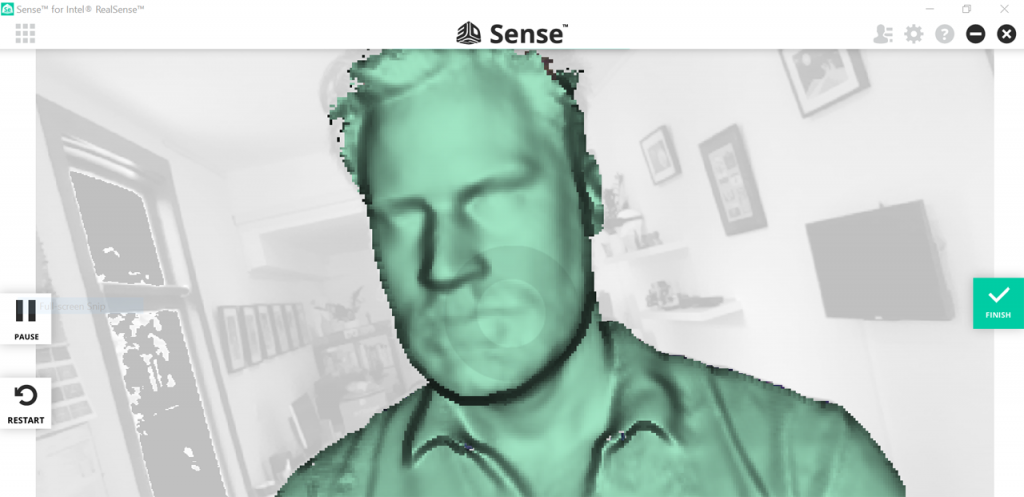
Vous n’êtes peut-être pas venu dans notre studio, mais je peux vous dire que l’écran plat se trouve sur le mur de gauche, et non de droite comme dans l’aperçu de numérisation ci-dessus. Et bien que l’application Sense for RealSense offre plus de réglages que XYZscan et l’exemple du SDK RealSense réunis (captures d’écran des fonctions avancées ci-dessous), il lui manque celui, crucial, qui permet de mettre en miroir le flux de la caméra (rappelez-vous que le F200 est une caméra 3D frontale, dont le flux est donc mis en miroir par défaut), ce qui rend presque impossible la numérisation dans la direction opposée à vous. Le manuel mentionne bien une option « Flip Scan View », mais elle n’est disponible qu’avec le matériel SR300 et fait seulement pivoter le flux au lieu de le mettre en miroir.
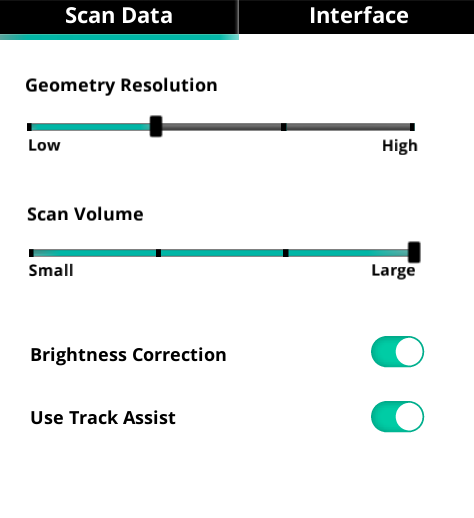
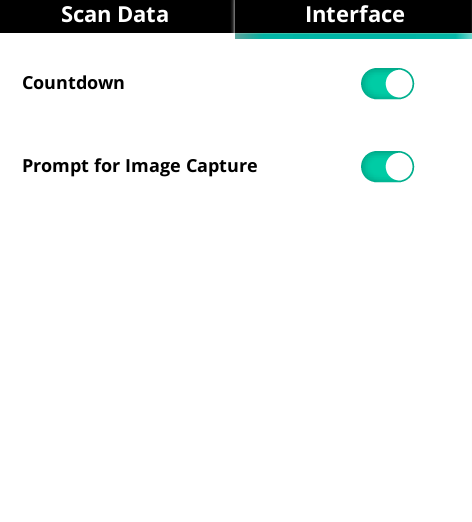
Naturellement, j’ai trouvé une solution de contournement. J’ai découvert une application Windows gratuite appelée DeskMirror de Minaware, qui reproduit la moitié gauche de votre écran sur sa moitié droite. Vous pouvez ainsi simplement réduire la fenêtre Sense for RealSense et la placer à gauche ; vous aurez alors à droite un flux de caméra qui ne vous retourne pas le cerveau. En testant cela, j’ai également découvert que le scanner 3D XYZprinting pouvait se fixer presque parfaitement au coin inférieur droit de mon MacBook Pro, ce qui me permettait de numériser en me déplaçant simplement tout autour, tout en tenant mon ordinateur portable à deux mains.
Si vous êtes curieux, vous pouvez consulter les résultats de la numérisation de sneaker ci-dessus avec la résolution de géométrie réglée à son niveau le plus bas et le plus élevé, mais je poursuivrai avec mes deux sujets de test Teddy et Patrick pour faciliter la comparaison. Passer d’un mode de numérisation à l’autre est aussi simple que de cliquer sur l’un des trois boutons toujours visibles :

La numérisation de corps n’est pas disponible avec le matériel F200, j’ai donc commencé par une numérisation de tête. La procédure réelle de numérisation est visible dans la première image de cette section. J’ai remarqué que le logiciel vous demande de rester immobile de temps à autre afin de « capturer une bonne image », à l’image des applications mobiles que j’ai testées pour mon test du Structure Sensor. C’est appréciable, car cela permet à la caméra de capturer les meilleures images clés possibles afin de générer la carte de texture. Malheureusement, la caméra n’est pas très sensible à la lumière ; dans des conditions d’éclairage intérieur normales (elle ne fonctionne pas dehors), vous aurez donc toujours des textures floues (comme l’exemple de sneaker ci-dessus). Les exemples ci-dessous sont tous deux pris avec trois éclairages de studio en boîtes à lumière, ce qui améliore considérablement la qualité des textures.
Après la capture et l’attente de quelques calculs, vous accédez à la capture d’écran ci-dessous. Et oui—enfin—des fonctions d’édition !
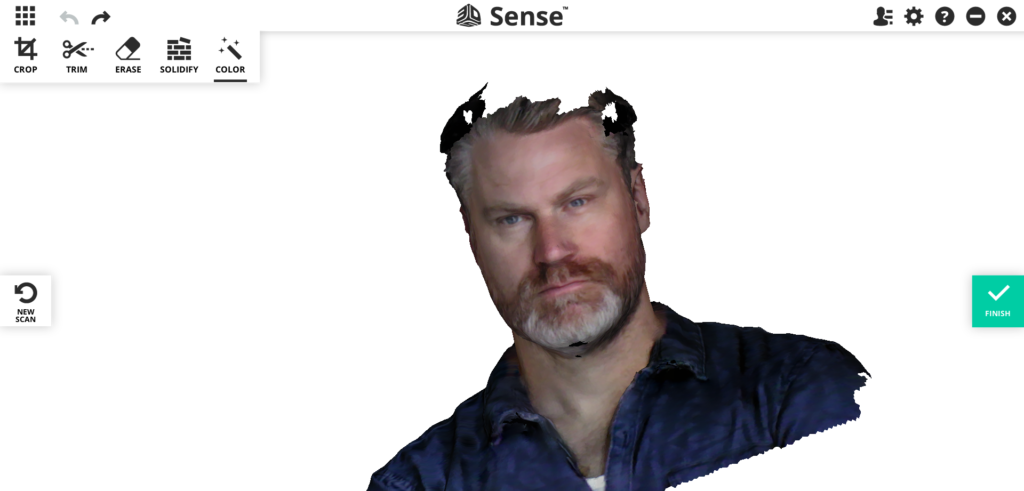
Commençons par l’essentiel : voyez cette qualité de texture. C’est la meilleure jusqu’ici ! Et ceci a également été numérisé en fixant le scanner horizontalement au coin inférieur droit de l’écran de mon ordinateur portable et en tournant autour de Patrick. Comme vous pouvez le constater, j’ai accidentellement oublié de numériser le sommet de la tête de Patrick (ce qui est également difficile avec un Macbook Pro entier entre les mains, d’ailleurs), mais c’est parfait pour tester la fonction Solidify, qui transforme la numérisation en un maillage 3D étanche, ou manifold, adapté à l’impression 3D. Tout est entièrement automatique et sans réglage, mais elle a fait du bon travail lors de mes essais. Le logiciel tente de colorer la géométrie nouvellement générée afin qu’elle se fonde dans le reste de la texture. Cela fonctionne pour les petites zones, mais est logiquement plus difficile pour les trous plus grands.
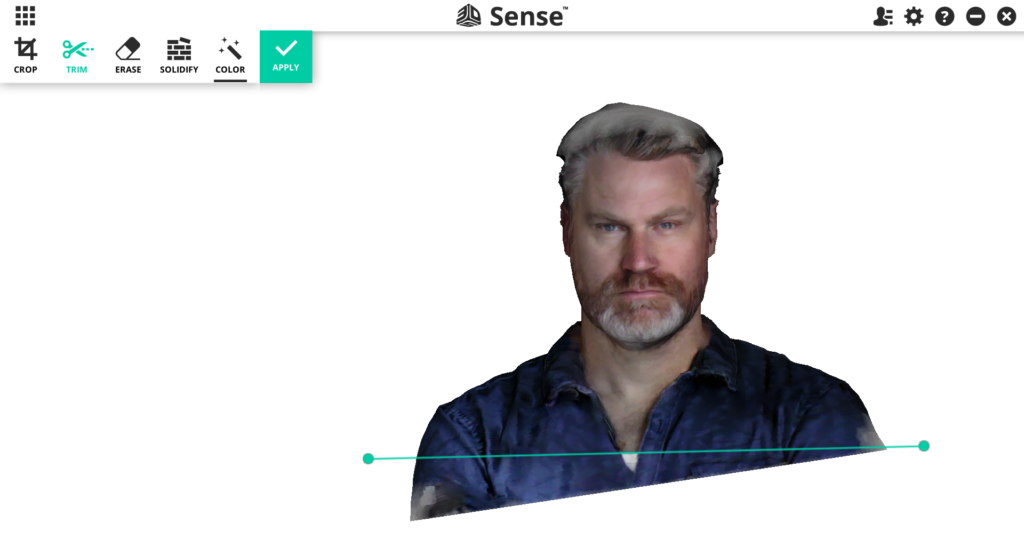
Vous pouvez rogner le résultat, utiliser la fonction Erase pour supprimer manuellement les parties indésirables ou utiliser la fonction Trim illustrée ci-dessus pour réaliser des coupes droites. C’est très pratique si vous souhaitez imprimer en 3D des scans de bustes comme celui-ci. Enfin, la fonction Color vous permet d’ajuster la luminosité et le contraste du modèle avec de simples curseurs, mais cela n’était pas nécessaire dans ce cas. Voici le résultat sous la forme d’une intégration Sketchfab interactive (vous pouvez aussi m’y suivre !) :
https://sketchfab.com/models/7499f337e07e48aa8dcafbcf4a1b8373
Le résultat ci-dessus a été réalisé avec la résolution de géométrie réglée à sa valeur la plus basse, donnant un nombre de polygones juste inférieur à 100K. Augmenter la résolution peut doubler le nombre de polygones et ajoute quelques détails supplémentaires à la géométrie, mais également plus de bruit dans le maillage. Et apparemment, cela force le logiciel à privilégier le détail géométrique à la qualité de texture, du moins avec ma configuration matérielle.
https://sketchfab.com/models/66d62a9a1e08460ebf820c68c556d702
Je préfère la version « low-poly » et je suppose que Patrick est du même avis.
Pour conclure ce test, je devais naturellement numériser Teddy une dernière fois. Et pour maintenir le scanner aussi immobile que possible afin d’éviter le flou de mouvement dans les textures, je l’ai fixé sur un petit trépied avec un serre-câble. Ci-dessous, vous voyez que l’appareil est monté face à moi, afin que je n’aie pas besoin de mettre le flux de la caméra en miroir. Cela montre également ma configuration d’éclairage pour ces numérisations (deux boîtes à lumière de 40 x 40 cm avec des éclairages de studio de 65 Watts, 5500 Kelvin).
Et puisque je me voyais désormais à l’arrière-plan, je n’ai pas pu résister à l’envie de faire un selfie :
Je déclare par la présente que les selfies #DepthSensor—je les appellerai #Sensies—sont la prochaine tendance !#3Dscanning #3Dscan pic.twitter.com/bXucMm3cIx
— Nick Lievendag (@NickLievendag) 25 juillet 2016
À ce stade, vous pensez probablement que capturer l’ours en peluche n’est qu’une formalité rapide pour comparer la qualité. Mais j’ai été totalement surpris de constater que le logiciel Sense for RealSense avait beaucoup de difficultés à le capturer. En fait, il a échoué ! J’ai essayé à la fois sur plateau tournant comme ci-dessus et en marchant autour de l’objet comme avec la sneaker, mais le logiciel perdait systématiquement le suivi lorsque je tournais depuis le côté de l’ours vers son dos.
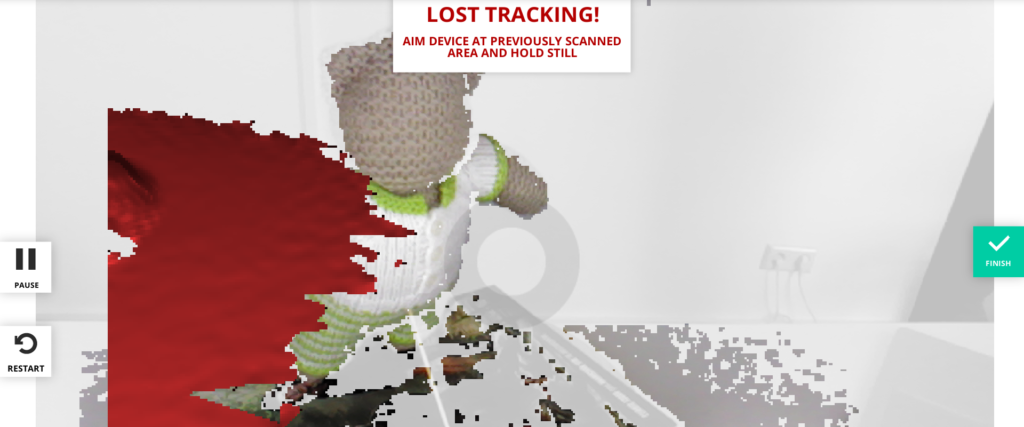
Pour savoir pourquoi cela se produisait, j’ai lu le manuel PDF et découvert que l’algorithme de suivi (actuellement) utilise uniquement les données géométriques—et non également les informations de couleur RGB comme le font la plupart des logiciels de numérisation 3D modernes (dont, je suppose, le SDK RealSense et le logiciel XYZscan eux-mêmes).
Le manuel indique cependant que le logiciel Sense for RealSense comporte une fonction spéciale Tracking Assist. Selon la taille de votre objet, vous devez imprimer un motif à feuille simple ou double (j’ai imprimé la version à double feuille sur une seule grande feuille au format A3) avec une imprimante classique, puis activer cette fonction dans les réglages avancés.
Mais si la fonction Tracking Assist semble intéressante sur le papier, elle n’a pas résolu mon problème de numérisation de Teddy. Le logiciel perdait encore le suivi vers 90 degrés, lorsqu’il ne pouvait voir que le côté de l’ours. Peut-être que cette fonction marche mieux avec un matériel RealSense plus performant comme le SR300, mais elle n’a pas été efficace pour ce test particulier. Heureusement, j’ai pu résoudre le problème en ajoutant de la géométrie à la scène sous la forme de quelques capsules Nespresso.
J’ai dû leur coller des autocollants car les capsules seules sont trop brillantes pour être détectées. Mais… avec les capsules, cela a fonctionné du premier coup, sans aucun problème de suivi !
https://sketchfab.com/models/e430fe7c34c2415aa62f098cf0162a06
Le résultat ci-dessus est capturé avec le réglage de résolution géométrique le plus élevé (version avec le moins de polygones ici). Par rapport au résultat de l’application SDK RealSense, il est notable que, bien que le nombre de polygones soit un peu inférieur (218K contre 262K), il présente davantage de détail géométrique. Si vous réglez l’intégration ci-dessus sur le mode de rendu MatCap, vous pouvez voir pour la première fois un indice du motif tricoté—et regardez les yeux ! La texture est un peu plus douce, mais reste utilisable.
Et bien sûr, grâce aux fonctions d’édition, vous pouvez facilement supprimer les parties de la numérisation dont vous n’avez pas besoin. J’ai d’abord essayé la fonction Trim, mais tracer une ligne de découpe entre l’ours et le livre a entraîné la suppression de l’ours. Selon le manuel, la fonction Trim supprime la plus petite partie, et le livre ainsi que le plateau tournant ont probablement un volume plus important. J’ai donc utilisé l’outil Crop pour supprimer la majeure partie de la géométrie indésirable, puis retiré le reste manuellement avec l’outil Erase. J’ai ensuite utilisé Solidify pour fermer les trous dans les pattes.
Les options d’exportation et de partage de Sense for RealSense qui apparaissent lorsque vous cliquez sur Finish sont également excellentes.

En cliquant sur Save, vous pourrez nommer le modèle et l’enregistrer dans la bibliothèque de l’application elle-même, accessible en cliquant sur l’icône avec les 9 carrés dans le coin supérieur gauche. L’exportation peut se faire aux formats .OBJ, .STL, .PLY et .WRL, ce qui offre aussi un large choix. Vous pouvez également connecter le logiciel à votre compte Sketchfab et exporter directement vers cette excellente plaform pour présenter et partager des modèles 3D. Je n’ai pas pu tester l’option Facebook, car elle ne prend apparemment en charge que les profils, pas les pages (je n’ai qu’une page Facebook), mais elle téléverse également d’abord le modèle sur Sketchfab, puis le publie sur votre Timeline. Facebook prend en charge par défaut les intégrations Sketchfab interactives, j’ai donc simplement copié-collé l’URL Sketchfab sur ma page manuellement :
Verdict
Tout d’abord, permettez-moi de répéter qu’il s’agit d’un appareil à $199. Je trouve impressionnant qu’il soit même possible de fabriquer un scanner 3D à ce prix. Le design du scanner 3D XYZprinting lui-même et le logiciel XYZscan visent clairement les consommateurs, tout en étant très soignés. L’appareil est léger, petit et alimenté par USB, vous pouvez donc l’emporter partout où va votre ordinateur portable ou tablette Windows. Ceux-ci doivent néanmoins disposer d’un processeur récent et puissant pour piloter le scanner, et la procédure de numérisation intensive pour le CPU décharge la batterie assez rapidement.
Le fait que le logiciel soit fourni sur une carte SD est appréciable, car le téléchargement aurait été volumineux. Mais malgré son aspect soigné, il est limité tant en fonctionnalités qu’en qualité de numérisation, probablement en partie parce qu’il est basé sur une version obsolète du SDK Intel RealSense. La bonne nouvelle est qu’il existe des alternatives gratuites qui fournissent de meilleurs résultats de numérisation avec davantage de contrôle.
Dans l’idéal, vous pouvez installer à la fois le dernier SDK RealSense et le logiciel Sense for RealSense. Ironie du sort, ce dernier est produit par un concurrent de XYZprinting, mais il est excellent à bien des égards et offre des fonctions d’édition et d’exportation utiles ; toutefois, l’absence de fonction de mise en miroir exige une solution de contournement. Si 3D systems peut ajouter cela et aussi améliorer le système de suivi afin qu’il suive les données RGB en plus des données de profondeur, ce serait l’application parfaite pour le scanner 3D XYZprinting, ou tout appareil doté d’une caméra Intel RealSense F200 3D.
Tout bien considéré, le scanner XYZ est utile, avec un niveau de qualité de numérisation auquel on peut s’attendre pour $199—utilisable pour certains usages, mais pas époustouflant. Cela dit, il est bon de savoir que le matériel RealSense F200 est de dernière génération précédente. Son successeur, le SR300, est actuellement disponible sous forme de kit développeur directement auprès d’Intel. Son prix de départ était de $99 et est passé à $129 (c’est ce que j’ai payé pour le mien) en avril dernier. Mais attention, le prix augmentera de nouveau quelques jours après la rédaction de cet article—le 1er août. Je ne sais pas à combien il passera, mais je suppose $159 – $199.
Vous pouvez également envisager le modèle à $349 Sense de nouvelle génération de 3D systems (actuellement expédié sous 2-4 semaines, selon le site web) qui intègre le RealSense SR300 dans un boîtier pouvant offrir un format plus confortable pour la numérisation 3D. Il fonctionne naturellement avec le logiciel Sense for RealSense et je peux confirmer, sur la base de mes premiers essais, que contrairement au F200, le SR300 peut être utilisé horizontalement comme verticalement et que son flux de caméra n’est pas mis en miroir par défaut.
Je testerai bientôt le SR300 avec le logiciel Sense for RealSense afin de comparer les résultats de numérisation, mais mes attentes sont élevées car selon Intel il présente une meilleure plage de numérisation 3D (25-70 cm contre 25-54 cm), une résolution de caméra RGB plus élevée (1920 x 1080 @ 30fps & 1280 x 720 @60fps contre 640 x 480 @30fps dans le scanner 3D XYZ), ainsi qu’une meilleure qualité de texture en faible lumière grâce à l’exposition automatique.
Comme toujours, merci de votre lecture ! Si vous avez des retours ou des questions, n’hésitez pas à laisser un message dans les commentaires ci-dessous ou à m’envoyer un Tweet.
Si vous souhaitez être le premier à savoir quand le test du SR300 sera en ligne, suivez-moi sur Twitter, Instagram ou Facebook. Et si vous pensez que ce test peut être utile à vos amis et abonnés, partagez-le sur les réseaux sociaux en cliquant sur l’un des boutons ci-dessous.