
La numérisation 3D au-delà de l’impression 3D — Deuxième partie
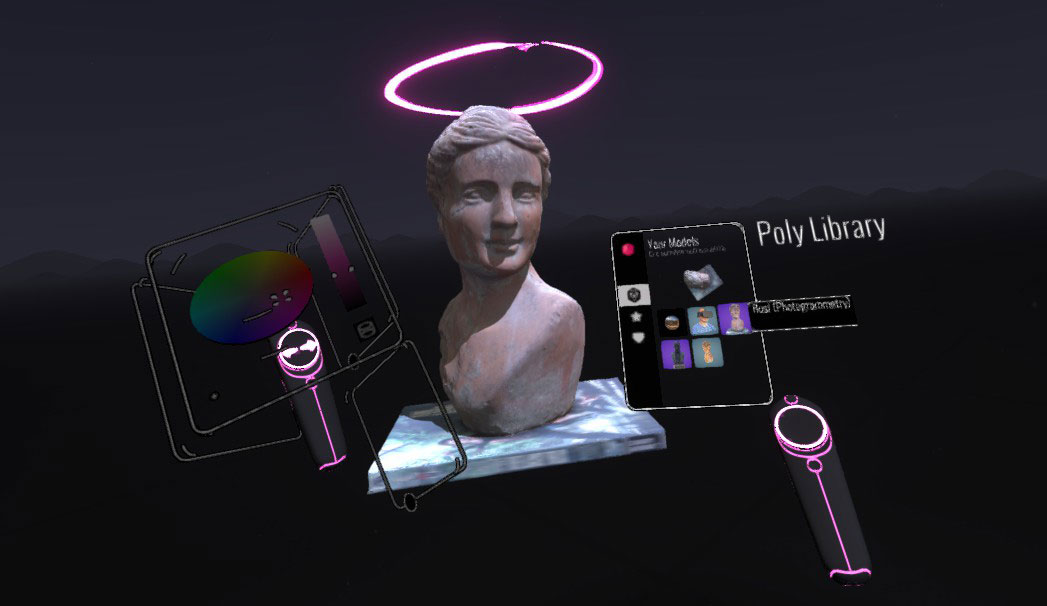
Dans la première partie, je vous ai montré comment visualiser et partager vos scans 3D en ligne et en réalité virtuelle à l’aide d’un service appelé Sketchfab. Une excellente alternative gratuite aux coûteuses impressions 3D en couleur ! Mais une autre technologie que la VR a récemment beaucoup retenu l’attention des médias : l’AR, ou réalité augmentée. Et je ne parle pas de l’AR sur casque (ou réalité mixte) comme HoloLens, mais du type qui nécessite simplement un smartphone ou une tablette, comme Pokémon GO.
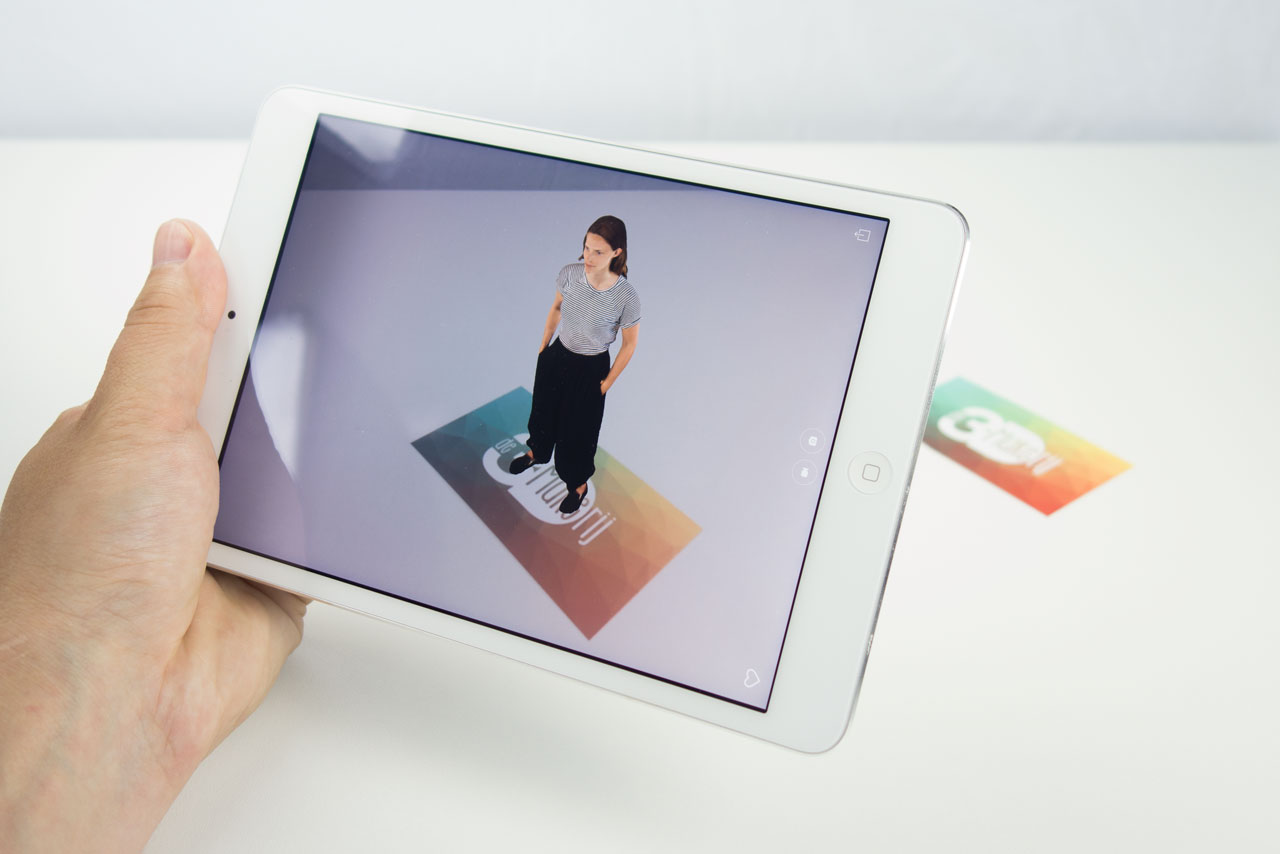
Pour cela, je vais utiliser Aurasma : un service gratuit de HP qui vous permet de définir n’importe quelle image comme déclencheur (vous n’êtes donc pas limité aux affreux codes QR) et d’y « augmenter » des images numériques, des vidéos et des modèles 3D.
À vrai dire, si l’ajout d’images et de vidéos dans Aurasma est un jeu d’enfant (et très amusant !), leur implémentation de la 3D n’est pas comparable à celle de Sketchfab. Elle nécessite en réalité quelques étapes relativement compliquées à cause de la prise en charge limitée des fichiers 3D par Aurasma.
Avant de commencer, vous aurez besoin d’un certain nombre de choses :
- Un scan 3D exporté au format de fichier OBJ avec une carte de texture séparée. Pour ce tutoriel, j’utilise le même scan corps entier que dans le tutoriel VR, réalisé avec Structure Sensor et l’application gratuite itSeez3D, qui exporte un fichier OBJ par e-mail.
- Un logiciel capable de convertir des fichiers JPG en PNG. J’utilise l’application Aperçu standard sur Mac dans ce tutoriel, mais vous pouvez aussi utiliser des alternatives sous Windows ou même des convertisseurs en ligne.
- Un logiciel capable de compresser des fichiers au format TAR. J’utilise un Mac et le logiciel gratuit GUI Tar. Si vous utilisez Windows, 7-Zip est une solution similaire.
- L’application Aurasma pour iOS ou Android.
- Un logiciel capable d’importer des modèles 3D au format OBJ (Wavefront) et de les exporter au format DAE (Collada)*.
*J’ai essayé de nombreux convertisseurs gratuits de fichiers 3D (en ligne), mais aucun ne semble fonctionner à cette fin (dites-moi si vous en avez trouvé un qui fonctionne !). Pour cela, vous avez donc besoin de Blender, d’Autodesk 3DS Max ou Maya, ou de Maxon Cinema 4D ou BodyPaint 3D. Il est bon de savoir que parmi eux, seul Blender est gratuit et que les autres sont payants, mais ils proposent tous des versions d’essai gratuites. Je mettrai des liens vers les étapes pour tous les logiciels, mais j’utiliserai Cinema 4D pour ce tutoriel car je l’emploie depuis plus de 10 ans. Ces étapes fonctionneront également avec BodyPaint 3D, une version allégée de Cinema 4D qui ne comprend que les outils de sculpture et de texturage. Je le recommande pour l’édition de scans 3D, en raison de sa facilité d’utilisation.
Étape 1 — Conversion de la carte de texture
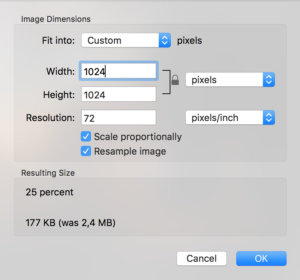
Si vous avez exporté votre scan 3D au format de fichier OBJ, vous verrez trois fichiers : le fichier OBJ qui contient les données de géométrie, un fichier MTL et un fichier image. Dans mon cas, ce dernier est un fichier JPG de 4096×4096 (4K), qui doit être converti en PNG pour Aurasma. Certains logiciels de numérisation 3D exportent déjà des textures PNG, mais il reste préférable de réduire le fichier à une résolution de 1024×1024 (1K) pour les usages AR.
Sur Mac, il suffit d’ouvrir le fichier dans Aperçu et d’aller dans Outils > Ajuster la taille
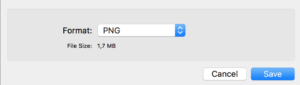
Allez ensuite dans Fichier > Exporter et sélectionnez PNG
Étape 2 — Convertir le fichier 3D au format Collada
C’est ici que les choses se compliquent un peu si vous n’utilisez pas régulièrement de logiciel 3D. Aurasma ne prend en charge que le format Collada (DAE). Bien que je comprenne pourquoi (c’est un format ouvert), c’est le principal écueil du logiciel d’augmentation d’objets 3D, du moins pour l’importation de scans 3D. J’ai testé de nombreuses applications de numérisation 3D et aucune ne peut exporter directement vers ce format.
Presque toutes peuvent exporter au format Wavefront (OJB), vous devrez donc effectuer une conversion de fichier. Or, il se trouve que l’implémentation du format Collada par Aurasma est très — très — stricte.
Si vous avez accès à Autodesk 3DS Max ou Maya, vous pouvez utiliser les plugins d’exportation OpenCollada. Si vous utilisez Blender (qui est gratuit et peut être téléchargé ici), vous pouvez utiliser l’option d’exportation standard. Dans tous les cas, vous devriez lire attentivement les paramètres d’exportation à sélectionner dans cet article de blog d’Aurasma. Vous pourrez poursuivre avec l’étape 3 après avoir suivi ces étapes.
Je vais poursuivre cette étape avec Cinema 4D / Bodypaint 3D — ce dernier est une version allégée du premier —, mon logiciel 3D de prédilection. Ici, les étapes sont relativement simples si un seul matériau est appliqué à votre modèle*
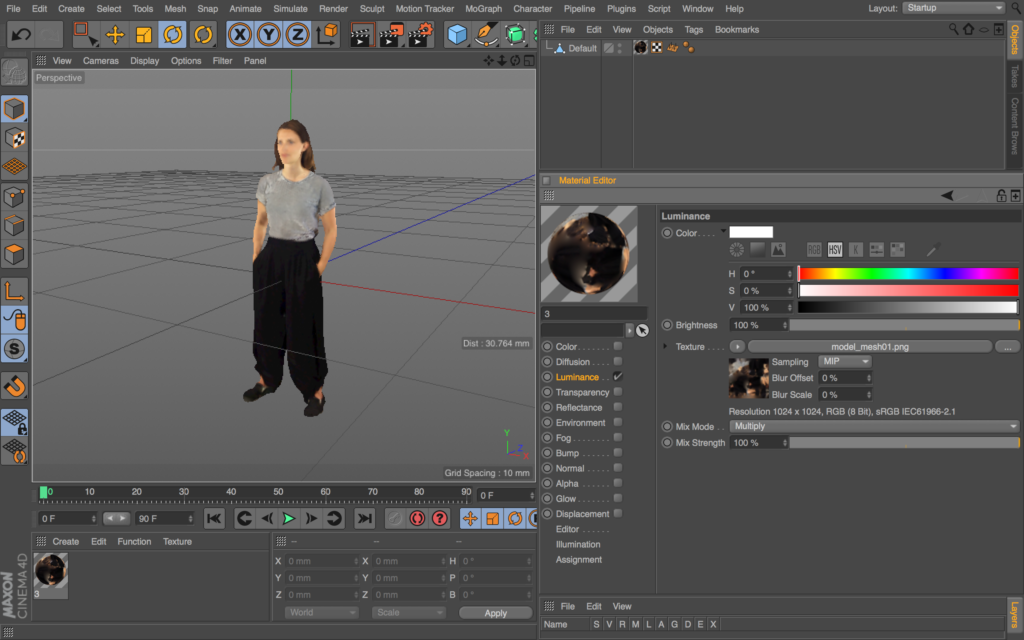
- Importez l’OBJ en utilisant les paramètres par défaut
- Dans le gestionnaire de matériaux, double-cliquez sur l’icône de matériau (sphère) qui contient les informations de texture.
- Décochez toutes les cases (Couleur, Alpha, etc.)
- Cochez uniquement la case Luminance et chargez la texture PNG créée précédemment
Vous pouvez ensuite exporter le modèle en tant que fichier Collada 1.4 (DAE), comme indiqué ci-dessous, en utilisant les paramètres par défaut.
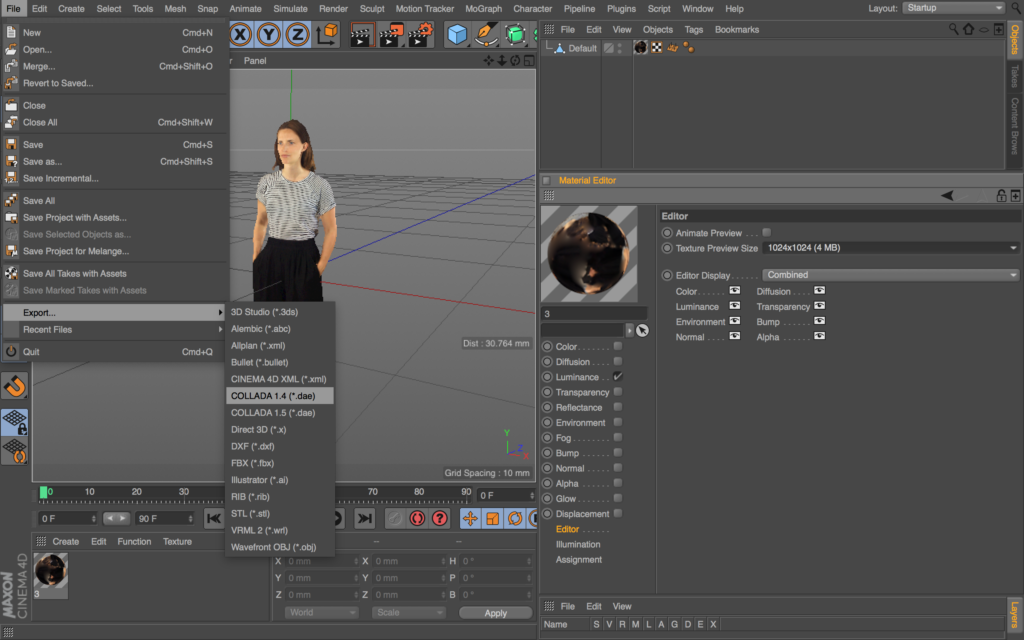
(Les textures paraissent plus nettes dans la seconde capture d’écran car j’ai augmenté la taille d’aperçu des textures du matériau (Éditeur). Cela sert uniquement à l’affichage dans C4D et n’affectera pas la sortie.)
*Si votre modèle comporte plusieurs matériaux
Aurasma ne prend en charge que les modèles 3D auxquels un seul matériau est appliqué. Certaines solutions de numérisation 3D (en particulier les logiciels de photogrammétrie) répartissent les textures dans plusieurs fichiers JPG ou PNG. Dans certaines applications (comme Autodesk ReMake, que je testerai bientôt), vous pouvez choisir de « rebaker » la texture lors de l’exportation. En général, il est également judicieux de réduire le nombre de polygones à l’aide de la fonction Decimate à ce stade : votre modèle devra être aussi « low poly » que possible pour l’AR mobile. Pour « baker » plusieurs matériaux en un seul dans Cinema 4D / Bodypaint 3D, basculez votre disposition sur BP UV Edit via le menu déroulant en haut à droite du logiciel, sélectionnez votre modèle dans le gestionnaire d’objets et utilisez la fonction Objets > Baker l’objet avec les paramètres ci-dessous :
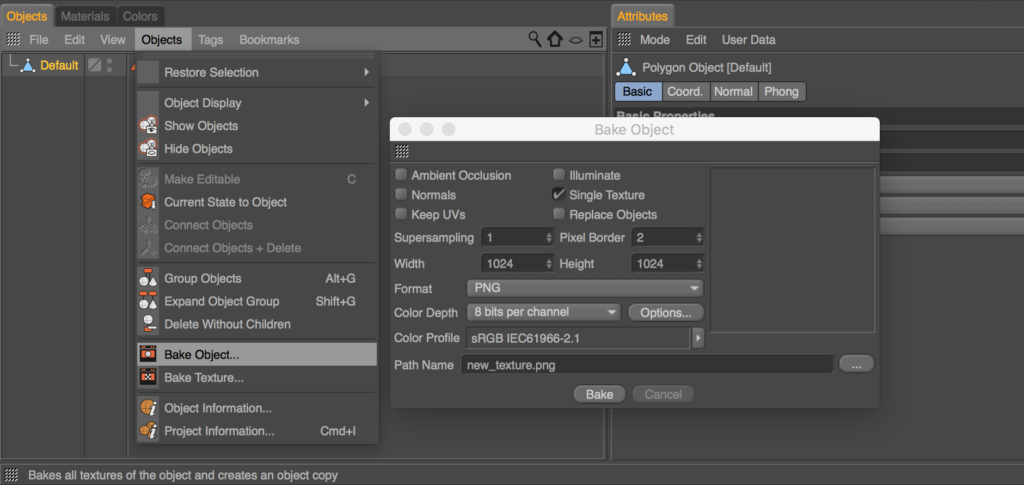
Selon le nombre de polygones de votre modèle, cette procédure peut prendre un certain temps. Une fois terminée, elle créera un nouvel objet auquel un seul matériau sera appliqué. Vous devez supprimer l’original avant l’exportation.
Étape 3 — Créer un fichier de vignette
Aurasma exige qu’un fichier de vignette soit téléversé avec les modèles 3D et les textures. Il doit également s’agir d’un fichier PNG et il doit s’appeler thumbnail.png. Il s’agit uniquement d’une vignette de référence et elle ne sera pas utilisée dans l’expérience AR finale.
Vous pouvez soit dupliquer le fichier de texture et le renommer thumbnail.png, soit effectuer une capture d’écran (ou un rendu rapide) de votre modèle tant que vous êtes encore dans le logiciel d’édition 3D. J’ai choisi cette dernière option.
Étape 4 — Empaqueter les fichiers dans une archive TAR
En plus de la prise en charge limitée des fichiers 3D, vous devez également téléverser vos fichiers dans une archive TAR — similaire à une archive ZIP, mais qui n’est pas un standard sur Mac ou Windows, et donc là encore peu conviviale.
J’ai utilisé GUI Tar pour Mac pour cela. Si vous utilisez Windows, 7-Zip est une solution similaire.
Voici les fichiers qui doivent se trouver dans le fichier TAR :
- Votre modèle 3D sous la forme d’un fichier DAE (le nom du fichier importe peu)
- La texture de votre modèle 3D sous la forme d’un fichier PNG (le nom du fichier importe peu)
- Une image de vignette sous la forme d’un fichier PNG (doit s’appeler thumbnail.png)
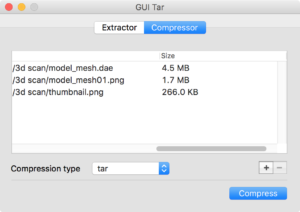
Cliquez simplement sur Compresser et placez le fichier TAR dans un emplacement où vous pourrez le retrouver.
Étape 5 — Configurer votre « Aura »
Les projets AR dans Aurasma sont appelés des Auras. Je vais vous montrer comment en créer une étape par étape.
Après vous être inscrit gratuitement et connecté, cliquez simplement sur le bouton « Create New Aura » (créer une nouvelle Aura) dans le coin supérieur droit.
La première chose à faire est de définir un déclencheur. Il s’agit de l’image de quelque chose qui existe dans la réalité. Le logiciel reconnaîtra cette image et « augmentera » votre modèle 3D par-dessus. Une surface plane fonctionne mieux. Il peut s’agir de quelque chose d’aussi grand qu’une affiche de film ou d’aussi petit qu’une carte de visite (comme sur l’image d’en-tête).
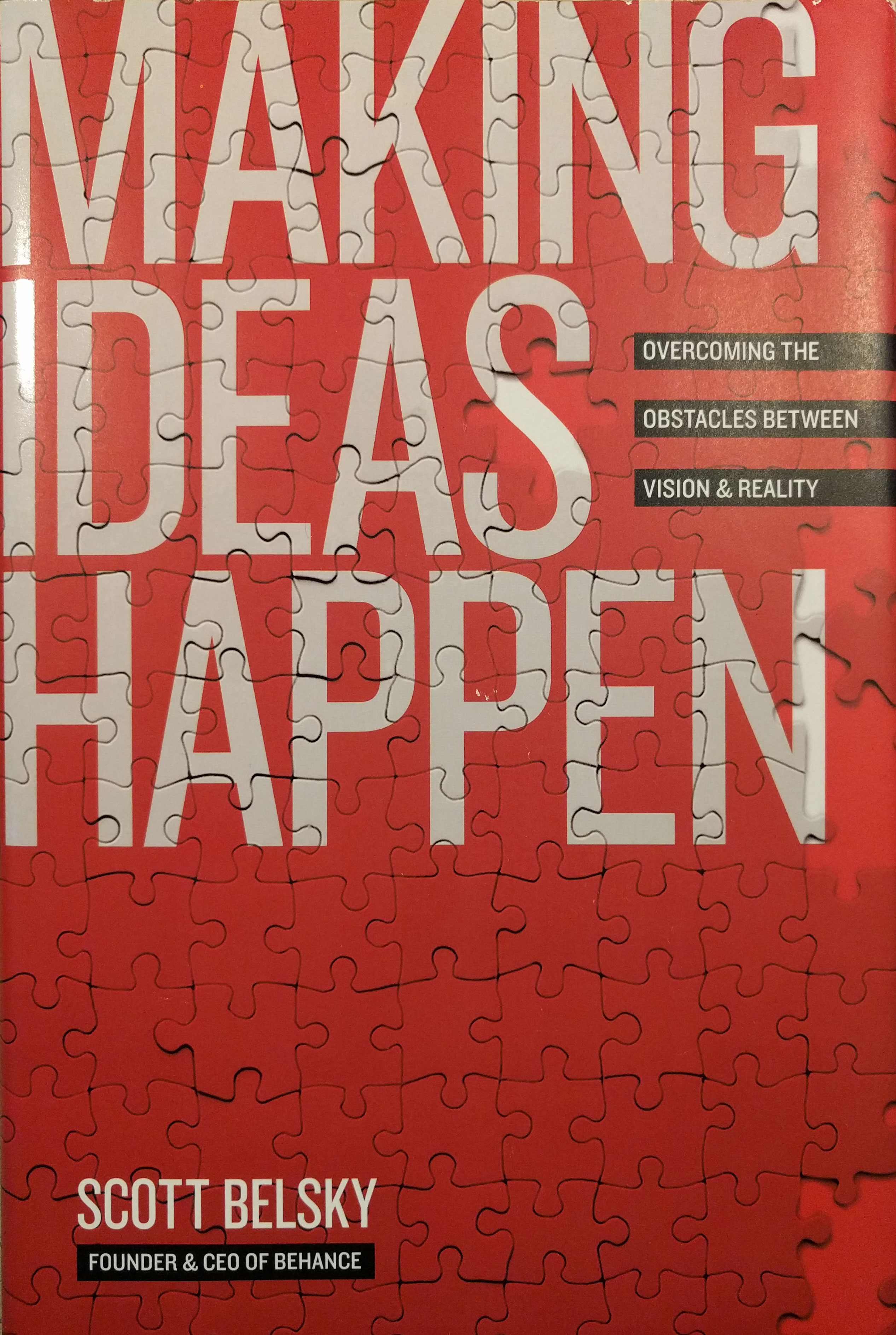
J’ai choisi la couverture du livre Making Ideas Happen de Scott Belsky (fortement recommandé !) en la photographiant avec mon smartphone. J’ai préalablement recadré tous les éléments superflus de la photo, mais vous pouvez aussi utiliser les outils de masquage d’Aurasma.
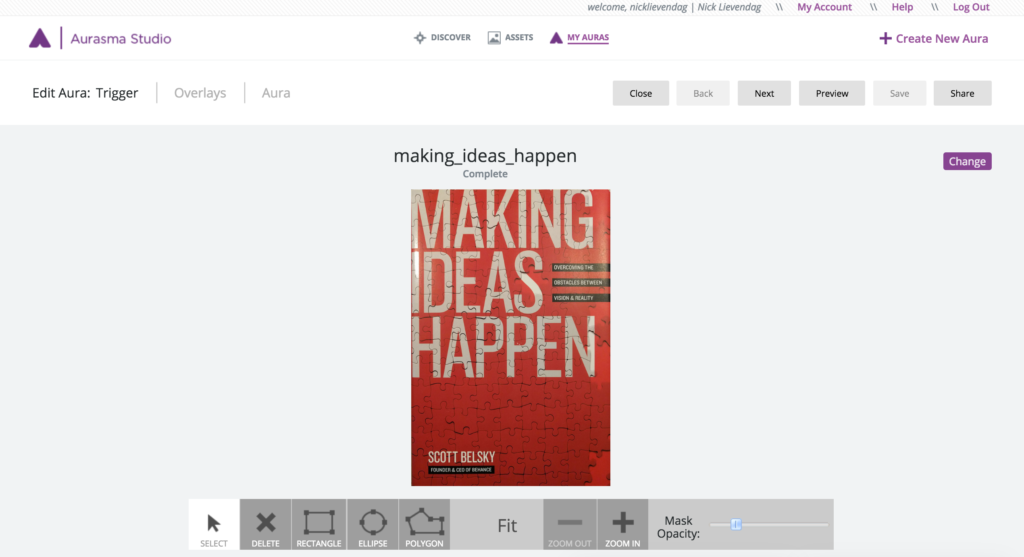
Aurasma analysera votre image et vous indiquera si elle n’est pas suffisamment bonne. Cela se produit généralement si elle ne comporte pas assez de caractéristiques visuelles uniques ou si quelqu’un d’autre l’a déjà utilisée comme image de déclencheur.
Vous devrez ensuite définir des superpositions. Il peut s’agir d’une image, d’une vidéo ou d’un modèle 3D, ou d’une combinaison de plusieurs superpositions. Vous pouvez laisser libre cours à votre imagination en combinant les éléments. Il est bon de savoir qu’un modèle 3D peut également contenir une animation. J’ai testé cela et cela fonctionne comme annoncé depuis Cinema 4D. Vous pouvez le régler pour qu’il se répète en boucle dans Aurasma. Vous pouvez aussi inclure un fichier MP3 dans l’archive TAR pour ajouter du son. Mais pour garder les choses simples, je n’utilise qu’un modèle 3D statique comme exemple dans ce tutoriel.
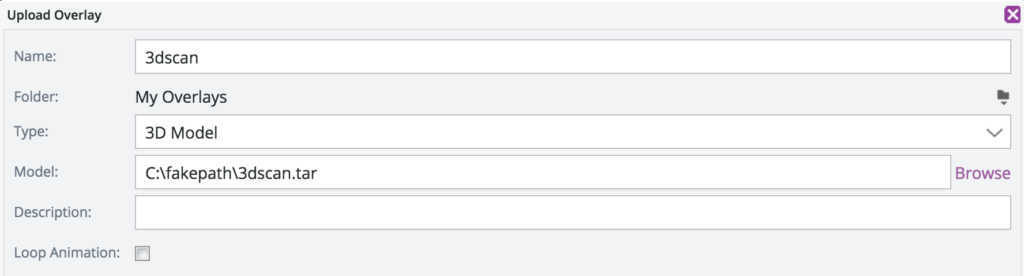
C’est ici que les choses peuvent se compliquer. Si vous avez de la chance, votre fichier TAR sera téléversé avec succès et vous pourrez continuer. Mais il y a de fortes chances que vous obteniez un message d’erreur à ce stade. Certains messages donnent une indication de ce qui ne va pas, mais la plupart ne le font pas. C’est assez frustrant. Vous devriez lire attentivement la section Setting up Your 3D File Correctly vers la fin de cet article. Là encore, tous les critères indiqués sont importants et très stricts.
Si tout se passe bien, votre modèle 3D apparaîtra comme une nouvelle superposition :
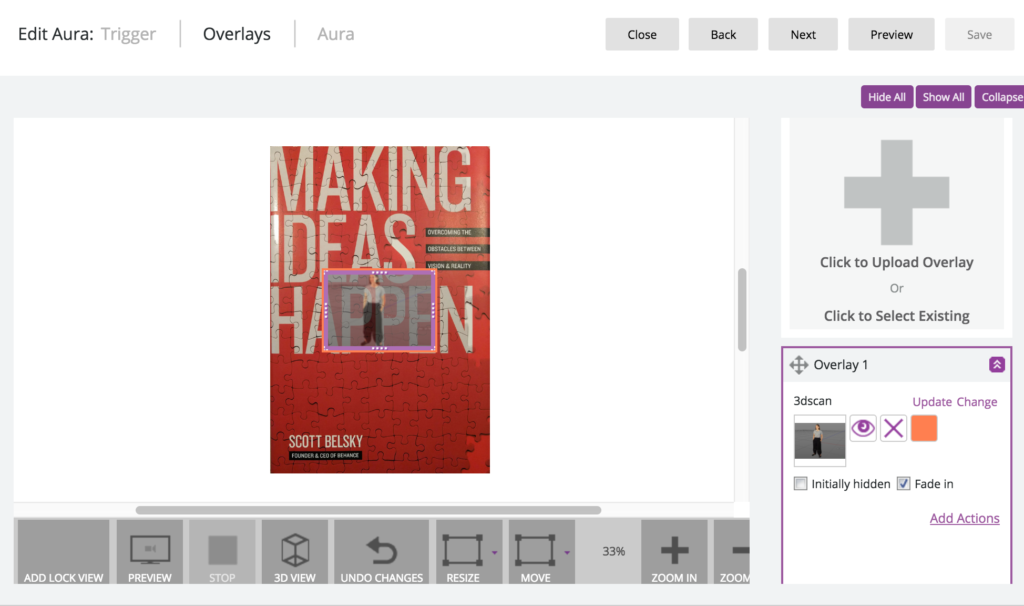
S’il ne s’ouvre pas automatiquement, cliquez sur le bouton « 3D View » (vue du modèle) en bas pour modifier les paramètres de votre modèle 3D. Selon le type de déclencheur choisi, vous pouvez faire pivoter, déplacer et mettre à l’échelle votre modèle 3D (toujours affiché comme un maillage filaire rose) en conséquence. Si votre image de déclencheur est une affiche suspendue, vous pouvez faire flotter votre modèle devant elle. Dans le cas de ma couverture de livre, j’ai décidé que le modèle 3D devait se tenir au-dessus du livre lorsqu’il est posé à plat.
Modifier les paramètres 3D dans Aurasma n’est pas aussi intuitif que vous avez pu le lire dans mon tutoriel VR Sketchfab, mais vous prendrez le coup de main. Commencez par utiliser votre souris pour orienter votre déclencheur afin de mieux voir ce qui se passe. Maintenez ensuite la touche « H » enfoncée pour afficher toutes les autres touches de raccourci. Vous devez aussi les maintenir enfoncées et utiliser les flèches pour modifier les valeurs. Observez le curseur qui apparaît afin de savoir si vous devez utiliser les touches haut et bas, gauche et droite, ou les quatre. Réduire la taille de pas (« Q ») est utile pour les réglages fins.
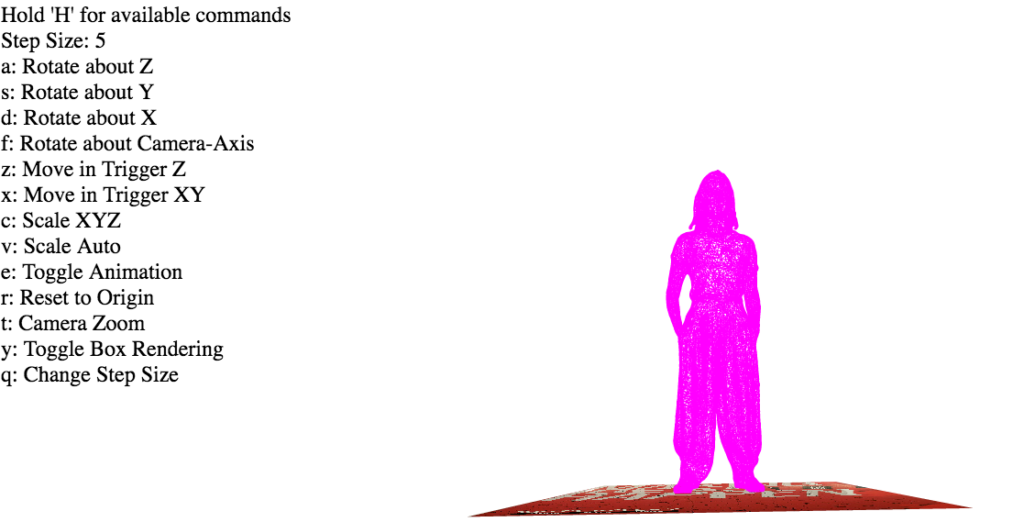
Si l’échelle et l’orientation de votre modèle vous conviennent, cliquez sur OK pour fermer la visionneuse 3D.
Étape 6 – Prévisualiser et partager
Vous avez presque terminé. Vous pouvez prévisualiser votre Aura avant de la publier à l’aide du bouton « Preview » (aperçu). Lorsque le mode de prévisualisation est actif, vous pouvez ouvrir l’application Aurasma sur votre tablette ou smartphone, appuyer sur l’icône de viseur en bas et diriger votre caméra vers le déclencheur. Gardez à l’esprit qu’en mode « Preview » (aperçu), cela ne fonctionne que pour vous : vous devez donc être connecté sur l’appareil avec votre compte Aurasma.
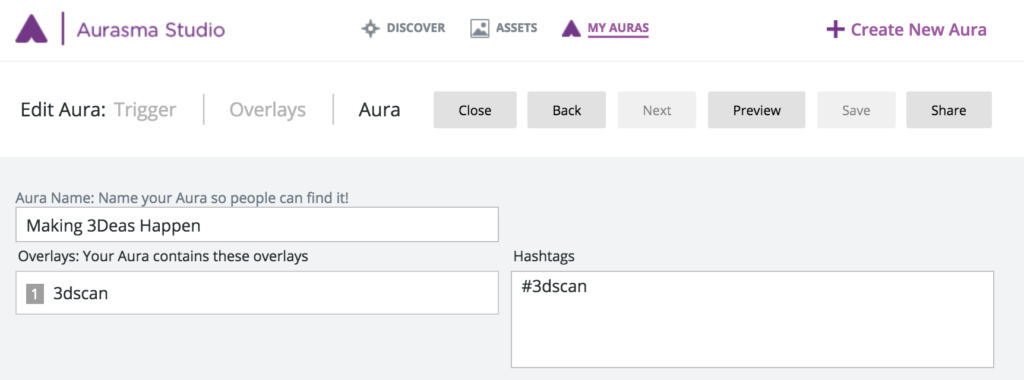
Si tout semble bon, vous pouvez publier votre projet en cliquant sur Aura (à côté de Overlays), en donnant un nom à votre projet et quelques hashtags, puis en cliquant sur Share.
Après cela, toute personne ayant installé l’application Aurasma (aucune connexion nécessaire) peut diriger la caméra de son appareil vers l’image de déclencheur pour voir votre scan 3D apparaître comme par magie dessus. Elle a bien sûr besoin de l’image de déclencheur pour cela. Vous pouvez la fournir physiquement (comme un flyer, une carte de visite ou simplement une impression) ou numériquement. Si vous ne possédez pas un exemplaire de Making Ideas Happen, pointez simplement votre application Aurasma vers l’image ci-dessous (cliquez pour une image plus grande ; cela fonctionne mieux si elle est sur un appareil posé à plat) :
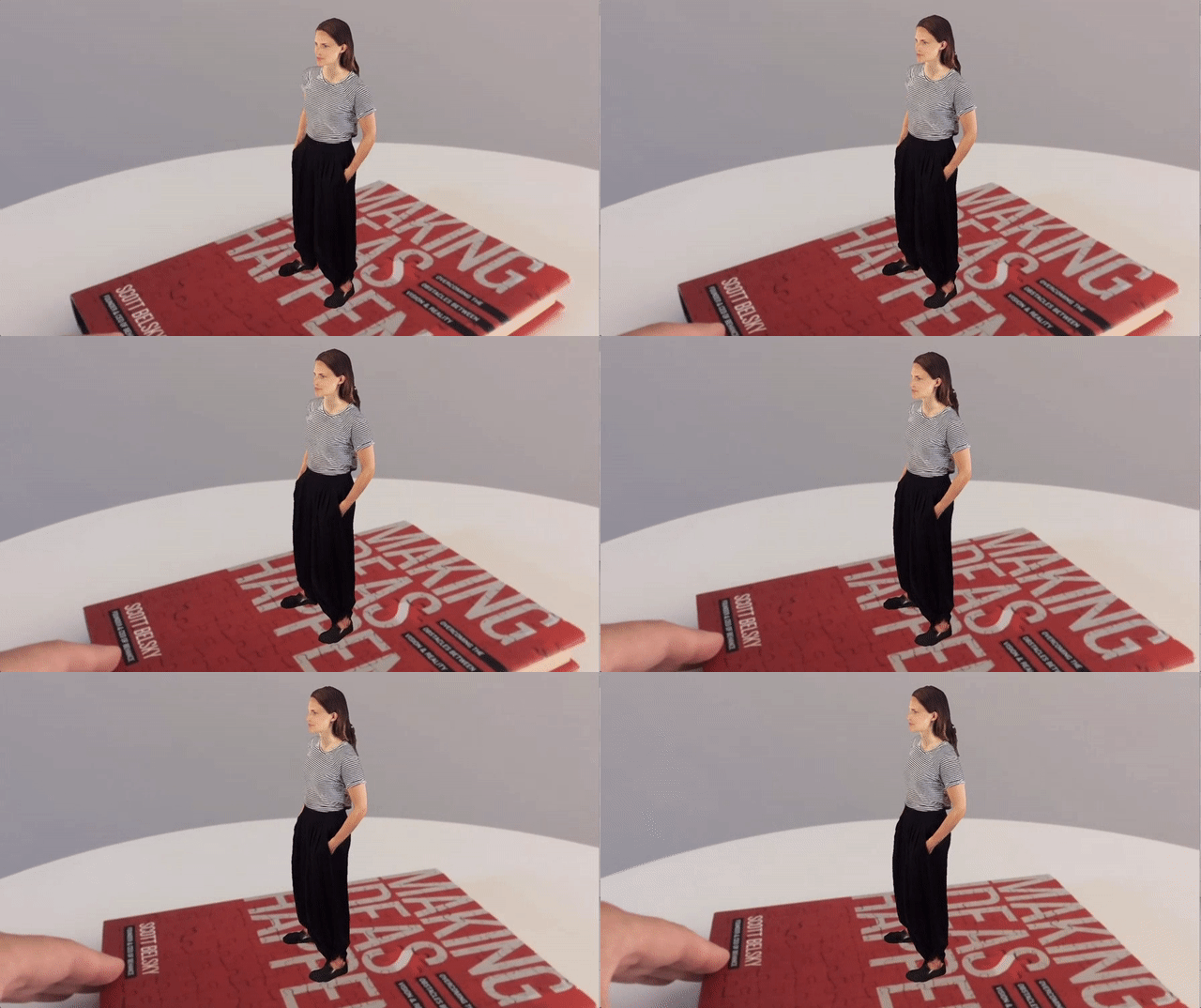
Vous savez maintenant comment visualiser et partager vos scans 3D en VR et en AR — gratuitement ! C’est bien moins cher que de commander des impressions 3D et offre davantage de détails visuels.
Je travaille sur beaucoup plus de contenus liés à la numérisation 3D. Suivez-moi sur Twitter, Facebook ou Instagram si vous voulez être les premiers informés de la publication de nouveaux articles ! Et si vous pensez que l’article que vous venez de lire sera utile à vos amis et abonnés, je vous serais reconnaissant de le partager sur votre réseau social préféré à l’aide des boutons ci-dessous