
iSense +
support iPad Air*
*convient également à l’iPad de 5e génération (2017)
iSense +
support iPad Air 2**
**convient également à l’iPad Pro 9.7″
iSense +
support iPad mini 2
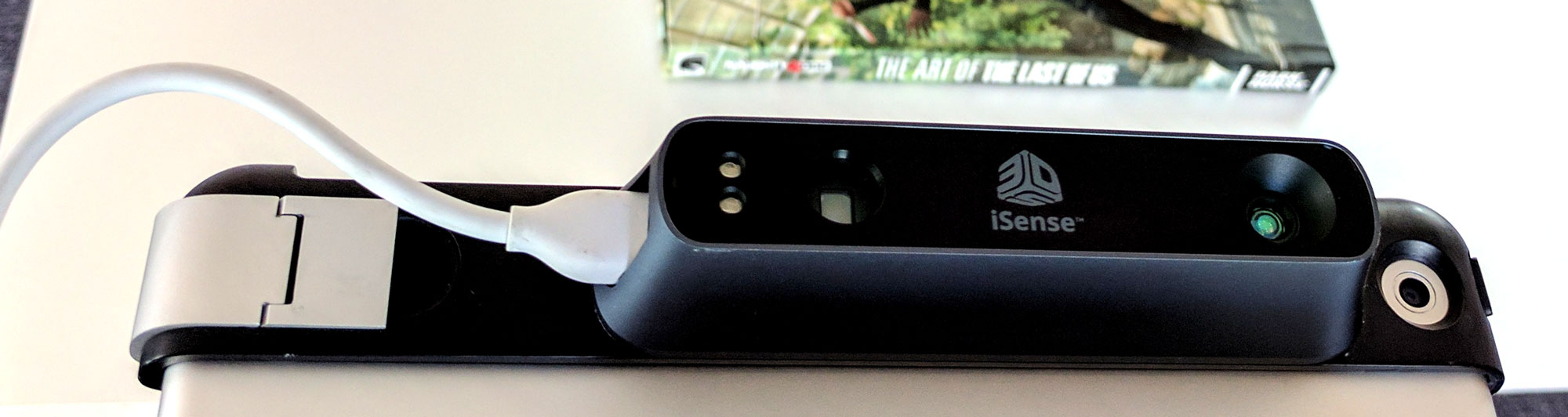
Il y a quelque temps, j’ai testé le Structure Sensor — un excellent capteur de numérisation 3D polyvalent pour iPad. Aujourd’hui, je teste le produit de 3D Systems iSense. Cet appareil est en réalité un Structure Sensor rebadgé, fabriqué par Occipital, mais autrefois vendu et pris en charge par 3D Systems. Ce fabricant d’imprimantes 3D a déjà utilisé des capteurs tiers. Le Sense de première génération pour Mac et Windows (Test) était essentiellement un PrimeSense Carmine et le Sense 2 actuellement disponible (Test) intègre un Intel RealSense SR300.
L’iSense a été abandonné par 3D Systems en 2016. Il n’est plus vendu directement par la marque, mais des revendeurs pourraient encore en avoir en stock. Mais la très bonne nouvelle est que vous pouvez trouver de nombreux scanners iSense neufs avec des énormes réductions sur Amazon et eBay — un Structure Sensor neuf coûte $379 tandis que j’ai acheté sur eBay l’iSense utilisé pour ce test pour $58 (sans faute de frappe).
Mais ce petit prix signifie-t-il que c’est soudainement un mauvais appareil ? Découvrons-le !
Ces réductions sont en fait la raison pour laquelle je teste un appareil abandonné. Elles soulèvent de nombreuses questions sur les différences entre les deux appareils, en particulier concernant les logiciels pris en charge. J’ai publié un article distinct sur l’iSense face au Structure Sensor — avec de nombreuses numérisations comparatives — qui répond visuellement à ces questions. Je ne traiterai donc pas ce sujet ici.
Il est important de savoir que j’ai constaté que même mon iSense acheté à prix réduit fonctionne avec l’excellente application iPad itSeez3D que j’ai testée il y a quelque temps. Elle n’est plus totalement gratuite, mais elle produit des scans 3D plus esthétiques que l’application iSense standard — mais entièrement gratuite — que je teste ci-dessous.
Essayez l’abonnement professionnel itSeez3D GRATUITEMENT pendant un mois
Avec 3 exports complets aux formats PLY, OBJ ou WRL, incluant toutes les options d’impression 3D telles que la mise à l’échelle, l’évidement et la génération de socle ! Une offre exclusive d’une valeur de $15 !
Chez 3D Systems, l’ application iSense pour iOS fonctionne avec l’iPhone 6, l’iPhone 6+, l’iPad Air, l’iPad Air 2, l’iPad mini 2 (aussi appelé avec écran Retina) ou l’iPad de 4e génération (aussi appelé avec écran Retina). J’utilise un iPad mini 2 pour ce test.
J’utilise cette collection d’objets pour les tests :
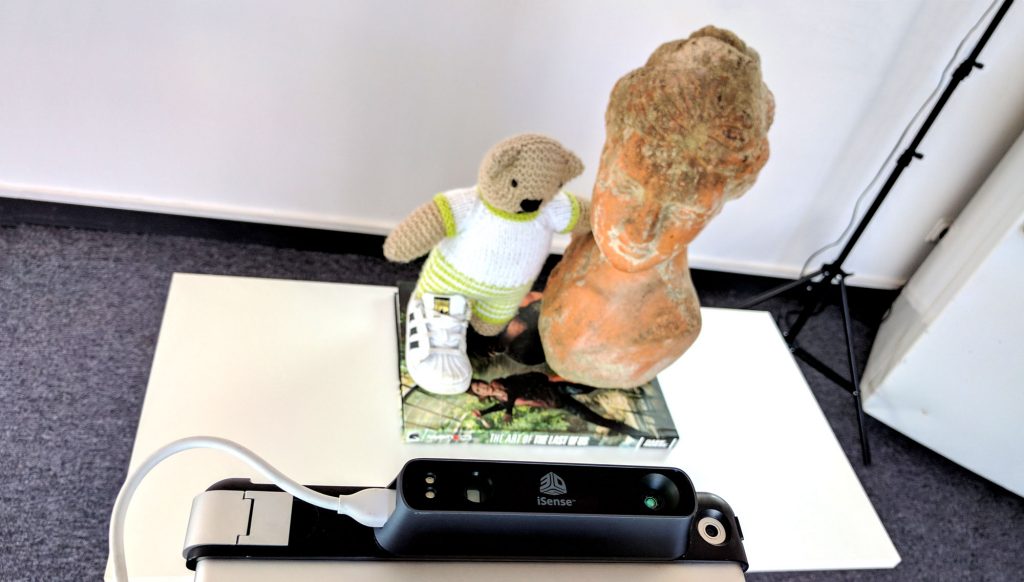
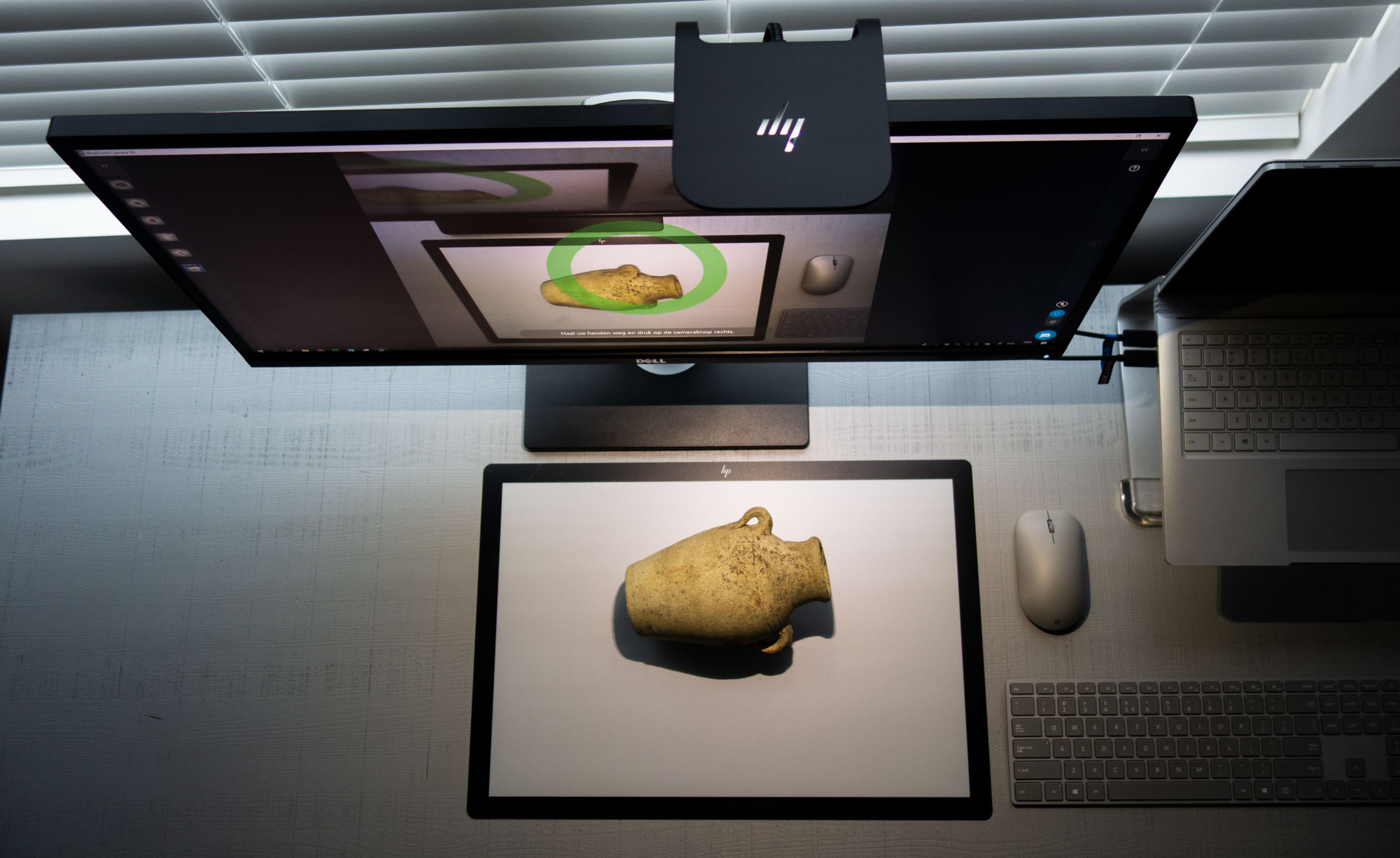
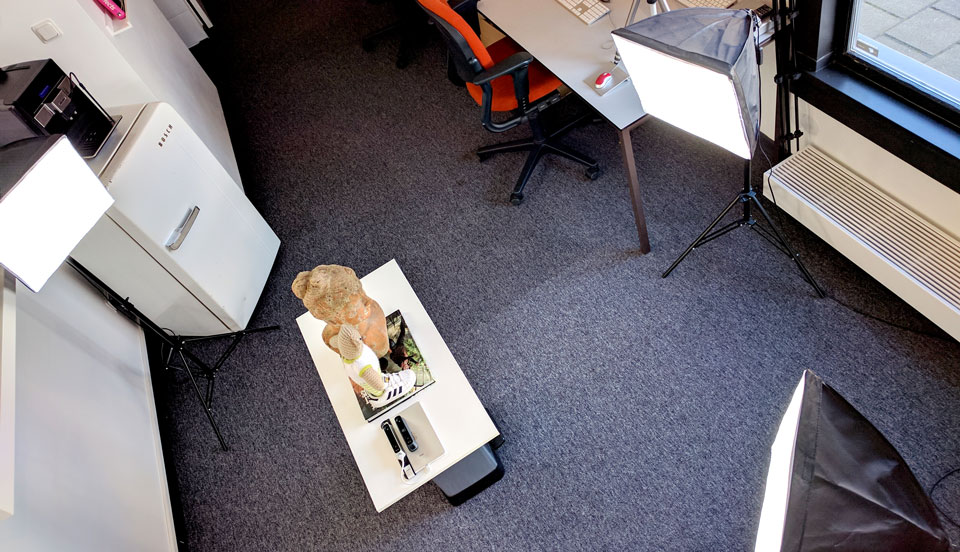
Et voici mon installation de studio à petit budget :
Lancement de l’application iSense
Après le lancement de l’application, elle affiche une notification sur l’étalonnage :
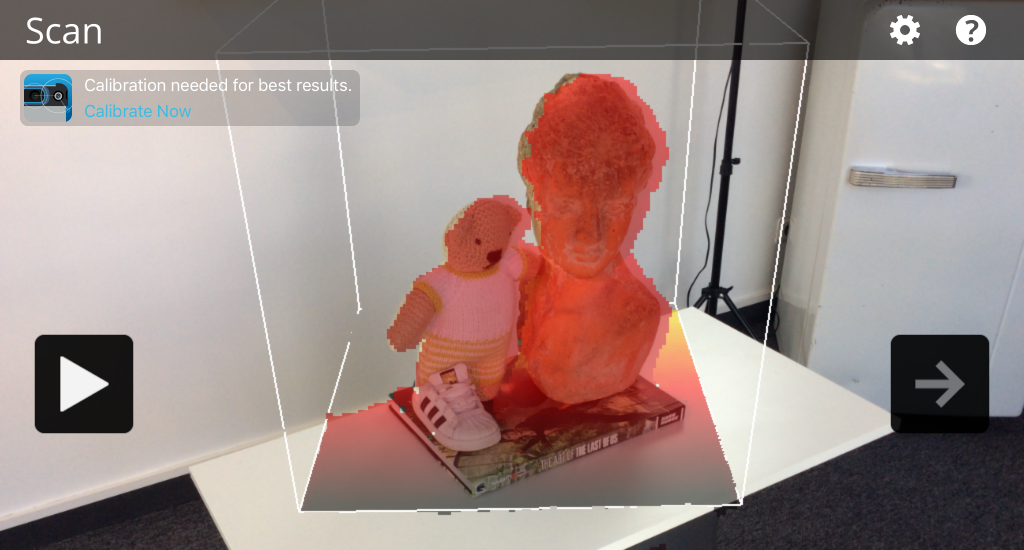
La notification renvoie vers l’application Structure Sensor Calibrator d’Occipital que vous pouvez télécharger, mais pas utiliser car…

Selon cette publication d’Occipital , cela signifie que mon iSense acheté à prix réduit a été vendu par un vendeur non officiel après l’arrêt de l’iSense et qu’il ne sera pas entièrement pris en charge par la marque ni utilisable avec Calibrator. Si vous avez auparavant acheté votre iSense auprès de 3D Systems ou d’un revendeur officiel, votre appareil est probablement « déverrouillé » pour être utilisé avec l’application Calibrator. Dans le cas contraire, vous pouvez envoyer un e-mail au support d’Occipital pour le demander.
Pour tous les tests de cet article, j’utilise un iSense qui n’a pas été étalonné avec l’application dédiée. Il convient de noter que j’ai acheté un iSense fourni avec un support iPad Air 2. Il a peut-être été étalonné en usine pour cet appareil (l’étalonnage enregistre le décalage entre le capteur infrarouge et l’appareil photo couleur de l’iPad). Mais je l’ai retiré du support pour le placer sur celui de mon iPad mini. Vous pouvez voir dans les résultats ci-dessous que l’impossibilité de l’étalonner n’a pas nui aux résultats. Du moins, pas pour des objets de cette taille.
Expérience de numérisation
La première chose que j’ai remarquée est que l’application iSense est en réalité très soignée. L’interface utilisateur est claire et facile à utiliser. 3D Systems a ajouté beaucoup de fonctions par rapport à l’application Sample Scanner d’Occipital. Vous pouvez également utiliser cette application avec l’iSense, mais vous ne pouvez pas utiliser le Structure Sensor avec l’application iSense (il était auparavant possible de débloquer cela via un achat intégré, mais ce n’est plus disponible).
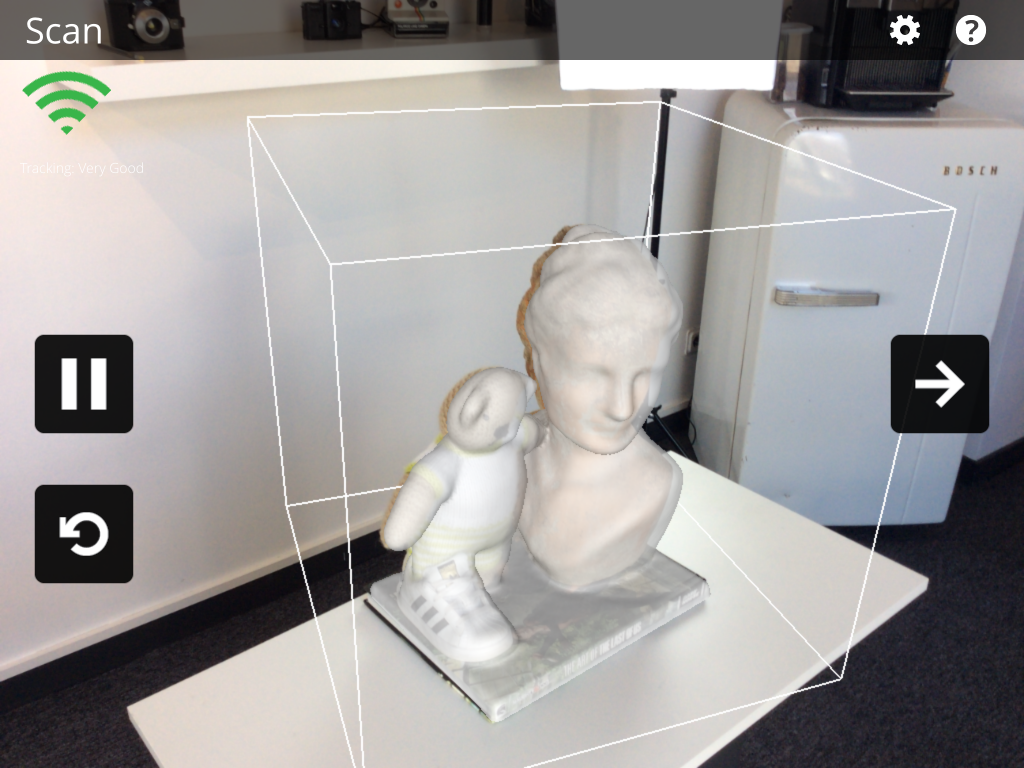
Cette application est la seule application iPad pour ce type de capteur dotée d’un indicateur de suivi (en haut à gauche). Si vous essayez de numériser des objets dépourvus de caractéristiques distinctives (une chaise ou une table, par exemple), cet indicateur devient orange ou rouge et le logiciel perd plus facilement le suivi. Pour cet exemple, je n’ai eu aucun problème de suivi. L’expérience était fluide et sans difficulté.
Il est bon de savoir que vous pouvez redimensionner le cadre de délimitation avec un geste de pincement pour les objets plus grands. Je n’ai pas testé l’application sur un iPhone, mais les icônes de l’interface semblent assez grandes pour être utilisables sur un écran plus petit.
Édition
La particularité de l’application iSense est qu’elle dispose de fonctions d’édition. Cela peut sembler élémentaire, mais ni l’application Occipital Scanner ni itSeez3D ne les proposent. La question de leur nécessité est différente, puisqu’elles peuvent toutes supprimer automatiquement l’arrière-plan et le plan du sol. Mais examinons-les tout de même rapidement.
Il y a deux écrans, Edit et Enhance, mais ils contiennent tous deux trois fonctions d’édition hétéroclites. Les outils sont comparables à ceux que l’on trouve chez 3D Systems dans le logiciel Windows Sense for RealSense (Test), qui peut être utilisé avec le Sense 2, scanner 3D (Test) — actuellement le seul capteur de profondeur destiné aux consommateurs que l’entreprise vend.
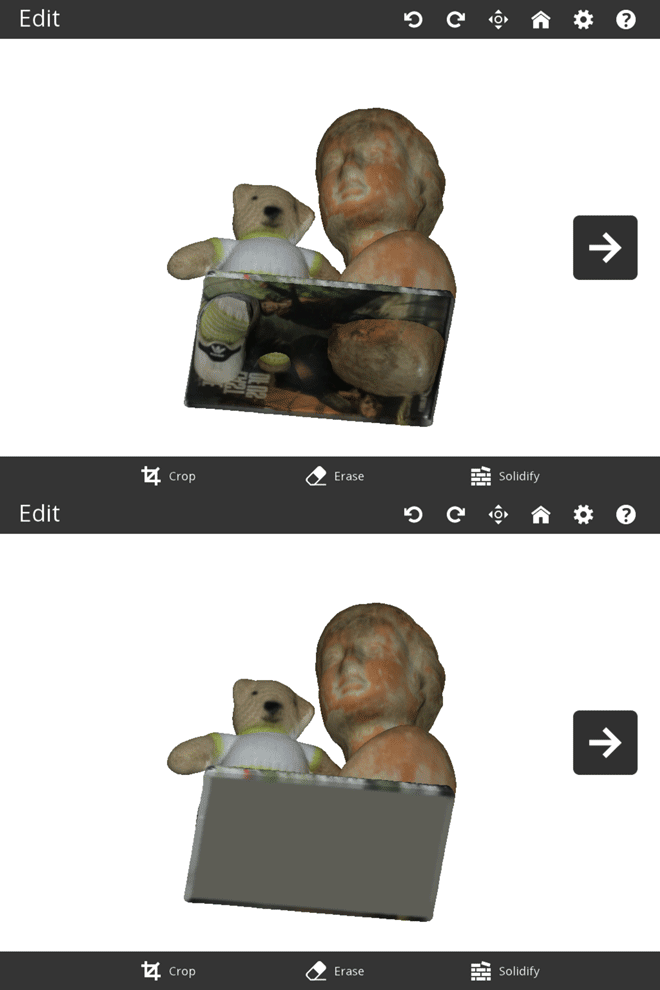
L’écran Edit permet de rogner le modèle en traçant un rectangle. L’outil Erase permet de supprimer manuellement des parties et Solidify rend le modèle étanche pour, par exemple, l’impression 3D. Bien que cela soit appréciable, il y a peu de raisons pour qu’un logiciel de ce type ne le fasse pas automatiquement par défaut.
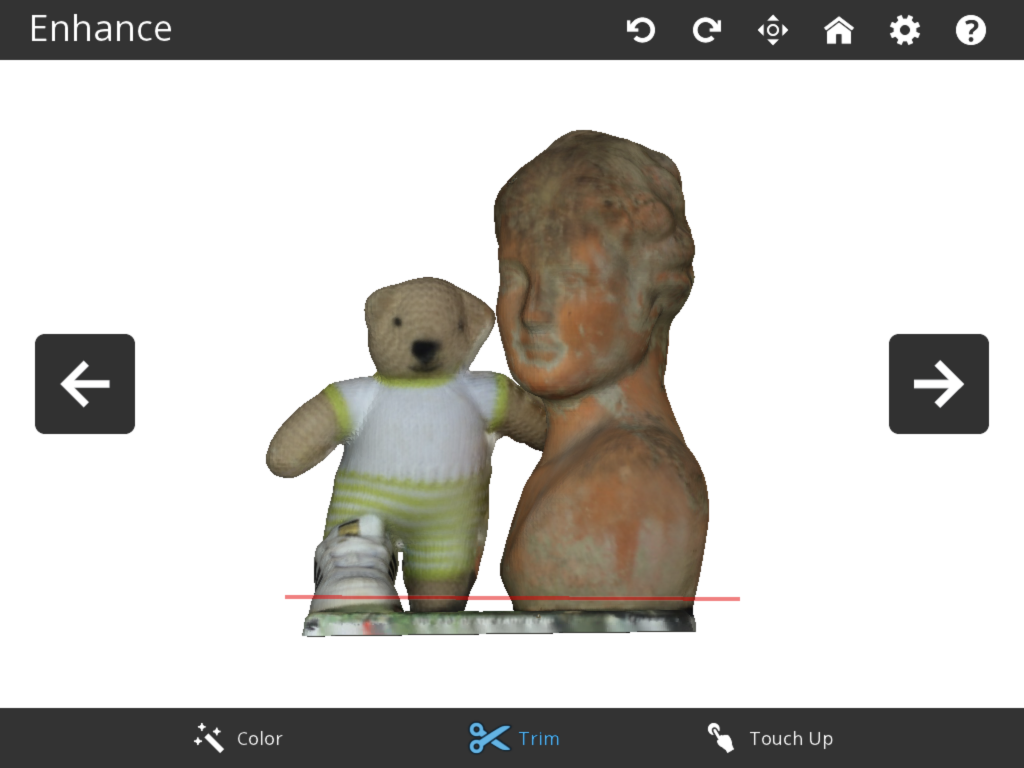
Bien que le second écran s’appelle Enhance, il contient également des fonctions d’édition. Comme un outil Trim qui est en réalité plus pratique que l’outil Crop de l’écran précédent. Il supprime la plus petite des deux parties.
Color permet d’ajuster la luminosité et le contraste, mais rien de plus. Et Touch Up, eh bien, je ne suis pas sûr. Jugez par vous-même :
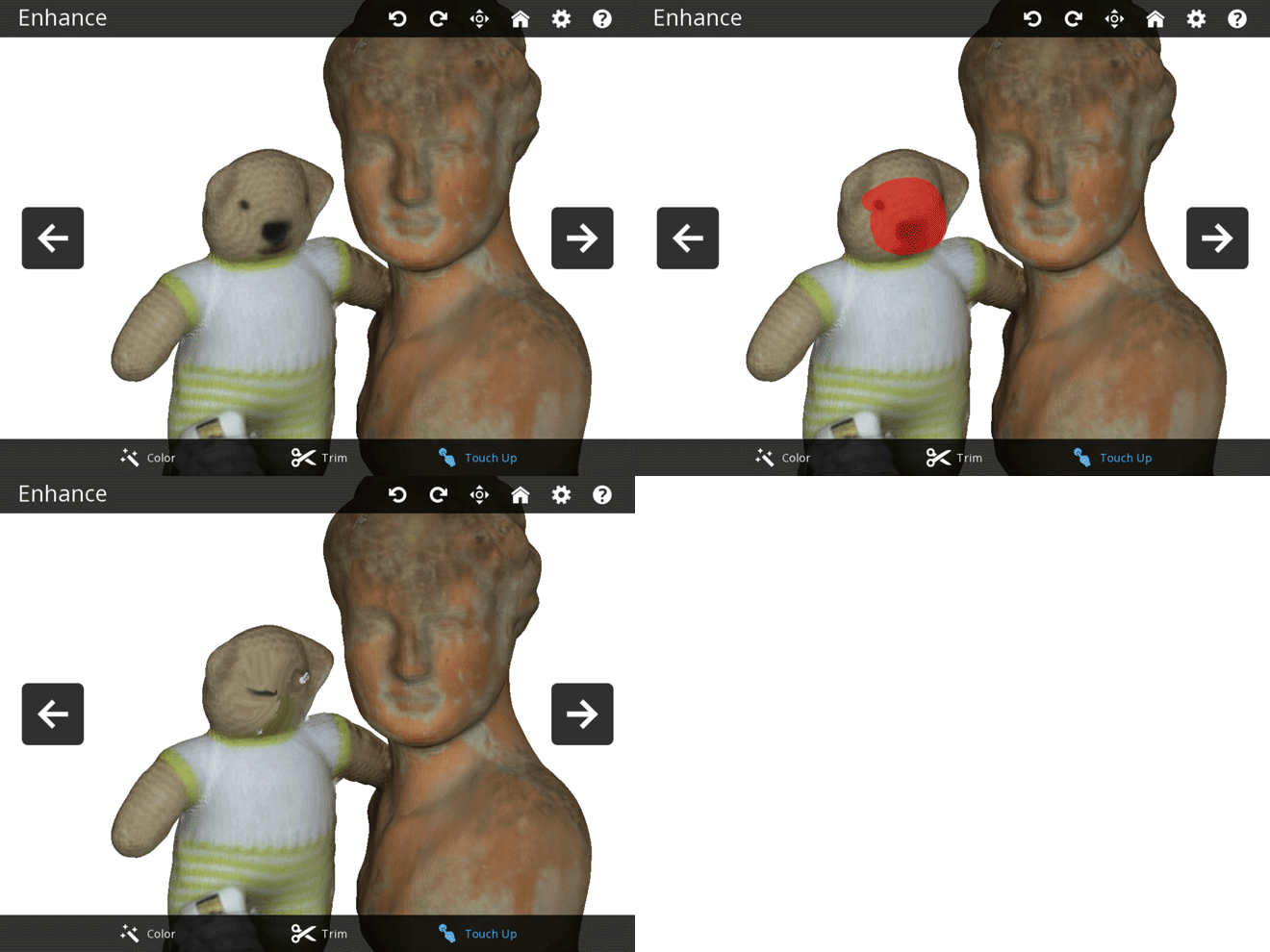
Peut-être est-il destiné à censurer les scans 3D de personnes ?
Enregistrement et partage
Sur l’écran final, vous pouvez enregistrer votre scan. Avant que 3D Systems n’abandonne l’iSense et la gamme Cubify de produits de numérisation 3D et d’impression destinés aux consommateurs, vous pouviez partager des modèles via Cubify.com, mais ce site n’est plus actif.
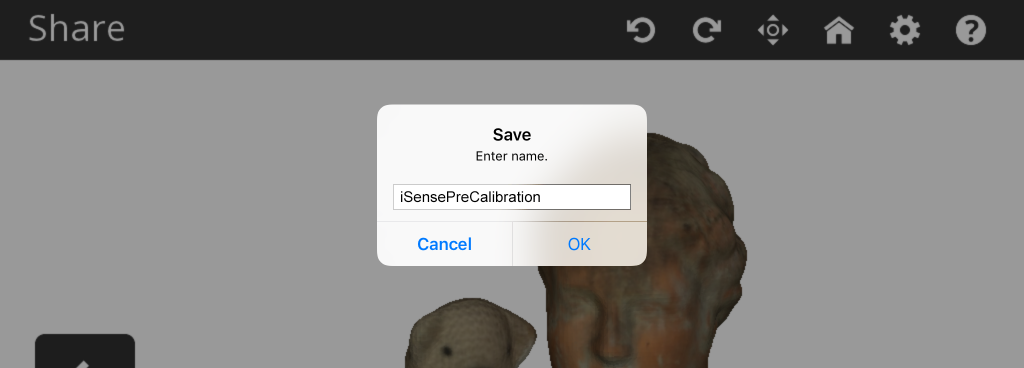
Vous pouvez enregistrer votre modèle, mais contrairement à d’autres applications qui vous permettent d’envoyer les fichiers par e-mail à vous-même ou à quelqu’un d’autre, l’application iSense les enregistre localement sur l’appareil iOS.
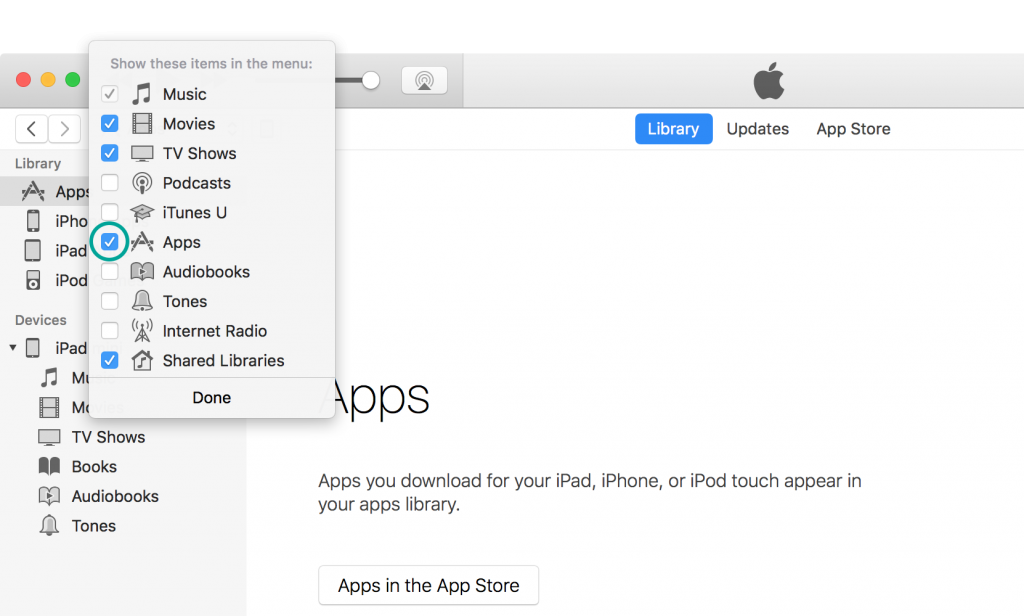
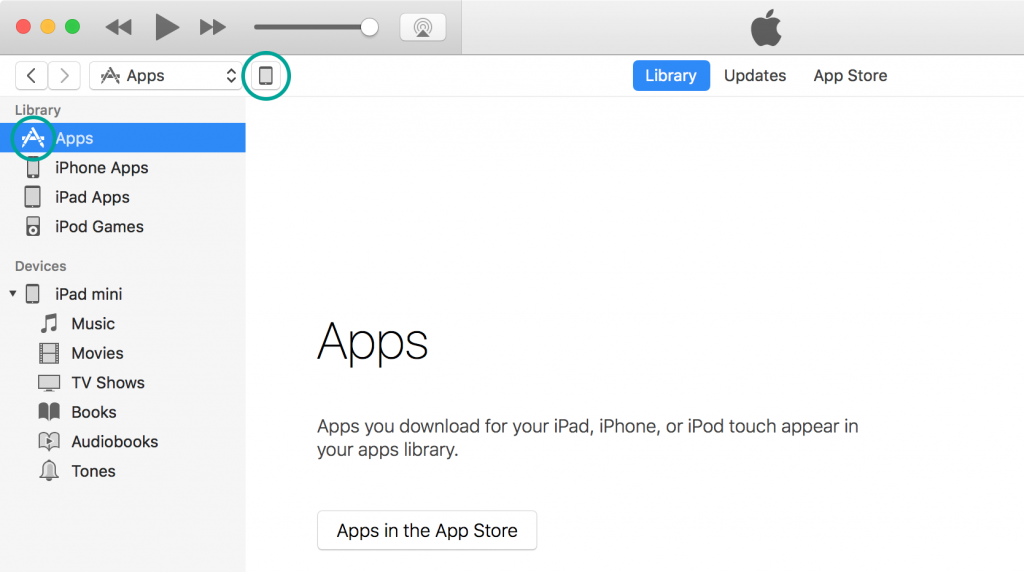
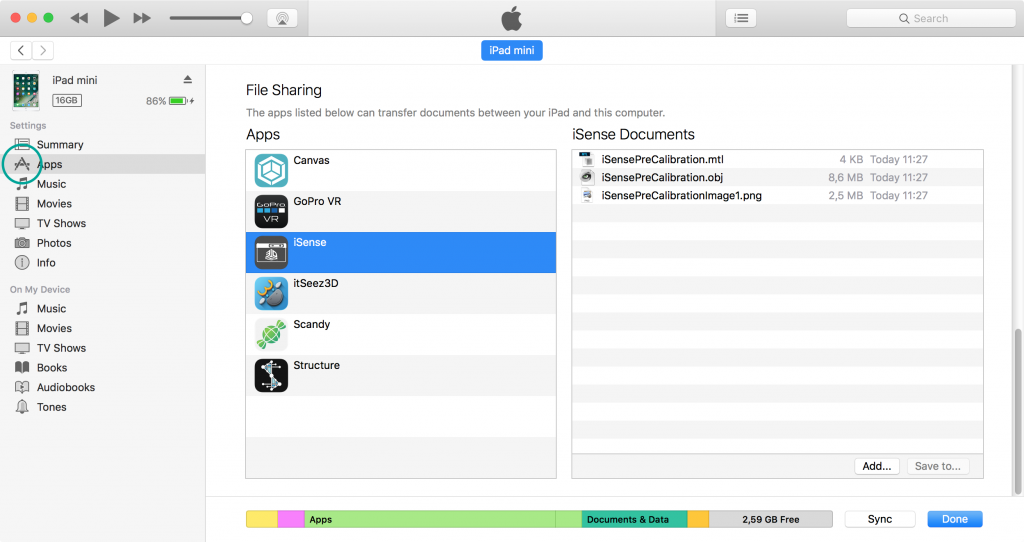
La seule manière de les récupérer est de connecter l’appareil à un ordinateur avec un câble USB et d’utiliser la merveilleuse invention appelée iTunes. Cette partie est celle qui m’a demandé le plus de temps à comprendre pour ce test, voici donc les étapes totalement ridicules.
Résultat
Voici le résultat du scan ci-dessus :
https://sketchfab.com/models/249859f3ac0e460d8398e7aec25f69ad
Si vous placez l’intégration Sketchfab ci-dessus en mode de rendu MatCap à l’aide de l’icône d’engrenage, vous pouvez constater que la géométrie ressemble aux formes de base des objets, mais qu’elle est globalement très lisse. Et bien que j’aie utilisé un éclairage de studio à 3 points, en plus d’une fenêtre apportant de la lumière du jour — et que j’aie bougé très lentement — les textures ne sont pas très nettes.
Si vous comparez le buste du scan ci-dessus à celui du propre appareil de 3D Systems (toujours officiellement disponible), le scanner Sense 2 pour Windows, vous remarquerez que cet appareil basé sur l’Intel RealSense SR300 fournit un résultat plus détaillé tant pour la géométrie que pour la texture :
https://sketchfab.com/models/d7cf68c659fe4d40b95b1c40f8e7ff1e
Mais si la précision géométrique de l’iSense est ce qu’elle est, vous pouvez considérablement améliorer l’apparence des scans avec de meilleures textures. L’application itSeez3D (Test) utilise différents algorithmes basés sur le cloud et offre une qualité de texture supérieure à partir de l’iSense :
https://sketchfab.com/models/4c3afb5feff84b659c3d8f129f6ea337
Et au fait, j’ai obtenu exactement les mêmes résultats avec un véritable Structure Sensor. Vous pouvez voir ces résultats et les scans comparatifs issus d’autres applications comme Skanect dans cet article iSense face au Structure Sensor.
Verdict
J’ai acheté l’iSense en raison des nombreuses questions que j’ai reçues sur les énormes réductions. Personnellement, je ne l’utiliserai qu’avec itSeez3D, car j’apprécie cette application pour sa qualité. Mais je souhaitais tout de même tester l’application iSense iOS de 3D Systems pour les lecteurs qui veulent savoir si acheter un capteur ridiculement bon marché et l’utiliser avec une application entièrement gratuite est aussi intéressant que cela en a l’air.
En réalité, oui ! Si vous utilisez un bon éclairage (il n’a pas besoin d’être coûteux), vous pouvez réaliser des scans corrects pour des projets de loisir et peut-être même quelques projets professionnels à petit budget avec l’iSense et l’application du même nom. Et si vous voulez en tirer davantage, vous pouvez toujours passer à itSeez3D et obtenir de meilleurs résultats (de meilleures textures, au moins).
N’oubliez pas qu’itSeez3D dispose d’une version gratuite qui ne vous permet peut-être pas de télécharger les fichiers des modèles 3D (cela est facturé par projet), mais qui vous permet d’exporter et de partager gratuitement votre scan sous forme de modèle non téléchargeable sur Sketchfab. Lisez tout à ce sujet dans mon test.
Enfin, veuillez garder à l’esprit que la prise en charge des logiciels tiers est testée au moment de la rédaction et peut évoluer à l’avenir.
Mise à jour de mai 2017 concernant l’iPad de 5e génération (2017)
Le support iPad Air (donc pas celui de l’Air 2) convient également au nouvel iPad sorti en 2017. L’appareil photo RGB sera légèrement décentré, mais cela fonctionne vraisemblablement bien.
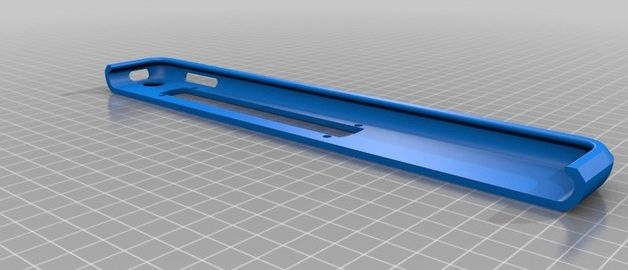
Un lecteur de ce blog a créé un support imprimable en 3D pour le nouvel iPad (2017), que vous pouvez télécharger gratuitement sur Thingiverse !
Il a été testé avec la version iPad Air 2 de l’iSense et je pense que celle-ci ainsi que la version iPad Air conviennent le mieux à l’iPad (2017), car il a une position d’appareil photo RGB similaire.
Essayez l’abonnement professionnel itSeez3D GRATUITEMENT pendant un mois
Avec 3 exports complets aux formats PLY, OBJ ou WRL, incluant toutes les options d’impression 3D telles que la mise à l’échelle, l’évidement et la génération de socle ! Une offre exclusive d’une valeur de $15 !