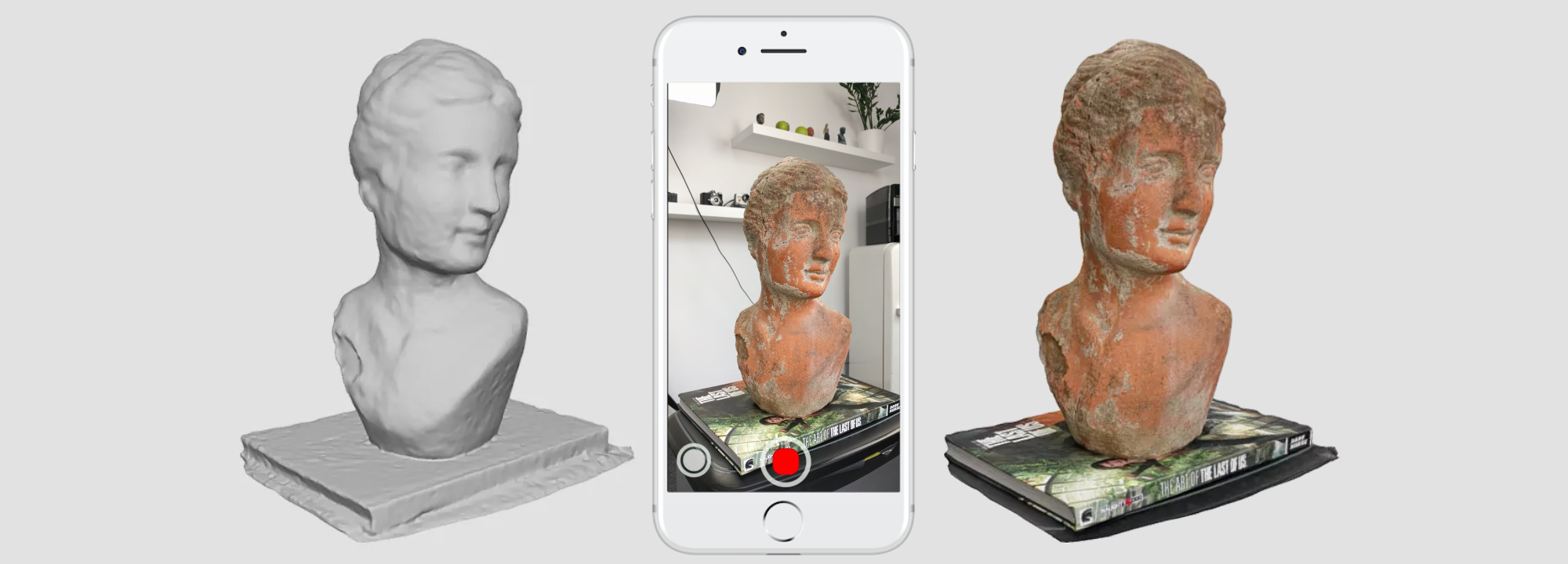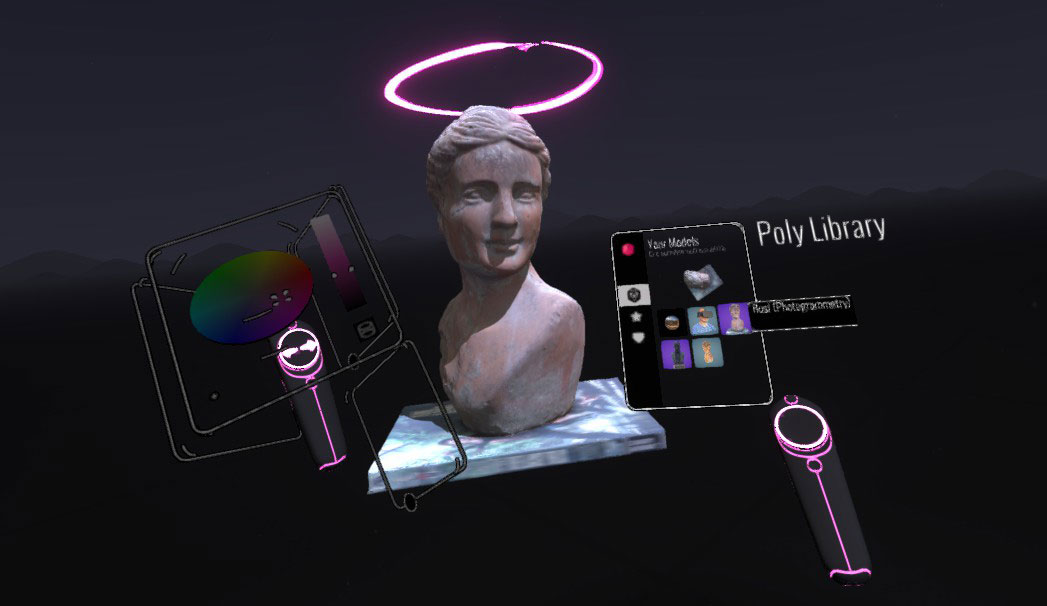

Je reçois beaucoup de questions ces derniers temps de personnes qui souhaitent visualiser leurs numérisations 3D en VR sur leur HTC Vive ou Oculus Rift. Je les oriente habituellement vers mon précédent tutoriel sur la visualisation de numérisations 3D en VR via Sketchfab mais celui-ci se limite à l’affichage d’une seule numérisation à la fois, alors que certaines personnes souhaitent visualiser plusieurs numérisations dans un même environnement virtuel.
Il existe désormais une manière simple de le faire, et vous aurez besoin de :
- Un PC et un casque VR tel que l’Oculus Rift ou le HTC Vive (ou les versions plus récentes de ces casques)
- Google Tilt Brush — une application de peinture en VR, disponible sur Steam pour $19.99.
- Google Poly — un service en ligne gratuit de partage de fichiers 3D.
- Des numérisations 3D au format de fichier .OBJ relativement légères. Le maximum dépend de votre système, mais je conseille au maximum 100k polygones et une carte de texture 2K.
Passons au processus :
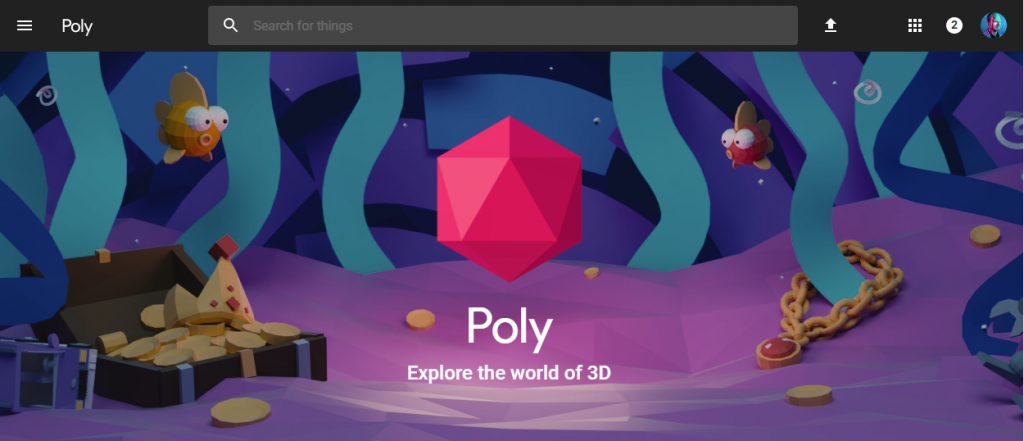
- Connectez-vous à Poly avec votre compte Google dans le coin supérieur droit

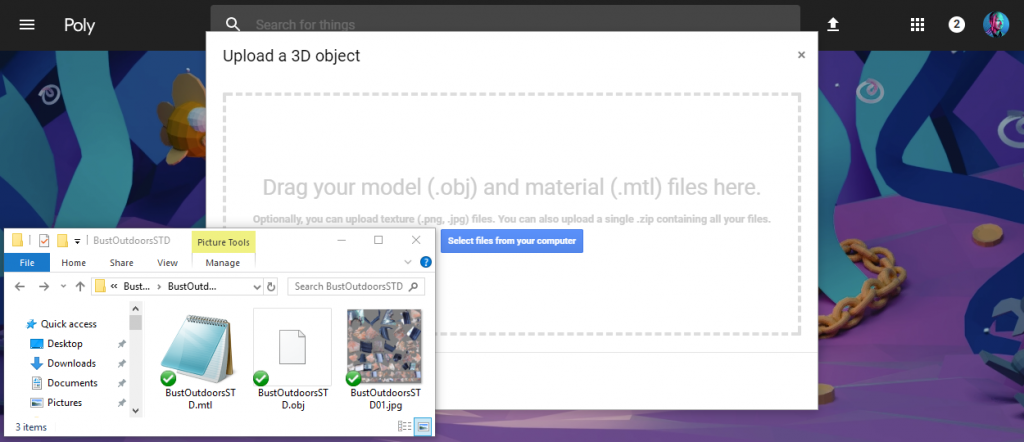
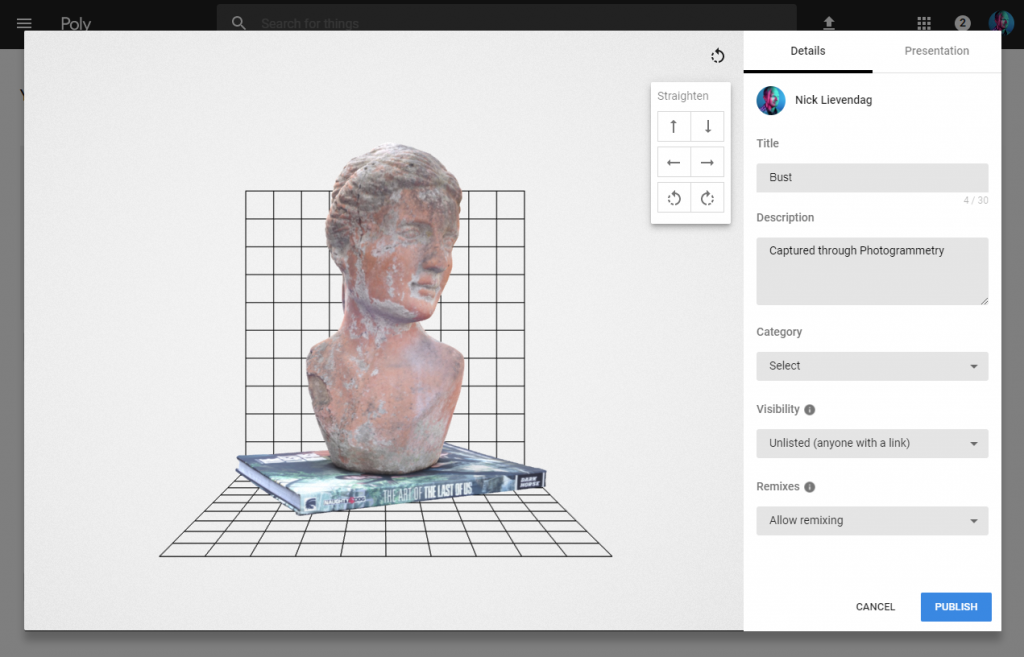
- Cliquez sur le bouton d’importation (à droite de la barre de recherche), puis glissez-déposez vos fichiers .OBJ et .MTL, ainsi que vos textures au format .JPG ou .PNG dans la fenêtre. Les exigences techniques sont disponibles ici.

- Redressez votre modèle à l’aide des icônes en forme de flèche et donnez-lui un nom et une description pertinents. Vous pouvez régler la visibilité sur publique ou non répertoriée (si vous souhaitez le garder privé), mais il est important que le réglage « Remixes » (remaniements des modèles) soit défini sur « Allow remixing » (autoriser les remaniements). Vous pouvez éventuellement choisir une couleur d’arrière-plan dans l’onglet « Presentation » (présentation), mais cela n’affectera pas la visualisation en VR.

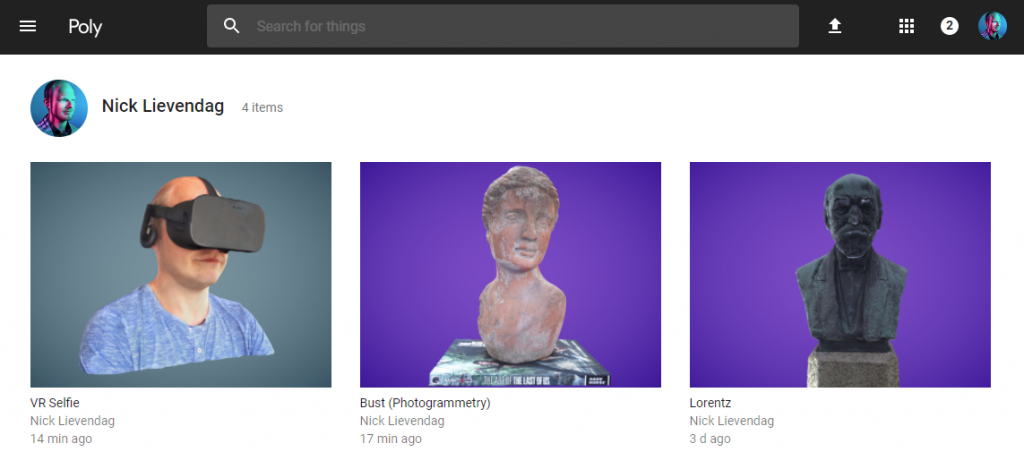
- Vos numérisations 3D apparaîtront sur votre page de profil.

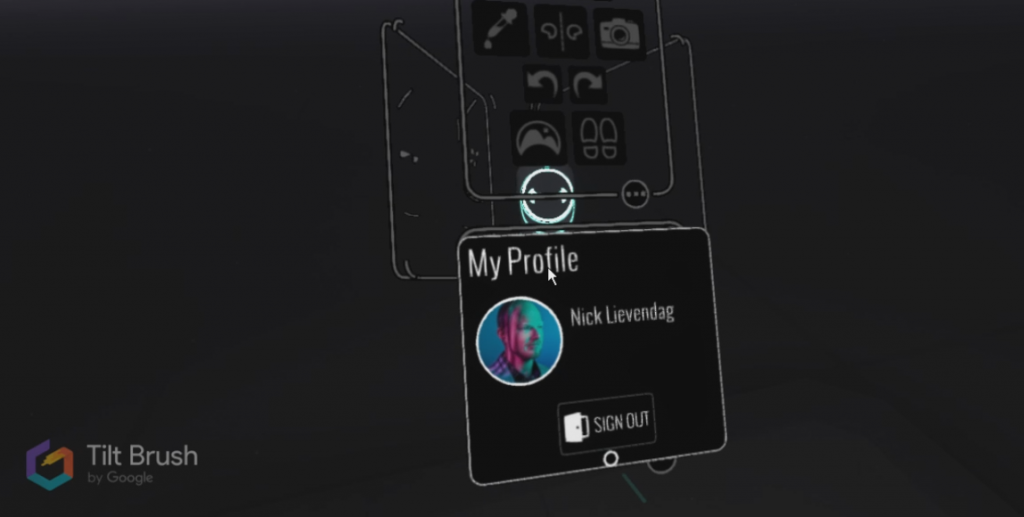
- Lancez maintenant Steam VR et Tilt Brush sur votre PC, mettez votre casque et connectez-vous à votre compte Google (cela vous oblige à retirer votre casque et à vous connecter dans votre navigateur web lorsque cela vous est demandé).

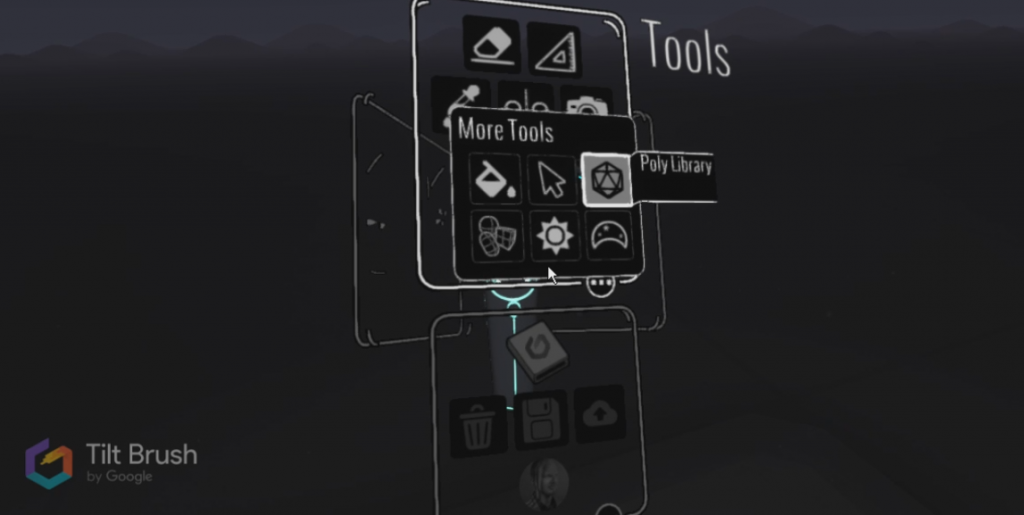
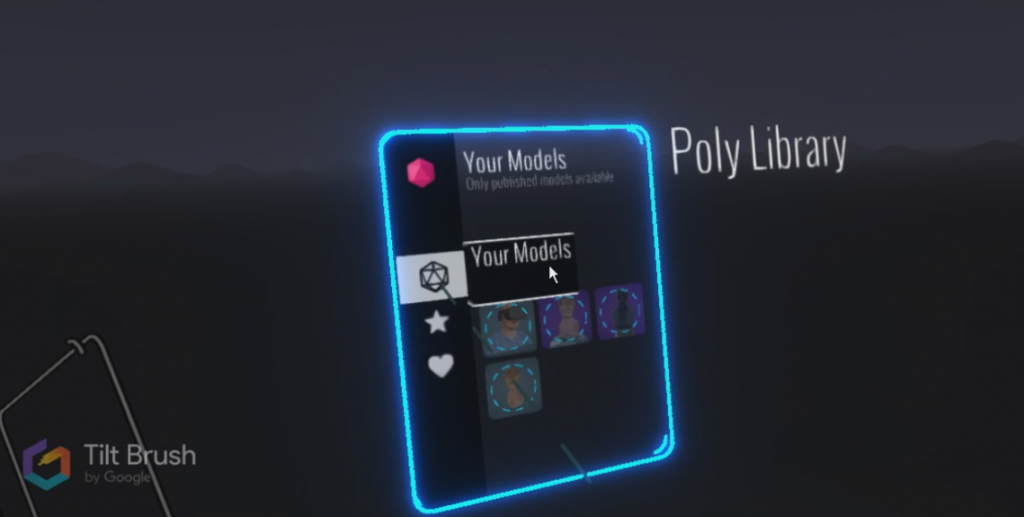
- Sélectionnez le cercle avec les trois points et choisissez « More Tools » (outils supplémentaires). Sélectionnez ensuite « Poly Library » (bibliothèque Poly).

- Vos modèles remixables apparaîtront dans « Your Models » (vos modèles). Leur chargement peut prendre un instant.
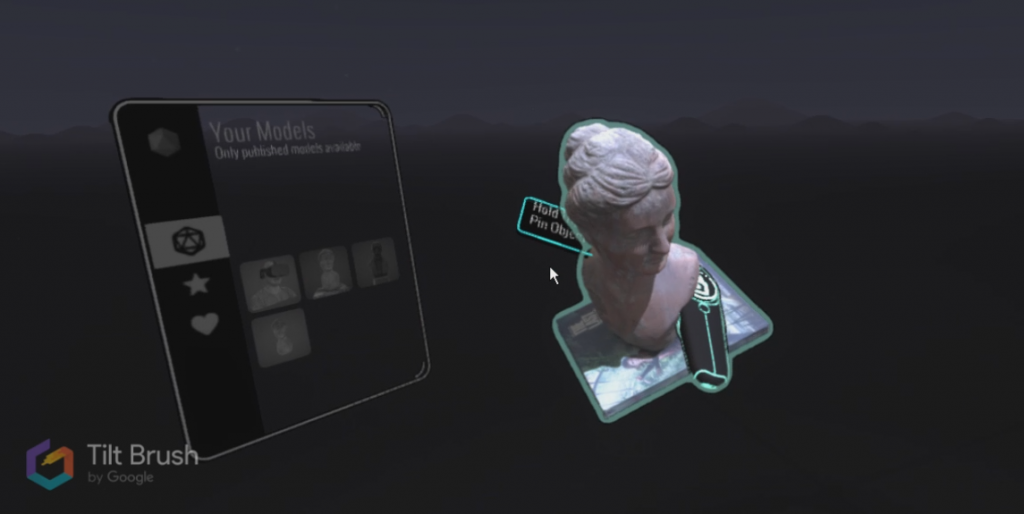
- Pointez la numérisation 3D de votre choix et maintenez la gâchette enfoncée pour faire glisser la numérisation 3D dans l’environnement.

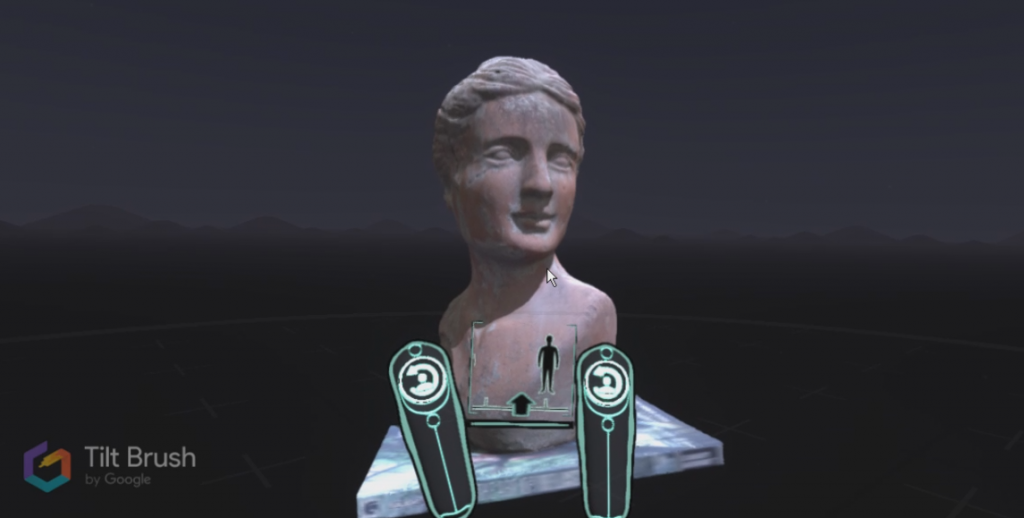
- Vous pouvez mettre le modèle à l’échelle en utilisant les boutons de prise des deux contrôleurs et en écartant davantage vos mains.

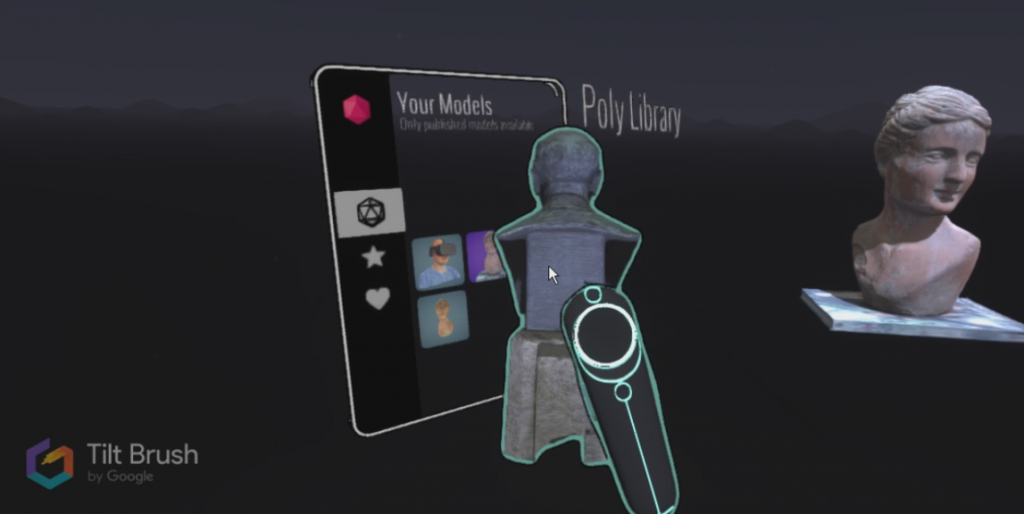
- Ajoutez autant de modèles que vous le souhaitez, puis mettez-les à l’échelle et agencez-les à votre convenance.
- Si l’éclairage et les ombres ne vous plaisent pas, vous pouvez choisir un autre environnement. Le préréglage « Illustrative » (style illustration) offre un éclairage diffus sans ombre.
- Faites maintenant preuve de créativité ! Lâchez-vous complètement avec tous les outils de peinture de Tilt Brush. Ou dessinez simplement un visage souriant. Ou ne dessinez rien du tout si vous voulez seulement agencer des numérisations 3D. Lorsque vous avez terminé, vous pouvez téléverser votre création (« Sketch ») sur Poly. Il inclura les numérisations 3D que vous avez placées dans la scène et l’éclairage de l’environnement.

- Publiez la nouvelle création (« Sketch ») sur Poly avec votre navigateur web et partagez-le avec qui vous voulez. Ou intégrez-le à votre site web, comme ici !
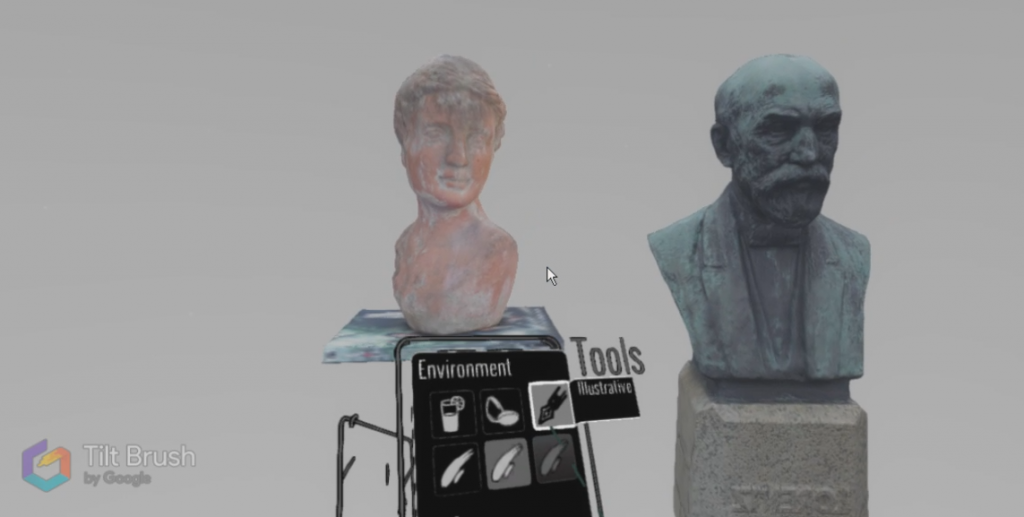
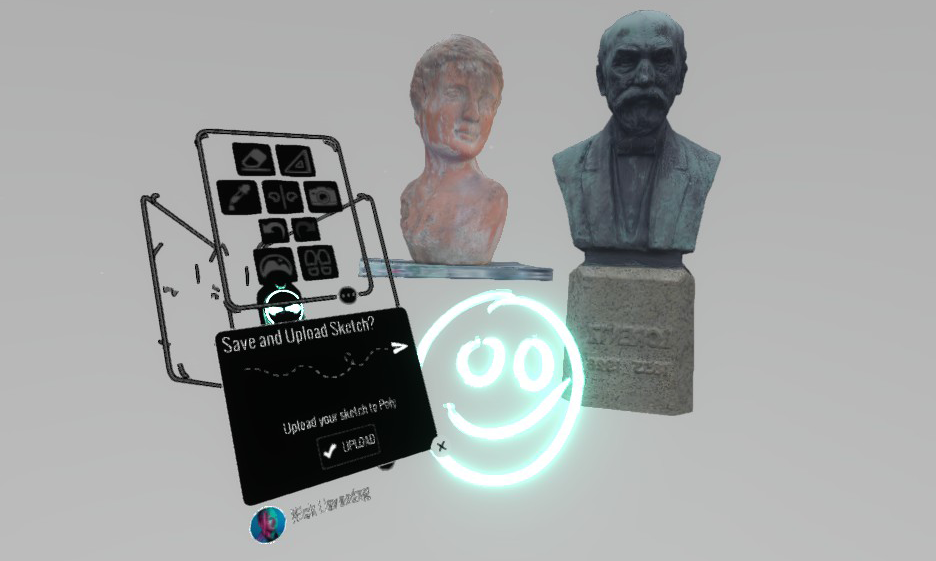
C’est tout ! On ne peut pas faire plus simple. De cette façon, vous pouvez créer une belle exposition virtuelle de vos objets numérisés en 3D et la partager en ligne en 3D temps réel. Sachez simplement que tous les polygones des numérisations 3D que vous importez et les créations Tilt Brush peuvent s’accumuler.
Je prévois d’ajouter prochainement d’autres tutoriels comme celui-ci. Suivez-moi sur votre réseau social préféré afin d’être le premier informé de leur publication !