
Update Dezember 2016
Shining 3D kündigte ein großes Update der EinScan-Software an, das viele Verbesserungen der Nutzererfahrung verspricht, die unten nicht getestet werden.
Update April 2017
Shining 3D kündigte neue Versionen des EinScan-S an, nämlich SE und SP.
Ich erfuhr vom chinesischen Hersteller Shining 3D Ende 2014 – als ich noch 3D-Drucker testete –, als dieser seinen Einstart-S Desktop-3D-Drucker herausbrachte. Obwohl ich 2015 nicht aktiv bloggte, bemerkte ich die erfolgreiche Kickstarter-Kampagne für den ersten 3D-Scanner des Unternehmens, den Einscan-S, der im Juli 2015 veröffentlicht wurde.
Ich habe auch den Einscan-Pro getestet und ihn in jeder Hinsicht mit dem Einscan-S verglichen – lesen Sie hier meinen Einscan-Pro-Test.
Technische Daten, Preis & Konkurrenz
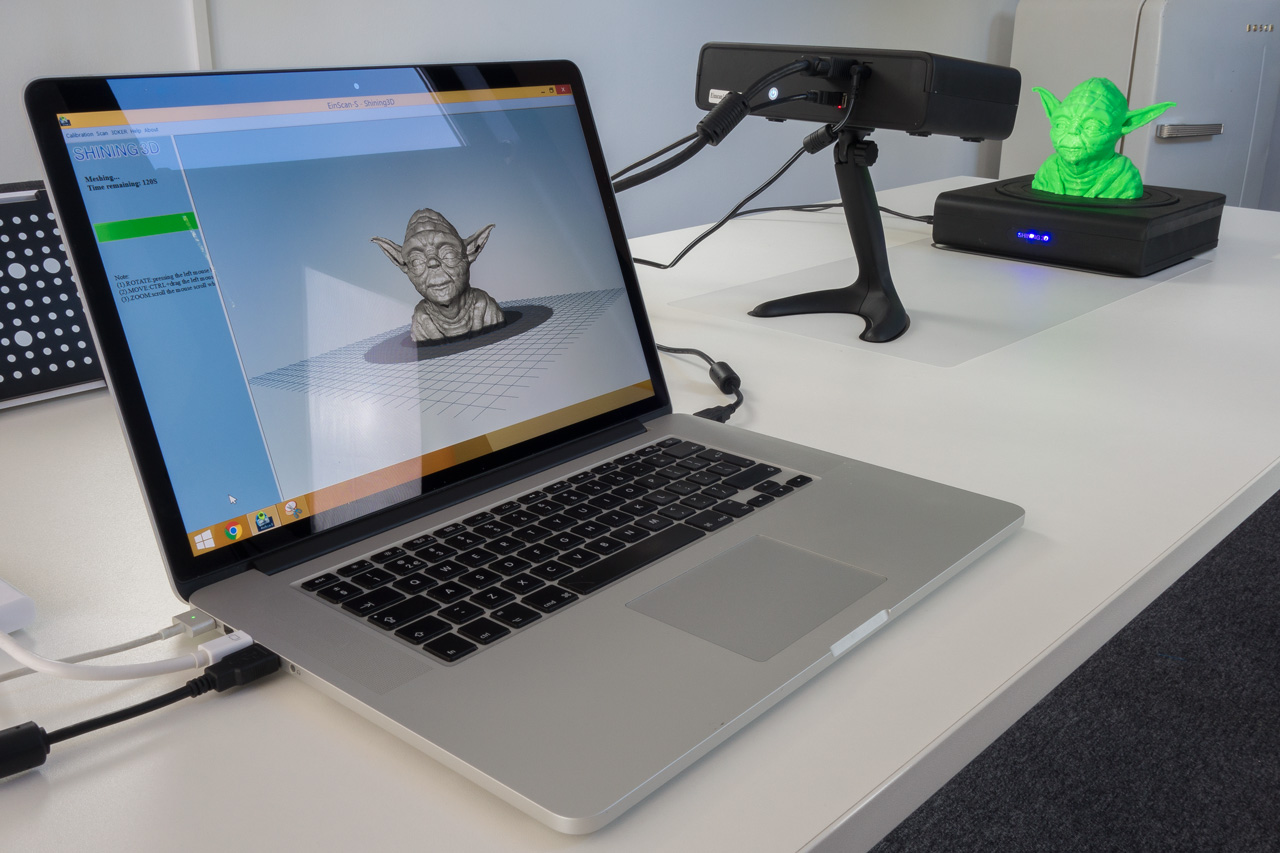
Der Einscan-S (in Australien auch als ScanMaster Plus bekannt) kombiniert einen 3D-Scanner mit strukturiertem Licht und einen Drehteller und kostet derzeit $999.
Damit lassen sich Objekte mit einer maximalen Größe von 20 x 20 x 20 cm scannen. Für zusätzliche $100 erhalten Sie außerdem ein kleines Stativ, das für das „Free Scanning“ von Objekten bis zu 70 x 70 x 70 cm verwendet werden kann.
Das Angebot von Shining 3D konkurriert mit anderen Drehteller-basierten 3D-Scannern auf dem Markt. Im günstigeren, stärker auf Verbraucher ausgerichteten Segment gibt es den $799 teuren MakerBot Digitizer und den $520 teuren Matter And Form. Beide verfügen über ähnlich große Drehteller, verwenden jedoch Lasertechnik und scannen mit einer niedrigeren Auflösung von jeweils 0.5 und 0.43 mm, während der Einscan-S Details bis hinunter zu 0.1 mm erfassen kann. Diese höhere Genauigkeit wird zudem schneller erreicht: Der Einscan-S benötigt etwa 3 Minuten zum Scannen eines Objekts, gegenüber 12 Minuten und 5 Minuten bei Digitizer und Matter and Form. Außerdem kann der Digitizer keine Farbtexturen scannen. Diese Einsteiger-Scanner sind fest mit dem Drehteller verbunden und bieten keinen Free-Scanning-Modus.
Der Scanner passte auf keines meiner eigenen Stative, weil er kein Standard-Stativgewinde besitzt
Im höherpreisigen Bereich gibt es den $2995 teuren NextEngine Ultra HD 3D scanner (0.1 mm Genauigkeit) und das DAVID-3D-Scansystem (0.05 mm Genauigkeit), das ab $4435 erhältlich ist, wenn man den nicht-HD-fähigen SLS-2 nimmt (der HD-SLS-3 kostet $720 mehr) und den separat erhältlichen TT-1 Turntable. Diese High-End-Scanner bieten montiertes Free Scanning zum Scannen größerer Objekte.
Der brandneue Scanner von Shining 3D Einscan-Pro (0.05 mm Genauigkeit im Drehteller-Modus) reiht sich in diese High-End-Scanner ein, da er ebenfalls ein Paket mit Stativ & Drehteller für $4984 anbietet (ein separates Farbaufnahmemodul kostet zusätzlich $849), darüber hinaus aber einen Handscanner-Modus bietet.
Der Einscan-S positioniert sich somit als Angebot mit High-End-Genauigkeit zum Einsteigerpreis. Das scheint eine gute Position zu sein – finden wir also heraus, ob er tatsächlich ein gutes Preis-Leistungs-Verhältnis bietet. Ich erhielt das Paket ohne Stativ, und der Scanner passte auf keines meiner eigenen Stative, weil er kein Standard-Stativgewinde besitzt. Sie könnten jedoch Ihren eigenen Stativadapter in 3D drucken, etwa diesen oder diesen Adapter. In diesem Test konzentriere ich mich hauptsächlich auf das Scannen mit dem Drehteller.
Hardware-Einrichtung
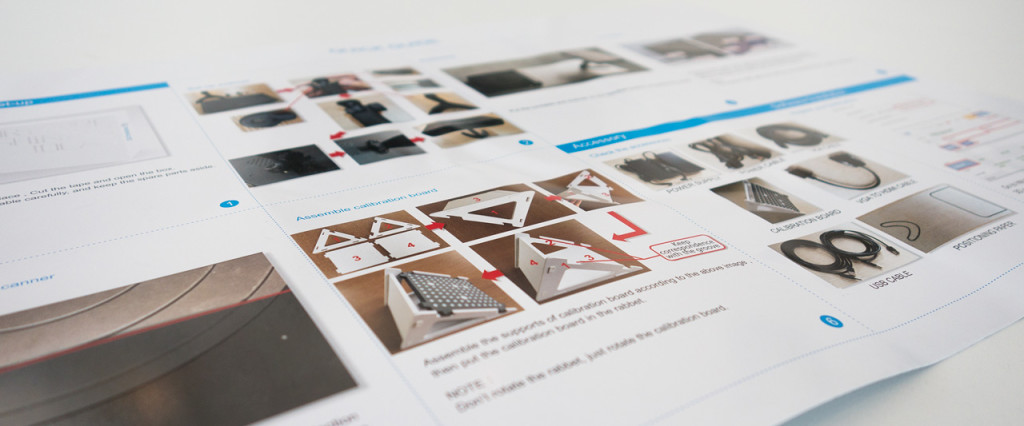
Das System wird in einem großen Karton mit glänzenden Buchstaben geliefert. Er ist recht leicht und hat einen Griff, wodurch das System einigermaßen transportabel ist, wenn Sie den Karton behalten. Im Inneren finden Sie alle Komponenten und eine Kurzanleitung. Dieses Blatt führt durch den Hardwareaufbau und die Softwareinstallation und zeigt außerdem, wie das Puzzle des Kalibrierungsbretts zu lösen ist:
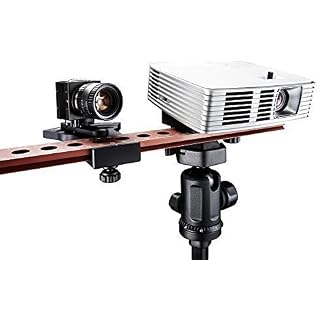
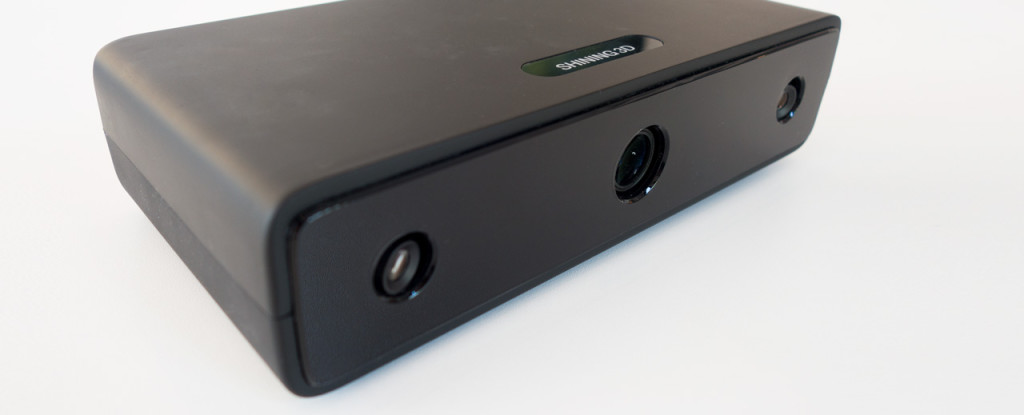
Der Scanner selbst besteht aus drei Teilen: einem RGB-Projektor (der für das menschliche Auge sichtbares Licht projiziert) in der Mitte und zwei Monochromkameras an den Seiten.
Das Erste, das mir beim Aufbau auffiel, war die Anzahl der Kabel: Sowohl der Drehteller als auch der Scanner haben ihr eigenes Netzteil und sind über ein USB-Kabel mit dem Computer verbunden. Zusätzlich ist der Projektor des Scanners über ein sehr dickes VGA-Kabel angeschlossen. Somit liegen 5 Kabel auf dem Schreibtisch, was in dieser zunehmend kabellosen Welt ziemlich viel ist.
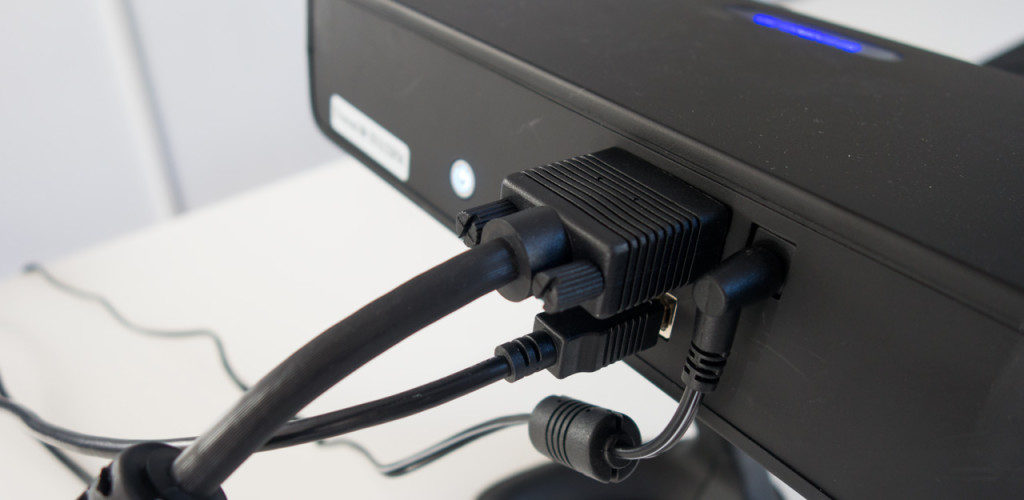
Nachdem ich Drehteller und Scanner an ihre Netzteile angeschlossen hatte, leuchteten die Logos beider Geräte blau, und der Lüfter des Scanners begann zu summen. Nicht allzu laut. Obwohl alles eingeschaltet zu sein schien, bemerkte ich, dass der Projektor nichts projizierte. Ich konnte zunächst nicht herausfinden, warum – bis ich den Scanner mit dem blau leuchtenden Einschaltknopf auf der Rückseite ausschalten wollte. Dann begann der Projektor, ein blaues Bild auf meine Wand zu werfen. Während sich Drehteller und der übrige Scanner direkt nach dem Anschluss an eine Stromquelle einschalten, muss der Projektor also separat eingeschaltet werden. Seltsames Verhalten, wenn Sie mich fragen.
Sie haben 5 Kabel auf Ihrem Schreibtisch, was in dieser zunehmend kabellosen Welt ziemlich viel ist.
Es gibt keine Mac-Version der Software, daher testete ich den Scanner mit Windows 7 über Boot Camp auf meinem Macbook Pro. Da das letzte Apple-Laptop mit VGA-Bildschirmanschluss das 2001 Powerbook G4 war, verwendete ich den mitgelieferten VGA-zu-HDMI-Adapter. Zunächst funktionierte er nicht, aber nach einigen Nachforschungen entdeckte ich, dass VGA einen aktiven Strom benötigt, den HDMI-Anschlüsse nicht liefern. Dann bemerkte ich, dass der VGA-zu-HDMI-Adapter auch einen micro-USB-Anschluss zur Stromversorgung besitzt (wie ein Chromecast). Dies wird nirgends in den Handbüchern erwähnt und es wurde kein micro-USB-Kabel mitgeliefert, doch nachdem ich eines der Tausenden Kabel aus meiner Kabelschublade angeschlossen hatte, wurde mein Windows-Desktop-Hintergrundbild an die Wand projiziert.
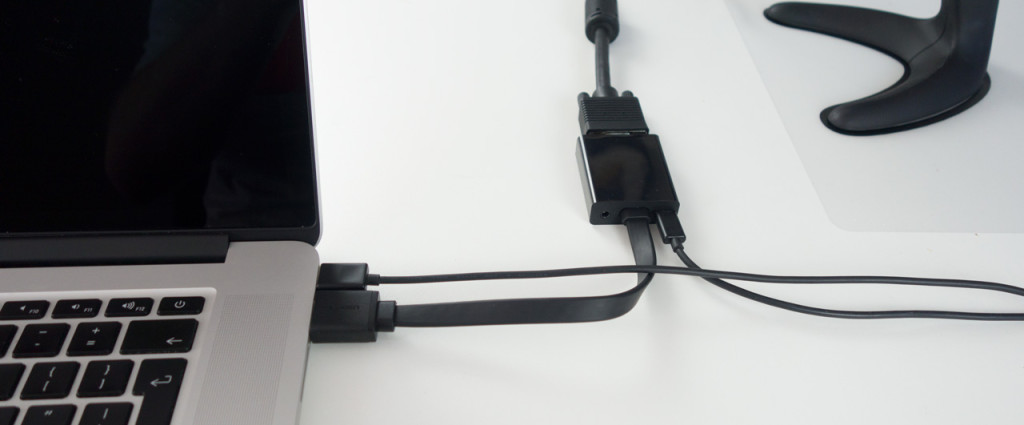
Da der HDMI-Adapter für die Stromversorgung einen dritten USB-Anschluss benötigt und mein Macbook Pro nur zwei hat, versorgte ich ihn mit einem USB-Handyladegerät. Weil dies die Zahl der Kabel auf meinem Tisch nur weiter erhöhte, verwendete ich letztlich einen Mini-DisplayPort-zu-VGA-Adapter einer generischen Marke, der keine externe Stromversorgung benötigt.
Der VGA-zu-HDMI-Adapter besitzt auch einen micro-USB-Anschluss zur Stromversorgung (wie ein Chromecast)
Laut Kurzanleitung muss die Auflösung des Projektors auf 800 x 600 Pixel bei 60 Hz eingestellt werden. Da diese Einstellung in den Optionen der Windows-Anzeigeeinstellungen fehlte, musste ich sie manuell über den Nvidia-Treiber hinzufügen. Für erfahrene Nutzer nichts Schockierendes, aber sicherlich nicht das benutzerfreundlichste Erlebnis. Oder vielleicht bin ich einfach ein verwöhnter Mac-Nutzer …
Software-Einrichtung & Kalibrierung
Die Installation der Software ist unkompliziert und dauert einige Minuten. Danach muss der Scanner mit dem zuvor zusammengesetzten dreieckigen Kalibrierungsbrett kalibriert werden. Die Software gibt klare Anweisungen zum Vorgang:
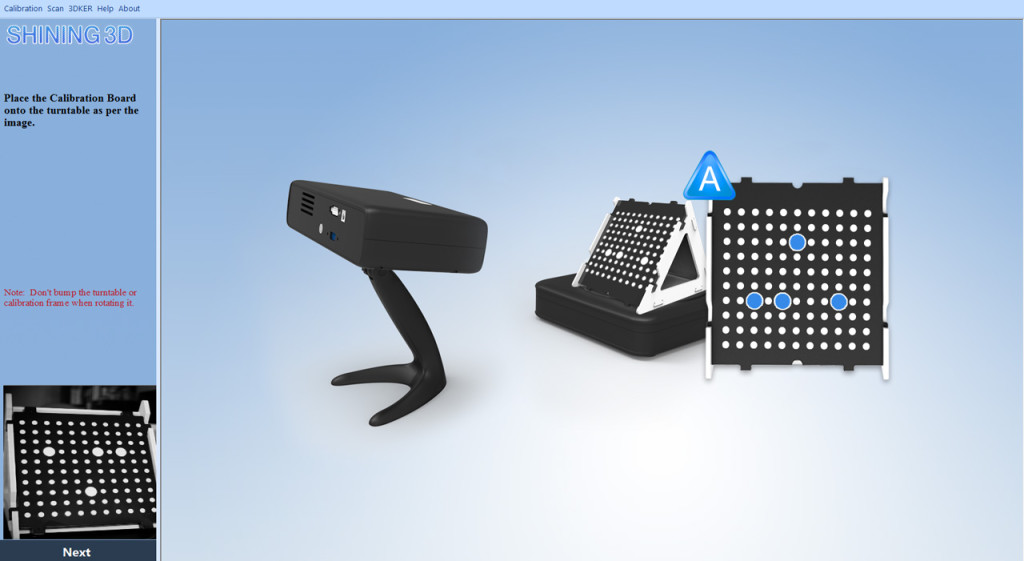
Wie im obigen Screenshot zu sehen ist, zeigt die Software unten links den Videofeed einer der Monochromkameras. Sie weist dazu an, das Kalibrierungsbrett auf eine bestimmte Weise zu platzieren, und führt dann eine Drehung um 360 Grad auf dem Drehteller durch. Dieser Vorgang muss mit dem Brett in anderen Positionen noch zweimal wiederholt werden.
Während das Brett selbst aus Kunststoff besteht, besteht der weiße Ständer aus ausgeschnittener Schaumstoffplatte. Ich bemerkte, dass er sehr enge Toleranzen aufweist, sodass sich das Kalibrierungsbrett nur schwer einsetzen und herausnehmen lässt, ohne den Ständer zu bewegen. Das könnte die Kalibrierung beeinträchtigen. Wenn Sie einen 3D-Drucker haben, sollten Sie einen Blick auf diesen alternativen Ständer werfen.
Die Kalibrierung dauert insgesamt einige Minuten, was zunächst nicht sehr lang erschien. Außer als mir klar wurde, dass diese Kalibrierung jedes Mal durchgeführt werden muss, wenn der Scanner oder Drehteller aus seiner Position bewegt wird. Das geschieht leider sehr leicht, weil der Scannerständer nicht besonders schwer ist und sich durch versehentliches Berühren eines der vielen Kabel – insbesondere des dicken und schweren VGA-Kabels – oder einfach durch Anstoßen des Tisches leicht verschiebt.
Die Serienversion des Einscan-S wird mit einer Matte geliefert, auf der die Stellflächen des Ständers und des Drehtellers vorgedruckt sind, um den richtigen Abstand sicherzustellen. Ich entdeckte, dass das ursprüngliche, auf Kickstarter vorgestellte Design weniger transportabel, aber stabiler war:

Die Kalibrierung muss jedes Mal durchgeführt werden, wenn Scanner oder Drehteller bewegt werden
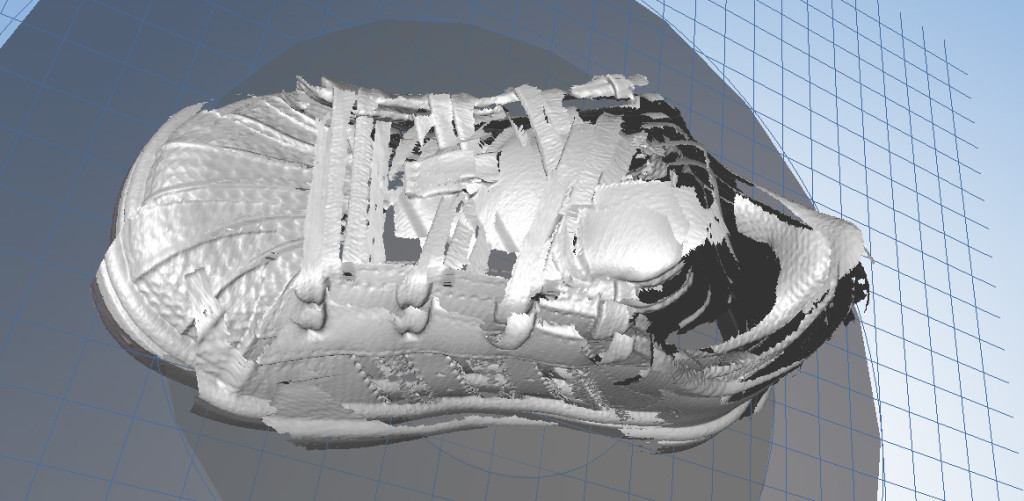
Mir persönlich gefällt das ursprüngliche Design besser, weil es Winkel und Abstand zwischen Drehteller und Scanner sichert. Wenn sich etwas auch nur geringfügig bewegt, ist das Ergebnis im Scan sichtbar. Unten sehen Sie einen Screenshot aus der Software, bei dem die aus unterschiedlichen Winkeln erfasste Geometrie wegen einer kleinen Bewegung des Scanners ohne erneute Kalibrierung nicht korrekt ausgerichtet ist:
Scannen ohne Farbe
Nach dem obigen Screenshot sind Sie wahrscheinlich neugierig auf die mit dem Einscan-S erstellten Scans, nachdem ich sichergestellt hatte, die Kalibrierung nicht zu beeinträchtigen. Fast geschafft, denn ein Scan wird mit nur wenigen Klicks gestartet. Zuerst muss die Helligkeit des Objekts ausgewählt werden. Diese Wahl verändert interaktiv die Belichtung des Kamerafeeds, daher nahm ich die Einstellung, bei der Yoda natürlich grau statt über- oder unterbelichtet aussah.
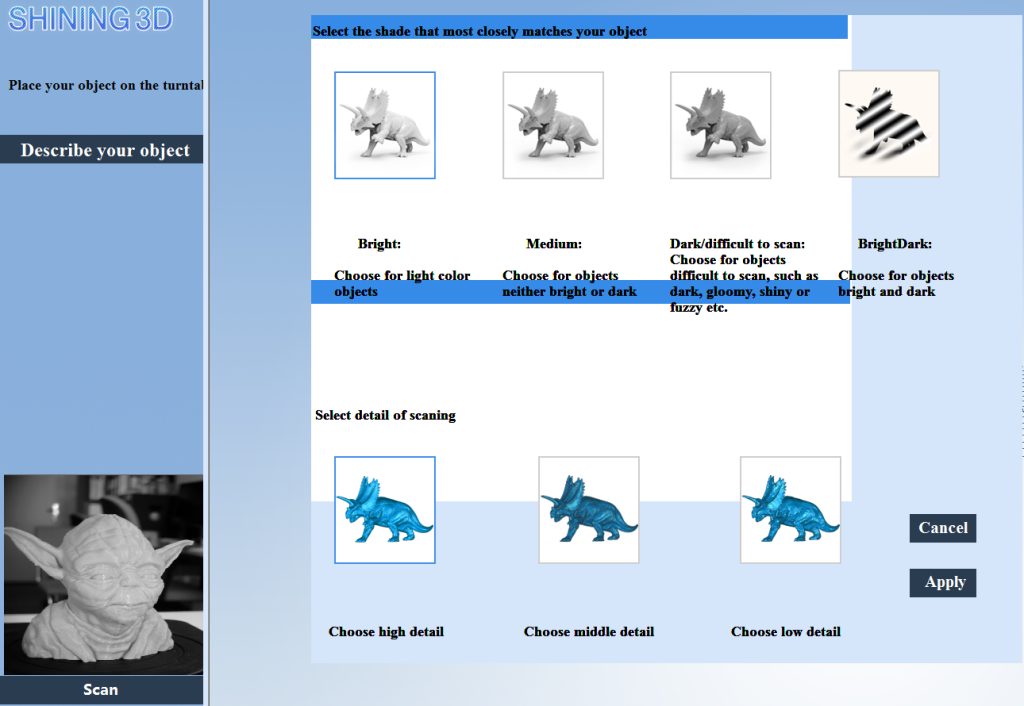
Die zweite und letzte Einstellung ist der Detailgrad. Das Scannen mit vielen Details dauert beim Scannen und Verarbeiten etwas länger, aber bei einem Objekt dieser Größe sind die Unterschiede nicht erheblich (beim Free Scanning eines größeren Objekts könnte eine niedrigere Einstellung erforderlich sein). Da die Software eine Funktion bietet, den Detailgrad nach dem Scannen zu reduzieren, wählte ich die höchste Einstellung.
Nach dem Betätigen der Scan-Schaltfläche beginnt der Scanner, alle möglichen animierten Muster auf das Objekt zu projizieren. Wenn Sie neu im 3D-Scannen sind und wissen möchten, wie „Structured Light Scanning“ funktioniert, können Sie diese Wikipedia-Seite besuchen. Da der Projektor normales Licht verwendet (statt Infrarot wie der zuvor von mir getestete Sturcture Sensor), können Sie mit bloßem Auge sehen, was passiert. Unten sehen Sie ein Video des Scans aus zwei der insgesamt acht Winkel – in Echtzeit:
Wie Sie sehen, geht das alles ziemlich schnell. Die gesamte Scanzeit im Modus mit vielen Details ohne Farbe beträgt nur 3 Minuten. Danach wird die vom Scanner aufgezeichnete „Punktwolke“ automatisch zu einem polygonalen 3D-Netz verarbeitet. Auf meinem 2.6 Ghz Quad-Core i7-Prozessor dauerte dies für Yoda etwa 10 Minuten (ein 3D-Druck von diesem Modell, der für meinen ZYYX-3D-Drucker-Test erstellt wurde), was angesichts von 9 Millionen Polygonen sehr angemessen ist.
Nach der Verarbeitung können Sie entweder die rohe Punktwolke als ASCII-Daten oder das 3D-Netz als .STL – dem Standardformat für die meisten Slicing-Programme für den 3D-Druck – oder als .OBJ speichern, was ich bevorzuge. Die Ausgabedatei ist 360 MB groß, daher reduzierte ich sie auf ~1.8 Millionen Polygone, damit sie innerhalb des 200 MB-Limits meines Sketchfab-Pro-Kontos liegt und etwas schneller lädt. Beachten Sie, dass sie noch immer 140 MB groß ist, bevor Sie das folgende Modell laden, falls Sie dies über eine mobile Datenverbindung lesen.
https://sketchfab.com/models/22f5c90d96154c2aae12703be6e9e316
Mir gefällt der Detailgrad des Scans sehr, und die 8 Winkel sind perfekt zusammengeführt. Vielleicht drucke ich ihn erneut in 3D, um ihn mit dem Original zu vergleichen!
Yoda ist das ideale 3D-Scanobjekt: organisch, opak, matt und gleichmäßig gefärbt. Das nächste Objekt ist das Gegenteil. Wenn Sie mir auf Instagram folgen, haben Sie vielleicht diesen laufenden Scan einer Vintage-Polaroid-Kamera gesehen. Ein schwieriges Objekt, weil es sowohl sehr helle als auch sehr dunkle Bereiche hat. Der untere Teil ist außerdem hochglänzend schwarz. Erwartungsgemäß wurde daraus kein guter Scan.
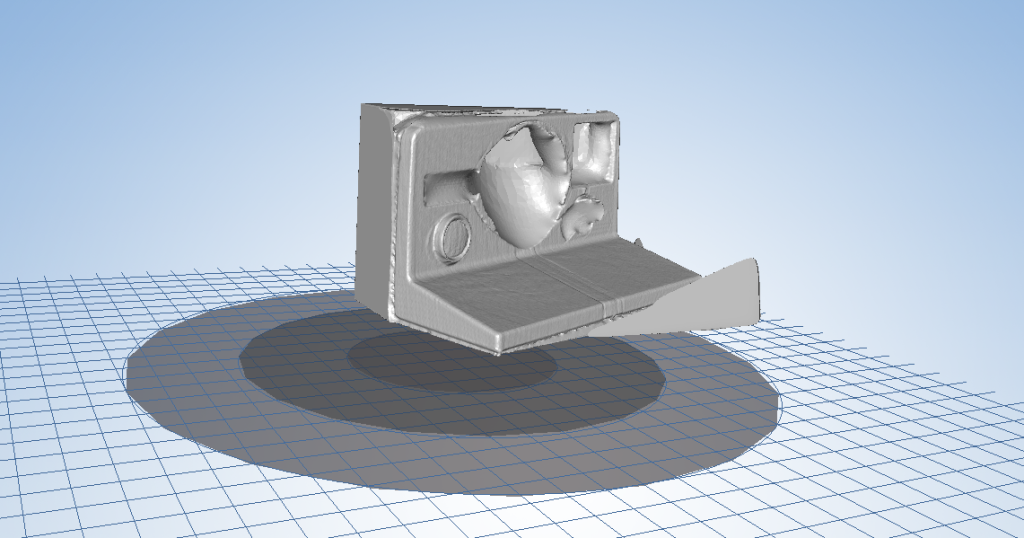
Wie Sie im obigen Screenshot sehen, wurde nur der helle vordere Teil der Kamera erfasst. Während des Scannens zeigte die Vorschau einige verstreute Geometrie auf der Rückseite, diese wurde jedoch während des Vernetzungsprozesses automatisch entfernt. Dieses Verfahren macht das Modell automatisch wasserdicht, was für manche Modelle großartig ist, für andere jedoch nicht. Bei genauer Betrachtung des Yoda-Modells sehen Sie einige Stellen in seinen Ohren, an denen Löcher gefüllt wurden, was kaum auffällt.
Wichtig ist, dass der Vorgang des Lochfüllens nicht deaktiviert werden kann. In den meisten Fällen hätte ich es vorgezogen, ihn auszuschalten und die Löcher manuell oder gar nicht zu füllen.
Als Nächstes versuchte ich, einen Turnschuh meiner Tochter zu scannen. Zunächst sah ich ein großes Loch im Scan. Es stellte sich heraus, dass eine Virenschutzwarnung über dem strukturierten Lichtmuster eingeblendet wurde (siehe unten). Dies ist darauf zurückzuführen, dass der Projektor in Windows einfach ein zweiter Bildschirm ist. Einmal war auch der Mauszeiger auf den zweiten Bildschirm gewandert.
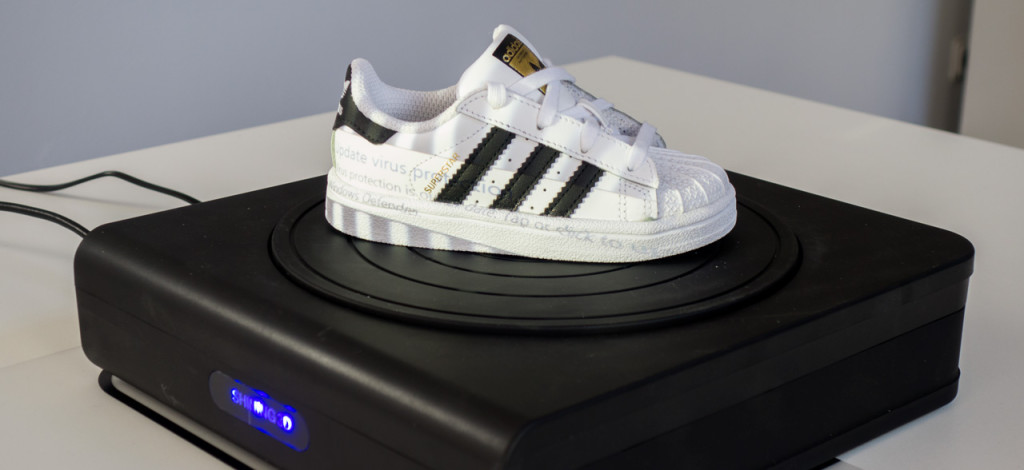
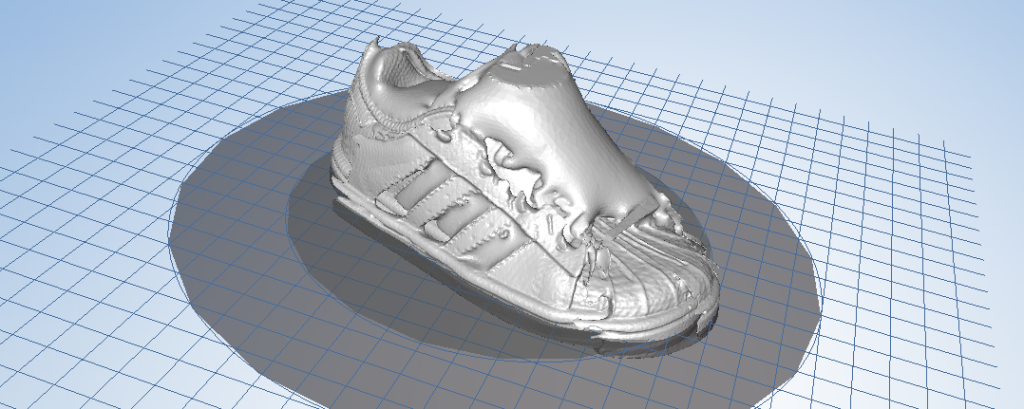
Obwohl ich die Voreinstellung für Objekte mit hellen und dunklen Bereichen auswählte, erkannte der Scanner die schwarzen Streifen des Turnschuhs zunächst nicht. Außerdem versuchte die Software, während des Vernetzungsprozesses alle Löcher zu füllen, und diesmal war das Ergebnis furchtbar:
Profi-Tipp
Das Lochfüllen lässt sich zwar nicht deaktivieren, aber Sie können das Problem umgehen, indem Sie die rohe Punktwolke im ASCII-Format exportieren und sie in ein 3D-Netz umwandeln, mithilfe der Open-Source-Software MeshLab.
Ich musste alle Lichter in meinem Studio ausschalten und alle Fensterläden schließen, um genügend Kontrast bei der Projektion zu erzeugen, damit die Kameras sie erkennen können. Ich arbeitete im Grunde in völliger Dunkelheit. Die genauen technischen Daten von Projektor und Kameras kenne ich nicht, aber ein hellerer Projektor und/oder lichtempfindlichere Kameras würden das Scannen dunkler Objekte in normalen Büroumgebungen erleichtern.
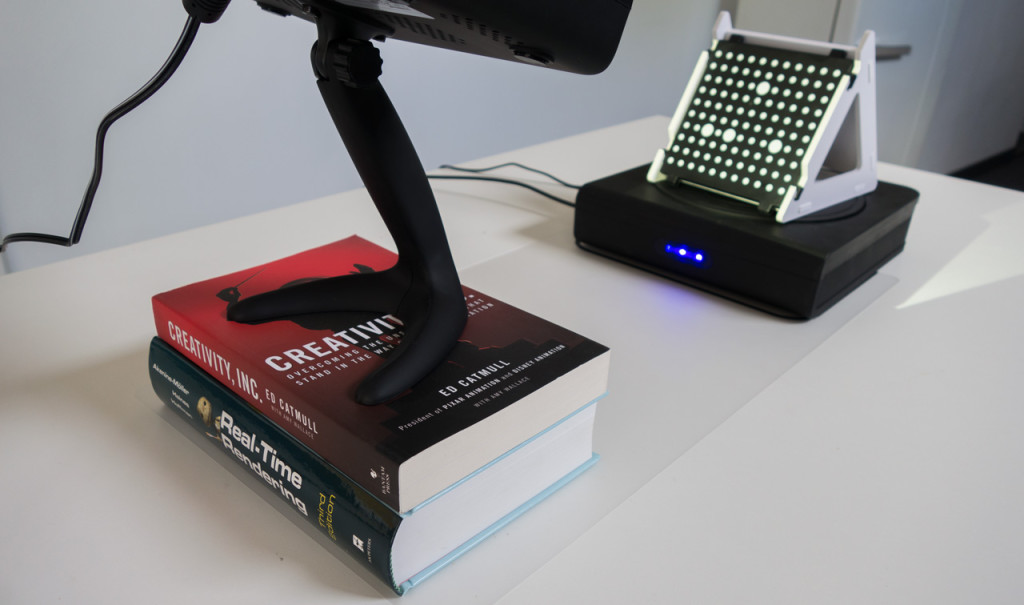
Ich stellte fest, dass der Standardwinkel des Scanners nicht ausreichte, um in den Schuh hineinzusehen. Ich löste dies, indem ich den Ständer auf einen Bücherstapel stellte, aber ein verstellbarer Ständer wäre besser gewesen. Ich würde jedem raten, das Paket mit dem Stativ zu kaufen, auch für Drehteller-basiertes Scannen. Außerdem erhalten Sie die zusätzliche Flexibilität des Free Scanning von Objekten bis zu 70 x 70 x 70 cm.
Wie gesagt, gehe ich in diesem Test nicht darauf ein, weil ich das Stativ nicht habe, aber Free Scanning bedeutet, dass die Software nach jedem Scan pausiert, damit Sie das Objekt manuell drehen können, indem Sie ein projiziertes Fadenkreuz ausrichten und mit einer früheren Aufnahme vergleichen. Ein Video des Herstellers zum Verfahren können Sie hier ansehen. Wichtig ist, dass dieser Modus Stativ-basiert und nicht handgeführt ist.
Außerdem entdeckte ich, dass die anfängliche Platzierung des Objekts viel ausmacht. Im oben fehlgeschlagenen Beispiel platzierte ich den Turnschuh mit der Vorderseite gerade zur Kamera. Da der Scanner nur aus 8 Winkeln scannt, hatte er nicht genügend Daten zu den Schnürsenkeln. Bei allen anderen Tests stellte ich das Objekt daher leicht schräg zur Kamera auf. Das funktionierte wesentlich besser, und beim dritten Versuch erhielt ich einen guten Scan des Turnschuhs. Wiederum habe ich das Modell für Vorschauzwecke von 7.2 auf 1.8 Millionen Polygone reduziert:
https://sketchfab.com/models/92f125eae6484076aa1f5325c222d7a0
Während der obige Scan hinsichtlich geometrischer Details gut ist, zeigt er deutlich die Einschränkungen des 3D-Scannens aus festen Winkeln. Mit dem Bücherstapel konnte ich etwas mehr Details aus dem Inneren des Turnschuhs erfassen, aber bei einer höheren Platzierung gingen Details an der Unterseite verloren. Zudem besagen die technischen Daten zwar, dass auf dem Drehteller Objekte bis zu 20 x 20 x 20 cm gescannt werden können, die Höhe ist jedoch ein echtes Problem.
Update zur Continue Scanning-Funktion
Ein Leser kommentierte diesen Beitrag in meinem speziellen Thread für Testanfragen im Talk-Forum von 3D Hubs und merkte an, dass es möglich ist, ein Modell nach dem ersten automatischen Scan neu zu positionieren und statt der Schaltfläche „complete“ die Schaltfläche „continue“ zu drücken. Dadurch wird ein neuer Zyklus gestartet, und die Software gleicht die beiden (oder mehr) Scans anhand von Ähnlichkeiten in der Geometrie ab. Diese Funktion war mir beim Verfassen dieses Tests nicht bekannt, aber so hätte ich das Innere des Turnschuhs und die Sohle scannen können, indem ich ihn auf die Seite gelegt hätte. Oder größere Objekte scannen können.
Lesen Sie mehr über das Scannen übergroßer Objekte mit der Funktion „Continue Scanning“ in diesem Shining-3D-Blogbeitrag.
Der letzte monochrome Scan, den ich erstellte, war dieses Spielzeug meiner Tochter (ihr Zimmer ist eine perfekte Quelle für Objekte unter 20 x 20 x 20 cm):
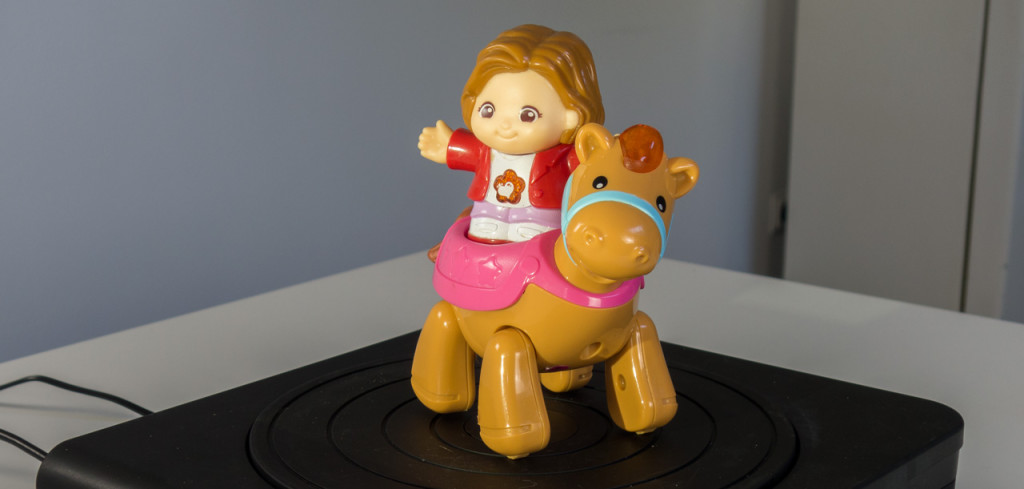
Unten sehen Sie das Ergebnis ohne das Pferd (dazu später mehr), gescannt mit der höchsten Qualitätseinstellung. Ich habe dieses Modell nicht reduziert, weil es knapp unter 200 Mb lag; daher ist es ein direkter Upload der .OBJ-Datei zu Sketchfab:
https://sketchfab.com/models/d56d7905fc714232966d90a444396558
Mir fiel auf, dass die Scanoberflächen nicht sehr glatt sind, obwohl der Kunststoff dieses Objekts glatt ist. Das liegt vermutlich an der Technik hinter dem Scannen mit Licht, aber es wäre großartig gewesen, wenn die Software irgendeine Glättungsoption angeboten hätte (anstatt Löcher zu füllen). Obwohl der Scanner den Großteil des Spielzeugs erfasste, verwarf er den halbtransparenten Knopf an der Vorderseite vollständig.
Wenn Sie glänzende oder sehr dunkle Objekte erfassen möchten, können Sie versuchen, das Objekt mit abwaschbarer Sprühfarbe oder Haarspray matt zu machen. Mir persönlich gefällt das nicht, weil es eine schmutzige Angelegenheit ist. Es ist dieselbe Art von Schmutzarbeit, die ich bei der Behandlung von Bauplatten für 3D-Drucker zur besseren Haftung nicht mochte. Ich sehe mich nicht dabei, meine Vintage-Kamerasammlung anzusprühen, geschweige denn Museumsobjekte so zu behandeln. Das ist natürlich meine persönliche Meinung, und dunkle, strukturlose oder glänzende Objekte zu erfassen, ist mit fast jeder Technik schwierig oder unmöglich, einschließlich Photogrammetrie.
Nun kommen wir zum Teil über das Pferd …
Scannen in Farbe
Wenn Sie also häufig lediglich die Geometrie kleiner Objekte erfassen möchten, kann der Einscan-S unter den richtigen Bedingungen zu einem angemessenen Preis gute Ergebnisse liefern (beachten Sie, dass $1199 für einen 3D-Scanner mit elektrischem Drehteller nicht besonders teuer sind). Wenn Sie jedoch meinen Test des 3D Systems Cubify Sense-Scanners gelesen haben, wissen Sie, dass ich wirklich in Farbe scannen können möchte.
Das Konzept, nur Geometrie zu scannen, mag funktioniert haben, als filamentbasierter 3D-Druck der große Trend war. Doch die Technik entwickelt sich schnell weiter, und 3D wird online durch Dienste wie Sketchfab populär. Da Augmented- und Virtual-Reality-Technik für die breite Masse zugänglich wird, ist farbloses 3D buchstäblich wie Schwarzweißfernsehen. Mit anderen Worten: Es ist fast unmöglich, einen 3D-Scanner ohne Farberfassung zu verkaufen.
Die ursprüngliche Version des Einscan-S bot kein Farbscannen, aber Shining 3D fügte diese Funktion nach der Veröffentlichung über ein Softwareupdate hinzu. Wenn Sie technisch versiert sind, ist Ihnen vielleicht aufgefallen, dass ich schrieb, die Scannerhardware enthalte zwei monochrome, also Schwarzweiß-, Kameras. Wie kann sie dann plötzlich durch ein Softwareupdate Farbe erfassen? Die Lösung ist meiner Ansicht nach ziemlich clever: Der RGB-Projektor wirft nacheinander komplett rote, grüne und blaue Bilder auf das Objekt, und die Software rekonstruiert die Farbinformationen aus den monochromen Aufnahmen.
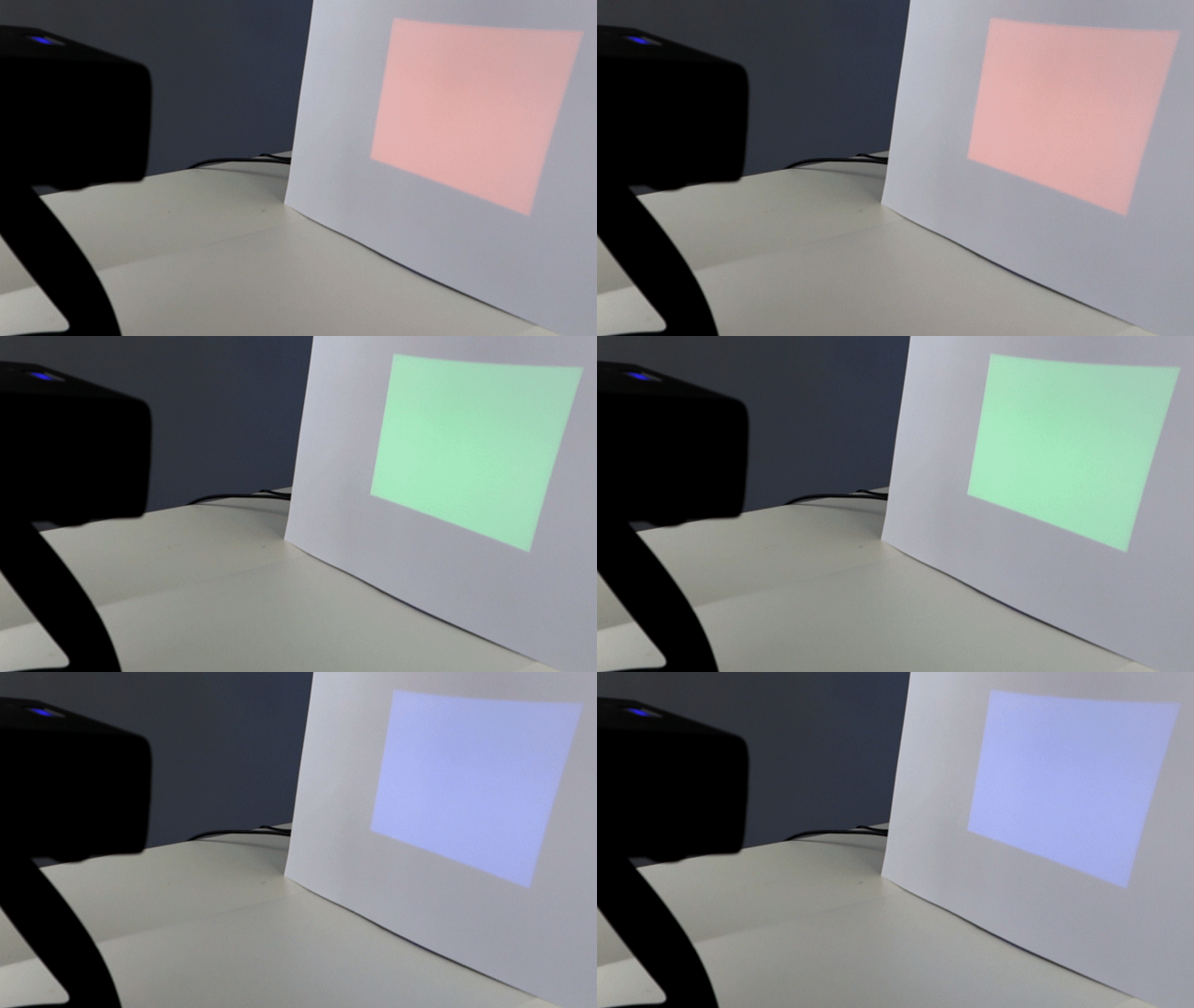
Farbscannen funktioniert nur bei Auswahl des Geometriemodus „Low Detail“. Danach werden Sie gefragt, ob Sie Farbe erfassen möchten. Wenn ja, können Sie den Weißabgleich kalibrieren. Dies geschieht, indem die RGB-Sequenz, wie oben zu sehen, auf ein Blatt Papier projiziert wird. Danach ist der Scanvorgang genau derselbe wie beim monochromen Scannen, außer dass der Projektor die RGB-Sequenz bei jedem der 8 Erfassungswinkel ausführt. Insgesamt dauert dies nur eine Minute länger.
Die tatsächliche maximale automatische Scan-Höhe liegt näher bei 15 cm als bei den beworbenen 20 cm
Während ich die Spielfigur auf ihrem niedlichen Pferd scannte, beobachtete ich die Vorschau (erstes Bild unten) und bemerkte, dass die Oberseite des Kopfs und der Rücken des Pferds aufgrund des Scannerwinkels fehlten. Doch ich war wirklich überrascht, als die Software dieses Problem löste, indem sie die Figur im Vernetzungsprozess komplett entfernte (zweites Bild unten). Vielleicht hat die Software einen integrierten Schutz gegen das Scannen von VTech-Spielzeug …

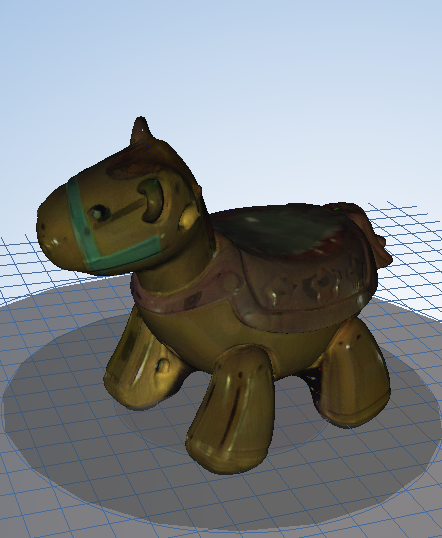
Während der Scanner die 8 cm hohe Puppe separat perfekt erfassen konnte, gelang dies nicht, wenn sie auf dem Pferd montiert war. Die Kombination ist nur 15 cm hoch, daher würde ich sagen, dass die tatsächliche maximale automatische Scan-Höhe näher bei 15 cm als bei den beworbenen 20 cm liegt.
Vielleicht haben Sie bereits bemerkt, dass die Farben in der Vorschau nicht besonders gut sind, aber unten sehen Sie das tatsächliche Ergebnis nach dem Export als .OBJ mit .JPG-Texturkarte und dem Upload zu Sketchfab (die Software bietet übrigens eine direkte „Share“-Funktion, kann jedoch nur auf Shining 3Ds 3DKer-Plattform teilen).
https://sketchfab.com/models/cf3dc1f5f07841eb92fb2a5c4d9a8809
Farblich ist es ein ziemliches Chaos.
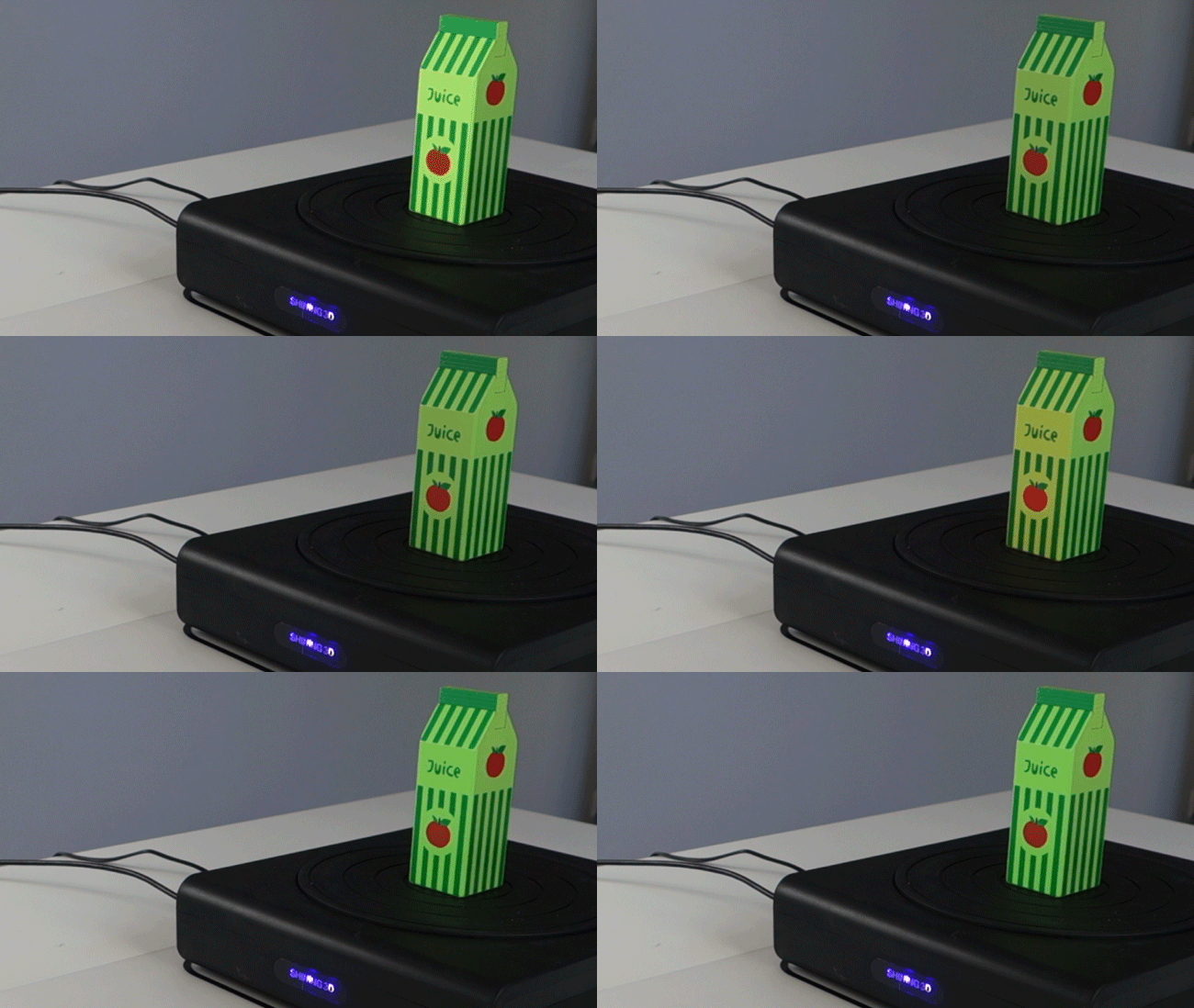
Wie Sie sehen, ist die endgültige Farbe nicht besser als die Vorschau. Darüber hinaus hat eine Seite des Pferds blaue Bereiche. Das fiel mir auch bei allen anderen Farbscans auf. Unten sehen Sie einen weiteren Scan einer hölzernen Saftpackung aus der Spielküche meiner Tochter mit demselben blauen Fehler auf einer Seite:
https://sketchfab.com/models/fe2880f235e348de8b0cce4394412ed9
Dass diese Methode der Farberfassung nicht perfekt ist, wird deutlich, wenn man die dunkel- und hellgrünen Teile des Saftpackungs-Scans betrachtet und mit dem tatsächlichen Objekt vergleicht – sie wurden im Prozess vertauscht.
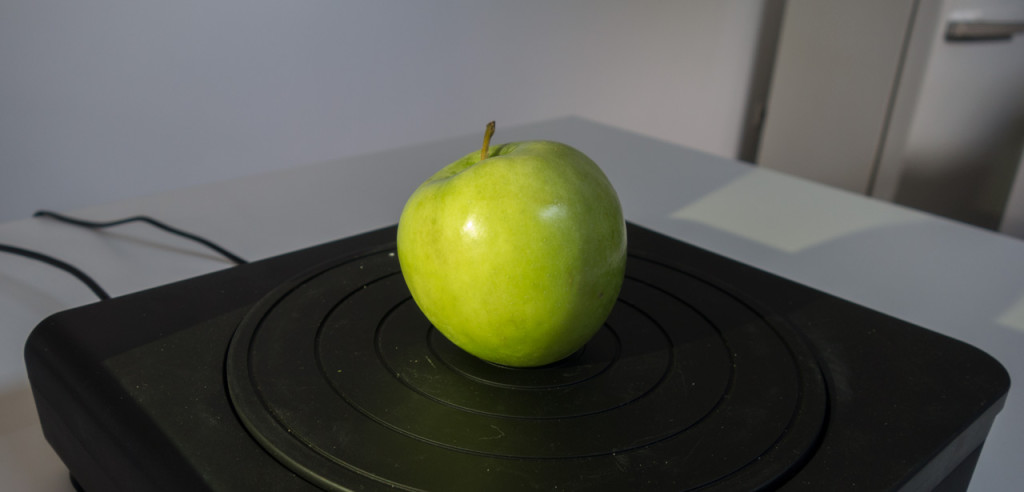
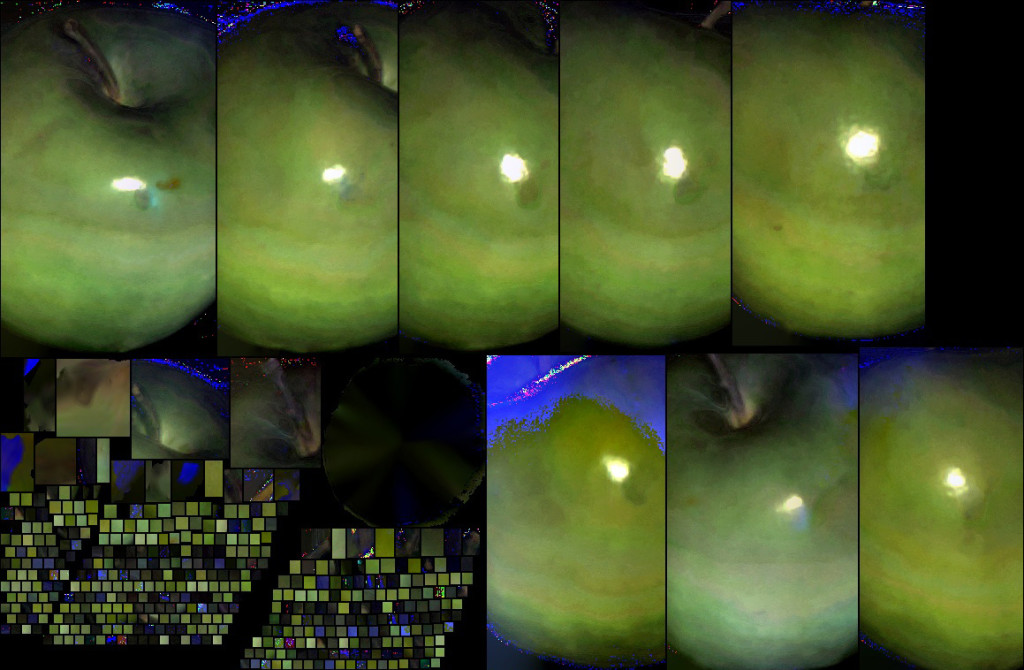
Da der Scanner nur für Windows verfügbar ist, scannte ich zur Beruhigung einen Apfel. Um Ihnen zu versichern, dass wir im Büro frische Äpfel essen, folgt hier ein Foto und anschließend der 3D-Scan:
https://sketchfab.com/models/e4501572e8684dac8fcea262c51de739
Geometrisch gesehen ist der Apfel-Scan durchaus gelungen (stellen Sie das Rendering im obigen Sketchfab-Embed auf „MatCap“, um dies zu sehen). Besonders wenn man bedenkt, dass dieses relativ einheitliche Objekt ohne wirkliche geometrische oder texturale Merkmale für die meisten handgeführten 3D-Scanner (ohne Marker) oder für Photogrammetrie schwierig zu erfassen ist.
Farblich ist es ein ziemliches Chaos. Die Oberseite des Apfels wird vom Projektor nicht beleuchtet und sieht daher verfault aus. Ich versuchte, dies mit einem Softbox-Licht zu beheben, doch das wirkte sich negativ auf die Geometrieerfassung aus. Außerdem sehen Sie den Hotspot des Projektors in jedem der 8 Winkel. Die Hotspots in der Textur könnten in Photoshop behoben werden, aber das Entfernen des blauen Rauschens wird bei manchen Objekten schwierig sein.
Für meinen letzten Testscan wählte ich ein komplexeres Objekt. In diesem Fall hatte ich Glück, dass das ansonsten schwarze und glänzende Multimeter sehr staubig war:
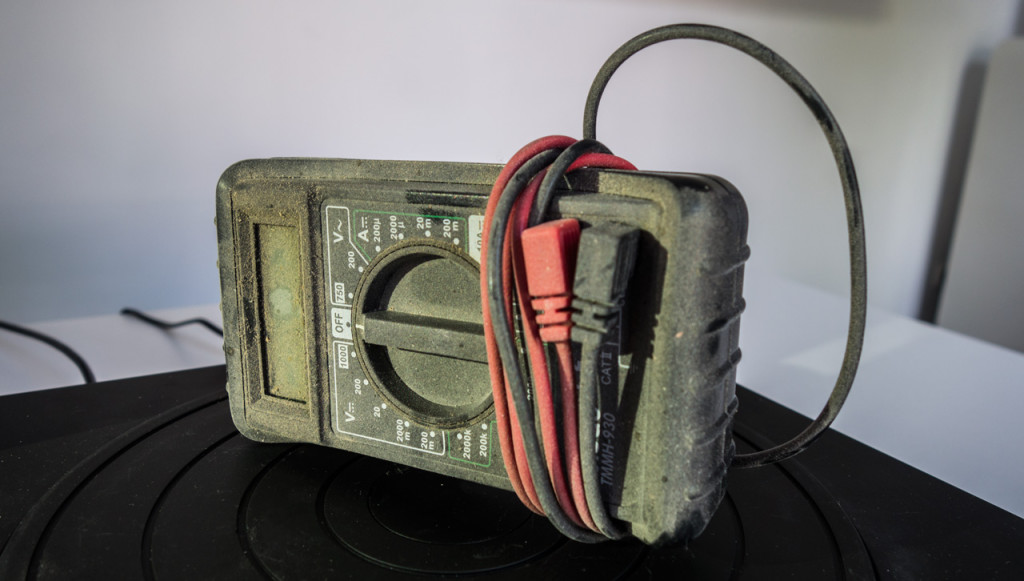
https://sketchfab.com/models/ba90549616fd43aa91d83aedb35849a3
Wiederum ist die Geometrie in Ordnung. Die Farbinformationen sind einigermaßen brauchbar, aber irgendwie verschwand der weiße Text um das Wählrad fast vollständig.
Fazit
Wie bei jeder Technik hängen Vor- und Nachteile vom Einsatzzweck ab. Drehteller-basierte 3D-Scanner sind eine logische Wahl für Menschen, die häufig 3D-Scans kleiner Objekte erstellen möchten. Die vielen Kabel ermöglichen weder einfachen Transport noch Plug-and-Play, doch die Stellfläche ist klein genug, um das System an einem festen Ort dauerhaft einsatzbereit zu halten. Für präzise optische Technik wie diese stelle ich mir einen stabilen Tisch oder Schreibtisch mit einem dedizierten Desktop-PC vor. Dieses Szenario wäre ideal für den Einscan-S, obwohl ich die Basis des Scanners unbedingt an etwas Schwererem befestigen würde, um versehentliches Verschieben zu verhindern.
Die Hardware- und Softwareinstallation erfordert überdurchschnittliche Kenntnisse bei der Konfiguration von Bildschirmen unter Windows. Shining 3D sollte deutlicher darauf hinweisen, dass der HDMI-zu-VGA-Adapter aktiv mit Strom versorgt werden muss, und das erforderliche USB-Kabel beilegen. Ein glatteres, dünneres VGA-Kabel könnte zudem einige Stabilitätsprobleme lösen, die zu häufigem Kalibrieren führen. Glücklicherweise ist die Kalibrierung ein einfacher und relativ schneller Vorgang.
Die Farberfassung ist buchstäblich ein nachträglicher Einfall
Das Scannen mit sichtbarem strukturiertem Licht hat den Vorteil, hochauflösende Modelle mit einem relativ einfachen Aufbau aus Projektor und Kamera zu erzeugen. Der Nachteil besteht darin, dass es am besten in dunkler Umgebung funktioniert, insbesondere beim Scannen dunkler Objekte. Und weil der Projektor als zweiter Bildschirm eingerichtet ist, kann er unerwünschte Pop-ups anzeigen, wenn Windows dies möchte. Wenn Sie wie ich Kreativprofi sind, wäre eine Mac-Version der Software schön, doch über Boot Camp funktioniert sie auf einem Macbook Pro perfekt.
Die mitgelieferte Software ist stabil, selbst bei Netzen mit mehr als 10 Millionen Polygonen. Sie würde jedoch von Aktualisierungen der Benutzeroberfläche und Nutzererfahrung profitieren. Da die automatische Lochfüllfunktion nicht immer das richtige Ergebnis erzeugt, wäre es großartig, wenn sie ausgeschaltet werden könnte. Es wäre auch schön, wenn das System für komplexe Objekte auf mehr als 8 Winkel eingestellt werden könnte. Bei 3 Minuten pro Scan ist das System schnell genug, damit sich das Scannen aus 16 Winkeln für die zusätzlichen Details lohnt.
Die Farberfassung ist buchstäblich ein nachträglicher Einfall (wenn auch eine clevere Lösung), und wenn sie für Ihren Einsatzzweck wichtig ist, ist dieser Scanner nichts für Sie. Da Farberfassung nur im Modus mit geringem Detailgrad möglich ist, widerspricht dies gewissermaßen dem Alleinstellungsmerkmal der hohen Auflösung.
Für $1199 ist der Shining 3D Einscan-S 3D-Scanner ein einzigartiges und konkurrenzfähiges Angebot. Beim reinen Geometriescannen kleiner Objekte bietet er tatsächlich schnelle High-End-Genauigkeit zum Einsteigerpreis. Darüber hinaus ermöglicht der Free-Scanning-Modus das gelegentliche Scannen größerer Objekte vom Stativ mit manueller Drehung.
Das bestehende Produkt könnte meiner Meinung nach durch ein leichteres, flexibleres VGA-Kabel und ein micro-USB-Kabel zur Stromversorgung des HDMI-Adapters verbessert werden. Die größte Verbesserung könnte jedoch auf der Softwareseite erfolgen, indem ein Einstellungsmenü mit Optionen zur Steuerung des Vernetzungsprozesses ergänzt wird.
Für $1199 ist der Shining 3D Einscan-S 3D-Scanner ein einzigartiges und konkurrenzfähiges Angebot
Alles zusammengenommen würde ich persönlich mehr für eine Version mit besserer Farberfassung, weniger Kabeln und einem stärker auf Plug-and-Play ausgerichteten Workflow bezahlen. Auf dem Papier scheint der neue Einscan-Pro genau dafür konzipiert zu sein und bietet zusätzlich die Freiheit des handgeführten Scannens. Der Pro ist zwar 4.5 Mal teurer als der S, aber noch immer wesentlich erschwinglicher als andere handgeführte 3D-Scanner wie der Artec EVA, der Creaform Go!Scan und der Thor 3D.
Ich hoffe, bald herauszufinden, ob der Pro die zusätzlichen $4000+ wert ist. Ich habe den Einscan-Pro getestet, also weiß ich es jetzt! Neugierig, wie er sich mit dem Einscan-S vergleicht?
Lesen Sie meinen Einscan-Pro-Test
Nochmals vielen Dank fürs Lesen!
Wie immer können Sie mich gerne alles fragen, indem Sie unten einen Kommentar schreiben oder mir einen Tweet senden.
Wenn Ihnen dieser Test gefallen hat und Sie ihn für Ihre Follower wertvoll finden, würde ich mich sehr freuen, wenn Sie ihn über eine der untenstehenden Social-Media-Schaltflächen teilen!
Update 21. Juni: Den Teil zur maximalen Scan-Höhe deutlicher formuliert.
Update 27. Juni: Einen Abschnitt mit Informationen zur Funktion Continue Scanning ergänzt, die ich während des Tests übersehen hatte
Update 21. September: Links zu meinem Einscan-Pro-Test und zum Abschnitt Continue Scanning ergänzt