
Update 6. Dezember 2016
Shining 3D kündigte ein großes Update der EinScan-Software an, das zahlreiche Verbesserungen der Nutzererfahrung verspricht, die im Folgenden nicht getestet werden.
Vor einigen Monaten habe ich bereits den Einscan-S getestet, einen erschwinglichen (€1090) Desktop-3D-Scanner von Shining 3D. In diesem Beitrag werfe ich einen Blick auf das neueste Gerät des Unternehmens, den Einscan-Pro, freundlicherweise bereitgestellt vom französischen 3D-Druck- und Scan-Shop Machines 3D.
Wie der Name nahelegt, richtet sich dieses neue Modell an Profis. Beim Structured-Light-Scanning vom Stativ aus ist der Pro eine deutlich verbesserte Version des S. Darüber hinaus ist er aber auch ein handgeführter 3D-Scanner. Damit ist er ein direkter Konkurrent etablierter handgeführter 3D-Scanner wie dem Artec EVA und Creaform Go!SCAN. Während diese und ähnliche Scanner jedoch in der Preisklasse von €15.000 – €20.000+ liegen, beginnt der Einscan-Pro bei konkurrenzfähigen €3990.
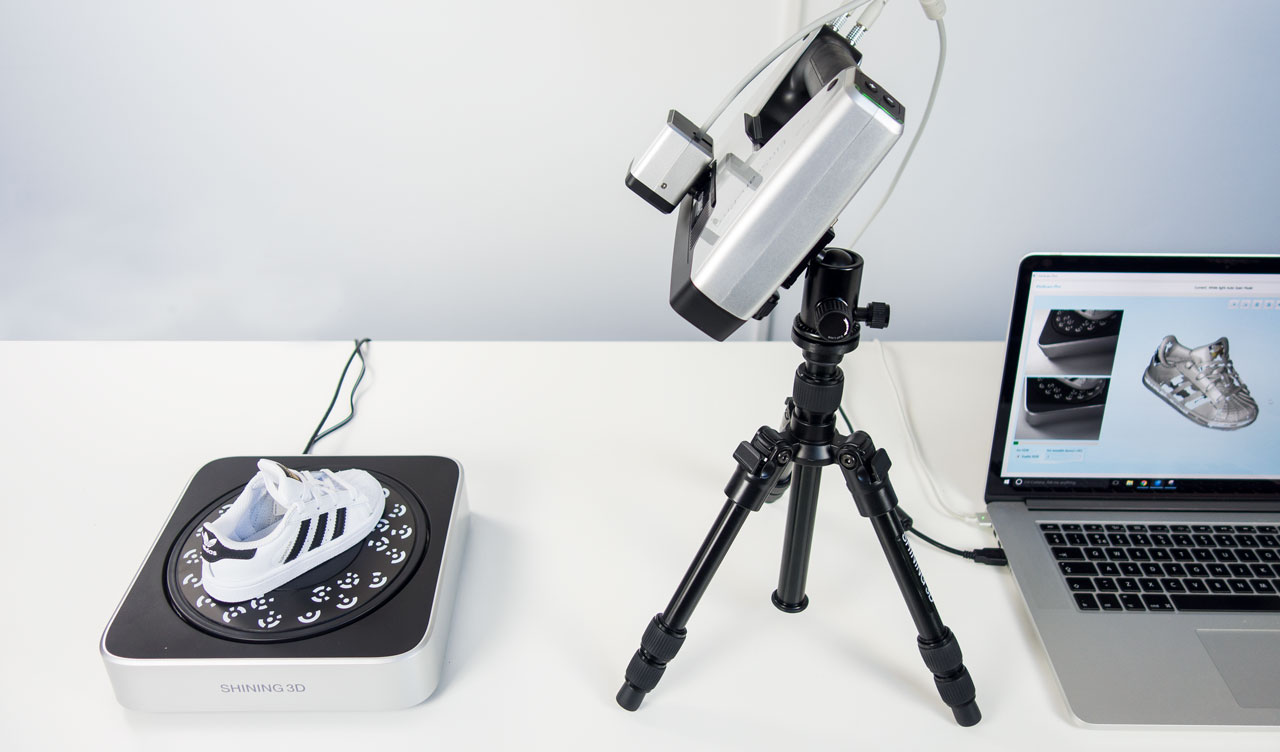
Dieses Basismodell kann allerdings nicht direkt Farbe erfassen. Wenn Sie auch Texturen scannen möchten, können Sie das Color Pack für zusätzliche €600 erwerben (€700, falls Sie es später kaufen). Für weitere €600 erhalten Sie das Industrial Pack, das ein Stativ und einen elektrischen Drehteller umfasst. Wie Sie im Titelbild sehen können, habe ich den Scanner mit beiden Paketen getestet.
Damit ist er 3-4 Mal erschwinglicher als seine industriellen Konkurrenten. Das ist ein großartiges Alleinstellungsmerkmal. Ich habe noch keine ausführlichen Tests mit EVA und Go!SCAN durchgeführt und kann daher nur anhand der Spezifikationen Vergleiche mit diesen Geräten ziehen. Natürlich werde ich ihn mit dem Einscan-S und anderen von mir getesteten Scannern vergleichen.
Hardware
Beginnen wir mit einem genaueren Blick auf den Scanner selbst:
Wie Sie sehen können, ist es ein recht großes Gerät. Allein der Scanner wiegt 0,8 Kilogramm (1,76 lbs), sodass Sie mit angebrachtem Farbmodul und Kabeln etwa 1kg halten müssen. Das ist nicht besonders schwer, aber nach einigen Minuten kontinuierlicher handgeführter Nutzung spürte ich das Gewicht deutlich. Aufgrund der Gewichtsverteilung des Scanners fand ich es recht schwierig, über meiner eigenen Körpergröße längere Zeit schräg nach oben zu scannen (z. B. beim Scannen von Menschen).
Vorne sehen Sie die bei den meisten Structured-Light-Scannern übliche Anordnung aus Kameras und Sensoren: einen Projektor in der Mitte mit insgesamt zwei monochromen Kameras, je einer auf jeder Seite. Wenn Sie sich für ein Farbmodul entscheiden, müssen Sie zudem eine dritte Kamera an der Seite anbringen, was so einfach ist wie das Drehen einer Schraube und das Anschließen eines Kabels. Anders als beim Einscan-S verfügen alle Kameras über weiße LEDs zur Beleuchtung.
Schauen wir uns die Rückseite des Scanners an:
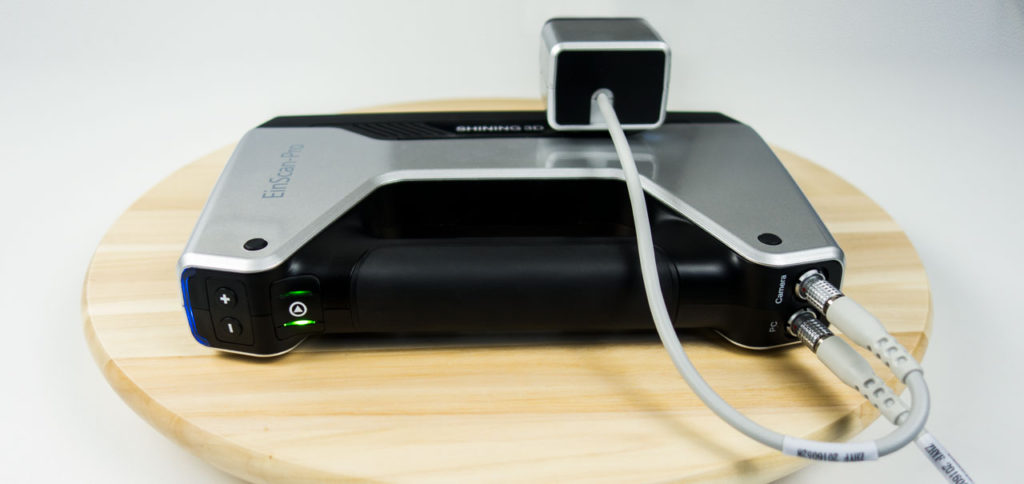
Links sehen Sie eine mehrfarbige LED, die anzeigt, ob Sie zu weit entfernt (blau), zu nah (rot) oder im perfekten Abstand zum Objekt sind (grün). In der Praxis habe ich jedoch nie darauf geschaut, weil ich immer auf den (detaillierteren) Indikator auf dem Computerbildschirm blickte. Mit den Plus- und Minus-Tasten lässt sich vor dem Scannen die Kamera-Belichtung einstellen und während des Scannens in die 3D-Vorschau hinein- und herauszoomen. Die Wiedergabetaste dient zum Starten, Anhalten oder Fortsetzen der Scan-Sitzung. In einigen Modi kann sie zudem doppelt angeklickt werden, um vor dem Scannen das Belichtungsfenster anzuzeigen.
Die [Stativ-]Halterung ist nur im Industrial Pack enthalten, nicht beim Scanner.
Rechts sehen Sie das Kabel des Farbmoduls, das in den Scanner führt, sowie das Kabel, das den Scanner über USB mit Ihrem Computer verbindet. Wichtig ist, dass der Scanner zwar nicht über USB vom Computer mit Strom versorgt wird, das Netzteil jedoch über einen Y-Splitter auf Computerebene in das Hauptkabel eingespeist wird. Beim Scannen müssen Sie also nur ein einziges Kabel beachten. Über dieses Kabel werden auch die Kamerasignale übertragen, was eine erhebliche Verbesserung gegenüber dem VGA-Anschluss des Einscan-S darstellt.
Wenn Sie auch das Industrial Pack erwerben, sieht der Aufbau so aus:
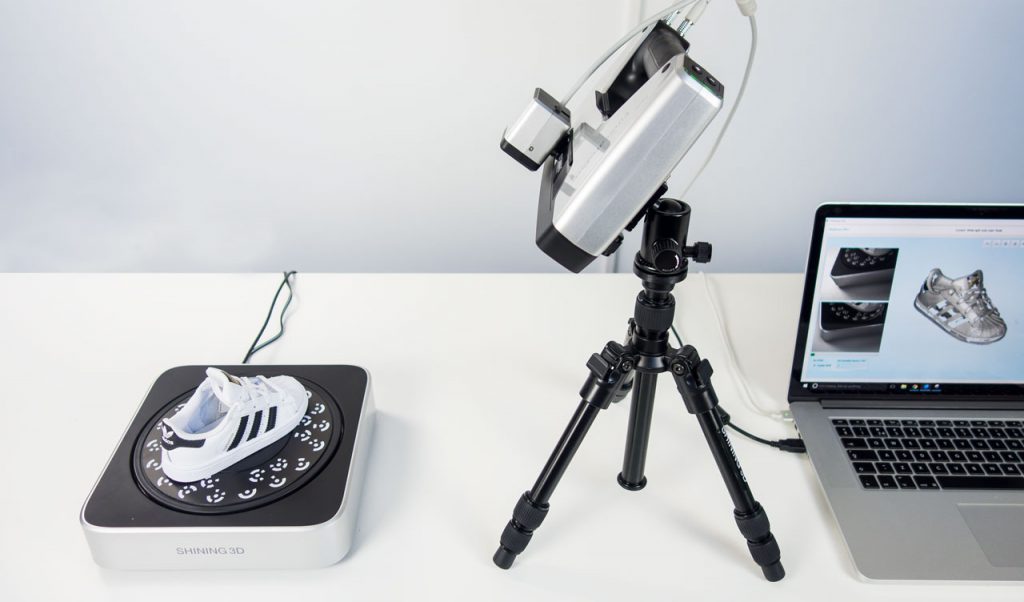
Es ist wichtig zu wissen, dass der Scanner selbst keine Stativaufnahme besitzt. Stattdessen müssen Sie ihn an einer Halterung befestigen, die eine solche Aufnahme hat. Diese Halterung ist jedoch nur im Industrial Pack enthalten, nicht beim Scanner. Sie müssen also €600 für das Industrial Pack ausgeben, um den Scanner an Ihrem eigenen Stativ zu befestigen, selbst wenn Sie den elektrischen Drehteller nicht benötigen.
Das mitgelieferte Stativ ist nicht das Beste seiner Klasse, aber leicht, transportabel und vielseitig. Der elektrische Drehteller ähnelt dem des Einscan-S, verfügt jedoch über ein aufgedrucktes Muster für die automatische Kalibrierung und bessere Ausrichtung. Diese kleine Anpassung spart enorm viel Zeit, wenn Sie häufig kleine Objekte scannen müssen.
Software-Installation
Ich habe die neueste Version (1.6.4 zum Zeitpunkt des Tests—zum Zeitpunkt des Schreibens sind neuere Versionen verfügbar) der Scanner-Software heruntergeladen, und zwar von Shining 3Ds 3Dker-Website.
Der Installationsprozess dauerte auf meinem Macbook Pro Retina (auf dem Windows 10 nativ über Boot Camp läuft) eine Weile. Mein Laptop verfügt über einen 2,6 GHz Intel Quad Core i7-Prozessor, 16 GB RAM und eine Nvidia GTX 650M mit 1 GB Speicher. Wichtig ist, dass ein i7-Prozessor und 16 GB RAM die Mindestanforderungen darstellen; Sie benötigen für diesen Scanner also einen leistungsstarken PC. Meine Grafikkarte ist tatsächlich etwas zu schwach, da das Handbuch eine GTX 660 mit 2 GB Speicher als Mindestanforderung nennt. Soweit ich feststellen konnte, traten bei mir keine Leistungsprobleme auf.
Das Installationsprogramm ist relativ unkompliziert, stellt während des Vorgangs jedoch einige Fragen—in Chinesisch:
Bemerkenswert ist, dass dem Scanner ein USB-Laufwerk mit einer Lizenzschlüsseldatei für die Software beiliegt, die neben das Installationsprogramm kopiert werden muss. Das ist etwas umständlich und meiner Meinung nach unnötig, da die Software ohne am Computer angeschlossenen Scanner ohnehin nicht startet. Ich empfand das als Nachteil, weil ich einige Scans im Büro machte und die Rohscandaten (Punktwolken) am Wochenende zu Hause in Meshes umwandeln wollte, da dies eine Weile dauern kann. Daraus wurde nichts, weil ich den Scanner bei der Arbeit gelassen hatte.
Ein i7-Prozessor und 16 GB RAM sind die Mindestanforderungen; Sie benötigen für diesen Scanner also einen leistungsstarken PC.
Die Software ist hinsichtlich Aussehen und Bedienbarkeit eine Verbesserung gegenüber der des Einscan-S. Unter Windows 10 läuft sie einigermaßen stabil.
Kalibrierung
Als Erstes müssen Sie den Scanner kalibrieren. Anders als beim Einscan-S müssen Sie dies beim Pro jedoch nur gelegentlich tun, statt jedes Mal, wenn sich Ihr Aufbau auch nur leicht bewegt. Eine Kalibrierplatte liegt bei. Sie besteht aus Glas statt aus der Schaumstoffplatte wie beim Einscan-S. Die Kalibrierung ist ein 5-Schritte-Prozess, durch den die Software klar führt:
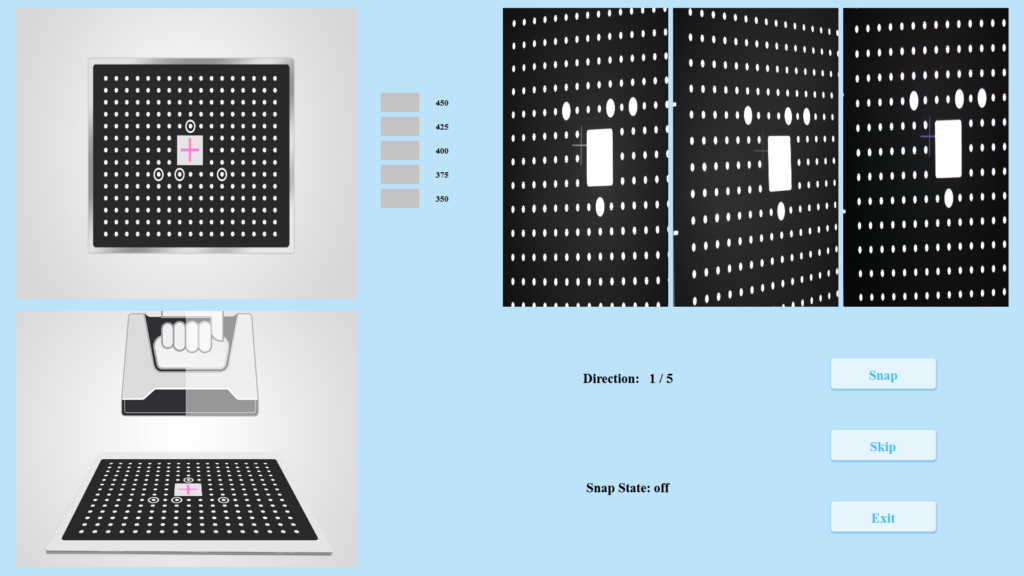
Sie werden angewiesen, den Scanner in verschiedenen Positionen über der Kalibrierplatte auf und ab zu bewegen. Anschließend verwenden Sie die weiße Rückseite der Platte, um das Farbmodul und den HD-Modus zu kalibrieren.
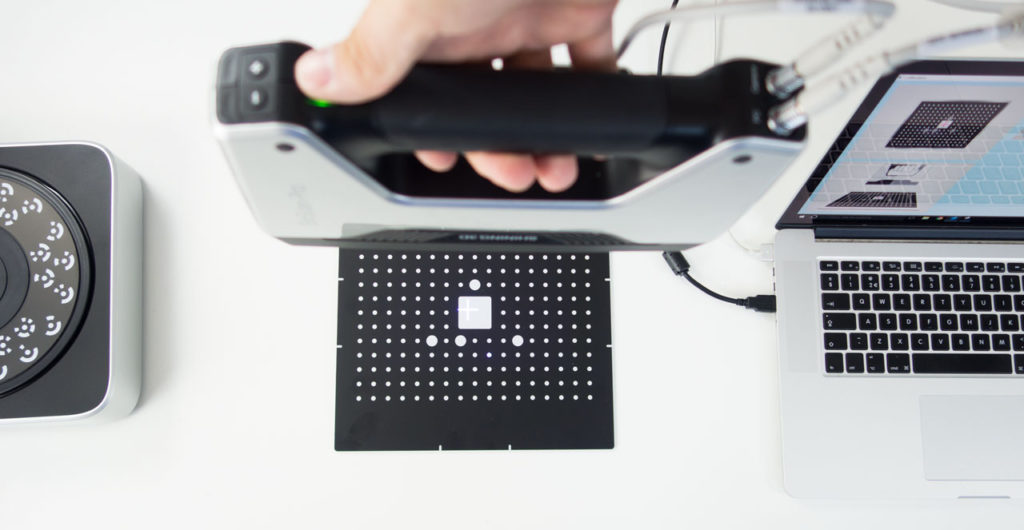
Festes Scannen
Ich beginne mit dem Scannen im festen Modus vom Stativ aus. So lässt sich der Einscan-Pro leicht mit dem Einscan-S vergleichen, den ich zuvor getestet habe. Das ist wichtig, denn wenn Sie einen Scanner nur zum Scannen kleiner Objekte kaufen möchten, besteht zwischen den beiden Modellen ein großer Preisunterschied.
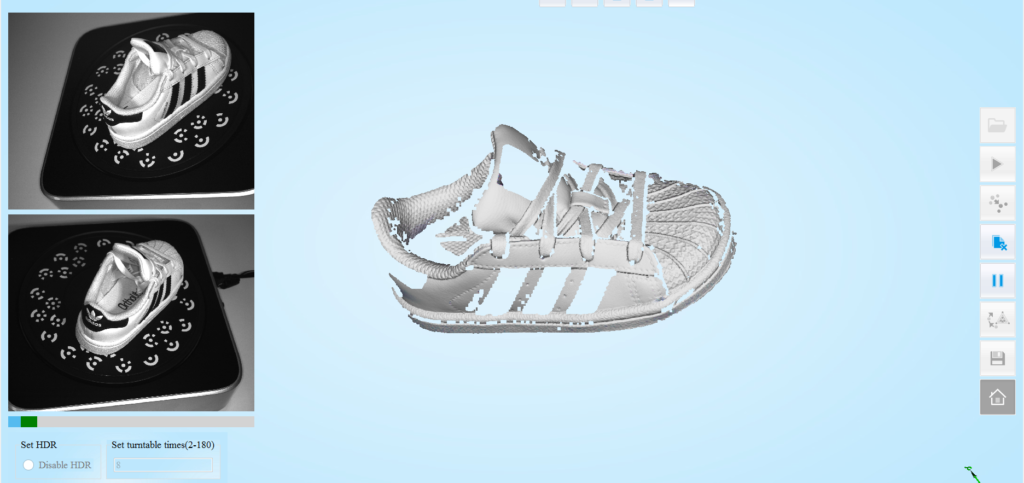
Wie Sie auf den obigen Fotos sehen können, wollte ich zuerst den adidas Sneaker meiner kleinen Tochter scannen, um ihn mit dem Scan desselben Objekts mit dem Einscan-S zu vergleichen.
Als Erstes fiel mir auf, dass der Pro zwar dieselbe Structured-Light-Scanning-Methode wie der S verwendet, aber wesentlich schneller ist. Während ich die schwarzen Streifen auf dem Sneaker nach einigen Versuchen mit dem S scannen konnte, gelang es mir nicht, sie mit dem Pro zu erfassen. Ich probierte unterschiedliche Raumbeleuchtungen aus, einschließlich vollständiger Dunkelheit, und testete alle Helligkeitseinstellungen der Software—einschließlich des HDR-Modus, der im Handbuch nicht erklärt wird.
Also wählte ich einfach ein anderes Paar Sneaker aus der Sammlung meiner Tochter: einen Asics Gellyte derselben Größe. Unten ist ein interaktives Sketchfab-Embed mit dem Ergebnis ohne Farbtexturen. Die Menge geometrischer Details ähnelt dem Sneaker-Scan, der mit dem Einscan-S erstellt wurde—beide haben eine Polygonzahl im Bereich von 1,5-2M. Bemerkenswert ist jedoch, dass die Einscan-S-Software den Drehteller nur in 8 Phasen drehen konnte, während Sie beim Pro jede Zahl zwischen 2 und 180 eingeben können, was präzisere Scans komplexer Objekte ermöglicht.
https://sketchfab.com/models/9ab871fc676e4ec98db6e62d06a0f2f6
Vielleicht fällt Ihnen auf, dass das Modell einige kleinere Löcher und ein großes auf Bodenhöhe enthält. Mit der Einscan-S-Software, die ich für meinen früheren Test verwendet habe, wurde die Bodenebene automatischer Scans standardmäßig gefüllt. So konnte ich die Funktion zum Füllen von Löchern nutzen, um kleinere Löcher zu schließen. Bei der Software des Pro bleibt die Bodenebene jedoch offen.

Um alle Löcher zu füllen und ein „manifold“-Objekt zu erzeugen, müssen Sie beim Start des Meshing-Vorgangs, der die Punktwolke in ein polygonales 3D-Modell umwandelt, das 3D-Druck-Symbol wählen. Das andere Symbol erzeugt ein Mesh ohne automatisches Füllen von Löchern. Je nach Komplexität Ihres Modells und Geschwindigkeit des Prozessors Ihres Computers kann das Meshing eine Weile dauern. Die 3D-druckfertige Option mit Lochfüllung kann leicht bis zu 30 Minuten dauern—und während sie kleine Löcher ordentlich füllt, weiß sie nichts mit der fehlenden Bodenebene anzufangen:
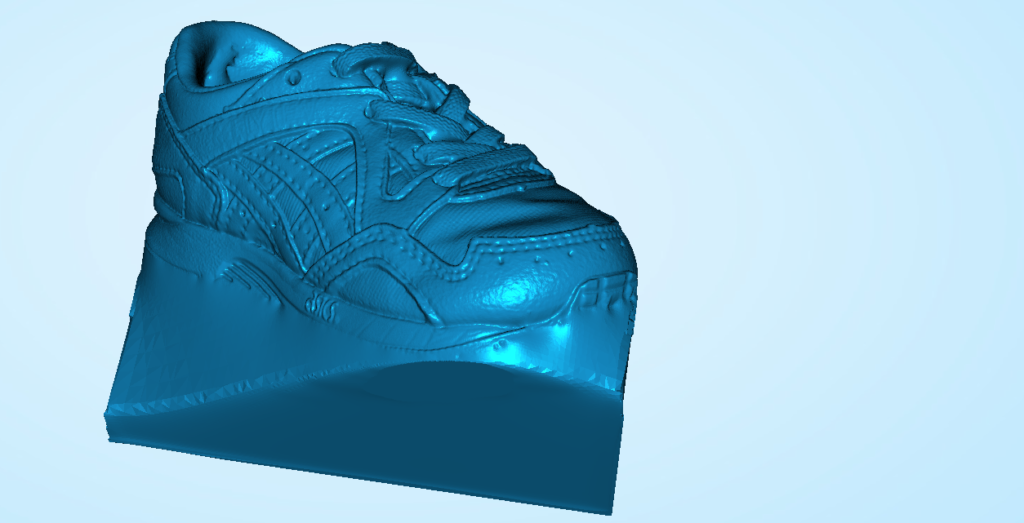
Das muss behoben werden, denn das Füllen von Löchern ist unverzichtbar, wenn Sie den Scan für 3D-Druckzwecke exportieren möchten.
Das Füllen von Löchern kann leicht bis zu 30 Minuten dauern, und die Software weiß nichts mit der fehlenden Bodenebene anzufangen.
In meinem früheren Test entdeckte ich, dass der Einscan-S Farbdaten erfassen konnte, obwohl er nur monochrome Kameras besitzt. Er nutzt einen Trick, bei dem er Rot, Grün und Blau auf das Objekt projiziert und die Farben rückwärts berechnet. Das lieferte keine überzeugenden Ergebnisse, weshalb ich Menschen, die Farbdaten benötigen, vom Kauf des S abriet. Der Pro wäre zu demselben Trick fähig, unterstützt Farbaufnahme ohne das dedizierte RGB-Modul aber nicht—wahrscheinlich besser so.
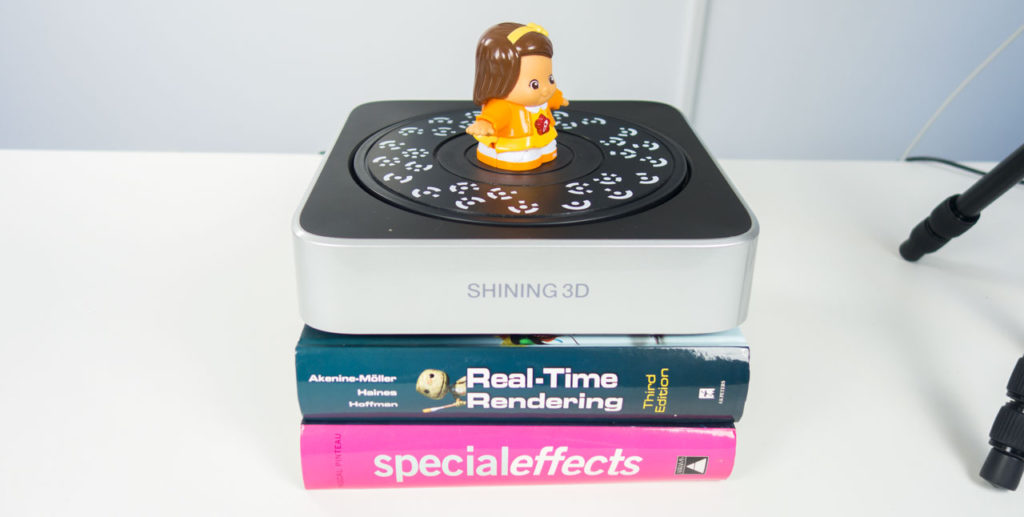
Unten sehen Sie das Ergebnis, das im Modus Fixed Automatic mit aktivierter Farbe erstellt wurde. Von der Farbqualität bin ich nicht vollkommen begeistert, aber sie ist eine massive Verbesserung gegenüber der des Einscan-S. Für viele Anwendungsfälle ist sie sicherlich brauchbar.
https://sketchfab.com/models/cccf93432fd8476abea36d934ba37f9c
Bemerkenswert ist, dass die Texturen etwas überbelichtet sind (dazu später mehr), was sich in Photoshop nur schwer korrigieren lässt. Die Texturkarte ist eine JPG-Datei mit der merkwürdigen Auflösung von 1296 x 1282 Pixeln, während quadratische Texturen in Auflösungen mit Potenzen von 2 (1024 x 1024, 2048 x 2048 usw.) als gute Praxis gelten. Die Kameraspezifikationen des Farbmoduls konnte ich nirgends finden, aber die Texturauflösung hängt natürlich von der Größe der Objekte ab. Ehrlich gesagt hatte ich für ein separat verkauftes Farbmodul eine etwas bessere Texturauflösung erwartet.
Wichtig ist, dass die eingebauten weißen LEDs die Farberfassung ohne Studio-Lichtaufbau ermöglichen. Bei Bedarf können Sie diesen Scanner in völliger Dunkelheit betreiben. Die Kehrseite des Structured-Light-Scannings mit weißem Licht besteht darin, dass es in einem hell beleuchteten Raum schlechter funktioniert und im Freien bei hellem Licht nicht funktioniert.
Geometrisch ähnelt das obige Ergebnis dem besten Freund dieser Puppe, gescannt mit dem Einscan-S: etwa 2 Millionen Polygone. Auch hier leistete die Einscan-S-Software beim Füllen von Löchern bessere Arbeit, insbesondere am Boden.
Um die maximale Objektgröße zu testen, die automatisch gescannt werden kann—und meine Motivauswahl über die Spielzeugkiste meiner Tochter hinaus zu erweitern—fand ich im Garten meiner Eltern ein 18 cm hohes altes Gefäß:
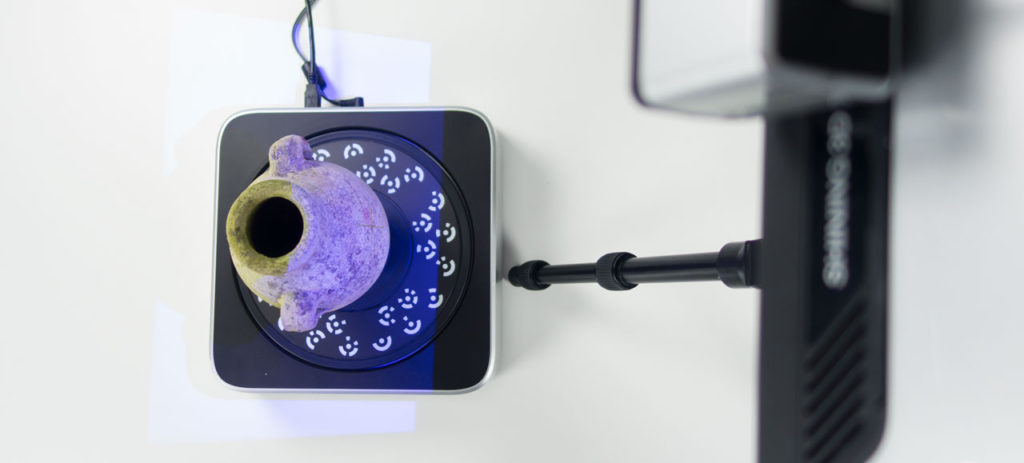
Wieder wird das Ergebnis unten gezeigt, und wie Sie sehen können, ist das geometrische Detail bei Auswahl des MatCap-Render-Modus (über das Zahnradsymbol unten rechts) mit 1,7M Flächen sehr beeindruckend. Auch die Textur ist in Ordnung (es ist eine ~1,5K-Texturkarte). Aufgrund des Scannerwinkels fehlen im Scan einige auffällige Bereiche (einschließlich der abgerundeten oberen Kante). Leider lässt Sie die Software des Pro einen Scan im Modus Fixed Automatic nicht aus einem anderen Winkel fortsetzen, anders als die Einscan-S-Software.
https://sketchfab.com/models/0cbf4b10abd54f9c94d3f664bfa5897c
Um einen vollständigeren Scan mit derselben Qualität zu erhalten, wechselte ich von Fixed Automatic zu Fixed Manual und verwendete meinen zuverlässigen IKEA-SNUDDA-Drehteller (mehr dazu erfahren Sie in diesem Beitrag über unverzichtbare Dinge für das 3D-Scannen). Da der Projektionsbereich im Querformat ausgerichtet ist, drehte ich den Scanner für eine bessere Abdeckung. Die Stativhalterung ist dafür nicht wirklich ausgelegt, seien Sie also sehr vorsichtig, falls Sie dies ausprobieren möchten!
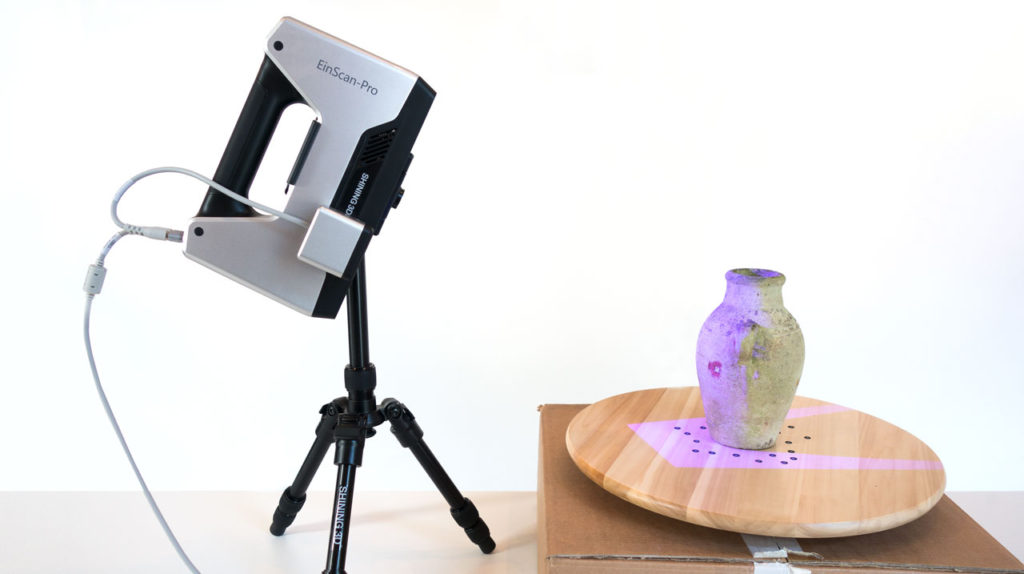
Die schwarzen Punkte auf dem Drehteller sind reflektierende Marker-Aufkleber. Dem Scanner liegen viele Aufkleberbögen bei, und sie helfen in diesem Modus sehr bei der Registrierung. Im Screenshot unten sehen Sie, dass sie als grüne Punkte erkannt werden. Zunächst brachte ich sie am Gefäß an, weil ich die Textur später retuschieren wollte, aber leider erzeugen die Marker Löcher in der Geometrie (in der Vorschau auf dem Boden sichtbar). Mit der aktuellen Lochfüllfunktion wird das niemals funktionieren.
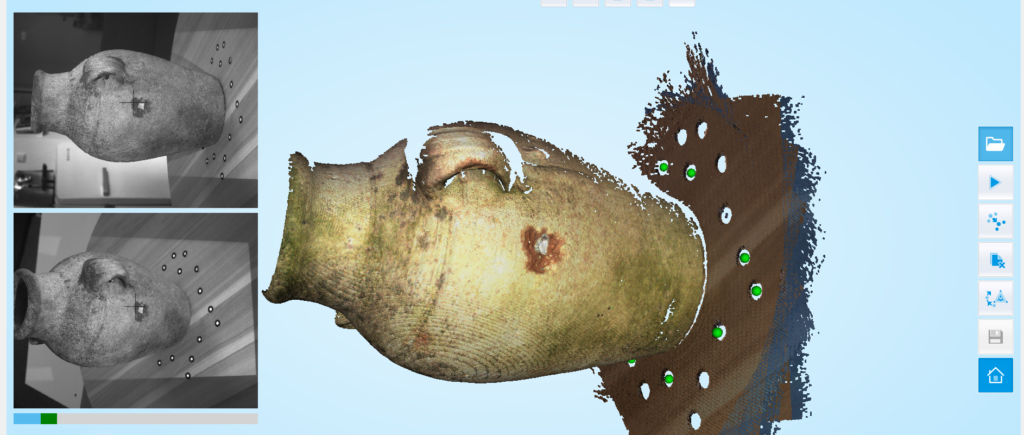
Ich führte eine 360°-Drehung in 10 Schritten durch, und aufgrund der Punkte richtete die Software alle Teile perfekt aus. Ohne die Marker schien das Gefäß jedoch eine zu gleichförmige Form für die Lösung zu haben. Leider scheiterte die automatische Ausrichtung daran, die neuen Teile an den richtigen Stellen hinzuzufügen, als ich versuchte, den Winkel zu ändern, um einige Löcher zu füllen; auch im manuellen Ausrichtungsmodus bekam ich es nicht perfekt hin. Das Ergebnis ist nur geringfügig besser als die automatische Version und den Aufwand daher wahrscheinlich nicht wert, wenn Sie den elektrischen Drehteller besitzen. Falls nicht, können Sie diese Methode jedoch immer anwenden, indem Sie den Scanner mit Kabelbindern an Ihrem Stativ befestigen.
https://sketchfab.com/models/468e1e03dfbc40e3ade3a24fd6543fce
Es ist wichtig zu wissen, dass die beworbene maximale Objektgröße von 20 x 20 x 20 cm für festes Scannen unrealistisch ist. Im Modus Automatic müssen viele der Marker auf dem Drehteller für den Scanner sichtbar sein; Sie können sie daher nicht mit einem Objekt mit einer Grundfläche von 20 x 20 cm abdecken. Und wenn Sie die Seiten und Oberseite eines Objekts scannen möchten, war mein 18 cm hohes altes Gefäß bereits grenzwertig. Die tatsächliche maximale Größe für einen vollständigen 360°-Scan liegt meiner Einschätzung nach zwischen 10 und 15 cm auf allen Seiten und hängt stark von der Form des Objekts ab. Festes Scannen im Modus Manual bietet theoretisch etwas mehr Flexibilität, aber der Erfolg dieses Modus hängt wirklich von der Form sowie den einzigartigen visuellen und geometrischen Merkmalen des gewählten Objekts ab.
Handgeführtes HD Scannen
Wenn Sie Objekte aus einer größeren Vielfalt von Winkeln scannen möchten, als der feste Modus erlaubt, und sehr präzise Ergebnisse benötigen, gibt es den Modus Handheld HD. In diesem Modus projiziert der Scanner einige horizontale Linien auf das Objekt, um die Geometrie zu erfassen.
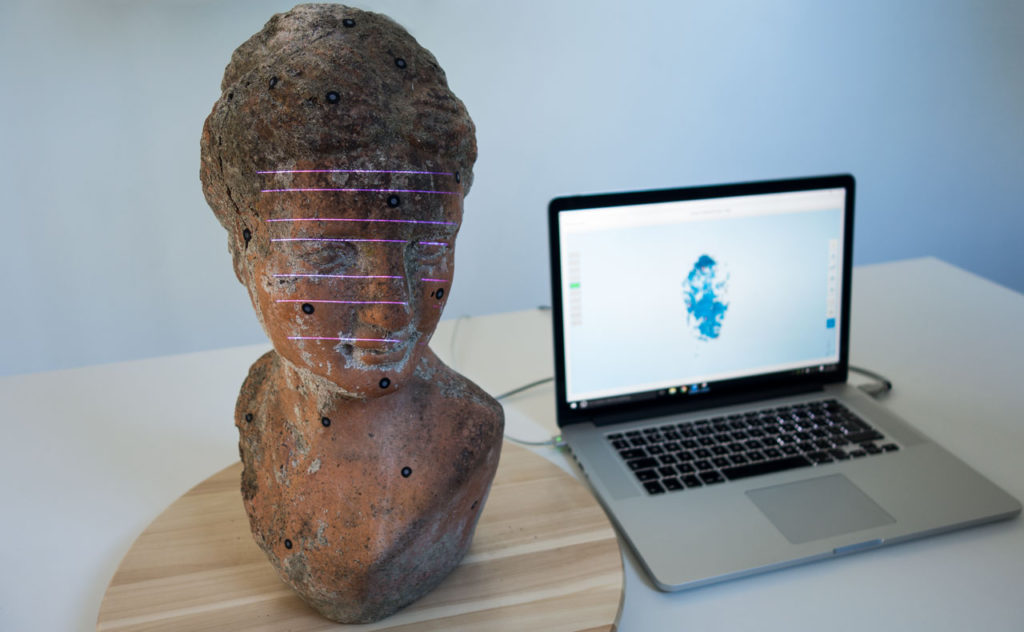
Wie Sie sehen können, habe ich viele Marker-Aufkleber auf der Oberfläche der Büste angebracht. Dies ist in diesem Modus zwingend erforderlich. Texturseitig ist das kein Problem, da die Farberfassung im HD-Modus deaktiviert ist—Sie können nur Geometrie erfassen. Für mich als Kreativprofi ist dieser Modus damit weniger interessant, aber ich nehme an, er richtet sich an Ingenieure.
Damit der [HD]-Modus funktioniert, benötigen Sie viele Marker, und sie erscheinen als Löcher im Modell.
Jedenfalls fand ich diesen Modus schwer nutzbar—zumindest mit meinen Beispielobjekten. Sie müssen den Scanner sehr langsam auf und ab bewegen, um die Details zwischen den projizierten Linien zu füllen. Das erfordert viel Geduld, denn der Scanbereich beträgt nur 15 x 21 cm (halb so groß wie ein normales Blatt Papier).
Bemerkenswert ist auch, dass Sie viele Marker benötigen, damit dieser Modus funktioniert, und diese als Löcher im Modell erscheinen. Das ist nicht sehr praktisch, aber der Händler, der mir den Scanner zur Verfügung stellte, Machines 3D, sagte mir, dies werde in künftigen Softwareversionen gelöst.
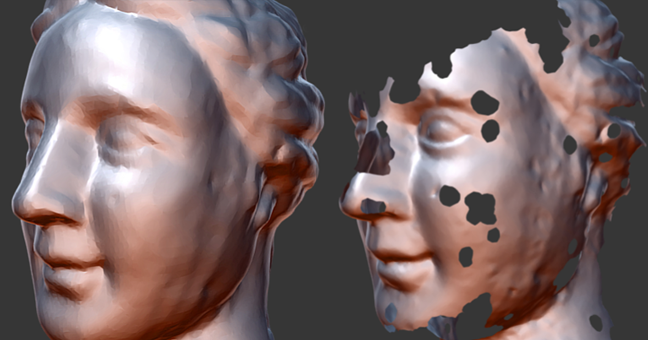
Da dieser Modus offensichtlich nicht für meine Zwecke gedacht ist und aktualisiert werden muss, um besser zu funktionieren, entschied ich mich, nicht viel Zeit damit zu verbringen. Um Ihnen eine Vorstellung von der Menge zusätzlicher Details zu geben, die im HD-Modus erfasst werden, habe ich den von mir erstellten Teilscan der Büste neben denselben Teil gestellt, der im Modus Handheld Rapid gescannt wurde (den ich im nächsten Abschnitt behandle). Wie Sie unten sehen können, ist der Unterschied erheblich.
Handgeführtes Rapid-Scannen
Als Nächstes startete ich den Modus Handheld Rapid. In diesem Modus projiziert der Einscan-Pro ein Rauschmuster, um die Geometrie zu erkennen. Das GIF unten vermittelt eine Vorstellung davon, obwohl es schwer auf Video festzuhalten war:
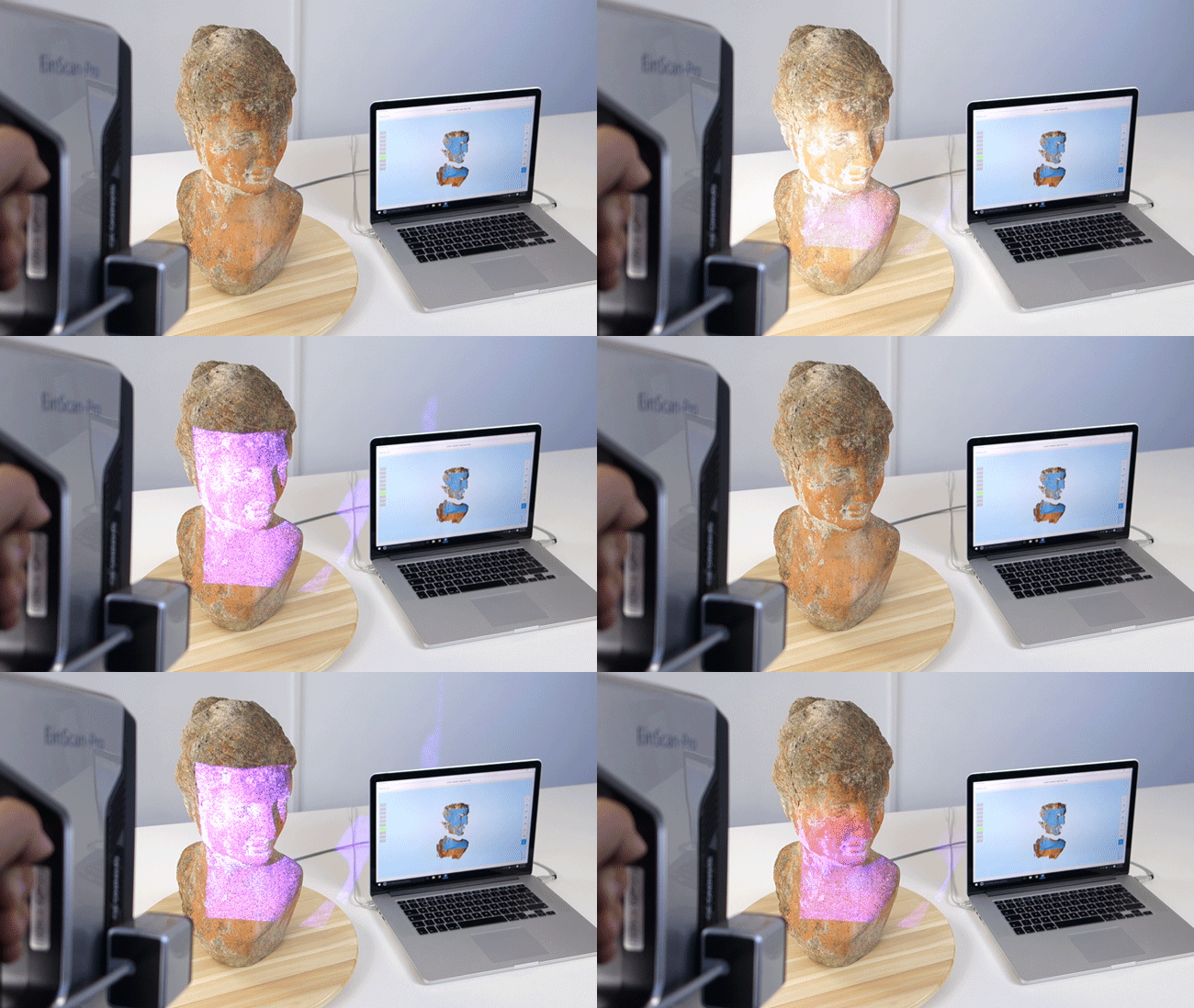
Wenn Sie genau hinschauen, sehen Sie zwischen den Projektionen auch einige weiße Lichtblitze. Dabei blinken die LED-Leuchten für den Bruchteil einer Sekunde. Die LEDs des Farbmoduls blinken unabhängig von denen rund um die beiden monochromen Kameras. Ich habe diese psychedelische Lichtshow in Zeitlupe aufgenommen (4 Mal langsamer als die Realität):
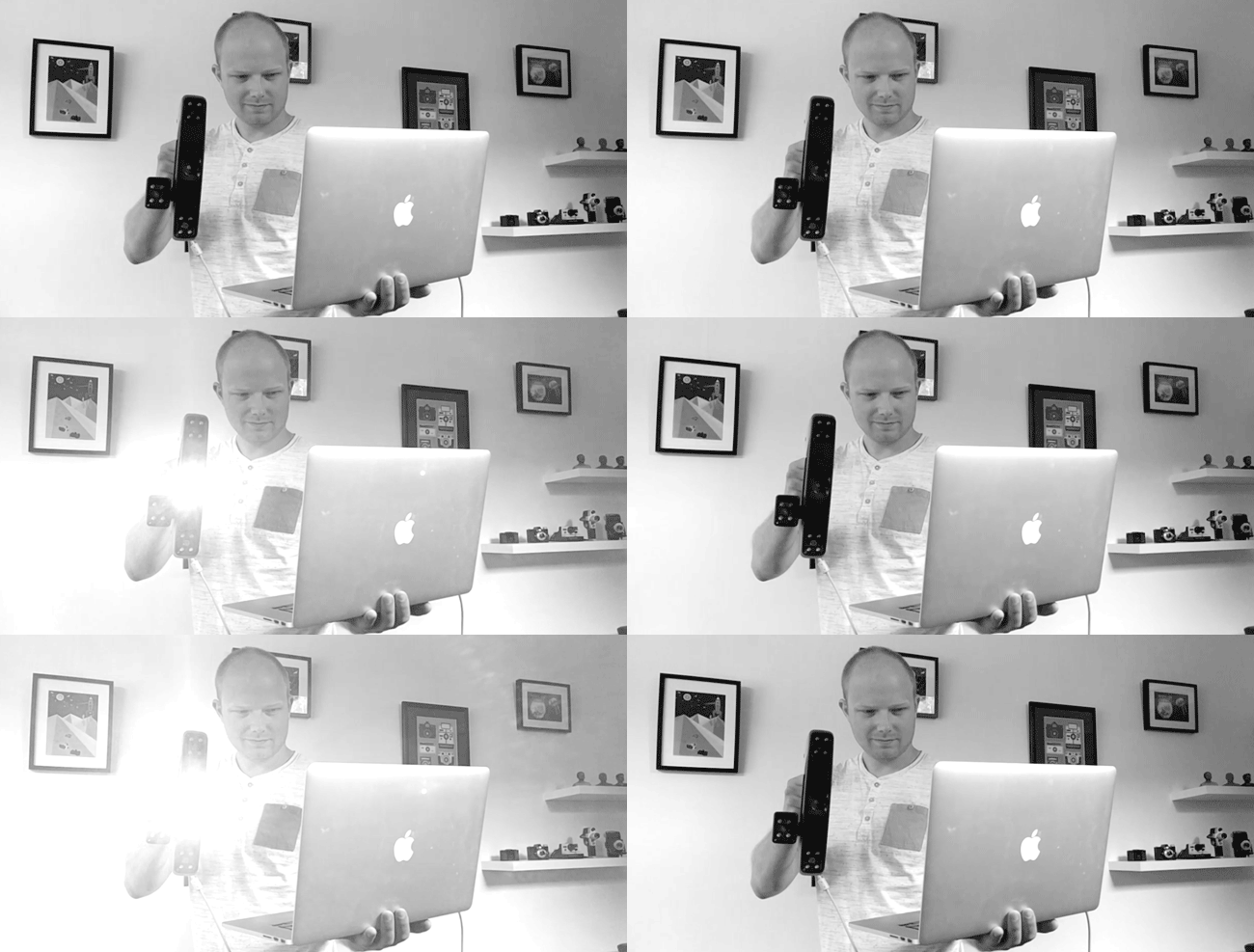
Wenn Sie sich das in Echtzeit vorstellen, verstehen Sie, weshalb Sie dieses Gerät von Menschen fernhalten sollten, die an irgendeiner Form von Epilepsie leiden. Darauf komme ich später beim Scannen von Menschen zurück. Zuerst scannte ich das alte Gefäß und die Büstenstatue erneut. Für beide verwendete ich den IKEA-Drehteller. In der von mir verwendeten Version 1.6.4 wurden die Marker in diesem Modus nicht erkannt, aber laut Änderungsprotokoll wurde diese Funktion in 1.6.5 hinzugefügt. Im Rapid-Modus hatte ich ohne die Aufkleber keine Tracking-Probleme, daher macht dies bei diesen Objekten keinen Unterschied. Ich scannte beide Objekte mit der Qualitätseinstellung High (es gibt auch Low und Medium).
Werfen wir zunächst einen Blick auf das alte Gefäß:
https://sketchfab.com/models/881980606cfa44eda9d4c39686fc416e
Bei 75,5K Flächen ist der Rückgang an geometrischen Details gegenüber dem Fixed Mode (3,8 Millionen Flächen im manuellen Beispiel) enorm. Ich nehme jedoch an, dies ist angesichts der höheren Geschwindigkeit zu erwarten. Zur Einordnung: Im Rapid Mode erstellt der Scanner 10 Scans pro Sekunde, sodass eine einzelne Erfassung 0,1 Sekunden dauert, während eine einzelne Erfassung im Fixed-Modus etwa 2 Sekunden dauert und dies mindestens 8 Mal für einen vollständigen 360°-Scan wiederholt werden muss.
Die Auflösung der Texturkarte des Rapid-Scans war etwas höher als bei den Fixed-Scans (~2,2K), aber merklich weniger scharf. Wahrscheinlich wegen der Bewegungsunschärfe (denken Sie daran, dies ist handgeführt).
Der Rapid-Modus ist mit großem Abstand mein Lieblingsmodus dieses Scanners.
Obwohl die geometrische Qualität niedriger ist, waren Rapid-Scans als Ganzes vollständiger, weil ich aus vielen Winkeln scannen konnte, während ich interaktiv beobachtete, wie sich die Vorschau auf dem Bildschirm mit Informationen füllte. Stellen, die ich übersehen hatte, ließen sich leicht erneut ansteuern. Beim Scannen in diesem Modus war es hilfreich, die Plus- und Minus-Tasten auf der Rückseite zu nutzen, um für einen genaueren Blick in die Vorschau hinein- und herauszuzoomen.
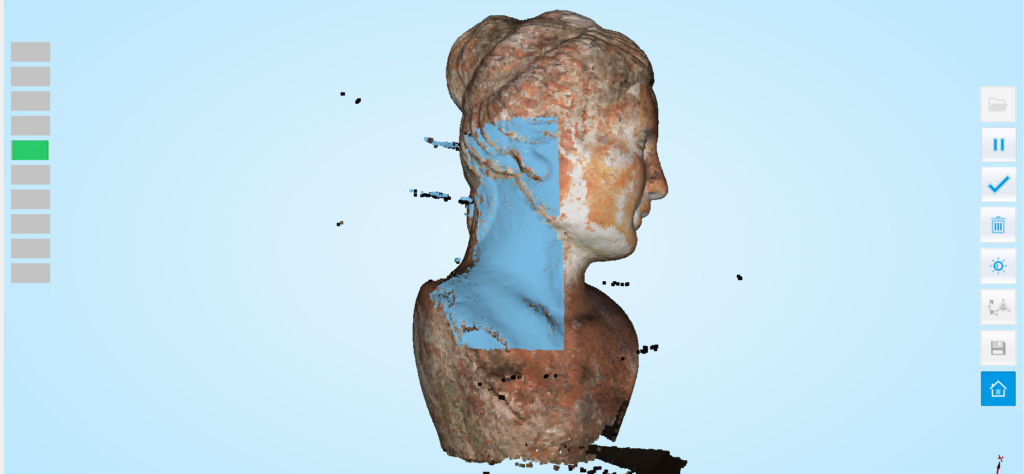
Ich bin wirklich beeindruckt davon, wie gut sich die Software erholen kann, wenn sie das Tracking verliert. In diesem Fall reicht es normalerweise, den Scanner für einige Sekunden auf einen Bereich zu richten—irgendeinen Bereich, nicht nur den zuletzt gescannten—der bereits gescannt wurde. In 90% der Fälle erkannte die Software die Muster und stellte das Tracking korrekt wieder her, sodass ich fortfahren konnte. Es ist auch kein Problem, den Scanner mit der dafür vorgesehenen Taste auf der Rückseite mitten im Scan anzuhalten. Anschließend können Sie die Vorschau interaktiv untersuchen, um übersehene Stellen zu finden, und den Scan erneut fortsetzen.
Ich bin wirklich beeindruckt davon, wie gut sich die Software erholen kann, wenn sie das Tracking verliert.
Wenn das Modell vollständig ist, können Sie mit den Werkzeugen oben eine schnelle Bereinigung durchführen. Sie sind nicht sehr umfangreich, funktionieren aber gut genug, um Streugeometrie zu entfernen.
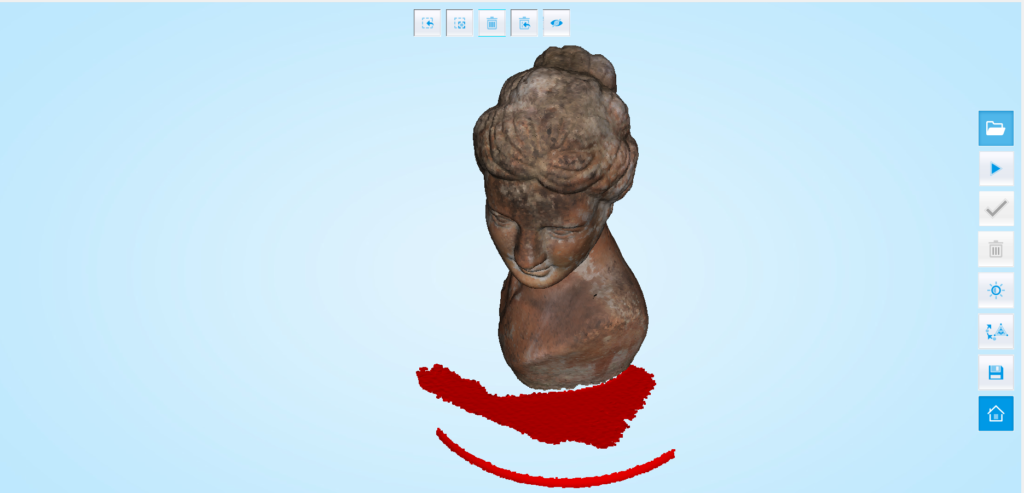
Aufgrund der geringeren Polygonanzahl ist der Meshing-Vorgang im Rapid-Modus ziemlich schnell. Hier ist das Ergebnis des obigen Büsten-Scans:
https://sketchfab.com/models/f2ad9aa69c864aad998a31e9ba54b6f8
Bei 280K Flächen sind die geometrischen Details ziemlich gut. Bedenken Sie, dass es sich um eine Statue ohne viele scharfe Gesichtsdetails handelt. Die Textur ist ~4K, was für einen 38 cm hohen Scan angemessen ist. Vielleicht fällt Ihnen aber auch die überbelichtete Textur auf. Einige Bereiche wurden nach Abschluss des Meshing-Vorgangs vollständig weiß. Dazu folgen später weitere Beispiele; ich bin nicht sicher, weshalb dies passiert, da die Vorschau vor dem Meshing farblich viel besser aussieht.
Menschen scannen
Ich scannte einige Menschen mit dem Einscan-Pro, und alle empfanden die Erfahrung wegen des intensiven Stroboskop-Effekts des flackernden Lichts als sehr unangenehm. In Science-Fiction-Begriffen: Einige beschrieben das Erlebnis, als würden sie in eine andere Zeit oder Dimension teleportiert.
Abgesehen vom Erlebnis erwies sich das Scannen von Menschen ebenfalls als schwierig. Ich wollte Büsten- und Ganzkörperscans testen, fühlte mich aber auf Gesichtsscans beschränkt. Dies liegt vor allem daran, dass der Scanner etwas zu langsam erscheint, wenn Sie jeden Winkel abdecken möchten, und dass das Gewicht des Geräts nach einigen Minuten in extremen Winkeln zum Problem wird.
[Der Einscan-Pro] konnte dunkelbraunes Haar—bei keiner Helligkeitseinstellung—registrieren
Beginnen wir mit Naomie, die auch für meinen früheren Test von Structure Sensor / itSeez3D freiwillig Modell stand:
https://sketchfab.com/models/eac69dbf7e234ff5a9dd1bc76af818b3
Wieder ist die Textur übersättigt und überbelichtet, aber noch auffälliger: Wo sind ihre Haare? Es stellte sich heraus, dass der Scanner kein Problem hatte, Naomies Gesicht zu scannen, ihr dunkelbraunes Haar jedoch—bei keiner Helligkeitseinstellung—aus den Winkeln registrieren konnte, die möglich sind, wenn beide Personen stehen. Möglicherweise hätte dies besser aus einem geraden Winkel von oben funktioniert, aber beim Scannen von Menschen ist das nicht realistisch. Dasselbe galt beim Scannen meines Geschäftspartners Patrick. In diesem Beispiel konnte der Scanner weder sein Haar noch den unteren Teil seines Bartes erfassen—ebenfalls ein schwieriger Winkel, der mit einem großen Gerät wie diesem nicht geradeaus gescannt werden kann.
https://sketchfab.com/models/cac6c469906343249f4b7caead126373
Geometrisch sind die Scans beeindruckend gut. Schalten Sie das Sketchfab-Embed einfach in den MatCap-Render-Modus und beurteilen Sie die Details. Ironischerweise ergaben die Einstellungen Low (Patrick, oben), Medium (ich, unten) und High (Naomie, oben) in meinen Tests die widersinnigen Polygonzahlen 867K, 331K beziehungsweise 91k. Das könnte Zufall sein, oder die Einstellungen wurden in umgekehrter Reihenfolge implementiert.
Einige Stellen [der Textur] wurden nach dem Meshing-Vorgang vollständig überbelichtet.
Doch sehen wir uns dieses Farbproblem genauer an. Ich habe ein GIF mit 3 Zuständen von Patrick in der Einscan-Pro-Software erstellt: Point Cloud (während des Scans), Preview (nach dem Scan), Result (nach dem Meshing):
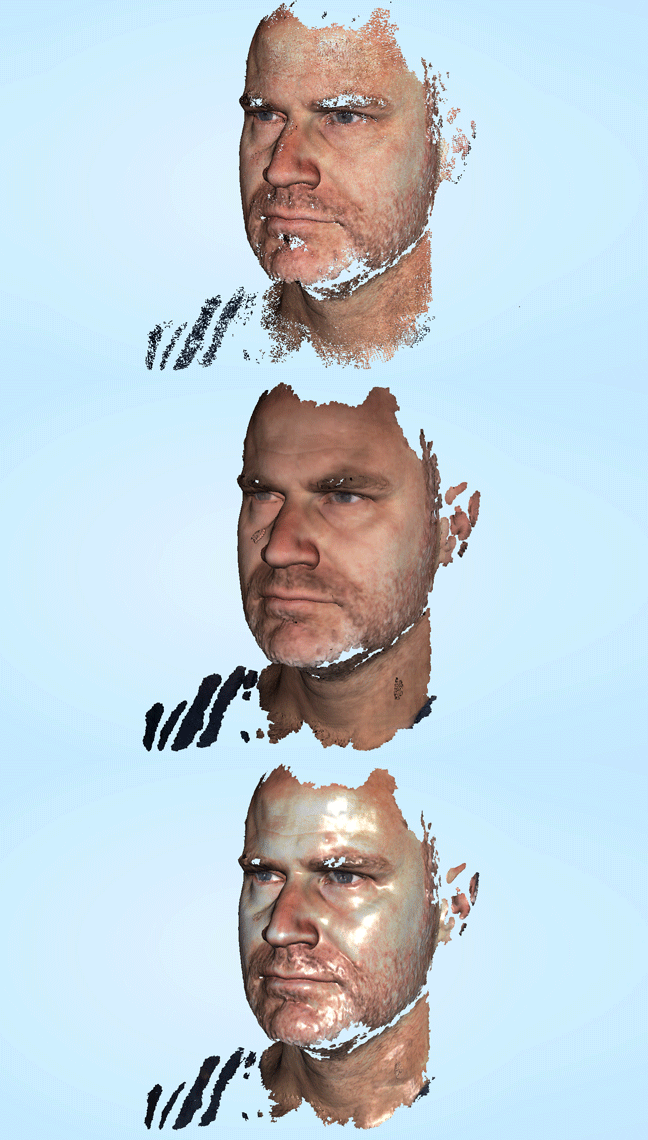
Irgendwo im Meshing-Prozess läuft eindeutig etwas schief. Ich bin sicher, dass dies in einer späteren Softwareversion behoben werden kann und wird. Ich führte Tests mit verschiedenen Belichtungseinstellungen durch (laut Änderungsprotokoll fügt Version 1.6.6 der Software dieser Einstellung eine Überbelichtungswarnung hinzu), erhielt jedoch ähnliche Ergebnisse. Daher schließe ich, dass dieses Problem nicht unmittelbar mit der gewählten Belichtungseinstellung zusammenhängt. Zudem besagt das Handbuch, dass die Belichtung anhand der Vorschau während des Scannens beurteilt werden sollte. Wie Sie sehen können, sehen die Farben in der Vorschau gut aus, doch nach dem Meshing ändert sich das.
Der ideale Scan-Abstand des Einscan-Pro ist relativ gering, sodass er bei größeren Objekten in einem einzelnen Scan nur einen kleinen Teil erfasst.
Vielleicht könnten künftig auch Dinge wie automatische Echtzeitbelichtung und/oder Blitzkompensation möglich sein, denn die tatsächliche Belichtung der Farbfotos hängt stark vom Scan-Abstand ab, da die weißen LEDs sehr hell sind. Beim Scannen im handgeführten Modus mit einem Drehteller, wie ich es mit dem alten Gefäß tat, konnte ich den Scanner während der gesamten Sitzung mehr oder weniger im selben Abstand zum Objekt halten. Beim Umrunden eines Objekts, beispielsweise beim Scannen von Menschen, ist das jedoch schwierig.
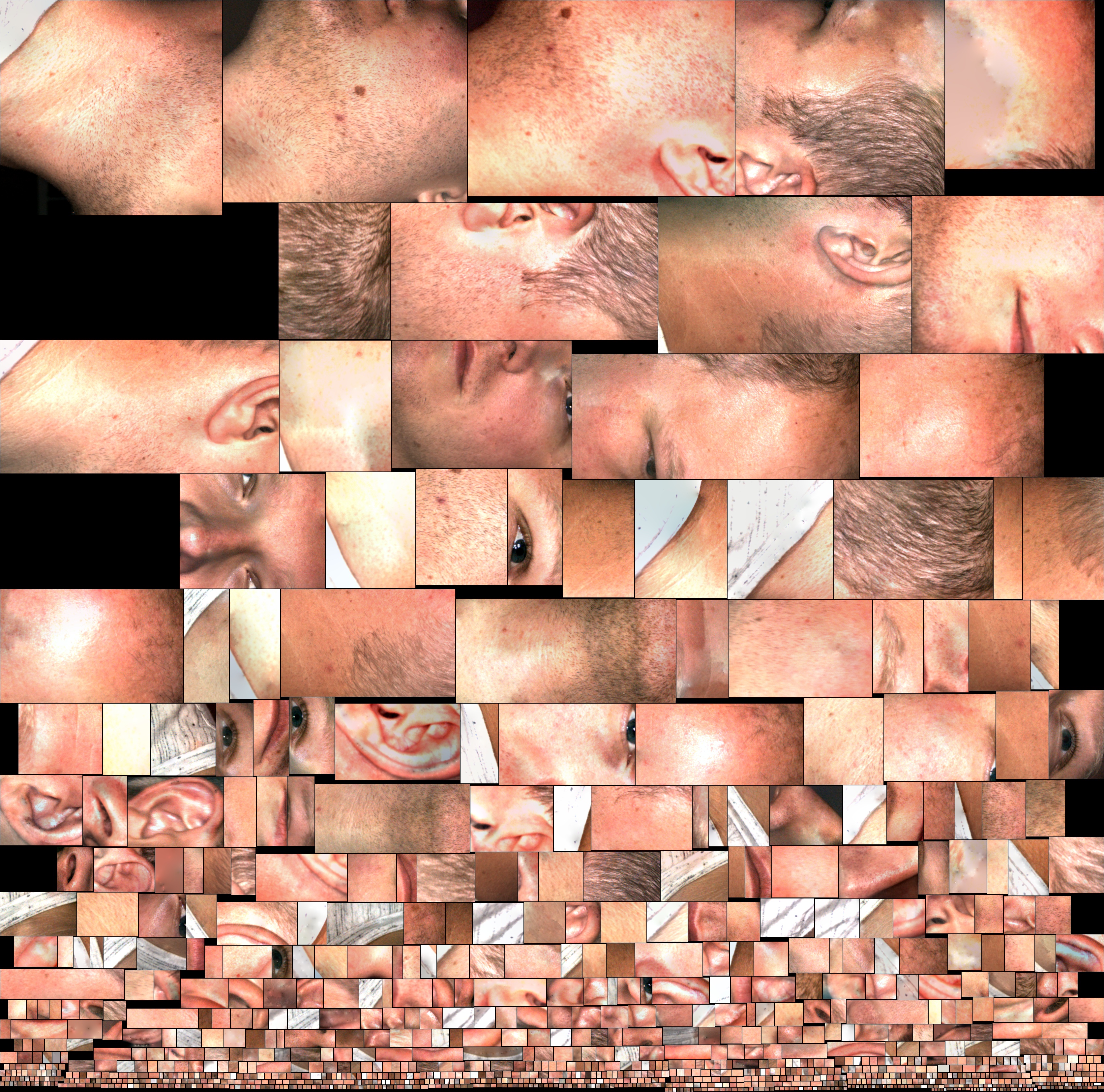
Für diesen Zweck ist der ideale Scan-Abstand des Einscan-Pro relativ gering, sodass er bei größeren Objekten in einem einzelnen Scan nur einen kleinen Teil erfasst. Für die Geometrie ist das kein Problem, bei der Farberfassung führt es jedoch zu einer Texturkarte mit vielen kleinen Teilen. Unten ist ein Scan von mir, der deutlich zeigt, wie sich variierende Scan-Abstände während einer Sitzung auswirken—und diese Variation beträgt nur einige Zentimeter. Ich habe auch die unbearbeitete Texturkarte hochgeladen, damit Sie sehen können, wie sie aus vielen verschiedenen Fotos aufgebaut ist.
https://sketchfab.com/models/dc996b4ab32e4eab9d7375fe42073273
Vergleich mit anderen 3D-Scannern
Geometrie
Der Einscan-Pro kommt zu einem konkurrenzfähigen Preis auf den Markt. Sie erhalten das vollständige Kit für ~$5.000 gegenüber der Preisspanne von ~$15.000 – $20.000 seiner branchenüblichen industriellen Konkurrenten. Wie ich in der Einleitung sagte, kann ich seine Qualität noch nicht mit teureren Scannern vergleichen, daher werde ich dazu nichts sagen, bis ich praktische Erfahrungen mit ihnen habe.
Ich kann ihn jedoch mit einem 3D-Scanner vergleichen, den ich besitze und mit dem ich viel Erfahrung habe: dem Structure Sensor (lesen Sie meinen vollständigen Test), der etwa ~$500 kostet — zehn Mal günstiger als der Einscan-Pro.
Beginnen wir mit der Geometrie. Unten sehen Sie einen Vergleich zwischen einem Structure-Sensor-Scan meines Gesichts, erstellt auf einem iPad mini mit der Software itSeez3D (links), und dem oben eingebetteten Einscan-Pro-Scan (rechts), erstellt im Modus Handheld Rapid:
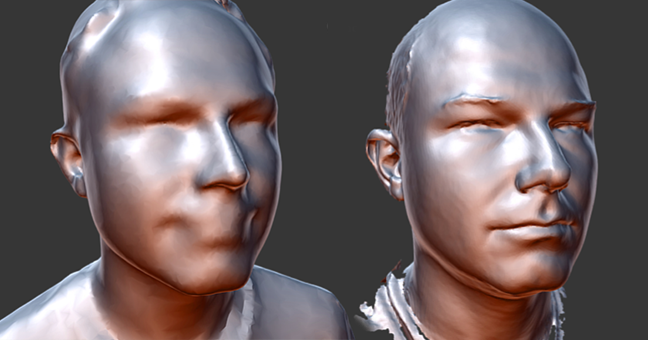
Der Unterschied ist ziemlich deutlich. Während der Structure-Scan mir einigermaßen ähnelt, bietet der Einscan-Pro-Scan wesentlich mehr Details—das bin wirklich ich. Das ist wirklich beeindruckend, und sowohl visuell als auch hinsichtlich der Polygonzahl ist er tatsächlich 10 Mal besser.
Aber das ist nur mein Gesicht! Mit dem Structure Sensor können Sie mühelos in wenig mehr als einer Minute einen vollständigen 360°-Büstenscan erfassen. Selbst auf einem iPad mini wirkt der Ansatz von Occipital dank der Scanrate von 30-60 Bildern pro Sekunde flüssig, da Sie aus größerer Entfernung scannen und dieses kleinere Gerät in ungewöhnlichen Winkeln leichter einsetzen können.
Der Einscan-Pro scannt im Rapid-Modus mit 10 Bildern pro Sekunde und aus geringerem Abstand (er ist in den Spezifikationen nicht angegeben, aber ich maß einen Arbeitsabstand zwischen 30 und 50 Zentimetern). Der obige Gesichtsscan dauerte etwa 5 Minuten. Es war besonders schwer, Nasen und Kinne aus allen Winkeln zu erfassen. Für menschliche Motive ist es wirklich schwer, längere Zeit vollkommen stillzustehen. Zum Vergleich: Der Artec EVA scannt mit 16 Bildern pro Sekunde—60% schneller—und kann in einem Arbeitsabstand von bis zu 1 Meter arbeiten, wodurch in kürzerer Zeit mehr abgedeckt wird.
Das ist wirklich beeindruckend, und sowohl visuell als auch hinsichtlich der Polygonzahl ist er tatsächlich 10 Mal besser [als Einsteiger-Infrarot-3D-Scanner]
Hinzu kommt, dass der Structure Sensor mit Infrarotlicht scannt. Er hat kein Problem mit dunklen Bereichen wie braunem Haar, der Einscan-Pro hingegen schon. Und weil das Infrarotlicht des Structure Sensor für das menschliche Auge unsichtbar ist, ist es für Menschen angenehm, damit gescannt zu werden—nicht anders als gefilmt zu werden. Die vielen flackernden sichtbaren Lichter des Einscan-Pro sind unangenehm anzusehen (falls Sie sich fragen, warum ich nicht lächle), und es ist sehr schwer, die Augen offen zu halten.
Das gilt natürlich nur für das Scannen von Menschen, was zugegebenermaßen eine Nische und sicherlich nicht die Hauptzielgruppe des Einscan-Pro ist. Für einen weiteren Vergleich der geometrischen Genauigkeit verwende ich daher mein Standard-Testobjekt Teddy: einen 18 cm großen Teddybären, den meine Großmutter gestrickt hat (er bekommt inzwischen Fanpost!).
Ich werde ihn jedoch nicht nur mit einem Scan vergleichen, den ich mit dem Structure Sensor erstellt habe, sondern auch mit einer Photogrammetry-Erfassung, die ich mit Autodesk ReCap erstellt habe (getestet hier). Falls das für Sie neu ist: Photogrammetry ist eine Lösung, die keine 3D-Scan-Hardware benötigt—nur eine gewöhnliche Digitalkamera—und für ihre sehr detaillierten Ergebnisse bekannt ist.
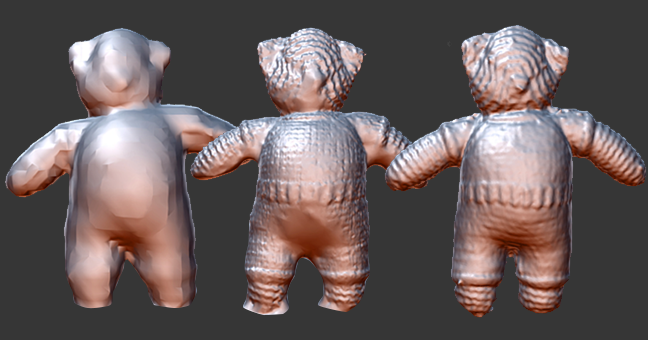
Während der Structure Sensor bei 16k Flächen nur die Gesamtform des Teddybären erfassen kann, liegen die ReCap- und Einscan-Pro-Erfassungen sehr nah beieinander und beide im Bereich von ~250k Polygonen. Ich bin wirklich beeindruckt davon!
Bei Objekten wie diesem ist es gut zu wissen, dass das Scannen mit einem tatsächlichen 3D-Scanner viel schneller und interaktiver ist als Photogrammetry. Dieser Scan dauerte mit dem Einscan-Pro einige Minuten und das Meshing nicht länger als 5, während ich für das ReCap-Beispiel etwa 40 Digitalfotos aufnahm, sie hochlud und etwa 30 Minuten auf die Cloud-Verarbeitung wartete. Das ist bedeutsam, wenn Sie viele Objekte erfassen müssen.
Der Einscan-Pro schlägt den Structure Sensor also beim Erfassen von Geometrie eindeutig. Er ist aber langsamer und funktioniert nicht gut bei Objekten mit dunklen Bereichen. In meinen Tests ist er für 3D-Körperscans nicht flexibel genug. Bei kleinen bis mittelgroßen Objekten ist er jedoch schneller als Photogrammetry und liefert dabei ähnliche geometrische Details, was zu diesem Preis beeindruckend ist.
Texturen
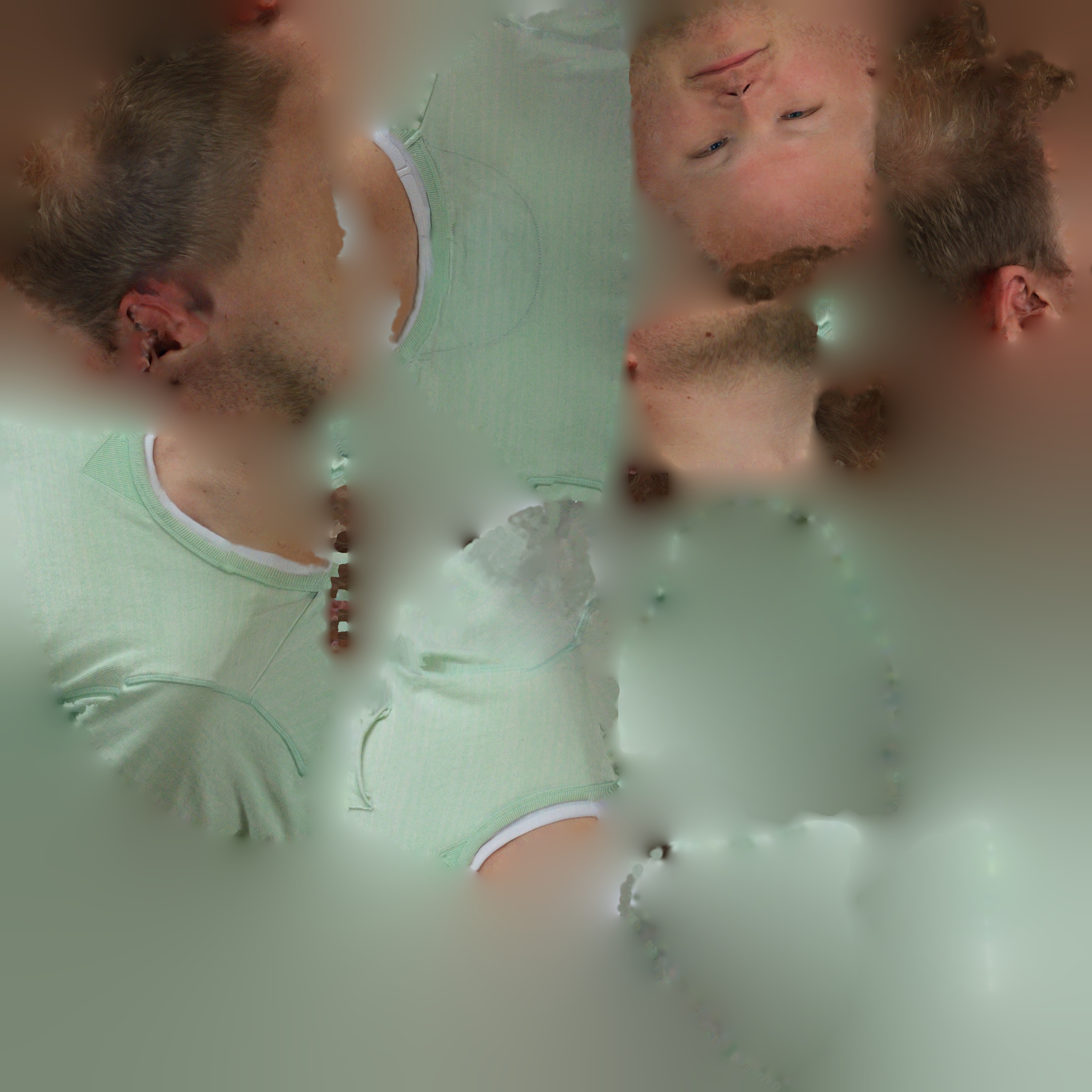
Vergleichen wir nun die Texturen. Hier sind die unbearbeiteten Texturkarten des Structure Sensor (direkt aus itSeez3D exportiert) und des Einscan-Pro. Auf diese Weise sind sie schwer zu vergleichen, aber bei 100%-Skalierung sind Gesichtsdetails wie die Augen mehr oder weniger gleich groß. Und erstere stammt von einer RGB-Kamera eines einfachen iPad 2 mini—bessere iPads liefern bessere Ergebnisse. Sie können feststellen, dass die Texturkarte des Einscan-Pro viel mehr kleine Teile (in der Texturterminologie Inseln genannt) enthält als die von itSeez3D, die mein Gesicht mit einem einzigen Foto abdecken kann.
Wichtig ist, dass der Structure-Sensor-Scan mit einem Lichtaufbau erstellt wurde (der nur €200 kostet; mehr Details zu meinen Leuchten finden Sie hier) und der Einscan-Pro-Scan tagsüber in einem unbeleuchteten Raum mit den LEDs des Scanners selbst erstellt wurde.
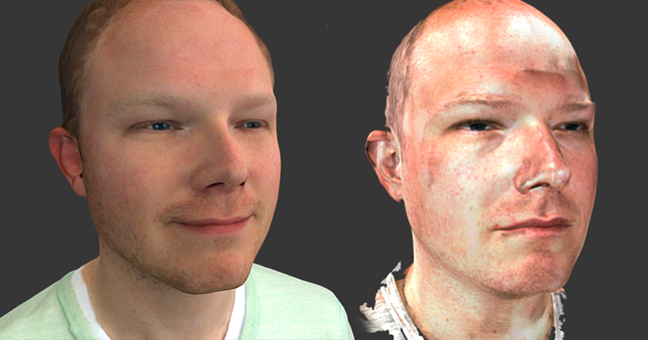
Wie gesagt werden die Belichtungsprobleme nach dem Meshing wesentlich ausgeprägter, und ich glaube vollkommen, dass sie mit einem Software-Update behoben werden können, falls dies zum Zeitpunkt des Lesens nicht bereits geschehen ist. Für einen möglichst fairen Vergleich der Texturqualität (zumindest farblich) folgt daher genau derselbe Scan im Vorschau- Modus vor dem Meshing:
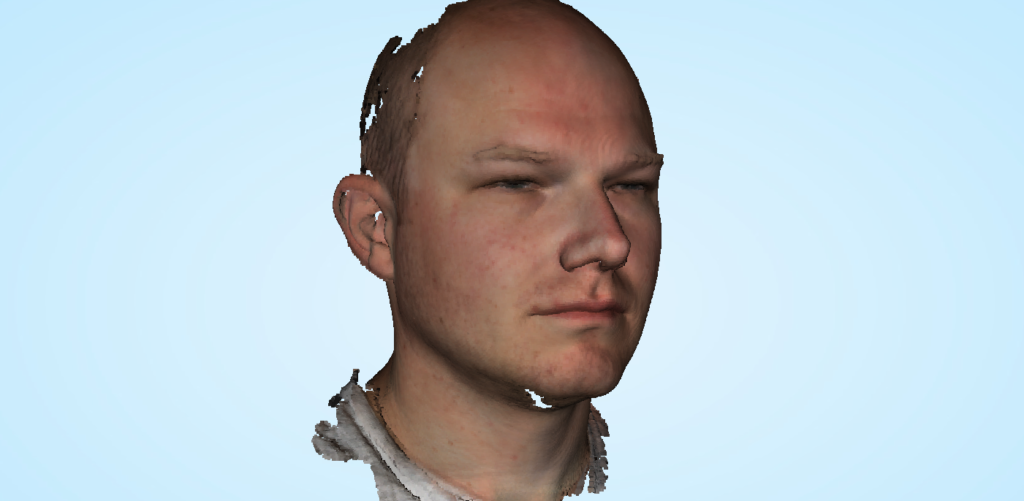
Wie ich zuvor schrieb, konnte ich die Kameraspezifikationen nicht finden, aber ich glaube nicht, dass das Farberfassungsmodul des Einscan-Pro technisch so gut ist wie die Kameras aktueller iPads. Wenn die Software jedoch eine Textur mit den Farben und dem Kontrast der Vorschau ausgeben könnte, wäre sie meiner Ansicht nach für viele Zwecke brauchbar.
Zum Abschluss folgt das Ergebnis von Teddy. Wieder fleckige Texturen in der endgültigen Ausgabe, aber großartige Geometrie, wie ich zuvor gezeigt habe. Der Einscan-Pro konnte sogar den Holzspieß erfassen, der Teddy aufrecht hält. Ich verwende ihn bei allen meinen Teddy-Scans, aber wie Sie in meiner neuen Teddy-3D-Scan-Vergleichsgalerie sehen können, wird er fast nie erfasst.
https://sketchfab.com/models/0f390ba741ea4e408024c5890da5dc5b
Fazit
Der Einscan-Pro ist dem Einscan-S in fast jeder Hinsicht überlegen. Seine Verarbeitungsqualität ist wesentlich besser und er lässt sich deutlich einfacher anschließen.
Die Scanqualität des Pro im Fixed-Modus ähnelt der seines kleineren, erschwinglicheren Bruders. Das automatische Scannen mit dem Pro ist jedoch viel schneller und erfordert keine ständige Neukalibrierung. Der einzige Nachteil ist das Scannen dunkler Farben: In meinen Tests schnitt der Einscan-S hier besser ab. Sie können dieses Problem aber immer mit temporärem Mattierungsspray lösen.
Während der Einscan-S jedoch ein reiner Tischscanner ist, ist der Einscan-Pro deutlich vielseitiger, weil er auch handgeführt eingesetzt werden kann. Von der aktuellen Umsetzung des handgeführten HD-Modus bin ich nicht überzeugt—es fehlt die Farberfassung, und an den Stellen der verpflichtenden Tracking-Marker bleiben Löcher. Das könnte jedoch daran liegen, dass dieser Modus nicht für Kreativprofis wie mich, sondern für Ingenieure gedacht ist.
Diese Probleme bestehen im handgeführten Rapid-Modus nicht. Dieser tauscht geometrische Qualität gegen Geschwindigkeit und Flexibilität. Er funktioniert hervorragend für die meisten kleinen bis mittelgroßen Objekte, und die Menge geometrischer Details ist weiterhin beeindruckend und für viele Zwecke ausreichend. Der Rapid-Modus ist mit großem Abstand mein Lieblingsmodus dieses Scanners, und ich wage zu sagen, dass er den Einscan-Pro zum handgeführten 3D-Scanner mit dem derzeit besten Verhältnis von geometrischer Genauigkeit zu Preis auf dem Markt macht.
Beim Erfassen geometrischer Details ist er günstigeren infrarotbasierten Scannern wie Structure Sensor, Intel RealSense oder Kinect weit voraus. Selbst im Rapid-Modus werden Sie von den geometrischen Details erfasster Objekte nicht enttäuscht sein. Aufgrund der hervorragenden Wiederherstellung bei verlorenem Tracking ist dieser Modus zudem sehr einfach zu nutzen. Allerdings empfand ich 3D-Körperscans wegen der relativ niedrigen Erfassungsrate von 10fps und des Scanbereichs von 21 x 15 cm als schwierig. Auch Probleme bei der Erfassung dunkler Bereiche und/oder ungewöhnlicher Winkel können für diesen Zweck problematisch werden.
[Rapid Mode] macht den Einscan-Pro zum handgeführten 3D-Scanner mit dem derzeit besten Verhältnis von geometrischer Genauigkeit zu Preis auf dem Markt.
Für die Farberfassung müssen Sie ein separates Modul kaufen. Die enthaltene RGB-Kamera dieses Moduls ist nicht die beste ihrer Art, und ich würde möglicherweise für ein besseres Modell extra zahlen. Das Hauptproblem bei der Farberfassung ist jedoch nicht die Hardware, sondern die Software-Implementierung. Die manuelle Einstellung der Belichtung ist etwas kontraintuitiv—eine automatische Belichtungsfunktion wäre willkommen. Und während die Farben beim Scannen offenbar korrekt aufgezeichnet werden, bringt die Software beim Erstellen der UV-Texturkarte Helligkeits- und Kontrasteinstellungen irgendwie durcheinander. Ich bin sicher, dass dies durch ein Software-Update behoben wird, aber da die Farberfassung beim 3D-Scannen—insbesondere für nichttechnische Zwecke—meiner Meinung nach zunehmend wichtig wird, wiegt dieses Problem in meinem Fazit recht schwer.
Wichtig ist, dass ich den Einscan-Pro unmittelbar nach seiner Veröffentlichung getestet habe. Seit ich den Scanner vor einigen Wochen mit Softwareversion 1.6.4 testete, gab es zwei Software-Updates—das ist schnell! Daher kann man mit Sicherheit sagen, dass Shining 3D sehr hart an der Verbesserung der Software arbeitet. Ich empfehle, nach dem Lesen meines Tests das Änderungsprotokoll auf dieser Seite zu prüfen, um festzustellen, ob seit dem Zeitpunkt des Schreibens Probleme behoben wurden, die ich gefunden habe, oder sich vor dem Kauf mit konkreten Fragen an Shining 3D oder Händler wie Machines 3D zu wenden.
Allerdings weiß ich als Unternehmer und Inhaber eines kleinen Unternehmens, dass die Investition in Hardware für ~€5.000 zwar eine gründliche Recherche erfordert (Sie lesen dies wahrscheinlich nicht ohne Grund), aber viel einfacher ist als die Investition in einen Scanner in der Kategorie €15.000+. Dennoch handelt es sich um eine große Investition.
Wenn alle Eigenheiten ausgebügelt sind, könnte der Einscan-Pro zu etwas werden, das man disruptiv nennen kann
Es ist auch wichtig zu erkennen, dass der Einscan-Pro gerade erst veröffentlicht wurde, während seine Konkurrenten seit vielen Jahren erhältlich sind (der Artec EVA wurde beispielsweise 2012 veröffentlicht, und seine Software ist derzeit bei Version 11). Falls Shining 3D seine Software jedoch in diesem Tempo weiter aktualisiert, erwarte ich viele gute Entwicklungen.
Wenn alle Eigenheiten ausgebügelt sind, könnte der Einscan-Pro in einer Branche mit nicht vielen Akteuren (und großen Produktveränderungen) auf industrieller Ebene durchaus zu etwas werden, das man disruptiv nennen kann. Jedenfalls gibt es zwischen Einsteigerlösungen (~€500 – €1500) und Hardware in Industriequalität (~€15.000+) nun offiziell ein mittleres Segment professioneller, handgeführter 3D-Scanner. Mit einem Startpreis von unter €4000 ist der Einscan-Pro definitiv ein 3D-Scanner, den Sie in Betracht ziehen sollten, wenn Sie einen hochwertigen 3D-Scanner suchen.
Ich möchte betonen, dass ich 3D-Scanner aus der Perspektive eines Kreativprofis teste und mein Blog sich an ein ähnliches Publikum richtet, das für kreative, kulturelle oder kommerzielle Zwecke mit Reality Capture beginnen möchte.
Ich sage dies, weil mir bewusst ist, dass meine Beiträge umso eher Leser anziehen werden, die nach 3D-Scan-Lösungen für industrielle Anwendungen wie (Reverse) Engineering suchen, je mehr ich mich mit industrieller Hardware befasse. Falls Sie dazugehören, sage ich (mit Stormtrooper-Stimme): Dies ist (wahrscheinlich) nicht der Test, den Sie gesucht haben. Ich hoffe aber, Sie hatten trotzdem Freude beim Lesen!
Ich hoffe, dieser Test war hilfreich für Sie. Falls Sie einen Einscan-Pro besitzen und etwas ergänzen möchten (vielleicht aufgrund späterer Software-Updates), lassen Sie es mich bitte in den Kommentaren wissen, und ich ziehe es für ein Update in Betracht.
Wenn Sie als Erste erfahren möchten, wann ähnliche Beiträge erscheinen, folgen Sie mir bitte auf Twitter, Facebook oder Instagram. Und falls Sie denken, dass dieser Artikel für Ihre Freunde und Follower nützlich sein könnte, freue ich mich, wenn Sie ihn über eine der Social-Sharing-Schaltflächen unten teilen!