
Dieser Test wurde für itSeez3D 4.1 aktualisiert. Das Update bringt ein neues abonnementbasiertes Geschäftsmodell, verbesserte Objektscans und eine neue Funktion zur Umgebungserfassung. Einige kleine Ergänzungen betreffen Version 4.3, mit der sich die Gesichtserkennung umgehen lässt, um Personen mit Helm oder VR-Headset zu scannen.
In Teil 1 dieses Tests habe ich die Hardware des Structure Sensor beziehungsweise iSense und die Apps des Herstellers getestet. Dieser zweite Teil konzentriert sich auf eine Drittanbieter-App. Der Name mag etwas kurios klingen, doch itSeez3D ist eine leistungsfähige, ausgereifte 3D-Scan-App. Die iPad-Version wurde speziell für den Structure Sensor entwickelt.
Daneben gibt es eine Windows-Version für Tablets mit Intel-RealSense-R200-Sensor. Ich habe diese Version zusammen mit dem Wacom MobileStudio Pro getestet.
Preis
Frühere itSeez3D-Versionen waren für nichtkommerzielle Nutzung vollständig kostenlos und uneingeschränkt. Eine kommerzielle Version kostete einmalig €1000. Seit Version 4.1 gilt das nicht mehr. Stattdessen wählen Sie zwischen einer kostenlosen Individual-Version und kostenpflichtigen Pro- und Business-Versionen.
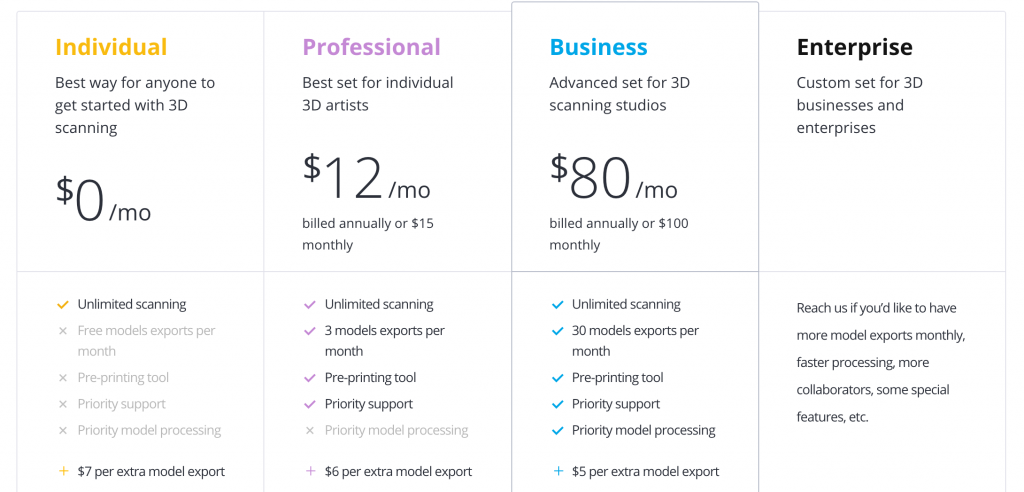
Die Gratisversion erlaubt zwar unbegrenztes Scannen, für den Export eines Scans fallen jedoch $7 an. Das gilt sowohl für den Versand der 3D-Modelldatei per E-Mail als auch für das Hochladen zu Sketchfab.
Aktualisierung Dezember 2016
Sie können Ihren 3D-Scan jetzt zu Sketchfab exportieren – aus der Individual-Version oder jeder anderen Version – und zwar kostenlos! Die einzige Einschränkung: Das Sketchfab-Modell lässt sich dabei nicht zum Download freigeben. Wenn Sie Downloads erlauben möchten, können Sie dafür den Exportpreis bezahlen.
itSeez3D Professional testen: Ein Monat KOSTENLOS

Mit 3 vollwertigen Exporten in PLY, OBJ oder WRL und allen 3D-Druckoptionen wie Skalierung, Aushöhlen und Sockelerstellung! Ein exklusives Angebot im Wert von $15!
Bibliothek
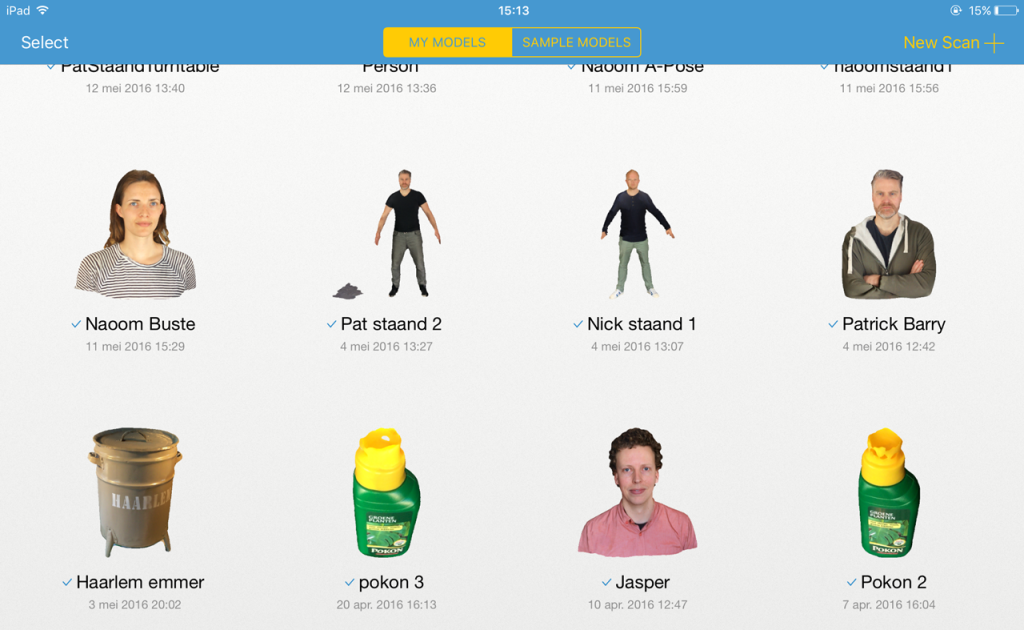
Als Erstes fiel mir positiv auf, dass itSeez3D Ihre 3D-Scans sowohl lokal auf dem iPad als auch in der Cloud speichert. Auf Letztere komme ich später zurück. So können Sie eine Bibliothek aufbauen und anderen schnell interaktive 3D-Vorschauen zeigen. Die Bibliothek lässt sich durchsuchen, sodass auch große Scansammlungen übersichtlich bleiben.
Scannen
Vor dem ersten Scan sollten Sie die Einstellungen kennen. Dort gibt es nur eine Option: hochauflösende Texturen aktivieren. Sie verhindert, dass die während des Scans aufgenommenen Fotos auf 3 Megapixel verkleinert werden. Standardmäßig ist sie für schnellere Uploads ausgeschaltet. Bei langsamer Internetverbindung sollten Sie das so lassen.
Mit der 5-Megapixel-Kamera meines iPad mini 2 brachte der hochauflösende Modus keinen sichtbaren Unterschied. Für einen Büstenscan erhielt ich mit beiden Einstellungen eine 4K-Texturkarte. Bei der 12-Megapixel-Kamera eines iPad Pro könnte der Unterschied aber erheblich sein, zumindest optisch.
Auf dem Hauptbildschirm starten Sie über „New Scan“ oben rechts. Anschließend wählen Sie, was Sie scannen möchten:
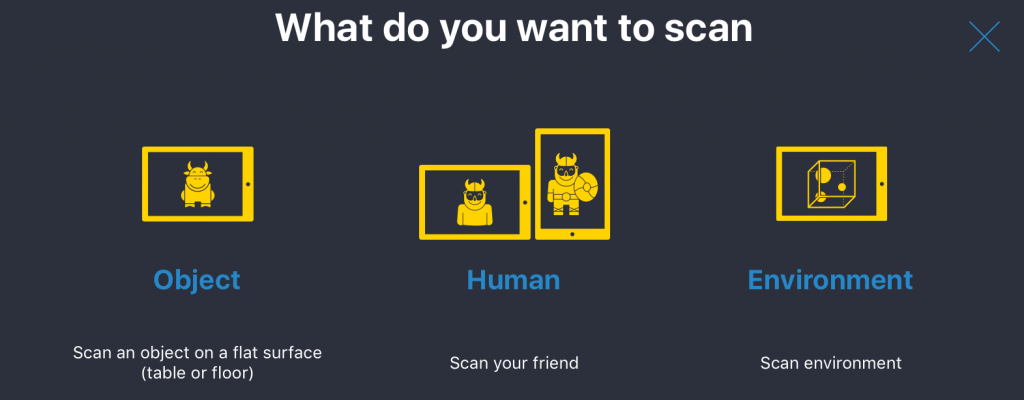
Ich gehe die Möglichkeiten einzeln durch.
Objekte scannen
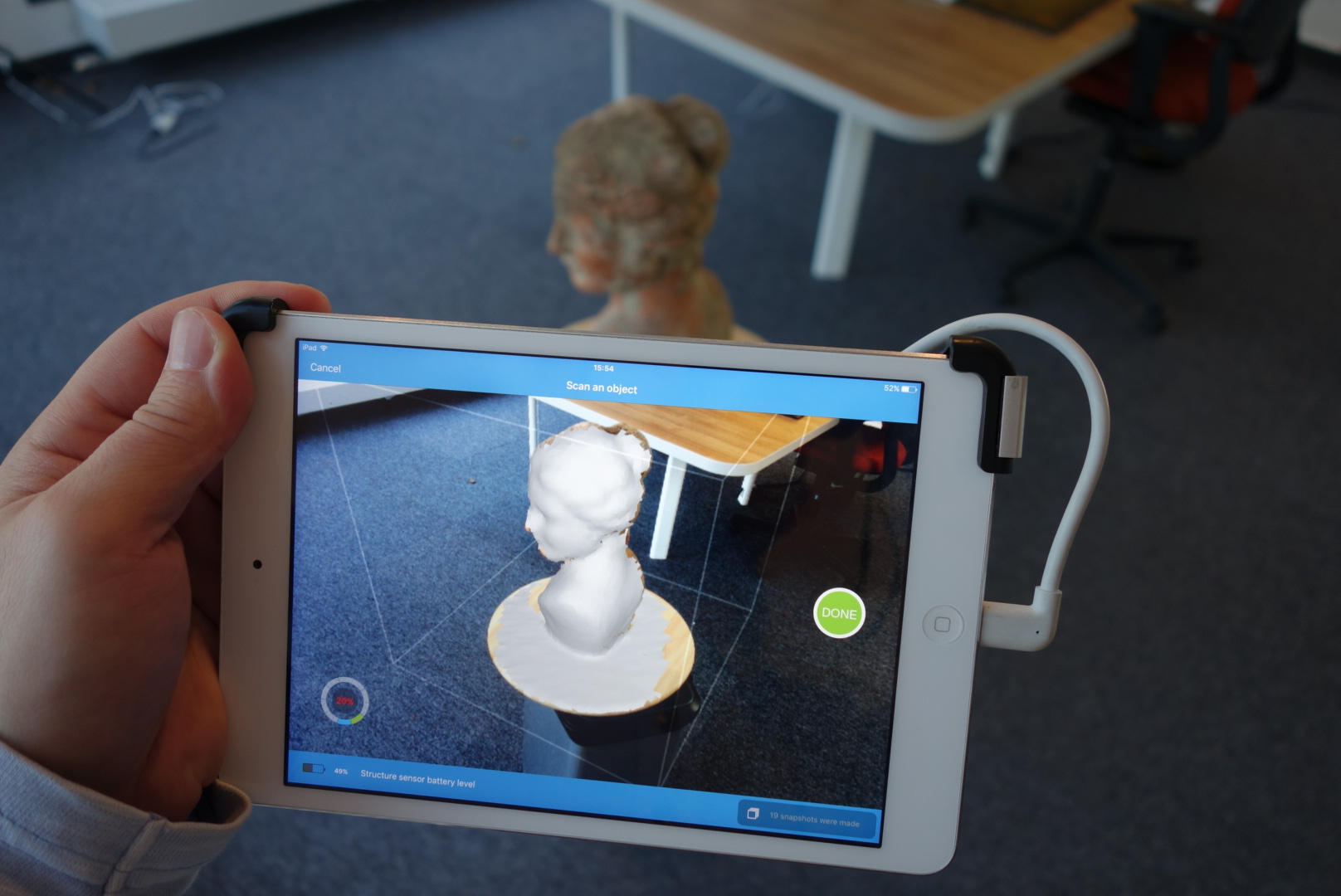
In diesem Modus halten Sie das iPad quer und stellen das Objekt auf eine ebene Fläche, etwa einen Tisch oder den Boden. Beim Scannen verwendet das Tracking Form- und Farbinformationen. Daher empfiehlt es sich nach meiner Erfahrung, das Objekt auf einen Untergrund mit vielen Farb- oder Kontrastdetails zu stellen. Die ebene Fläche wird automatisch erkannt und in der Vorschau ausgeblendet. So sehen Sie leicht, welche Objektteile erfasst sind: Sie erscheinen weiß. Eine 360-Grad-Anzeige führt außerdem in 10 Schritten durch den Scan, ähnlich der Fotogrammetrie-App Autodesk 122D Catch, die ich kürzlich getestet habe.
Gescannte Objekte werden automatisch auf Bodenhöhe beschnitten, was Zeit spart. Die Unterseite erhält automatisch eine aus den umgebenden Farben gemischte Textur, die meist gut aussieht.
Mit Version 4.0 wurde der Objektmodus überarbeitet. Zuvor musste die Bodenebene ständig sichtbar bleiben; die Vorschau bestand aus vielen kleinen Polygonen, wie unten zu sehen:
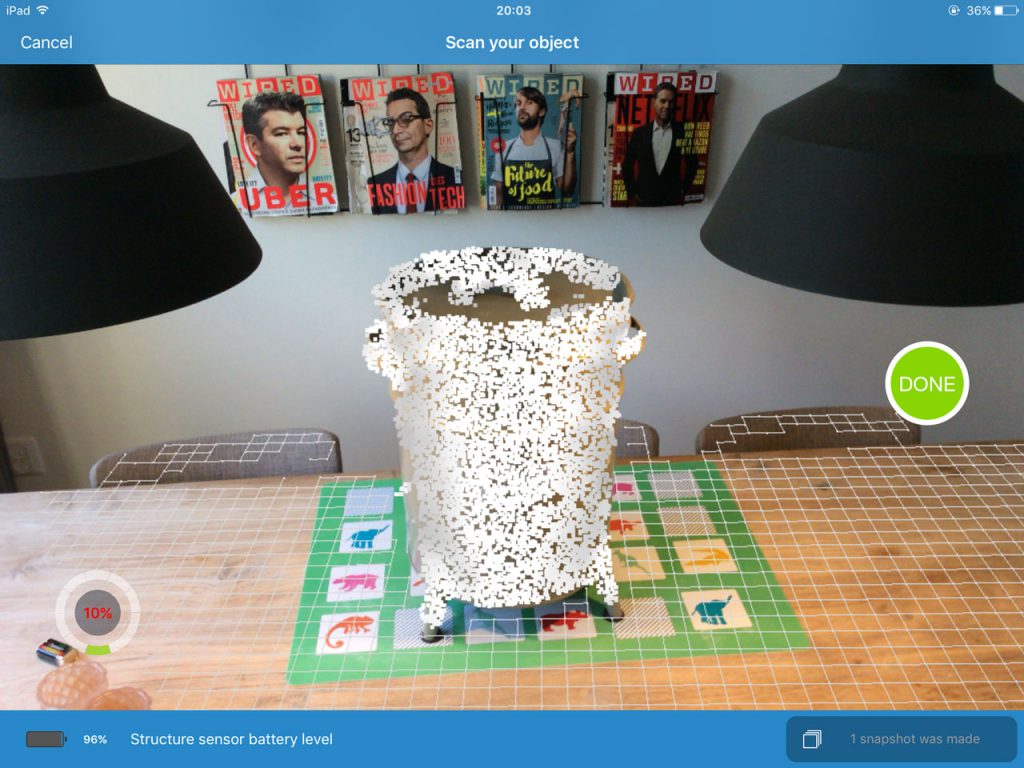
In der neuen Version zeigt die Objektvorschau ein weniger detailliertes Netz. Alle Details werden weiterhin erfasst, aber die Vorschau läuft deutlich flüssiger – besonders auf älterer Hardware wie meinem iPad mini 2.
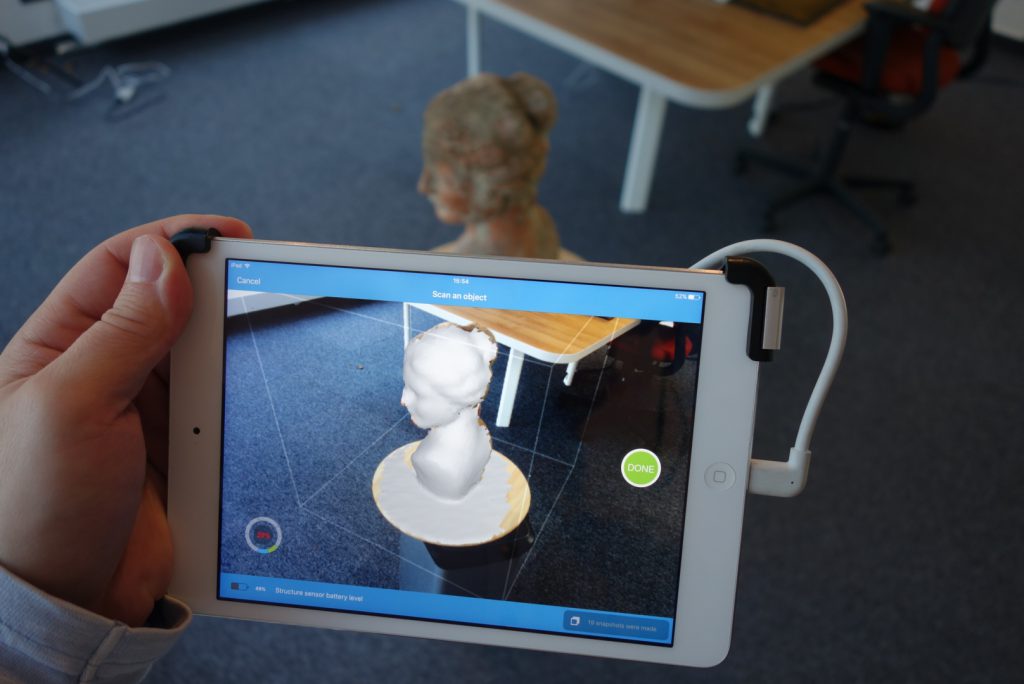
Oben sieht man, dass die Software meinen IKEA-Snudda-Drehteller als Boden erkannt hat. Mehr dazu und zu anderem nützlichen 3D-Scanzubehör steht in diesem Beitrag. Frühere Versionen konnten das Tracking verlieren, sobald die Bodenfläche nicht mehr sichtbar war. Nun konnte ich das Objekt auch aus einem nach unten gerichteten Winkel problemlos scannen.
Mit dem überarbeiteten Objektmodus liegt itSeez3D bei der Bedienbarkeit auf dem Niveau der Occipital-Scanner-App. Durch die Cloudverarbeitung ist die Qualität von itSeez3D jedoch wesentlich besser. Zum Vergleich habe ich unten Teddy-Scans beider Apps mit identischer Beleuchtung eingebettet. Die Scanner-App-Version oben besitzt 16K Polygone einschließlich Buch und Drehteller; bei itSeez3D hat allein der Bär 50K Polygone.
https://sketchfab.com/models/cff1e2c0634242e6a4e41f729ee35521
https://sketchfab.com/models/5669ab708807441f87494128e44f63a7
Unten ein weiterer Scan des Dreirads meiner kleinen Tochter. Er entstand auf einem Tischset auf dem Wohnzimmerboden bei normaler Innenbeleuchtung. Beeindruckend finde ich, wie itSeez3D die Löcher in den glänzenden schwarzen Rädern behandelte.
https://sketchfab.com/models/ec50c71736ae4334b13714c1736b5be5
Die optimale Objektgröße liegt bei 4-20 Zoll beziehungsweise 10-50 cm. Großartige Scans Ihrer Schmuck- oder Oldtimersammlung sind daher nicht zu erwarten. Am besten funktionieren matte, undurchsichtige Objekte. Eine glänzende Skulptur versuchte ich ebenfalls, doch die Ergebnisse waren ungenau. Ideal sind organisch geformte Objekte mit wenigen glänzenden Details, etwa die folgende Büste:
https://sketchfab.com/models/54c9254726bc4015880ff472a51d99b6
Für diesen Scan ging ich frei um die Büste herum und brauchte etwa 2 Minuten. Er hat 48.5K Polygone. In der Sketchfab-Einbettung können Sie den Rendermodus auf MatCap umstellen, um die Geometrie ohne Texturen zu sehen.
Beim Hineinzoomen fällt auf, dass die Texturen stellenweise schärfer sind als anderswo. Vermutlich liegt das an Bewegungsunschärfe der RGB-Kamera des iPads. Seit Version 4.0 fordert itSeez3D nicht mehr gelegentlich zum Anhalten für eine Texturaufnahme auf. Das macht den Ablauf flüssiger, kann aber Bewegungsunschärfe verursachen. Ich hätte dafür gerne eine abschaltbare Einstellung. Für bessere Texturen bleibe ich gern kurz stehen.
Was unterscheidet dies von einem professionellen 3D-Scanner?
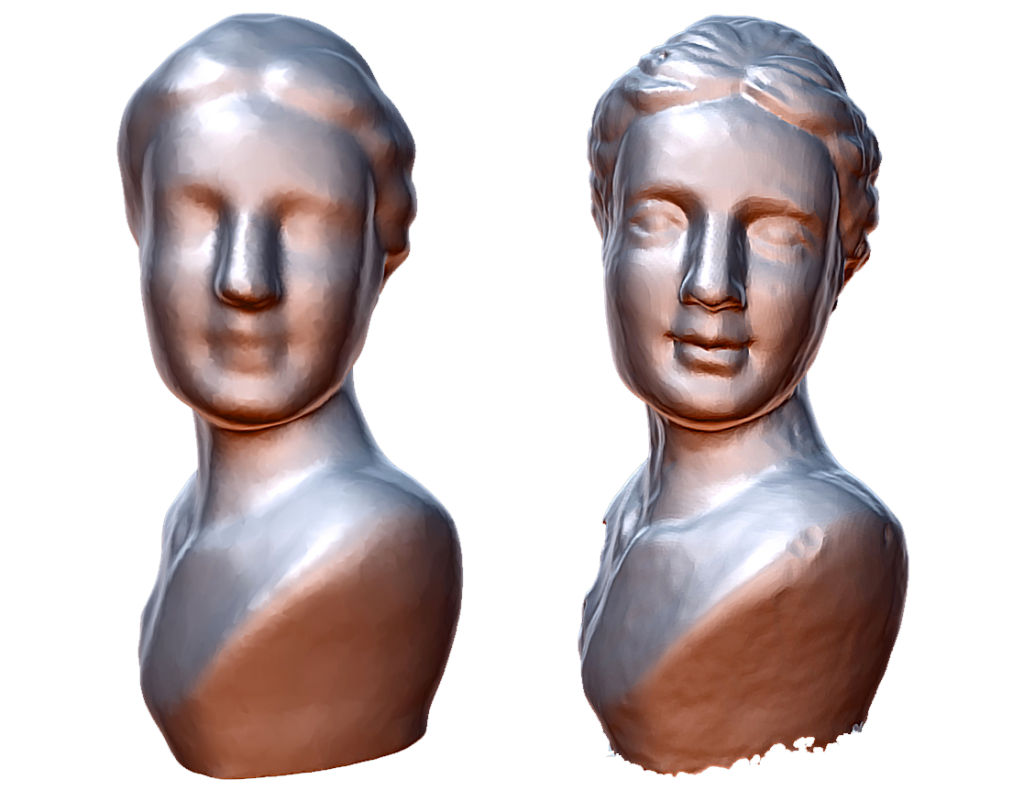
Häufig werde ich gefragt, wie sich ein Tiefensensorscan gegenüber einem teureren eigenständigen 3D-Scanner schlägt. Hier die Geometrie derselben Büste: zuerst Structure Sensor & itSeez3D, anschließend der kürzlich getestete EinScan-Pro für etwa ±€4500. Bei beiden ging ich frei um die Büste herum.
Menschen scannen
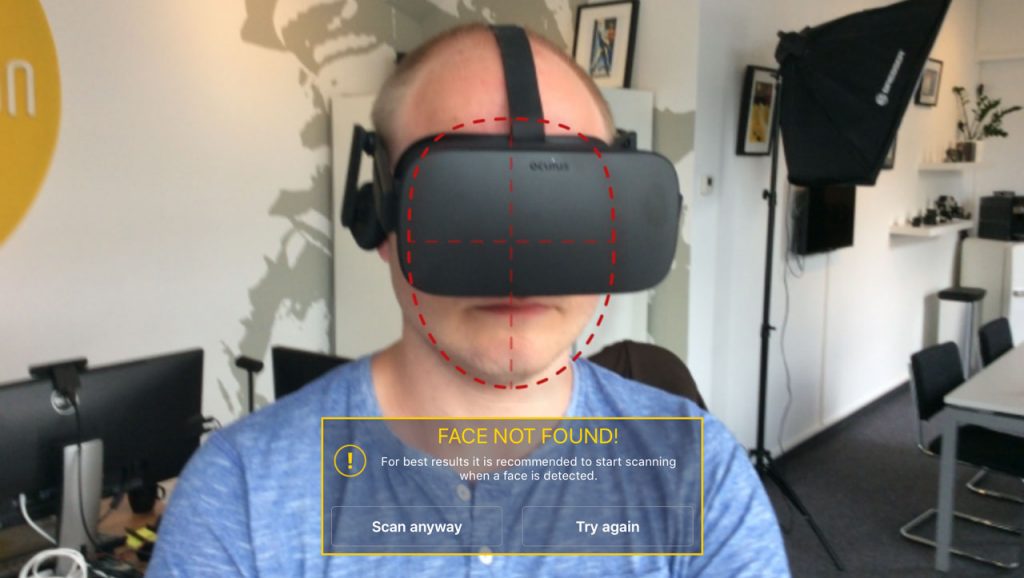
Der Modus für Personenscans verlangt ein Gesicht. Das klingt selbstverständlich, und die Gesichtserkennung ist ausgezeichnet. Sie verhindert aber Scans von Personen mit Helm oder nagelneuem VR-Headset. Der Vorteil: Der Algorithmus weiß, wo das Gesicht liegt, und deckt diesen Bereich mit einem einzigen Foto ab. Dadurch wird das Gesicht korrekt texturiert.
Aktualisierung: Version 4.3 von itSeez3D erlaubt, die Gesichtserkennung zu umgehen und Personen mit Helm zu scannen. Ideal für Cosplay oder ein 3D-Selfie mit Ihrem neuen VR-Headset!
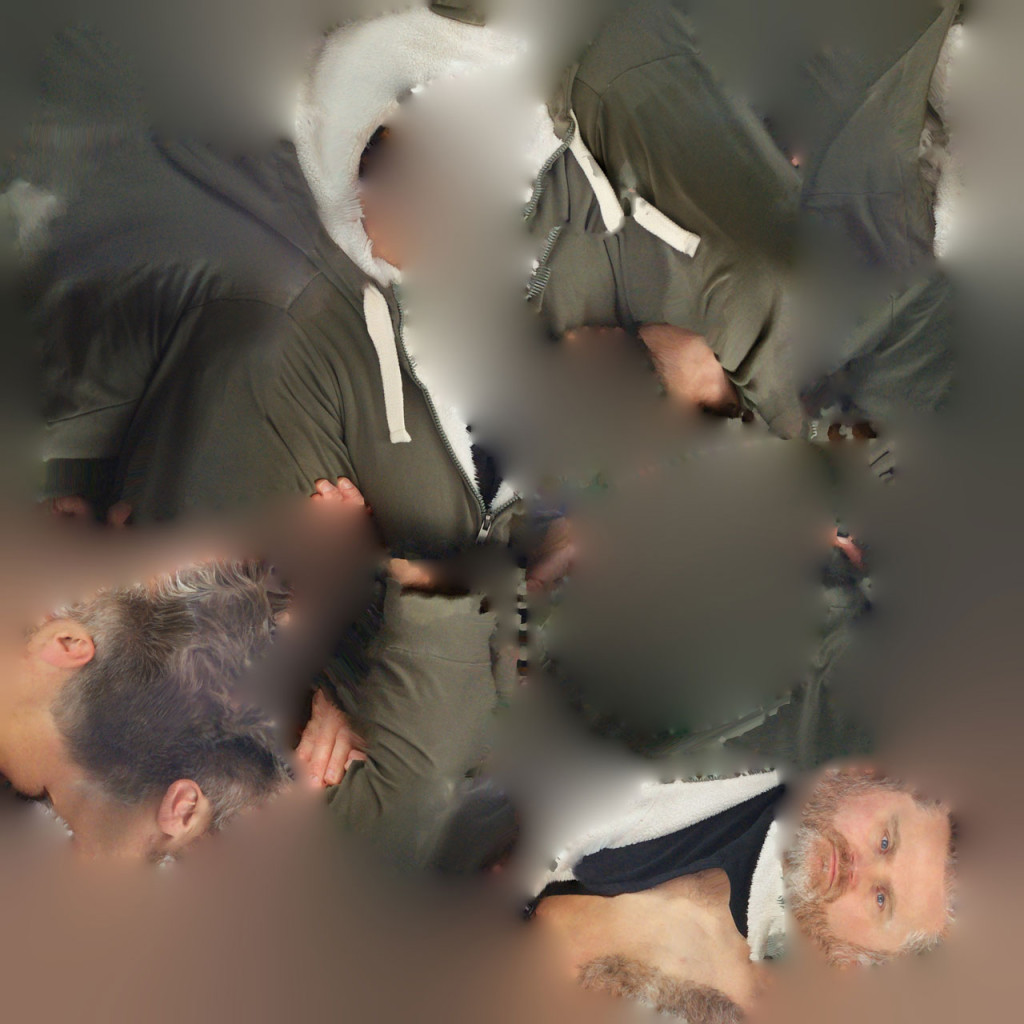
Die Textur des Scans meines Geschäftspartners Patrick aus der Occipital-Scanner-App sieht auf dem 3D-Modell zwar ordentlich aus. Die eigentliche Texturkarte ist jedoch ziemlich unübersichtlich und nur 2K groß, wie das erste Bild unten zeigt. Die itSeez3D-Karte erinnert ebenfalls noch an Picasso, besteht aber aus viel weniger Segmenten. Patricks Gesicht liegt in einem einzigen Stück vor und wurde gerade von vorne aufgenommen. Das erleichtert die 2D-Retusche in Photoshop. Außerdem liefert 4K mehr Texturdetails.
Occipital-Scanner-App
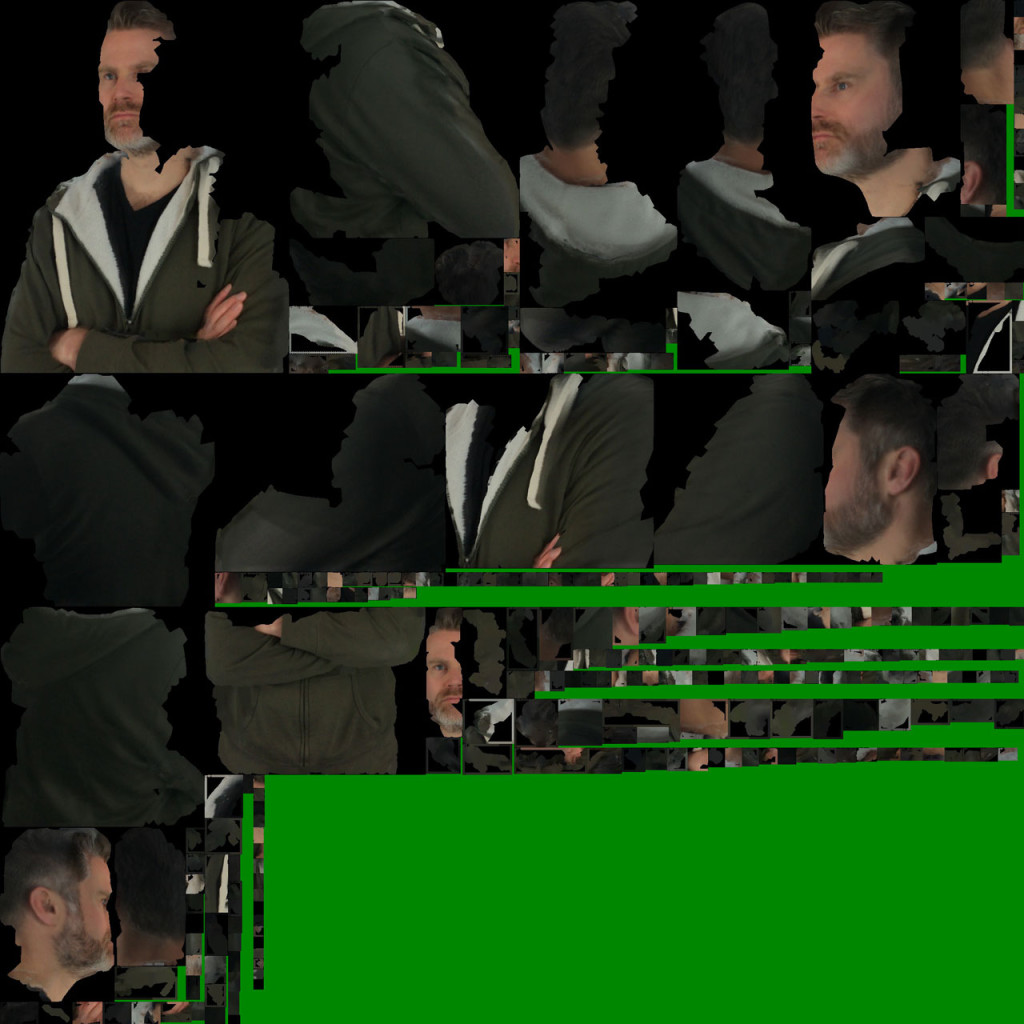
itSeez3D
Möchten Sie die Texturkarten Ihrer 3D-Scans weiter verbessern? Sehen Sie sich mein Tutorial zur UV-Textur-Neuzuordnung an. 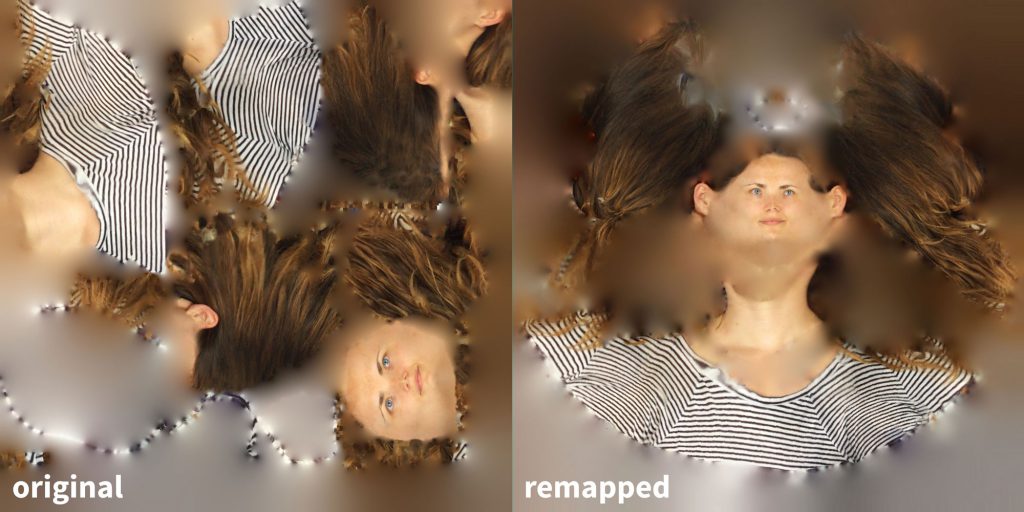
Beim Scannen von Menschen haben Sie zwei Möglichkeiten: Quer gehalten aktiviert das iPad den Büstenmodus, im Hochformat den Ganzkörpermodus. Sie können um die Person herumgehen oder einen Drehteller verwenden.
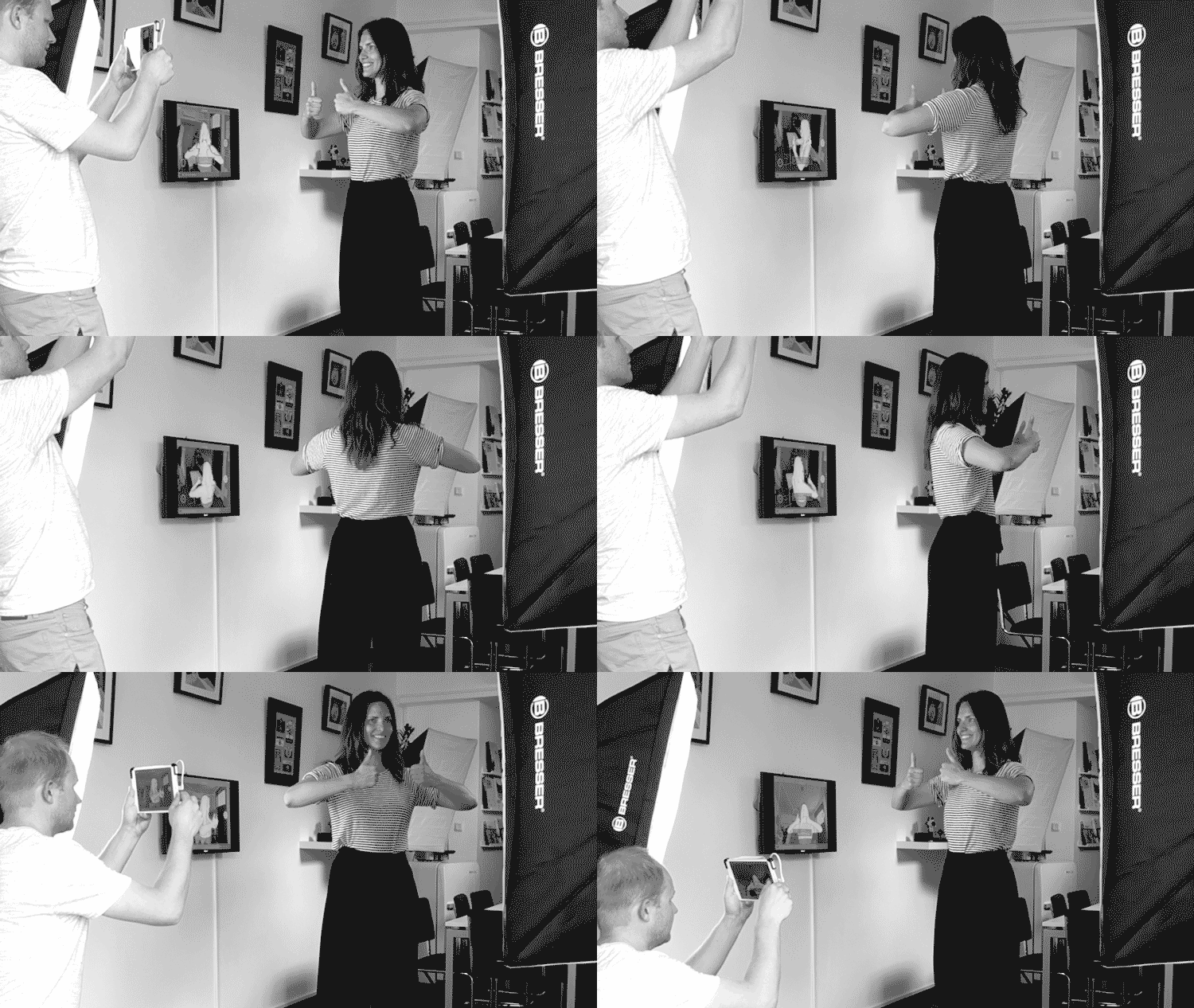
Die getesteten elektrischen Drehteller stellte der niederländische Hersteller Pre-Motion freundlicherweise bereit. Seine langsamste Version mit 0.8 RPM funktionierte perfekt mit Structure Sensor und itSeez3D. Ich setzte einen Fußschalter in das Stromkabel, sodass ich zunächst Vorderseite und Gesicht scannen und danach freihändig die Drehung starten konnte.
Mit einem Drehteller braucht man weniger Fläche. Ich verwendete 2 Softboxen statt der 3 beim freien Scannen. Insgesamt spart das mehr als die Hälfte der Bodenfläche und eignet sich damit gut für Personenscans auf Veranstaltungen wie Messen.
Unten stehen die unmittelbar nacheinander aufgenommenen Büstenscans von Patrick aus der Occipital-Scanner-App und itSeez3D. Beim zweiten ist der Detailgrad deutlich höher, sowohl bei Textur als auch Geometrie. Tipp: Aktivieren Sie den Vollbildmodus der Sketchfab-Einbettungen.
Occipital-Scanner-App
https://sketchfab.com/models/c2e1f831181b4f34a13745dbc5e1f14b
itSeez3D
https://sketchfab.com/models/7bed4aa04f2d4c099fadf2e11b289eca
Im Hochformat wechselt itSeez3D zum Ganzkörpermodus. Er funktioniert grundsätzlich wie der Büstenscan, ist aber etwas schwieriger. Einfach weiter zurückzugehen und die Person komplett auf einmal aufzunehmen, verringert die Qualität. Stattdessen müssen Sie das iPad aus kurzer Entfernung um die Person bewegen und neigen, um alle Bereiche zu erfassen. Das geht auch mit einem Drehteller, ist beim Herumgehen aber deutlich einfacher. Sie können sich Zeit für schwer erreichbare Bereiche wie die Innenseiten der Arme nehmen. Auch das Tracking behält so leichter die Orientierung.
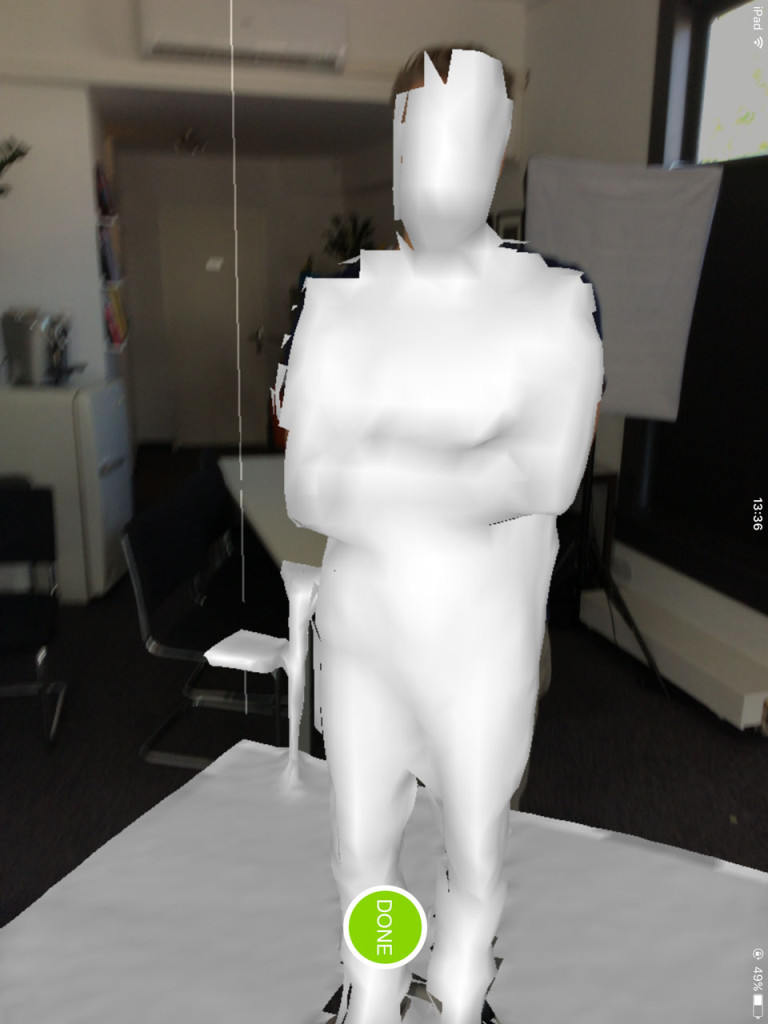
Ein Nachteil des Ganzkörpermodus ist die geringe Genauigkeit der Vorschau. Wie der Screenshot zeigt, besteht sie aus relativ großen weißen Polygonen. Ob sämtliche Gesichts- und anderen Details erfasst sind, lässt sich dadurch schwer erkennen. Auch der Boden erscheint in der Vorschau, wird bei der Verarbeitung jedoch entfernt.
Das bin ich auf dem Drehteller. Wir klebten Malerkrepp auf mein T-Shirt, um dem Tracker auf der merkmalsarmen Rückseite zu helfen. Einige kleine Stücke reichen ebenfalls aus. itSeez3D entfernt den Boden intelligent, den Drehteller muss man allerdings selbst löschen – oder wie in meiner Einbettung oben die Drehtelleranimation in Sketchfab aktivieren.
Die Box zur Vorabfestlegung des Scanbereichs lässt sich skalieren, leider nur mit festem Seitenverhältnis und relativ großer Grundfläche. Das erschwert die Nutzung eines Drehtellers, weil er recht weit von Wänden oder Hintergrundobjekten entfernt stehen muss. Getrennte Skalierung in allen Dimensionen wäre sehr hilfreich.
Ganzkörperscans erreichen nicht die Qualität von Büstenscans. Wer beides verbinden möchte, kann beide aufnehmen und den hochwertigeren Kopf kreativ auf den Körper setzen.
Hier außerdem ein schneller Scan von mir mit Oculus Rift, nahe einem Fenster ohne eigens aufgebaute Beleuchtung. Mit itSeez3D 4.3 konnte ich ihn endlich erstellen.
https://sketchfab.com/models/514635defd1647318745b72b3397e5f2
Tipp zum iPad-Arbeitsspeicher
3D-Scanning braucht sehr viel Speicher. Bei mir brach itSeez3D mehrfach ab, weil der RAM voll war. Mein iPad mini 2 hat allerdings nur 1 Gigabyte RAM; ein iPad Air 2 besitzt 2 Gigabyte. Das iPad Pro mit 12.9 Zoll bietet sogar 4 Gigabyte.
Bei Speicherproblemen kann das Schließen offener Apps helfen. Es gibt aber auch einen kleinen Trick, um den RAM eines iOS-Geräts zu leeren:
- Entsperren Sie das iPad und öffnen Sie den Home-Bildschirm.
- Halten Sie die Ein-/Aus-Taste gedrückt, bis der Ausschaltregler erscheint, und lassen Sie die Taste dann los.
- Halten Sie die Home-Taste gedrückt, bis wieder der Home-Bildschirm erscheint.
- Der RAM ist jetzt geleert.
Das geht wesentlich schneller als ein vollständiger Neustart des iPads, wie ihn die itSeez3D-FAQ empfehlen.
itSeez3D Professional testen: Ein Monat KOSTENLOS
Mit 3 vollwertigen Exporten in PLY, OBJ oder WRL und allen 3D-Druckoptionen wie Skalierung, Aushöhlen und Sockelerstellung! Ein exklusives Angebot im Wert von $15!
Umgebungen scannen
Wenn Sie den ersten Teil meines Structure-Sensor-Tests gelesen haben, kennen Sie meinen Versuch mit Occipitals Room-Scanning-App. Sie funktioniert gut und eignet sich für Messungen. Occipital hat gerade eine neue Raummess-App namens Canvas veröffentlicht. Die visuelle Qualität der Texturzuordnung reichte jedoch nicht für ästhetische Anwendungen.
Seit Version 4.0 besitzt itSeez3D eine neue experimentelle Funktion zum Scannen von Raumausschnitten. Sie ist für kleine Bereiche gedacht, weshalb ich die Kaffeeecke meines Studios aufnahm:
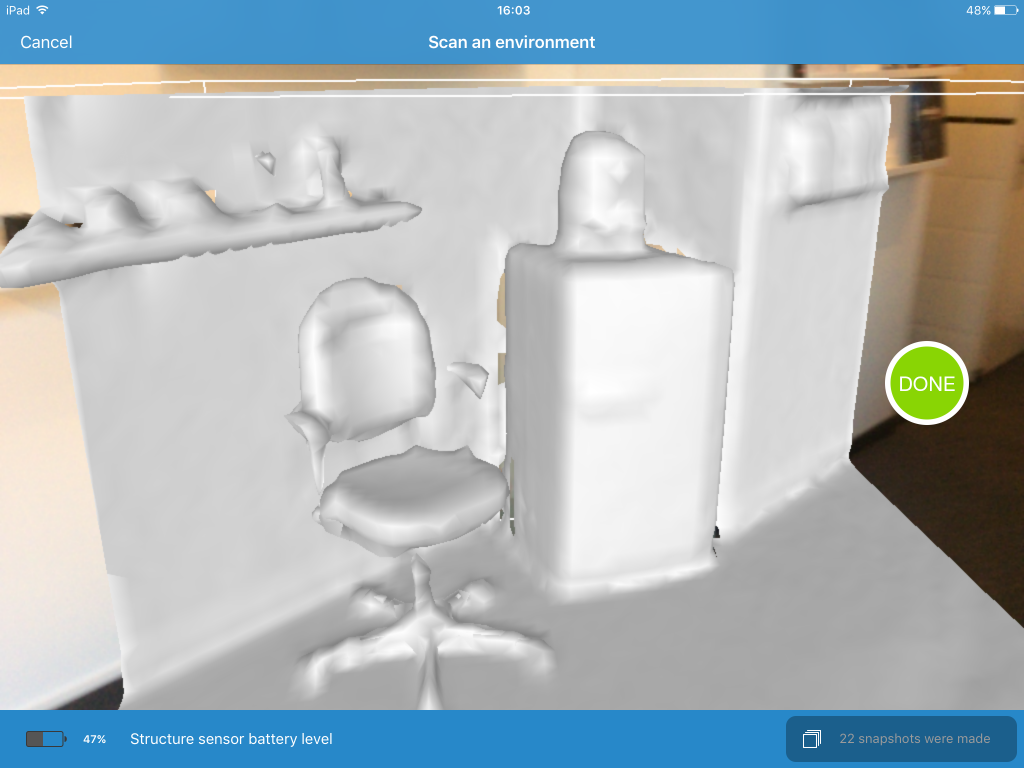
Der Ablauf ähnelt Objekt- und Personenscans und funktioniert sehr gut. Vorher wählen Sie den gewünschten Bereich aus, indem Sie die würfelförmige Begrenzungsbox mit einer Zwei-Finger-Geste skalieren. Danach starten Sie und gehen frei herum, um alle Seiten abzudecken.
Das Ergebnis ist besser als erwartet. Die kleinen Kameras auf dem Regal wurden nicht erfasst, doch die übrigen Gegenstände sind erkennbar, und die Texturzuordnung ist durchaus beeindruckend.
https://sketchfab.com/models/0488571fd94b43229548d1de9d4bc8e9
Die Sketchfab-Einbettung oben habe ich für Virtual Reality optimiert. Mit einem VR-Headset können Sie die Umgebung betrachten, als wären Sie dort. Auf HTC Vive und Google Cardboard funktionierte das überraschend gut. Ich werde sicher mit größeren Räumen experimentieren oder kleine Bereiche erfassen und in einer 3D-Software zusammensetzen.
Verarbeitung
Nach Abschluss wird der Scan in die Bibliothek aufgenommen. Sie können einen Namen und eine Beschreibung vergeben. Besonders praktisch: Die unverarbeiteten Scandaten liegen nun auf dem iPad, sodass sofort ein weiterer Scan möglich ist!
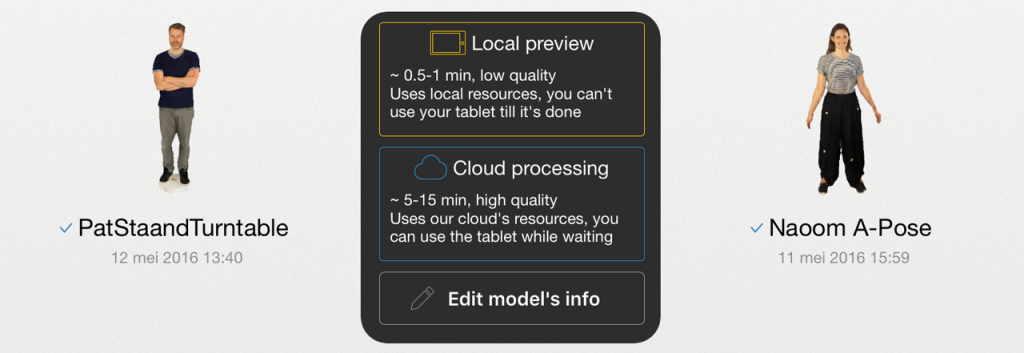
Nach dem Scannen tippen Sie einen unverarbeiteten Scan in der Bibliothek an und wählen eine von zwei Verarbeitungsoptionen:
- Schnelle Vorschau lokal berechnen
Das geschieht lokal auf dem iPad, wie in der Occipital-Scanner-App. Ein Büstenscan erinnert dabei qualitativ etwas an eine Figur aus einem 3D-Videospiel der ersten Generation. Die Berechnung dauert aber nur wenige Minuten und zeigt gut, ob die Farbinformationen rundum gleichmäßig belichtet und scharf sind. Auch wichtige fehlende Geometriebereiche fallen in der Vorschau auf.
- Hochwertiges Modell in der Cloud berechnen
Rohe 3D-Daten, auch Punktwolke genannt, aus einem „Streifenlicht“-3D-Scanner wie dem Structure Sensor in ein hochwertiges 3D-Netz umzuwandeln, ist sehr rechenintensiv. Für ein Tablet ist das keine geeignete Aufgabe: Wahrscheinlich wäre der Akku vor Abschluss leer. Deshalb lädt itSeez3D die 3D-Daten samt Farbfotos zur Verarbeitung in die Cloud. Upload und Berechnung besitzen klare Fortschrittsanzeigen. Während des Uploads lässt sich ein neuer Scan beginnen, empfehlen würde ich das aber nicht – zumindest nicht auf einem einfachen iPad mini 2.
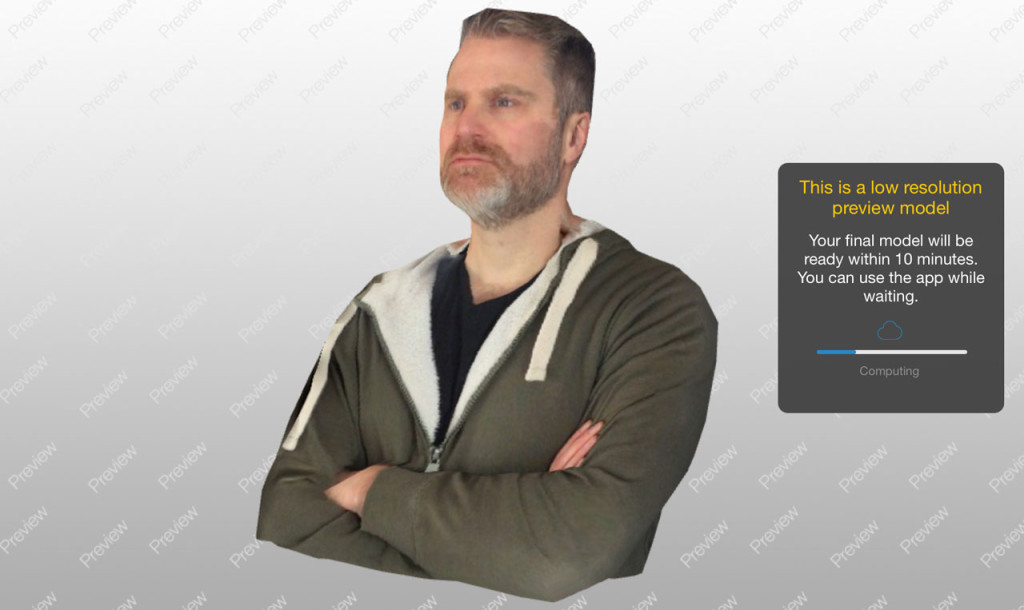
Nach Abschluss der Berechnung und erneutem Herunterladen auf das iPad können Sie das hochwertige Objekt jederzeit aus der Bibliothek öffnen.
Export & Bearbeitung
Sie können das Modell per E-Mail als .PLY, .OBJ oder .WML exportieren und in Ihrer bevorzugten 3D-Modellierungs- oder Sculpting-Anwendung bearbeiten. Praktisch ist außerdem die direkte Veröffentlichung auf der beliebten 3D-Präsentationswebsite Sketchfab.
Webfunktionen
Ab Version 4.0 gelangen Sie über das Wolkensymbol in der Werkzeugleiste direkt aus der App zur itSeez3D-Weboberfläche. Dort verwalten Sie Abonnement und Modelle.
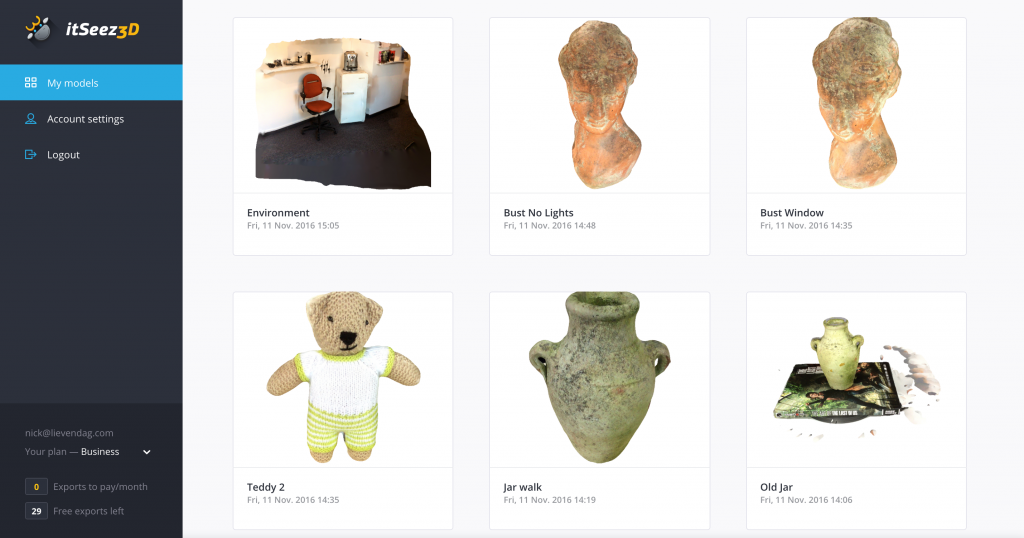
Jedes Modell lässt sich hier in einem interaktiven 3D-Viewer betrachten. Außerdem können Sie Modelle herunterladen und per E-Mail oder in sozialen Netzwerken teilen. Zielseite und Viewer sind nicht so umfangreich wie bei Sketchfab, aber schön gestaltet und funktionieren auf Desktop- wie Mobilgeräten gut.
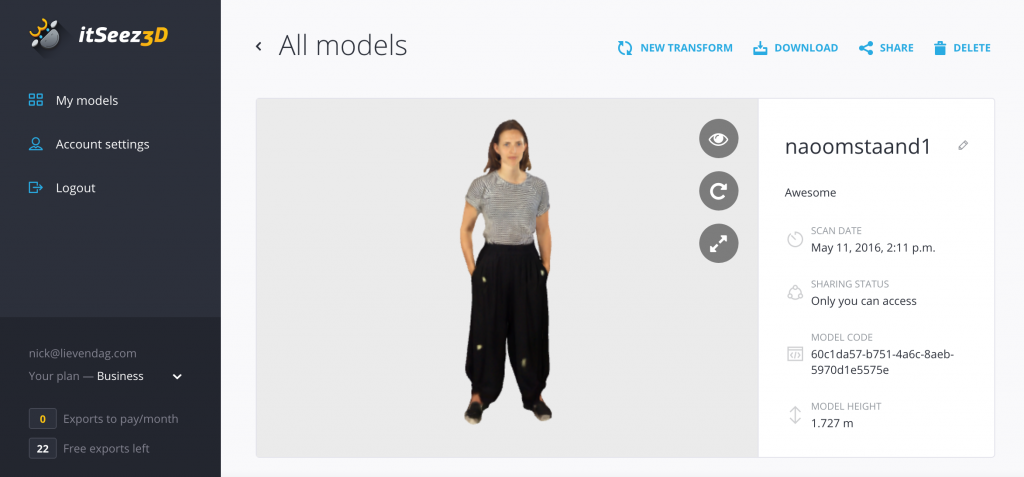
Außerdem können Sie den Maßstab ändern und für den 3D-Druck nötige Schritte automatisch ausführen lassen, etwa das Modell aushöhlen oder einen Sockel für sicheren Stand ergänzen. Die neue Version bietet dafür mehr Kontrolle, beispielsweise über Wandstärke sowie Durchmesser und Dicke des Sockels.
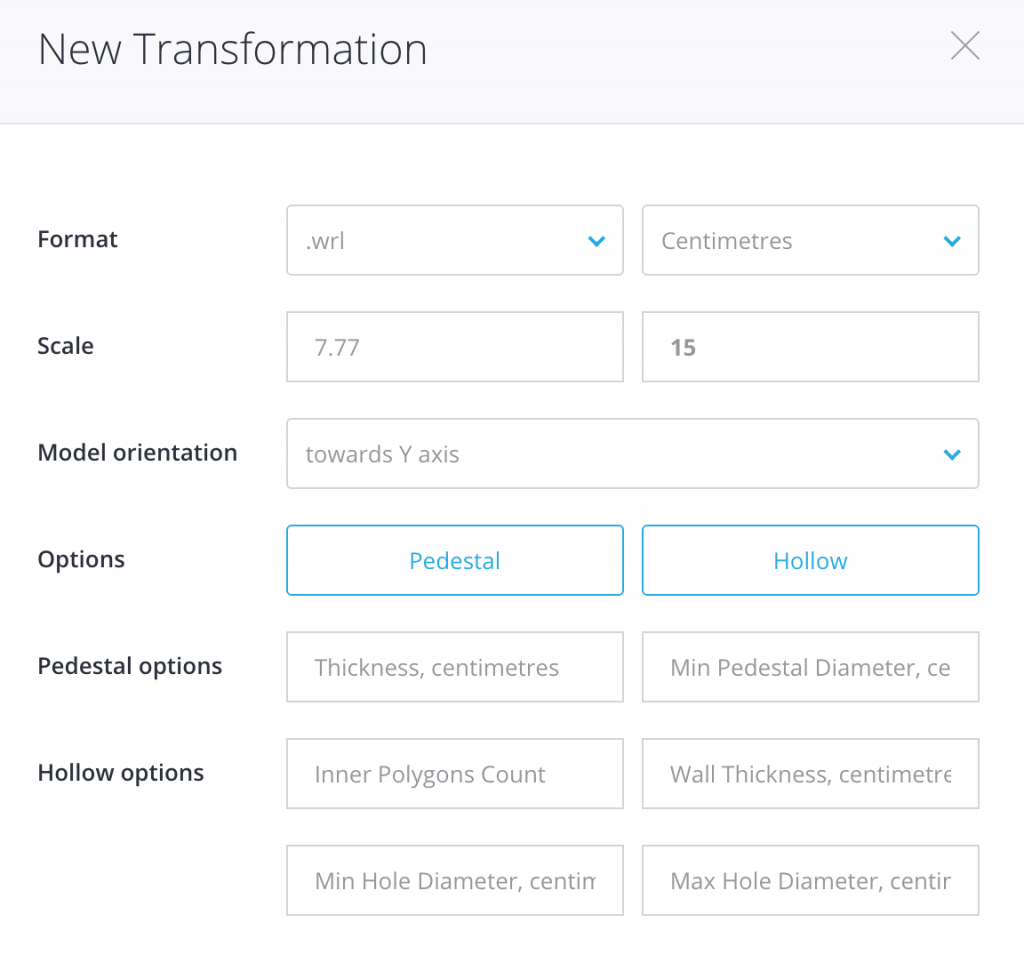
Diese Transformationsfunktion ist sehr praktisch, wenn Sie viele Miniaturfiguren drucken und nicht über die Kenntnisse oder die Zeit verfügen, sich jedes Mal in 3D-Bearbeitungssoftware einzuarbeiten. Sie funktioniert wie erwartet: Das verarbeitete Modell lag innerhalb einer Minute in meinem Posteingang.
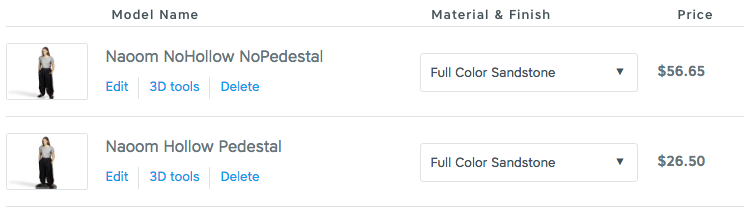
Ich probierte Shapeways aus und stellte fest, dass das .WRL-Format und 0.3 cm Wandstärke für diesen 3D-Druckdienst am besten funktionieren. Wie unten zu sehen, spart Aushöhlen schnell Druckkosten: Der Preis fällt auf weniger als die Hälfte. Die gezeigten Preise gelten für eine 15 cm hohe Figur. Für die meisten Profis, die mit der App 3D-gedruckte Figuren erstellen, dürften Zeit- und Materialersparnis die Abo- und Exportgebühren ausgleichen.
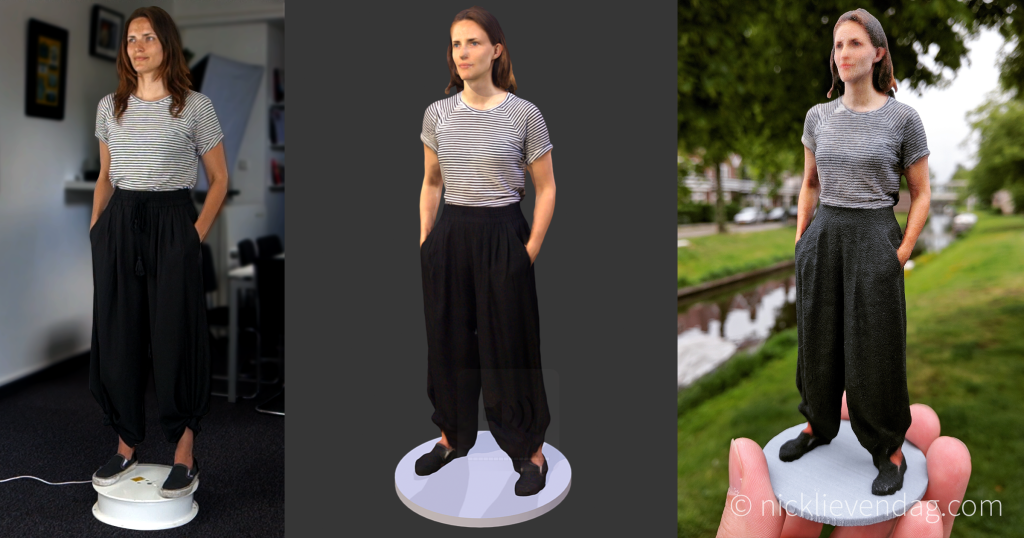
https://sketchfab.com/models/74b853815e9a4279ac207dbdbaf1c06a
Aktualisierung: Ich habe bei Shapeways auch einige gescannte Büsten dreidimensional drucken lassen:
Fazit, aktualisiert für Version 4.1
Nach mehr als einem Monat Experimentieren mit Structure Sensor und itSeez3D kann ich sagen: In dieser Preisklasse ist es der beste Weg zu guten 3D-Scans, besonders wenn bereits ein kompatibles iPad vorhanden ist. Es ist tatsächlich die unkomplizierte Schnappschusslösung des 3D-Scannings für alle. Schon die Ergebnisse mit meinem iPad mini 2 beeindrucken mich; neuere Geräte dürften die Texturqualität weiter verbessern.
Die neue Version verbessert Objektscans deutlich und gibt mit experimentellen Umgebungsscans einen Ausblick auf die Zukunft. Auf meinem alten iPad mini 2 läuft sie zudem etwas flüssiger.
Das neue Abomodell seit Version 4.1 dürfte gemischte Reaktionen auslösen. Wer mit der App 3D-gedruckte Figuren herstellen und verkaufen möchte, also offenbar die Hauptzielgruppe, erhält einen fast automatischen Ablauf mit kaum oder keiner manuellen Nachbearbeitung. Diese Funktionen rechnen sich und passen in die Margen, die die meisten Scan-to-Print-Dienste für Figuren verlangen.
itSeez3D Professional testen: Ein Monat KOSTENLOS
Mit 3 vollwertigen Exporten in PLY, OBJ oder WRL und allen 3D-Druckoptionen wie Skalierung, Aushöhlen und Sockelerstellung! Ein exklusives Angebot im Wert von $15!
Wenn Sie mit itSeez3D Objekte, Personen oder Umgebungen ohne unmittelbare Einnahmen scannen möchten, sollten Sie vor dem Kauf eines Structure Scanners und dem Abschluss eines itSeez3D-Abos vermutlich erst rechnen. Wichtig: Im kostenlosen Individual-Abo kostet der Export zwar $7 pro Modell, teilen können Sie Ihre Scans aber kostenlos über die itSeez3D-Weboberfläche.
Ich verstehe allerdings, dass die Entwickler Geld verdienen müssen, um die App weiterzuentwickeln und den Clouddienst zu betreiben. Sie entwickeln nur die App und erhalten keinen Anteil am Hardwarekauf.
Das ist zugleich Vor- und Nachteil offener Hardware wie des Structure Sensor: Gute Drittanbietersoftware kostet. Für direktes Scannen auf dem iPad hat itSeez3D derzeit keine Konkurrenz. Wer kostenlos scannen möchte, kann weiterhin Occipitals Scanner-App nutzen, allerdings mit weniger überzeugenden Ergebnissen.
Oder Sie lesen meinen Skanect-Test. Die Anwendung läuft auf PC oder Mac und kostet $129 für die Pro-Version mit unbegrenzten Scans. Structure Sensor und iPad können die 3D-Scandaten über WLAN dorthin übertragen. Das erfordert mehr Hardware, erlaubt aber vielfältigere Scanprojekte und bietet einen vollständigen Satz von Netzbearbeitungswerkzeugen. Die neue Skanect-Version 1.9 verbessert die Texturqualität und kommt itSeez3D damit näher als frühere Versionen.