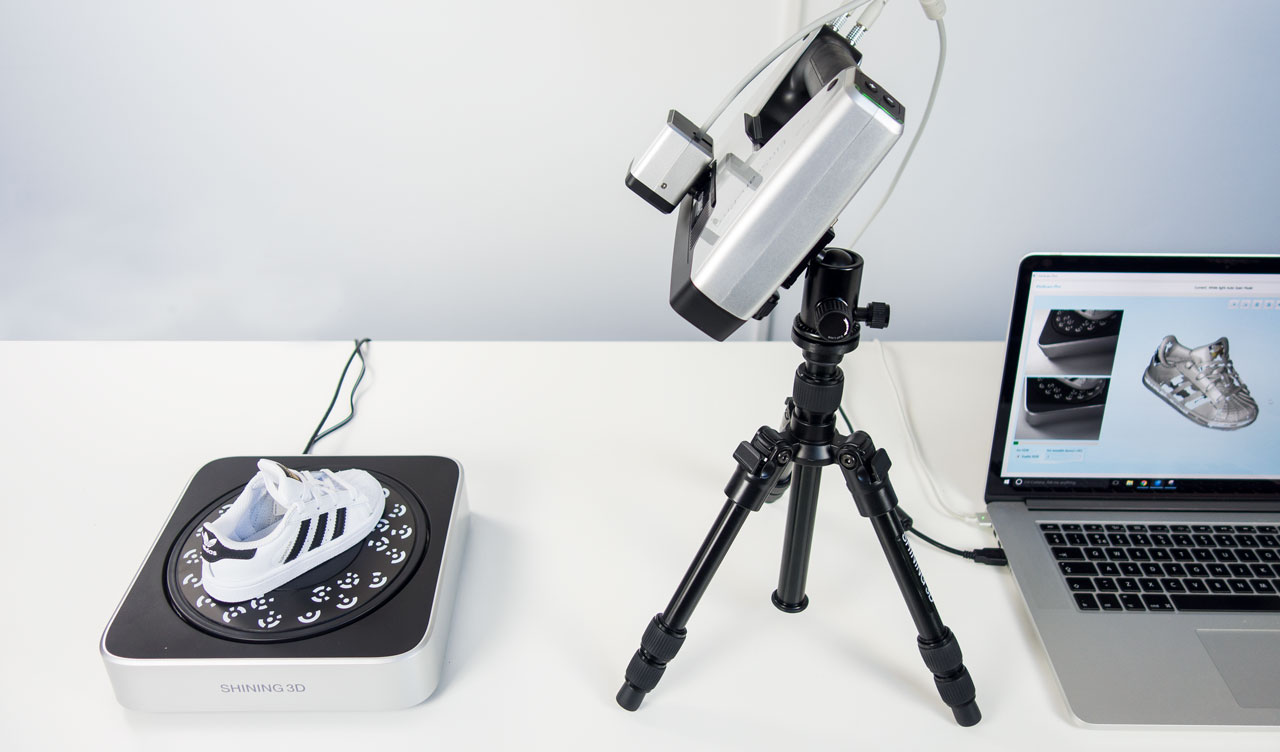

Mise à jour du 6 décembre 2016
Shining 3D a annoncé une importante mise à jour du logiciel EinScan qui promet de nombreuses améliorations de l’expérience utilisateur, non examinées ci-dessous.
Il y a quelques mois, j’ai testé l’Einscan-S, un scanner de bureau abordable (€1090) destiné à la numérisation 3D, fabriqué par Shining 3D. Dans cet article, je vais examiner leur tout dernier appareil, l’Einscan-Pro, aimablement fourni par la boutique française d’impression et de numérisation 3D Machines 3D.
Comme son nom le suggère, ce nouveau modèle cible les professionnels. Pour la numérisation à lumière structurée depuis un trépied, le Pro est une version grandement améliorée du S. Mais il s’agit aussi d’un scanner 3D portable. Il devient ainsi un concurrent direct des scanners 3D portables établis tels que l’Artec EVA et le Creaform Go!SCAN. Cependant, alors que ces scanners et des modèles similaires sont vendus dans la gamme de 15 000 € à 20 000 € ou plus, l’Einscan-Pro débute à un tarif compétitif de €3990.
Toutefois, ce modèle de base ne peut pas capturer la couleur dès sa sortie de boîte. Si vous souhaitez également numériser des textures, vous pouvez acheter le Color Pack pour €600 supplémentaires (€700 si vous l’achetez ultérieurement). Et pour encore €600, vous pouvez obtenir l’Industrial Pack, qui comprend un trépied et un plateau tournant électrique. Comme vous pouvez le voir sur l’image d’en-tête, j’ai testé le scanner avec les deux packs.
Il est donc 3-4 fois plus abordable que ses concurrents industriels. C’est un excellent argument de vente. Je n’ai pas encore effectué de tests approfondis avec l’EVA et le Go!SCAN ; je ne peux donc faire que des comparaisons fondées sur leurs caractéristiques. Bien entendu, je le comparerai à l’Einscan-S et aux autres scanners que j’ai testés.
Matériel
Commençons par examiner de plus près le scanner lui-même :
Comme vous pouvez le constater, c’est un appareil assez imposant. Le scanner seul pèse 0.8 kilogrammes (1,76 lbs), donc avec le module couleur et les câbles attachés, vous devez tenir environ 1kg. Ce n’est pas très lourd, mais j’ai clairement senti son poids après quelques minutes d’utilisation continue à main levée. En raison de la manière dont le scanner est équilibré, j’ai trouvé assez difficile de numériser au-dessus de ma propre taille, selon un angle, durant de longues périodes (par exemple pour numériser des personnes).
En regardant la face avant, on voit un ensemble de caméras et de capteurs que l’on trouve sur la plupart des scanners à lumière structurée : un projecteur au centre, avec une caméra monochrome de chaque côté (deux au total). Et si vous choisissez d’en acheter une, vous devrez fixer une troisième caméra sur le côté, ce qui est aussi simple que de tourner un boulon et de brancher un câble. Contrairement à l’Einscan-S, toutes les caméras disposent de LED blanches pour l’éclairage.
Examinons maintenant l’arrière du scanner :
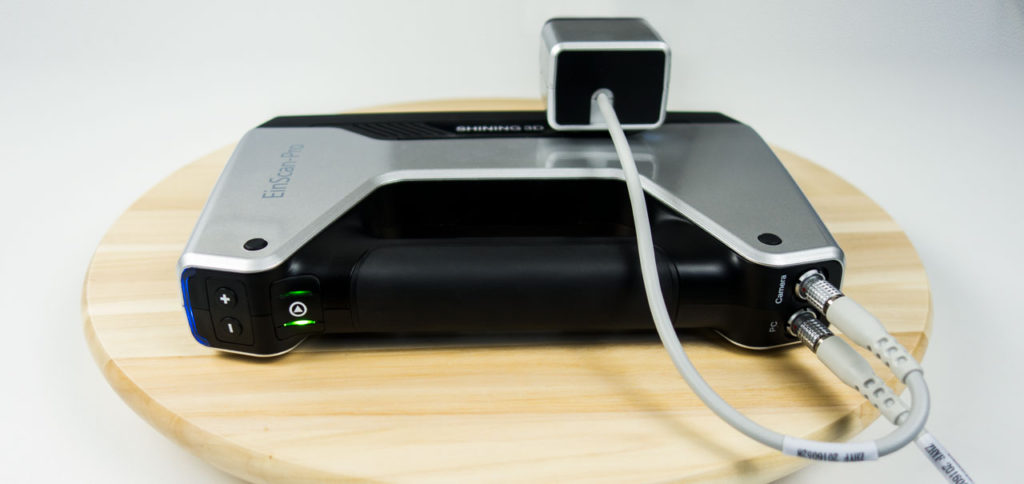
En commençant à gauche, on voit une LED multicolore qui indique si vous êtes trop loin (bleu), trop près (rouge) ou à une distance parfaite de votre sujet (vert). En pratique, je ne l’ai jamais regardée, car je regardais toujours l’indicateur plus détaillé de l’écran de l’ordinateur. Les boutons plus et moins permettent d’ajuster l’exposition de la caméra avant la numérisation et de zoomer ou dézoomer dans l’aperçu 3D pendant la numérisation. Le bouton lecture sert à démarrer, suspendre ou reprendre la session de numérisation. Dans certains modes, un double-clic permet également d’afficher la fenêtre d’exposition avant la numérisation.
Le support [du trépied] est uniquement inclus avec l’Industrial Pack, et non avec le scanner.
À droite, on voit le câble du module couleur entrant dans le scanner ainsi que le câble qui se connecte à votre ordinateur en USB. Il est bon de savoir que si le scanner n’est pas alimenté par l’ordinateur via USB, l’alimentation est injectée dans le câble principal par un répartiteur en Y au niveau de l’ordinateur. Vous n’aurez donc à gérer qu’un seul câble pendant la numérisation. Les signaux des caméras passent également par ce câble, ce qui constitue une nette amélioration par rapport au connecteur VGA de l’Einscan-S.
Si vous achetez également l’Industrial Pack, l’installation ressemblera à ceci :
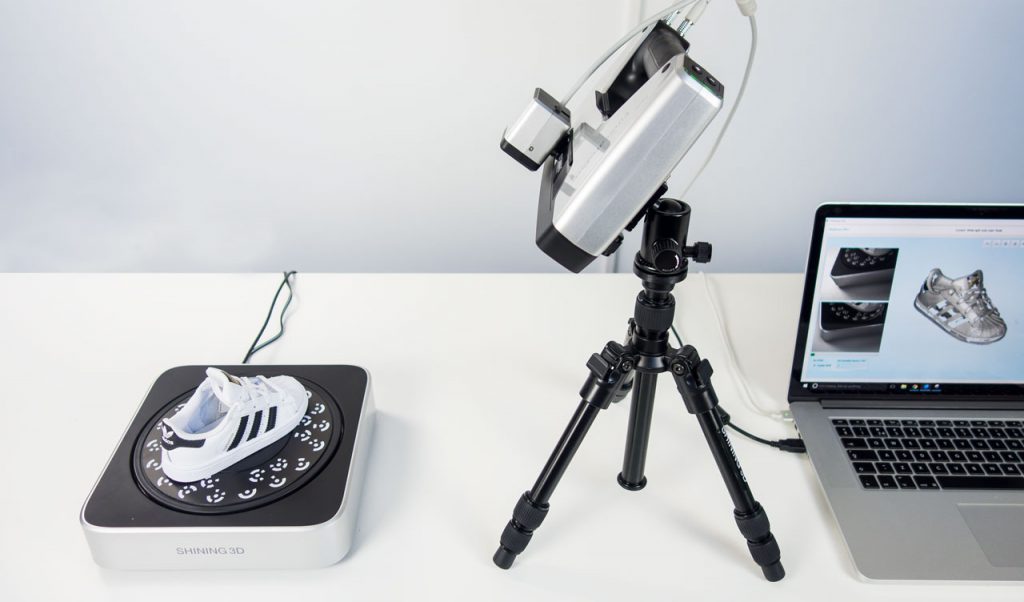
Il est bon de savoir que le scanner lui-même ne possède pas de fixation pour trépied. Vous devrez plutôt le fixer sur un support qui en possède une. Ce support, cependant, est uniquement inclus avec l’Industrial Pack, et non avec le scanner. Vous devrez donc dépenser €600 pour l’Industrial Pack afin de fixer le scanner à votre propre trépied, même si vous n’avez pas besoin du plateau tournant électrique.
Le trépied inclus n’est pas le meilleur de sa catégorie, mais il est léger, portable et polyvalent. Le plateau tournant électrique est semblable à celui de l’Einscan-S, mais il porte un motif imprimé pour l’auto-étalonnage et un meilleur alignement. Cette petite modification fait gagner énormément de temps si vous devez souvent numériser de petits objets.
Installation du logiciel
J’ai téléchargé la dernière version (1.6.4 au moment des tests — des versions plus récentes étaient disponibles au moment de la rédaction) du logiciel du scanner depuis le site de Shining 3D, 3Dker.
Le processus d’installation a pris un certain temps sur mon Macbook Pro Retina (exécutant Windows 10 nativement via Boot Camp). Mon ordinateur portable dispose d’un processeur Intel Quad Core à 2.6 GHz (i7), de 16 GB de RAM et d’une Nvidia GTX 650M avec 1 GB de mémoire. Il est important de noter qu’un processeur i7 et 16 GB de RAM sont le minimum requis ; vous aurez donc besoin d’un PC haut de gamme pour ce scanner. Ma carte graphique est en fait un peu sous-dimensionnée, car le manuel indique une GTX 660 avec 2 GB de mémoire comme minimum requis. À ma connaissance, je n’ai rencontré aucun problème de performances.
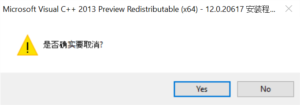
Le programme d’installation est relativement simple, mais il pose quelques questions durant le processus — en chinois :
Il est à noter qu’une clé USB est fournie avec le scanner ; elle contient un fichier de clé de licence du logiciel qui doit être copié à côté du programme d’installation. C’est un peu fastidieux et, à mon avis, inutile puisque le logiciel ne démarre pas sans le scanner connecté à l’ordinateur. J’ai perçu ce dernier point comme un inconvénient, car j’ai effectué quelques numérisations au bureau en souhaitant transformer chez moi, le week-end, les données brutes de numérisation (nuages de points) en maillages, car cela peut prendre du temps. Impossible, car j’avais laissé le scanner au travail.
Un processeur i7 et 16 GB de RAM sont le minimum requis ; vous aurez donc besoin d’un PC haut de gamme pour ce scanner.
Le logiciel est une amélioration de celui inclus avec l’Einscan-S, à la fois en matière d’apparence et d’ergonomie. Il fonctionne de manière raisonnablement stable sous Windows 10.
Étalonnage
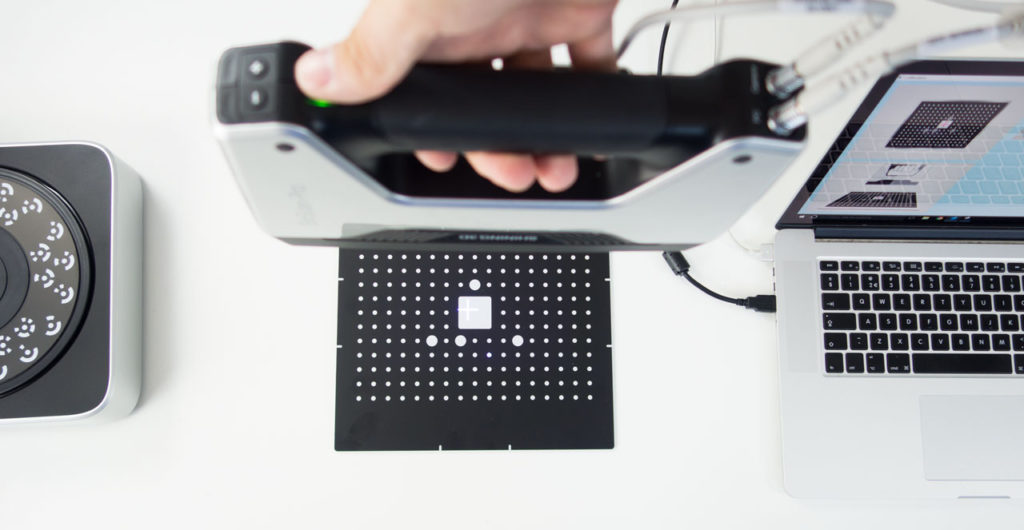
La première chose à faire est d’étalonner le scanner. Mais contrairement à l’Einscan-S, avec le Pro, vous ne devez le faire qu’occasionnellement au lieu de le refaire chaque fois que votre installation bouge, même légèrement. Une plaque d’étalonnage est fournie. Elle est en verre au lieu d’être en carton mousse comme celle de l’Einscan-S. L’étalonnage est un processus en 5 étapes, clairement guidé par le logiciel :
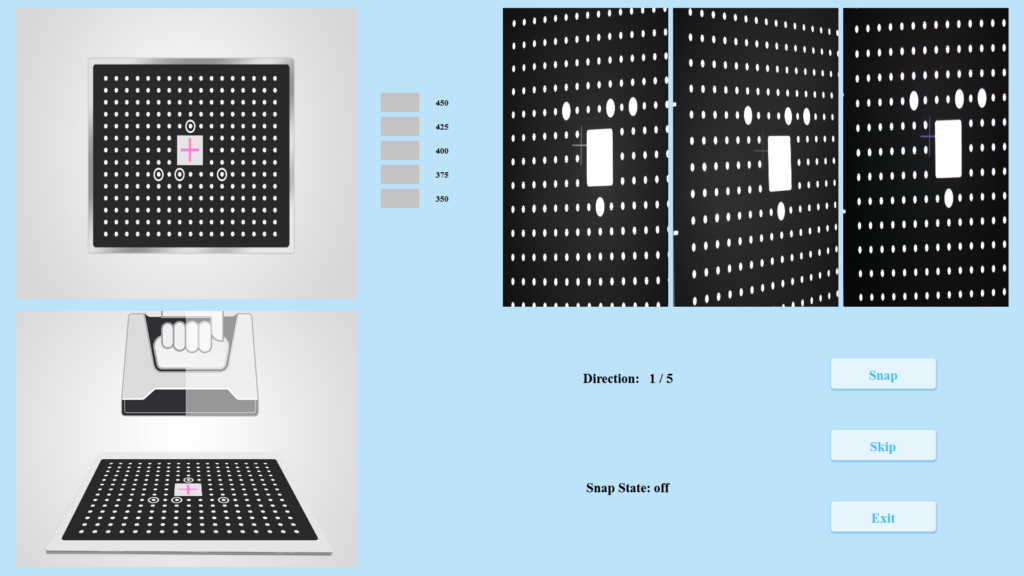
Le logiciel vous demandera d’effectuer un mouvement de haut en bas au-dessus de la plaque d’étalonnage, à différentes positions. Vous utiliserez ensuite le dos blanc de la plaque pour étalonner le module couleur et le mode HD.
Numérisation fixe
Je vais commencer par numériser en mode Fixed depuis un trépied. Il est ainsi facile de comparer l’Einscan-Pro à l’Einscan-S que j’ai testé précédemment. C’est important car si vous souhaitez acheter un scanner uniquement pour numériser de petits objets, l’écart de prix entre les deux modèles est énorme.
Comme vous pouvez le voir sur les photos ci-dessus, la première chose que j’ai voulu numériser était la basket adidas de ma fille en bas âge, afin de la comparer au scan du même objet réalisé avec l’Einscan-S.
La première chose que j’ai remarquée est que, bien que le Pro utilise la même méthode de numérisation à lumière structurée que le S, il est beaucoup plus rapide. Mais alors que j’ai réussi à numériser les bandes noires de la basket avec le S après quelques essais, je n’ai pas réussi à les capturer avec le Pro. J’ai essayé différentes conditions d’éclairage de la pièce, y compris l’obscurité totale, et testé tous les réglages de luminosité du logiciel — y compris le mode HDR qui n’est pas expliqué dans le manuel.
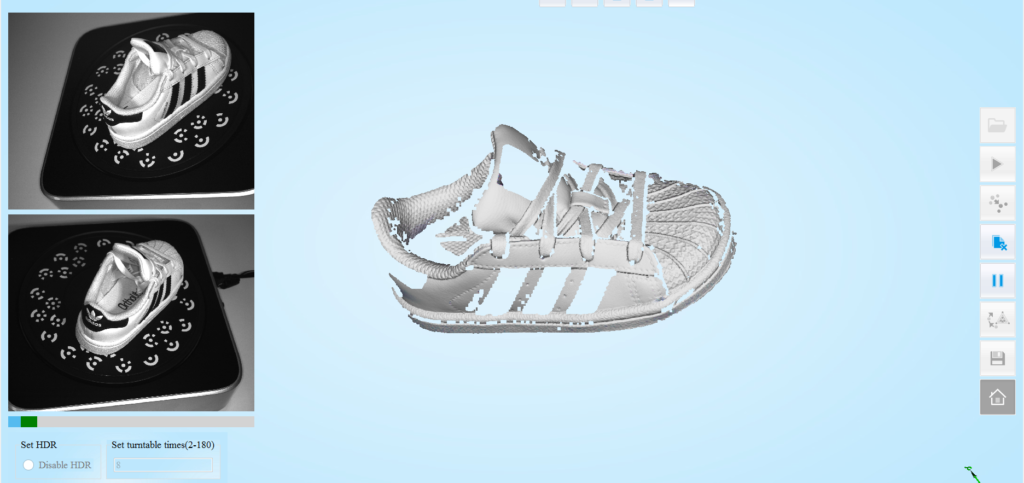
J’ai donc simplement choisi une autre paire de baskets dans la collection de ma fille : une Asics Gellyte de la même taille. Ci-dessous se trouve un embed Sketchfab interactif du résultat sans textures de couleur. La quantité de détails géométriques est similaire à celle du scan de basket réalisé avec l’Einscan-S — les deux affichent un nombre de polygones dans la plage 1.5-2M. Il est toutefois à noter que le logiciel de l’Einscan-S ne pouvait faire tourner le plateau qu’en 8 phases, tandis que le Pro permet de saisir n’importe quel nombre entre 2 et 180, ce qui autorise des numérisations plus précises d’objets complexes.
https://sketchfab.com/models/9ab871fc676e4ec98db6e62d06a0f2f6
Vous remarquerez peut-être que le modèle contient quelques petits trous et un gros au niveau du sol. Avec le logiciel Einscan-S utilisé pour mon test précédent, le plan inférieur des numérisations automatiques était rempli par défaut. Je pouvais ainsi simplement utiliser la fonction de remplissage de trous pour fermer les plus petits. Mais avec le logiciel du Pro, le plan inférieur est laissé ouvert.
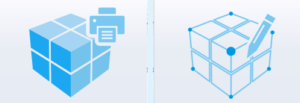
Pour remplir tous les trous et créer un objet « manifold », vous devrez choisir l’icône d’impression 3D lorsque vous lancez la procédure de maillage qui convertit le nuage de points en modèle 3d polygonal. L’autre génère un maillage sans remplissage automatique des trous. Selon la complexité de votre modèle et la vitesse du processeur de votre ordinateur, le maillage peut prendre du temps. L’option prête pour l’impression 3D avec remplissage des trous peut facilement prendre jusqu’à 30 minutes — et si elle remplit bien les petits trous, elle ne sait pas du tout quoi faire du plan de sol manquant :
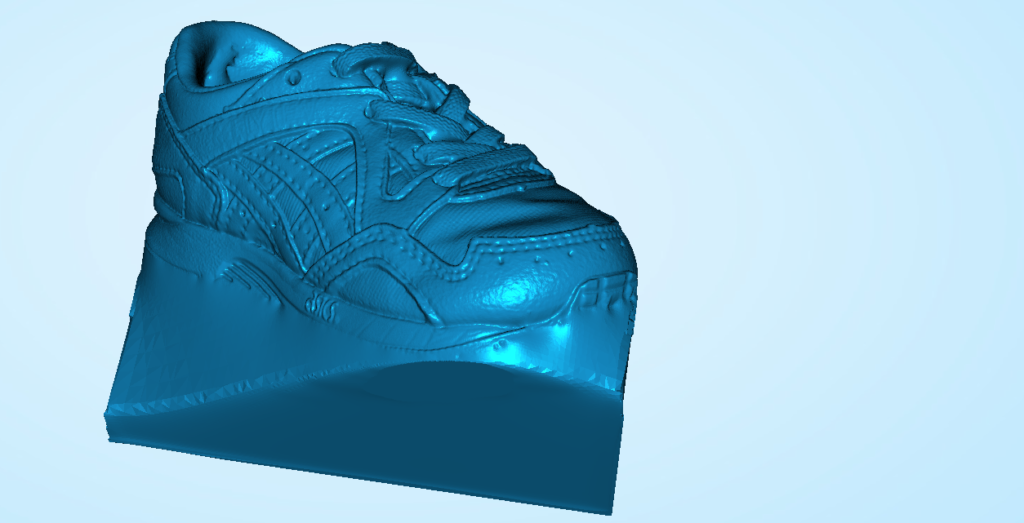
C’est un point qui doit être corrigé, car le remplissage de trous est essentiel si vous souhaitez exporter le scan pour l’impression 3D.
Le remplissage des trous peut facilement prendre jusqu’à 30 minutes et il ne sait pas du tout quoi faire du plan de sol manquant.
Dans mon test précédent, j’ai découvert que l’Einscan-S pouvait capturer des données de couleur bien qu’il ne possède que des caméras monochromes. Il utilise une astuce consistant à projeter du rouge, du vert et du bleu sur l’objet, puis à reconstituer les couleurs. Cela ne donnait pas des résultats satisfaisants, j’ai donc déconseillé l’achat du S aux personnes ayant besoin de données de couleur. Le Pro pourrait réaliser la même astuce, mais il ne prend pas en charge la capture de couleur sans le module RGB dédié — probablement pour le mieux.
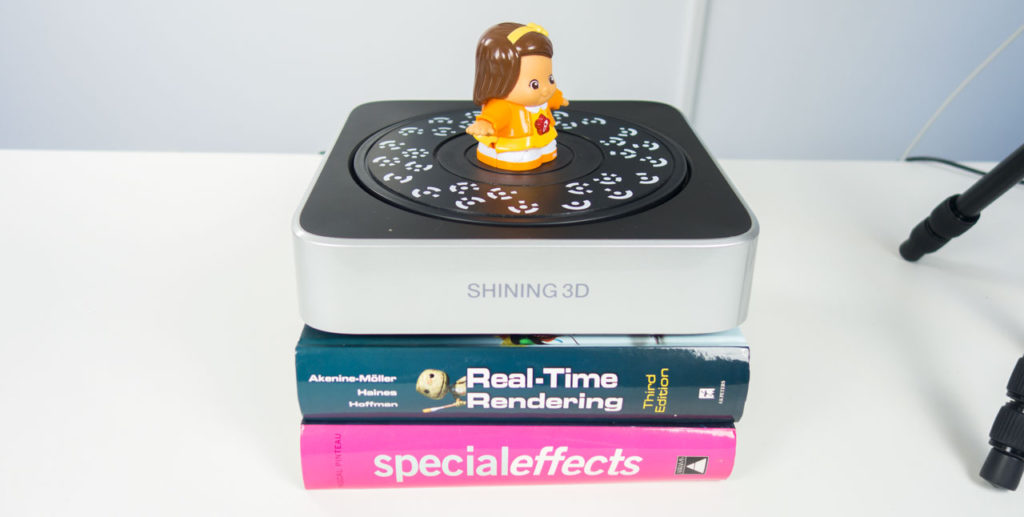
Ci-dessous, vous voyez le résultat réalisé en mode Fixed Automatic avec Color activé. Je ne suis pas totalement impressionné par la qualité des couleurs, mais c’est une énorme amélioration par rapport à l’Einscan-S. Elle est certainement utilisable dans de nombreux cas.
https://sketchfab.com/models/cccf93432fd8476abea36d934ba37f9c
Il est à noter que les textures sont quelque peu surexposées (nous y reviendrons) et qu’il est difficile de corriger cela dans Photoshop. La carte de texture est un fichier JPG à la résolution étrange de 1296 x 1282 pixels, alors qu’il est recommandé d’utiliser des textures carrées avec des résolutions en puissance de 2 (1024 x 1024, 2048 x 2048, etc). Je n’ai trouvé nulle part les caractéristiques de la caméra du module couleur, mais la résolution de texture dépend naturellement de la taille des objets. Honnêtement, j’espérais une résolution de texture un peu meilleure pour un module couleur vendu séparément.
Il est important de noter que les LED blanches intégrées permettent de capturer la couleur sans nécessiter une installation d’éclairage de studio. Vous pouvez utiliser ce scanner dans l’obscurité totale si nécessaire. L’inconvénient de la numérisation à lumière structurée blanche est qu’elle fonctionne moins bien dans une pièce très éclairée et ne fonctionnera pas en extérieur dans des conditions lumineuses.
Sur le plan géométrique, le résultat ci-dessus est semblable à celui du meilleur ami de cette poupée, numérisé avec l’Einscan-S : environ 2 millions de polygones. Là encore, le logiciel de l’Einscan-S a mieux géré le remplissage des trous, particulièrement pour le dessous.
Pour tester la taille maximale des objets pouvant être numérisés automatiquement — et élargir mon choix de sujets au-delà de la boîte à jouets de ma fille — j’ai trouvé dans le jardin de mes parents un vieux pot de 18 cm de haut :
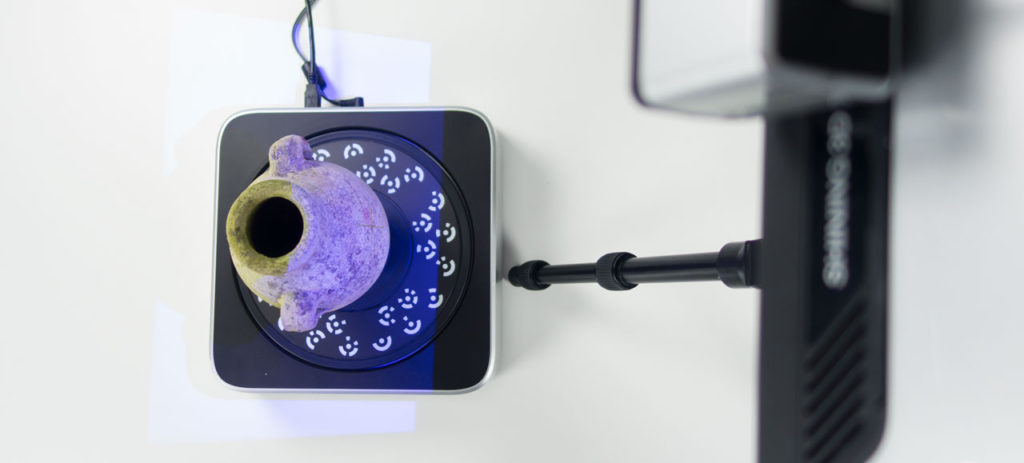
Là encore, le résultat est présenté ci-dessous et, comme vous pouvez le constater lorsque vous sélectionnez le mode de rendu MatCap (via l’icône d’engrenage en bas à droite), le détail géométrique est très impressionnant avec 1.7M faces. La texture est également correcte (c’est une carte de texture d’environ ~1.5K). Certaines parties notables manquent au scan (notamment le bord supérieur arrondi) en raison de l’angle du scanner. Malheureusement, le logiciel du Pro ne permet pas de poursuivre un scan sous un angle différent en mode Fixed Automatic, contrairement au logiciel de l’Einscan-S.
https://sketchfab.com/models/0cbf4b10abd54f9c94d3f664bfa5897c
Pour tenter d’obtenir un scan plus complet avec la même qualité, je suis passé de Fixed Automatic à Fixed Manual et ai utilisé mon fidèle plateau tournant IKEA SNUDDA (vous pouvez en savoir plus à ce sujet dans cet article sur les indispensables de la numérisation 3D). La zone de projection ayant une orientation paysage, j’ai fait pivoter le scanner pour obtenir une meilleure couverture. La fixation du trépied n’est pas vraiment conçue pour cela, soyez donc très prudent si vous allez essayer !
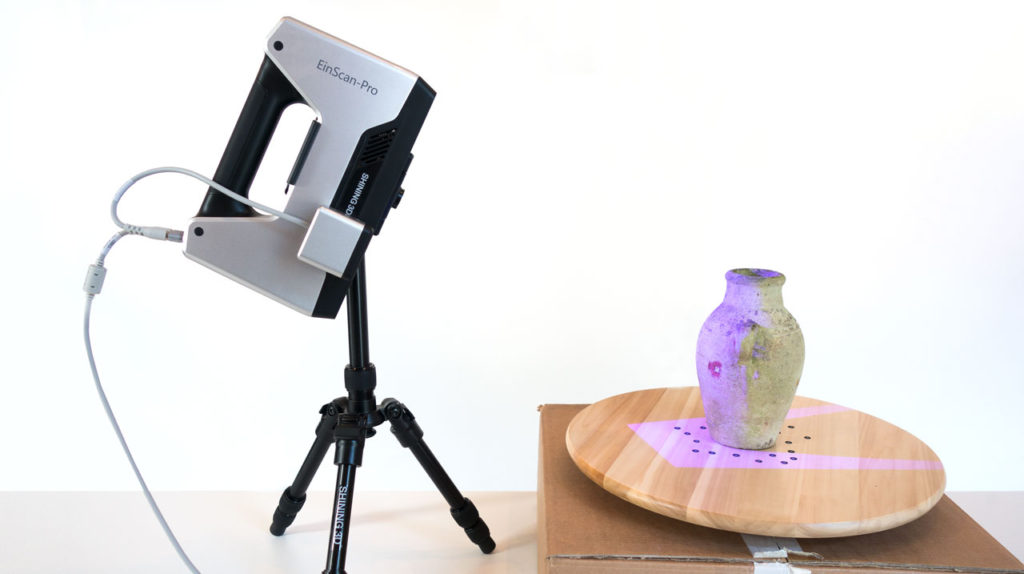
Les points noirs visibles sur le plateau tournant sont des autocollants de marqueurs réfléchissants. De nombreuses feuilles d’autocollants sont fournies avec le scanner et ils aident beaucoup à l’enregistrement dans ce mode. Dans la capture d’écran ci-dessous, vous pouvez voir qu’ils sont reconnus sous forme de points verts. Je les ai d’abord placés sur le pot en pensant retoucher la texture plus tard, mais malheureusement les marqueurs créent des trous dans la géométrie (visibles sur le sol dans l’aperçu). Et avec la fonction actuelle de remplissage des trous, cela ne pourra jamais fonctionner.
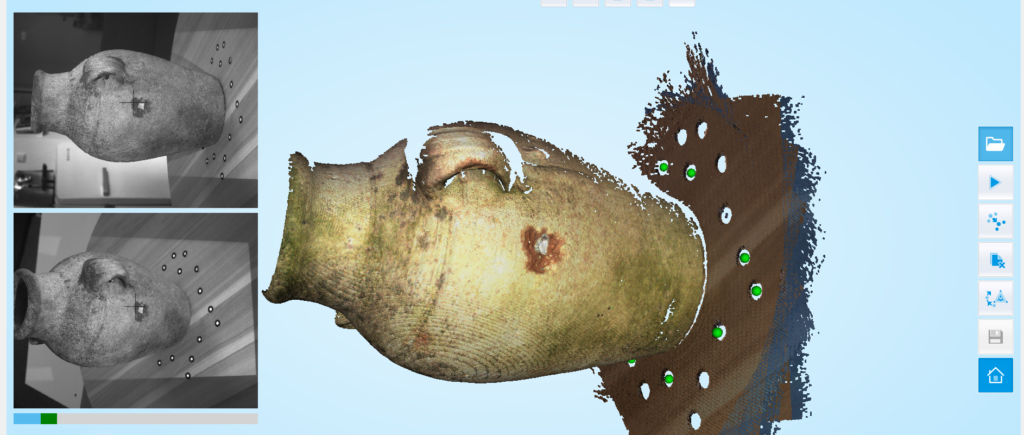
J’ai effectué une rotation de 360° en 10 étapes et, grâce aux points, le logiciel a parfaitement aligné toutes les parties. Sans les marqueurs, cependant, le pot semblait avoir une forme trop uniforme à résoudre. Malheureusement, lorsque j’ai essayé de changer l’angle pour combler certains trous, l’alignement automatique n’a pas réussi à ajouter les nouvelles parties aux bons emplacements et je n’ai pas non plus pu obtenir un résultat parfait en mode d’alignement manuel. Le résultat n’est que légèrement meilleur que la version automatique, cela ne vaut donc probablement pas la peine si vous avez le plateau tournant électrique. Mais si ce n’est pas le cas, vous pouvez toujours utiliser cette méthode en fixant le scanner à votre trépied avec des attaches.
https://sketchfab.com/models/468e1e03dfbc40e3ade3a24fd6543fce
Il est bon de savoir que la taille maximale d’objet annoncée de 20 x 20 x 20 cm pour la numérisation Fixed est irréaliste. En mode Automatic, de nombreux marqueurs du plateau tournant doivent être visibles par le scanner, vous ne pouvez donc pas les recouvrir avec un objet ayant une emprise de 20 x 20 cm. Et si vous souhaitez numériser les côtés et le dessus d’un objet, mon vieux pot de 18 cm de haut était déjà à la limite. Je dirais que le maximum réel pour un scan complet à 360° se situe entre 10 et 15 cm de chaque côté et dépend beaucoup de la forme de l’objet. La numérisation Fixed Manual vous offre un peu plus de flexibilité en théorie, mais la réussite de ce mode dépend réellement de la forme et des caractéristiques visuelles et géométriques uniques de l’objet choisi.
Numérisation HD à main levée
Si vous souhaitez numériser des objets sous une plus grande variété d’angles que ne le permet le mode fixe et avez besoin de résultats très précis, le mode Handheld HD est disponible. Dans ce mode, le scanner projette quelques lignes horizontales sur le sujet afin de capturer la géométrie.
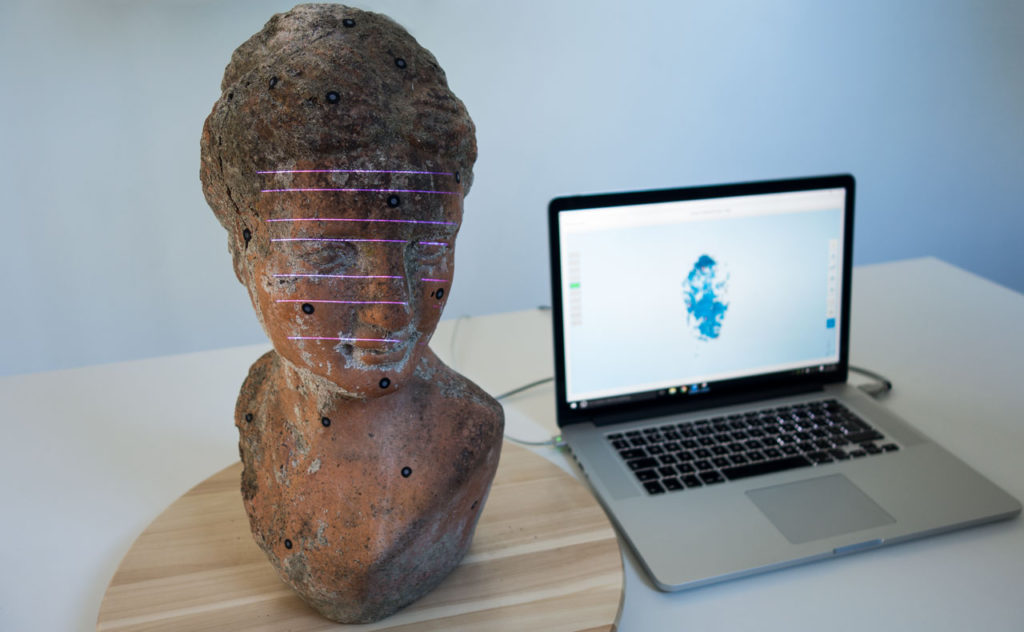
Comme vous pouvez le voir, j’ai placé de nombreux autocollants de marqueurs sur la surface du buste. C’est obligatoire dans ce mode. Du point de vue des textures, ce n’est pas un problème, car la capture de couleur est désactivée en mode HD : vous ne pouvez capturer que la géométrie. Cela rend ce mode moins intéressant pour moi en tant que professionnel créatif, mais j’imagine qu’il cible les ingénieurs.
Vous avez besoin de beaucoup de marqueurs pour que le mode [HD] fonctionne, et ils apparaissent comme des trous dans le modèle.
Quoi qu’il en soit, j’ai trouvé ce mode difficile à utiliser — du moins avec mes objets d’exemple. Vous devez déplacer le scanner de haut en bas très lentement afin de remplir les détails entre les lignes projetées. Cela demande beaucoup de patience, car la zone de numérisation ne mesure que 15 x 21 cm (la moitié d’une feuille de papier standard).
Il convient également de noter que vous avez besoin de nombreux marqueurs pour que ce mode fonctionne, et qu’ils apparaissent comme des trous dans le modèle. Ce n’est pas très pratique, mais le revendeur qui m’a fourni le scanner, Machines 3D, m’a indiqué que ce problème serait résolu dans de futures versions du logiciel.
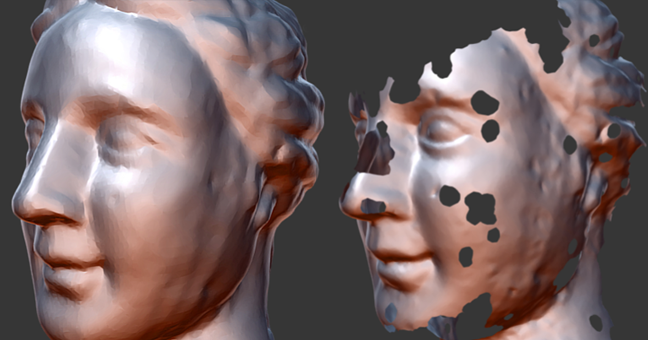
Comme ce mode n’est manifestement pas destiné à mes usages et nécessite une mise à jour pour mieux fonctionner, j’ai décidé de ne pas y consacrer beaucoup de temps. Pour vous donner une idée de la quantité de détails supplémentaires capturés en mode HD, j’ai placé le scan partiel du buste que j’ai réalisé à côté de la même partie numérisée en mode Handheld Rapid (que j’aborderai dans la section suivante). Comme vous pouvez le voir ci-dessous, la différence est significative.
Numérisation rapide à main levée
Ensuite, j’ai lancé le mode Handheld Rapid. Dans ce mode, l’Einscan-Pro projette un motif de bruit afin de détecter la géométrie. Le GIF ci-dessous en donne une idée, même si cela était difficile à capturer en vidéo :
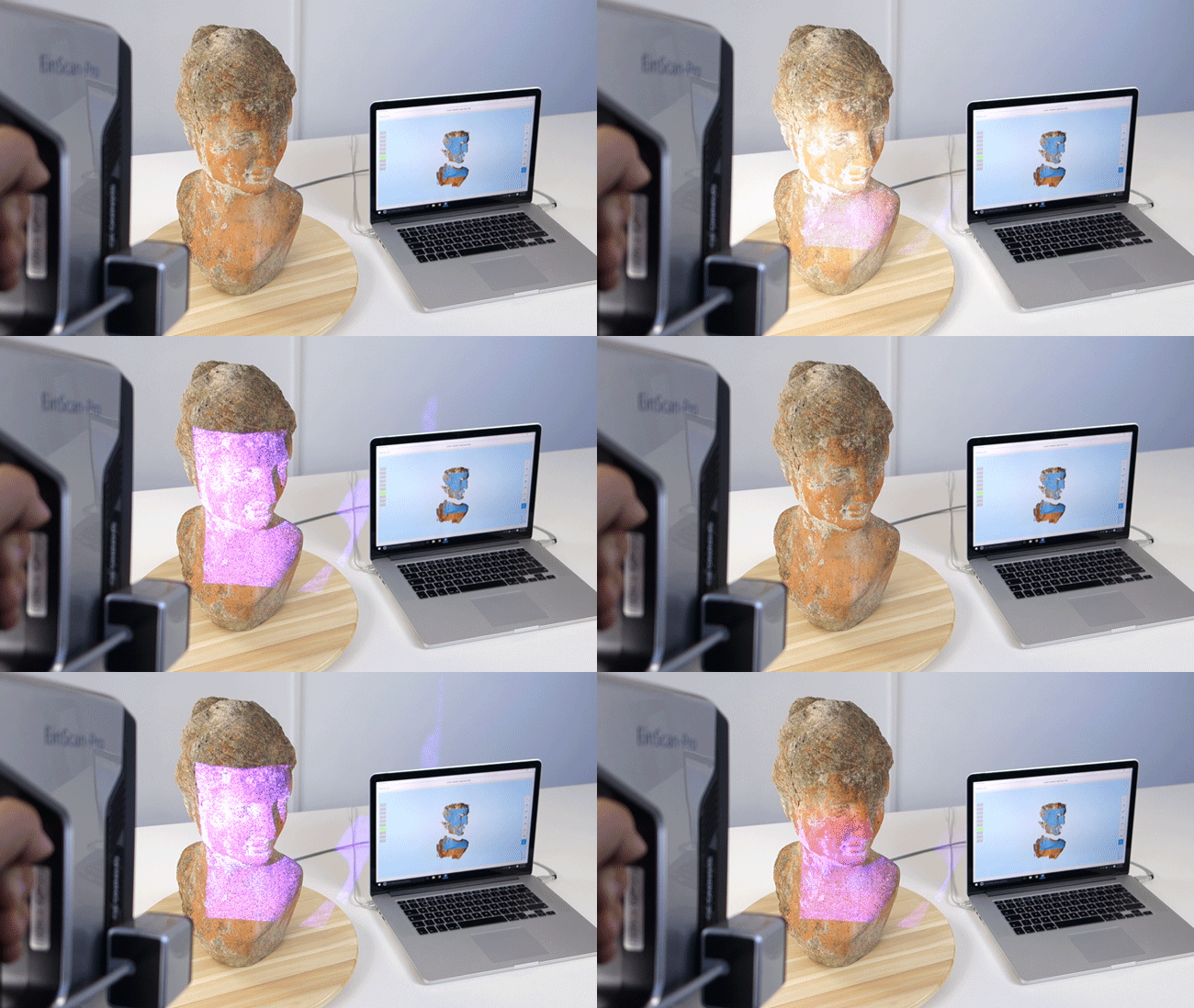
Si vous regardez attentivement, vous voyez aussi des éclairs de lumière blanche entre les projections. Ce sont les LED qui s’allument pendant une fraction de seconde. Celles du module couleur clignotent indépendamment de celles autour des deux caméras monochromes. J’ai capturé ce spectacle lumineux psychédélique au ralenti (4 fois plus lent que la réalité) :
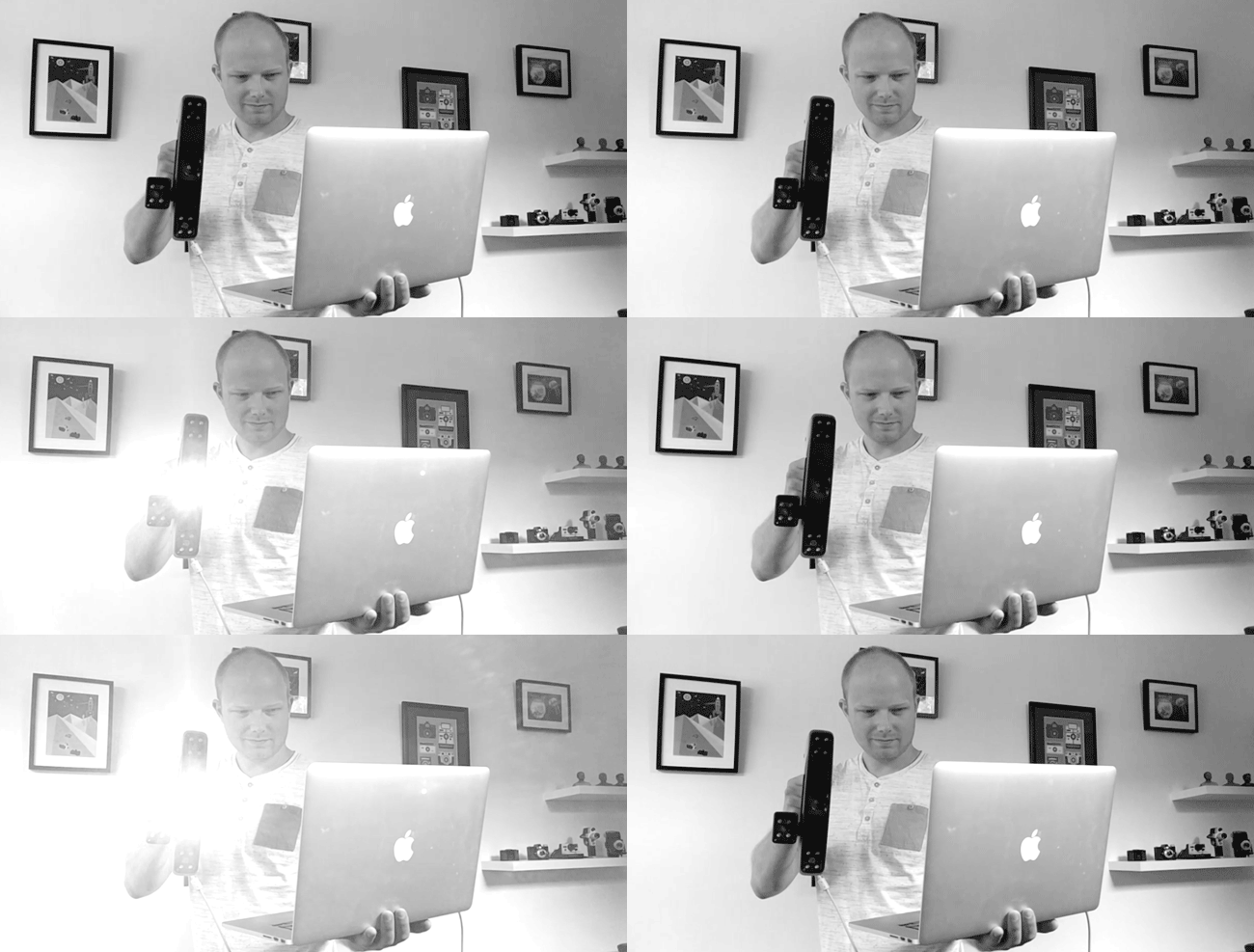
Si vous imaginez cela en temps réel, vous comprendrez qu’il faut tenir cet appareil éloigné des personnes souffrant d’une quelconque forme d’épilepsie. J’y reviendrai plus tard lors de la numérisation de personnes. J’ai d’abord numérisé de nouveau le vieux pot et la statue de buste. Pour les deux, j’ai utilisé le plateau tournant IKEA. Avec la version 1.6.4 que j’ai utilisée, les marqueurs n’étaient pas reconnus dans ce mode, mais selon le journal des modifications, cette fonctionnalité a été ajoutée en 1.6.5. Je n’ai rencontré aucun problème de suivi en mode Rapid sans autocollants, cela ne fait donc aucune différence pour ces objets. J’ai numérisé les deux objets avec la qualité réglée sur High (il existe aussi Low et Medium).
Commençons par examiner le vieux pot :
https://sketchfab.com/models/881980606cfa44eda9d4c39686fc416e
Avec 75.5K faces, la diminution des détails géométriques par rapport au mode Fixed (3.8 millions de faces dans l’exemple manuel) est énorme. Mais cela peut être attendu si l’on tient compte du gain de vitesse. Pour mettre cela en perspective : en mode Rapid, le scanner réalise 10 scans par seconde, donc une seule capture prend 0.1 secondes alors qu’une capture unique en mode Fixed prend environ 2 secondes et doit être répétée au moins 8 fois pour un scan complet à 360°.
La résolution de la carte de texture du scan Rapid était légèrement supérieure à celle des scans Fixed (~2.2K), mais notablement moins nette. Probablement à cause du flou de mouvement (n’oubliez pas, il s’agit d’une numérisation à main levée).
Le mode Rapid est de loin mon mode préféré sur ce scanner.
Bien que la qualité géométrique soit moindre, les scans Rapid dans leur ensemble étaient plus complets parce que je pouvais numériser sous de nombreux angles tout en regardant de façon interactive l’aperçu à l’écran se remplir d’informations. Il était facile de revenir aux zones que j’avais manquées. Pendant la numérisation dans ce mode, il était utile d’utiliser les boutons plus et moins à l’arrière pour zoomer et dézoomer l’aperçu afin de l’examiner de plus près.
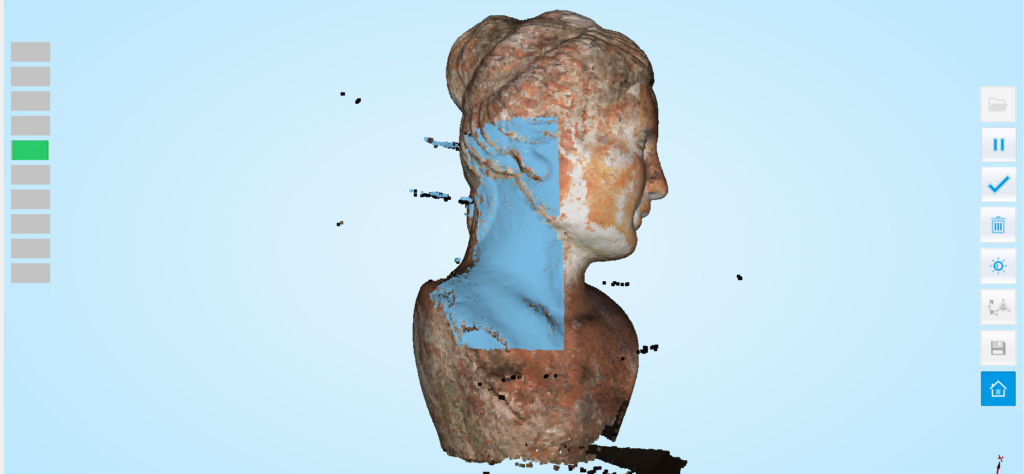
Je suis vraiment impressionné par la manière dont le logiciel peut récupérer le suivi lorsqu’il le perd. Lorsque cela arrive, il suffit généralement de diriger le scanner pendant quelques secondes vers une partie — n’importe quelle partie, pas seulement la dernière zone numérisée — qui a déjà été numérisée. Dans 90% des cas, le logiciel a reconnu les motifs et restauré correctement le suivi, afin que je puisse continuer. Il n’est pas non plus problématique de mettre le scanner en pause en cours de numérisation avec le bouton dédié à l’arrière. Vous pouvez alors inspecter l’aperçu de manière interactive pour trouver les zones manquées et reprendre la numérisation.
Je suis vraiment impressionné par la manière dont le logiciel peut récupérer le suivi lorsqu’il le perd.
Lorsque le modèle est terminé, vous pouvez effectuer un nettoyage rapide avec les outils situés en haut. Ils ne sont pas très complets, mais fonctionnent suffisamment bien pour supprimer les géométries parasites.
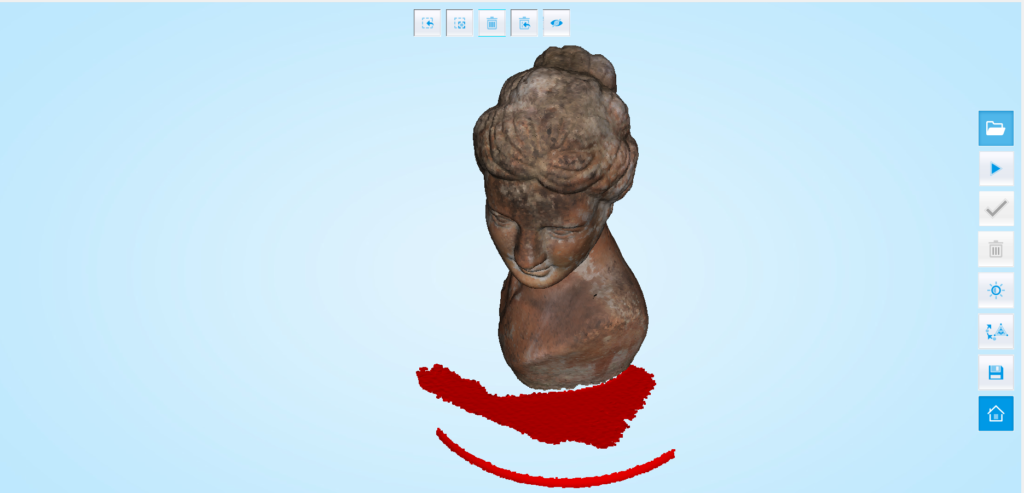
En raison du nombre inférieur de polygones, la procédure de maillage est assez rapide en mode Rapid. Voici le résultat du scan de buste ci-dessus :
https://sketchfab.com/models/f2ad9aa69c864aad998a31e9ba54b6f8
Avec 280K faces, le détail géométrique est plutôt bon. Gardez à l’esprit qu’il s’agit d’une statue sans beaucoup de détails faciaux nets. La texture est ~4K, ce qui est raisonnable pour un scan de 38 cm de haut. Mais vous remarquerez peut-être aussi la texture surexposée. Certaines zones sont devenues entièrement blanches une fois la procédure de maillage terminée. Je présenterai d’autres exemples de cela plus tard et je ne sais pas pourquoi cela se produit, car l’aperçu avant maillage est bien meilleur côté couleur.
Numérisation de personnes
J’ai numérisé quelques personnes avec l’Einscan-Pro et elles ont toutes trouvé l’expérience très désagréable à cause de l’intense effet stroboscopique de la lumière clignotante. En termes de science-fiction : certaines ont décrit l’expérience comme si elles allaient être téléportées dans un autre temps ou une autre dimension.
Au-delà de l’expérience, numériser des personnes s’est aussi révélé difficile. Je voulais tester des scans de buste et de corps entier, mais je me suis senti limité aux scans de visage. Cela tient principalement au fait que le scanner semble un peu trop lent si vous voulez couvrir tous les angles, et que le poids de l’appareil devient problématique après quelques minutes à des angles extrêmes.
[L’Einscan-Pro] n’a pas pu enregistrer les cheveux brun foncé — avec aucun réglage de luminosité
Commençons avec Naomie, qui s’est également portée volontaire pour mon précédent test du Structure Sensor / itSeez3D :
https://sketchfab.com/models/eac69dbf7e234ff5a9dd1bc76af818b3
Là encore, la texture est sursaturée et surexposée, mais plus notable encore : où sont ses cheveux ? Il s’avère que le scanner n’a eu aucun problème à numériser le visage de Naomie, mais n’a pas pu enregistrer ses cheveux brun foncé — avec aucun réglage de luminosité — sous les angles possibles alors que nous étions tous deux debout. Peut-être que cela aurait mieux fonctionné avec un angle direct depuis le dessus, mais ce n’est pas réaliste lors de la numérisation de personnes. Il en a été de même en numérisant mon associé Patrick. Dans cet exemple, le scanner n’a pas réussi à capturer ses cheveux ni la partie inférieure de sa barbe — également un angle difficile à numériser de face avec un appareil aussi grand.
https://sketchfab.com/models/cac6c469906343249f4b7caead126373
Sur le plan géométrique, les scans sont remarquablement bons. Placez simplement l’embed Sketchfab en mode de rendu MatCap et jugez le détail. Ironiquement, lors de mes tests, les réglages Low (Patrick, ci-dessus), Medium (moi, ci-dessous) et High (Naomie, ci-dessus) ont produit les nombres de polygones contre-intuitifs de 867K, 331K et 91k respectivement. Cela pourrait être une coïncidence, ou les réglages ont été implémentés dans l’ordre inverse.
Certaines zones [de la texture] sont devenues complètement surexposées après la procédure de maillage.
Mais examinons de plus près ce problème de couleur. J’ai réalisé un GIF de 3 états de Patrick dans le logiciel Einscan-Pro : Point Cloud (pendant le scan), Preview (après le scan), Result (après le maillage) :
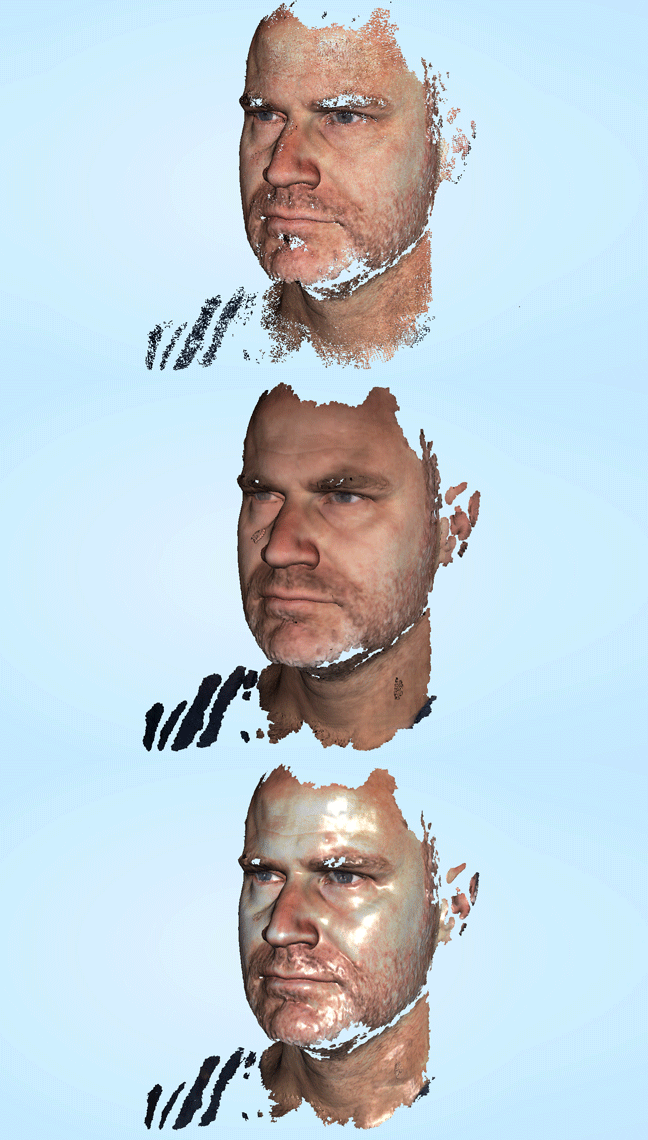
Quelque part durant le processus de maillage, les choses tournent clairement mal. Je suis certain que cela peut et sera corrigé dans une version ultérieure du logiciel. J’ai effectué des tests avec différents réglages d’exposition (selon le journal des modifications, la version 1.6.6 du logiciel ajoute un avertissement de surexposition à ce réglage), mais ai obtenu des résultats similaires. J’en conclus donc que ce problème n’est pas directement lié au réglage d’exposition choisi. De plus, le manuel indique que l’exposition doit être évaluée en regardant l’aperçu durant la numérisation et, comme vous pouvez le voir, les couleurs semblent bonnes dans l’aperçu mais changent après le maillage.
La distance de numérisation idéale de l’Einscan-Pro est relativement courte ; pour des sujets plus grands, il ne capture donc qu’une petite partie en un seul scan.
Peut-être que quelque chose comme une exposition automatique en temps réel et/ou une compensation de flash pourrait aussi être possible à l’avenir, car l’exposition réelle des photographies couleur dépend grandement de la distance de numérisation, les LED blanches étant très lumineuses. Lors de la numérisation en mode portable avec un plateau tournant, comme je l’ai fait avec le vieux pot, je pouvais maintenir le scanner plus ou moins à la même distance du sujet pendant toute la session. Mais cela est difficile lorsque l’on se déplace autour d’un sujet, comme lors de la numérisation de personnes.
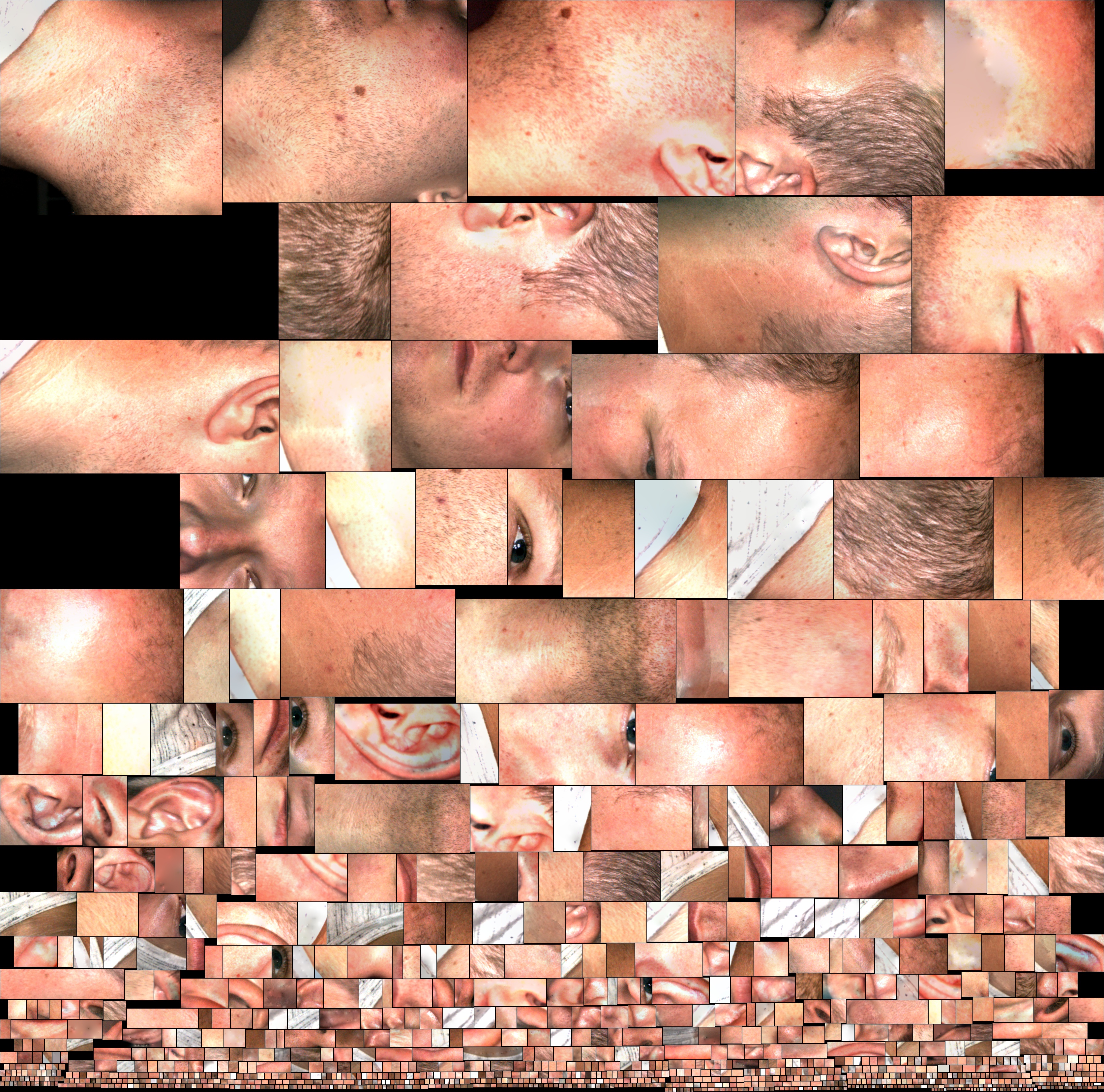
À cette fin, la distance de numérisation idéale de l’Einscan-Pro est relativement courte ; pour des sujets plus grands, il ne capture donc qu’une petite partie en un seul scan. Ce n’est pas un problème pour la géométrie, mais pour la numérisation couleur, cela produit une carte de texture avec de nombreuses petites parties. Ci-dessous se trouve un scan de moi qui montre clairement l’impact de la variation de la distance de numérisation durant une session — et cette variation ne représente que quelques centimètres. J’ai également téléversé la carte de texture non retouchée afin que vous puissiez voir comment elle est constituée de nombreuses photos différentes.
https://sketchfab.com/models/dc996b4ab32e4eab9d7375fe42073273
Comparaison avec d’autres scanners 3D
Géométrie
L’Einscan-Pro arrive sur le marché à un prix compétitif. Vous pouvez obtenir le kit complet pour environ 5 000 dollars, contre la fourchette de prix de environ 15 000 dollars à 20 000 dollars de ses concurrents aux standards industriels. Comme je l’ai indiqué dans l’introduction, je ne peux pas encore comparer sa qualité à celle de scanners plus chers ; je ne dirai donc rien à ce sujet tant que je n’aurai pas d’expérience pratique avec eux.
Je peux toutefois le comparer à un scanner 3D que je possède et avec lequel j’ai beaucoup d’expérience, le Structure Sensor (lisez mon test complet), dont le prix est d’environ ~$500 — dix fois moins cher que l’Einscan-Pro.
Commençons par la géométrie. Ci-dessous figure une comparaison entre un scan Structure Sensor de mon visage réalisé sur un iPad mini avec le logiciel itSeez3D (à gauche) et le scan Einscan-Pro intégré ci-dessus (à droite), réalisé en mode Handheld Rapid :
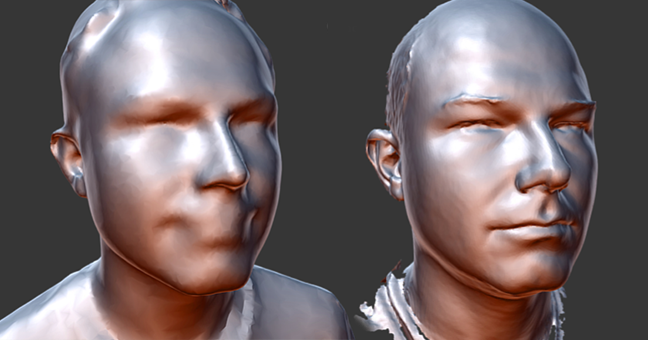
La différence est assez évidente. Alors que le scan Structure me ressemble quelque peu, le scan Einscan-Pro offre énormément plus de détails — c’est vraiment moi. C’est vraiment impressionnant et, tant visuellement qu’en nombre de polygones, il est effectivement 10 fois meilleur.
Mais ce n’est que mon visage ! Le Structure Sensor vous permet de capturer sans effort un scan de buste complet à 360° en un peu plus d’une minute. Même sur un iPad mini, l’approche d’Occipital paraît fluide grâce à la cadence de numérisation de 30-60 images par seconde, au fait que vous pouvez numériser depuis une distance plus grande et utiliser plus facilement cet appareil plus petit selon des angles inhabituels.
L’Einscan-Pro numérise à 10 images par seconde en mode Rapid et depuis une distance plus courte (cela n’est pas spécifié dans les caractéristiques, mais j’ai mesuré une distance de travail comprise entre 30 et 50 centimètres). Le scan de visage ci-dessus a pris environ 5 minutes. Il était particulièrement difficile de capturer les nez et les mentons sous tous les angles. Il est vraiment difficile pour des sujets humains de rester parfaitement immobiles pendant de longues périodes. À titre de comparaison : l’Artec EVA numérise à 16 images par seconde — 60% plus rapide — et peut fonctionner à une distance de travail allant jusqu’à 1 mètre, permettant de couvrir davantage de surface en moins de temps.
C’est vraiment impressionnant et, tant visuellement qu’en nombre de polygones, il est effectivement 10 fois meilleur [que les scanners 3D infrarouges d’entrée de gamme]
Et puis il y a le fait que le Structure Sensor numérise avec de la lumière infrarouge. Il n’a aucun problème avec les zones sombres telles que les cheveux bruns, contrairement à l’Einscan-Pro. Et puisque la lumière infrarouge du Structure Sensor est invisible à l’œil humain, il est agréable pour les personnes d’être numérisées par celui-ci — ce n’est pas différent d’être filmé. Les nombreuses lumières visibles clignotantes de l’Einscan-Pro ne sont pas agréables à regarder (au cas où vous vous demanderiez pourquoi je ne souris pas) et il est très difficile de garder les yeux ouverts.
Bien sûr, cela ne vaut que pour la numérisation de personnes, qui est certes une niche et sûrement pas le principal public cible de l’Einscan-Pro. Pour une autre comparaison de précision géométrique, j’utiliserai donc mon sujet de test standard Teddy : un ours en peluche de 18 cm de haut tricoté par ma grand-mère (il reçoit des lettres de fans ces jours-ci !).
Mais je ne vais pas seulement le comparer à un scan que j’ai réalisé avec le Structure Sensor, mais aussi à une capture en photogrammétrie que j’ai réalisée avec Autodesk ReCap (testé ici). Si vous débutez, la photogrammétrie est une solution qui ne nécessite aucun matériel de numérisation 3D — seulement un appareil photo numérique standard — et qui est connue pour ses résultats très détaillés.
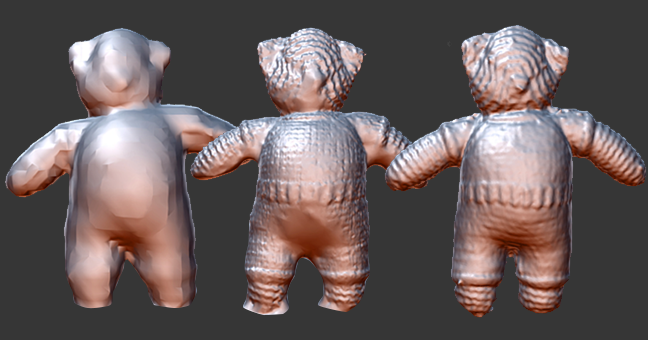
Alors que le Structure Sensor ne peut capturer que la forme générale de l’ours en peluche avec 16k faces, les captures ReCap et Einscan-Pro sont très proches et se situent toutes deux dans une plage d’environ ~250k polygones. Je suis vraiment impressionné par cela !
Pour des objets comme celui-ci, il est bon de savoir que la numérisation avec un véritable scanner 3D est beaucoup plus rapide et interactive que la photogrammétrie. Ce scan a pris quelques minutes avec l’Einscan-Pro et le maillage n’a pas pris plus de 5, tandis que j’ai pris environ 40 photos numériques pour l’exemple ReCap, les ai téléversées et ai attendu environ 30 minutes le traitement dans le cloud. C’est important si vous avez beaucoup d’objets à capturer.
L’Einscan-Pro l’emporte donc clairement sur le Structure Sensor pour la capture de géométrie. Mais il est plus lent et ne fonctionne pas bien sur les objets comportant des parties sombres. Lors de mes tests, il n’est pas suffisamment flexible pour la numérisation 3D du corps. Mais pour les objets de petite à moyenne taille, il est plus rapide que la photogrammétrie tout en offrant un détail géométrique similaire, ce qui est impressionnant à ce niveau de prix.
Textures
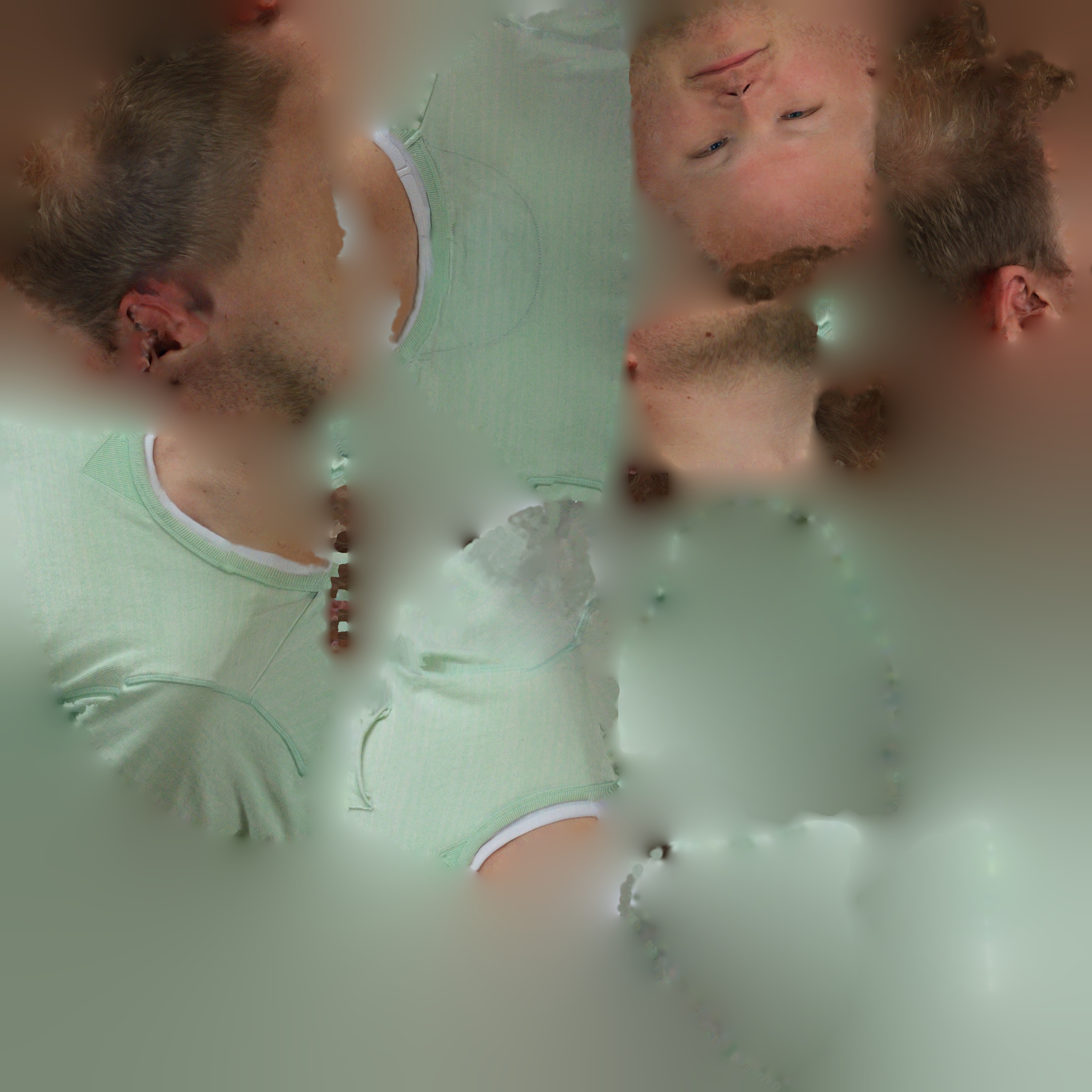
Comparons maintenant les textures. Voici les cartes de texture non retouchées du Structure Sensor (exportée directement depuis itSeez3D) et de l’Einscan-Pro. Elles sont difficiles à comparer ainsi, mais à une échelle de 100%, les détails faciaux tels que les yeux sont plus ou moins de la même taille. Et la première provient d’une caméra RGB d’iPad 2 mini d’entrée de gamme — de meilleurs iPad donnent de meilleurs résultats. Vous pouvez constater que la carte de texture de l’Einscan-Pro contient beaucoup plus de petites parties (appelées îlots dans la terminologie des textures) que celle de tSeez3D, qui parvient à couvrir mon visage avec une seule photo.
Il est important de noter que le scan Structure Sensor a été réalisé avec une installation d’éclairage (qui ne coûte que €200 ; vous trouverez plus de détails sur mes éclairages ici) et que le scan Einscan-Pro a été réalisé dans une pièce non éclairée durant la journée, en utilisant les LED du scanner lui-même.
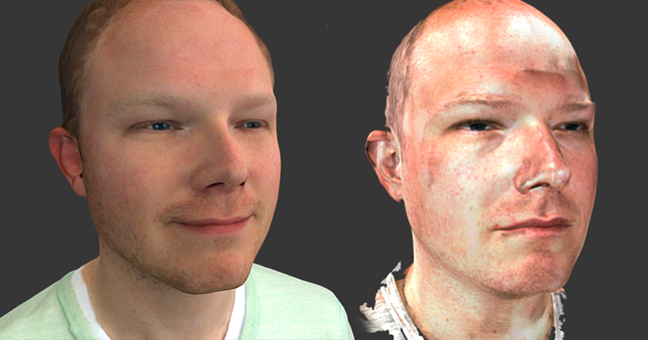
Comme je l’ai dit, les problèmes d’exposition deviennent beaucoup plus prononcés après le maillage et je crois totalement que cela peut être corrigé par une mise à jour logicielle si ce n’est pas déjà le cas au moment de votre lecture. Donc, pour une comparaison aussi équitable que possible de la qualité des textures (au moins en termes de couleur), voici exactement le même scan en mode aperçu avant le maillage :
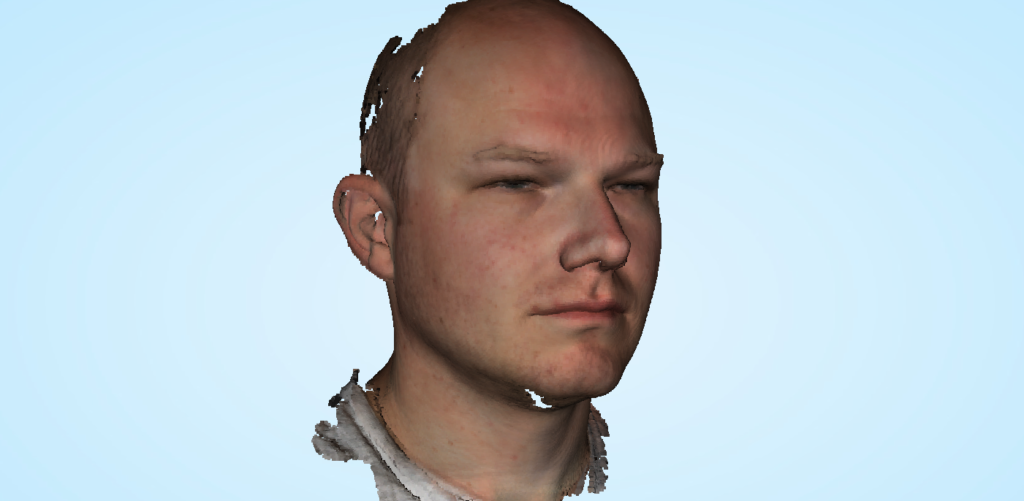
Comme je l’ai écrit précédemment, je n’ai pas pu trouver les caractéristiques de la caméra, mais je ne pense pas que le module de capture de couleur de l’Einscan-Pro soit techniquement aussi bon que les caméras des iPad récents. Toutefois, si le logiciel pouvait produire une texture avec les couleurs et le contraste de l’aperçu, je pense qu’elle serait utilisable pour de nombreux usages.
Pour terminer, voici le résultat de Teddy. Là encore, des textures tachetées sur la sortie finale, mais une excellente géométrie comme je l’ai montré précédemment. L’Einscan-Pro a même réussi à capturer la brochette en bois qui maintient Teddy debout. Je l’utilise sur tous mes scans de Teddy, mais elle est presque toujours absente des captures, comme vous pouvez le constater dans ma nouvelle galerie de comparaison de scans 3D de Teddy.
https://sketchfab.com/models/0f390ba741ea4e408024c5890da5dc5b
Verdict
L’Einscan-Pro est meilleur que l’Einscan-S à presque tous égards. Sa qualité de fabrication est bien supérieure et il est beaucoup plus facile à connecter.
La qualité de scan du Pro en mode Fixed est semblable à celle de son petit frère, plus abordable. Mais la numérisation automatique sur le Pro est beaucoup plus rapide et ne nécessite pas de réétalonnage constant. Le seul inconvénient concerne la numérisation des couleurs sombres : lors de mes tests, l’Einscan-S a obtenu de meilleurs résultats à ce niveau. Mais vous pouvez toujours utiliser un spray matifiant temporaire pour résoudre ce problème.
Mais alors que l’Einscan-S est purement un scanner de table, l’Einscan-Pro est beaucoup plus polyvalent car il peut aussi être utilisé à main levée. Je ne suis pas convaincu par l’implémentation actuelle du mode Handheld HD — qui ne permet pas la capture de couleur et laisse des trous là où sont placés les marqueurs de suivi obligatoires. Mais cela peut venir du fait que ce mode n’est pas destiné à des professionnels créatifs comme moi, mais aux ingénieurs.
Ces problèmes ne sont pas présents en mode Handheld Rapid. Celui-ci échange de la qualité géométrique contre de la vitesse et de la flexibilité. Il fonctionne très bien pour la plupart des objets de petite à moyenne taille, et la quantité de détails géométriques reste impressionnante et suffisante pour de nombreux usages. Le mode Rapid est de loin mon mode préféré sur ce scanner et j’ose dire qu’il fait de l’Einscan-Pro le scanner 3D portable ayant actuellement le meilleur rapport précision géométrique/prix du marché.
Pour la capture des détails géométriques, il devance largement les scanners plus abordables à infrarouge tels que le Structure Sensor, l’Intel RealSense ou le Kinect. Même en mode Rapid, vous ne serez pas déçu par le détail géométrique des objets capturés. Et grâce à l’excellente récupération du suivi perdu, ce mode est très facile à utiliser. Toutefois, j’ai constaté que la numérisation 3D du corps est difficile en raison de la cadence de capture relativement faible de 10fps et de la zone de numérisation de 21 x 15 cm. Et les problèmes de capture des zones sombres et/ou des angles inhabituels peuvent devenir problématiques à cette fin.
[Le mode Rapid] fait de l’Einscan-Pro le scanner 3D portable ayant actuellement le meilleur rapport précision géométrique/prix du marché.
Pour capturer les couleurs, vous devrez acheter un module séparé. La caméra RGB incluse dans ce module n’est pas la meilleure de son genre et je pourrais payer davantage pour un meilleur modèle. Mais le principal problème de capture des couleurs n’est pas le matériel, mais l’implémentation logicielle. Régler l’exposition manuellement est un peu contre-intuitif — une fonction d’exposition automatique serait bienvenue. Et si les couleurs semblent correctement enregistrées durant la numérisation, le logiciel dérègle en quelque sorte les paramètres de luminosité et de contraste lorsqu’il génère la carte de texture UV. Je suis certain que cela sera corrigé par une mise à jour logicielle, mais comme je pense que la capture de couleur devient de plus en plus importante pour la numérisation 3D — particulièrement pour les usages autres que l’ingénierie — ce problème pèse assez lourd dans mon verdict.
Il est important de savoir que j’ai testé l’Einscan-Pro juste après sa sortie. Depuis que j’ai testé le scanner il y a quelques semaines avec la version logicielle 1.6.4, deux mises à jour logicielles ont été publiées — c’est rapide ! Il est donc raisonnable d’affirmer que Shining 3D travaille très dur à améliorer le logiciel. Je vous conseille de consulter le journal des modifications sur cette page après avoir lu mon test afin de vérifier si les problèmes que j’ai relevés ont été résolus depuis la rédaction, ou de contacter Shining 3D ou des revendeurs tels que Machines 3D pour poser des questions précises avant l’achat.
Cela dit, en tant qu’entrepreneur et propriétaire d’une petite entreprise, je sais que, si investir dans un matériel à environ 5 000 € demande de bonnes recherches (vous lisez probablement ceci pour une raison), c’est bien plus facile que d’investir dans un scanner de la gamme 15 000 € ou plus. Mais cela reste tout de même un investissement important.
Si tous les défauts sont corrigés, l’Einscan-Pro pourrait devenir ce que l’on appelle un produit disruptif
Il faut également réaliser que l’Einscan-Pro vient juste de sortir alors que ses concurrents existent depuis de nombreuses années (par exemple, l’Artec EVA est sorti en 2012 et son logiciel en est actuellement à la version 11). Mais si Shining 3D continue à mettre à jour son logiciel à ce rythme, j’attends beaucoup de bonnes choses.
Si tous les défauts sont corrigés, l’Einscan-Pro pourrait devenir ce que l’on peut appeler disruptif dans une industrie qui ne compte pas beaucoup d’acteurs (ni de grands changements de produits) au niveau industriel. Quoi qu’il en soit, entre les solutions d’entrée de gamme (~€500 – €1500) et le matériel de qualité industrielle (~15 000 € ou plus), il existe désormais officiellement un milieu de gamme de scanners 3D portables professionnels. Avec un prix de départ inférieur à €4000, l’Einscan-Pro est certainement un scanner 3D à considérer si vous recherchez un scanner 3D de haute qualité.
Je tiens à souligner que je teste les scanners 3D du point de vue d’un professionnel créatif et que mon blog s’adresse à un public similaire souhaitant se lancer dans la capture de la réalité à des fins créatives, culturelles ou commerciales.
Je le dis parce que je réalise que plus je m’oriente vers le matériel industriel, plus il est probable que mes articles attirent des lecteurs recherchant des solutions de numérisation 3D pour des applications industrielles comme la rétro-ingénierie. Si c’est votre cas, je dirai (avec une voix de Stormtrooper) : ce n’est (probablement) pas le test que vous cherchiez. Mais j’espère que vous avez tout de même apprécié sa lecture !
J’espère que ce test vous a été utile. Si vous possédez un Einscan-Pro et avez quelque chose à ajouter (peut-être à la suite de mises à jour logicielles ultérieures), faites-le-moi savoir dans les commentaires et je l’envisagerai pour une mise à jour.
Si vous souhaitez être le premier informé lorsque des articles similaires sont publiés, suivez-moi sur Twitter, Facebook ou Instagram. Et si vous pensez que cet article peut être utile à vos amis et abonnés, je vous serais reconnaissant de le partager en cliquant sur l’un des boutons de partage social ci-dessous !