
Update 8. Juni 2017
Fuel3D stellt den Verkauf des Scanify in allen Regionen außerhalb der USA & Kanada ein.
Im Rahmen dieses Prozesses hat sich das Unternehmen dafür entschieden, seine Professional-Software für alle SCANIFY-Nutzer kostenlos nutzbar zu machen.
Darüber hinaus können Kunden in den USA und Kanada, solange der Vorrat reicht, SCANIFY zu einem reduzierten Preis von $799.99 + Steuern erhalten, bis zum 11. August 2017.
Wichtig ist, dass Fuel3D weiterhin alle 1-Jahres-Herstellergarantien für Produkte erfüllt, die vor dem 11. August 2017 von autorisierten Vertriebspartnern verkauft wurden. Darüber hinaus wird Fuel3D das Produkt SCANIFY bis zum 31. Dezember 2017 unterstützen.
Weitere Informationen und der Freischaltcode, mit dem sich Fuel3D Studio auf Pro upgraden lässt, finden sich hier.
Fuel 3D ist ein britischer Hersteller von 3D-Erfassungstechnologien. Wenn ihr den 3D-Markt wie ich im Auge behaltet, habt ihr vielleicht gelesen, dass das Unternehmen kürzlich € 1.7 Millionen an EU-Horizon-2020-Fördermitteln erhalten hat, um eine 3D-Erfassungslösung für Brillen zu entwickeln. Und erst im vergangenen Monat kündigte es den CryoScan3D an – einen Fußscanner auf Unternehmensniveau, der speziell auf den Orthesenmarkt ausgerichtet ist.
Was ich hier teste, ist der $1500 / €1200 (ohne MwSt.) teure tragbare 3D-Scanner, eingeführt im Jahr 2015 – der Scanify –mir freundlicherweise vom belgischen Händler KD85.com zur Verfügung gestellt (danke, Wim!).
Der Scanify ist ein interessantes Produkt, weil er sich stark von anderen Scannern unterscheidet. Und obwohl er als Allround-3D-Scanner vermarktet wird, ist er nur für einige spezifische Zwecke nutzbar. Diese erfüllt er jedoch auf beeindruckende Weise.
Hardware
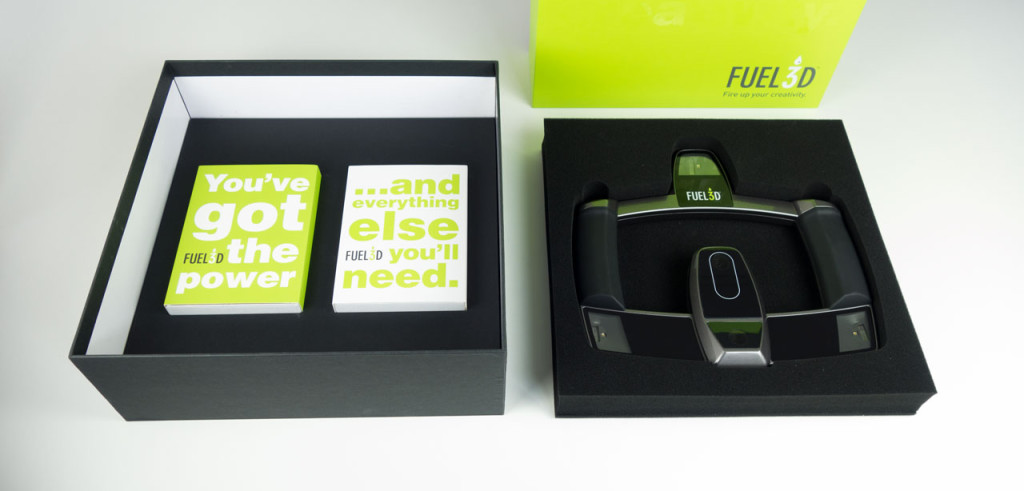
Schon beim Besuch der Scanify-Website wird klar, dass das Unternehmen großen Wert auf Design legt. Das grün-graue Branding ist überall präsent, ebenso wie das Motto „fire up your creativity“. Das Gerät kommt in einer sehr grünen Verpackung mit Apple-artiger Liebe zum Detail. Sie enthält das Gerät selbst, ein Netzteil mit jedem denkbaren Wandstecker-Aufsatz, ein USB-Kabel, eine Schnellstartanleitung und drei Zielscheiben – dazu später mehr.
Das Gerät selbst ist mit derselben Sorgfalt gefertigt wie die Verpackung. Es ist leicht, aber aus extrem robustem Kunststoff, und besitzt gummierte Handgriffe, wie Fotografen sie von DSLR-Kameras kennen. Dasselbe gilt für die großen Auslösetasten (zwei Stück) und das Standard-Stativgewinde. Sehen wir uns das genauer an:
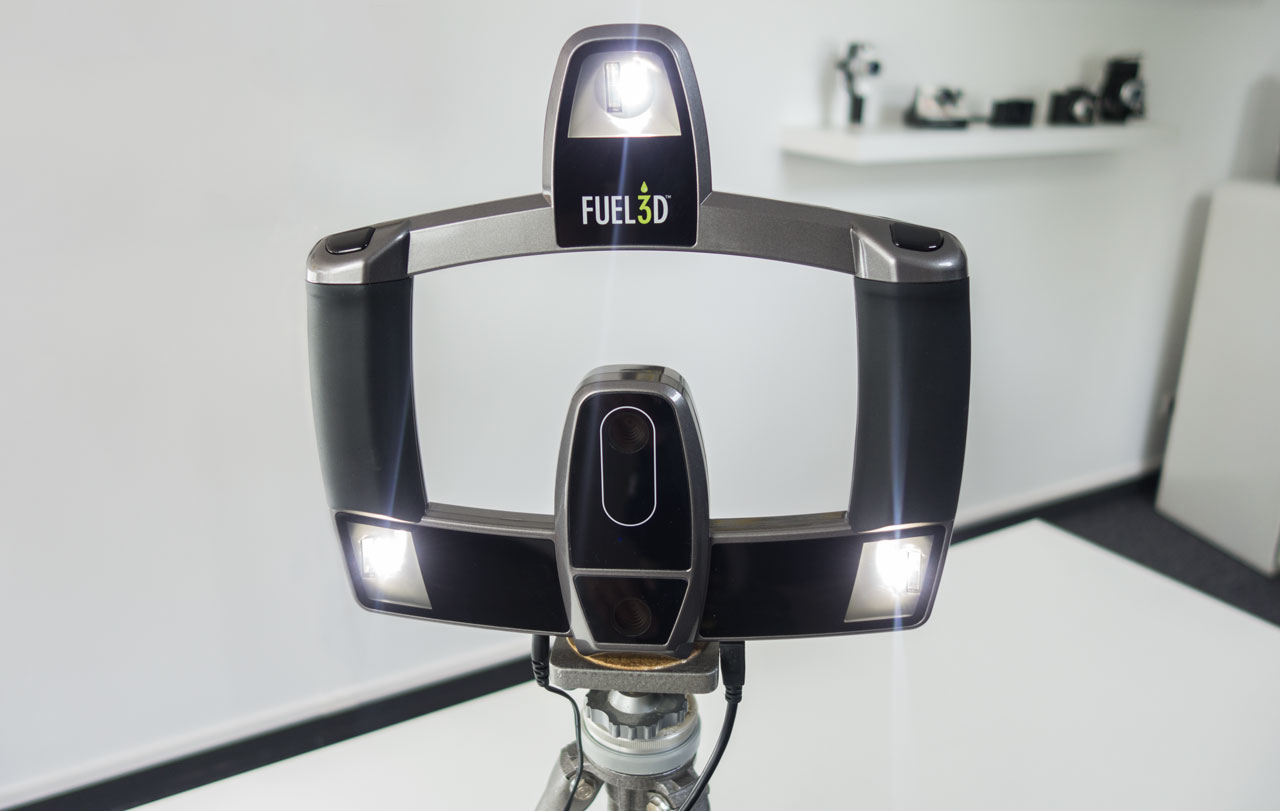
Bei den sichtbaren Leuchten handelt es sich um die LED Guide Lights. Neben jeder befindet sich ein Xenon-Blitz. In der weißen Umrandung in der Mitte sitzt eine RGB-Kamera. Eine weitere befindet sich unten mittig und ist leicht angewinkelt. Laut den Spezifikationen handelt es sich bei beiden um 3.5-Megapixel-Kameras. Unten sind das herausführende Stromkabel und USB-Kabel zu sehen.
Hier unterscheidet sich der Scanify von anderen 3D-Scannern: Er verfügt über keine Laser und keinen Projektor, der Infrarotlicht (wie der Sense und der Structure Sensor) oder Muster aus sichtbarem Licht (wie der Einscan-S) projiziert. Anstatt sich auf diese Technologien zur Tiefenerfassung zu verlassen, verwendet er Photogrammetrie-Algorithmen, um Tiefeninformationen aus mehreren Fotos zu gewinnen, die alle innerhalb einer Sekunde aufgenommen werden. Dies ist dieselbe Technologie, die in reinen Software-Anwendungen zur Realitätserfassung und mobilen 3D-Scan-Apps verwendet wird. Für jemanden wie mich, der sowohl viel fotografiert als auch 3D-gescannt hat, liegt der Scanify somit zwischen einer digitalen Fotokamera und einem tragbaren 3D-Scanner, der Objekte in einer kontinuierlichen Bewegung von allen Seiten erfassen kann.
Der Vorteil davon ist die Geschwindigkeit: Ein einzelnes 3D-Bild wird in einem Sekundenbruchteil erfasst. Dafür muss das Motiv nicht stillhalten. Ein weiterer Vorteil ist, dass die Photogrammetrie üblicherweise 3D-Geometrie höherer Qualität als Einsteiger-3D-Scanner liefert.
Die Verbindung ist denkbar einfach: Netzteil in eine Steckdose und USB-Kabel in einen Computer stecken – in meinem Fall ein Macbook Pro Retina mit i7-Prozessor, auf dem Windows 10 über Boot Camp läuft. Mehr zur Software gleich.
Was in der Verpackung fehlt, sind Halterungen für die Zielscheiben – die auf den Fotos auf der Produktwebsite zu sehen sind. Fuel 3D bietet zwar Modelle einer Handhalterung und eines 45°-Ständers an, doch dass Käufer diese selbst 3D-drucken müssen – wie ich es getan habe –, bildet einen seltsamen Kontrast zu einem ansonsten so ausgereiften Gerät. Ich glaube ohnehin nicht, dass sich seine Hauptzielgruppe aus Besitzern von 3D-Druckern zusammensetzt.
Software
Gut zu wissen ist, dass der Scanify mit grundlegender Software (Studio Starter) geliefert wird, es aber zwei weitere kostenpflichtige, abonnementsbasierte Optionen gibt:
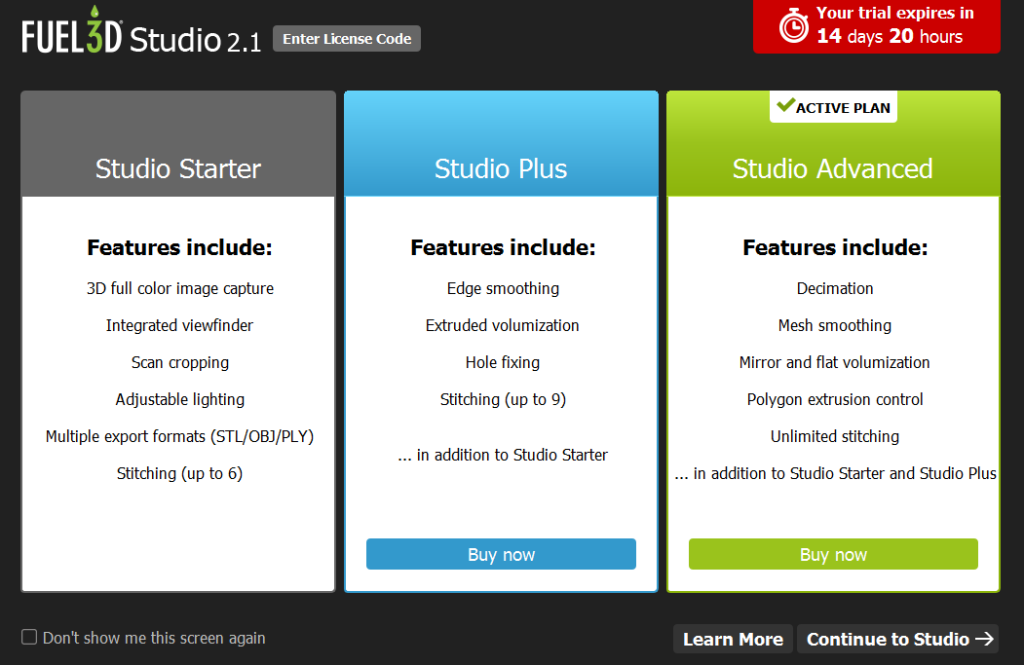
Studio Plus kostet €44.99 (ohne MwSt.) pro Jahr und Studio Advanced €89.99. Ob ihr die kostenpflichtigen Funktionen benötigt, hängt hauptsächlich davon ab, ob ihr andere Software zur Bearbeitung der Meshes verwenden oder lieber einen Workflow mit einer einzigen Software bevorzugen möchtet. Und ob ihr viele Erfassungen zu einem einzigen Modell zusammenfügen wollt, was ich euch später zeigen werde. So oder so sind diese Preise meiner Meinung nach fair und für Profis kein Ausschlusskriterium, solange Fuel 3D die Studio-Software aktiv weiterentwickelt und verbessert. Das Unternehmen tut dies, denn es wird in diesem Jahr eine Mac-Version geben – etwas, das vielen Kreativprofis wie mir gefallen wird.
Dieser Test basiert auf meinen Erfahrungen mit der 30-Tage-Testversion von Studio Advanced, die den vollen Funktionsumfang bietet, mit Ausnahme einer Begrenzung der Gesamtzahl einreichbarer Cloud-Rendering-Jobs. Genug, um zu entscheiden, ob sich der Preis lohnt.
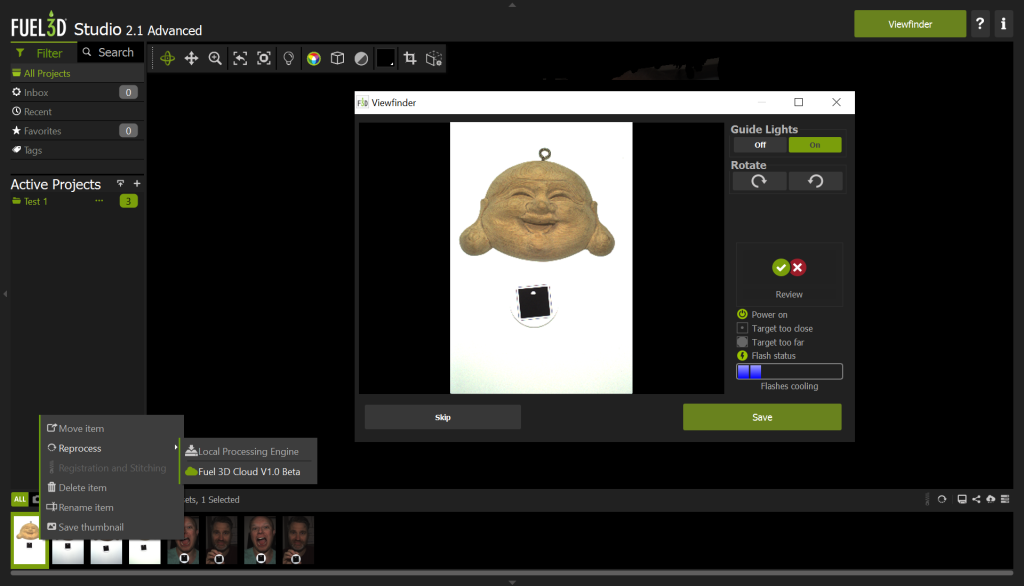
Die Benutzeroberfläche von Fuel 3D Studio ist im charakteristischen grün-grauen Farbschema gut gestaltet. Sie ist ebenso ein Erfassungs- wie ein Projektmanagement-Tool: Alles, was ihr macht, kann in Projekten in der linken Seitenleiste organisiert werden. Zusätzlich könnt ihr Erfassungen Tags hinzufügen, um sie später wiederzufinden, oder Dinge als Favoriten markieren.
Die Vorschaubilder in der unteren Leiste sind die Erfassungen im ausgewählten Projekt. Hier lassen sie sich umbenennen und erneut verarbeiten – entweder lokal oder über die Cloud.
Die kleinen Symbole unten rechts dienen zum Exportieren (als .STL, .OBJ oder .PLY) oder zum direkten Teilen auf der beliebten 3D-Präsentationswebsite Sketchfab.
Persönlich finde ich diese Symbole etwas klein und ungünstig platziert. Wenn ihr diese Software auf einem Windows-Tablet verwenden möchtet – dazu später mehr –, wird es schwierig sein, sie komfortabel anzutippen.
Erfassung von Objekten
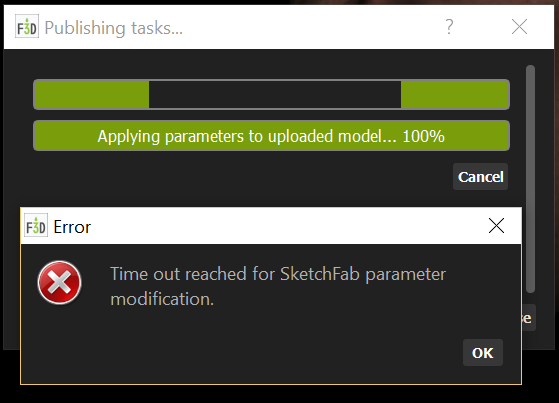
Die große grüne Schaltfläche „Viewfinder“ öffnet das oben zu sehende Pop-up (mit dem Buddha). Die Guide Lights lassen sich ausschalten, die Blitze sind jedoch immer an. Das liegt daran, dass die Blitze zwar gleichzeitig zu erfolgen scheinen, tatsächlich aber nacheinander ausgelöst werden und Fotos mit Licht aus verschiedenen Winkeln aufgenommen werden, damit der Photogrammetrie-Algorithmus ein Höchstmaß an Details erreichen kann. Die Blitze benötigen eine Abkühlzeit von etwa 15 Sekunden, bevor ihr die nächste Aufnahme machen könnt. Das ist nicht lang, kann aber bei Erfassungen aus verschiedenen Winkeln zum Zusammenfügen unpraktisch sein.
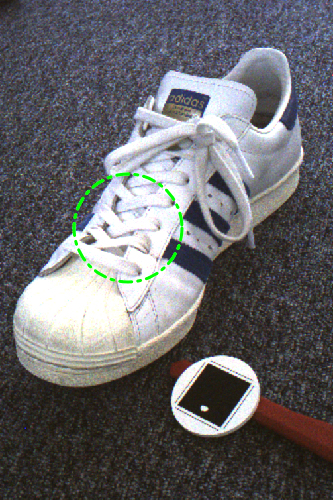
Obwohl nicht besonders ergonomisch, lässt sich der Scanify im Querformat halten, allerdings müsst ihr den Viewport manuell drehen. Das Sucherfenster erkennt die Zielscheibe und zeigt einen grünen Kreis darum an, wenn ihr euch im richtigen Abstand befindet. Dieser liegt zwischen 30 und 40 cm. Zusammen mit dem engen Sichtfeld der Kameras ist dies die wichtigste Begrenzung für den praktischen Einsatz des Scanify. Die maximale Größe erfassbarer Objekte entspricht ungefähr einem Blatt A4- oder Letter-Papier. Der hölzerne Buddha-Anhänger ist von Ohr zu Ohr 16 cm breit.
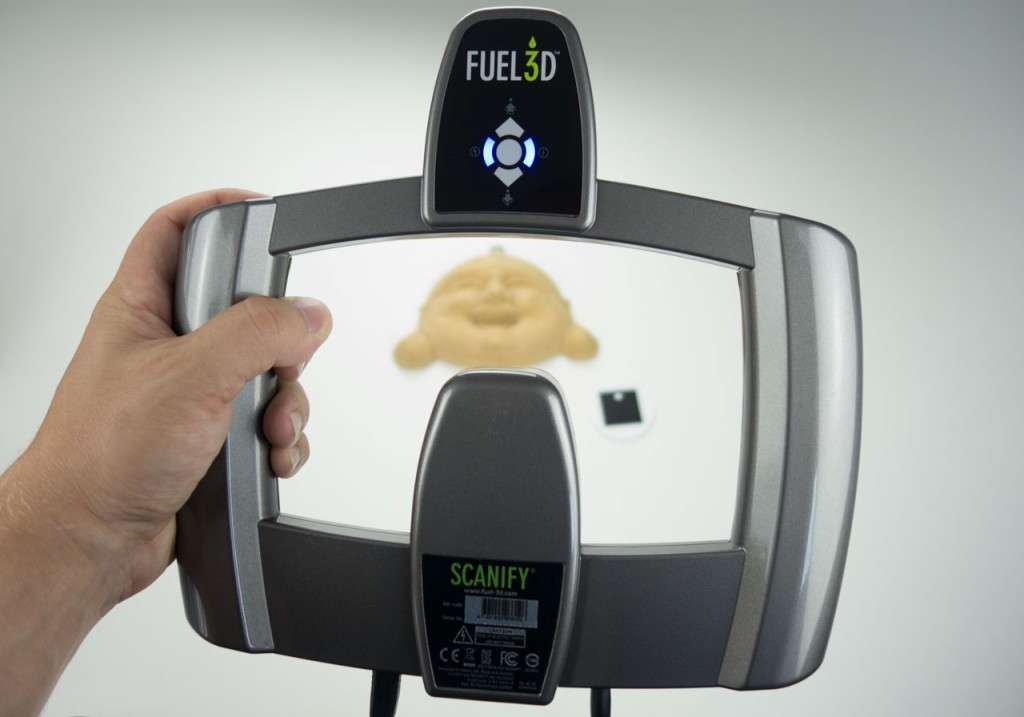
Ich stellte fest, dass die Raumbeleuchtung Auswirkungen auf die resultierende 3D-Erfassung hat. Den hölzernen Buddha-Anhänger oben habe ich zunächst nur mit den Blitzen in einem tagsüber durch Fenster beleuchteten Studio erfasst:
https://sketchfab.com/models/7c2e55ba01dd44db8986c6d685d1f6cd
Die Texturen der obigen Erfassung fand ich recht dunkel, besonders wenn man bedenkt, dass die Xenon-Blitze sehr intensiv sind. Also probierte ich eine weitere Erfassung mit den 3 eingeschalteten Softboxen aus, die ich für die Fotos zu diesem Beitrag verwendet habe:
https://sketchfab.com/models/6a9598b0d47d4357aae09a163de7e486
So sind die Texturen heller und natürlicher, doch es gibt einen Haken. Wenn ihr in den beiden obigen Einbettungen die Option MatCap Render auswählt, seht ihr deutlich, dass die erste Erfassung viel mehr geometrische Details aufweist. Die Falten und Definition im Gesicht des Buddha sind deutlich besser. Zusätzliches Licht verbessert zwar die Texturqualität, wirkt aber der Art entgegen, wie die Blitze genutzt werden, damit der Algorithmus die Tiefe bestimmen kann (wahrscheinlich durch Vergleich harter Schatten).
Hier ist das Ergebnis des Scans des Sneakers. Es ist ein gutes Beispiel für den Unterschied zwischen den hohen Details auf der Vorderseite und den weniger detaillierten Seiten:
https://sketchfab.com/models/77784896267543ac94df5c167885a860
Bei der Suche nach weiteren zu scannenden Objekten stellte ich fest, dass ich nicht viele besitze, die in das Sichtfeld des Scanify passen – und die Kriterienliste erfüllen: undurchsichtig, hell, matt. Also musste ich wieder auf die Spielzeugkiste meiner kleinen Tochter zurückgreifen. Hier ist der Teddybär, den ihr vielleicht aus meinen anderen 3D-Scanner-Tests kennt:
https://sketchfab.com/models/e97424eeefb94fcbaecd1da6f052e2d8
Wieder gilt: Die Textur ist etwas stumpf (farblich würde ich sagen, etwas nach den 70ern), doch der texturlose MatCap-Render-Modus zeigt, dass der Scanify beim Strickmuster gute Arbeit geleistet hat. Um dieses Ergebnis einzuordnen (Wortspiel beabsichtigt), sehen wir uns denselben Teddybären an, erfasst mit einer normalen Digitalkamera (konkret einer Sony RX100M2 mit 20.2 Megapixeln) und der Autodesk-ReCap-360-Software, die ich zuvor getestet habe – einer Online-Lösung zur Berechnung von 3D-Daten aus einem Satz gewöhnlicher Fotos mittels Photogrammetrie, genau wie beim Scanify:
https://sketchfab.com/models/af7c2b7d82ed4e0aa17847988cfcf249
Wenn ihr beide Einbettungen in den MatCap-Render-Modus setzt, seht ihr, dass die Geometrie des Strickmusters am Bären mit dem Scanify feinere Details aufweist. Das beweist, dass der blitzbasierte Algorithmus von Fuel 3D einzigartig ist und tatsächlich in der Lage ist, innerhalb eines Sekundenbruchteils beeindruckende 3D-Geometrie zu erfassen.
Zuschneiden & Zusammenfügen
Es gibt jedoch einen großen Unterschied zwischen dem Ansatz des Scanify und allen anderen Photogrammetrie-Methoden – oder 3D-Scannern auf Basis von Tiefensensoren. Alle anderen sind darauf ausgelegt, 3D-Daten durch die Erfassung eines Motivs aus einem breiten Spektrum von Winkeln bis hin zu 360 Grad zu erzeugen. Auf diese Weise können sie zwischen dem Motiv und dem Hintergrund unterscheiden und beide voneinander trennen. Die Ergebnisse des Scanify enthalten immer den Hintergrund. Der Teddybär wurde vor einer weißen Wand aufgenommen, weshalb die Geometrie an den Rändern seltsam gestreckt ist.
Es gibt keine Möglichkeit, Hintergründe in Fuel 3D Studio automatisch zu entfernen. Daher müsst ihr das manuelle Cropping Tool verwenden. Damit könnt ihr mehrere positive oder negative Zuschneidezonen erstellen. Der Auswahlmechanismus verbindet die gesetzten Punkte automatisch zu einer Form. Das funktioniert bei den meisten einfachen Formen gut, aber es gab einige Fälle, in denen die Auswahl etwas chaotisch wurde.
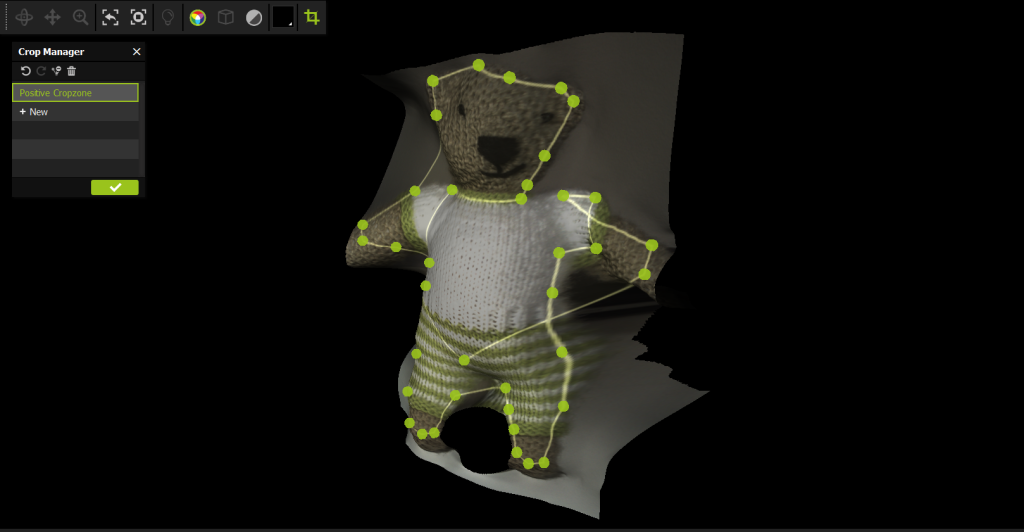
Falls ihr mehr geometrische Details an den Seiten eures Objekts benötigt, bietet Fuel 3D Studio eine Funktion, mit der sich mehrere Erfassungen (6 in der kostenlosen Version sowie jeweils 9 und unbegrenzt in den kostenpflichtigen Versionen Plus und Advanced) zu einem einzelnen 3D-Objekt zusammenfügen lassen. Dieser Prozess ist halbautomatisch. Um euch zu zeigen, wie er funktioniert, habe ich meine 3D-gedruckte Yoda-Büste verwendet.
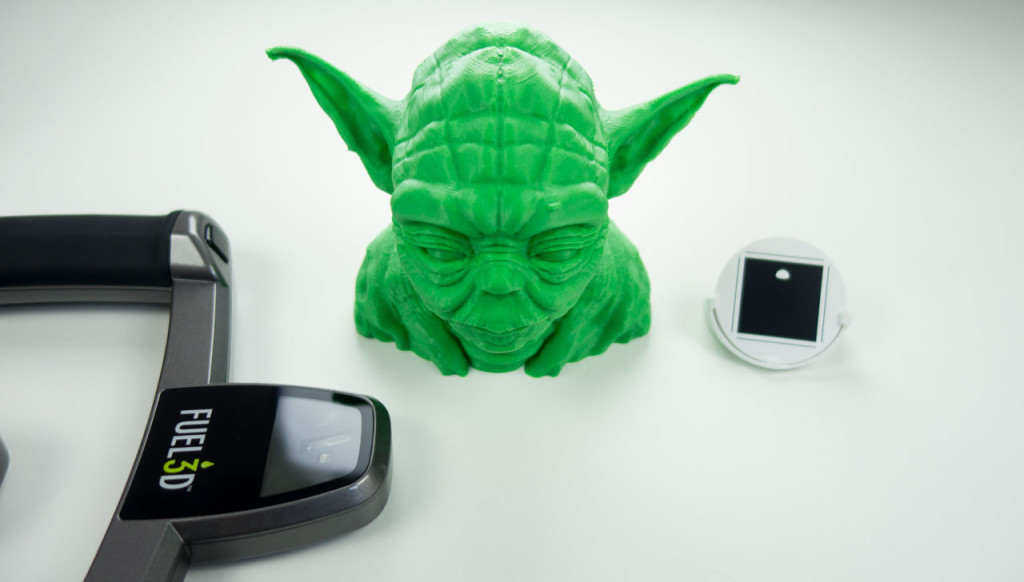
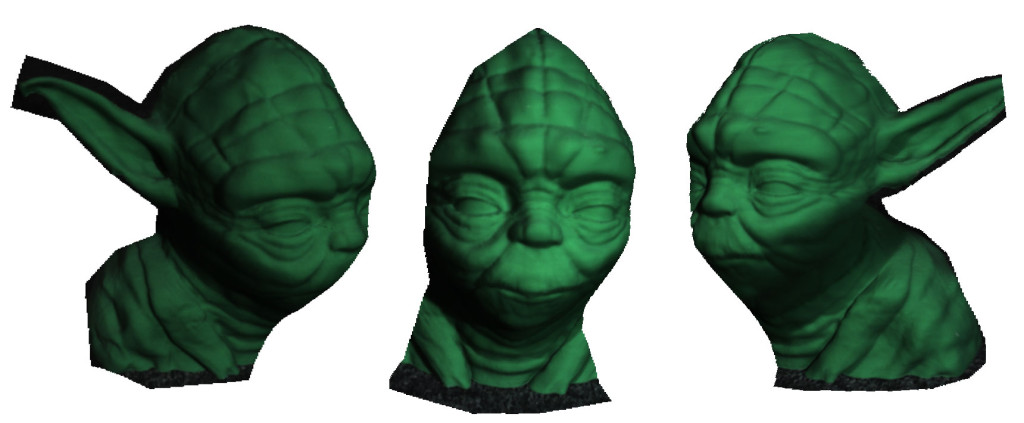
Ich nahm 3 Aufnahmen von Yoda aus verschiedenen Winkeln auf und schnitt sie manuell mit den integrierten Werkzeugen zu. Es ist unbedingt erforderlich, sowohl den Hintergrund als auch alle Details zu entfernen, die zu den Seiten hin liegen, wo das Bild gestreckt erscheint. Ich bin fortgeschrittener Nutzer von Adobe Illustrator und After Effects und erledige viel auf Bézier-Kurven basierende Design- und Rotoskopiearbeit mit einem Wacom Intuos, dennoch brauchte ich eine Weile, um Yoda zuzuschneiden. Hauptsächlich, weil das Erstellen von Auswahlen auf einem 3D-Objekt auf diese Weise von einem Algorithmus abhängt, der die Punkte auf Arten verbinden möchte, gegen die ich arbeiten musste. Persönlich würde ich für Präzision lieber eine Auswahl im Freihandstil mit meinem Wacom-Stift zeichnen. Wie auch immer, hier sind die Zuschnitte (die eigentlichen Erfassungen von Yoda habe ich auf unserem dunklen Studioboden gemacht):
Nach dem Zuschneiden müsst ihr die Erfassungen einem sogenannten Scan Pool hinzufügen, damit die Software weiß, dass sie zusammengehören. Hier könnt ihr sie auch in die richtige Reihenfolge bringen, um den Zusammenfügealgorithmus zu unterstützen.
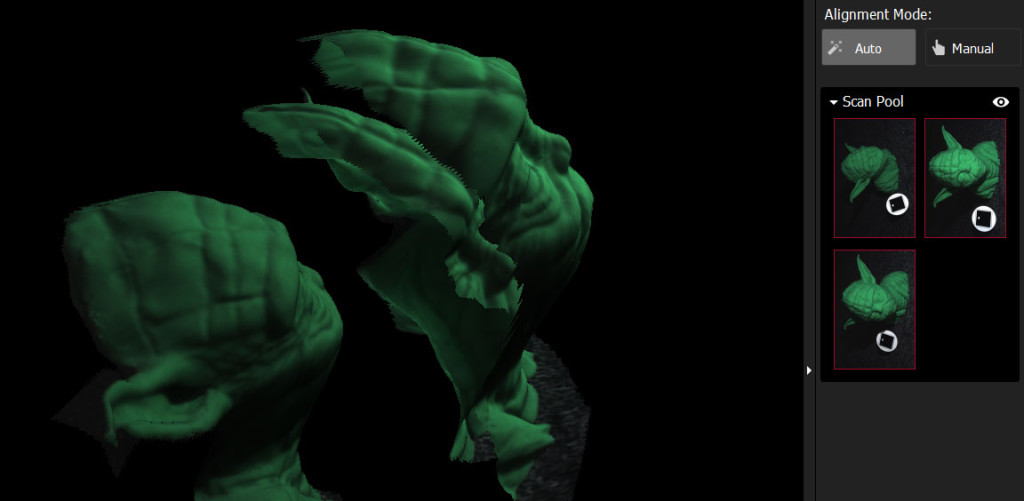
Im nächsten Schritt müsst ihr die Erfassungen einer Stitch Group hinzufügen, aus der ihr durch Klicken auf die grüne Schaltfläche Stitch den automatisierten Zusammenfügevorgang starten könnt. Dieser funktioniert in zwei Phasen. Dazwischen könnt ihr einige Einstellungen festlegen, wie im Screenshot unten zu sehen.
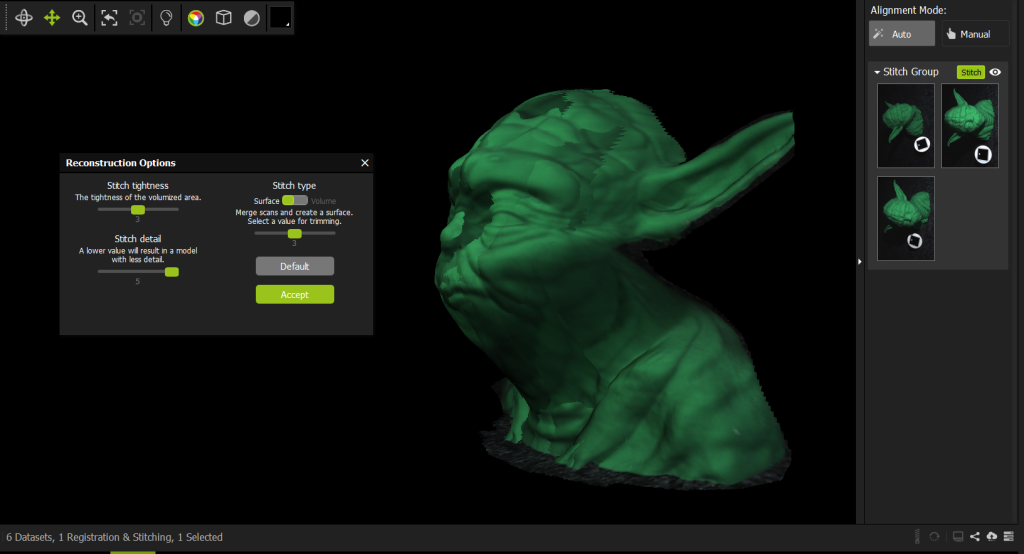
Je nach Komplexität der Erfassungen kann dieser Vorgang eine Weile dauern. Auf meinem 2.6-Ghz-Quad-Core-i7 dauerte er über 15 Minuten, was ich für 3 Aufnahmen recht lang finde. Der Algorithmus leistete ordentliche Arbeit beim Auffinden der Überlappungen in der Geometrie und beim entsprechenden Verschmelzen der Erfassungen. Ich war jedoch ziemlich überrascht festzustellen, dass sämtliche Farbinformationen verworfen worden waren! Hier ist das Ergebnis:
https://sketchfab.com/models/a01d31711cf24c68a09b067d76f51b2b
Ich bin ehrlich zu dieser Funktion: Sie funktioniert irgendwie, und das Ergebnis ist besser als erwartet. Aber es ist nicht perfekt: Der obere Teil von Yodas Gesicht ist ordentlich verschmolzen, sein Hals eindeutig nicht. Das könnte an der Art liegen, wie ich die Bilder zugeschnitten habe. Und für diesen Winkel von fast 180 Grad braucht es vermutlich viel mehr überlappende Erfassungen. Realistisch betrachtet empfand ich den manuellen Teil dieses Vorgangs aber als sehr mühsam. Ich würde das nicht für 6, 9 oder eine unbegrenzte Zahl an Fotos machen wollen. Besonders dann nicht, wenn es Software- und Hardware-basierte Lösungen gibt, die den gesamten Prozess automatisch erledigen.
Das Obige gilt für Objekte, die sich nicht bewegen, sodass ihr aus jedem Winkel eine endlose Anzahl von Fotos machen könnt. Für Dinge, die sich bewegen, wie Menschen, sind reine Software-Photogrammetrie-Lösungen oft nicht geeignet. Und während das Scannen von Menschen mit 3D-Scannern auf Basis von Tiefensensoren recht gut funktioniert (seht euch einfach meinen itSeez3D-Test an), liegt das daran, dass sie oft nicht detailliert genug sind, um durch leichte Bewegungen beeinträchtigt zu werden. Körperbewegungen sind für die meisten Menschen bereits schwer zu kontrollieren, doch Gesichtsausdrücke zu kontrollieren ist schlicht unmöglich. Und genau darin liegt die Stärke des Scanify …
Erfassung von Gesichtern
Es ergibt vollkommen Sinn, dass Fuel 3D EU-Fördermittel zur Entwicklung von 3D-Scantechnologie für die Brillenindustrie erhalten hat, sobald ihr beginnt, Gesichter zu erfassen. Steigen wir direkt ein und beginnen mit meinem liebsten menschlichen Testmotiv und Geschäftspartner Patrick (bekannt für die Animator’s Toolbar für Photoshop). Ich bin dankbar, dass ich ihn als Beispiel für diesen Beitrag verwenden darf, denn diese Scanify-Erfassungen halten wirklich eine große Menge an Gesichtsdetails fest …
https://sketchfab.com/models/68a0f5d11c034635a371b0a2828f402f
Ehrlich gesagt habe ich von einem Gerät mit zwei 3.5-Megapixel-Kameras eine Texturkarte mit höherer Auflösung erwartet. Die mit der .OBJ exportierten Texturkarten sind lediglich ein einzelnes Foto (im Oldschool-.BMP-Format) mit 768 x 512 Pixeln – etwas weniger als nur 0.4 Megapixel. Ich bin nicht sicher, warum die Textur so niedrig aufgelöst ist: Der Algorithmus nutzt eindeutig Bilder mit höherer Auflösung, um die geometrischen Details zu erhalten. Es gibt eine Umgehungslösung, um die Texturqualität zu erhöhen, indem ein separates hochauflösendes Foto aufgenommen und mit dem Texturbild ausgerichtet wird (das in keiner Weise verzerrt ist), wie in diesem Beispiel des Scanify-Nutzers Marc Wakefield erläutert. Aber es wäre viel einfacher, wenn Fuel 3D den Export der vollen 3.5 Megapixel der Kamera für die Texturkarte ermöglichen würde.
Das gesagt, ist der große Pluspunkt die geometrische Detailtiefe! Ich kann wirklich in den MatCap-Render-Modus schauen und denken: „Wie konnte das in einem Sekundenbruchteil passieren?“ Ich muss betonen, dass alle Beispiele hier mit der Cloud-Rendering-Option erstellt wurden – die lokal verarbeiteten Ergebnisse sind in den meisten Fällen schlicht unbrauchbar. Auch das Cloud-Rendering ist ziemlich schnell – nur wenige Minuten. Und ich bin mir sehr sicher, dass sich dieser Cloud-Algorithmus im Laufe der Zeit stark verbessern wird, da er erst vor wenigen Monaten eingeführt wurde.
Schade ist, dass die geometrische Qualität nur in den Flächen vorhanden ist, die direkt zur Kamera zeigen. Die Seiten von Nasen beispielsweise sind lediglich gestreckte Geometrie und Textur. Und obwohl der Scanify zwei Kameras besitzt, hat er Patricks Nasenlöcher nicht erfasst (er hat welche, ich habe nachgesehen). Theoretisch könntet ihr zwei weitere Erfassungen von den Seiten machen, wie ich es bei Yoda getan habe, doch die Abkühlzeit der Blitze verhindert, dass ihr dies schnell genug tun könnt, damit die Person stillhält.
Ein weiteres auffälliges Artefakt ist die Darstellung der Augen. Der einzige reflektierende Teil des menschlichen Gesichts wirkt sehr Terminator-artig, vermutlich wegen der Reflexionen der harten Blitze. Auch die Pupillen sind seltsam extrudiert.
Wenn ihr mir auf Instagram folgt, habt ihr gelesen, dass ich mich fragte, ob der Scanify der ultimative 3D-Selfie-Maker ist. Es ist durchaus möglich, sich selbst aufzunehmen:
https://sketchfab.com/models/b3693c97117c4a238dca1fe860ff3c7b
Bevor ich diesen Test abschließe, werde ich dieses Ego-Foto nutzen, um auf die letzten Funktionen der Studio-Software einzugehen – die Remeshing Tools (alle Teil der kostenpflichtigen Plus- und/oder Advanced-Version)
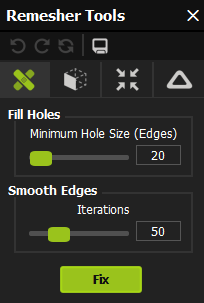
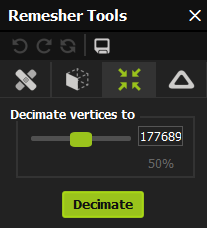
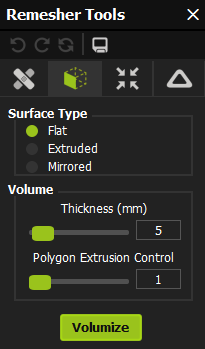
Das Füllen von Löchern, Glätten und Dezimieren sind selbsterklärend und funktionieren wie erwartet. Das Volumize Tool ist besonders praktisch für Scanify-Erfassungen, da diese aus einer einzelnen Polygonlage statt einem volumetrischen, mannigfaltigen 3D-Objekt bestehen. Wenn ihr sie beispielsweise für den 3D-Druck verwenden möchtet, ist diese Funktion unverzichtbar. Die Ergebnisse hängen stark davon ab, wie ihr die Erfassung zuvor zugeschnitten habt. Hier ist mein Gesicht im Surface Type „Extruded“ (der Tiefe hinzufügt, wie bei einer Maske) und im Surface Type „Flat“ (der eine flache Unterseite erzeugt, ideal für den 3D-Druck):
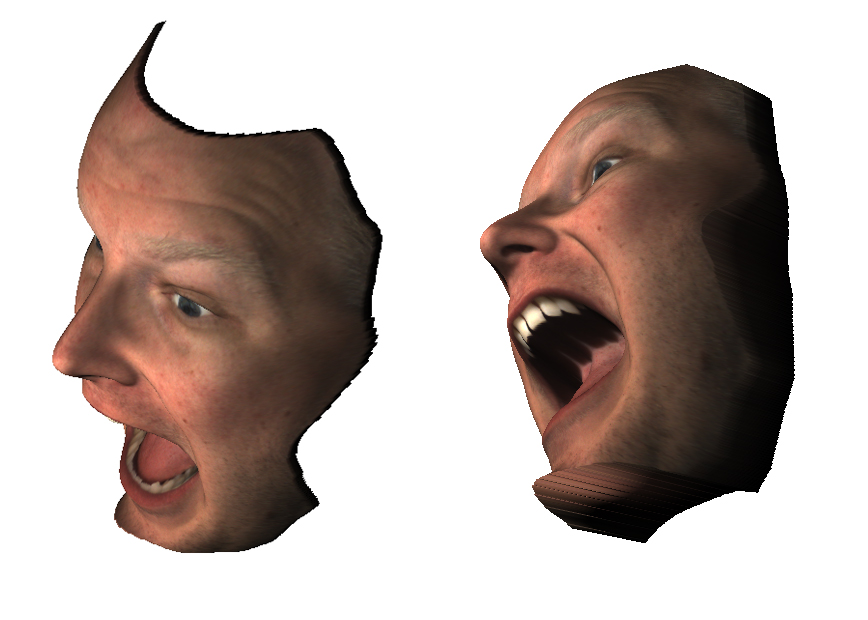
Der Surface Type „Mirror“ ist genau das, was ihr denkt: ein Gesicht auf jeder Seite (wenn ihr kleine Kinder habt und euch oft dieses zweite Paar Augen am Hinterkopf wünscht … jetzt nicht mehr – es ist gruselig).
Praktische Anwendungen & Mobilität
Auch hier kann ich den Nutzen in der Brillenindustrie absolut erkennen, insbesondere für maßgefertigte (Sonnen-)Brillen. Dafür sind die Ohren meiner Meinung nach jedoch unverzichtbar. Der Scanify eignet sich außerdem hervorragend zum Erfassen feiner Texturen kleiner Objekte, daher kann ich mir auch Anwendungen in der Archäologie (Fossilien) und Forensik (Fußabdrücke) vorstellen. Fuel 3D verkauft außerdem Press-and-Scan Compound, das sich verwenden lässt, um scanbare Abdrücke von Objekten anzufertigen, die sonst nicht gescannt werden können: etwa reflektierende Metallobjekte.
Doch bei jeder Nutzung des Scanify im Freien gibt es ein Problem: Er ist nicht mobil. Ich wollte draußen etwas Baumrinde scannen, doch die Tatsache, dass er zur Stromversorgung an eine Steckdose angeschlossen sein muss, verhindert dies. Ganz unmöglich ist es aber nicht. Da der Scanify tatsächlich nur 2A Strom benötigt, könnt ihr ihn mit einer leistungsfähigen USB-Powerbank betreiben. Fuel 3D verkauft sogar ein spezielles Mobile Package mit einem kurzen USB-zu-Stromanschluss- und USB-zu-microUSB-Kabel. Dieses Set könnte genutzt werden, um den Scanify mit einem Laptop ins Freie mitzunehmen. Noch besser: Ihr könntet auch in 3D drucken: ein Paar Halterungen für ein Dell Venue 8 Pro Windows-Tablet (eines ist bereits für $250 erhältlich) und vollständig mobil arbeiten.
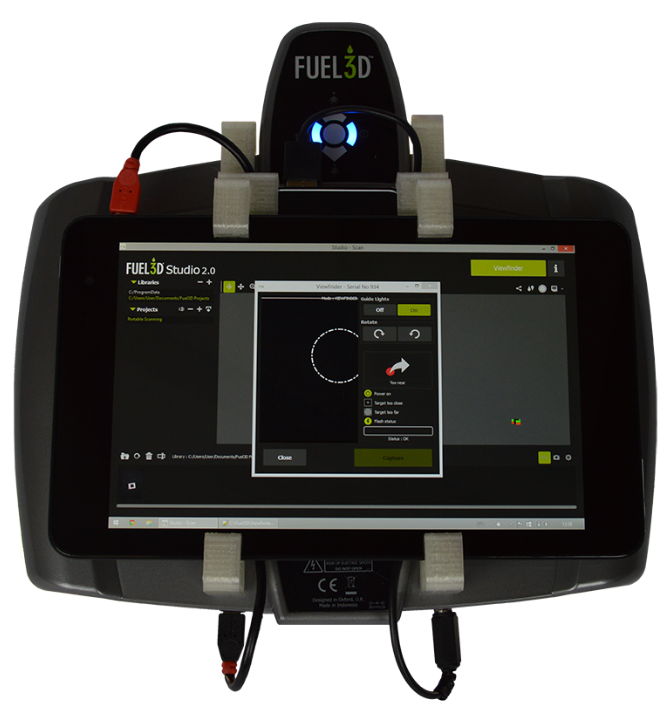
Obwohl ich nicht sicher bin, wie gut ein leistungsschwaches Tablet die hochpolygonalen 3D-Objekte bewältigen wird, und zugeben muss, dass dieser Ansatz bei einem ansonsten sehr ausgereiften Produkt etwas improvisiert wirkt, denke ich tatsächlich, dass jeder, der einen Scanify kauft, auch das Tablet kaufen und diese Modifikation umsetzen sollte. Selbst wenn es nur für Erfassungen unterwegs verwendet wird, verleiht es dem Produkt eine große Freiheit, die es wirklich zu einer 3D-Kamera macht. Die Option Cloud Rendering ist in diesem Szenario großartig, wenn sie nur als Standard eingestellt werden könnte und verhindern würde, dass lokales Rendering automatisch erfolgt, da dies den Akku des Tablets entleeren würde.
Es wäre schön, wenn die gesamte mobile Konstruktion in das Neoprene Soft Case passen würde, das Fuel 3D zu einem angemessenen Preis verkauft, doch nach den Bildern zu urteilen, ist dies nicht der Fall (Wortspiel nicht beabsichtigt).
Kreative Anwendungen
Wie ihr vielleicht wisst, schreibe ich diesen Blog aus der Perspektive eines Kreativprofis. Deshalb denke ich immer: Was kann ich kreativ damit machen? Nun, ihr könntet ihn für Gesichtsaustausch in 3D-, VFX- oder Game-Design-Arbeiten verwenden, bei denen fehlende Ohren zur Szene passen:
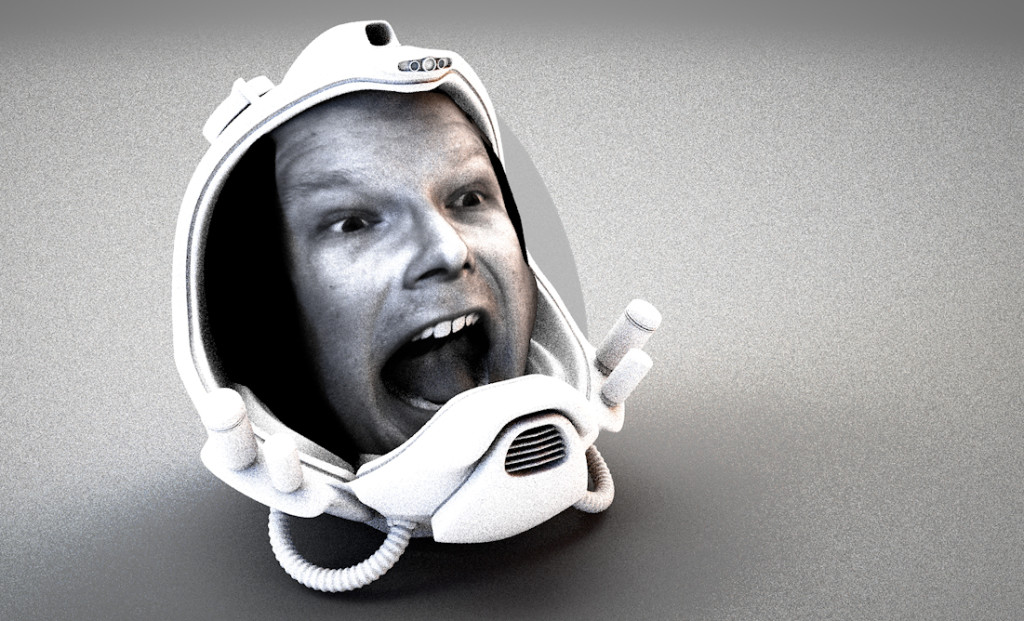
„Im 3D-Weltraum kann dich niemand schreien hören.“ Erstellt in Maxon Cinema 4D. Modell des Weltraumhelms mit freundlicher Genehmigung von Tristan Gruet / The Pixel Lab.
Oder ihr könntet dem gespiegelten Modell eine andere Art von Ohren hinzufügen, oben ein Loch anbringen und eine narzisstische Kaffeetasse 3D-drucken:
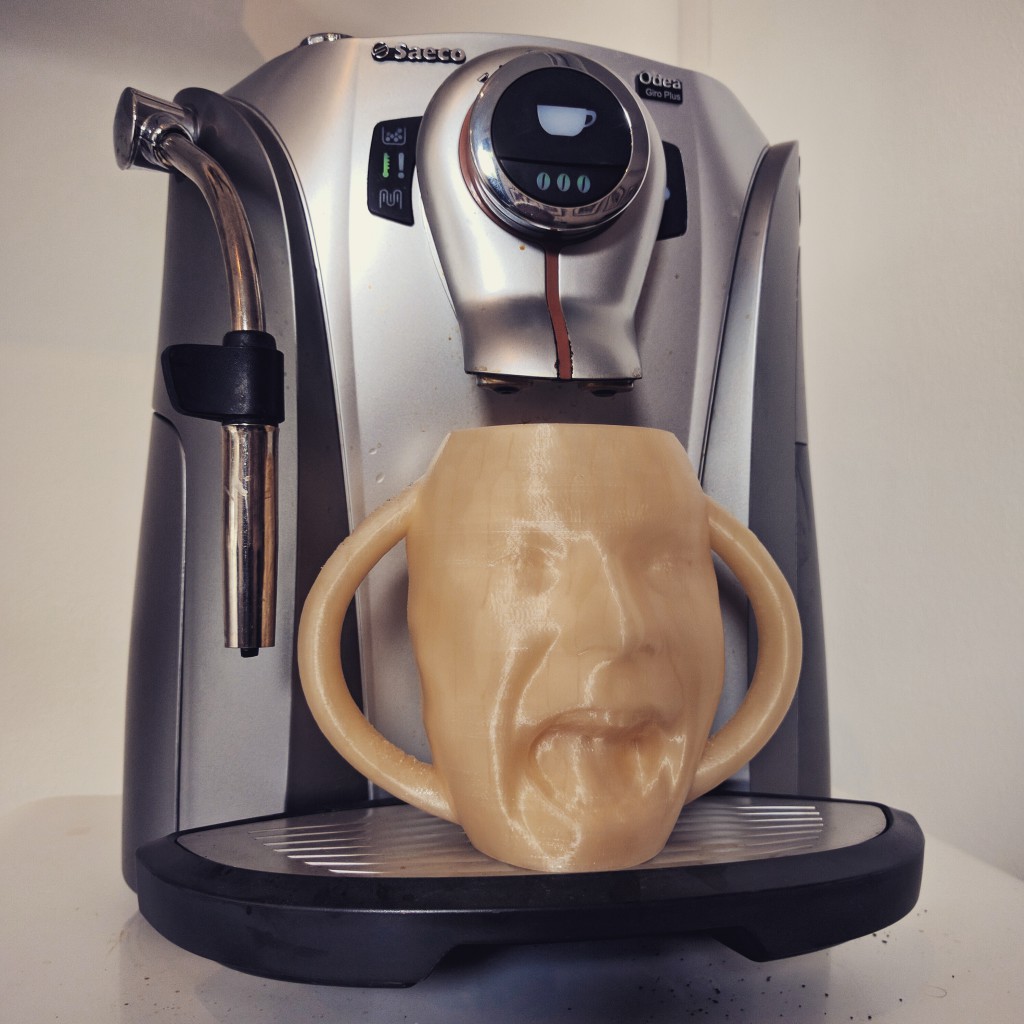
Ich würde mich freuen, in den Kommentaren von weiteren kreativen Möglichkeiten zu hören!
Fazit
Beginnen wir mit der Tatsache, dass der Scanify für $1500 / €1200 (ohne MwSt.) für jeden Profi erschwinglich ist, der einen spezifischen Zweck dafür hat. Selbst einige hundert zusätzlich für das komplette Mobility Package mit Dell-Tablet und Akkupack auszugeben, um daraus ein einsatzbereites Gerät zu machen, ist das Geld eines Profis wahrscheinlich wert.
Ihr müsst für dieses Gerät aber einen sehr spezifischen Zweck haben. Wenn ihr vollständige 360-Grad-3D-Scans erstellen möchtet, ist der Scanify nichts für euch. Ihr könnt dies gelegentlich tun, wenn ihr sehr viel Zeit und Geduld habt, doch der Scanner spricht eigentlich eher Menschen an, die beides nicht haben. Wenn ihr in einem Sekundenbruchteil 3D-Geometrie von flachen, texturierten Objekten erfassen wollt, die nicht größer als ein Blatt Büropapier sind, kann der Scanify beeindruckende Ergebnisse erzeugen.
Denkt daran, dass dieses Produkt erst ein Jahr alt ist und die Software seit ihrer Veröffentlichung eine große Zahl an Updates erhalten hat – insbesondere die großartige Cloud-Rendering-Funktion. Meine größten Wünsche für das Produkt wären hochauflösende Texturkarten und eine Art automatische Hintergrundentfernung. Ich hätte kein Problem damit, Objekte dafür vor einem Greenscreen aufzunehmen. Schließlich bin ich allgemein kein Fan von Markern und wünschte, der Scanify könnte ohne die Scheiben funktionieren. Wenn Fuel 3D für Porträts eine Gesichtserkennung hinzufügen würde, um den idealen Abstand zu bestimmen, könnte das Unternehmen die Ziele dafür vielleicht weglassen und das Gesichtsscannen noch schneller machen.
Ich werde die Entwicklungen von Fuel 3D weiter verfolgen, denn ich bin sehr neugierig, wie das Unternehmen diese Technologie in zukünftigen Produkten einsetzen wird. Hoffentlich wird es neben seinen Industrieprodukten auch weiterhin erschwingliche Hardware herstellen.
Wie immer hoffe ich, dass euch das Lesen dieses Beitrags gefallen hat. Wenn ihr Fragen habt, hinterlasst bitte einen Kommentar oder schickt mir einen Tweet. Und wenn ihr meint, dass dieser Artikel für eure Freunde und Follower nützlich ist, würde ich mich freuen, wenn ihr ihn über die unten stehenden Schaltflächen teilt.