
Zusammenfassung
Das DAE-Dateiformat ist das von COLLADA verwendete Instanzdokument mit der Endung .dae. COLLADA ist ein XML-basiertes Austauschschema für 3D-Assets und Szenen. DAE eignet sich besonders für Pipelines, die bereits COLLADA erwarten. Für die Bereitstellung zur Laufzeit oder den 3D-Druck ist es jedoch nicht immer die beste Wahl: glTF und druckorientierte Formate passen meist direkter zum jeweiligen Zielworkflow. [5] [13] [15] [16]
- Eine DAE-Datei ist ein COLLADA-Instanzdokument im XML-Format;
.daesteht für Digital Asset Exchange. [5] - Wie sich der Inhalt einer DAE-Datei öffnen lässt, hängt von der Software und ihrer Version ab, nicht allein von der Dateiendung. [8] [9] [11]
- Bevorzugen Sie glTF/GLB für die Bereitstellung zur Laufzeit, STL für die reine Übergabe von Polygonnetzen an die Fertigung und 3MF oder AMF für druckorientierte Workflows, sofern das Zielwerkzeug diese unterstützt. [13] [14] [15] [16]
Was ist das DAE-Dateiformat?
Die kurze Antwort auf die Frage nach einer DAE-Datei lautet: Sie ist das von der COLLADA-Spezifikationsfamilie verwendete Instanzdokument mit der Endung .dae. COLLADA bezeichnet das Schema und die Spezifikation; DAE ist die Dateiendung, die üblicherweise auf dem Datenträger erscheint. Die Khronos-Spezifikation beschreibt COLLADA-Instanzdokumente als XML-Dokumente mit der Endung .dae und definiert DAE als Abkürzung für Digital Asset Exchange. [5]
Da eine DAE-Datei auf XML basiert, besteht sie aus Klartext und ist für Austausch, Prüfung und Parsing strukturiert, nicht als kompaktes Format zur Bereitstellung zur Laufzeit. Eine .dae-Datei kann auf andere Assets verweisen, darunter Bilder und weitere Dokumente. Deshalb kann die Geometrie geladen werden, obwohl die Texturen fehlen. Zur technischen Identifizierung führt die IANA den COLLADA-Medientyp model/vnd.collada+xml. [5] [7]
- DAE-Datei: ein COLLADA-Instanzdokument, das mit der Dateiendung
.daegespeichert wird. [5] - COLLADA: die XML-Schema- und Spezifikationsfamilie hinter DAE-Dateien. [5]
- XML: die Auszeichnungssprache, mit der COLLADA-Dokumente codiert werden. [5]
- ZAE: ein komprimiertes COLLADA-Austauscharchiv, das
.dae-Dateien zusammen mit ihren referenzierten Inhalten verpacken kann. [5]
DAE, COLLADA und ZAE im Vergleich – und warum Texturen fehlen
Eine .dae-Datei ist das XML-Dokument selbst, während eine .zae-Datei ein Archivpaket ist. Die COLLADA-1.5.1-Spezifikation definiert .zae als ZIP-Archiv mit einer oder mehreren .dae-Dateien und sämtlichen referenzierten Inhalten einschließlich Texturen. Vorgeschrieben ist außerdem eine Datei namens manifest.xml mit einem Eintrag <dae_root>, der auf das Startdokument verweist. Derselbe Abschnitt erwähnt, dass ein Archiv weitere Archive enthalten kann, darunter kmz. KMZ ist jedoch nicht dasselbe wie ZAE. [5]
Fehlende Texturen haben meist einen einfachen Grund: Die Verweise zwischen Modelldatei und Bilddateien lassen sich nicht mehr über dieselben Pfade auflösen wie beim Export. COLLADA verwendet URI-artige Verweise. Eine veränderte Ordnerstruktur, umbenannte Dateien, unvollständige Kopien oder ein Konverter, der externe Bildverweise ignoriert, können deshalb korrekte Geometrie ohne das zugehörige Erscheinungsbild ergeben. Ein Paket im Format .zae verringert dieses Risiko, weil die referenzierten Assets zusammen mit dem Dokument weitergegeben werden. [5]
Standards und tatsächliche Versionsunterstützung – kurze, belegte Einordnung
ISO 17506:2022 wird auf der ISO-Seite als Ausgabe 1 des COLLADA-Standards geführt, veröffentlicht im März 2022 mit 477 Seiten. Die Seite nennt zudem 1 Änderung. ISO erklärt außerdem, dass das Dokument weder die Implementierung noch die Definition einer Laufzeitarchitektur zum Anzeigen oder Verarbeiten von COLLADA-Daten festlegt. Diese Abgrenzung ist hilfreich: Der Standard definiert die Bedeutung der ausgetauschten Daten, nicht eine universelle Wiedergabe-Engine. [2]
Mit Stand 2026-09-09 führt Khronos COLLADA 1.5.1 als neueste Spezifikation und beschreibt sie als Überarbeitung von 1.5.0, deren Schema gegenüber 1.5.0 unverändert ist. Die Khronos-PDFs aus dem Jahr 2025 lassen sich leicht falsch zitieren: Die Datei collada_1_5_1_release_notes.pdf enthält die 483-seitige Spezifikation, während collada_spec_1_5_1.pdf die 6-seitigen Versionshinweise enthält. Die Schemadatei selbst deklariert version="1.5.0" und ist auf den 6. August 2008 datiert. [1] [4] [5] [6]
Viele Werkzeuge konzentrieren ihre Unterstützung weiterhin auf 1.4 oder 1.4.1. Khronos bezeichnet COLLADA 1.4 nach wie vor als die stabile, breit übernommene Veröffentlichung. Die COLLADA-1.4.1-Spezifikation liegt als zweite Ausgabe vom März 2008 mit 378 Seiten vor. Ein aktuelles Beispiel ist SketchUp: Laut Hilfeseite unterstützt das Produkt COLLADA 1.4 und validiert standardmäßig Dateien nach 1.4.1. [1] [3] [8]
Was eine DAE-/COLLADA-Datei speichern kann – Formatumfang und Importer-Unterstützung
Auf Spezifikationsebene kann ein COLLADA-Dokument deutlich mehr als ein einfaches Polygonnetz darstellen. Laut Khronos ermöglicht COLLADA die umfassende Codierung visueller Szenen, einschließlich Geometrie, Shadern und Effekten, Physik, Animation, Kinematik und mehrerer Darstellungen desselben Assets. Auch die ISO-Seite nennt Geometrie, Animation, Skinning, Assets, Szenen, Physikmodelle, visuelle Effekte, Randflächendarstellung und Kinematik. Die vollständige Spezifikation umfasst außerdem Bibliotheken und Instanzformen für Kameras, Lichter, Controller wie Skin- und Morph-Daten, Animationsbäume, Physikmodelle sowie Gelenk- oder Kinematiksysteme. [1] [2] [5]
Dieser Funktionsumfang garantiert weder die Unterstützung durch einen Importer noch die Materialinteroperabilität des modernen glTF 2.0. glTF definiert ein Metallic-Roughness-PBR-Materialmodell für eine konsistentere Darstellung über Plattformgrenzen hinweg. Die Materialien und Effekte von COLLADA gehören dagegen zu einem älteren, breiter angelegten Austauschmodell. Theoretisch kann eine DAE-Datei umfangreiche Szeneninformationen enthalten; eine bestimmte Anwendung kann dennoch Teile davon ignorieren. [9] [10] [13]
In einer DAE-Datei können unter anderem folgende Datenklassen vorkommen. [1] [2] [5]
- Netzgeometrie mit Hierarchie und Szenenknoten. [1] [2]
- Materialien und Effekte sowie Bilder und Texturzuordnungen. [1] [5]
- Kameras und Lichter. [5]
- Animation sowie Controller-Daten für Skinning und Rigging. [2] [5]
- Physik und Kinematik als Fähigkeiten der Spezifikation, deren praktische Nutzbarkeit vom Importer abhängt. [1] [2] [5]
Wichtige technische Metadaten, die Importe scheitern lassen: Einheiten und Hochachse
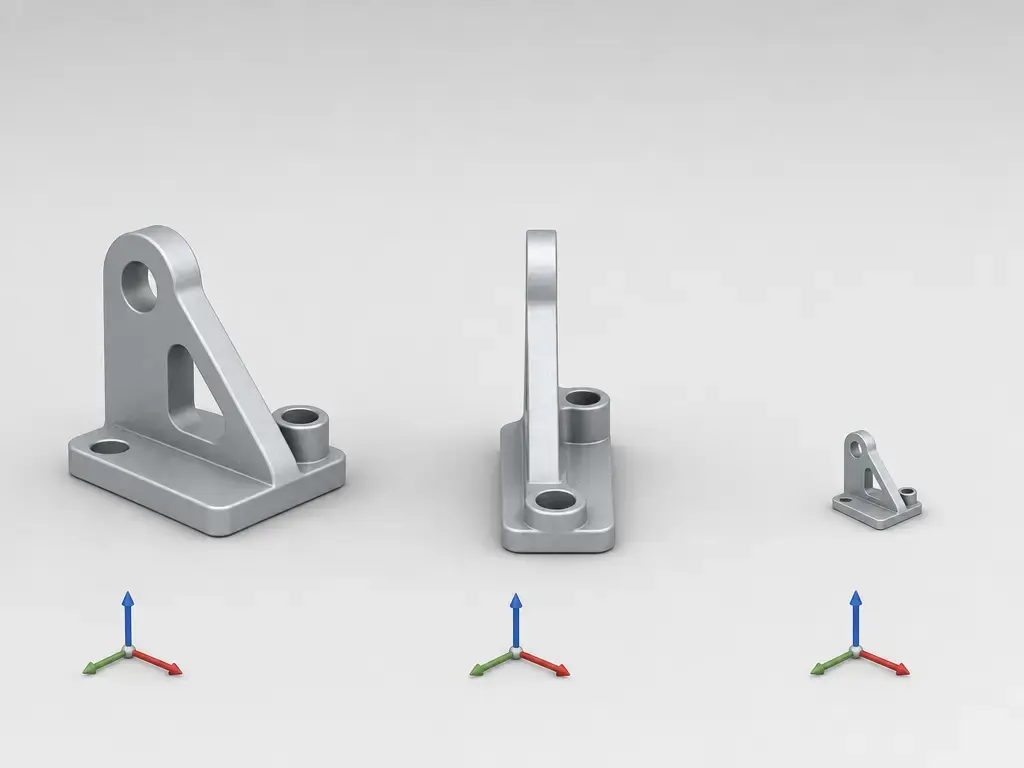
Maßstabsprobleme beginnen häufig bei den Metadaten in <asset><unit>. Die COLLADA-1.4.1-Spezifikation definiert Sekunden für Zeit, Grad für Winkel, Kilogramm für Masse und standardmäßig Meter für Entfernungen. Das Element <unit> kann die Entfernungseinheit für das Dokument oder einen lokalen Bereich neu festlegen. Dieselbe Spezifikation erläutert das Attribut meter anhand von Zahlenbeispielen: 1.0 für Meter, 1000 für Kilometer und 0.3048 für Fuß. Diese Werte definieren Skalierungsfaktoren, nicht die Qualität des Exporters. [3]
Orientierungsprobleme entstehen meist durch <up_axis>, nicht durch einen rätselhaften Rotationsfehler. Die COLLADA-1.4.1-Spezifikation legt rechtshändige Koordinaten fest, erlaubt X_UP, Y_UP und Z_UP und nennt Y_UP als Standardwert. Geht ein Importer von einer anderen Hochachse aus als der in der Datei deklarierten, kann das Modell verdreht, auf der Seite oder auf dem Kopf erscheinen, obwohl die Geometrie selbst korrekt ist. [3]
Probleme mit Transformationen können auch bei korrekten Einheiten- und Achseneinstellungen bestehen bleiben. Das Element <matrix> ist als Liste von 16 Gleitkommawerten definiert, die in einer spaltenweise angeordneten 4-mal-4-Matrix zur Verkettung von Transformationen organisiert sind. Transponiert ein Werkzeug diese Matrix, rechnet es Transformationen unerwartet fest in die Geometrie ein oder behandelt es Eltern-Kind-Transformationen anders, kann das Ergebnis falsch sein, obwohl das Dokument strukturell gültig bleibt. [3]
- Prüfen Sie zuerst den Maßstab, wenn das Modell winzig oder riesig importiert wird. [3]
- Prüfen Sie die deklarierte Hochachse, wenn das Modell auf der Seite oder auf dem Kopf steht. [3]
- Prüfen Sie die Einheitenmetadaten, wenn die Größe um einen festen Faktor abweicht. [3]
- Prüfen Sie die Interpretation der Matrix, wenn Rotationen oder vererbte Transformationen inkonsistent wirken. [3]
Aufbau einer DAE-Datei: eine praktische Übersicht
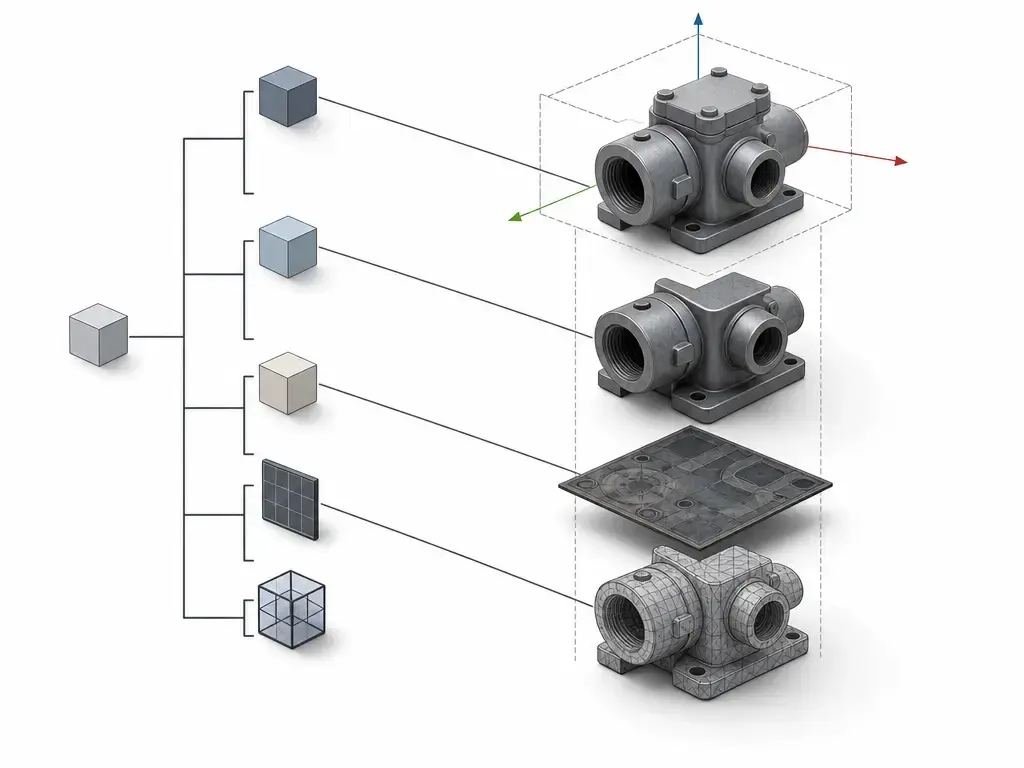
Eine DAE-Datei besteht aus verknüpften Bibliotheken und Instanzen statt aus einem einzigen undifferenzierten Geometrieblock. So kann ein Abschnitt Geometrie definieren, ein anderer Effekte oder Materialien und ein weiterer Bilder. Szenenknoten können diese Ressourcen anschließend über IDs oder URI-artige Verweise instanziieren. Die Spezifikation beschreibt COLLADA-Instanzdokumente als XML und erläutert, wie Elemente über Kennungen und URI-Fragmentsyntax adressiert werden. Diese Struktur erleichtert die Wiederverwendung, schafft aber auch zusätzliche Stellen, an denen ein fehlerhafter Verweis das Ergebnis beeinträchtigen kann. [5]
Dadurch wird COLLADA jedoch nicht zu einem Szenengraphen für die Laufzeit. Khronos positioniert es ausdrücklich als XML-Datenbankschema und Zwischensprache, nicht als Bereitstellungsformat oder Szenengraph. Praktisch lässt sich COLLADA als szenenorientiertes Austauschdokument verstehen, bei dem Bibliotheken, Verweise, Transformationen, Einheiten, Bilder und Materialien zusammenpassen müssen, damit der Import gelingt. Versagt eine Verbindung, kann das Modell trotzdem teilweise geöffnet werden. Deshalb ähnelt die Fehlersuche bei DAE häufig eher dem Nachverfolgen von Verweisen als dem Reparieren von Geometrie. [1] [3] [5]
Eine DAE-Datei öffnen: Workflows und versionsabhängige Einschränkungen
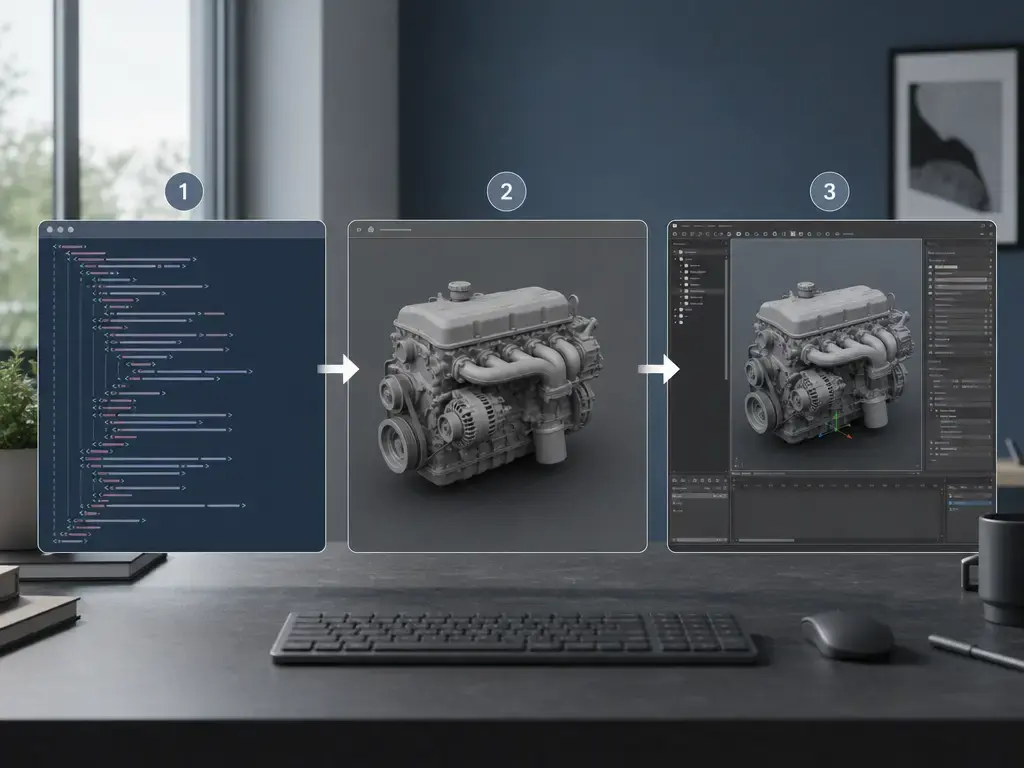
„Eine DAE-Datei öffnen“ kann drei verschiedene Aufgaben meinen: das Modell ansehen, es in eine DCC- oder CAD-Anwendung importieren oder das XML direkt untersuchen. Eine Ansicht ist hilfreich, wenn Sie nur prüfen möchten, ob Geometrie und Texturen vorhanden sind. Ein Import ist nötig, wenn Sie das Asset bearbeiten oder konvertieren wollen. Die direkte XML-Prüfung hilft, wenn Sie Version, Einheiten, Hochachse oder externe Bildverweise kontrollieren müssen oder feststellen möchten, ob die Datei auf inzwischen fehlende Inhalte verweist. [3] [5]
Ein konkretes Herstellerbeispiel ist SketchUp. Die am 21. August 2026 aktualisierte Hilfeseite erklärt, dass COLLADA-Dateien die Endung .dae verwenden, SketchUp die COLLADA-1.4-Spezifikation und das zugehörige Schema unterstützt und die Option „Validate COLLADA File“ standardmäßig prüft, ob die Datei ein gültiges COLLADA-1.4.1-Dokument ist. Dieselbe Seite weist darauf hin, dass exportiertes COLLADA einige SketchUp-spezifische Elemente nicht enthält, darunter Bemaßungen, Hilfslinien und Hilfspunkte, Szenen, Schnittebenen, Schnittdarstellungen, Schatten und Text. [8]
Bei Blender sind inzwischen zeitlich und versionsbezogen präzise Hinweise nötig. Das Handbuch von Blender 4.5 LTS dokumentiert den COLLADA-Import und -Export als veraltete Funktion und kündigt ihre Entfernung in einer zukünftigen Version an. Die Versionshinweise zu Blender 5.0 erklären anschließend, dass die Unterstützung von Collada (.dae) entfernt wurde. Für Blender 5.0 und neuer führt die offizielle Blender-Extensions-Seite das Add-on „Collada Support“. Es handelt sich somit um einen Weg über ein Add-on statt um native Unterstützung; vor einer produktiven Übergabe sollte die Kompatibilität geprüft werden. [9] [11] [12]
Eine DAE-Datei sicher konvertieren: mögliche Verluste je Zielformat
Wenn Sie DAE-Inhalte konvertieren möchten, denken Sie an die Bedeutung der enthaltenen Daten, nicht nur an Dateiendungen. Bewahren Sie vor der Konvertierung die ursprüngliche .dae-Datei samt Texturordner oder das .zae-Paket auf. Eine auf den ersten Blick erfolgreiche Konvertierung kann dennoch Materialien, Animationen, Kameras, Einheiten oder Hierarchien verlieren. Das hängt vom Zielformat und der Kombination aus Importer und Exporter ab. [5]
| Zielformat | Typischerweise erhalten | Häufige Verluste gegenüber DAE | Passender Einsatz |
|---|---|---|---|
| STL | Nur die Netzoberfläche. [16] | Materialien, Texturen, Hierarchie, Kameras und Animationen gehören nicht zum standardmäßigen Umfang von STL. [16] | Geeignet, wenn das Zielsystem ausschließlich druckbare oder verarbeitungsbereite Geometrie benötigt. [16] |
| OBJ | Polygonale Geometrie sowie separate MTL- und Texturdateien. [17] | Keine vordefinierten Animationssequenzen oder Skelettstrukturen und keine vollständige Szene mit Lichtpositionen oder voreingestellten Ansichtspositionen. [17] | Geeignet für die einfache Netzübertragung, wenn separate Materialdateien akzeptabel sind. [17] |
| FBX | Umfangreichere szenenorientierte Daten einschließlich Kameras, Lichtern, Polygonnetzen und NURBS, abhängig von der Werkzeugkette. [18] | Die Interoperabilität kann dennoch schwer durchschaubar bleiben, da das Format proprietär ist und Autodesk Anwendungen auf das FBX SDK verweist. [18] | Geeignet, wenn die empfangende Anwendung bekannt ist und FBX bereits als Austauschweg vorgesehen ist. [18] |
| glTF / GLB | Auf die Bereitstellung ausgerichtete Polygonnetze, Texturen, Materialien, Kameras, Skins und Animationen. [10] [13] | COLLADA-spezifische Effekte sowie Materialverhalten, das sich nicht sauber auf das Metallic-Roughness-Materialmodell von glTF abbilden lässt. [10] [13] | Geeignet für die Bereitstellung zur Laufzeit, im Web oder in Engines, wenn effiziente Übertragung und geringerer Verarbeitungsaufwand zur Laufzeit wichtig sind. [13] |
| 3MF / AMF | Druckorientierte Übergabe in additiven Fertigungsworkflows. [14] [15] | Diese Formate ersetzen keinen allgemeinen COLLADA-Szenenaustausch. [14] [15] | Geeignet, wenn das Ziel ein Slicer oder ein fertigungsorientiertes Werkzeug ist und kein Hin- und Rückaustausch zwischen DCC-Anwendungen. [14] [15] |
Entscheidend ist, welche Daten das Zielformat aufnehmen soll und wie Quell- und Zielwerkzeug deren Bedeutung übertragen. STL ist bewusst eng begrenzt. OBJ bietet mehr Möglichkeiten für das Erscheinungsbild von Polygonnetzen, ist aber weiterhin kein vollständiges Szenenformat. FBX kann mehr Szenenkontext erhalten, doch sein Ökosystem ist weniger transparent. glTF eignet sich meist besser für die Bereitstellung, weil es auf effiziente Übertragung und Laufzeitnutzung ausgelegt ist, nicht auf den Austausch mit Altsystemen. Druckorientierte Formate gehören in druckorientierte Workflows. [13] [14] [16] [17] [18]
Eine Konvertierung von DAE zu STEP sollten Sie nur in spezialisierten Workflows ernsthaft anstreben. Gehen Sie nicht davon aus, dass sich aus einer typischen netzbasierten DAE-Datei parametrische Modelle oder B-rep-Geometrie zurückgewinnen lassen. Eine verlässliche Kennzahl zur allgemeinen Zuverlässigkeit wurde nicht gefunden.
Checkliste zur Fehlersuche: Maßstab, Drehung, fehlende Texturen und unvollständige Importe
Eine schemagültige Datei kann nach dem Import trotzdem falsch aussehen. Die Validierung prüft, ob die Dokumentstruktur dem Schema entspricht. Sie zwingt jedoch nicht jede Anwendung dazu, dieselben Texturen, Schattierungsmodelle, Transformationen, Animationen oder Szenenelemente zu erhalten. Diese Lücke zeigt sich sowohl in der Abgrenzung der Spezifikation als auch in Herstellerdokumentationen, die nur teilweise oder veraltete Unterstützung nennen. [3] [8] [9]
Gehen Sie bei der Fehlersuche nach einem misslungenen Import in dieser Reihenfolge vor. [3] [5] [8] [9]
- Ermitteln Sie die COLLADA-Version und ziehen Sie vorhandene Hinweise zum Exporter heran. [1] [3]
- Prüfen Sie, ob die Texturen tatsächlich vorhanden sind und ihre Pfade aufgelöst werden können oder ob ein
.zae-Paket verfügbar ist. [5] - Prüfen Sie den Skalierungswert von
<unit>, bevor Sie Transformationen manuell ändern. [3] - Prüfen Sie
<up_axis>sowie die Annahmen des empfangenden Werkzeugs zur Händigkeit des Koordinatensystems. [3] - Untersuchen Sie Normalen, Topologie und Triangulierung, wenn die Form facettiert oder inkonsistent aussieht. [9]
- Testen Sie Animation, Skinning, Lichter, Kameras und Materialien getrennt, da Importer manche Kategorien erhalten und andere verwerfen können. [1] [8] [9] [12]
| Symptom | Wahrscheinlichste Ursache | Erste Prüfung |
|---|---|---|
| Das Modell ist winzig. | Nicht übereinstimmender Einheitenmaßstab. [3] | Prüfen Sie bei <unit> den Wert meter. [3] |
| Das Modell ist riesig. | Nicht übereinstimmender Einheitenmaßstab. [3] | Prüfen Sie bei <unit> den Wert meter. [3] |
| Das Modell liegt auf der Seite. | Falsche Annahme zur Hochachse. [3] | Prüfen Sie, ob die Datei X_UP, Y_UP oder Z_UP deklariert. [3] |
| Das Modell steht auf dem Kopf. | Falsche Annahme zur Hochachse oder falsche Interpretation der Transformation. [3] | Beginnen Sie mit up_axis und untersuchen Sie anschließend die Transformationsmatrizen. [3] |
| Texturen fehlen. | Referenzierte Bilddateien fehlen oder ihre Pfade lassen sich nicht mehr auflösen. [5] | Prüfen Sie den Texturordner oder testen Sie ein .zae-Paket. [5] |
| Materialien sehen falsch aus. | Effekte oder Materialzuordnungen wurden zwischen Anwendungen verändert. [10] | Testen Sie mit einem anderen Importer und vergleichen Sie das Materialmodell des Zielwerkzeugs. [9] [10] |
| Die Schattierung wirkt facettiert. | Normalen wurden verworfen, neu berechnet oder anders interpretiert. [9] | Prüfen Sie den Umgang des Importers mit Normalen, bevor Sie das Netz bearbeiten. [9] |
| Animationen fehlen. | Der Importer unterstützt den verwendeten Animations- oder Rigging-Workflow nicht. [9] [12] | Testen Sie zunächst die Geometrie und anschließend die Animation separat. [9] [12] |
Ist die Geometrie korrekt, das Erscheinungsbild aber nicht, grenzen Sie das Problem anhand von Verweisen, Metadaten und Importer-Einschränkungen ein. Das ist meistens schneller als blindes Bearbeiten des XML und verhindert, dass Sie eine Datei „reparieren“, die vor der abweichenden Interpretation durch das Zielwerkzeug eigentlich korrekt war. [3] [5] [9]
DAE im Vergleich mit OBJ, STL, FBX, glTF/GLB und 3MF: die passenden Einsatzgebiete
Beim Vergleich geht es nicht um das „insgesamt beste Format“, sondern um das „passendste Format für den nächsten Schritt der Pipeline“. DAE bleibt als Austauschformat nützlich, wenn ein Workflow COLLADA-Semantik erwartet. OBJ, STL, FBX, glTF/GLB und 3MF setzen dagegen unterschiedliche Schwerpunkte bei Einfachheit der Netzdaten, Szenenumfang, effizienter Bereitstellung oder druckorientierter Übergabe. Eine verlässliche Kennzahl, die ein allgemeingültiges Verhältnis von Dateigröße oder Leistung zwischen all diesen Formaten belegt, wurde nicht gefunden. [1] [13] [15] [16] [17] [18]
| Format | Geeigneter Einsatzzweck | Szenen- und Materialumfang | Wichtigste Einschränkung |
|---|---|---|---|
| DAE / COLLADA | Austausch zwischen älteren oder standardorientierten Werkzeugen. [1] [2] | Breiter Spezifikationsumfang für Szenen, Materialien und Effekte, Texturen, Animationen und weitere Daten. [1] [2] [5] | Der Spezifikationsumfang garantiert keine gleichwertige Unterstützung in allen Anwendungen. [8] [9] [11] |
| OBJ | Einfache Übergabe von Polygonnetzen mit separaten Materialdateien. [17] | Geometrie sowie MTL-basierte Material- und Texturverweise. [17] | Keine Skelette, keine vordefinierten Animationen und keine vollständige Szenenbeschreibung. [17] |
| STL | Fertigungsorientierter Austausch von Netzoberflächen. [16] | Oberflächengeometrie als Dreiecksnetz. [16] | Keine standardmäßige Unterstützung für Farben oder Texturen. [16] |
| FBX | Austausch umfangreicher Szenen bei bekanntem Zielwerkzeug. [18] | Kameras, Lichter, Polygonnetze, NURBS und weitere Szenenelemente. [18] | Proprietär und auf das SDK ausgerichtet. [18] |
| glTF / GLB | Bereitstellung zur Laufzeit und im Web. [13] | Auf die Bereitstellung ausgerichtete Materialien, Texturen, Kameras, Skins und Animationen mit einem Metallic-Roughness-PBR-Modell. [10] [13] | Kein direkter Eins-zu-eins-Ersatz für jeden COLLADA-Effekt oder jede ältere Austauschfunktion. [10] |
| 3MF | Übergabe an moderne Slicer und Druckworkflows. [15] | Druckorientierte Paketeigenschaften in Slicer-Workflows. [15] | Am besten als Fertigungsübergabe zu behandeln, nicht als allgemeines DCC-Austauschformat. [15] |
Ein verwandter ISO/ASTM-Bezugspunkt ist AMF, das ausdrücklich als Austauschformat für die additive Fertigung definiert ist. Deshalb sind STL, 3MF und AMF meist sinnvoller als DAE, sobald das eigentliche Ziel ein Slicer ist. Ist das Ziel hingegen ein Renderer oder eine Engine, ist glTF üblicherweise die passendere Wahl. [13] [14] [15] [16]
Wo DAE in modernen Workflows weiterhin sinnvoll ist
DAE passt weiterhin dort, wo der Austausch selbst das Ziel ist und nicht die endgültige Nutzung. Es wird noch in manchen älteren Pipelines, in standardorientierten Archivierungs- und Erhaltungskontexten sowie in Workflows eingesetzt, die ein menschenlesbares, XML-basiertes Austauschdokument statt eines Laufzeitpakets benötigen. Khronos positioniert COLLADA 1.5 weiterhin für CAD-, GIS- und automatisierungsbezogene Anwendungen, während ISO den Standard als Austauschspezifikation und nicht als Laufzeitarchitektur beschreibt. Das Paketmodell .zae verschafft DAE außerdem eine praktische Rolle bei Archivierung und Übergabe, wenn Texturen und referenzierte Assets zusammenbleiben müssen. Häufiger dient das Format allerdings als Brücke statt als Endformat: Es kann zwischen Authoring-Werkzeugen, zwischen Export- und Konvertierungsschritten oder vor einer nachgelagerten Umwandlung in glTF, STL, 3MF oder ein anderes vom Empfänger bevorzugtes Format eingesetzt werden. Bei der Druckvorbereitung sollte die Unterstützung geprüft und nicht vorausgesetzt werden. Selbst aktuelle Slicer-Dokumentationen können zahlreiche unterstützte Importformate nennen, ohne DAE aufzuführen. [1] [2] [5] [15]
Einschränkungen und Fehlerbilder: warum DAE meist kein Bereitstellungsformat ist
Die Stärken von DAE beim XML-basierten Austausch sind zugleich ein Teil seiner Schwächen als modernes Bereitstellungsformat. XML ist lesbar und flexibel, aber umfangreich. Zudem hängt die Datei häufig von zusätzlich referenzierten Assets und Metadaten ab, die alle unverändert am Ziel ankommen müssen. Einheiten, Hochachse, Transformationen, Bildverweise, Effekte und Versionsunterschiede können das Ergebnis beeinflussen. Der Funktionsumfang eines Formats ist deshalb nicht mit der Datenerhaltung durch ein Werkzeug gleichzusetzen. [1] [3] [5]
Für die Bereitstellung zur Laufzeit positioniert Khronos glTF bewusst anders: Es soll eine effiziente Übertragung und schnelles Laden ermöglichen sowie die Größe von 3D-Assets und den Aufwand für deren Entpacken und Nutzung zur Laufzeit minimieren. DAE fügt sich auch weniger reibungslos in Druckworkflows ein, deren Unterstützung unterschiedlich ausfallen kann. Die Importdokumentation von OrcaSlicer nennt beispielsweise STL, 3MF, STEP, DRC, OBJ, AMF, SVG und ZIP, aber kein DAE. Das ist ein Beispiel für unterschiedliche Unterstützung und keine allgemeingültige Regel. [13] [15]
Wann Sie das DAE-Dateiformat verwenden sollten
Nutzen Sie DAE, wenn eine Pipeline bereits COLLADA erwartet, wenn Sie einen szenenorientierten Austausch statt einer reinen Netzübergabe benötigen oder wenn Sie mit älteren Assets arbeiten, deren Struktur auf .dae oder .zae aufbaut. Das Format bleibt eine geeignete Austauschoption, wenn die beteiligten Werkzeuge bekannt sind und die empfangende Anwendung die Datei bearbeiten oder konvertieren soll, statt sie direkt zu streamen. [1] [5]
Bevorzugen Sie glTF/GLB, wenn das eigentliche Ziel die Bereitstellung zur Laufzeit oder im Web ist, denn genau dafür positioniert Khronos das Format. Nutzen Sie STL, wenn Sie ausschließlich Oberflächengeometrie für die Fertigung und keine standardmäßige Farb- oder Texturunterstützung benötigen. Wählen Sie 3MF oder AMF, wenn das Ziel ein druckorientierter Workflow ist und der Slicer beziehungsweise das Fertigungswerkzeug diese Formate unterstützt. Prüfen Sie in jedem Fall die dokumentierte Importliste der Zielanwendung, bevor Sie voraussetzen, dass DAE angenommen und gut erhalten wird. [13] [14] [15] [16]
FAQ
Was ist das DAE-Dateiformat?
Das DAE-Dateiformat bezeichnet das COLLADA-Instanzdokument mit der Endung .dae, mit dem 3D-Asset-Daten in XML-Form ausgetauscht werden. Als Austauschformat kann es Szenen, Geometrie, Materialien, Texturen, Animationen und zugehörige Metadaten beschreiben. Es ist jedoch nicht automatisch das beste Format für die Bereitstellung zur Laufzeit oder für den Druck. [5] [13]
Ist eine DAE-Datei dasselbe wie eine COLLADA-Datei?
Im üblichen Sprachgebrauch ja. Die Datei, mit der Sie arbeiten, ist die DAE-Datei; COLLADA bezeichnet die dahinterstehende Schema- und Spezifikationsfamilie. Relevant wird die Unterscheidung vor allem bei Versions- oder Importer-Problemen, da eine Anwendung eine COLLADA-Generation besser unterstützen kann als eine andere. [1] [5]
Was ist der Unterschied zwischen .dae und .zae, und warum fehlen Texturen?
.dae ist das XML-Dokument selbst. .zae ist ein in der COLLADA-Spezifikation definiertes ZIP-basiertes Paket für eine oder mehrere .dae-Dateien samt referenzierten Inhalten einschließlich Texturen. Es verwendet manifest.xml mit einem Eintrag <dae_root>, um das Startdokument festzulegen. Texturen fehlen meist dann, wenn referenzierte Bilddateien oder Pfade beim Kopieren, Exportieren oder Konvertieren nicht erhalten bleiben. [5]
Wie importiere ich DAE-Dateien in Blender, wenn Blender 5 die native COLLADA-Unterstützung entfernt hat?
Beachten Sie zeitlich und versionsbezogen präzise Hinweise. Blender 4.5 LTS dokumentiert COLLADA noch als veraltete Import- und Exportfunktion. Die Versionshinweise zu Blender 5.0 erklären jedoch, dass die Collada-Unterstützung entfernt wurde. Für Blender 5.0 und neuer führt die offizielle Blender-Extensions-Seite ein Add-on namens Collada Support. Die verlässliche Aussage lautet deshalb: Unterstützung über ein Add-on, dessen aktuelle Kompatibilität vor der Verwendung geprüft werden muss. [9] [11] [12]
Warum wird meine DAE-Datei im falschen Maßstab oder um 90° gedreht importiert?
Ein falscher Maßstab weist meist auf die Metadaten in <unit> hin, während eine Drehung um 90 Grad oder eine seitliche Lage meist auf Annahmen zu <up_axis> zurückgeht. COLLADA definiert rechtshändige Koordinaten, erlaubt X_UP, Y_UP und Z_UP und verwendet in der Spezifikation 1.4.1 standardmäßig Y_UP. Geht das empfangende Werkzeug von einer anderen Achse aus oder ordnet es Transformationen anders zu, kann das Modell trotz gültiger Datei falsch aussehen. [3]
Was geht beim Konvertieren einer DAE-Datei in STL oder OBJ verloren?
Bei STL sollten Sie mit einer Netzoberfläche rechnen, ohne standardmäßige Farben oder Texturen. Bei OBJ können Geometrie sowie MTL-Dateien und Texturen normalerweise erhalten bleiben, nicht jedoch vordefinierte Animationssequenzen, Skelettstrukturen oder eine vollständige Szene mit Lichtern und voreingestellten Ansichten. Das genaue Ergebnis hängt weiterhin vom Konverter ab; diese Einschränkungen ergeben sich jedoch bereits aus den Formaten. [16] [17]
Sollte ich für Echtzeit- oder Web-Anwendungen DAE oder glTF/GLB verwenden?
Für die Bereitstellung in Echtzeit oder im Web ist glTF/GLB meist die bessere Wahl. Khronos positioniert glTF gezielt für effiziente Übertragung, schnelles Laden und möglichst geringen Verarbeitungsaufwand zur Laufzeit. COLLADA ist dagegen als Zwischenformat für den Datenaustausch und nicht als Bereitstellungsformat gedacht. DAE passt gewöhnlich besser, wenn eine ältere Pipeline oder der Austausch zwischen Werkzeugen dieses Format bereits voraussetzt. [1] [13]
Quellen
- Khronos — COLLADA: 3D Asset Exchange Schema
- ISO — Normenseite zu ISO 17506:2022
- Khronos — COLLADA-1.4.1-Spezifikation (2. Ausgabe), PDF
- Khronos — COLLADA-1.5-Schema (XML)
- Khronos — COLLADA-1.5.1-Spezifikation als PDF (483 Seiten); Dateiname enthält „release_notes“
- Khronos — COLLADA-1.5.1-Versionshinweise als PDF (6 Seiten); Dateiname enthält „spec“
- IANA — Medientypenregister
- SketchUp-Hilfe — Importieren und Exportieren von COLLADA-Dateien
- Blender-Handbuch 4.5 LTS — Collada (veraltet)
- Khronos Registry — glTF-2.0-Spezifikation (HTML)
- Blender — Versionshinweise zu 5.0
- Blender Extensions — Eintrag zum Add-on Collada Support
- Khronos — glTF-Übersicht
- ISO — Normenseite zu ISO/ASTM 52915:2020 (AMF v1.2)
- OrcaSlicer Wiki — Import/Export
- Library of Congress — STL File Format Family (FDD)
- Library of Congress — Wavefront OBJ File Format (FDD)
- Library of Congress — Autodesk FBX (FDD)