In den vergangenen zwei Jahren ist HP in den Markt für 3D-Scanning eingestiegen. Den Anfang machte die erste Generation des All-in-one-Computers Sprout Pro mit integriertem Streifenlichtscanner (Test). Anschließend übernahm HP den 3D-Scanner-Hersteller DAVID und benannte dessen SLS-3 in HP 3D Scanner Pro S3 um (Test).
Danach führte HP alles zusammen und brachte den Sprout Pro G2 auf den Markt (Test), einen All-in-one-Computer mit einem Streifenlichtscanner samt ehemaliger DAVID-Software sowie einem Orbbec-Astra-S-Tiefensensor. Dessen interaktive Scanmethode erlaubte es, Objekte einfach durch Drehen in der Luft zu erfassen.
Mit der kürzlich erschienenen HP Z Camera hat HP dieses Konzept wieder aufgeteilt. Das Produkt besitzt denselben Tiefensensor und dieselbe hochauflösende Farbkamera wie der Sprout Pro G2, jedoch nicht dessen DLP-Projektor für Streifenlicht. Es handelt sich um ein separates Zusatzgerät, das an einem vorhandenen Computermonitor befestigt werden kann.
Preis
Der reguläre Verkaufspreis der Z Camera beträgt $599; derzeit ist sie bei Amazon günstiger erhältlich. So oder so ist diese auf einem Tiefensensor basierende 3D-Scanlösung teurer als Mitbewerber wie der 3D Systems Sense 2 für $434 (Test) oder der Structure Sensor für $379.
Auspacken
Die meisten Tiefensensoren kommen in kleinen Schachteln. Deshalb überraschte mich die große Verpackung der HP Z Camera. Der Grund ist die mitgelieferte Schreibtischmatte. Die Schachtel selbst ist vollständig mattschwarz und trägt nur das Logo der HP Z Camera, was wie ein Luxusprodukt wirkt. HP nutzt die Größe gut: Auf der Innenseite des Deckels führt eine schön illustrierte Kurzanleitung in die Bedienung ein.
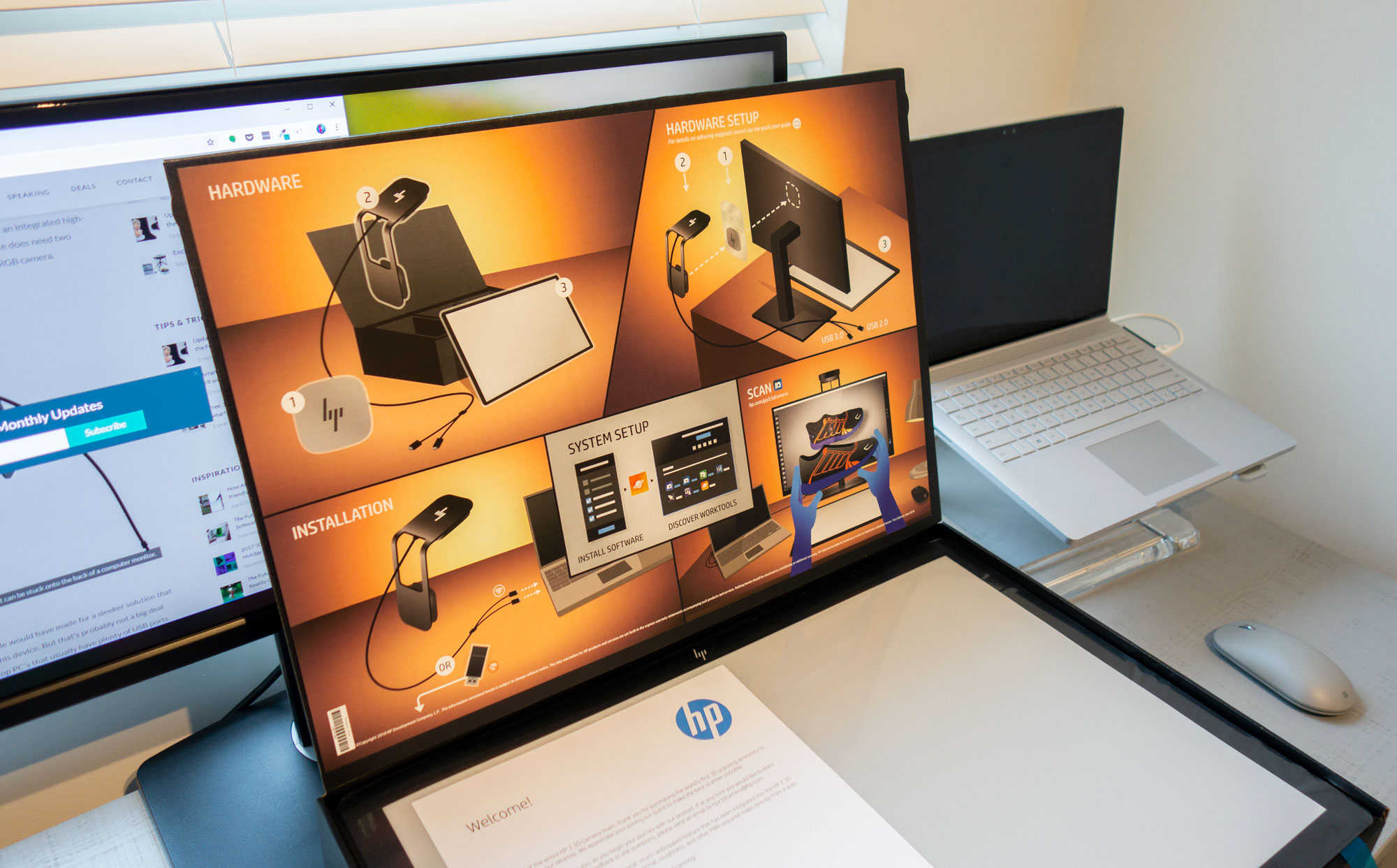
Neben Matte und Z Camera enthält die Verpackung drei magnetische Aufkleber zur Befestigung an verschiedenen Monitoren, einen USB-Stick mit der Software, ein Tuch und einen USB-A-auf-USB-C-Adapter.
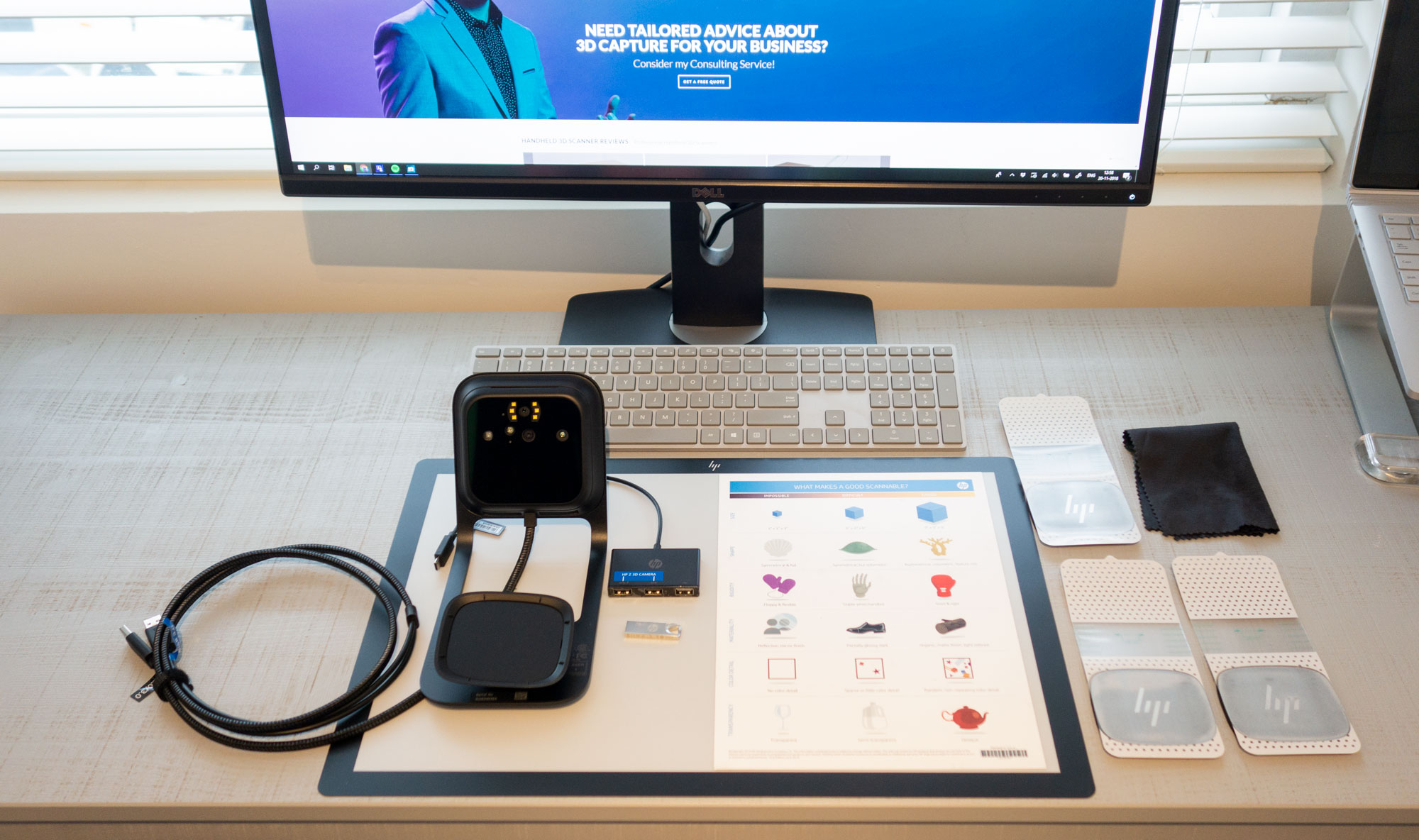
Außerdem liegt ein Blatt bei, das erklärt, welche Objektarten sich unmöglich, schwierig oder leicht scannen lassen. HP hat offensichtlich erkannt, dass Erwartungen an das 3D-Scanning gesteuert werden müssen, damit der erste Versuch nicht enttäuscht. Und dass die meisten Käufer der Z Camera noch nie einen 3D-Scan erstellt haben.
Hardwareeinrichtung & Systemanforderungen
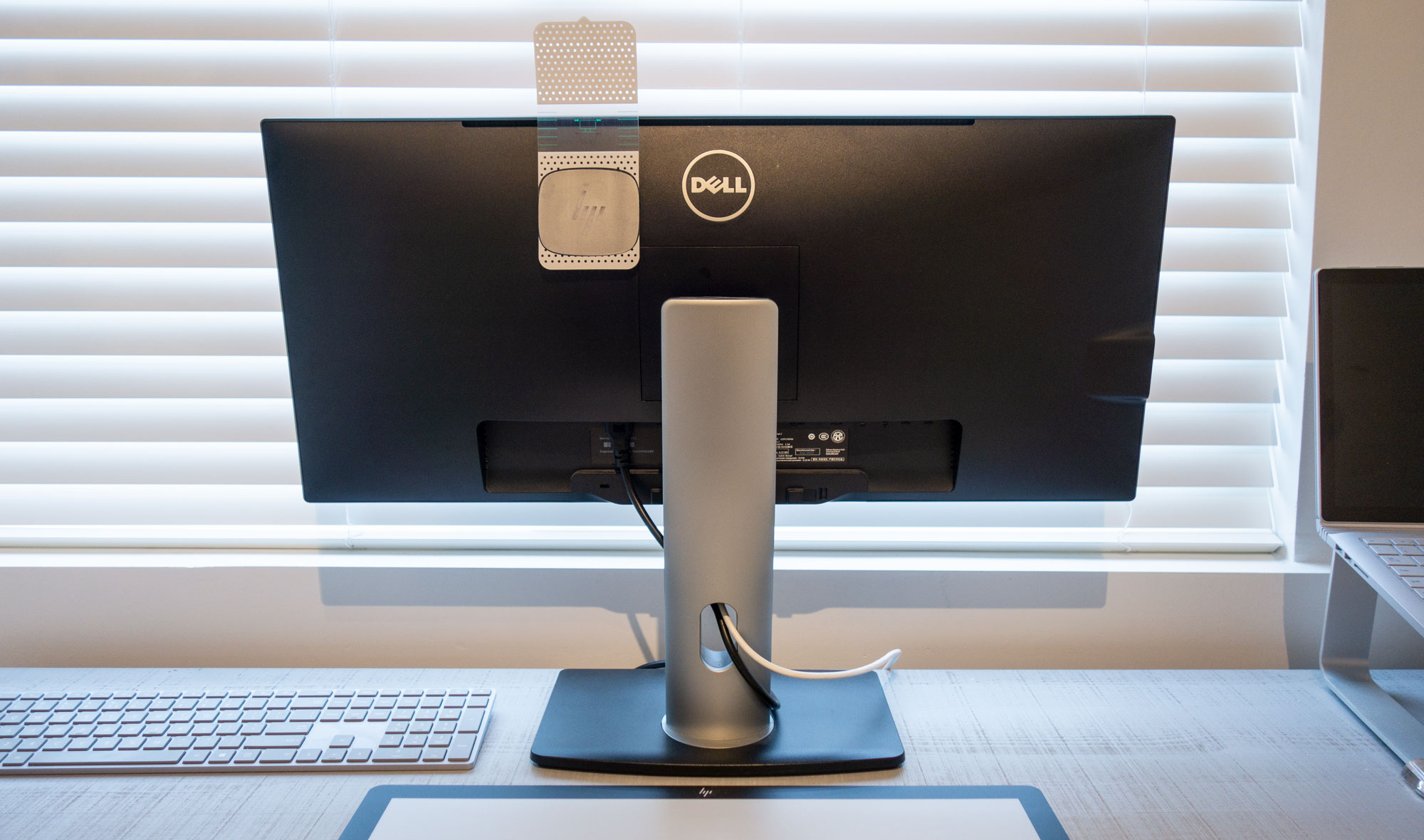
Um die Z Camera an einem Monitor zu befestigen, müssen Sie eine Metallhalterung aufkleben. Auf einer Seite befinden sich Schaumstoff und ein starker, aber ablösbarer Klebstoff, auf der anderen ein Metallstück. Eine transparente Kunststofffolie mit Linien soll helfen, die Halterung auf der richtigen Höhe anzubringen. Mittig am Monitor sieht die Z Camera zwar am besten aus, bei meinem Dell-Monitor war das wegen des erhabenen Logos in der Mitte aber unmöglich. Der Klebstoff hielt dort schlicht nicht. Ich befestigte sie daher seitlich versetzt, was die Bedienbarkeit nicht wirklich beeinträchtigt.
Bedenken Sie, dass sich auf der Rückseite der meisten Monitore viel Staub sammelt. Vor dem Aufkleben ist gründliche Reinigung unerlässlich. Laut Anleitung soll man die Halterung 15 Sekunden lang andrücken. Ich empfehle jedoch, den Aufkleber vor dem Anbringen der Z Camera einige Stunden haften zu lassen, damit der Klebstoff am Kunststoff besser greift, bevor Gewicht hinzukommt. Die Z Camera besteht aus Metall, fühlt sich dadurch sehr hochwertig an, belastet aber auch die Klebeverbindung stark. Bei mir fiel sie nach einigen Wochen an einem warmen Tag einmal herunter. Deshalb bin ich unsicher, ob ich sie dauerhaft am Monitor lassen oder nur zur Benutzung anbringen würde.
Generell frage ich mich, warum HP überhaupt die Monitorbefestigung gewählt hat. Mit einem Ständer wie bei einer Schreibtischlampe bräuchte man keinen externen Bildschirm und könnte sie überall verwenden. Die Schachtel wäre groß genug …
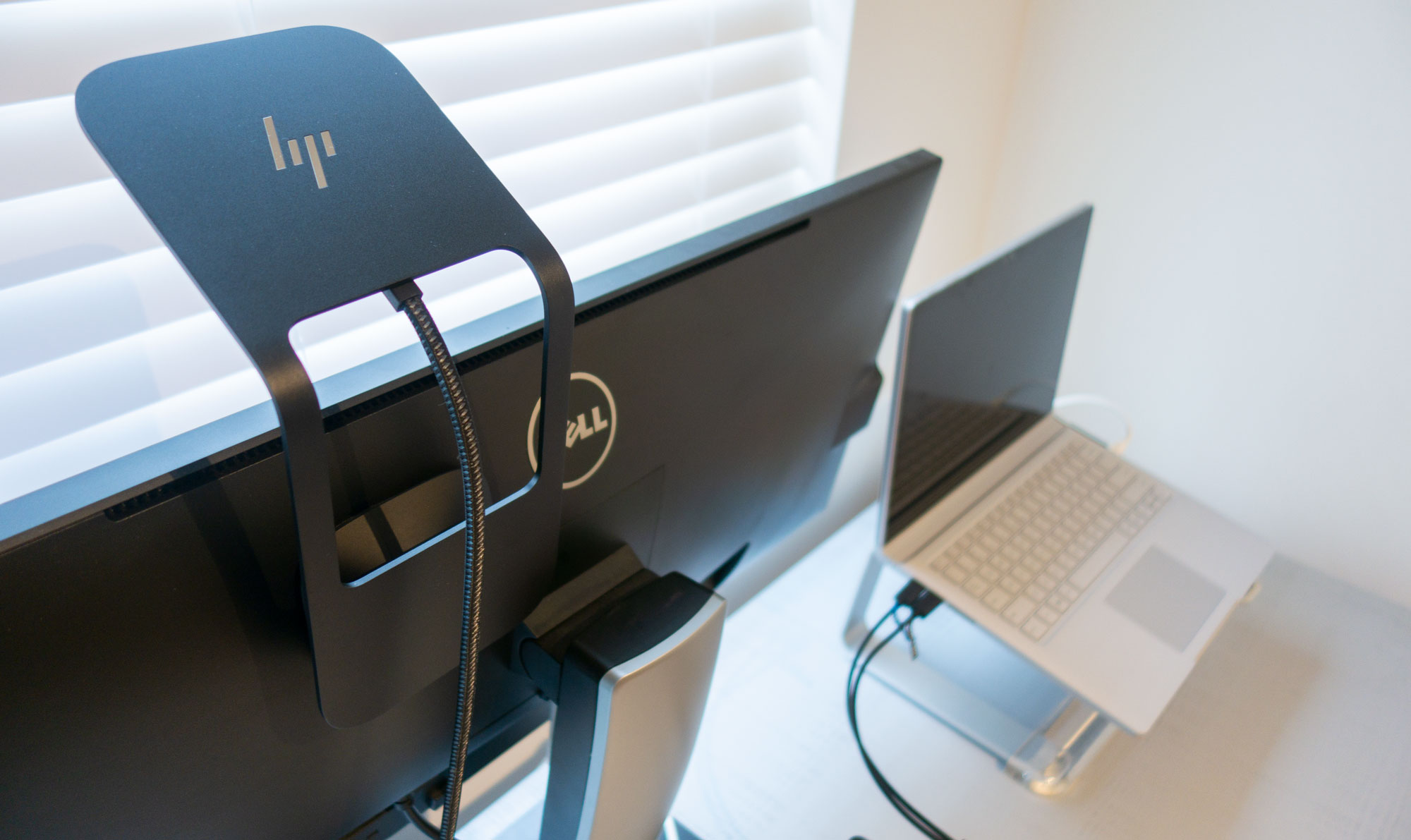
Das Kabel ist ansprechend mit Stoff ummantelt und unterstreicht den hochwertigen Eindruck. Am Ende teilt es sich in zwei USB-A-Stecker. Diese sind klar mit 2.0 und 3.0 beschriftet, falls der Computer beide Anschlussarten besitzt. Offenbar konnte HP die beiden Datenströme nicht in einem einzigen USB-Kabel zusammenführen – ich vermute, dass Tiefensensor und 14.2-Megapixel-Farbkamera getrennte Geräte sind. Die meisten Desktopcomputer und Laptops bieten immerhin 2 USB-A-Anschlüsse oder einen einzelnen USB-C-Anschluss.
Was viele Laptops dagegen nicht haben, sind 16 GB RAM. Laut Quick-Specs-Datenblatt auf der Produktseite ist dies die Mindestanforderung. Erforderlich ist außerdem eine separate NVIDIA-GeForce- beziehungsweise GTX-760- oder Quadro-M620-Grafikkarte oder besser mit mindestens 2GB VRAM. Dazu kommt mindestens ein Intel-Core-Prozessor der 6. Generation, wobei ein i3 ausreicht. Damit scheiden viele Privat- und Business-Laptops aus. Diese Anforderungen begrenzen die Zielgruppe auf Profis mit grafikintensiven Aufgaben und auf Gamer. Genau das scheint allerdings beabsichtigt zu sein, wie ich später erkläre. Zum Glück gehöre ich dazu: Mein Surface Book mit Performance Base besitzt einen Intel Core i7 der 6. Generation, 16 GB RAM und eine GTX-965M-Grafikkarte.
Softwareeinrichtung
HP hat für die Z Camera ähnlich wie für den Sprout ein vollständiges Softwarepaket namens WorkTools entwickelt. Es enthält Camera 3D zum 3D-Scannen, aber auch eine Anwendung für 2D-Aufnahmen und Funktionen für den produktiven Einsatz. Die hochauflösende Kamera und das LED-Licht lassen sich somit auch anderweitig nutzen, was die Z Camera vielseitiger macht. Sie können die Software vom beiliegenden USB-Stick installieren oder die neueste Version von der Produktwebsite herunterladen.
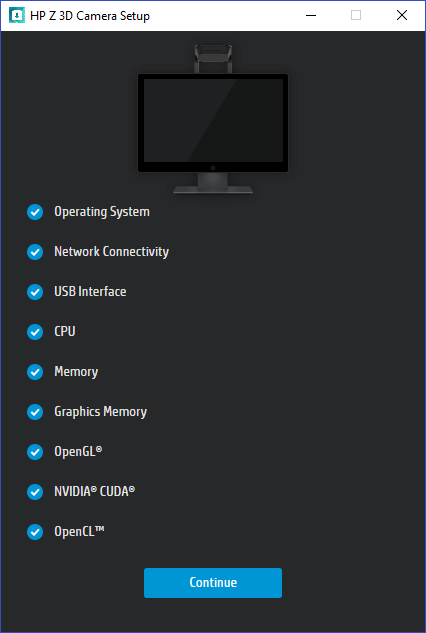
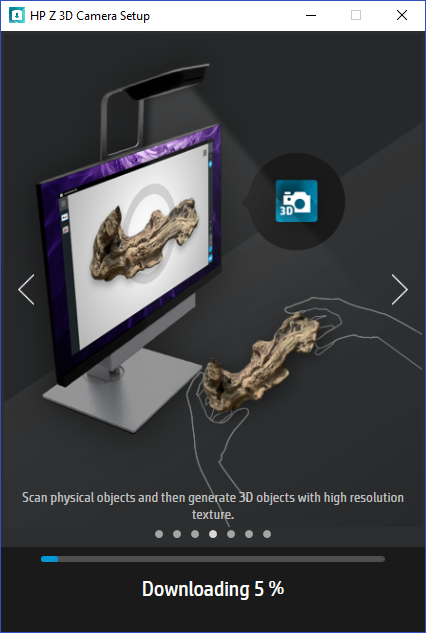
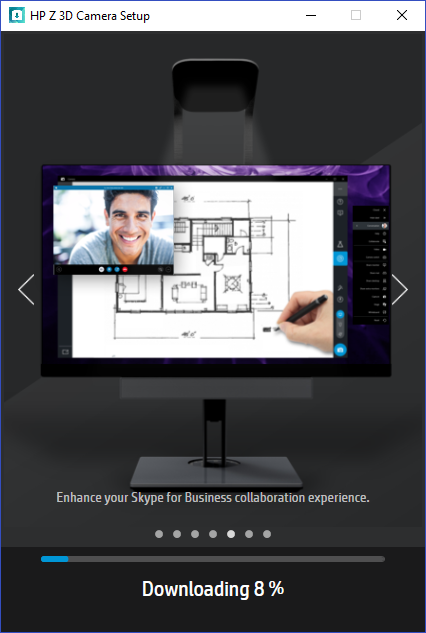
Das Installationsprogramm prüft die Systemkompatibilität. Mein System erfüllt die Anforderungen; ich weiß nicht, ob die Installation andernfalls fortgesetzt würde. Wie die gedruckte Anleitung ist auch das Installationsprogramm ausgezeichnet gestaltet. Eine derart ausgefeilte grafische Gestaltung habe ich bei keiner anderen 3D-Scansoftware gesehen. Solche Details dürften Kreativprofis gefallen – mir jedenfalls gefallen sie. Wer kein Kreativprofi ist, bekommt im Installer auch andere Einsatzmöglichkeiten gezeigt, etwa die Nutzung als nach unten gerichtete Webcam in Skype for Business.
3D-Scanning
Beim ersten Start von Camera 3D begrüßt Sie ein animiertes Erklärvideo, das sehr gut produziert ist. Ich betreibe seit über einem Jahrzehnt ein Animationsstudio und kann das beurteilen. Das Video ist nicht nur für Käufer einer Z Camera nützlich, sondern für alle, die unabhängig von der Technologie mit 3D-Scanning beginnen möchten. Es erklärt laienverständlich, wie 3D-Scanning und SLAM funktionieren, und zeigt, was ein gut scannbares Objekt ausmacht. Außerdem macht es deutlich, dass viele Alltagsgegenstände schwierig oder unmöglich zu scannen sind. Diese schmerzliche Erkenntnis ist tatsächlich entscheidend für ein zufriedenstellendes Nutzererlebnis.
Animierte Erklärvideos lassen natürlich immer alles sehr einfach aussehen. Schauen wir deshalb, wie es in der Praxis funktioniert.
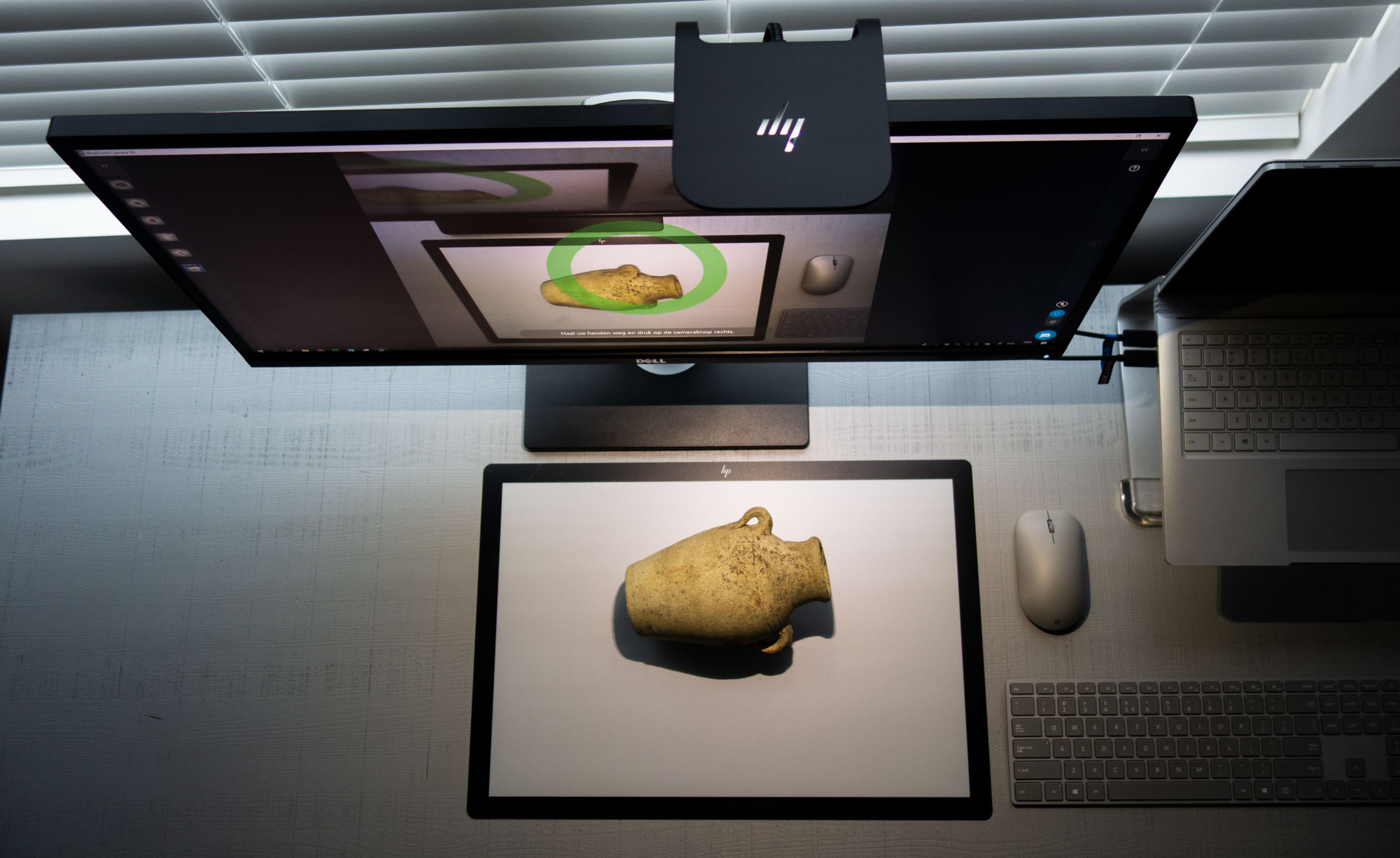
Bei der Erfassung sowohl der Objektform als auch der Farbinformationen müssen Sie auf externe Lichtquellen achten. Die Tiefenkamera arbeitet mit Infrarotlicht. Sie kann ein Objekt deshalb in völliger Dunkelheit scannen, wird aber durch direktes Sonnenlicht gestört. Die Farberfassung erfolgt über eine separate hochauflösende Kamera. Dafür braucht es gute, gleichmäßige Beleuchtung. Andernfalls wird die Farbtextur nicht auf allen Objektseiten gleichmäßig belichtet. Das eingebaute LED-Licht funktioniert dafür recht gut; am besten arbeitet das Ganze daher in einem möglichst dunklen Raum.
Sobald die Beleuchtung steht, beginnt das fast magische Erlebnis: Sie heben das Objekt mit den Händen an und drehen es, bis es vollständig erfasst ist.
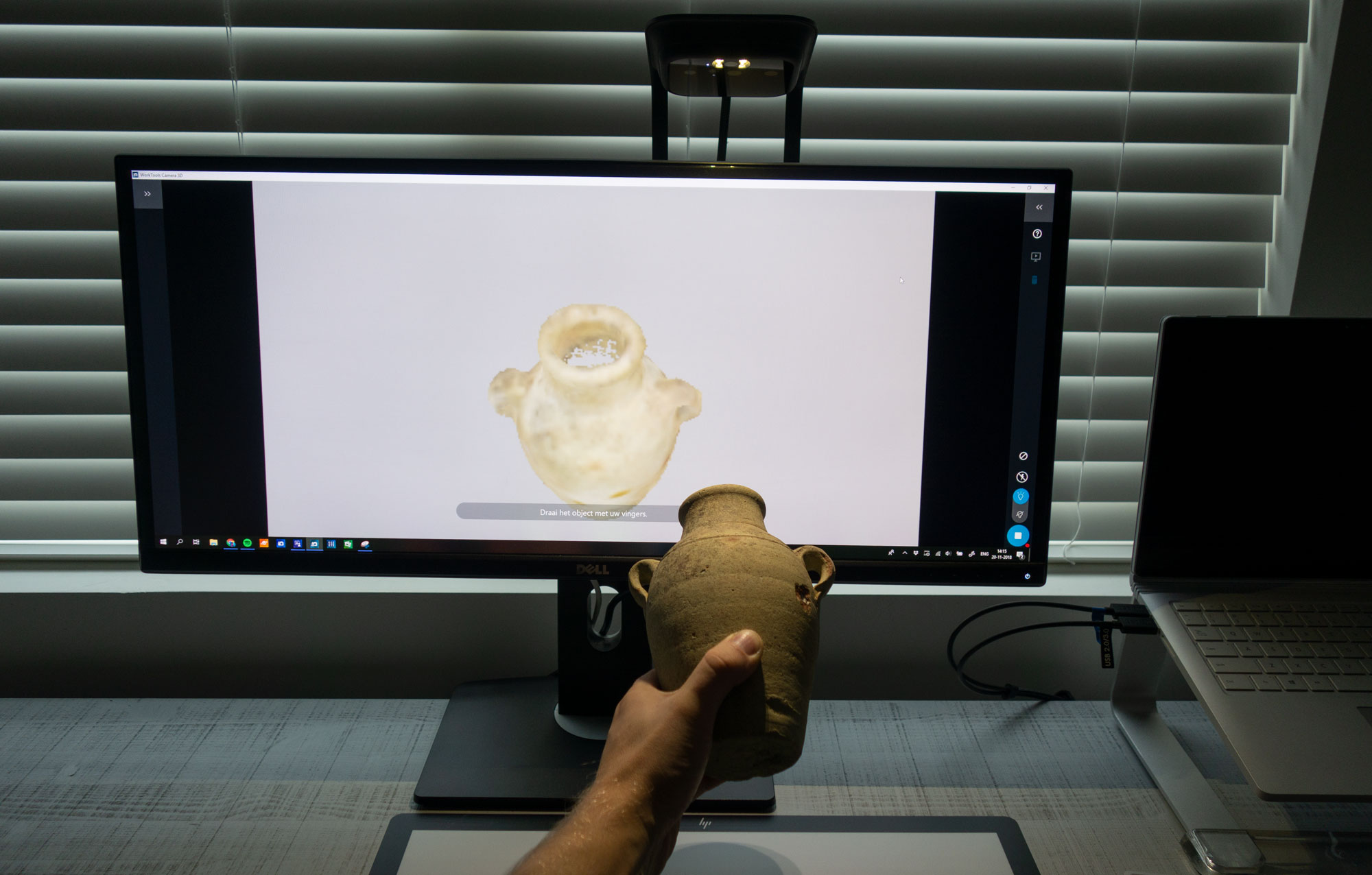
Das entspricht dem Erlebnis mit dem Sprout G2. Für dessen Test habe ich ein Video zum Arbeitsablauf mit Camera 3D erstellt, falls Sie es in Aktion sehen möchten. Obwohl die Software noch gleich aussieht, wirken die Algorithmen seit meinem Camera-3D-Test am Sprout etwas verbessert. Insgesamt bleibt dieser 3D-Scanablauf sehr intuitiv. Zusammen mit der gut gestalteten Oberfläche kann meiner Ansicht nach jeder, der einen Computer bedienen kann, mit diesem Gerät 3D-Scans erstellen.
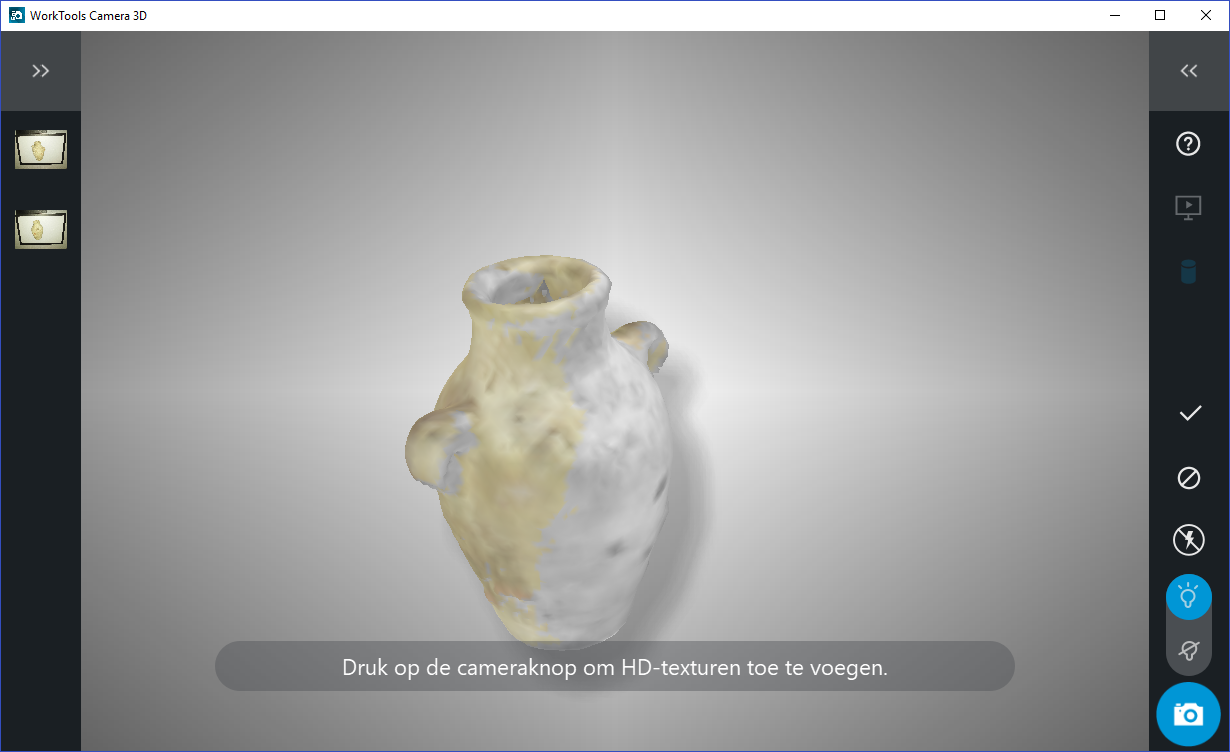
Unverändert ist der Algorithmus, der die hochauflösenden Texturen in einer separaten Phase auf das 3D-Objekt legt. Obwohl ich darauf achtete, dass die komplette Modelloberfläche farbig statt ausgegraut angezeigt wurde, entscheidet der Algorithmus, welcher Teil welchen Fotos in die Textur eingeht. Manchmal füllt er Bereiche niedrig aufgelöst, obwohl ich ziemlich sicher bin, dort eine hochauflösende Aufnahme gemacht zu haben. Dieser Effekt wird verstärkt, weil die Texturkarten inzwischen auch geometrische Details erzeugen.
Verarbeitung & PBR-Materialien
Beim Test mit dem Sprout G2 war die Erzeugung von PBR-Texturen für physikalisch basiertes Rendering noch nicht verfügbar. Diese Technologie basiert auf Substance B2M von Allegorithmic. Der Softwareentwickler ist für Substance Painter und Substance Designer bekannt, Werkzeuge zur Texturerstellung, die in Spieleentwicklung und visuellen Effekten sehr beliebt sind.
Ohne zu sehr ins Detail zu gehen: In der Echtzeit-3D-Grafik verwendet man aus Speichergründen häufig Modelle mit wenigen Polygonen. Spezielle Texturkarten ergänzen dann beim Rendern feine Details.
Normal Maps kommen häufig zum Einsatz, wenn aus dreidimensional erfassten Objekten Spiele-Assets entstehen. Üblicherweise werden die tatsächlichen Details eines hochauflösenden 3D-Modells genutzt, um diese Karten zu erzeugen und auf ein reduziertes oder retopologisiertes Netz mit niedrigerer Auflösung zu projizieren.
Hier liegt der Haken bei der HP Z Camera: Der eingebaute Orbbec-Tiefensensor ist kein hochauflösender 3D-Scanner. Er kann nur begrenzt Details erfassen. Statt Normal Maps aus geometrischen Daten zu berechnen, erzeugt Camera 3D sie deshalb aus hochauflösenden Farbdaten. Ein Schieberegler steuert diesen Effekt:
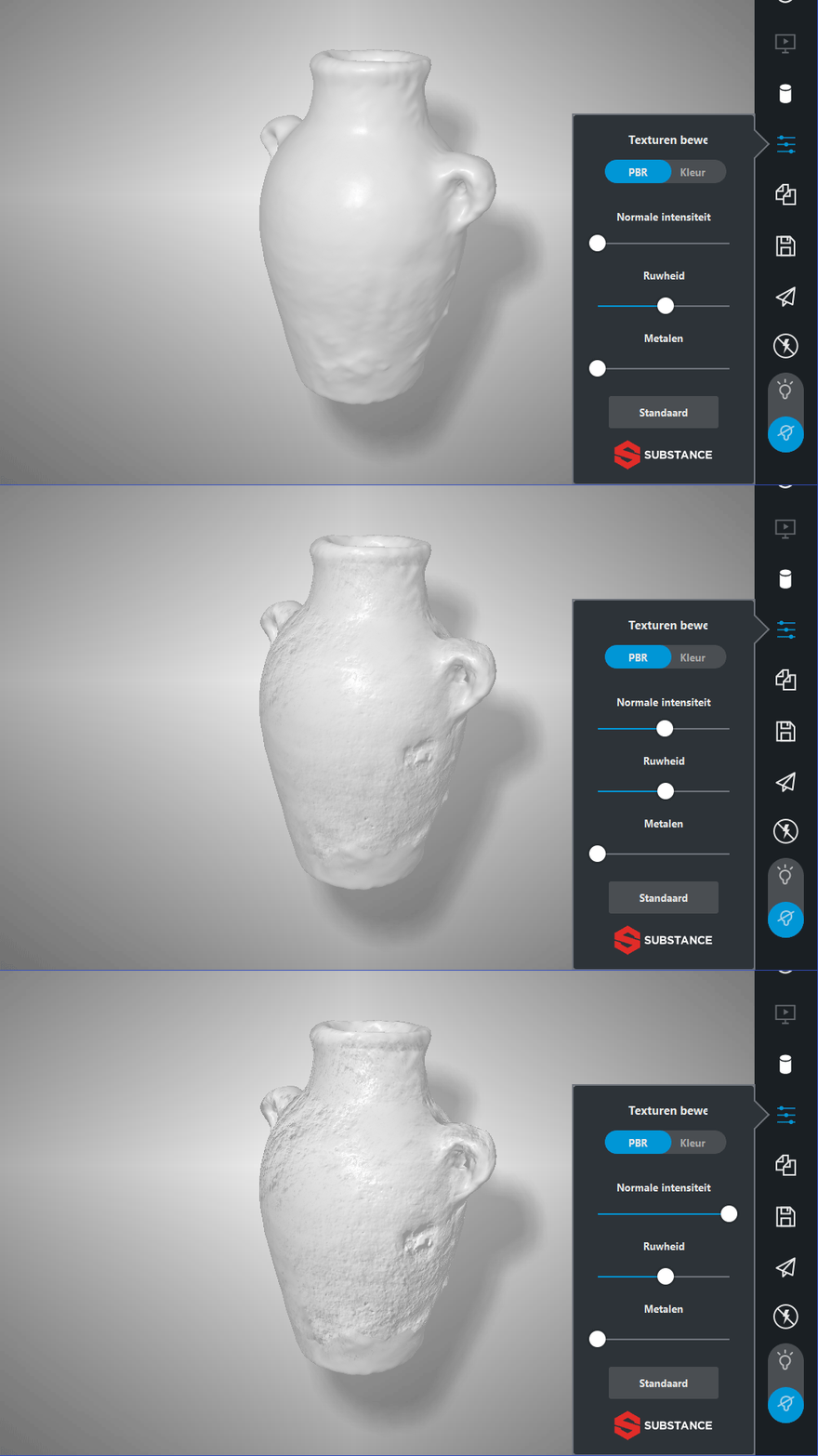
Auch 3D-Künstler nutzen diesen Trick häufig, doch er funktioniert nur bei bestimmten Oberflächen. Der Substance-Algorithmus ist zwar klüger als eine manuelle Umsetzung, erkennt aber nicht zuverlässig, welche Oberflächenbereiche davon profitieren und welche nicht. Bei einigen Objekten sieht der Effekt daher sehr gut aus, während andere Objekte oder Teile davon äußerst unnatürlich wirken.
Außerdem funktioniert das Verfahren nur, wenn der Textur-Mapping-Algorithmus tatsächlich hochauflösende Farbdaten an die richtigen Stellen gelegt hat. Am alten Gefäß oben sieht man, dass der untere Rand vom Algorithmus unbeeinflusst bleibt, weil diesem Bereich keine hochauflösende Textur zugewiesen wurde. Das tatsächliche Ergebnis habe ich weiter unten eingebettet.
Export
Die Liste der Exportformate von Camera 3D ist so umfangreich, dass ich unten einfach einen Screenshot zeige.
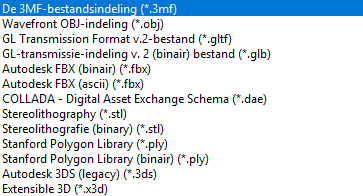
Sie enthält Industriestandards wie OBJ und FBX sowie neuere Formate wie 3MF und GLTF/GLB. Es fehlt lediglich das interessante neue USDZ-Format, das Apple für mobile AR-Anwendungen eingeführt hat. Ich habe noch keine andere Software gesehen, die es implementiert, aber es könnte gut zur vorgesehenen Zielgruppe passen.
Die zusätzlichen Details werden nur in Anwendungen sichtbar, die diese speziellen Texturkarten unterstützen. Die Software kann sie nicht in tatsächliche Geometrie einbacken. Beim STL-Export für den 3D-Druck erhalten Sie daher nur das polygonarme Basismodell.
Sie können Scans außerdem direkt zur beliebten 3D-Modell-Community Sketchfab exportieren, die ich auch zum Einbetten der tatsächlichen 3D-Scans auf dieser Website verwende. Die PBR-Textureinstellungen bleiben dabei erhalten.
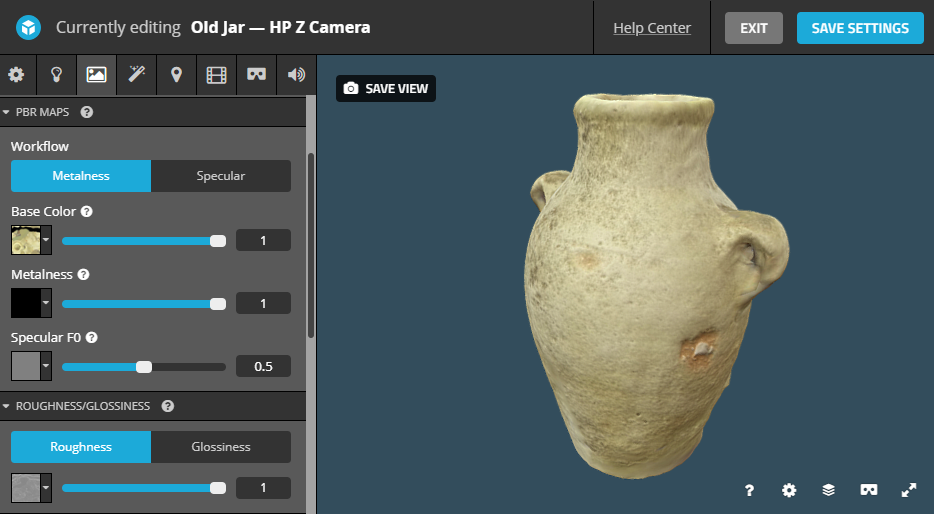
Leider bietet der Sketchfab-Exporter keinen Dialog, in dem Sie dem Modell einen Namen oder eine Beschreibung geben oder es mit einem kostenpflichtigen Sketchfab-Konto als privat markieren können. Der Exporter von Camera 3D legt auch keine feste Beleuchtungsvorlage fest. Sketchfab muss daher selbst Umgebung und Licht wählen, wodurch die Textur völlig überbelichtet erscheinen kann.
Ergebnisse
Beginnen wir mit dem Scan des alten Gefäßes, zweifellos einem ideal scannbaren Objekt. Er wurde direkt aus Camera 3D zu Sketchfab exportiert.
https://sketchfab.com/models/63cf38f0046648b6916325c9db0f5b3b
Zunächst zur Farbtextur: An vielen Stellen ist sie schön, anderswo erkennt man deutlich verschmierte Pixel. Vorher lässt sich nicht wissen, ob und wo das passiert. Wo die hochauflösenden Fotos richtig zugeordnet wurden, sieht man auch die Wirkung der erzeugten Normal Map. Um das besser zu beurteilen, aktivieren Sie die Einbettung oben und drücken Sie auf der Tastatur 3. Dann sehen Sie nur die Geometrie ohne Farbtextur – die tatsächlich vom Tiefensensor erfasste Geometrie. Drücken Sie nochmals 3, erscheint die Geometrie mit aktivierter Normal Map. Der Unterschied ist deutlich. Mit der Taste 2 können Sie das Modell auch nur mit der Grundfarbtextur ohne zusätzliche Karten betrachten.
Vergleichen wir diesen Z-Camera-Scan nun mit einer Aufnahme des 3D Systems Sense 2. Dieses Handgerät basiert auf dem Intel-RealSense-SR300-Tiefensensor. Es hat dieselbe Tiefenauflösung, VGA bei 30fps, aber nur eine Full-HD-Farbkamera mit etwa 2 Megapixeln gegenüber 14.2 Megapixeln bei der Z Camera. Auch die Sense-2-Software führt Textur-Mapping durch, bietet jedoch keine Erzeugung von PBR-Karten.
https://sketchfab.com/models/1f7f1da94cfc41eb933372f0837ed0d5
Für mich wirkt dies wie eine realistischere Wiedergabe des tatsächlichen Objekts. Die Textur ist zwar nicht von Beleuchtungseinflüssen bereinigt und lediglich eine einfache diffuse UV-Textur ohne PBR-Tricks. Sie ist aber genauer auf dem Objekt angeordnet, und trotz der 2-Megapixel-Farbkamera reicht die Texturschärfe für ein Objekt dieser Größe aus.
Interessant finde ich auch den Vergleich mit einem Streifenlichtscan des Gefäßes. Warum nicht mit dem zweiten Scanmodus von HPs eigenem Sprout Pro G2?
https://sketchfab.com/models/548be02ce2a04289b43f6024a1a187d0
Diese Textur ist weit vom Optimum entfernt und etwas unscharf. Betrachten Sie jedoch die Geometrie, sehen Sie enorm viele Details. Das sind tatsächlich gescannte 3D-Details, keine aus Farbdaten erzeugten. Ein Sprout oder HPs eigenständiger professioneller Streifenlicht-3D-Scanner kostet natürlich deutlich mehr als eine Z Camera. Es gibt aber auch günstigere Streifenlichtscanner, etwa den Shining 3D EinScan-SE für $1299. Für diesen Preis erhalten Sie zwei Z Cameras. Der EinScan-SE besitzt zwar nur monochrome Kameras mit 1.3 Megapixeln, enthält aber einen automatischen Drehteller und konnte mein altes Gefäß so scannen:
https://sketchfab.com/models/1f4239ca42d043b2b0867392ad078e19
Diese Textur hat Probleme in dunklen Bereichen, ist aber für eine Kamera, die technisch nicht einmal Farbe erfassen kann, durchaus ordentlich. Wenn Sie auf der Tastatur 3 drücken, sehen Sie die sehr detailreiche tatsächlich erfasste Geometrie. Die enthaltene EinScan-Software erzeugt keine Normal Maps. Die meisten 3D-Künstler dürften jedoch bereits dafür geeignete Programme wie zBrush, Blender, 3DS Max oder Substance Designer besitzen.
Bevor wir Schlussfolgerungen ziehen, scannen wir weitere Objekte. Beginnen wir mit einem Schuh, denn laut Erklärvideo ist er ein ideales Scanobjekt.
https://sketchfab.com/models/b18d7d5afd0049d284ef549b50abc555
Von diesem Objekt machte ich insgesamt 6 hochauflösende Fotos – links, rechts, oben, vorne, hinten und die Sohle –, bis das Vorschaumodell vollständig farbig war. Die Seiten sehen gut aus, aber die Texturen auf Oberseite und Rückseite des Sneakers gelangten aus irgendeinem Grund nicht in die endgültige Textur. Deshalb fehlen diese Details auch in den PBR-Karten.
Zum Vergleich derselbe Sneaker, gescannt im Streifenlichtmodus des Sprout G2. Unten sehen Sie die tatsächlich erfassten geometrischen Details; die Farbtextur habe ich hier deaktiviert. Das Urteil überlasse ich Ihnen:
https://sketchfab.com/models/d35d6f39f20845e5aea0b071b1a32347
Als Nächstes wollte ich ein technischeres Objekt scannen: einen Akkubohrer.
https://sketchfab.com/models/1a55fcf3f9f64ae8975222008461a1c7
Mich überraschte, dass der Sensor die mattschwarzen Details erfasste. Insgesamt wirkt die Form des 3D-Modells jedoch etwas klumpig. Das ist typisch für Tiefensensoren: Bei organischen Objekten stört es weniger, technische Objekte mit scharfen Kanten können dadurch aber wie Tonmodelle aussehen. Dieses Beispiel zeigt auch die Grenzen der PBR-Erzeugung mit Substance PBM. Beim großen Makita-Logo oben auf dem Bohrer funktioniert sie gut, weil es auch in Wirklichkeit in den Kunststoff geprägt ist. Der Text auf dem Akku ist hingegen nur schwarzweiß aufgedruckt. Der Algorithmus macht aus diesem kontrastreichen Bild ein stark erhabenes Ergebnis.
Gut zu wissen ist außerdem, dass die Z Camera auch Objekte erfassen kann, die etwas größer als die Schreibtischmatte im A3-Format sind. Meine Büste ließ sich ohne technische Probleme scannen. Ich sage bewusst technisch, denn eine schwere Steinskulptur vor meinem wertvollen Computermonitor zu drehen, war wenig praktisch. Solche Objekte stelle ich lieber auf einen günstigen manuellen Drehteller und drehe sie vor einem Tiefensensor auf einem Stativ (wie hier). Hier sehen Sie zuerst den Büstenscan mit der HP Z Camera und danach dasselbe Objekt, aufgenommen mit dem 3D Systems Sense 2.
https://sketchfab.com/models/e6d8185ec34943e6b334c27819e2c9a5
https://sketchfab.com/models/0c27e7a6558a41e4b332027737d951ef
Für die Aufnahmen mit dem Sense 2 verwendete ich ein Beleuchtungsset mit zwei Softboxen; zwei davon gibt es allerdings schon für $65. Mir gefällt der zweite Scan besser. Obwohl das Steinobjekt eigentlich ideal für den PBR-Kartengenerator von HPs Camera-3D-Software ist, gefällt mir dessen Wirkung im Gesichtsbereich der Büste nicht.
Zum Schluss darf die Fotogrammetrie nicht unerwähnt bleiben. Sie kann aus einer Folge von 2D-Fotos oder aus Videomaterial ohne 3D-Scanner ein 3D-Modell erzeugen. Sie ist weniger interaktiv als 3D-Scanning und verlangt mehr Einarbeitung. Ich habe jedoch Tests durchgeführt, bei denen ich mit meinem Smartphone ein 4K-Video der obigen Büste aufgenommen und es mit kostenloser Fotogrammetrie-Software in ein 3D-Modell verwandelt habe. Das war das Ergebnis:
https://sketchfab.com/models/476c2aa835c547dcaf97d99623961e69
Fazit
Die HP Z Camera ist sehr gut gestaltet und wirkt durch und durch hochwertig. Das Industriedesign ist gelungen, die Anleitungen sind schön und lehrreich, die Benutzeroberfläche einfach und effektiv. Auch das 3D-Scannen selbst ist ausgesprochen leicht, fast magisch. Mit diesem Produkt kann jeder 3D-Scans erstellen.
Für jeden geeignet ist es trotzdem nicht. Zur Nutzung brauchen Sie einen externen Computermonitor; wer nur einen Laptop hat, scheidet aus. Selbst mit externem Bildschirm benötigen Sie viel RAM und einen separaten Grafikprozessor. Praktisch können also nur Profis, die mit 3D-Grafik arbeiten, und Gamer dieses Produkt einsetzen.
HP zielt tatsächlich auf Spieleentwickler, indem es die Marke Substance in die Software einbindet und PBR-Texturkarten erzeugen lässt. Da die zusätzlichen Details aber ausschließlich aus den Farbdaten und nicht aus der Geometrie abgeleitet werden, sind die Ergebnisse wechselhaft. Manche Scans sehen großartig aus, andere sehr unnatürlich. Außerdem dehnt der Textur-Mapping-Algorithmus bisweilen Pixel, obwohl ich die Texturerfassungsphase abgeschlossen hatte. Die PBR-Algorithmen verstärken diese Texturfehler. Eine 14.2-Megapixel-Kamera ist für die Erstellung von 4K-Texturen kleiner bis mittelgroßer Objekte zudem nicht erforderlich.
Das Scannen mit der Z Camera gehört zu den einfachsten, unterhaltsamsten und am besten gestalteten verfügbaren 3D-Scanerlebnissen. Am Ende bleibt es aber „nur“ ein Tiefensensorscan. Ich bezweifle, dass Tiefensensorergebnisse generell für professionelle 3D-Künstler ausreichen. Ein Streifenlichtscanner erfasst erheblich mehr tatsächliche Details ohne Texturtricks, und solche Geräte sind in den vergangenen Jahren ebenfalls günstiger geworden. Deshalb frage ich mich, was passieren würde, wenn HP den anderen 3D-Scanning-Teil des Sprout – den DLP-Projektor für Streifenlichtscans mit der Capture Stage – zu einem erschwinglichen eigenständigen Produkt machen würde.
Wenn Ihnen $599 für den Einstieg ins 3D-Scanning zu viel sind, könnte der derzeitige Rabatt einen Versuch attraktiver machen.