
Zusammenfassung: Was eine Z-Naht ist
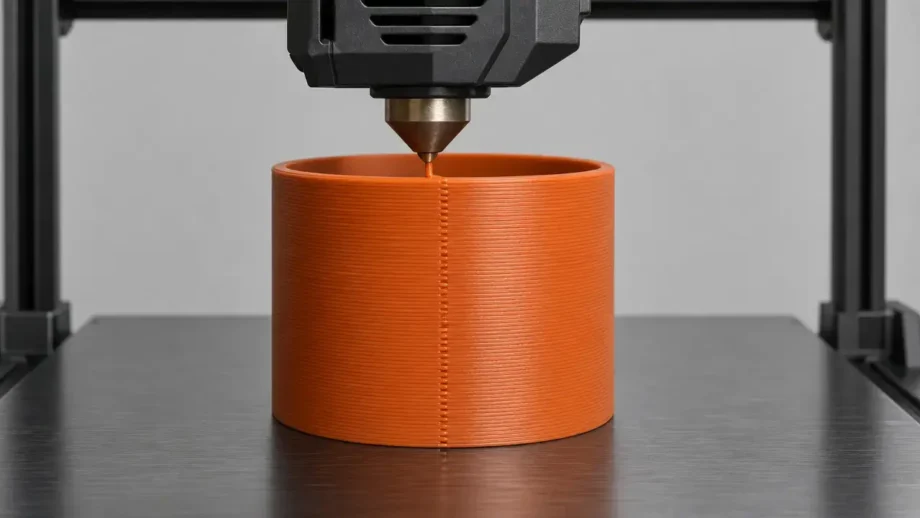
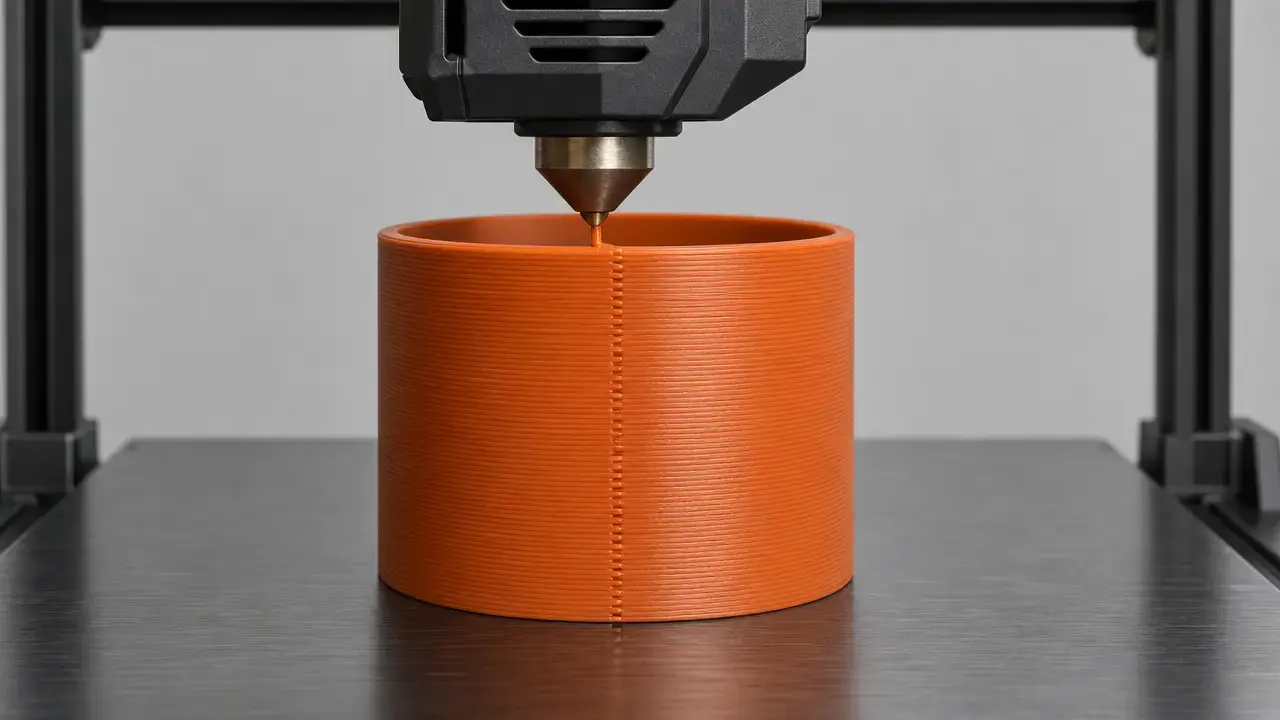
Eine Z-Naht ist die sichtbare Start-Stopp-Spur, die dort zurückbleibt, wo eine Perimeter- oder Wandbahn bei einem Materialextrusionsdruck beginnt und endet. In Normen und der institutionellen Sprache lautet der übergeordnete Begriff für diese Verfahrensfamilie Materialextrusion, während Stratasys FDM als Thermoplast-Filamentverfahren beschreibt, das Material durch eine beheizte Düse extrudiert und Schicht für Schicht ablegt. [1] [2] [3]
In der Praxis ist die Naht relevant, weil jede geschlossene Schleife weiterhin einen Startpunkt benötigt und sich wiederholte Starts zu einer sichtbaren vertikalen Linie stapeln können. Curas aktuelle Basisdefinition beschreibt Z Seam Alignment als Startpunkt jeder Bahn in einer Schicht und weist darauf hin, dass die Wiederholung dieses Startpunkts eine vertikale Naht erzeugen kann. Cura führt vier Platzierungsoptionen für diese Einstellung auf, wobei Sharpest Corner der Standard ist. Dieser Artikel konzentriert sich auf die Nahtausrichtung, Cura-Naht-Einstellungen und Möglichkeiten zur Verringerung der Nahtsichtbarkeit, statt zu versprechen, dass sich eine Z-Naht immer beseitigen lässt. [5]
Terminologie und historischer Hintergrund
Der normkonforme Oberbegriff lautet Materialextrusion und wird im ISO/ASTM-Vokabular sowie von NIST für diese Verfahrensfamilie verwendet. Fused Deposition Modeling (FDM) ist dagegen die Terminologie von Stratasys für ein spezifisches Thermoplast-Filamentverfahren, und die rechtlichen Bedingungen von Stratasys führen FDM und FDM Technology unter dessen Marken auf. Im Desktop-Bereich sagen viele Menschen auch FFF für Fused Filament Fabrication; das Glossar von Prusa weist darauf hin, dass FDM markenrechtlich geschützt ist, FFF hingegen nicht. Deshalb erscheint die Formulierung Z-Naht im 3D-Druck überwiegend in Slicern, Firmware-Diskussionen und Nutzergemeinschaften statt in Normdokumenten. „Z-Naht“ ist ein praktischer Workflow-Begriff für ein sichtbares Oberflächenartefakt und keine formale Verfahrenskategorie. [1] [2] [3] [4] [12]
Warum die Z-Naht entsteht
Die Materialextrusion baut Teile Schicht für Schicht auf, daher muss jede geschlossene Perimeterschleife irgendwo beginnen und enden. Cura definiert die Nahtausrichtung als Startpunkt jeder Bahn in einer Schicht, und Prusa sowie Orca beschreiben dieselbe praktische Gegebenheit in ihrer jeweiligen Nahtdokumentation: Sofern nicht im Spiraldruck-Vasenstil gedruckt wird, kann der Start-/Endpunkt des Perimeters eine sichtbare vertikale Markierung auf der Oberfläche erzeugen. Dieser wiederholte Startpunkt ist die Z-Naht-Position, die Nutzer auf dem fertigen Teil sehen. [2] [5] [6] [7]
Die Markierung sieht nicht immer gleich aus, weil die Düse nicht jedes Mal unter exakt denselben Druckbedingungen neu startet. Verfahrweg, Retraktion, De-Retraktion, Wischverhalten, Coasting, Wandreihenfolge und Geometrie beeinflussen allesamt, ob die Naht beim nächsten Schichtwechsel als Wulst, Lücke oder Blob erscheint. In den Cura-Basiseinstellungen beträgt der Standardwert für Outer Wall Wipe Distance 0.2 mm, Enable Coasting ist standardmäßig deaktiviert, Coasting Volume beträgt standardmäßig 0.064 mm³, Minimum Volume Before Coasting 0.8 mm³, Coasting Speed 90%, und auch Retract at Layer Change ist standardmäßig deaktiviert. Cura bietet außerdem die Wandreihenfolge Inside To Outside oder Outside To Inside. Linear Advance von Marlin und Pressure Advance von Klipper helfen, das Druckverhalten zu steuern, wählen jedoch selbst keine Nahtplatzierung. [5] [8] [9] [10]
Die Naht ist daher primär ein Übergangsartefakt am Start/Ende eines Perimeters, das oft bei aufeinanderfolgenden Schichtstarts sichtbar wird, und kein Beleg dafür, dass die Z-Achse selbst ungenau ist. Wenn die sichtbare Markierung dem in der Vorschau gezeigten Perimeterstartpunkt folgt, sollten Sie zuerst die Naht vermuten. [5] [6]
Z-Naht vs. Schichtlinien vs. Blobs/Zits vs. Ringing vs. Z-Banding
- Z-Naht — die wiederholte Start-/Endposition auf Perimeterschleifen über mehrere Schichten hinweg. [5] [6]
- Schichtlinien — die normale abgestufte Oberflächentextur, die durch den schichtweisen Aufbau der Geometrie entsteht. [2]
- Blobs oder Zits — kleine Start-/Stopp-Defekte, die auf der Naht liegen können, aber auch durch Nachfließen und inkonsistente Neustarts entstehen können. [6] [7] [15]
- Ringing — ein Vibrationsartefakt, das Prusa unter Ghosting dokumentiert, und keine gewählte Nahtposition. [13]
- Z-Banding — wiederkehrende Oberflächenbänder, die üblicherweise auf Maschinenwartung oder Bewegungsprüfungen hinweisen, nicht auf Einstellungen zur Nahtplatzierung. [14]
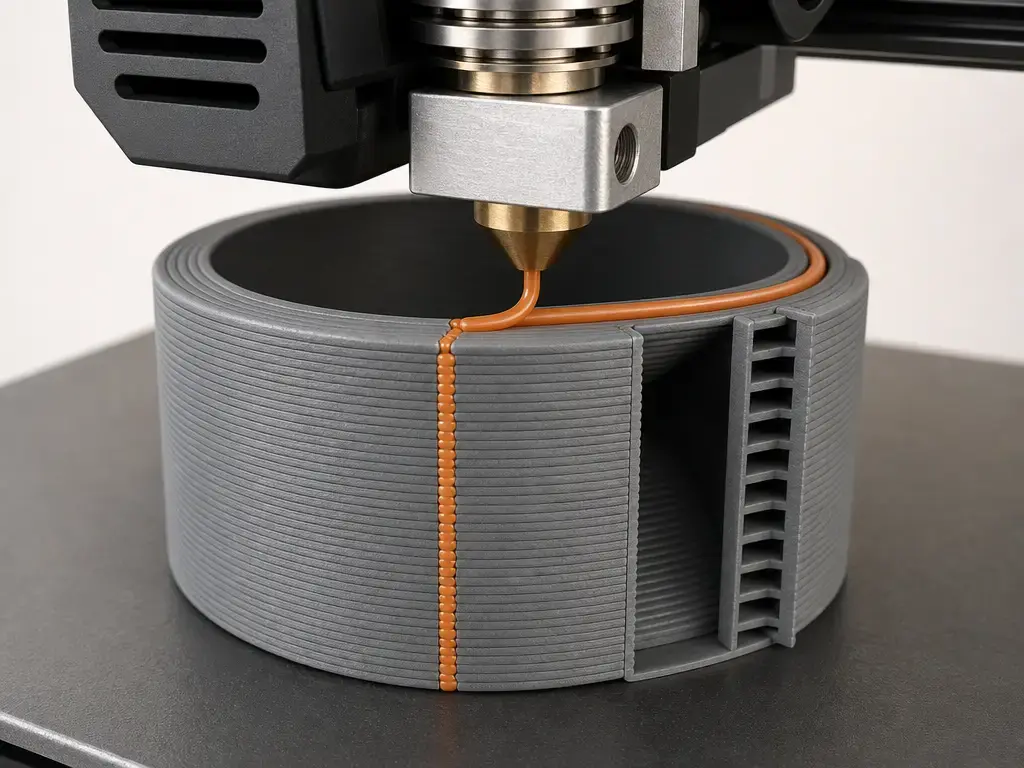
Z-Naht-Einstellungen und Nahtausrichtung in Slicern
Nahtsteuerungen in Slicern fallen in zwei Gruppen. Platzierungseinstellungen bestimmen, wo eine Bahn beginnt. Einstellungen zur Übergangsglättung verändern, wie sichtbar dieser Anfangs- und Endpunkt wird. Diese Gruppen getrennt zu halten ist wichtig, denn Nahtausrichtung, Z-Naht-Ausrichtung und andere Z-Naht-Einstellungen erfüllen nicht alle dieselbe Aufgabe. Das Nahtverhalten der Außenwand beeinflusst überwiegend die sichtbare Oberflächenqualität, während Nahtentscheidungen für Innenwände Artefakte nach innen verlagern oder verändern können, wie stark sie sich je nach Wandreihenfolge und Teilegeometrie außen abzeichnen. [5] [6] [7]
Platzierungsmodi
In Cura bietet Z Seam Alignment derzeit vier Optionen: User Specified, Shortest, Random und Sharpest Corner. Wenn User Specified gewählt wird, fügt Z Seam Position acht Richtungsvorgaben hinzu: Back Left, Back, Back Right, Right, Front Right, Front, Front Left und Left. PrusaSlicer nutzt eine andere Benennung mit Nearest, Aligned, Random und Rear. OrcaSlicer überschneidet sich mit dieser Grundidee, dokumentiert derzeit jedoch Aligned, Aligned Back, Nearest, Back und Random. Der Zweck ist bei allen Slicern ähnlich: Es wird ausgewählt, wo die Naht beginnt, ohne dass damit behauptet wird, die Menüs seien identisch. [5] [6] [7]
Modifikatoren zur Übergangsglättung
Glättungseinstellungen verlagern die Naht nicht; sie ändern, wie der Übergang auf der Oberfläche erscheint. In Cura hat Seam Corner Preference fünf Optionen — None, Hide Seam, Expose Seam, Hide or Expose Seam und Smart Hiding — und ist deaktiviert, wenn Z Seam Alignment auf Random steht. Cura bietet außerdem Outer Wall Wipe Distance, Coasting, das Verhalten bei Retraktion beim Schichtwechsel und die Wandreihenfolge. Die Scarf-Joint-Werkzeuge von Prusa überlappen Start und Ende der Schleife, um die Sichtbarkeit zu verringern; Prusa weist darauf hin, dass sie auf glatten Oberflächen am besten funktionieren, die Druckzeit verlängern und an scharfen Ecken oder Überhängen weniger wirksam sind. OrcaSlicer dokumentiert Seam gap als Abwägung zwischen Wölbung und Sichtbarkeit und empfiehlt 0 bis 15% der Düsengröße für einen gut abgestimmten Drucker. [5] [6] [7]
| Einstellungsfamilie | Typ | Am besten geeignete Geometrie | Wichtigster Kompromiss |
|---|---|---|---|
| Aligned / Sharpest Corner / Nearest / Rear | Platzierung | Kastenförmige Teile, Ecken und verdeckte Rückseiten | Kann eine auffällige Linie erzeugen, wenn die Naht sichtbar liegt. [5] [6] [7] |
| User Specified / gerichtete Nahtposition | Platzierung | Teile mit einer eindeutig verdeckten Seite | Erfordert die korrekte Modellausrichtung und die Prüfung der Vorschau. [5] |
| Random | Platzierung | Zylinder und glatte organische Teile ohne geeignete verdeckende Kante | Verteilt Zits, statt sie in einer Linie zu konzentrieren, und Auswirkungen auf die Festigkeit hängen von der Geometrie ab. [5] [6] [7] [11] |
| Scarf seam / seam gap / wipe / coasting | Übergangsglättung | Gekrümmte dekorative Hüllen und ausgewählte Spezialfälle | Das Verhalten ist slicerspezifisch und kann die Druckzeit verlängern oder bei übermäßiger Anwendung Lücken erzeugen. [5] [6] [7] |
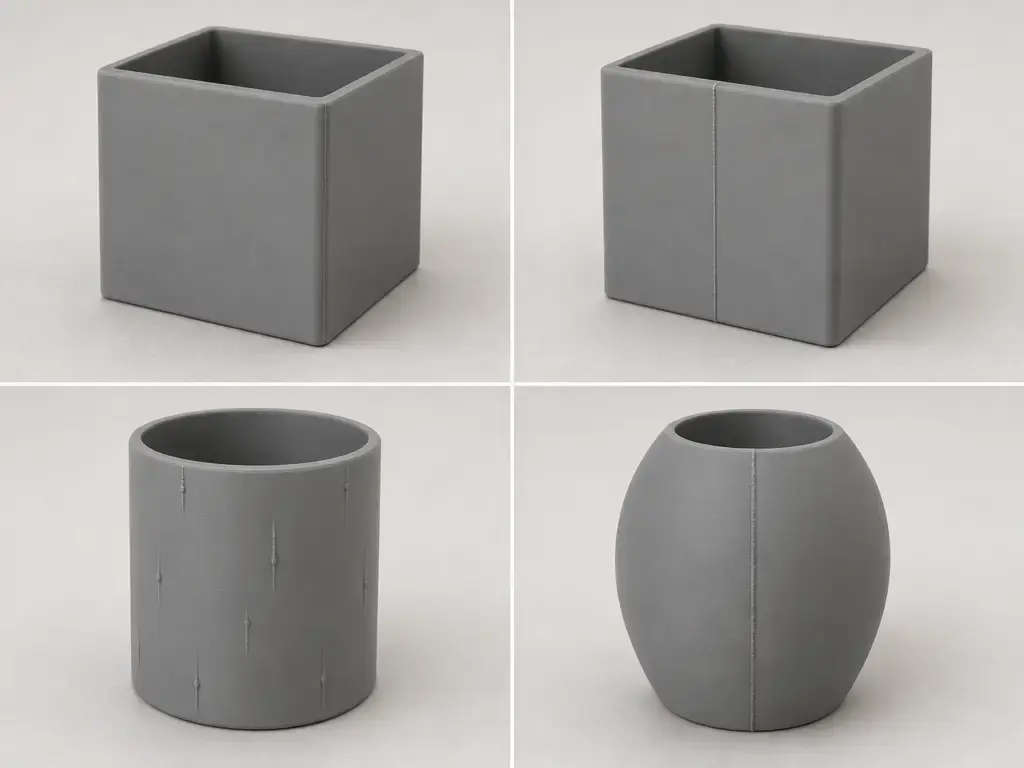
Cura-Workflow: So verbergen Sie die Drucknaht in Cura
Wenn Sie eine praktische Antwort auf die Frage Wie lässt sich die Drucknaht in Cura verbergen? suchen, beginnen Sie mit der Vorschau statt mit zufälligem Tuning. Die Nahtwerkzeuge von Cura lassen sich am einfachsten nutzen, wenn Sie zuerst entscheiden, ob Sie die Naht verlagern, glätten oder verteilen möchten. [5]
Beginnen Sie mit Z Seam Alignment. Curas aktuelle Basisdefinition führt User Specified, Shortest, Random und Sharpest Corner auf. Wenn Sie User Specified wählen, bietet Z Seam Position acht Richtungsvorgaben, um die Naht zu einer Rückseite oder einer anderen verdeckten Seite zu lenken. Cura trennt diese Platzierungsentscheidung dann durch Seam Corner Preference, das in der Basisdefinition standardmäßig auf Hide Seam steht, von der Optimierung des Erscheinungsbilds. Für die meisten Teile besteht der sicherste Workflow zum Verbergen der Drucknaht in Cura darin, einen Platzierungsmodus zu wählen, die in der Vorschau dargestellten Startpunkte zu prüfen, das Modell bei Bedarf zu drehen oder neu zu positionieren und erst danach zu entscheiden, ob die Naht bereits akzeptabel ist. [5]
Erst nach diesem ersten Durchgang der Vorschau sollten Sie zu Glättungswerkzeugen übergehen. In Cura ist Outer Wall Wipe Distance eine wischbezogene Einstellung von 0.2 mm und kein Modus zur Nahtplatzierung. Enable Coasting und Retract at Layer Change existieren beide, sind in den Basiseinstellungen jedoch standardmäßig deaktiviert, und Curas Basisdefinition führt Coasting Volume mit 0.064 mm³, Minimum Volume Before Coasting mit 0.8 mm³, Coasting Speed mit 90% und Retraction Speed mit 25 mm/s auf. Auch die Wandreihenfolge ist relevant, weil Inside To Outside und Outside To Inside beeinflussen können, wie stark die Außenfläche die Naht erkennen lässt. Spiralize Outer Contour ist ein Spezialmodus, der das Modell in einen einwandigen Druck mit festem Boden verwandelt und nur vorgesehen ist, wenn jede Schicht ein einzelnes Teil enthält; er ist daher keine allgemeine Nahtlösung. [5]
- Entscheiden Sie zunächst, ob Sie die Naht verlagern oder den Blob beziehungsweise die Lücke verringern möchten. [5]
- Verwenden Sie bei kantigen Modellen Sharpest Corner oder kombinieren Sie eine eckenfreundliche Platzierung mit Hide Seam. [5]
- Verwenden Sie für Ausstellungsstücke User Specified und eine verdeckte Seite, wenn das Modell einen bevorzugten Betrachtungswinkel hat. [5]
- Setzen Sie Random bei glatten runden Teilen mit Bedacht ein, da es eine Nahtlinie gegen verstreute Zits eintauscht. [5] [6]
- Optimieren Sie Extrusion, Retraktion und Druckregelverhalten erst, nachdem Sie die Nahtposition in der Vorschau bestätigt haben. [5] [8] [10]
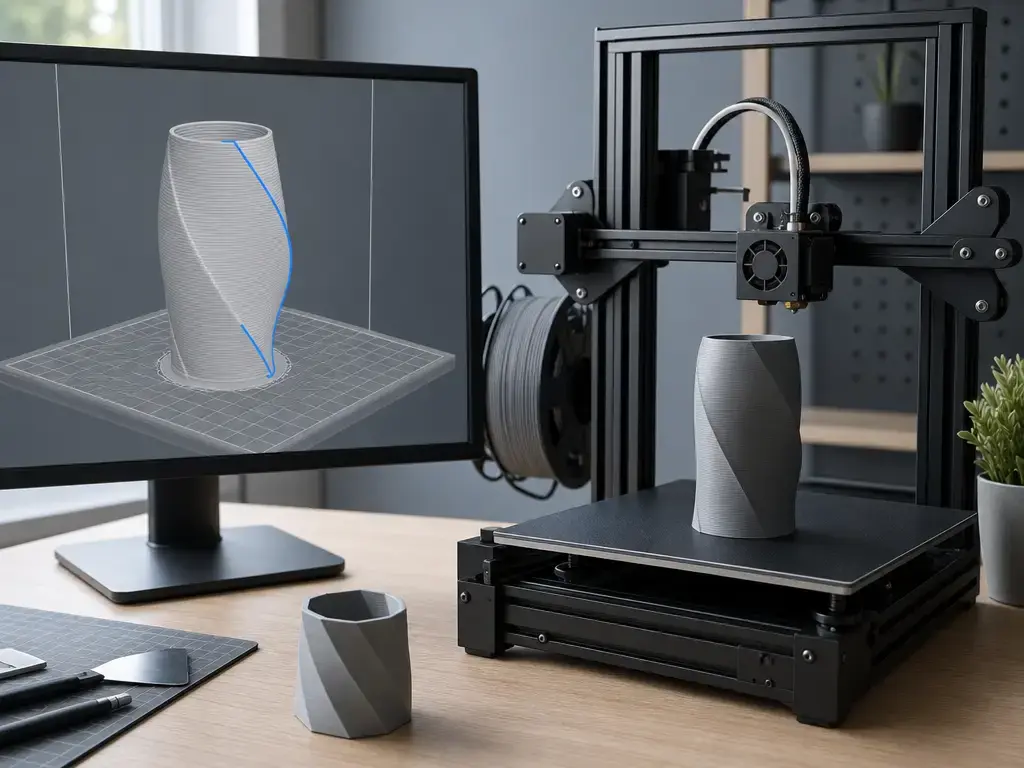
Diagnose-Checkliste: Ist es die Naht oder ein anderer Defekt?
Beginnen Sie damit, die Slicer-Vorschau mit dem gedruckten Teil zu vergleichen. Wenn Curas Vorschau einen wiederholten Startpunkt zeigt und die physische Nahtlinie oder wiederholte Zits an derselben Stelle auftreten, betrachten Sie wahrscheinlich Nahtverhalten. Wenn der Defekt diesem dargestellten Startpunkt nicht folgt, suchen Sie zunächst anderswo. Feuchtes Filament kann eine schlechte Oberflächenqualität, Stringing und Blobs verursachen, während Bewegungsvibrationen Ghosting statt einer einzelnen wiederholten Perimeterstartmarkierung erzeugen. [5] [6] [13] [15]
Als Regel gilt: Passen Sie die Nahtplatzierung zuerst an, wenn das Problem hauptsächlich optischer Natur ist. Ist die Markierung danach noch zu groß oder uneinheitlich, gehen Sie zu den Steuerungen über, die das Start-/Stopp-Verhalten beeinflussen: Wischabstand, Coasting, Retraktion und Druckmanagement. Curas Basiseinstellungen setzen Outer Wall Wipe Distance auf 0.2 mm und lassen Coasting sowie Retraktion beim Schichtwechsel standardmäßig deaktiviert. Linear Advance von Marlin und Pressure Advance von Klipper betreffen die Reaktion des Düsendrucks, nicht die Nahtplatzierung, und beide Ökosysteme behandeln diese Abstimmung als Kalibrierarbeit statt als ersten Schritt der Nahtsteuerung. [5] [8] [9] [10]
- Slicen Sie das Modell und aktivieren Sie die Naht- oder Werkzeugpfadvorschau. [5]
- Prüfen Sie, ob der physische Defekt der in der Vorschau dargestellten Nahtposition entspricht. [5] [6]
- Falls ja, passen Sie zuerst Nahtposition oder Verhalten an Naht-Ecken an. [5]
- Ist er zu groß oder uneinheitlich, optimieren Sie als Nächstes Durchfluss, Temperatur, Retraktion, Wischen, Coasting und Druckregelverhalten. [5] [8] [10] [15]
- Drucken Sie einen kleinen Testabschnitt neu, bevor Sie sich auf das vollständige Teil festlegen. [5] [6]
Kann eine Z-Naht die Festigkeit beeinflussen oder nur das Erscheinungsbild?
Bei den meisten Hobbydrucken ist eine Z-Naht hauptsächlich kosmetisch. Die Nahtdokumentation von Prusa behandelt den Start-/Endpunkt als normale Folge des schleifenbasierten Drucks außerhalb des Spiral-Vasenmodus, während Scarf Joints von Prusa und die Seam-gap-Abstimmung von Orca als Möglichkeiten zur Verringerung der Sichtbarkeit oder zur Verteilung von Schwachstellen dargestellt werden, nicht als universelle strukturelle Reparaturen. Die meisten alltäglichen Entscheidungen zu Nahtausrichtung im 3D-Druck betreffen daher, wo das Artefakt liegt und wie auffällig es aussieht. [6] [7]
Allerdings zeigt kontrollierte Forschung, dass die Nahtplatzierung bei bestimmten Probenklassen mechanisch relevant sein kann. In der Studie von Grübel und Kollegen aus 2026 über dünnwandige Strukturen und Metamaterialien verringerten nahtinduzierte Hohlräume die lokale Querschnittsfläche um mehr als 36%, mit berichteten Festigkeitsverringerungen von bis zu 32% bei Balken und bis zu 80% bei Einheitszellen unter den getesteten Bedingungen. Diese Zahlen gelten für die in der Studie untersuchten Geometrien, nicht für jeden Hobby-FFF-Druck. Die sichere Schlussfolgerung lautet: Die Nahtplatzierung ist häufig kosmetisch, kann bei dünnen Wänden, gitterartigen Teilen und anderen nahtempfindlichen Strukturen jedoch zu einer Konstruktionsvariable werden. [11]
Häufige Fehler und Sonderfälle
Ein häufiger Fehler besteht darin, anzunehmen, Random sei automatisch die beste Wahl. Es ist nur einer von mehreren Modi zur Nahtplatzierung, und sowohl Prusa als auch Cura behandeln ihn als Kompromiss statt als Standardheilmittel. Cura deaktiviert außerdem Seam Corner Preference, wenn Z Seam Alignment auf Random gesetzt ist, sodass nicht jedes Verhalten zum Verbergen der Naht mit jeder Platzierungswahl kombiniert werden kann. Wenn Ihr Teil eine verdeckte Kante oder Rückseite hat, ist eine bewusste Z-Naht-Position häufig sauberer, als die Naht überall zu verteilen. [5] [6]
Ein weiterer Fehler ist, direkt zu Retraktion oder Coasting überzugehen, bevor die Platzierung geprüft wird. Retract at Layer Change kann helfen, die Neustartbedingungen zu vereinheitlichen, ist aber keine Steuerung der Nahtplatzierung. Coasting kann helfen, indem die Extrusion etwas früher beendet wird, doch bei übermäßiger Anwendung kann es eine Nahtwölbung in eine Nahtlücke verwandeln. Curas Basiseinstellungen machen diesen Unterschied deutlich, indem sie Platzierungssteuerungen von Wischen, Coasting und anderen Übergangsmodifikatoren rund um den Schichtwechsel trennen. [5]
Sonderfälle gibt es, aber sie bleiben Sonderfälle. Spiralize Outer Contour kann das übliche Nahtmuster geschlossener Schleifen vermeiden, weil es bei einem einwandigen Druck mit festem Boden einen kontinuierlichen Z-Anstieg erzeugt, aber Cura sieht es nur vor, wenn jede Schicht ein durchgängiges Teil enthält. Die Scarf Joints von Prusa und die Scarf-Joint-Seam-Werkzeuge von Orca können die Sichtbarkeit verringern, insbesondere auf glatteren Oberflächen, doch beide Slicer weisen auf Einschränkungen bei scharfen Ecken und Überhängen hin, und beide können die Druckzeit erhöhen. Die Orca-Empfehlung von 0 bis 15% für Seam gap ist ebenfalls slicerspezifisch und keine universelle Vorgabe für jeden Drucker oder jedes Material. [5] [6] [7]
Praktische Schlussfolgerung: Die Z-Naht verringern
Eine Z-Naht wird üblicherweise am besten in dieser Reihenfolge behandelt: platzieren, glätten oder bewusst verteilen. Die Nahtwerkzeuge von Cura trennen Entscheidungen zur Nahtplatzierung von Modifikatoren für das Erscheinungsbild. Behandeln Sie daher Z Seam Alignment und die Eckenpräferenz als eine Entscheidung und Einstellungen zu Wischen oder Retraktion als eine andere. Die Vorschau ist die entscheidende Prüfung: Folgt die Markierung dem dargestellten Startpunkt, handelt es sich um ein Nahtproblem; falls nicht, fahren Sie mit der Diagnose von Material, Druck oder Bewegung fort. Die Dokumentation von Prusa verdeutlicht außerdem den allgemeinen Punkt, dass schleifenbasierter Druck außerhalb des Spiral-Vasenmodus normalerweise eine Naht umfasst, sodass das Ziel gewöhnlich die Kontrolle und nicht die vollständige Entfernung ist. Und obwohl dies bei den meisten Drucken ein kosmetisches Problem ist, erinnert die Dünnwandstudie aus 2026 daran, dass die Nahtplatzierung bei der richtigen Geometrie strukturell relevant sein kann. Deshalb besteht die praktischste Methode zur Verringerung einer Z-Naht darin, sie in der Vorschau zu prüfen, bevor alles andere abgestimmt wird. [5] [6] [11]
FAQ
Was ist eine Z-Naht im 3D-Druck?
Eine Z-Naht ist die sichtbare Start-/Endspur, die dort zurückbleibt, wo eine Perimeterschleife bei einem Materialextrusionsdruck beginnt und endet. Da das Verfahren das Objekt Schicht für Schicht aufbaut, kann sich dieser wiederholte Startpunkt zu einer sichtbaren vertikalen Linie auf der Außenwand stapeln. [1] [2] [5]
Ist eine Z-Naht dasselbe wie Schichtlinien?
Nein. Schichtlinien sind die normale abgestufte Textur, die durch gestapelte Schichten entsteht. Eine Z-Naht ist die wiederholte Start-/Endposition des Perimeters, die auf der Oberfläche oft als eine Linie oder Säule kleiner Markierungen erscheint. [2] [5] [6]
Wie verberge ich die Drucknaht in Cura?
Prüfen Sie das Teil zunächst in der Vorschau, wählen Sie einen Platzierungsmodus und versuchen Sie, die Naht auf eine Ecke, Rückseite oder andere verdeckte Seite zu verlegen. Verwenden Sie danach Modifikatoren wie das Verhalten an Naht-Ecken oder den Wischabstand nur, wenn die Start-/Stopp-Markierung weiterhin auffällt. [5]
Wie richte ich die Z-Naht in Cura aus?
Verwenden Sie die Cura-Einstellung Z Seam Alignment, um die allgemeine Strategie auszuwählen, und anschließend Z Seam Position, falls Sie User Specified wählen. Curas aktuelle Basisdefinition führt vier Ausrichtungsmodi und acht Richtungsvorgaben für diesen benutzerdefinierten Fall auf. [5]
Können Pressure Advance oder Linear Advance eine Z-Naht verschieben?
Nein. Linear Advance von Marlin und Pressure Advance von Klipper ändern das Düsendruckverhalten, wodurch Starts und Stopps sauberer werden können, wählen jedoch nicht aus, wo die Naht liegt. Klipper empfiehlt außerdem, Grundlagen wie die Extruder-Rotationsdistanz und die Düsentemperatur vor der Pressure-Advance-Abstimmung zu optimieren. [8] [9] [10]
Kann eine Z-Naht Festigkeit oder Wasserdichtheit beeinflussen?
Ja, in einigen Fällen. Die Studie zu dünnen Wänden und Metamaterialien aus 2026 stellte bei konzentrierten Nähten in den getesteten Geometrien messbare Festigkeitsverluste fest, und OrcaSlicer dokumentiert zudem versetzte innere Nähte als Möglichkeit, Schwachpunkte auseinanderzuhalten und potenziell die Wasserdichtheit zu verbessern. Bei vielen gewöhnlichen Drucken ist sie weiterhin überwiegend kosmetisch, aber nicht immer. [7] [11]
Quellen
Die folgenden nummerierten Quellen entsprechen den Zitaten im Artikel.
- ISO/ASTM 52900:2021 — Additive Fertigung — Allgemeine Grundsätze — Grundlagen und Vokabular
- NIST — Materialextrusion
- Stratasys — FDM-3D-Druck / Fused Deposition Modeling
- Stratasys Direct — Rechtliches & Bedingungen
- UltiMaker Cura — fdmprinter.def.json-Basiseinstellungen
- Prusa Knowledge Base — Nahtposition
- OrcaSlicer Wiki — qualitysettingsseam
- Marlin Firmware — Linear Advance
- Marlin Firmware — Linear-Advance-Kalibrierungsmuster
- Klipper-Dokumentation — Pressure Advance
- Grübel et al. — Nähte sind wichtig: Einführung nahtinduzierter Defekte und ihres strukturellen und mechanischen Einflusses auf 3D-gedruckte dünnwandige Strukturen und Metamaterialien
- Prusa Knowledge Base — FFF/FDM-Glossar
- Prusa Knowledge Base — Ghosting
- Prusa Knowledge Base — Regelmäßige Druckerwartung (XL)
- Prusa Knowledge Base — Filament trocknen