
Zusammenfassung – „beste kostenlose App“ heißt „beste App für Ihr gewünschtes Ergebnis“
Die beste kostenlose 3D-Scanner-App fürs iPhone gibt es nicht als dauerhaften, alleinigen Sieger. Die richtige Wahl hängt davon ab, ob Sie eine schnelle Raumerfassung, ein texturiertes visuelles Modell oder eine Datei für einen Slicer, eine CAD-Referenz oder einen 3D-Editor benötigen. Die rückseitige LiDAR-gestützte Erfassung und die reine Kamera-Photogrammetrie bringen unterschiedliche Kompromisse mit sich, und ein kostenloser Download kann dennoch Verarbeitung, Exporte, Cloud-Credits oder die Lizenzierung einschränken. Apple führt einen LiDAR Scanner für das iPhone 18 Pro auf, während die technischen Daten des iPhone 17 keinen nennen. [1]
Gehen Sie vom benötigten Ergebnis aus rückwärts vor. Ein Scan kann in einer App überzeugend aussehen und dennoch ungeeignet sein, wenn der kostenlose Workflow den benötigten Datentyp nicht exportieren kann.
| Ziel | Bester kostenloser Kandidat (Stand: Prüfdatum) | Begründung | Vor dem Scannen zu prüfen |
|---|---|---|---|
| Schnelle Erfassung von Räumen oder größeren Objekten | KIRI Engine, sofern die aktuellen kostenlosen lokalen LiDAR-Modi passen | KIRI Engine dokumentiert kostenlose lokale LiDAR-Modi auf unterstützten Geräten. [12] | Rückseitige LiDAR-Hardware und aktuelle Exportbedingungen |
| Fotobasierte Objektrekonstruktion | RealityScan Mobile oder KIRI Engine, sofern der dokumentierte kostenlose Workflow passt | Beide Apps unterstützen die fotobasierte Erfassung mit angegebenen Limits. [12] [15] | Bildlimit, Verarbeitungsweg, Export und Kontoanforderungen |
| Übergabe als GLB/glTF | Polycam Free, sofern glTF für den nachgelagerten Zweck genügt | Polycam dokumentiert für Free-Nutzer ausschließlich den GLTF-Export. [2] | Ob das Zielprogramm glTF akzeptiert |
| Visuelles Teilen oder Splat-orientierte Ausgabe | Scaniverse, sofern der benötigte Classic- oder Cloud-/Web-Workflow weiterhin verfügbar ist | Die aufgeführten Exporte und Credit-Regeln unterscheiden sich je nach Workflow. [13] [14] | Welcher Scaniverse-Workflow den benötigten Export bietet |
So starten Sie:
- Sie brauchen LiDAR? Prüfen Sie, ob genau Ihr iPhone-Modell einen rückseitigen LiDAR Scanner besitzt.
- Sie brauchen OBJ oder STL? Vergewissern Sie sich vor der Erfassung, dass dieses Format im aktuellen kostenlosen Tarif enthalten ist.
- Sie brauchen ein Raum-Mesh? Bevorzugen Sie einen LiDAR-fähigen Workflow, wenn es auf schnelle räumliche Abdeckung ankommt.
- Sie brauchen fotorealistische Ansichten statt bearbeitbarer Geometrie? Ziehen Sie eine fotobasierte oder Splat-orientierte Erfassung in Betracht und prüfen Sie anschließend den Ausgabetyp.
Schritt 1 – Prüfen Sie, ob Ihr iPhone rückseitiges LiDAR-Scanning beherrscht
Prüfen Sie das genaue iPhone-Modell, nicht die iOS-Version, die Anzahl der Kameras oder den Kompatibilitätshinweis einer App. Öffnen Sie Apples technische Daten für dieses Modell und suchen Sie nach dem Eintrag LiDAR Scanner in den Kamera- oder Sensorangaben. Apple führt für das iPhone 18 Pro einen auf, während die veröffentlichten technischen Daten des iPhone 17 keinen nennen. [1] Das ist die maßgebliche Hardware-Prüfung für Apps, die die rückseitige Tiefenerfassung nutzen, während Sie sich durch einen Raum oder eine Szene oder um ein Objekt herum bewegen.
Rückseitiges LiDAR-Scanning setzt einen LiDAR Scanner auf der Geräterückseite voraus; TrueDepth/Face ID ist eine andere Hardware.
Das frontseitige TrueDepth-System unterstützt Face ID und verwandte Nahbereichsfunktionen. Laut Apple projiziert der Punktprojektor mehr als 30,000 unsichtbare Infrarotpunkte und liest sie aus, um eine Tiefenkarte des Gesichts zu erstellen. [3] Zu einem rückseitigen LiDAR-Szenenscanner macht das ein Telefon nicht. Ein iPhone ohne rückseitiges LiDAR kann dennoch 3D-Modelle erstellen, und zwar per fotobasierter Erfassung, doch das ist ein anderer Workflow.
So funktioniert 3D-Scanning mit dem iPhone
LiDAR-gestützte Tiefenerfassung
Auf unterstützten iPhones kann ARKit sceneDepth nur auf LiDAR-fähiger Hardware bereitstellen. [4] ARDepthData gibt Tiefenwerte in Metern an und kann eine Konfidenzkarte enthalten, die die Verlässlichkeit einzelner Tiefenschätzungen anzeigt. [4] Eine Scanning-App führt die Beobachtungen zusammen, während sich das Telefon bewegt, filtert anschließend Rauschen heraus und füllt Lücken. Das kann eine Oberfläche stabilisieren, aber auch unsichere Begrenzungen, scharfe Ecken und dünne Details weichzeichnen.
Photogrammetrie aus überlappenden Fotos
Die Photogrammetrie beginnt mit überlappenden Fotos, die aus unterschiedlichen Blickwinkeln aufgenommen werden. Die Software erkennt übereinstimmende visuelle Merkmale, schätzt die Kamerapositionen, rekonstruiert eine Oberfläche und kann Bilddetails als Textur darauf projizieren. Gleichmäßige Überlappung, stabile Belichtung und gleichmäßiges Licht liefern eine bessere Datengrundlage. Die herkömmliche Photogrammetrie hat Schwierigkeiten mit texturlosen, transparenten und reflektierenden Oberflächen, weil deren Erscheinungsbild zwischen den Blickwinkeln nicht unbedingt gleich bleibt. [5]
Was am Ende herauskommt: Punktwolke, Mesh, texturiertes Mesh oder Gaussian Splat
Eine Punktwolke ist eine Menge räumlicher Messpunkte in drei Dimensionen. Ein Netz (Mesh) verbindet die Messpunkte durch Flächen und bildet so eine geometrische Hülle. Ein texturiertes Mesh legt bildbasierte Farbe und Details über diese Geometrie. Ein Gaussian Splat ist eine ansichtsorientierte Szenendarstellung, die für realistisches Rendering aus unterschiedlichen Blickwinkeln ausgelegt ist. Für die visuelle Erkundung kann er gut geeignet sein, er ist aber nicht automatisch eine CAD-taugliche, wasserdichte oder druckbare Oberfläche.
Dateiformate und Exporte – die Fallstricke, die über die Brauchbarkeit Ihres Scans entscheiden
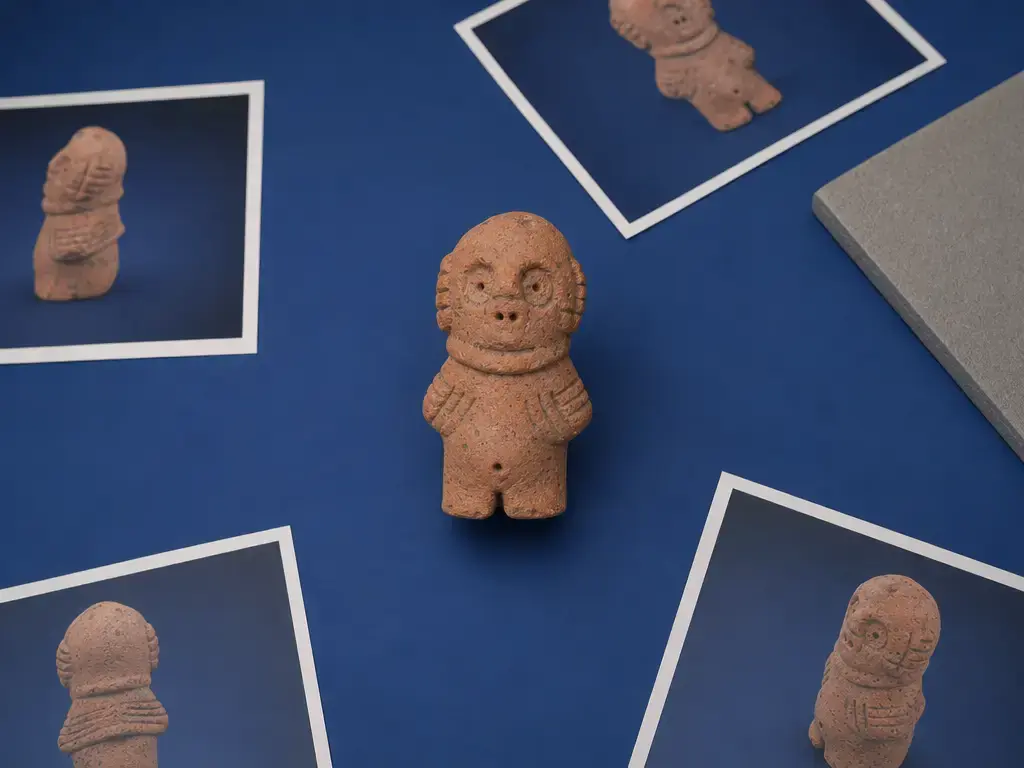
Wählen Sie den Export nach der nachgelagerten Aufgabe. Ein Slicer, ein CAD-Referenz-Workflow, ein Web-Viewer, eine AR-Übergabe und ein Werkzeug zur Punktwolkenprüfung benötigen nicht unbedingt dieselben Daten. Ein Export kann technisch gelingen und trotzdem im nächsten Schritt scheitern, wenn dabei Maßstab, Texturverweise, Punktattribute oder verwertbare Oberflächeninformationen verloren gehen.
- STL: STL speichert Dreiecksgeometrie, enthält aber keine Maßstabsinformation; die Koordinaten verwenden beliebige Einheiten. Eine standardisierte Unterstützung für Farben oder Texturen gibt es nicht. [6]
- OBJ: OBJ kann auf eine separate MTL-Materialdatei und externe Texturbilder verweisen. Werden diese Begleitdateien nicht zusammen aufbewahrt, kann die Texturdarstellung verloren gehen. [7]
- PLY: PLY ist eine aus dem Scanning stammende Familie von Polygonmodell-Formaten, deren Inhalt jedoch variiert. Eine PLY-Datei kann Mesh-Flächen, nur Punkte oder unterschiedliche Attribute enthalten. [8]
- GLB/glTF: glTF legt Meter als Einheit für lineare Abstände fest. GLB verpackt glTF-Inhalte in einen Binärcontainer, was für viele Austausch-Workflows nützlich ist. [9]
- USDZ: USDZ ist ein in sich geschlossenes Archiv, das USD-Inhalte samt Abhängigkeiten bündelt und sich dadurch für die AR-Übergabe im Apple-Umfeld eignet. [10]
- LAS: LAS ist für LiDAR- und andere Punktwolkendatensätze gedacht und steht daher für einen punktorientierten Austausch-Workflow, nicht für ein texturiertes Mesh. [11]
Ein STL-Export ist kein Beleg dafür, dass ein Modell druckfertig ist. Prüfen Sie vor dem Slicen Mannigfaltigkeit, Maßstab, Löcher, Selbstüberschneidungen, Reparaturstatus, Wandstärke und die vorgesehene Druckausrichtung. Prüfen Sie nach dem Export den Import in der Zielsoftware: Kontrollieren Sie Maßstab, Normalen und Texturverknüpfungen sowie ob die Mesh- oder Punktdaten für die vorgesehene Aufgabe geeignet bleiben.
Was „kostenlos“ bedeutet – die Checkliste zum Leistungsumfang
Eine kostenlose Scanner-App bedeutet einen bestimmten Leistungsumfang für Ihren Workflow, nicht bloß einen Download zum Nulltarif. Prüfen Sie, ob der kostenlose Zugang die Installation, die Erfassung, die Verarbeitung, Kontingente oder Credits, die benötigten Exportformate, Wasserzeichen, die Bindung an ein Konto oder einen Cloud-Dienst sowie die Rechte zur kommerziellen Nutzung abdeckt. Polycam veranschaulicht den Unterschied: Der Free-Tarif erlaubt laut Dokumentation ausschließlich den GLTF-Export, was für die eine Übergabe genügen kann, für eine andere aber nicht. [2] KIRI Engine nennt dagegen kostenlose Scan- und Exportkontingente, legt aber zugleich Limits pro Scan fest. [12] Klären Sie, ob die Verarbeitung lokal oder in der Cloud erfolgt, denn das wirkt sich auf Konnektivität, Datenschutz und langfristigen Zugriff aus. Angaben zu kostenlosen Tarifen sind zeitkritisch; prüfen Sie daher vor der Erfassung den App-Store-Eintrag, die Tarifseite des Anbieters, die Exportdokumentation und die Nutzungsbedingungen.
Kostenlose 3D-Scanner-Apps fürs iPhone im Vergleich – geprüftes Workflow-Audit der kostenlosen Tarife
Dieses Audit wertet einen Leistungsumfang nur dann als bestätigt, wenn ein offizieller App-Store-Eintrag, eine Tarifseite des Anbieters, ein Exportdokument oder die Nutzungsbedingungen ihn belegen. Bildqualität, Genauigkeit, Bewertungen oder Geschwindigkeit vergleicht es nicht. Diese Ergebnisse hängen vom Motiv, von den Aufnahmebedingungen, vom Rekonstruktionsmodus und vom gewählten Workflow ab.
| App | Erfassungsmodi (iOS) | Bestätigte kostenlose Exporte (Formate) + wichtigste Limits | Hinweise zu Verarbeitung & Konto |
|---|---|---|---|
| Scaniverse | Erfassung in der Classic-App; die Cloud-/Web-Workflows von Scaniverse sind davon getrennt. [13] [14] | Der App-Store-Eintrag nennt die Exportformate SPZ, PLY, GLB und FBX. Scaniverse Web dokumentiert PLY, SPZ, GLB, FBX und USDZ; dabei handelt es sich jedoch um einen Web-Workflow und nicht um einen bedingungslosen Leistungsumfang der Classic-App. [13] [14] | Der kostenlose Cloud-Tarif basiert auf Credits: 20,000 Credits pro Monat, was laut Beschreibung etwa 10 Minuten mobiler Scan-Aktivierung oder etwa 1,500 VPS-Abfragen entspricht, bei bis zu fünf Nutzern. [14] |
| KIRI Engine | Fotoerfassung; Room Scan, Scene Scan, Object Mode und Area Mode sind als kostenlose lokale LiDAR-Modi angegeben. [12] | Für Basic werden bis zu 150 Fotos und maximal 2 GB pro Scan angegeben, bei unbegrenzten Scans und unbegrenzten kostenlosen Exporten. [12] | Laut KIRI ist AI-Enhanced LiDAR eine Cloud-Funktion des Pro-Tarifs. Außerdem dürfen Basic-Exporte laut KIRI für private oder kommerzielle Projekte verwendet werden. [12] |
| RealityScan Mobile | Fotobasierte Projekte. [15] | Der Leitfaden nennt ein Limit von 300 Bildern pro Projekt oder Scan. Laut den Versionshinweisen erfolgen Downloads auf iOS-Geräte im OBJ-Format. [15] | Die EULA weist darauf hin, dass für das Exportieren oder Veröffentlichen weitere Produkte wie Sketchfab erforderlich sein können, und schränkt die Verwendung als Trainingsmaterial für generative KI ein. [15] |
| Polycam | Die Verfügbarkeit der Modi hängt vom Tarif ab. | Nutzer des Free-Tarifs können ausschließlich GLTF exportieren. [2] | Gleichen Sie Verarbeitung und weitere Exportanforderungen vor der Erfassung mit der aktuellen Tarifseite ab. [2] |
| 3D Scanner App | Laut der Hilfeseite des Anbieters setzt die App LiDAR-Hardware voraus und führt mehrere Erfassungs- und Exportoptionen auf. [16] | Keine verlässliche, aktuelle Angabe gefunden – vor dem Scannen in der App bzw. auf der Tarifseite prüfen. | Der App-Store-Eintrag beschreibt Abonnements für Premium-Funktionen. [16] |
Geprüft am: 17. November 2026. Kostenlose Tarife ändern sich – prüfen Sie die Links vor dem Scannen erneut.
Der Vergleich ergibt keinen universellen Sieger. Wirklich kostenlos ist ein Workflow für ein bestimmtes Projekt nur dann, wenn der bestätigte Erfassungsweg, der Verarbeitungsweg, das Exportformat, die Kontoanforderung und die Lizenzbedingungen den nächsten Schritt zulassen. Lässt sich ein Format oder ein Leistungsumfang nicht verifizieren, testen Sie eine kleine, repräsentative Aufnahme, bevor Sie ein wichtiges Motiv scannen.
LiDAR oder Photogrammetrie auf dem iPhone – was ist wann besser?
LiDAR-gestütztes Scannen und Photogrammetrie lösen unterschiedliche Erfassungsaufgaben. LiDAR liefert Tiefenmessungen, während Sie sich bewegen, und eignet sich daher für die schnelle Erfassung von Räumen, Szenen und größeren Objekten, sofern kompatible Hardware vorhanden ist. Die Photogrammetrie leitet die Form aus überlappenden Bildern ab, funktioniert also auch auf iPhones ohne LiDAR und kann sich für visuell detailreiche, matte Motive eignen. Keine der beiden Methoden ist grundsätzlich genauer: Maßstab, Erscheinungsbild des Zielobjekts, Entfernung, Beleuchtung und Rekonstruktions-Workflow spielen allesamt eine Rolle. [5] [17]
Eine Feldstudie von 2025 mit einem iPhone 13 Pro und Polycam berichtete für ihr Zielobjekt Haselnussbaum unterschiedliche aggregierte Ergebnisse: Der Fotomodus wies eine mittlere Abweichung von −0.001 m bei σ = 0.016 m auf, der LiDAR-Modus eine mittlere Abweichung von −0.013 m bei σ = 0.024 m – jeweils nach den Definitionen der Studie. [18] Diese Werte beschreiben dieses Zielobjekt und dieses Verfahren, kein App-Ranking. Gaussian Splatting kann, sofern unterstützt, für die fotorealistische visuelle Erkundung nützlich sein, ergibt aber nicht automatisch ein bearbeitbares, wasserdichtes Mesh.
| Methode | Funktioniert mit | Am besten geeignet für | Wichtigste Einschränkung |
|---|---|---|---|
| LiDAR-gestütztes Scannen | iPhones mit rückseitigem LiDAR Scanner | Schnelle Erfassung von Räumen, Szenen und größeren Objekten | Rauschen und Glättung können die Wiedergabe kleiner Details beeinträchtigen |
| Photogrammetrie | iPhones mit Kamera | Matte, visuell detailreiche Objekte, die aus vielen Blickwinkeln aufgenommen werden | Reflexionen, Transparenz, schwache Textur und Lichtwechsel stören die Rekonstruktion |
| Gaussian Splatting | Workflows, die eine bildbasierte Splat-Ausgabe unterstützen | Visuelle Szenenerfassung und ansichtsorientierte Präsentation | Ergibt nicht automatisch ein druckbares Mesh oder CAD-Asset |
Wann Sie LiDAR wählen / wann Sie Photogrammetrie wählen
- Wählen Sie LiDAR, wenn Sie einen Raum oder eine größere Szene schnell erfassen müssen und über kompatible Hardware mit rückseitigem LiDAR verfügen.
- Wählen Sie LiDAR, wenn der räumliche Zusammenhang wichtiger ist als der Erhalt feiner Details an einem kleinen Objekt.
- Wählen Sie Photogrammetrie, wenn kein rückseitiges LiDAR vorhanden ist, sich das Objekt aber aus vielen überlappenden Blickwinkeln fotografieren lässt.
- Wählen Sie Photogrammetrie, wenn das Motiv matt, gut ausgeleuchtet und visuell detailreich ist und es auf das Erscheinungsbild der Oberfläche ankommt.
Ein wiederholbarer Workflow für bessere iPhone-Scans
Verlässliche Ergebnisse beginnen, bevor Sie eine App öffnen. Entscheiden Sie, ob Sie ein druckbares Mesh, eine CAD-Referenz, ein texturiertes visuelles Modell oder eine räumliche Dokumentation benötigen, und wählen Sie dementsprechend die LiDAR-gestützte Erfassung oder die Photogrammetrie. Verwenden Sie diffuses, gleichmäßiges Licht und platzieren Sie das Motiv vor einem visuell klar abgesetzten Hintergrund.
Bewegen Sie sich während der Erfassung gleichmäßig, halten Sie einen konstanten Abstand und sorgen Sie für Überlappung zwischen den Ansichten. Prüfen Sie nach der Rekonstruktion das Ergebnis, statt einer Fertigmeldung zu vertrauen. Fehlende Unterseiten, verdeckte Hohlräume, driftende Kanten und versehentlich miterfasste Hintergrundgeometrie werden oft erst nach dem Export oder Import sichtbar.
Checkliste in 7 Schritten: von der Erfassung bis zum Export
- Legen Sie vor dem Scannen das benötigte Ergebnis fest und wählen Sie die Erfassungsmethode.
- Verwenden Sie diffuses Licht und platzieren Sie das Objekt vor einem visuell klar abgesetzten Hintergrund.
- Nehmen Sie ruhige, überlappende Ansichten rund um alle zugänglichen Flächen auf.
- Bewegen Sie sich langsam und halten Sie das Telefon in gleichbleibendem Abstand zum Motiv.
- Prüfen Sie die Abdeckung und scannen Sie verdeckte, unvollständige oder schlecht getrackte Bereiche erneut.
- Entfernen Sie unerwünschte Geometrie und vereinfachen oder reparieren Sie das Modell bei Bedarf.
- Exportieren Sie das Modell und validieren Sie ein bekanntes physisches Maß oder eine Maßstabsreferenz, die Abmessungen, die Normalen, das Laden der Texturen sowie die Druckbarkeit oder den CAD-Import.
Genauigkeit, Präzision, Auflösung und Maßstab – was Sie verantwortungsvoll behaupten können
Das Internationale Wörterbuch der Metrologie unterscheidet Begriffe, die häufig vermengt werden. Genauigkeit beschreibt das Ausmaß der Übereinstimmung zwischen einem Messwert und einem Referenzwert. Richtigkeit betrifft die systematische Messabweichung. Präzision betrifft die Übereinstimmung zwischen wiederholt gemessenen Werten. [19] Auflösung und Punktdichte sind wiederum etwas anderes: Sie beschreiben das kleinste unterscheidbare Detail bzw. die Dichte der erfassten Daten und sind kein Beleg dafür, dass ein Modell maßhaltig ist.
Eine in Scientific Reports veröffentlichte Untersuchung des LiDAR von iPhone 12 Pro und iPad Pro berichtete im getesteten Kontext eine maximale Reichweite von bis zu 5 m. Sie berichtete zudem, dass sich die Punktdichte von 7,225 Punkten/m² bei 0.25 m auf 150 Punkte/m² bei 2.5 m veränderte. [17] Die Studie berichtete eine absolute Genauigkeit von etwa ±1 cm für ihre getesteten Objekte mit mehr als 10 cm Größe, jedoch von etwa ±10 cm für ein Küstenkliff-Modell von 130 × 15 × 10 m. [17] Das sind studienspezifische Ergebnisse, keine Garantie für aktuelle Telefone oder Apps. Die Kurzformel „iPhone-LiDAR ist auf 1 cm genau“ ist daher nicht seriös.
Validieren Sie anhand eines bekannten Merkmals am tatsächlichen Objekt, wiederholen Sie die Erfassung, vergleichen Sie die Abweichungen und dokumentieren Sie Material, Beleuchtung, Abstand, Erfassungsmodus sowie die Einheiten bei Export und Import. ISO 10360-8 gilt für kartesische Koordinatenmessgeräte (KMG) mit optischen Abstandssensoren und taugt nicht als Abkürzung zur Zertifizierung von Telefon-Scans. [20]
Grenzen und häufige Fehlerbilder – warum Löcher und Verzerrungen entstehen
Löcher und verzogene Bereiche gehen meist auf fehlende oder mehrdeutige Informationen zurück. Reflektierende und transparente Oberflächen verändern ihr Erscheinungsbild je nach Blickwinkel, während strukturlose, dunkle oder mit sich wiederholenden Mustern versehene Oberflächen unter Umständen zu wenige eindeutige visuelle Anhaltspunkte bieten, als dass die Photogrammetrie die Bilder zuverlässig ausrichten könnte. [5] Dünne Geometrie kann verschwinden, wenn sie von der Kante her betrachtet wird, oder bei der Rekonstruktion weichgezeichnet werden. Bewegungsunschärfe, Verdeckung, Tracking-Verlust und wechselnde Belichtung können dazu führen, dass nicht zusammengehörige Flächen verschmelzen, Hohlräume verschwinden oder Kanten verzerrt werden.
Verbessern Sie die Datengrundlage, bevor Sie sich auf Bereinigungswerkzeuge verlassen: Verwenden Sie diffuses, stabiles Licht, bringen Sie – wo angemessen und zulässig – eine temporäre visuelle Textur auf, bewegen Sie sich langsamer, nehmen Sie zusätzliche Blickwinkel rund um Vertiefungen und Unterseiten auf und vereinfachen Sie den Hintergrund. Manche Motive bleiben ohne fachgerechte Vorbereitung oder ein anderes Messverfahren ungeeignet. Verwenden Sie den Scan nicht als alleinige Messgrundlage für Arbeiten mit engen Toleranzen, für sicherheitsrelevante oder rechtliche Zwecke oder für Vermessungsaufgaben.
Praktische Einsatzmöglichkeiten für kostenloses 3D-Scanning mit dem iPhone
Kostenloses iPhone-Scanning kann nützlich sein für grobe Passform-Referenzen, die Ideenfindung für Ersatzteile, Objekte für den Unterricht, die Dokumentation von Räumen oder Objekten, Blender-Assets, die Anzeige im Web oder in AR sowie die Prüfung von Punktwolken. Eine reparierte STL-Datei kann die geometrieorientierte Druckvorbereitung unterstützen; OBJ kann ein texturiertes Asset übertragen; GLB oder glTF kann das interoperable Teilen unterstützen; und USDZ kann sich für die AR-Übergabe im Apple-Umfeld eignen. Ausgaben im PLY- oder LAS-Stil können, sofern verfügbar, die punktorientierte Prüfung unterstützen. Welche Formate verfügbar sind, hängt vom aktuellen App-Modus und vom kostenlosen Tarif ab; betrachten Sie den Scan daher als Ausgangsmodell für Vergleich, Bearbeitung und Passproben und nicht als automatisch fertiges Asset.
Fazit – erst den Workflow wählen, dann den Leistungsumfang prüfen
Einen universellen Sieger im Rennen um die beste kostenlose 3D-Scanner-App fürs iPhone gibt es nicht. Klären Sie zunächst, ob Sie ein LiDAR-fähiges Telefon haben oder eine reine Kamera-Photogrammetrie benötigen. Bestimmen Sie dann das nachgelagerte Ergebnis, das für die Druckvorbereitung, ein texturiertes Asset, die AR-Anzeige oder die Prüfung von Punktdaten erforderlich ist.
Prüfen Sie anschließend den kostenlosen Leistungsumfang der Reihe nach: Erfassung, Verarbeitung, Export, Kontoanforderungen und Lizenzbedingungen. Tun Sie das, bevor Sie ein umfangreiches Projekt aufnehmen, und nicht erst, wenn ein Modell in einem ungeeigneten Format oder Cloud-Weg feststeckt. Scannen und exportieren Sie ein repräsentatives Objekt, importieren Sie es in das vorgesehene nächste Werkzeug und prüfen Sie das Ergebnis, bevor Sie sich bei einem wichtigen Bauteil, einer Dokumentationsaufgabe oder einer Präsentation auf den Workflow verlassen.
FAQ
Diese Antworten konzentrieren sich darauf, einen brauchbaren kostenlosen Workflow auszuwählen und zu validieren, statt einen dauerhaften Sieger zu küren. App-Tarife, Exportoptionen und Verarbeitungswege können sich ändern; prüfen Sie daher die aktuelle offizielle Dokumentation und die Bedingungen in der App, bevor Sie ein wichtiges Projekt beginnen.
Welche ist die beste kostenlose 3D-Scanner-App fürs iPhone?
Die eine beste kostenlose 3D-Scanner-App fürs iPhone gibt es nicht. Die passende Wahl hängt von der Hardware des Telefons ab, davon, ob das Motiv ein Raum oder ein kleines Objekt ist, und von der Datei, die nach der Erfassung benötigt wird. Entscheiden Sie zuerst, ob rückseitiges LiDAR oder die fotobasierte Erfassung zum Motiv passt, und vergewissern Sie sich dann, dass der kostenlose Tarif das benötigte Ergebnis verarbeiten und exportieren kann. Scannen Sie ein repräsentatives Objekt und importieren Sie es in den vorgesehenen Slicer, das CAD-Programm, den Viewer oder den Editor, bevor Sie sich auf ein größeres Projekt festlegen.
Kann man mit dem iPhone-LiDAR kostenlos in 3D scannen?
Ja, sofern das iPhone einen rückseitigen LiDAR Scanner hat und der aktuelle kostenlose Workflow der gewählten App den benötigten Erfassungs- und Verarbeitungsmodus zulässt. Ein kostenloser Download bedeutet nicht zwangsläufig uneingeschränkten Export, lokale Verarbeitung oder kommerzielle Nutzung. Prüfen Sie das genaue Modell in Apples technischen Daten und anschließend den aktuellen Tarif im Hinblick auf Erfassung, Verarbeitung, Export, Kontoanforderungen und Lizenzierung. Machen Sie einen kurzen Testscan eines ähnlichen Motivs und vergewissern Sie sich, dass sich die exportierte Datei im nachgelagerten Programm korrekt öffnen lässt.
Was ist auf dem iPhone besser – LiDAR-Scanning oder Photogrammetrie?
Keine der beiden Methoden ist in jeder Situation besser. LiDAR-gestütztes Scannen ist oft praktisch, um Räume, Szenen und größere Objekte schnell zu erfassen, wenn rückseitiges LiDAR vorhanden ist. Photogrammetrie funktioniert auch auf iPhones ohne LiDAR und kann sich für matte, detailreiche Objekte eignen, die bei stabilem Licht fotografiert werden. Beide Methoden können mit Reflexionen, Transparenz, dünnen Details und fehlenden Blickwinkeln Probleme haben. Wählen Sie nach Motiv, gewünschtem Ergebnis und Aufnahmebedingungen und vergleichen Sie dann Testergebnisse aus genau dem Workflow, den Sie verwenden möchten.
Wie genau ist eine LiDAR-3D-Scanning-App auf dem iPhone, und wie sollte ich sie validieren?
Die Genauigkeit hängt von Größe und Material des Objekts, vom Aufnahmeabstand, von der Beleuchtung, der Tracking-Qualität, den Rekonstruktionseinstellungen und dem Export-/Import-Workflow ab. Veröffentlichte Forschungsergebnisse gelten nur für das getestete Gerät, die getestete Szene und die verwendete Methode und sind keine Garantie für jede App oder jedes Projekt. [17] Validieren Sie anhand eines bekannten Merkmals am tatsächlichen Objekt, wiederholen Sie die Erfassung und vergleichen Sie die resultierenden Maße oder Abweichungen. Dokumentieren Sie die Bedingungen und die verwendeten Einheiten, insbesondere wenn das Modell als Grundlage für Entscheidungen zu Passung, Fertigung oder Dokumentation dient.
Exportiert eine kostenlose 3D-Scanner-App fürs iPhone OBJ oder STL?
Manche Apps bieten OBJ oder STL möglicherweise in bestimmten Modi oder Tarifen an, aber gehen Sie nicht davon aus, dass eines der beiden Formate kostenlos ist. Prüfen Sie unmittelbar vor dem Scannen die offizielle Exportdokumentation für die jeweilige iOS-App und den gewählten Erfassungsmodus. Polycam Free dokumentiert beispielsweise den GLTF-Export und gibt kein allgemeines Versprechen für den Zugang zu OBJ oder STL. [2] Wenn ein Slicer STL verlangt oder ein Editor ein texturiertes OBJ benötigt, exportieren Sie ein Testmodell und prüfen Sie, ob es mit der erwarteten Geometrie und den zugehörigen Ressourcen importiert wird.
Warum wird meine STL-/OBJ-Datei in der falschen Größe importiert, und wie korrigiere ich Einheiten und Maßstab?
STL wird häufig in der falschen Größe importiert, weil das Format Dreiecksgeometrie ohne eingebettete, standardisierte Maßeinheiten speichert. [6] Die empfangende Anwendung muss die Koordinaten als Millimeter, Meter oder eine andere Einheit interpretieren. Prüfen Sie nach dem Import ein bekanntes Maß, legen Sie die Importeinheiten bewusst fest und wenden Sie vor der Reparatur oder dem Slicen eine dokumentierte Maßstabskorrektur an. Auch OBJ-Workflows können sich je nach empfangender Anwendung unterscheiden. glTF hingegen definiert lineare Abstände in Metern. [9]
Warum hat mein iPhone-3D-Scan Löcher oder verzogene Oberflächen?
Löcher und Verzerrungen bedeuten meist, dass die Erfassung zu wenige oder widersprüchliche Informationen enthielt. Reflektierende, transparente, dunkle, einfarbige oder mit sich wiederholenden Mustern versehene Oberflächen sind schwer zu rekonstruieren, während Verdeckungen, Bewegungsunschärfe, wechselnde Belichtung und Tracking-Verlust die Geometrie verzerren können. [5] Verbessern Sie die Erfassung, statt sich allein auf die Mesh-Reparatur zu verlassen: Verwenden Sie diffuses, stabiles Licht, vereinfachen Sie den Hintergrund, bewegen Sie sich gleichmäßig, nehmen Sie überlappende Ansichten auf und ergänzen Sie Ansichten in Vertiefungen hinein und rund um Unterseiten. Wo angemessen und zulässig, kann eine temporäre visuelle Textur die fotobasierte Ausrichtung verbessern.
Quellen
Einzelnachweise auf Satzebene belegen die Angaben zu Plattformen, Formaten, Studien und Tarifen. Kurzlebige Fakten zu kostenlosen Tarifen wurden am 17. November 2026 geprüft.
- Apple iPhone 18 Pro Technical Specifications und Apple iPhone 17 Technical Specifications
- Polycam: What File Types Can Polycam Export?
- Apple Face ID Security Guide
- Apple ARKit
sceneDepthFrame Semantic und Apple ARDepthData - Mobile Photogrammetry Challenges on Non-Collaborative Surfaces
- The StL Format und Library of Congress: STL File Format Family
- Library of Congress: Wavefront OBJ File Format Family
- Library of Congress: Stanford Polygon File Format Family
- Khronos glTF 2.0 Specification
- Apple: Creating USD Files for Apple Devices