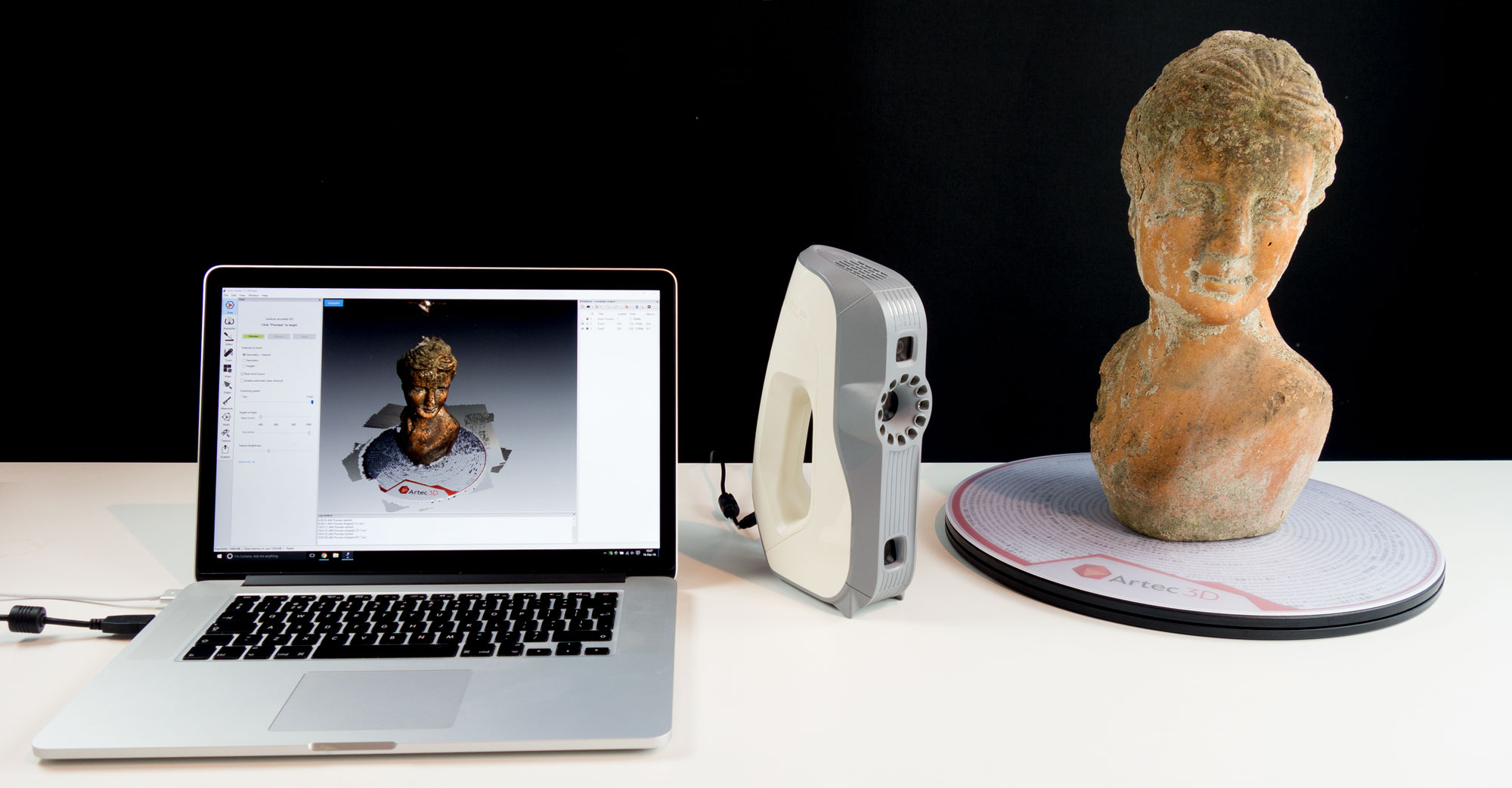

Au cours des deux dernières années, de nombreux nouveaux scanners 3D sont arrivés sur le marché. Des capteurs de profondeur infrarouges d’entrée de gamme aux scanners à lumière structurée destinés aux professionnels. Pour ce test, j’ai testé l’Artec Eva — un scanner 3D portable qui existe depuis 2012. Mais si vous pensez que cela signifie qu’il s’agit d’un matériel obsolète, vous vous trompez lourdement. En réalité, Artec est l’une des marques de référence du secteur des scanners 3D portables.
L’Eva est leur scanner à lumière blanche « polyvalent », qui peut être utilisé pour capturer tout objet, de la taille d’une chaussure à celle d’une voiture, avec une précision de point pouvant atteindre 0,1mm. Pour les objets plus petits ou les très petits détails (jusqu’à 0.05mm de précision), Artec propose le scanner à lumière bleue Space Spider, qui peut lui aussi être utilisé… dans l’espace ! Je testerai celui-ci prochainement (sur Terre, malheureusement).
L’Eva est utilisé à de nombreuses fins, du contrôle qualité au patrimoine culturel et du prototypage rapide aux applications médicales. Il est également couramment employé pour créer des assets destinés aux jeux et des effets visuels pour les films et séries télévisées, comme la série inspirée de Batman Gotham. Le scanner a aussi servi à créer le tout premier portrait présidentiel en 3D de Barack Obama.
Mon unité de test était accompagnée d’une formation offerte par le revendeur Artec néerlandais MiniYours / 3D Scan Solutions, qui m’a permis de démarrer rapidement. J’ai testé l’Eva pendant environ deux mois.
Plongeons-nous dans le sujet !
Nouvelle mise en page
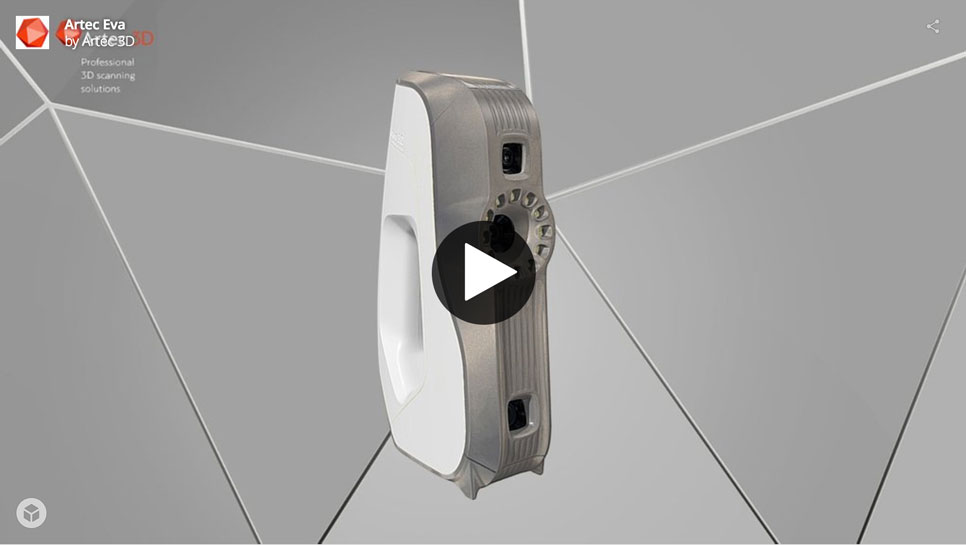
Si vous êtes un lecteur régulier et que vous lisez ceci sur votre ordinateur, vous remarquerez peut-être que je teste pour cet article une nouvelle mise en page sur toute la largeur, avec des fenêtres lightbox au lieu d’intégrations Sketchfab en ligne pour le contenu 3D, afin d’augmenter la vitesse de chargement de la page. Pour vous montrer ce que je veux dire, voici une numérisation 3D de l’Artec Eva (numérisée avec l’Artec Spider) :
Tarification du matériel
Ce n’est probablement pas une surprise : le matériel de qualité industrielle a un prix. Mais contrairement à des concurrents comme CreaForm, Artec communique très clairement ses tarifs : l’Eva coûte €13.700 (treize mille sept cents euros). Il peut également être acheté sous la forme de l’Eva Lite pour €6.700 (six mille sept cents euros). Cette dernière ne dispose pas de capacités de capture des couleurs et présente certaines limitations logicielles.
La bonne nouvelle est que ces fonctionnalités peuvent être activées à tout moment pour la différence de prix entre les deux scanners. Cela signifie que si vous n’avez pas besoin de données de couleur pour vos projets actuels, vous pouvez économiser beaucoup d’argent avec l’Eva Lite et avoir la possibilité de mettre à niveau l’appareil à tout moment lorsqu’un projet adapté se présente. J’ai testé l’Eva complète, car la capture des couleurs est nécessaire pour mes usages, généralement plus esthétiques que liés aux mesures techniques ou à l’ingénierie.
Si vous êtes un lecteur régulier de mon site, vous avez peut-être lu mon test du Shining 3D EinScan-Pro — un nouveau venu sur le marché des scanners 3D portables professionnels, vendu €4590 (si vous incluez le module couleur). Parmi tous les scanners que j’ai testés jusqu’à présent, c’est celui qui se rapproche le plus de l’Eva à un prix compétitif ; je ferai donc des comparaisons entre les deux au fil de l’article.
Vous pouvez économiser beaucoup d’argent avec l’Eva Lite et avoir la possibilité de la mettre à niveau à tout moment.
Même si je n’en avais pas pour ce test, je conseillerais sans hésiter d’acheter également le pack batterie optionnel si vous prévoyez de numériser en déplacement (en tournant autour des sujets). Il coûte €600, mais vous offre une grande mobilité pendant jusqu’à 6 heures. Ainsi, vous n’avez pas à traîner l’adaptateur secteur et une rallonge avec le risque de trébucher.
Tarification du logiciel
J’ai dit de nombreuses fois que les résultats et l’expérience utilisateur de la numérisation 3D dépendent à 50% du matériel et à 50% du logiciel. Et c’est là que les années d’expérience d’Artec entrent en jeu. Alors que le logiciel de l’EinScan-Pro mentionné plus haut vient tout juste d’être mis à jour vers la version 2.0, le logiciel Artec Studio en est actuellement à la version 11 — et cela se voit.
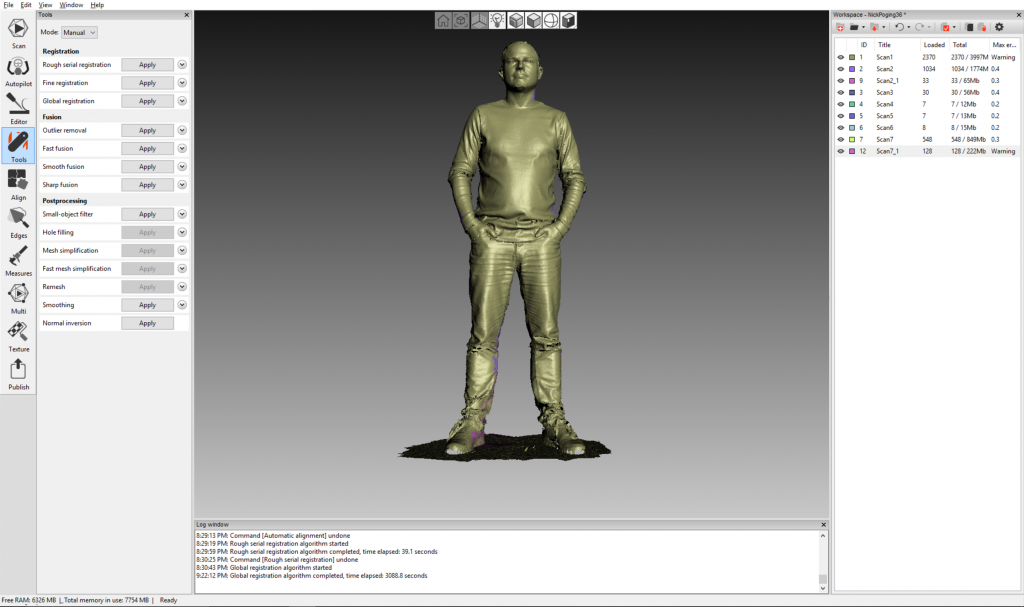
Artec propose deux manières d’acheter son logiciel Studio 11 Pro. Vous pouvez choisir un abonnement annuel à €400 ou un abonnement à vie à €1000.
Le logiciel Artec Studio en est actuellement à la version 11 — et cela se voit.
Il existe également Studio 11 Ultimate, mais la seule différence est que cette version prend aussi en charge des capteurs de profondeur tiers comme Microsoft Kinect et Intel RealSense, tel que le SR300 que j’ai récemment testé. Ultimate n’est disponible que sous forme d’abonnement annuel à €800. J’ai utilisé cette version pour ce test, car elle m’a permis de vous montrer la différence entre une numérisation 3D issue d’un capteur de profondeur à <€400 et un appareil à €13.700 (treize mille sept cents euros). Continuez votre lecture et vous verrez la comparaison.
Configuration requise
Artec ne fournit pas d’exigences précises, mais propose une liste d’exemples de configurations d’ordinateurs portables que vous pouvez utiliser pour comparer votre système. J’ai effectué presque tous mes essais sur un MacBook Pro mi-2012 doté d’un processeur à 2.3Ghz, un Intel Quad-Core i7 (3615QM), de 16GB de RAM et d’une Nvidia GeForce GT 650M avec 1GB de RAM. J’exécute Windows 10 nativement, via Boot Camp.
Ce n’est pas du tout un système récent, et l’Eva ainsi que le logiciel Studio 11 ont bien fonctionné avec les paramètres par défaut. J’obtenais généralement environ 15 images par seconde (le maximum est de 16), ce qui offre une expérience de numérisation fluide. Un processeur plus récent et plus rapide pourrait toutefois certainement accélérer le post-traitement. Je conseillerais d’utiliser l’Eva avec une machine disposant d’autant de RAM que possible, surtout lors de la numérisation de grands objets. Pour traiter toutes les données de numérisation simultanément, elles doivent tenir dans la RAM ; certaines de mes numérisations de corps entier se sont révélées supérieures à 8GB. Un système doté de 16GB de RAM ou plus est donc vivement recommandé si vous prévoyez de numériser des personnes ou de grands objets.
Il en va de même pour l’espace sur le disque dur. Si vous souhaitez simplement conserver les modèles 3D exportés, aucun problème. Mais si vous voulez archiver les données de numérisation brutes, les gigaoctets s’accumuleront rapidement.
Conception matérielle et facilité d’utilisation
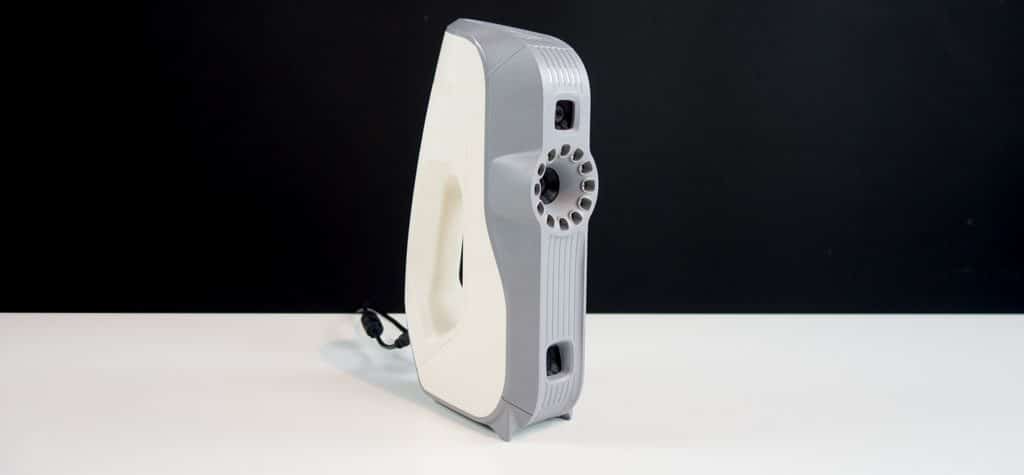
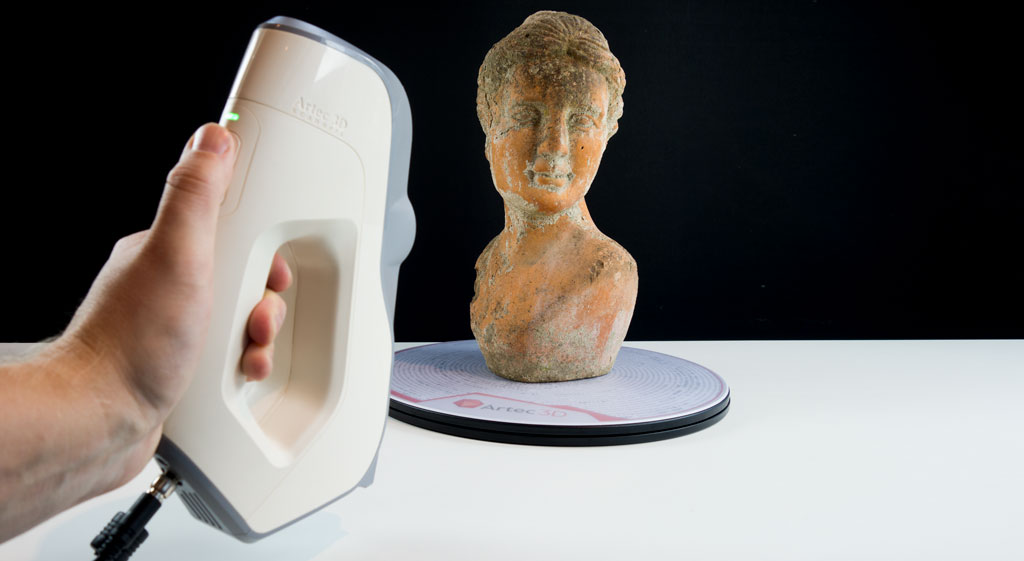
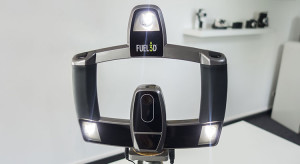
L’Eva présente un design très épuré, et sa palette beige/gris donne à l’appareil l’esthétique d’un équipement médical. Il n’est certainement pas intimidant, ce qui est appréciable pour numériser des personnes. Sa fabrication paraît aussi très soignée. Avec 0.85 kg /1.9 lb), il pèse à peu près autant que l’EinScan-Pro, mais j’ai trouvé l’Eva plus facile à tenir. L’angle situé sous la poignée permet de le maintenir incliné au-dessus de votre tête, ce qui est pratique pour numériser des personnes ou des objets hauts.
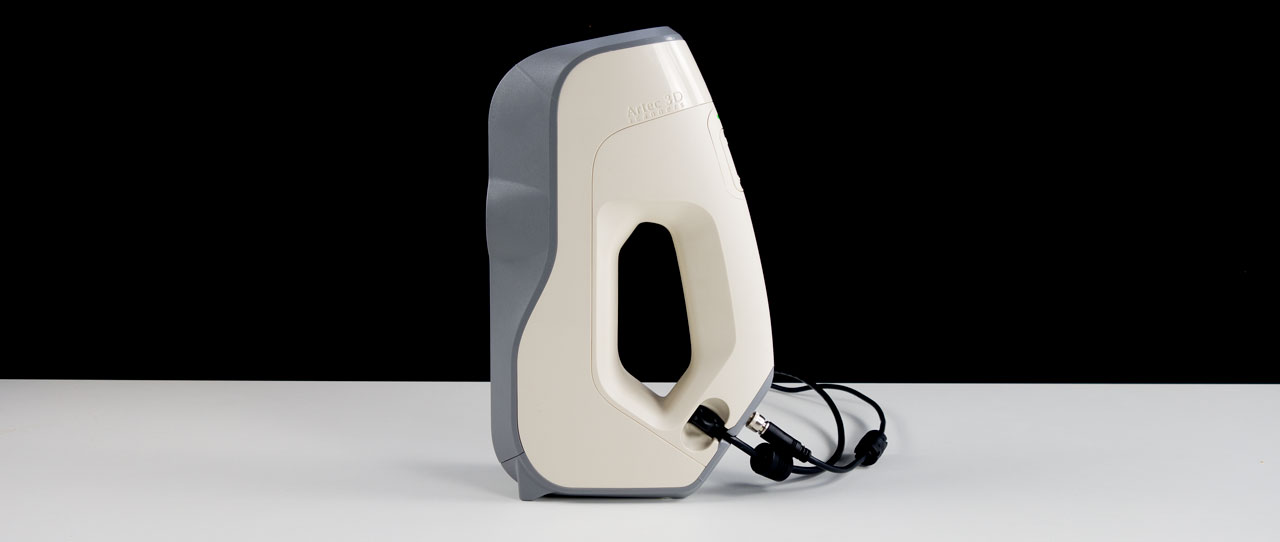
Ce que j’apprécie davantage avec l’EinScan-Pro, en revanche, est le fait que l’alimentation et les données sont réunies dans un seul câble vers le scanner. L’Eva possède un port USB et un port d’alimentation séparés, vous devez donc gérer plusieurs câbles. Du côté positif, le câble USB spécial possède un connecteur coudé et le câble d’alimentation un filetage à vis, de sorte qu’ils sont tous deux très bien fixés.
L’Einscan-Pro et l’Eva utilisent tous deux une lumière blanche visible, ce qui signifie que cela ressemble littéralement à un stroboscope lors de la numérisation. Ce n’est pas un gros problème pour les objets, mais la plupart des personnes n’apprécient pas les lumières clignotantes près de leur visage. Subjectivement, les personnes que j’ai numérisées ont toutefois trouvé le scintillement de l’Eva (vidéo lue à 25% de la vitesse) moins gênant que celui de l’EinScan-Pro (vidéo lue à 25% de la vitesse).
L’Eva possède un port USB et un port d’alimentation séparés, vous devez donc gérer plusieurs câbles.
La cadence plus élevée de l’Eva, de 16fps contre 10fps pour l’EinScan-Pro, peut ne pas sembler énorme, mais la différence paraissait significative en pratique — numérisation plus fluide, meilleur suivi et temps de numérisation plus courts.
L’Eva possède deux boutons : l’un pour démarrer/mettre en pause la numérisation et l’autre pour arrêter la procédure. Un indicateur LED indique le mode actif : vert pour le mode Inactif, rouge clignotant pour le mode Prévisualisation et rouge fixe pour le mode Enregistrement.
Modes de numérisation
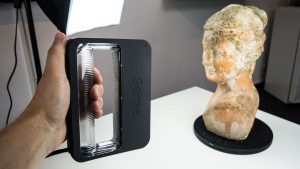
Vous pouvez dans une certaine mesure comparer la technologie d’enregistrement de l’Eva à une caméra vidéo : une session de capture complète (votre scène) est constituée de numérisations distinctes (les prises), elles-mêmes formées d’une séquence d’images (16 par seconde dans ce cas). Dès que vous appuyez sur démarrer, l’appareil capture en continu. Cela signifie que ce n’est pas la taille de vos objets qui détermine la taille du fichier de données de numérisation, mais le temps pendant lequel vous numérisez en continu. Cette vidéo vous donne une idée de ce que voit le scanner. Comme vous pouvez le constater, il enregistre une image couleur de temps à autre.
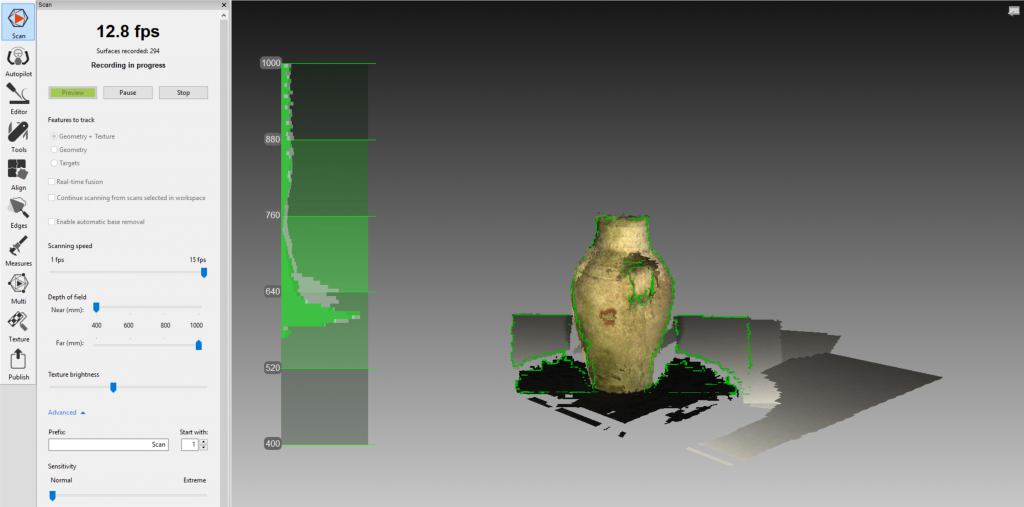
Artec Studio 11 propose essentiellement deux modes de numérisation. Le mode par défaut capture les données de numérisation brutes expliquées ci-dessus. Il affiche un aperçu de la progression, mais comme celui-ci est en couleur intégrale (sauf si vous utilisez l’Eva Lite ou désactivez la capture de texture), j’ai trouvé un peu difficile de voir quelles parties il me restait à numériser. Heureusement, vous pouvez mettre la numérisation en pause et tourner autour des données capturées pour mieux les observer, puis poursuivre sur les zones oubliées. Toutes ces données peuvent ensuite être traitées et fusionnées dans un maillage 3D.
Le second mode consiste à activer la fusion en temps réel (RTF). Dans ce mode, les données de numérisation sont fusionnées à la volée en un maillage 3D. L’aperçu est gris, ce qui m’a permis de voir plus facilement les parties qu’il me restait à numériser. Après la numérisation, le maillage géométrique est disponible instantanément. Vous pouvez l’exporter immédiatement dans le format de votre choix (voir Exportation).
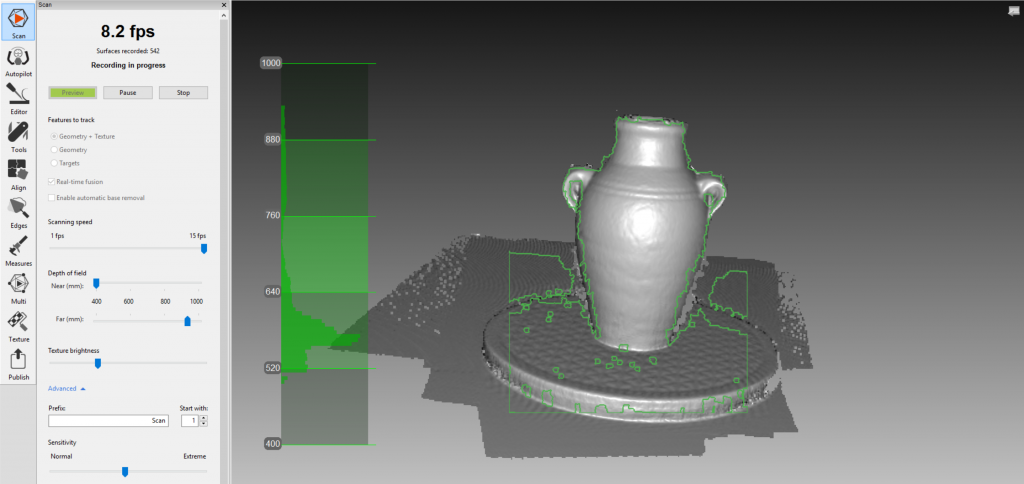
La RTF implique toutefois certains compromis. Premièrement, les résultats seront moins détaillés. Je trouve cette différence difficile à quantifier, car elle semble dépendre fortement du sujet. La suffisance du niveau de détail de la numérisation RTF dépendra aussi de votre usage. Deuxièmement, la numérisation initiale n’est pas texturée. Mais comme les données brutes sont elles aussi enregistrées, le logiciel peut texturer automatiquement la numérisation RTF à partir des données couleur capturées. Nous y reviendrons plus loin. Enfin, la numérisation RTF utilise la carte graphique (GPU) de votre ordinateur au lieu du seul processeur principal (CPU). Cela signifie que les performances dépendent du matériel graphique réel et que la taille maximale de numérisation dépend de la mémoire graphique. Je n’ai jamais rencontré de problèmes avec ma GeForce GT650M (relativement ancienne) dotée de 1GB de mémoire, puisque les numérisations RTF n’ont jamais dépassé quelques centaines de MB.
Si vous allez réaliser des numérisations d’objets ou de personnes en une session, je conseillerais de laisser la RTF activée. Vous bénéficierez ainsi d’un meilleur aperçu et obtiendrez à la fois le résultat RTF et les données brutes qui peuvent être post-traitées. Vous pourrez déterminer si la numérisation RTF suffit (peut-être comme aperçu précoce pour un client) et générer ultérieurement un maillage plus précis si nécessaire.
Vous aimerez peut-être aussi
Post-traitement
Si vous souhaitez tirer le meilleur parti des données numérisées, vous devrez les traiter. Je vais essayer de ne pas trop entrer dans les procédures techniques, mais le passage de données brutes de points 3D à un maillage 3D modifiable que vous pouvez importer dans d’autres logiciels 3D passe par l’exécution d’une série d’algorithmes. Cela commence par différents algorithmes d’alignement et d’enregistrement, qui tentent de déterminer l’emplacement exact des données de points dans l’espace 3D, suivis de calculs de fusion qui transforment les points en polygones. Ce maillage peut alors être optimisé pour réduire le nombre de polygones, diminuer le bruit et lisser les surfaces lorsque nécessaire. Enfin, les données de couleur RGB servent à générer une carte de texture.
Cela représente beaucoup de calculs, et Artec Studio 11 vous permet de contrôler chaque étape — dans le détail. Vous pouvez définir des valeurs et des seuils pour chaque algorithme afin d’obtenir le meilleur résultat selon chaque sujet ou objectif. C’est comme éditer des photographies numériques prises au format raw. Maîtriser tous ces paramètres demande du temps, mais la documentation est très utile à cet effet. Si vous y consacrez du temps de qualité, vous pourrez utiliser ce logiciel comme un véritable professionnel.
Autopilot utilisera des valeurs prédéfinies pour tous les algorithmes et les exécutera tous dans une séquence automatique. C’est formidable !
Mais même les photographes professionnels ne prennent pas toujours leurs photos avec leurs reflex numériques en mode manuel et ne traitent certainement pas chaque photo raw individuellement à la main. Parfois, ce n’est tout simplement pas nécessaire, ou il n’y a pas assez de temps ou de budget pour le faire. C’est pourquoi les appareils photo professionnels disposent également d’un mode automatique et les logiciels de retouche proposent des préréglages pour traiter les images raw.
Avec la sortie de Studio 11, Artec a ajouté une fonction similaire afin de rendre le traitement des données de numérisation 3D plus rapide et plus simple : Autopilot. Dans ce mode, vous répondez essentiellement à quelques questions sur votre sujet, comme sa taille et si vous souhaitez ou non remplir automatiquement les trous. Sur cette base, le logiciel utilisera des valeurs prédéfinies pour tous les algorithmes susmentionnés et les exécutera tous dans une séquence automatique. C’est formidable !
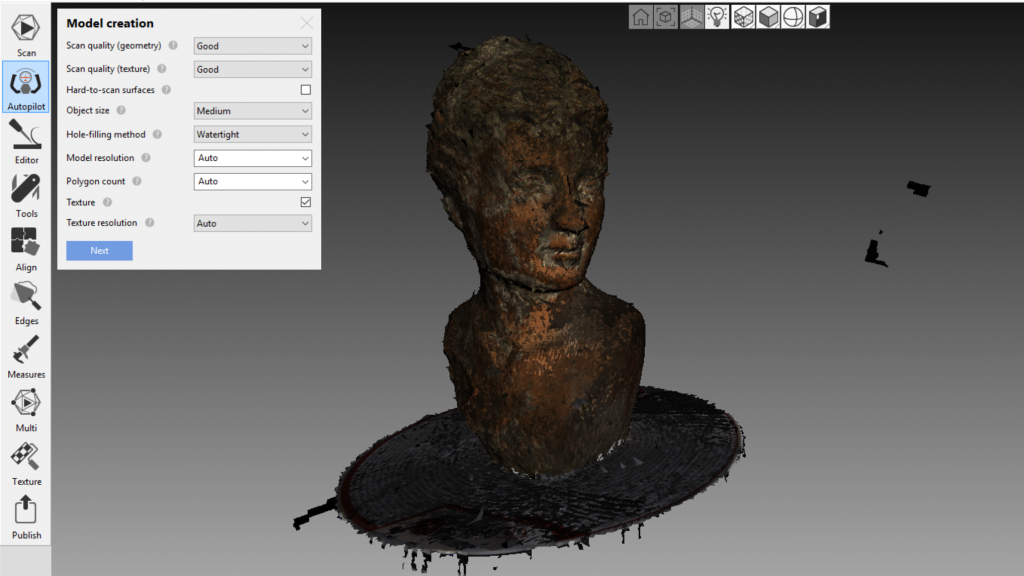
Pour la plupart des numérisations que j’ai réalisées, j’ai simplement commencé par exécuter la procédure Autopilot pour vérifier le résultat. La plupart du temps, il était excellent. Dans certains cas, j’ai retraité les numérisations manuellement pour extraire un peu plus de détails des données. Par exemple, Autopilot semble privilégier l’algorithme de « simplification rapide du maillage », alors que la version non rapide donnait à certains modèles un rapport détail/nombre de polygones légèrement meilleur. Au prix d’un temps de traitement supplémentaire, bien sûr (la simplification rapide est effectivement très rapide).
La possibilité de traiter manuellement les données de numérisation peut aussi permettre de corriger des numérisations partiellement ratées. Par exemple, une numérisation de mon corps entier comportait quelques parties étranges en raison d’interruptions du suivi pendant la numérisation. Cela peut produire des parties de numérisations qui ne sont pas alignées comme elles devraient l’être, comme mes jambes dans l’image ci-dessous.
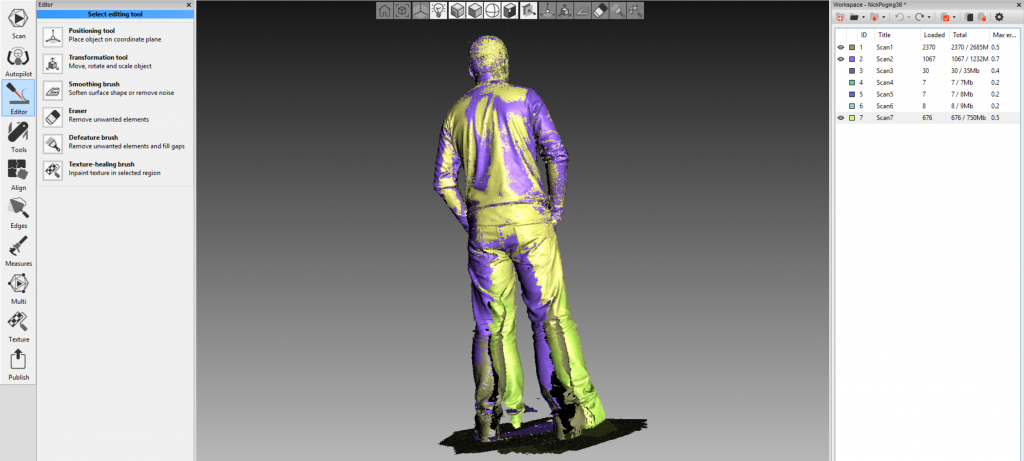
J’ai pu corriger cela en révélant les images distinctes de la numérisation de cette zone. Cela vous permet de rejouer la séquence de numérisation sous forme d’animation afin de détecter l’endroit où l’interruption s’est produite. À ce stade, vous pouvez simplement diviser la numérisation en deux numérisations distinctes, ce qui permet aux algorithmes de les réaligner. Si cet alignement échoue, vous pouvez aussi aligner les numérisations manuellement. Vous pouvez même effectuer des alignements non rigides, ce qui signifie que les numérisations peuvent être déformées pour être alignées. Surtout pour les numérisations de personnes, cela peut vraiment sauver votre travail si vous découvrez une erreur après le départ de la personne. Vous n’allez pas appeler Obama pour une nouvelle numérisation, n’est-ce pas ?
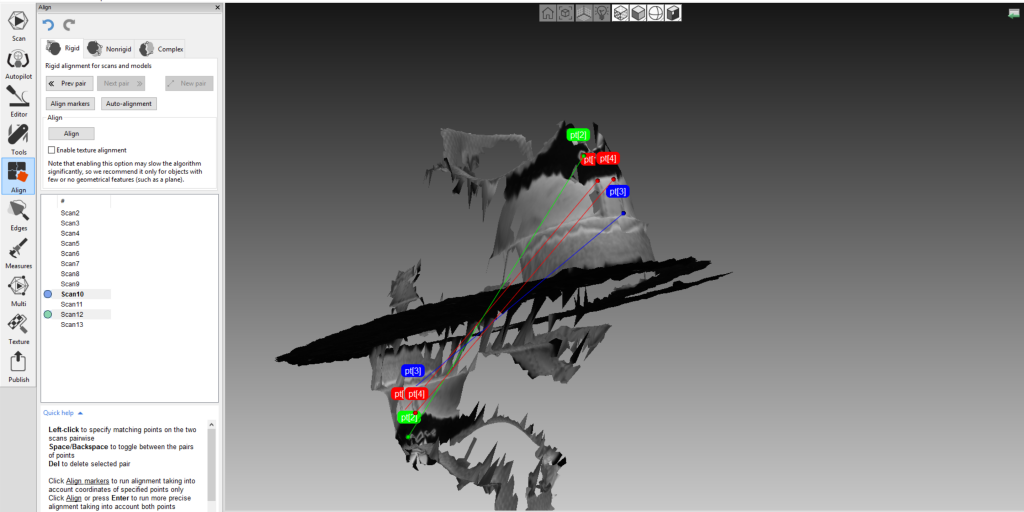
Il est également bon de savoir que le logiciel peut traiter les données de numérisation de plusieurs scanners Eva ou d’une combinaison de données de numérisation Eva et Spider. Théoriquement, vous pouvez même inclure des données de capteur de profondeur dans le mélange, mais je ne suis pas certain que quelqu’un le ferait.
Temps de traitement
Même sur mon processeur i7 quadricœur, le traitement de certaines numérisations a pris très longtemps. J’ai essayé de le quantifier d’une manière ou d’une autre, mais cela dépend entièrement du sujet numérisé et de la façon dont il a été numérisé. Une numérisation de corps entier a nécessité près d’une heure pour terminer l’algorithme d’enregistrement, tandis qu’une autre numérisation de la même personne avec les mêmes paramètres a été terminée en 15 minutes.
Si vous avez de l’expérience du rendu 3D (animation), vidéo ou VFX, vous saurez que ce comportement n’est pas inhabituel et qu’il est impossible pour un logiciel d’estimer les temps de rendu car il ne sait pas à quel point la partie suivante sera complexe. Je suppose qu’avec le temps, vous acquerrez l’expérience permettant de prédire approximativement le temps de traitement de certaines numérisations.
Mais si vous ne disposez que d’un seul ordinateur, il est certainement judicieux d’effectuer le traitement lorsque vous n’en avez pas besoin pendant un certain temps. Une fois qu’un algorithme est lancé, il est très difficile, voire impossible, de l’arrêter. Essayer de le faire a provoqué le plantage du programme à plusieurs reprises.
Édition
Lors de l’exécution d’Autopilot, le logiciel demande si vous souhaitez d’abord éditer les données de numérisation. Cela vous donne l’occasion de supprimer grossièrement les données dont vous ne voulez pas dans le modèle final. Il peut s’agir du sol ou de la surface de la table (vous pouvez également activer la suppression automatique de la base, mais cela doit être fait avant la numérisation) ou de parties aléatoires d’autres objets. Les supprimer avant le traitement rend l’opération plus facile et plus rapide pour les algorithmes, puisqu’ils n’ont pas à prendre en compte des éléments dont vous n’avez pas besoin.
Artec a apporté beaucoup de soin à l’intégration d’outils permettant aux personnes ne souhaitant pas utiliser des programmes d’édition 3D externes de disposer de tout ce dont elles ont besoin pour nettoyer les numérisations 3D.
Il existe plusieurs façons de sélectionner les zones de la numérisation que vous souhaitez supprimer. Vous pouvez les peindre ou les sélectionner avec un outil de sélection rectangulaire ou au lasso comme dans Photoshop. Vous pouvez également réaliser une coupe plane pour supprimer toutes les données situées sous un certain niveau. Pratique pour retirer les sols et les tables.
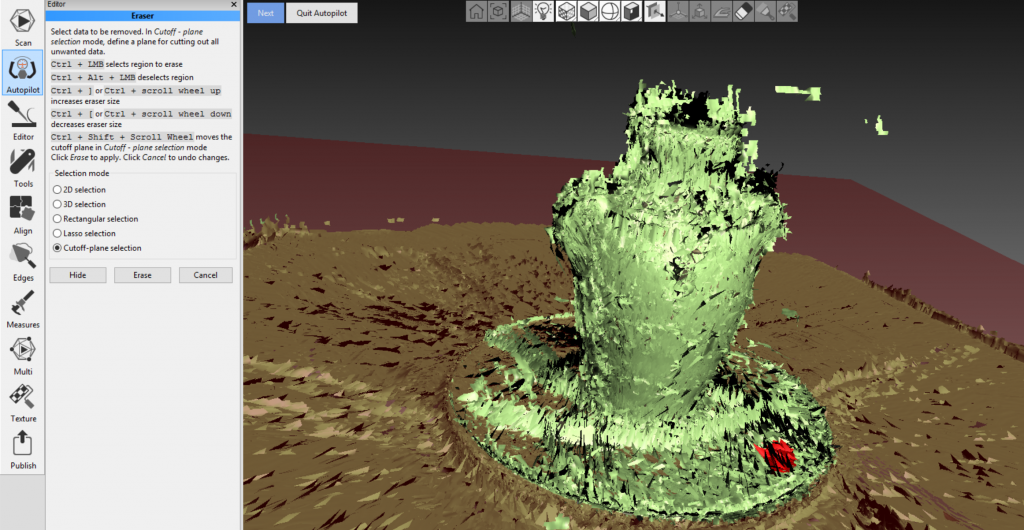
Vous pouvez également utiliser les outils d’édition sur les maillages traités. Dans certains cas, il était préférable de laisser des parties indésirables (comme le plateau tournant) dans les données de numérisation brutes, car elles aidaient les algorithmes d’enregistrement (qui prennent également la couleur en compte, au passage). J’ai alors simplement supprimé les parties indésirables avant l’exportation.
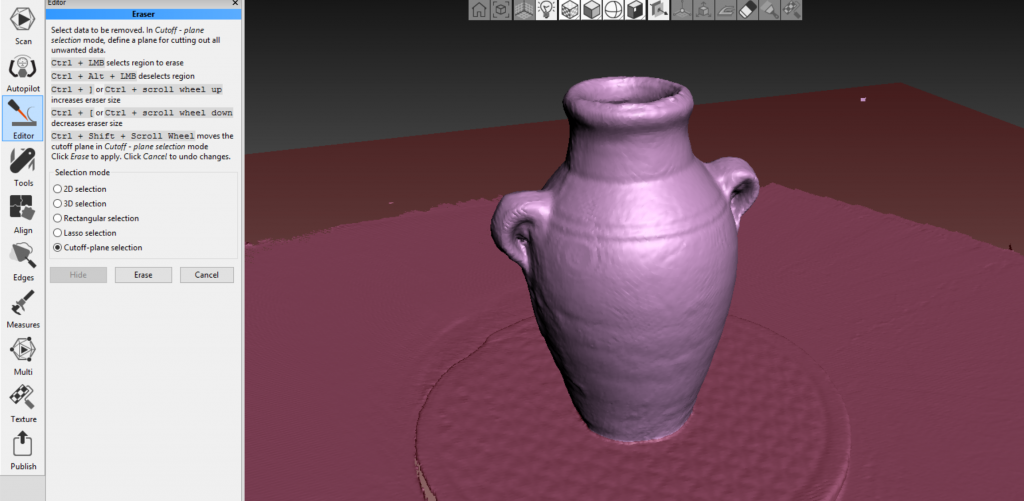
Il serait hors du cadre de ce test de détailler tous les outils et fonctionnalités disponibles dans Artec Studio 11, mais il est bon de savoir qu’Artec a apporté beaucoup de soin à l’intégration d’outils permettant aux personnes ne souhaitant pas utiliser des programmes d’édition 3D externes de disposer de tout ce dont elles ont besoin pour nettoyer les numérisations 3D. Par exemple, il existe une brosse de lissage qui permet de lisser interactivement la géométrie, à la manière d’applications comme ZBrush et MudBox. Des fonctions de décimation et de remeshing sont également présentes.
Texturage
Tout d’abord, il est important de régler correctement la luminosité de la texture avant la numérisation. Cela peut être effectué en mettant le scanner en mode prévisualisation, en le pointant vers votre sujet et en déplaçant le curseur désigné jusqu’à ce que l’exposition semble correcte. Contrairement à l’EinScan-Pro, l’Eva ne possède pas de boutons matériels pour cela ; vous devez donc placer votre ordinateur portable ou tablette quelque part afin de régler le curseur tout en pointant le scanner vers le sujet.
Artec Studio 11 propose de nombreuses options de mappage de texture. Je n’ai utilisé que la fonction de mappage UV, car c’est celle que je préfère. En mode Autopilot, vous pouvez laisser le logiciel déterminer automatiquement la résolution de la carte de texture ou définir une taille préférée. Et vous pouvez toujours relancer manuellement le processus de texturage si vous avez besoin de paramètres différents. Dans ce cas, il est utile de pouvoir demander au logiciel d’utiliser la même disposition des îlots UV afin de gagner du temps de traitement.
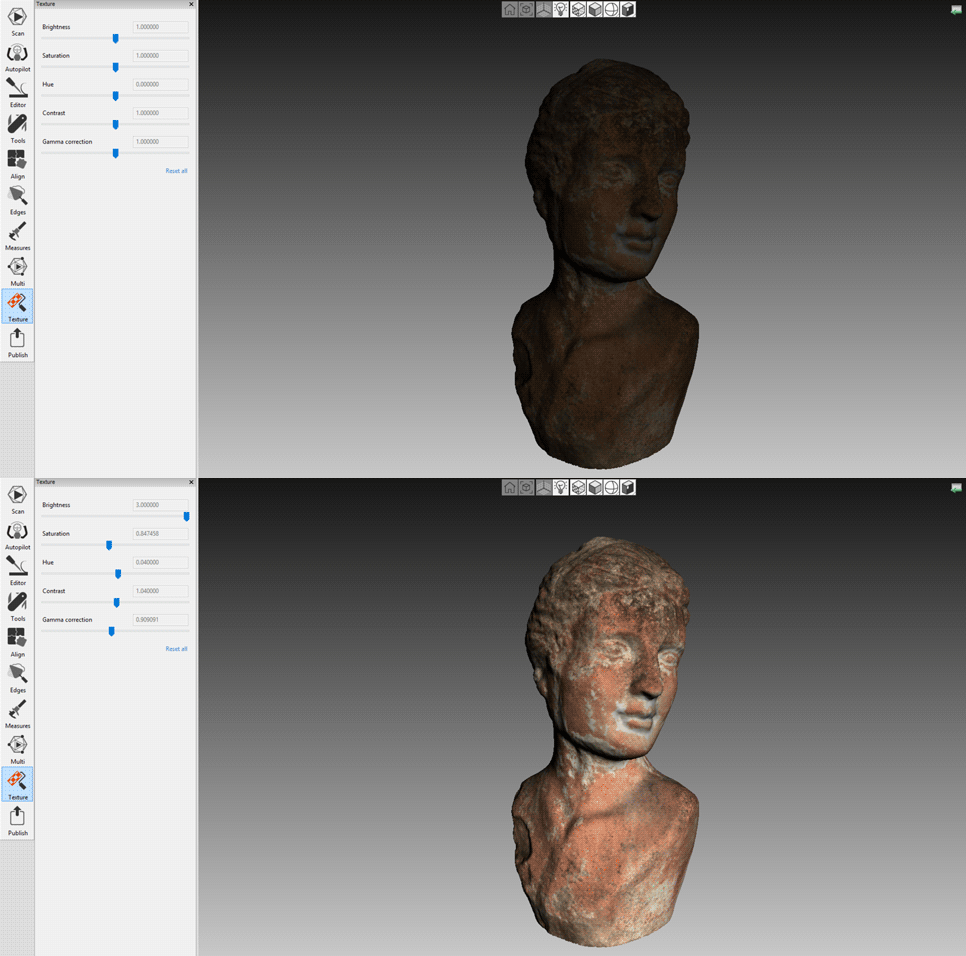
À mon avis, les textures générées par Autopilot sont trop sombres, j’ai donc relancé l’algorithme de texturage pour chaque numérisation réalisée. Vous avez ainsi l’occasion d’ajuster les valeurs de luminosité, de contraste, de saturation et de gamma avant de sauvegarder les textures. L’Eva capture les données couleur sous forme d’images 24-bit, de sorte que de nombreuses données sont disponibles pour effectuer des ajustements sans surexposer ni sous-exposer la texture. Les algorithmes corrigent également la luminosité des numérisations distinctes : il est donc totalement invisible que certaines zones aient été numérisées de plus près que d’autres. C’est très impressionnant et bien meilleur que les cartes de texture générées avec le logiciel EinScan-Pro, dont je n’étais pas très satisfait.
La résolution et la netteté des textures dépendent de la taille physique du sujet. Pour les grands objets et les personnes, je les trouve suffisantes, mais selon l’objectif prévu, les textures de petits objets pourront vous sembler trop peu nettes. Pour une numérisation de buste humain, j’ai constaté qu’il n’y avait qu’une légère augmentation de netteté entre une carte de texture 1K et une carte 2K, et aucune différence visible en générant une carte 4K. Mais à ma connaissance, la seule méthode permettant de capturer des textures à très haute résolution est une configuration de photogrammétrie multi-caméras.
En remarque annexe, il est possible de désactiver l’anneau de flash LED du scanner (le projecteur continuera toutefois à stroboscoper) si vous souhaitez vraiment utiliser une autre source lumineuse. Vous pouvez alors définir manuellement le temps d’exposition pour la capture couleur. Mais j’ai constaté que le temps d’exposition plus long nécessaire à une lumière continue réduit fortement la fluidité de l’expérience de numérisation et rend aussi plus difficile la capture de textures nettes. Toutes mes numérisations de test ont donc été réalisées avec le flash activé.
Exportation et partage
Comme je l’ai indiqué plus haut, vous pouvez exporter les maillages dans de nombreux formats. Voici la liste complète : OBJ, PLY, WRL, STL, AOP, ASCII, Disney PTEX, E57, XYZRGB. J’ai utilisé OBJ avec des textures PNG (vous pouvez aussi choisir JPG et BMP).
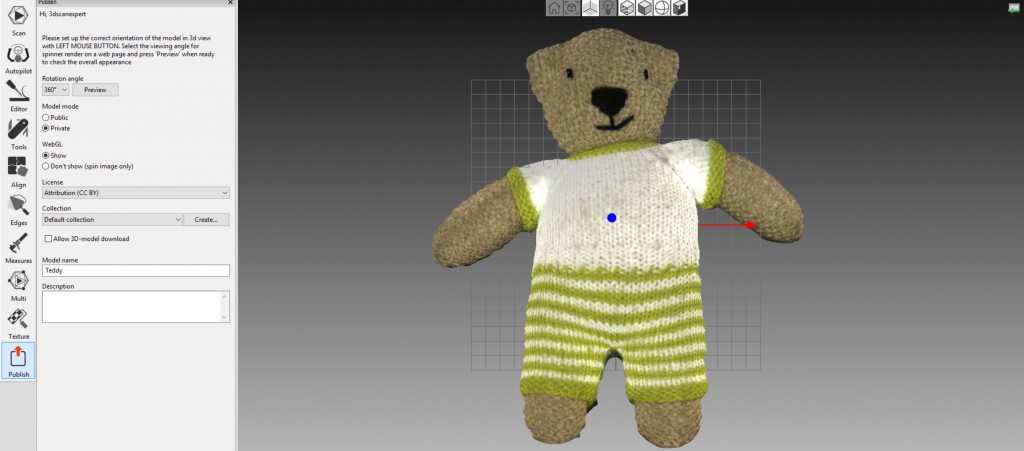
Pour partager votre modèle en ligne, vous pouvez exporter directement vers la communauté ViewShape d’Artec. Malheureusement, le logiciel m’a obligé à réduire le nombre de polygones avant la publication. Voici un exemple de Teddy sur ViewShape. Si vous désactivez les textures, vous verrez que la géométrie ne semble pas très bonne, alors qu’en réalité elle l’était. Vous pouvez voir le résultat non édité sur Sketchfab ici. Plus de résultats — et leur analyse — dans un instant, on y est presque !
Il y a quelque temps, j’ai écrit au sujet des nouvelles tablettes Wacom MobileStudio Pro équipées d’une caméra 3D RealSense et du logiciel Artec Studio 11 Ultimate. L’animation d’introduction de cet appareil (qui constitue une excellente présentation du logiciel en général) semble indiquer que vous pouvez également exporter directement vers la communauté 3D populaire Sketchfab, mais je n’ai pas trouvé cette option. J’ai simplement envoyé mes OBJ vers Sketchfab pour les intégrer à cet article. Veillez simplement à créer un fichier zip de chaque numérisation contenant les fichiers OBJ et MTL ainsi que les textures JPG ou PNG, puis à le téléverser.
Version Mac
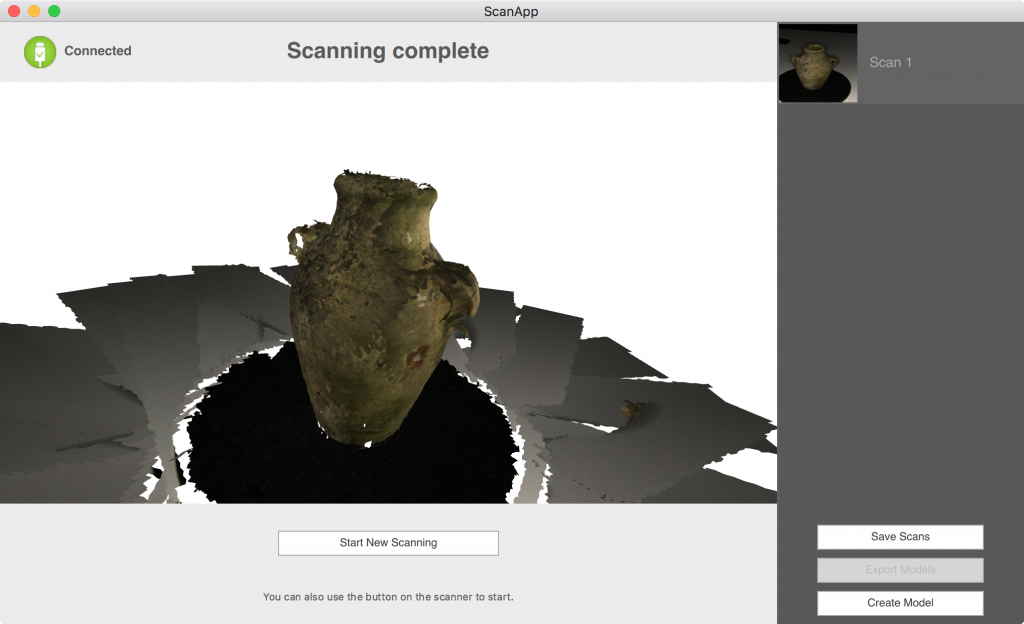
Bien que Studio 11 soit un programme Windows, Artec a également commencé le développement d’une version Mac appelée ScanApp. Elle est actuellement en bêta et, comme son nom l’indique, il s’agit d’une version allégée du logiciel Studio. Pour le moment, l’interface utilisateur est très basique et vous permet de réaliser des numérisations ainsi que d’exécuter la plupart des algorithmes à la manière d’Autopilot. Elle fonctionne, mais comme elle ne possède absolument aucune fonction d’édition, il est difficile d’en dire quoi que ce soit d’utile à ce stade.
Résultats
Vous vous attendiez peut-être à ce que les résultats soient dispersés tout au long du test, comme je l’ai fait dans d’autres articles, mais dans ce cas j’ai pensé qu’il était préférable de les conserver pour la fin. L’une des raisons est que certains pourraient prendre un certain temps à charger en raison du grand nombre de polygones. Pour cette raison, la plupart des aperçus 3D ne fonctionneront pas sur les appareils mobiles. Il est fortement recommandé de les consulter sur un ordinateur de bureau ou portable.
Comparaison avec le RealSense SR300 et l’EinScan-Pro
Commençons par examiner la différence de qualité entre la fusion en temps réel (RFT) et le post-traitement avec Sharp Fusion. Pour comparaison, j’ai également ajouté une numérisation RTF du même buste réalisée avec le capteur de profondeur Sense 2 (Intel RealSense SR300) — directement dans Artec Studio 11 Ultimate. Pour comparaison, j’ai également ajouté la numérisation réalisée pour mon test de l’EinScan-Pro.
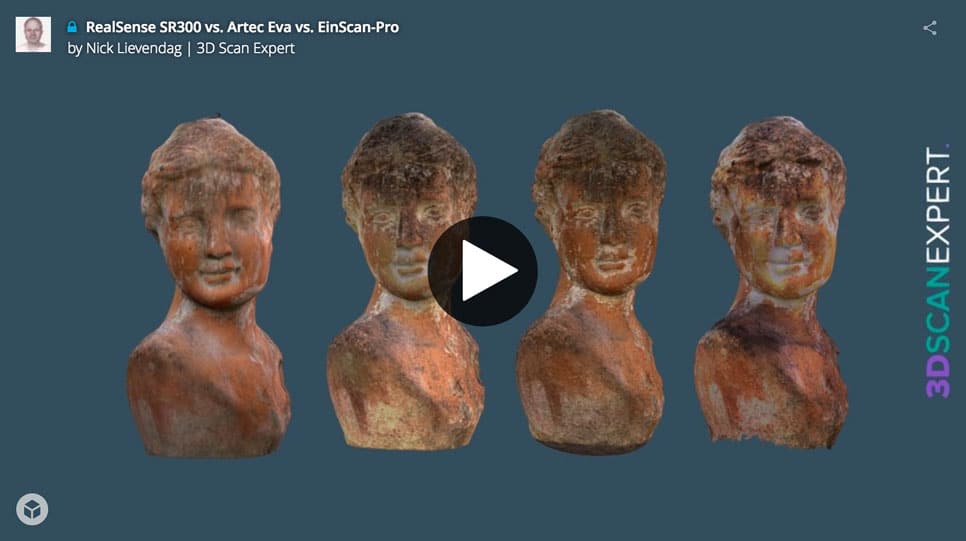
Si vous passez le mode de rendu de l’intégration ci-dessus sur MatCap (utilisez l’icône en forme d’engrenage dans le coin inférieur gauche), vous pouvez clairement voir la différence de qualité géométrique. Bien que les numérisations RTF du SR300 (premier) et de l’Eva (second) possèdent toutes deux environ 600k polygones, la différence de détail est manifeste. Le seul post-traitement appliqué aux deux modèles est le mappage de texture, qui ne prend que quelques minutes. Avec un temps de numérisation d’environ 3 minutes (j’ai utilisé un plateau tournant manuel), le temps total, de début à fin, pour les deux modèles était de 10 minutes maximum, exportation OBJ comprise.
Il est clair que l’Eva offre une meilleure géométrie et de meilleures textures que le capteur de profondeur SR300. L’éclairage de la texture est différent, car j’ai utilisé le flash LED intégré de l’Eva et dû employer une petite configuration d’éclairage avec boîte à lumière pour le SR300, qui n’a pas de lumière intégrée.
Le troisième buste a été traité avec la fonction Autopilot d’Artec Studio 11. Cela a pris environ 20 minutes sur mon i7 quadricœur. Il possède un nombre de polygones de 800k et contient beaucoup plus de détails géométriques que la numérisation RTF — vous pouvez clairement voir les imperfections de surface et les yeux sont beaucoup plus définis. Pour moi, cette différence vaut 20 minutes.
La quatrième numérisation a été réalisée avec l’EinScan-Pro et le logiciel EinScan version 1.6.4 (note importante : Shining3D a récemment publié la version 2.0, qui peut donner des résultats différents). Il est important de noter que pour cette numérisation, l’EinScan-Pro a été utilisé en mode Rapid Handheld, qui est le plus comparable à l’Eva. Le nombre de polygones de 280,696 (deux cent quatre-vingt mille six cent quatre-vingt-seize) est le plus faible des quatre. Le détail géométrique est comparable à celui de la numérisation RTF de l’Eva, tandis que la Sharp Fusion de l’Eva contient beaucoup plus de détails dans la géométrie.
Comparaison avec l’EinScan-Pro en mode Rapid et Fixed
L’EinScan-Pro peut fonctionner dans le mode Rapid Handheld mentionné ci-dessus, mais aussi dans un mode Fixed installé sur un trépied. Ci-dessous se trouve une numérisation de mon Old Jar réalisée avec l’EinScan-Pro en mode Fixed (à gauche), en mode Rapid Handheld au réglage de géométrie le plus élevé (au centre) et avec l’Artec Eva.
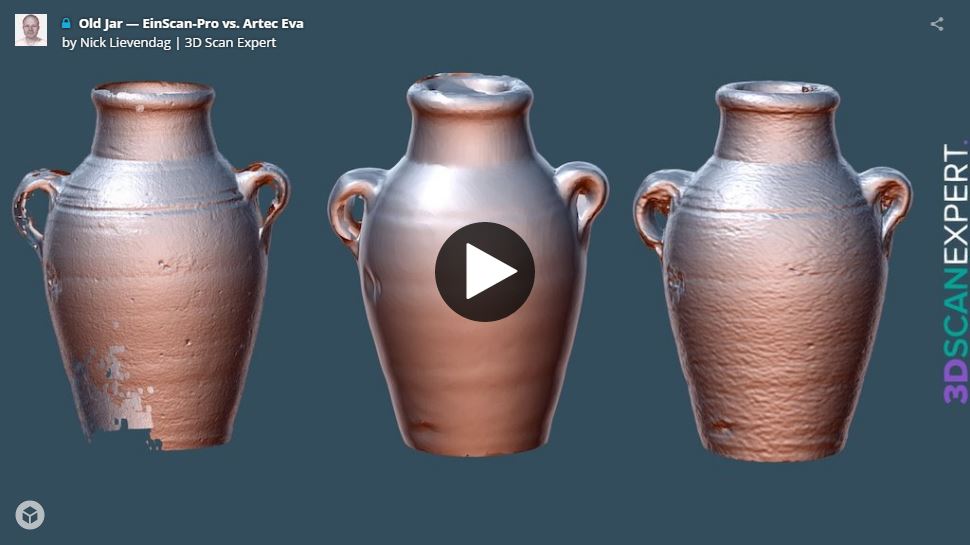
Avec 1.7 million de polygones, le détail géométrique du modèle EinScan-Pro en mode fixe est très élevé, mais comme vous pouvez le constater, l’Eva (487,566 (quatre cent quatre-vingt-sept mille cinq cent soixante-six) polys) a également capturé bon nombre des imperfections du vieux bocal. Le modèle EinScan-Pro Rapid portable, au centre, est beaucoup moins détaillé en comparaison — seulement 75,544 (soixante-quinze mille cinq cent quarante-quatre) polygones.
Pour les petits objets, vous aurez besoin du modèle Space Spider d’Artec.
Pour comparer les numérisations de très petits objets, j’ai comparé une numérisation d’une chaussure de tout-petit réalisée avec l’Eva (à gauche) et avec l’EinScan-Pro (à droite) en mode Fixed (monté sur un trépied). Le test original indique qu’un maillage de 7 millions de polygones a été réduit à 1.8 million de polygones pour son téléversement sur Sketchfab. La numérisation Eva n’est pas éditée et possède 240 mille polygones.
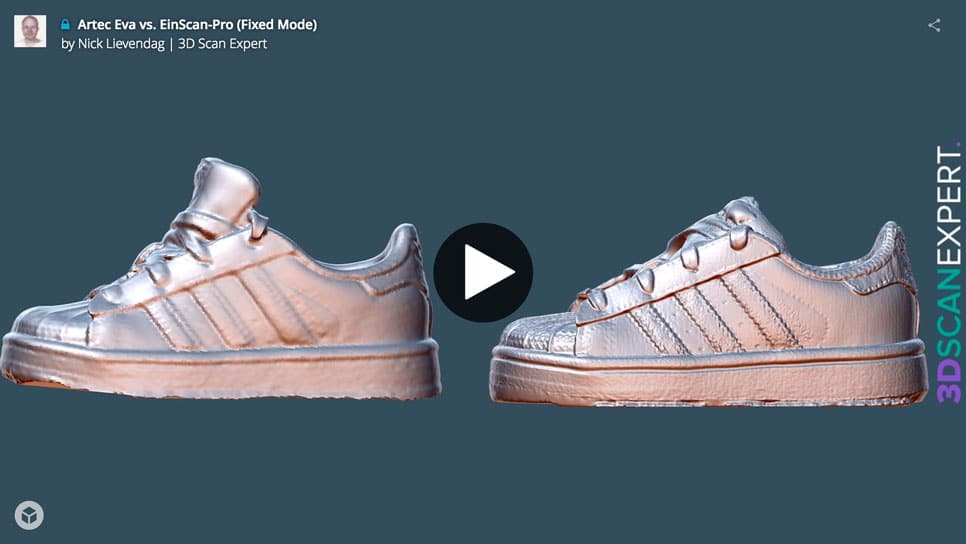
Soyons clairs : le résultat de l’Eva reste impressionnant pour un scanner portable à 16 images par seconde, comparé aux ~0.5 images par seconde de l’EinScan-Pro en mode fixe. Mais il est évident que si vous avez besoin de détails géométriques extrêmes sur des objets aussi petits, l’Eva n’est peut-être pas le scanner idéal.
Pour les petits objets, vous aurez probablement besoin du modèle Space Spider d’Artec, qui offre une précision supérieure à celle de l’Eva. Cela se fait au prix d’une cadence réduite de 7,5 images par seconde. Et d’un prix de €19.700 (dix-neuf mille sept cents euros) (vous bénéficiez d’une remise de €6700 si vous achetez à la fois l’Eva et le Space Spider, au passage). Je testerai prochainement le Space Spider. Il existait aussi auparavant un Spider plus abordable (hors Space), mais ce modèle a été abandonné.
Fusion en temps réel et simplification du maillage
La numérisation ci-dessous est une tête en mousse à l’échelle 1:1. Elle est blanche, je n’ai donc pas capturé de textures. De gauche à droite, vous voyez la numérisation RTF non éditée (477,151 (quatre cent soixante-dix-sept mille cent cinquante et un) polygones), la numérisation RTF passée par la simplification du maillage (42,036 (quarante-deux mille trente-six) polygones) et la numérisation Sharp Fusion post-traitée (800,000 (huit cent mille) polygones).
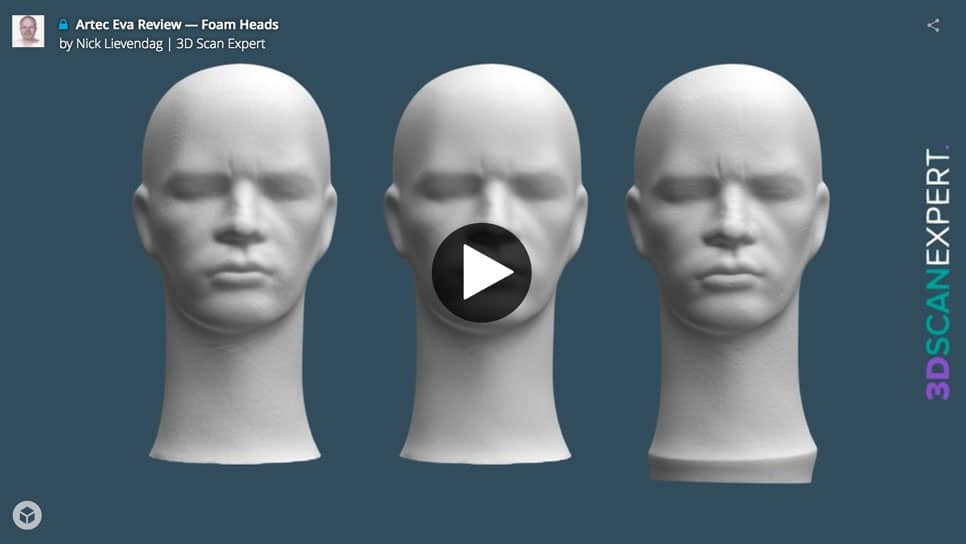
Ce test montre clairement que l’algorithme de simplification du maillage n’est pas une simple procédure de décimation. Il tente réellement de conserver les détails tout en réduisant le nombre de polygones. Dans ce cas, par un facteur supérieur à 10. J’ai toutefois perdu la structure de la mousse. La numérisation RTF non éditée et la numérisation Sharp Fusion contiennent toutes deux la structure de la mousse, mais cette dernière est suffisamment détaillée pour voir où la tête en mousse a été collée lors de la production (la ligne sur le cou sous l’oreille).
Augmenter la sensibilité
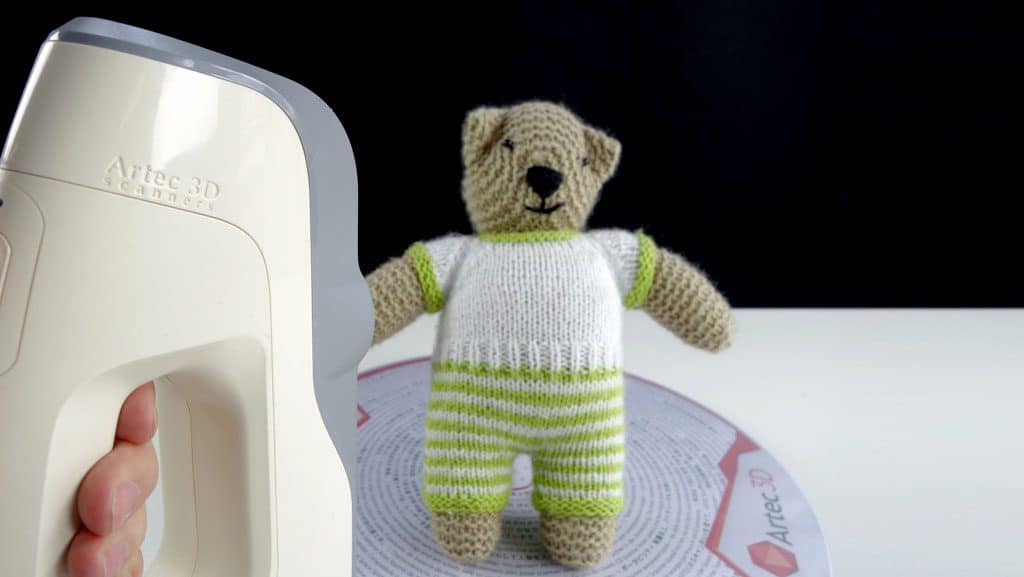
Artec Studio 11 dispose d’un curseur permettant d’augmenter la sensibilité du scanner, prévu pour les objets difficiles à numériser tels que les surfaces noires et sombres. J’étais curieux de savoir s’il augmentait également les détails géométriques ; j’ai donc numérisé Teddy avec le réglage par défaut et avec le curseur au maximum. Vous pouvez voir ci-dessous que cela a poussé le scanner à capter les petits poils de l’ours tricoté, produisant un bord déformé sur la numérisation. Cela n’a pas réellement ajouté de détails ; la dégradation de l’expérience utilisateur due à une cadence plus faible (elle est passée de ~15 à 6-8 fps) n’en vaut donc pas la peine pour les objets faciles à numériser.
Encore une fois pour comparaison, j’ai ajouté la numérisation EinScan-Pro (Rapid Handheld), qui a capturé une géométrie moins détaillée que l’Eva.
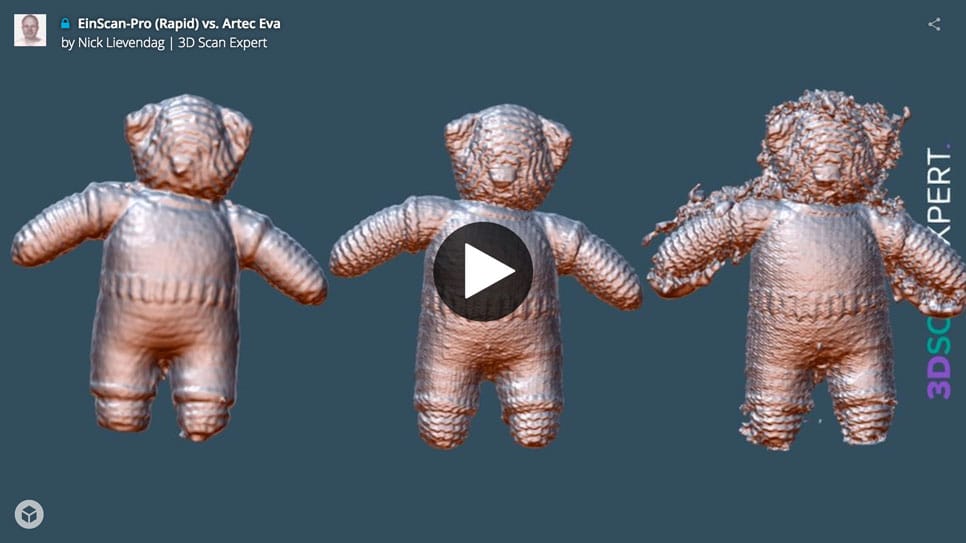
Si vous souhaitez voir la numérisation de Teddy avec les textures, cliquez ici.
Combiner deux numérisations
J’ai également numérisé l’une de mes propres baskets, une Supra Ellington. Pour l’exemple ci-dessous, j’ai fait des numérisations séparées du dessus et de la semelle, puis je les ai rapidement assemblées manuellement dans un programme d’édition 3D, car je n’avais pas capturé suffisamment de zones de chevauchement pour qu’Artec Studio puisse le déterminer. Mais avec une meilleure planification et un chevauchement suffisant entre les numérisations, cela devrait être possible.
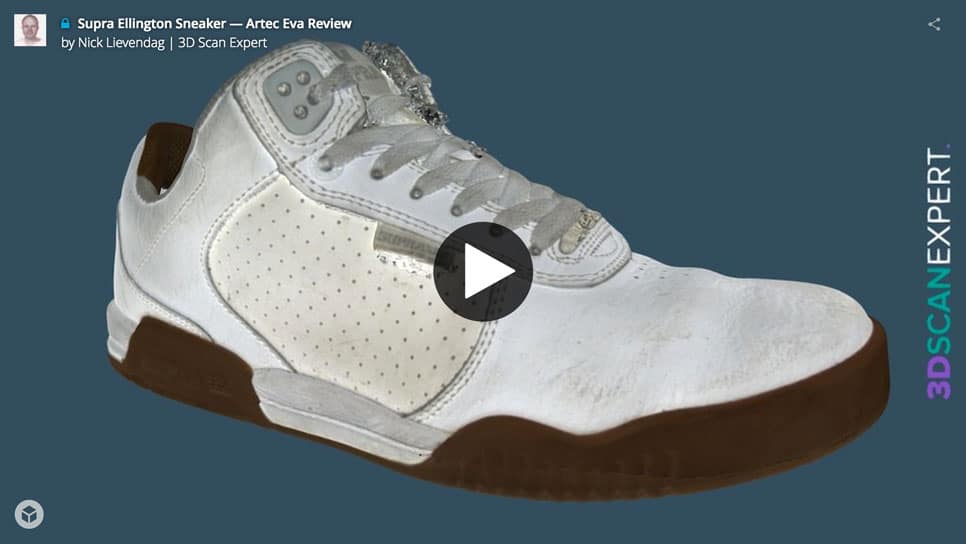
Comme vous pouvez le voir ci-dessus, les numérisations de la taille d’une basket donnent de très bons résultats, avec suffisamment de détails géométriques et de texture pour la plupart des usages.
Numérisation de buste
Enfin, j’ai testé l’Eva pour la numérisation corporelle. Voici tout d’abord une numérisation de mon propre buste. La facilité de numérisation dépend des caractéristiques de la personne à numériser. Par exemple, l’Eva a eu des difficultés à numériser les cheveux foncés de mon associé Patrick avec les paramètres par défaut. Nous y reviendrons plus loin. Ci-dessous, une numérisation de moi-même. Pour comparaison, j’ai ajouté la numérisation réalisée avec l’EinScan-Pro (en mode Rapid).
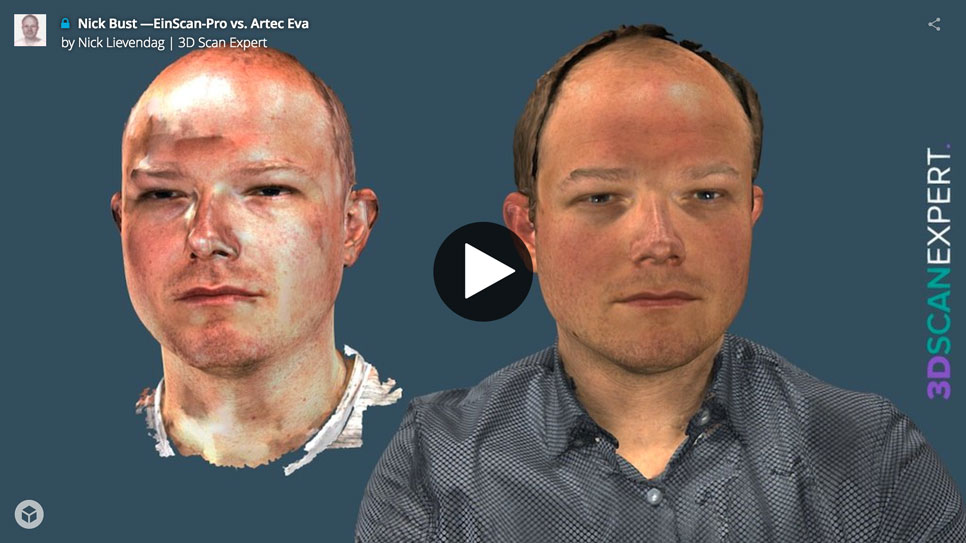
Numériser une personne aux cheveux blonds — ou avec très peu de cheveux comme dans mon cas — est relativement facile avec l’Eva. Pour cet exemple, j’étais assis, il m’était donc facile de rester immobile et pour Patrick de tourner autour de moi. La numérisation a pris moins de cinq minutes et le traitement a été effectué en moins d’une demi-heure.
La première chose que vous remarquez est que, contrairement à l’EinScan-Pro, nous avons réellement pu effectuer sans problème une numérisation de buste complète à 360°. La texture est également bien meilleure. Je souhaite à nouveau noter que Shining 3D a publié une amélioration logicielle majeure depuis mon test ; il se peut donc que ces problèmes soient désormais résolus par le nouveau logiciel, ou peut-être par le nouveau scanner EinScan-Pro+ présenté au CES 2017.
Qualité de texture mise à part, si vous réglez le mode de rendu de l’intégration 3D sur MatCap, vous remarquerez que les détails géométriques de mon visage sont très — très — semblables lorsque vous comparez les deux scanners. Si vous regardez très attentivement (par exemple le grain de beauté du côté droit de ma mâchoire), vous constaterez que l’Eva a capturé un peu plus de détails, mais ils sont proches.
Numérisation du corps entier
L’Artec Eva était également utilisable pour réaliser des numérisations de corps entier. En fait, je connais quelques entreprises qui utilisent un Eva quotidiennement pour fabriquer des figurines de personnes imprimées en 3D. Il faut noter que le pack batterie m’a vraiment manqué dans ce cas, car devoir surveiller les câbles détournait une partie de l’attention de la numérisation elle-même. De plus, l’Eva n’aimait pas l’un des jeans gris moyen et les baskets noires de Patrick, ce qui nous a obligés à reporter sa numérisation.
La numérisation du sommet des cheveux de Patrick était également problématique. Il est plus grand que moi et la numérisation de ses cheveux foncés exigeait un angle relativement droit ainsi qu’une augmentation de la sensibilité de l’Eva. Cela a entraîné une baisse de cadence et davantage de problèmes de suivi.
Pour résoudre cela, j’ai choisi de réaliser une numérisation de corps entier de Patrick au niveau de sensibilité par défaut et une numérisation distincte de sa tête avec un réglage plus élevé alors qu’il était assis. La combinaison des deux numérisations dans Artec Studio a échoué parce que Patrick avait logiquement bougé la tête et le visage en s’asseyant ; j’ai donc combiné les deux numérisations dans un programme d’édition 3D externe. Voici le résultat :
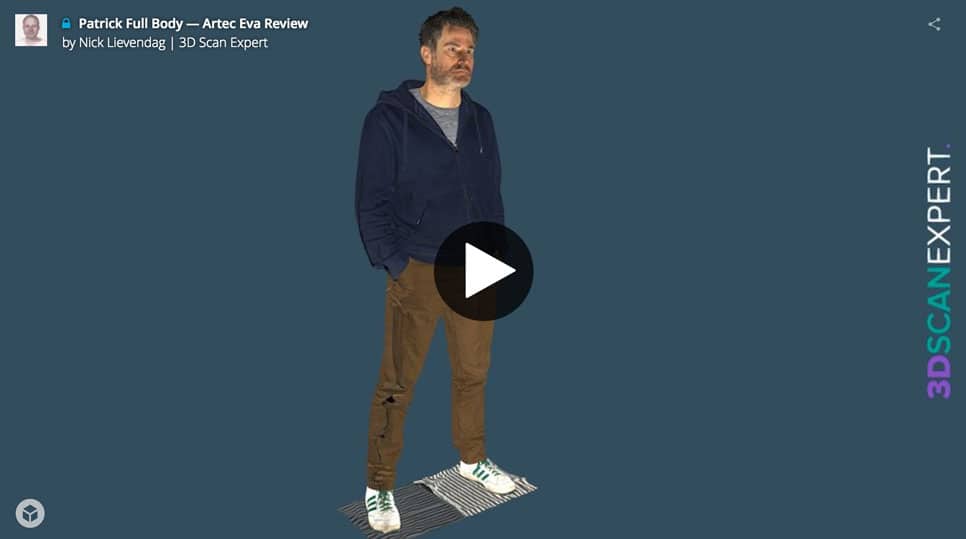
Je suis très satisfait du résultat. La ligne noire dans la texture sur l’un des côtés est un élément qui peut être facilement corrigé dans un programme de peinture de texture — même dans Photoshop.
L’un des côtés de la poche avant du sweat à capuche de Patrick semble mal aligné, peut-être parce qu’il a respiré pendant la numérisation. Je ne peux pas lui en vouloir, car une numérisation du corps entier peut prendre jusqu’à 10 minutes, en fonction notamment des couleurs des vêtements. Et numériser l’intérieur des jambes exige un peu d’acrobatie avec un ordinateur portable dans une main et le scanner dans l’autre. Poser quelques torchons sur le sol autrement gris uni de notre studio a beaucoup aidé à l’enregistrement des bas de jambes et des chaussures.
Le dernier exemple de ce test est une numérisation 3D de mon corps entier. C’est celle dans laquelle j’ai séparé l’une des numérisations afin de réaligner une partie de mes jambes.
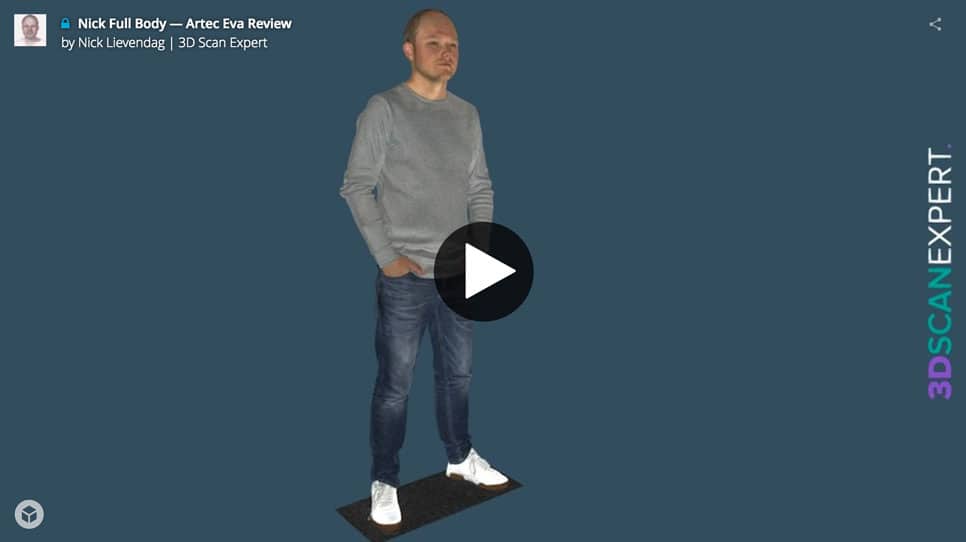
Bien que l’Eva ne soit pas très délicat pour me rappeler l’endroit où mes cheveux se clairsèment (je suis assez sûr qu’il reste encore quelques cheveux sur le dessus !), j’apprécie beaucoup le résultat. La géométrie présente des détails incroyables et les textures sont à la fois nettes et éclairées de manière très uniforme, ce qui en fait une base idéale pour un asset 3D destiné aux VFX ou aux jeux.
Verdict
Commençons par dire que l’Artec Eva est le meilleur scanner 3D portable que j’ai testé jusqu’à présent. Il offre d’excellents détails géométriques adaptés à un large éventail d’applications. La géométrie et les textures ne sont peut-être pas assez détaillées pour de très petits objets, mais pour tout objet plus grand qu’une chaussure de taille adulte, elles sont suffisantes pour la plupart des usages. L’anneau de flash LED éclaire les textures uniformément, et le logiciel est capable de fusionner à la fois la géométrie et les textures en un résultat homogène et très réaliste.
Le matériel est bien fabriqué et simple à utiliser. La seule chose qui ne m’a pas plu est le bloc d’alimentation standard qui traîne sur le sol lors de la numérisation en déplacement. Un câble d’alimentation plus long ou un câble d’alimentation et de données 2-en-1 aurait été moins encombrant. C’est pourquoi je recommande totalement d’acheter le pack batterie optionnel.
L’Artec Eva est le meilleur scanner 3D portable que j’ai testé jusqu’à présent.
La numérisation à la sensibilité par défaut fonctionne très bien, avec un bon suivi et une vitesse de numérisation relativement rapide pour la plupart des objets. Numériser des objets sur un plateau tournant manuel est très facile et n’importe qui pourrait le faire parfaitement après quelques essais. Numériser des personnes nécessite davantage de formation, et il vaut certainement la peine de regarder la vidéo tutorielle dédiée. Mais après avoir appris que certaines poses et certains choix de vêtements fonctionnent mieux que d’autres, vous pouvez capturer des personnes de manière impressionnante.
Mais le scanner Eva lui-même n’est qu’une partie de ce qui rend l’expérience globale excellente. Je dirais que plus de la moitié de l’expérience provient de l’excellent logiciel Artec Studio 11. L’option Real Time Fusion améliore considérablement l’aperçu pendant la numérisation et fournit aussi instantanément un modèle 3D. Sa qualité peut être inférieure à celle d’un résultat post-traité, mais il est formidable de l’avoir pour les projets ne nécessitant pas de détails extrêmes ou lorsque le temps ou le budget est limité.
Selon le matériel de votre ordinateur, le post-traitement peut prendre du temps (de 20 minutes à quelques heures), mais la procédure est très rationalisée et, grâce à la fonction Autopilot, la plupart des algorithmes peuvent être traités par lot ; vous n’avez donc pas à attendre devant l’écran pendant que votre ordinateur effectue le travail difficile. Autopilot donne d’excellents résultats dans 90% des cas, mais il est agréable de pouvoir également exécuter chaque algorithme séparément et ajuster manuellement leurs paramètres. Si vous achetez ce scanner 3D, il est judicieux d’acheter aussi le PC le plus rapide que votre budget permet. Un processeur plus rapide réduira fortement les temps de traitement et le volume de données brutes de numérisation exige beaucoup de RAM et d’espace sur le disque dur (externe) — en particulier si vous voulez archiver toutes les données.
Comparé à l’EinScan-Pro récemment lancé — mais plus abordable —, l’Eva l’emporte presque à tous les égards lorsque l’on les compare comme scanners 3D portables rapides. Toutefois, l’EinScan-Pro offre plus de polyvalence car il peut aussi fonctionner dans un mode fixe avec un plateau tournant automatique, ce qui lui permet de capturer de petits objets avec une plus grande précision. Dans l’écosystème Artec, vous devrez acheter un second scanner sous la forme du Space Spider pour capturer de petits détails, mais vous pourrez l’utiliser avec le même excellent logiciel.
Il est difficile de dire quoi que ce soit de négatif sur l’Eva — à l’exception du supplément pour activer la capture couleur — mais si je devais établir une liste de souhaits, je voudrais une cadence encore plus rapide, une gestion des câbles moins encombrante et une caméra RGB de plus haute résolution. Artec vient de dévoiler un nouveau scanner 3D mobile avec écran et traitement intégrés au CES 2017, alors peut-être répondra-t-il à mon souhait de portabilité.
Pour finir, il est également bon de savoir que j’ai contacté à plusieurs reprises le support Artec avec des questions concernant tant le logiciel que le matériel, et j’ai toujours obtenu des réponses rapides (dans un délai d’un jour ouvré) et claires. Si vous réalisez un investissement comme celui-ci, un bon support a beaucoup de valeur à mon avis.
Si vous recherchez un scanner 3D portable polyvalent de qualité industrielle et qu’il correspond à votre budget, je recommande vivement l’Artec Eva.
Comme je l’ai écrit plus haut, je testerai aussi prochainement le modèle Space Spider d’Artec. Mais le prochain article sera un test du scanner de bureau professionnel HP/DAVID SLS-3. Suivez-moi sur Twitter, Facebook ou Instagram pour des mises à jour entre-temps.
Comme toujours, si vous avez des questions ou remarques, n’hésitez pas à laisser un commentaire ou un Tweet. Et si vous pensez que ce test peut être utile à vos amis ou abonnés, j’apprécierais que vous le partagiez sur votre réseau social préféré.