
Mise à jour du 8 juin 2017
Fuel3D cesse les ventes du Scanify dans toutes les régions hors des États-Unis & du Canada.
Dans le cadre de ce processus, l’entreprise a choisi de rendre son logiciel Professional gratuit pour tous les utilisateurs de SCANIFY.
De plus, dans la limite des stocks disponibles, les clients aux États-Unis et au Canada peuvent obtenir SCANIFY au tarif réduit de $799.99 + taxes, jusqu’au 11 août 2017.
Il est important de noter que Fuel3D continuera d’honorer toutes les garanties fabricant de 1 an sur les produits vendus par des distributeurs agréés avant le 11 août 2017. De plus, Fuel3D assurera l’assistance du produit SCANIFY jusqu’au 31 décembre 2017.
Plus d’informations ainsi que le code de déverrouillage permettant de mettre à niveau Fuel3D Studio vers Pro sont disponibles ici.
Fuel 3D est un fabricant britannique de technologies de capture 3D. Si vous suivez le marché de la 3D comme moi, vous avez peut-être lu que l’entreprise a récemment reçu un financement de € 1.7 million du programme européen Horizon 2020 pour développer une solution de capture 3D destinée aux lunettes. Et le mois dernier seulement, elle a annoncé le CryoScan3D—un scanner de pieds professionnel spécifiquement destiné au marché des orthèses.
Ce que je teste ici est son appareil à $1500 / €1200 (hors TVA), un scanner 3D portable lancé en 2015—le Scanify—aimablement fourni par le revendeur belge KD85.com (merci, Wim !).
Le Scanify est un produit intéressant, car il est très différent des autres scanners. Et bien qu’il soit commercialisé comme un scanner 3D polyvalent, il n’est utilisable que pour quelques usages spécifiques. Mais il le fait de manière impressionnante.
Matériel
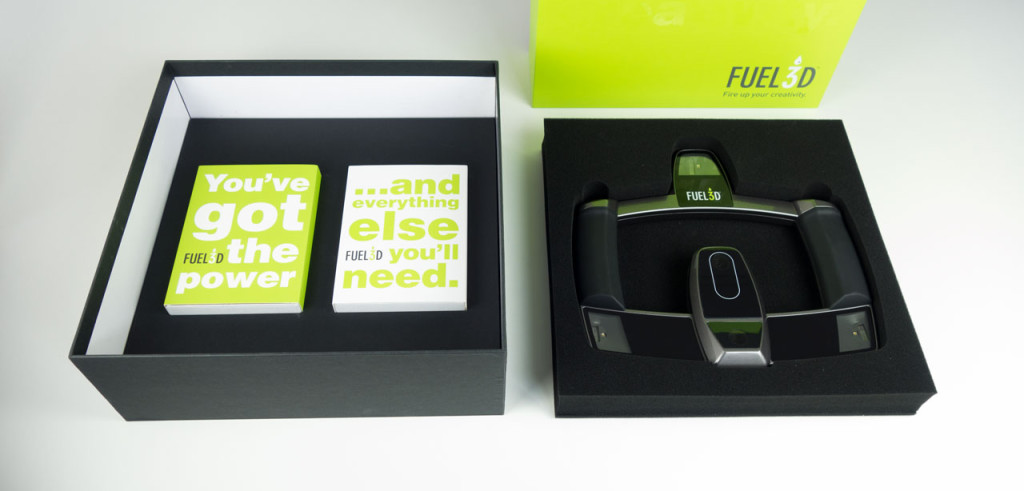
Dès le départ, en parcourant le site web du Scanify, il est clair que l’entreprise accorde une grande importance au design. L’identité visuelle vert et gris est partout, tout comme le mantra « fire up your creativity ». L’appareil arrive dans une boîte très verte avec une attention aux détails digne d’Apple. Elle contient l’appareil lui-même, un adaptateur secteur avec tous les adaptateurs de prise murale imaginables, un câble USB, un guide de démarrage rapide et trois disques cibles—nous y reviendrons plus tard.
L’appareil lui-même est fabriqué avec autant de soin que l’emballage. Il est léger, mais constitué d’un plastique très robuste, avec des poignées en caoutchouc que les photographes reconnaîtront des appareils photo reflex numériques. Il en va de même pour les grands boutons de déclenchement (ils sont deux) et le filetage standard pour trépied. Regardons cela de plus près :
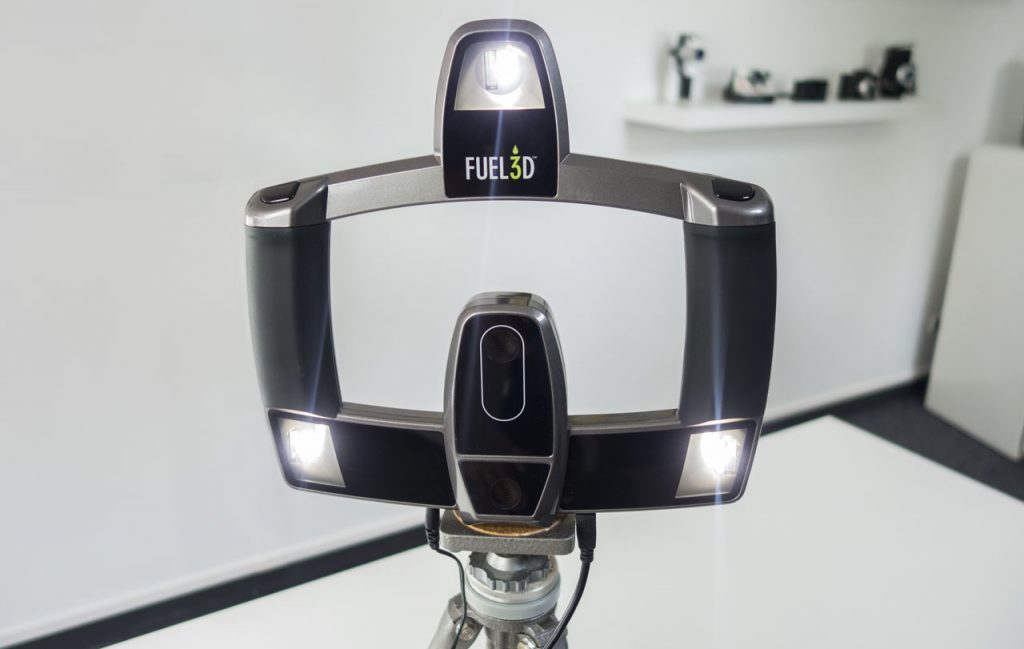
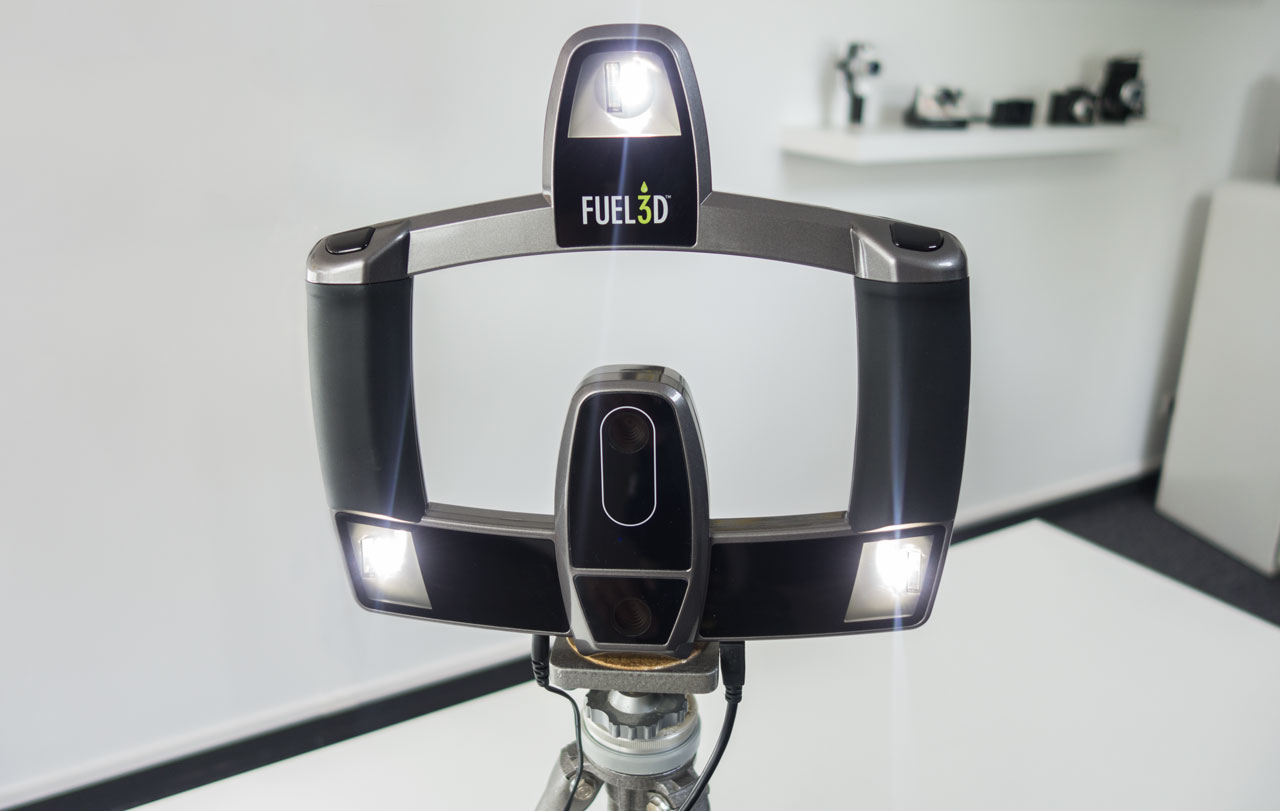
Les lumières que vous voyez sont les LED Guide Lights. À côté de chacune se trouve un flash au xénon. Dans le contour blanc au centre se trouve une caméra RGB. Une autre est située dans la partie centrale basse, légèrement inclinée. Selon les spécifications, ce sont toutes deux des caméras de 3.5 mégapixels. Vous pouvez voir le câble d’alimentation et le câble USB sortir du bas.
C’est là que le Scanify diffère des autres scanners 3D : il ne possède ni lasers ni projecteur qui émet des motifs infrarouges (comme le Sense et le Structure Sensor) ou de lumière visible (comme l’Einscan-S). Au lieu de s’appuyer sur ces technologies de détection de profondeur, il utilise des algorithmes de photogrammétrie pour extraire les informations de profondeur de plusieurs photos, toutes prises en une seconde. C’est la même technologie utilisée dans les applications de capture de la réalité uniquement logicielles et les applications mobiles de numérisation 3D. Ainsi, pour quelqu’un comme moi qui a beaucoup pratiqué à la fois la photographie et la numérisation 3D, le Scanify se situe entre un appareil photo numérique et un scanner 3D portable à main capable de capturer des objets de tous côtés dans un mouvement continu.
L’avantage est la vitesse : la capture d’une image 3D unique se fait en une fraction de seconde. Le sujet n’a donc pas besoin de rester immobile. Un autre avantage est que la photogrammétrie fournit généralement une géométrie 3D de meilleure qualité que les scanners 3D d’entrée de gamme.
Côté connexion, c’est très simple : branchez l’alimentation sur une prise murale et le câble USB sur un ordinateur—dans mon cas, un Macbook Pro Retina avec processeur i7, exécutant Windows 10 via Boot Camp. Nous parlerons du logiciel dans un instant.
Ce qui manque dans la boîte, ce sont les supports des disques cibles—qui apparaissent sur les photos du site web du produit. Fuel 3D propose des modèles d’un support à main et d’un support à 45°, mais le fait que les acheteurs doivent les imprimer eux-mêmes en 3D—comme je l’ai fait—crée un contraste étrange avec un appareil aussi soigné. Je ne pense pas que son public principal soit constitué de propriétaires d’imprimantes 3D.
Logiciel
Il est bon de savoir que le Scanify est livré avec le logiciel de base (Studo Starter), mais il existe deux autres options payantes, sur abonnement :
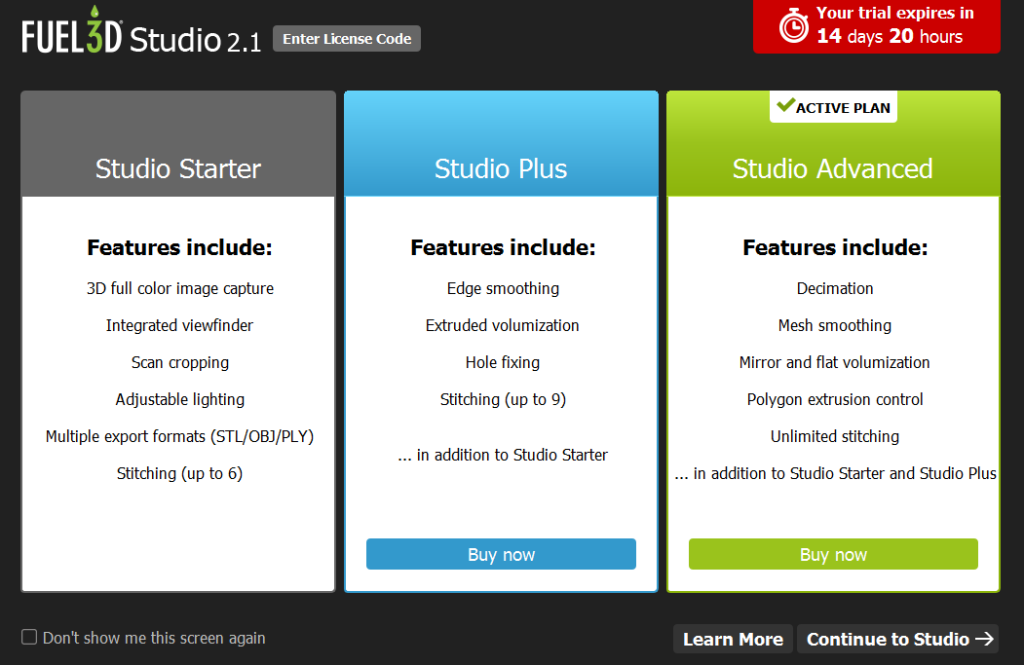
Studio Plus coûte €44.99 (hors TVA) par an et Studio Advanced €89.99. La nécessité ou non des fonctions payantes dépendra principalement de votre choix d’utiliser d’autres logiciels pour éditer les maillages ou de préférer un flux de travail dans un seul logiciel. Et du fait de vouloir pouvoir assembler de nombreuses captures en un seul modèle, ce que je vous montrerai plus tard. Dans tous les cas, ces tarifs sont justes et ne constituent pas un obstacle pour les professionnels à mon avis, à condition que Fuel 3D continue de développer et d’améliorer activement le logiciel Studio. C’est le cas, car une version Mac cette année est prévue—ce que de nombreux professionnels créatifs comme moi apprécieront.
Ce test repose sur mon expérience avec l’essai de 30 jours de Studio Advanced, qui offre toutes les fonctionnalités à l’exception d’une limite sur le nombre total de tâches de rendu cloud que vous pouvez soumettre. C’est suffisant pour décider si le tarif en vaut la peine.
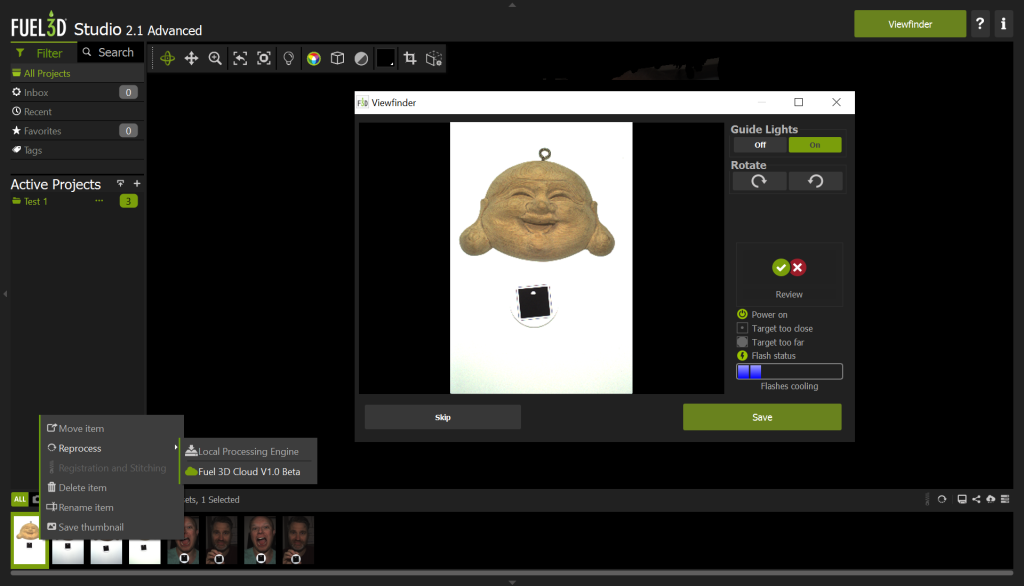
L’interface utilisateur de Fuel 3D Studio est bien conçue, dans la palette de couleurs vert-gris caractéristique. C’est autant un outil de capture que de gestion de projets : tout ce que vous faites peut être organisé en projets dans la barre latérale gauche. Vous pouvez également ajouter des étiquettes aux captures pour les retrouver ultérieurement ou marquer certains éléments comme favoris.
Les miniatures dans le tiroir inférieur correspondent aux captures du projet sélectionné. Vous pouvez les renommer et les retraiter ici—localement ou via le cloud.
Les petites icônes en bas à droite servent à exporter (en .STL .OBJ ou .PLY) ou à partager directement vers le populaire site de présentation 3D Sketchfab.
Personnellement, je trouve ces icônes un peu petites et placées à un endroit peu pratique. Si vous souhaitiez utiliser ce logiciel sur une tablette Windows—nous y reviendrons plus tard—il serait difficile de les toucher confortablement.
Capture d’objets
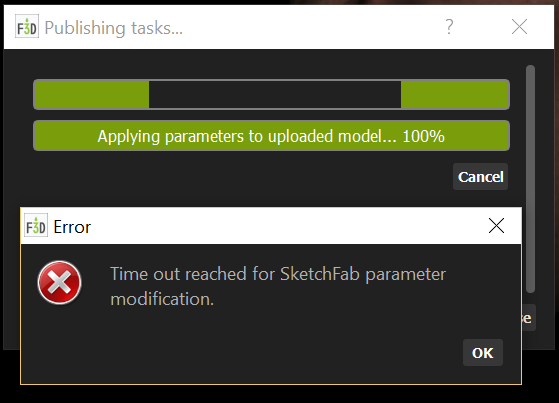
Le grand bouton vert Viewfinder lance la fenêtre contextuelle que vous voyez ci-dessus (avec le Bouddha). Les lumières de guidage peuvent être désactivées, mais les flashs sont toujours actifs. Cela s’explique par le fait que les flashs semblent simultanés, mais sont en réalité séquentiels, et les photos sont prises avec une lumière provenant de différents angles afin d’aider l’algorithme de photogrammétrie à obtenir le niveau de détail le plus élevé. Les flashs ont besoin d’une période de refroidissement d’environ 15 secondes avant la prise de vue suivante, ce qui n’est pas long, mais peut être peu pratique pour réaliser des captures depuis différents angles en vue de l’assemblage.
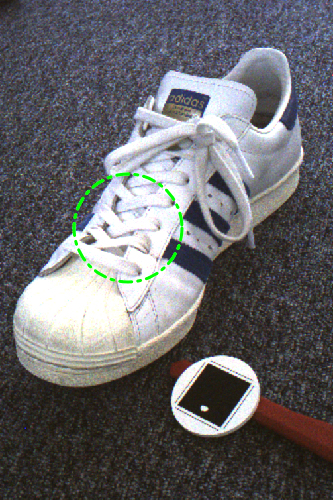
Bien que peu ergonomique, il est possible de tenir le Scanify en mode paysage, mais vous devez faire pivoter manuellement la zone d’affichage. La fenêtre du viseur détecte le disque cible et affiche un cercle vert autour lorsque vous êtes à la bonne distance. Celle-ci se situe entre 30 et 40 cm. Associée au champ de vision étroit des caméras, cette contrainte limite principalement l’usage pratique du Scanify. La taille maximale des objets pouvant être capturés est approximativement celle d’une feuille de papier A4 ou lettre. La suspension en bois Bouddha fait 16 cm de large d’une oreille à l’autre.
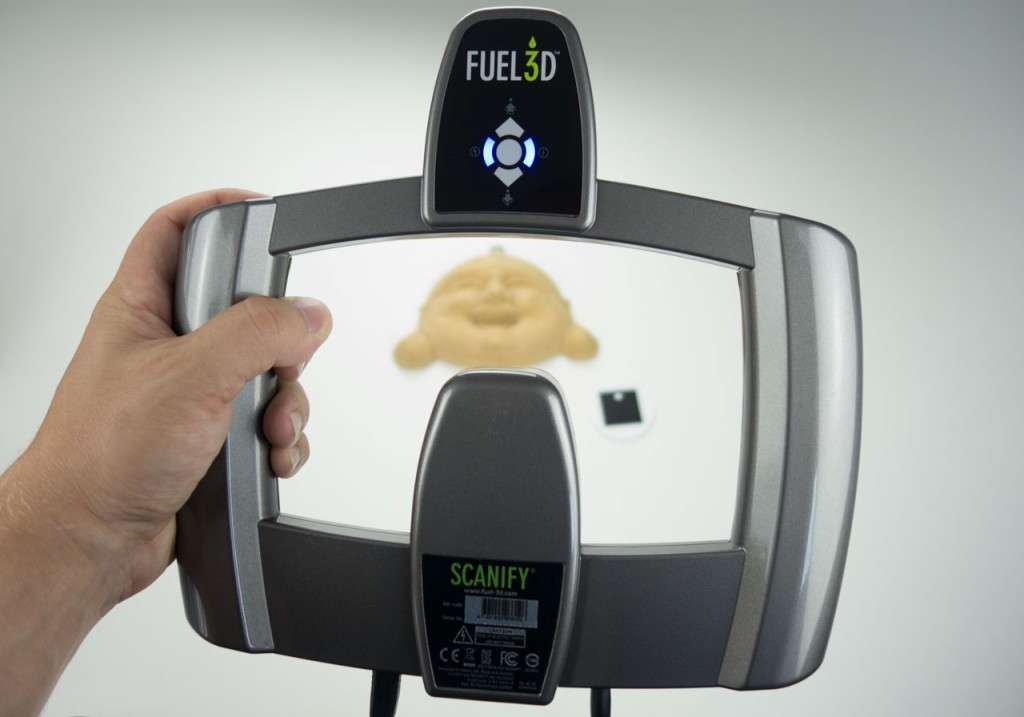
J’ai découvert que l’éclairage de la pièce a des conséquences sur la capture 3D obtenue. J’ai d’abord réalisé la suspension en bois Bouddha ci-dessus uniquement avec les flashs, dans un studio éclairé par les fenêtres en journée :
https://sketchfab.com/models/7c2e55ba01dd44db8986c6d685d1f6cd
J’ai trouvé les textures de la capture ci-dessus assez sombres, surtout sachant que les flashs au xénon sont très intenses. J’ai donc essayé une autre capture avec les 3 boîtes à lumière que j’ai utilisées pour réaliser les photographies de cet article :
https://sketchfab.com/models/6a9598b0d47d4357aae09a163de7e486
De cette manière, les textures sont plus lumineuses et plus naturelles, mais il y a un revers. Si vous sélectionnez l’option de rendu MatCap dans les deux intégrations ci-dessus, vous pouvez clairement voir que la première capture présente bien plus de détails géométriques. Les rides et la définition du visage de Bouddha sont bien meilleures. Ainsi, si quelques éclairages supplémentaires améliorent la qualité de texture, ils nuisent à la manière dont les flashs sont employés pour laisser l’algorithme déterminer la profondeur (probablement en s’appuyant sur la comparaison d’ombres nettes).
Voici le résultat de la numérisation de la basket. C’est un bon exemple de la différence entre les détails élevés à l’avant et les détails moindres sur les côtés :
https://sketchfab.com/models/77784896267543ac94df5c167885a860
En cherchant d’autres objets à numériser, je me suis rendu compte que je n’en avais pas beaucoup qui correspondent au champ de vision du Scanify—et qui répondent à la liste de critères : opaques, clairs, mats. J’ai donc de nouveau dû recourir à la boîte à jouets de ma petite fille. Voici l’ours en peluche que vous reconnaîtrez peut-être de mes autres tests de scanners 3D :
https://sketchfab.com/models/e97424eeefb94fcbaecd1da6f052e2d8
Encore une fois : la texture est un peu terne (je dirais, côté couleurs, un peu années 70), mais le mode de rendu MatCap sans texture montre que le Scanify a fait du bon travail sur le motif tricoté. Pour replacer ce résultat dans son contexte (sans jeu de mots), regardons le même ours en peluche capturé avec un appareil photo numérique classique (précisément un Sony RX100M2 de 20.2 mégapixels) et le logiciel Autodesk ReCap 360 que j’ai testé précédemment—une solution en ligne permettant de calculer des données 3D à partir d’un ensemble de photos ordinaires par photogrammétrie, tout comme le Scanify :
https://sketchfab.com/models/af7c2b7d82ed4e0aa17847988cfcf249
Si vous réglez les deux intégrations en mode de rendu MatCap, vous pouvez constater que la géométrie du motif tricoté de l’ours présente des détails plus fins avec le Scanify. Cela prouve que l’algorithme de Fuel 3D basé sur les flashs est unique en son genre et réellement capable de capturer une géométrie 3D impressionnante en une fraction de seconde.
Recadrage & assemblage
Il existe toutefois une grande différence entre l’approche du Scanify et toutes les autres méthodes de photogrammétrie—ou les scanners 3D basés sur des capteurs de profondeur. Les autres sont tous conçus pour générer des données 3D en capturant un sujet depuis un grand nombre d’angles, jusqu’à 360 degrés. Ils peuvent ainsi distinguer le sujet de l’arrière-plan et les séparer. Les résultats du Scanify contiennent toujours l’arrière-plan. L’ours en peluche a été photographié debout devant un mur blanc, donc la géométrie sur les bords est étirée de manière étrange.
Il n’existe aucun moyen de supprimer automatiquement les arrière-plans dans Fuel 3D Studio ; vous devez donc utiliser l’outil manuel de recadrage. Il permet de créer plusieurs zones de recadrage positives ou négatives. Le mécanisme de sélection relie automatiquement les points que vous placez pour créer une forme. Cela fonctionne bien pour la plupart des formes simples, mais j’ai rencontré plusieurs cas où la sélection devenait quelque peu désordonnée.
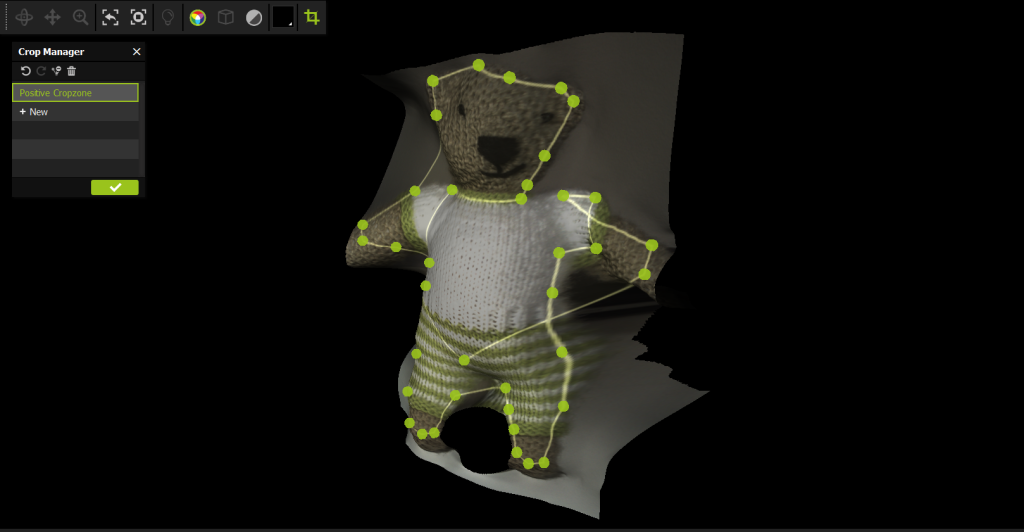
Si vous avez besoin de davantage de détails géométriques sur les côtés de votre objet, Fuel 3D Studio dispose d’une fonction permettant d’assembler plusieurs captures (6 dans la version gratuite, et 9 et un nombre illimité dans les versions payantes Plus et Advances respectivement) en un seul objet 3D. Ce processus est semi-automatisé et, pour vous montrer son fonctionnement, j’ai utilisé mon buste de Yoda imprimé en 3D.
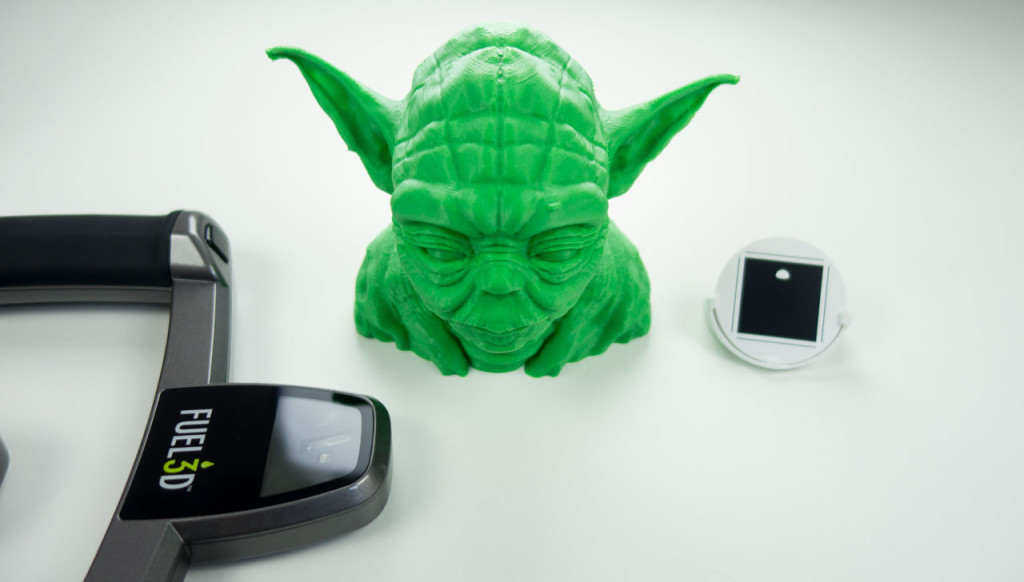
J’ai pris 3 photos de Yoda depuis différents angles et les ai recadrées manuellement avec les outils intégrés. Il est absolument nécessaire de supprimer à la fois l’arrière-plan et tout détail vers les côtés où l’image paraît étirée. Je suis un utilisateur avancé d’Adobe Illustrator et d’After Effects et effectue beaucoup de travaux de conception basée sur les courbes de Bézier et de rotoscopie avec une Wacom Intuos, mais il m’a tout de même fallu un certain temps pour recadrer Yoda. Principalement parce que faire des sélections sur un objet 3D de cette façon dépend d’un algorithme qui veut relier les points de manières contre lesquelles j’ai dû lutter. Personnellement, je préférerais dessiner une sélection à main levée avec mon stylet Wacom pour plus de précision. Quoi qu’il en soit, voici les recadrages (j’ai réalisé les captures réelles de Yoda sur le sol sombre de notre studio) :
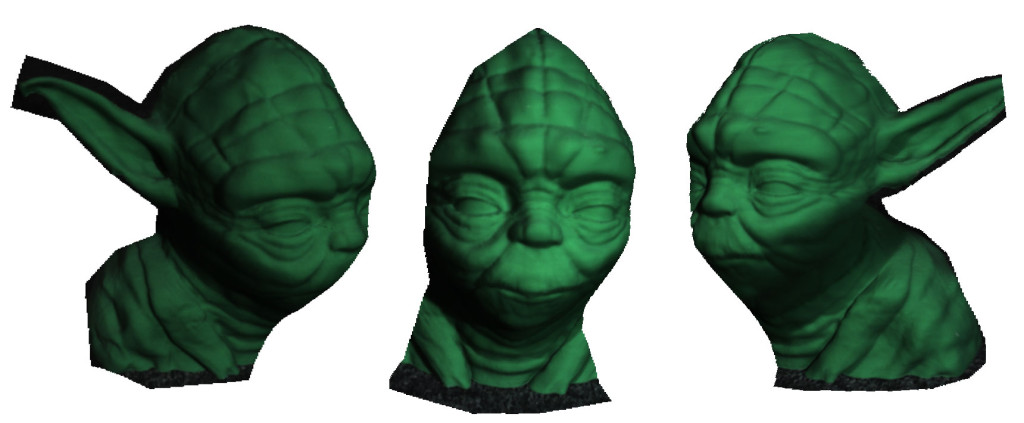
Après le recadrage, vous devez ajouter les captures à ce que l’on appelle un Scan Pool, afin que le logiciel sache qu’elles vont ensemble. Vous pouvez également les placer dans le bon ordre pour aider l’algorithme d’assemblage.
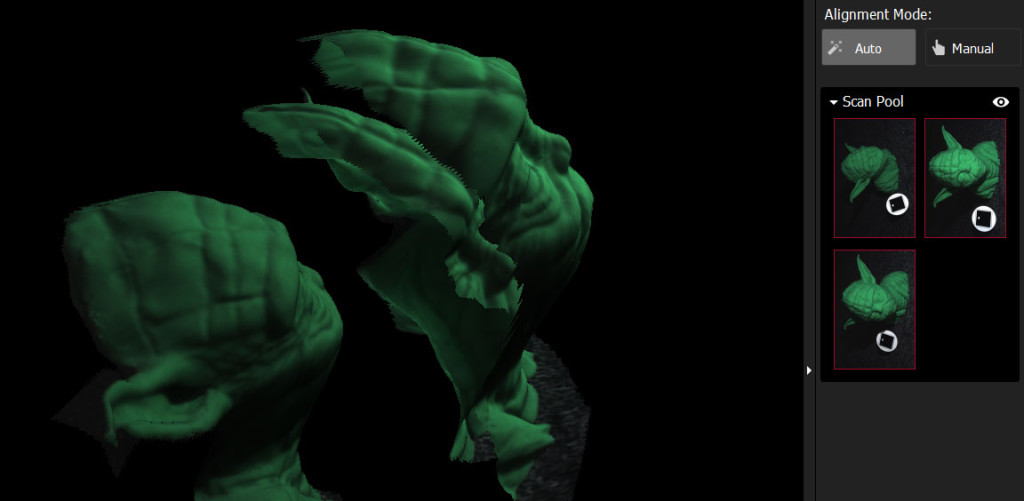
À l’étape suivante, vous devez ajouter les captures à un Stitch Group, à partir duquel vous pouvez lancer la procédure d’assemblage automatisée en cliquant sur le bouton vert Stitch. Cela fonctionne en deux phases. Entre les deux, vous pouvez définir certaines préférences, comme vous pouvez le voir dans la capture d’écran ci-dessous.
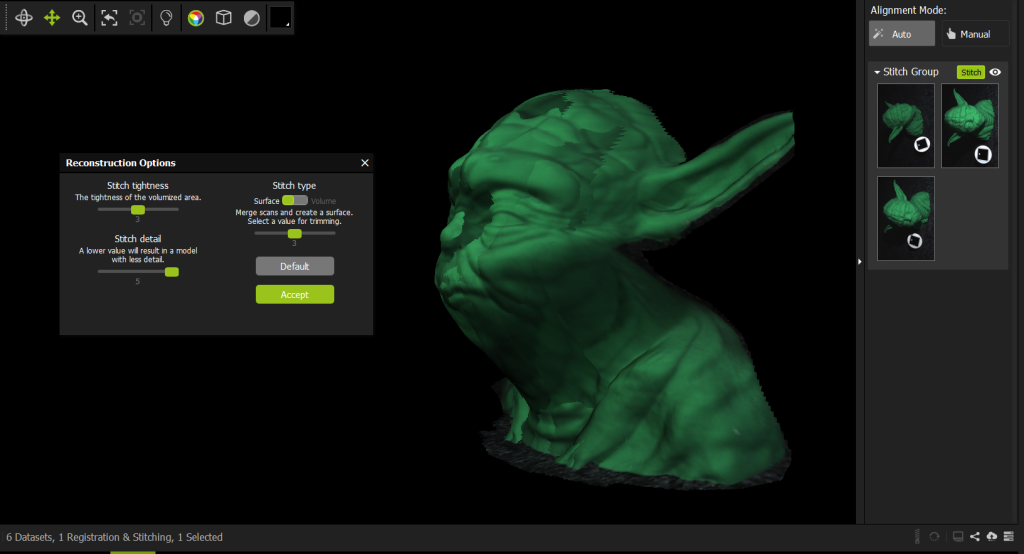
Selon la complexité des captures, cette procédure peut prendre un certain temps. Sur mon processeur à 2.6 Ghz, un Quad Core i7, elle a pris plus de 15 minutes, ce qui me semble assez long pour 3 photos. L’algorithme a fait un travail correct pour trouver les chevauchements dans la géométrie et fusionner les captures en conséquence. J’ai toutefois été assez surpris de constater que toutes les informations de couleur avaient été supprimées ! Voici le résultat :
https://sketchfab.com/models/a01d31711cf24c68a09b067d76f51b2b
Je vais être honnête au sujet de cette fonctionnalité : elle fonctionne plus ou moins et le résultat est meilleur que ce que j’attendais. Mais il n’est pas parfait : la partie supérieure du visage de Yoda est correctement fusionnée, mais son cou ne l’est clairement pas. Cela peut être dû à ma manière de recadrer les images. Et il faut probablement beaucoup plus de captures se chevauchant pour cet angle de presque 180 degrés. Mais en parlant de façon réaliste, j’ai trouvé la partie manuelle de cette procédure très fastidieuse. Je ne voudrais pas la réaliser pour 6, 9 ou un nombre illimité de photos. Surtout lorsqu’il existe des solutions logicielles et matérielles qui exécutent automatiquement l’ensemble du processus.
Ce qui précède est vrai pour les objets qui ne bougent pas, de sorte que vous pouvez prendre une quantité infinie de photographies depuis tous les angles. Pour les choses en mouvement, comme les personnes, les solutions de photogrammétrie uniquement logicielles ne sont souvent pas adaptées. Et bien que la numérisation de personnes avec des scanners 3D basés sur des capteurs de profondeur fonctionne plutôt bien (consultez simplement mon test d’itSeez3D), c’est parce qu’ils ne sont souvent pas assez détaillés pour être perturbés par de légers mouvements. Les mouvements du corps sont déjà difficiles à contrôler pour la plupart des gens, mais contrôler les mouvements du visage est tout simplement impossible. Et c’est précisément l’usage dans lequel le Scanify excelle…
Capture de visages
Il devient tout à fait logique que Fuel 3D ait obtenu un financement de l’UE pour développer une technologie de numérisation 3D destinée à l’industrie de la lunetterie lorsque vous commencez à capturer des visages. Entrons directement dans le vif du sujet avec mon sujet de test humain favori et associé Patrick (connu pour Animator’s Toolbar for Photoshop). Je lui suis reconnaissant de pouvoir l’utiliser comme exemple pour cet article, car ces captures Scanify saisissent réellement une grande quantité de détails faciaux…
https://sketchfab.com/models/68a0f5d11c034635a371b0a2828f402f
Honnêtement, je m’attendais à une carte de texture de plus haute résolution de la part d’un appareil possédant deux caméras de 3.5 mégapixels. Les cartes de texture exportées avec le .OBJ ne sont qu’une seule photographie (au vieux format .BMP) de 768 x 512 pixels—soit un peu moins de seulement 0.4 mégapixels. Je ne sais pas pourquoi la texture a une résolution si faible : l’algorithme utilise clairement des images de plus haute résolution pour obtenir les détails géométriques. Il existe une solution de contournement pour augmenter la qualité de texture : prendre une photo haute résolution séparée et l’aligner sur l’image de texture (qui n’est déformée d’aucune manière), comme l’explique cet exemple de l’utilisateur Scanify Marc Wakefield. Mais il serait bien plus simple que Fuel 3D permette d’exporter les 3.5 mégapixels complets de la caméra pour la carte de texture.
Cela dit, le grand avantage est le détail géométrique ! Je peux vraiment regarder le mode de rendu MatCap et penser : « Comment cela a-t-il pu se produire en une fraction de seconde ? » Je dois souligner que tous les exemples ici sont réalisés avec l’option de rendu cloud—les résultats traités localement sont tout simplement inutilisables dans la plupart des cas. Le rendu cloud est également assez rapide—seulement quelques minutes. Et je suis convaincu que cet algorithme cloud s’améliorera énormément avec le temps, puisqu’il a été introduit il y a seulement quelques mois.
Il est dommage que la qualité géométrique ne soit présente que sur les plans directement face à la caméra. Les côtés des nez, par exemple, ne sont qu’une géométrie et une texture étirées. Et même si le Scanify possède deux caméras, il n’a pas capturé les narines de Patrick (il en a, j’ai vérifié). Théoriquement, vous pourriez faire deux captures supplémentaires depuis les côtés, comme je l’ai fait avec Yoda, mais la période de refroidissement des flashs vous empêche de le faire assez vite pour que la personne reste immobile.
Un autre artefact notable concerne le rendu des yeux. La seule partie réfléchissante du visage humain paraît très Terminator, probablement en raison des reflets des flashs puissants. Les pupilles sont également étrangement extrudées.
Si vous me suivez sur Instragram, vous avez lu que je me demandais si le Scanify était l’ultime créateur de selfies 3D. Il est assurément possible de vous prendre vous-même :
https://sketchfab.com/models/b3693c97117c4a238dca1fe860ff3c7b
Avant de conclure ce test, j’utiliserai cet autoportrait pour aborder les dernières fonctionnalités du logiciel Studio—les outils de remeshing (tous inclus dans la version payante Plus et/ou Advanced)
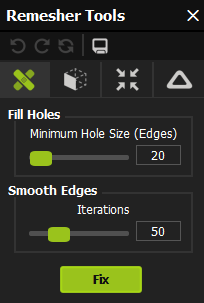
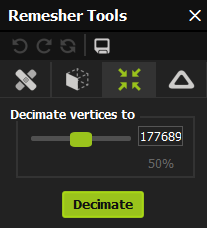
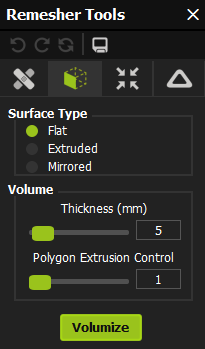
Le remplissage des trous, le lissage et la décimation sont évidents et fonctionnent comme prévu. L’outil de volumisation est particulièrement pratique pour les captures Scanify, car elles sont constituées d’une seule couche de polygones au lieu d’un objet 3D volumétrique et manifold. Si vous voulez les utiliser pour l’impression 3D, par exemple, cette fonctionnalité est indispensable. Les résultats dépendent fortement de la façon dont vous avez préalablement recadré la capture. Voici mon visage en type de surface extrudée (qui ajoute de la profondeur, comme un masque) et type de surface plane (qui donne une surface inférieure plate, idéale pour l’impression 3D) :
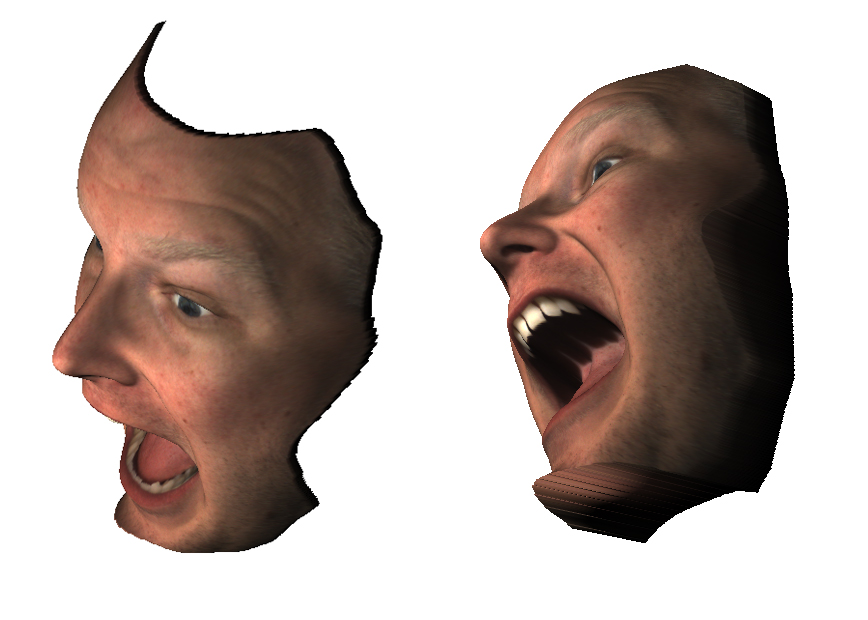
Le type de surface miroir est exactement ce que vous imaginez : un visage de chaque côté (si vous avez de jeunes enfants et souhaitez souvent avoir cette deuxième paire d’yeux à l’arrière de votre tête… ce n’est désormais plus le cas—c’est effrayant).
Usages pratiques & portabilité
Encore une fois, je vois tout à fait l’utilité de ce produit dans l’industrie de la lunetterie, notamment pour des lunettes (de soleil) sur mesure. Mais pour cela, je pense que les oreilles sont nécessaires. Le Scanify est également excellent pour capturer les textures fines de petits objets ; je peux donc aussi imaginer son utilisation en archéologie (fossiles) et en criminalistique (empreintes de pas). Fuel 3D vend également Press-and-Scan Compound, qui peut servir à créer des empreintes numérisables d’objets autrement impossibles à scanner, comme les objets métalliques réfléchissants.
Mais il y a un problème pour toute utilisation du Scanify en extérieur : il n’est pas portable. Je voulais numériser de l’écorce d’arbre dehors, mais le fait qu’il doive être connecté à une prise murale pour l’alimentation l’empêche. Ce n’est toutefois pas totalement impossible. En réalité, le Scanify ne consommant que 2A d’électricité, vous pouvez l’alimenter avec une batterie externe USB correcte. Fuel 3D vend même un Mobile Package spécial avec un câble court USB-vers-port d’alimentation et USB-vers-microUSB. Cet ensemble peut servir à emporter le Scanify dehors avec un ordinateur portable. Mieux encore, vous pourriez également imprimer en 3D une paire de supports pour une tablette Windows Dell Venue 8 Pro (vous pouvez en obtenir une à partir de $250) et devenir entièrement mobile.
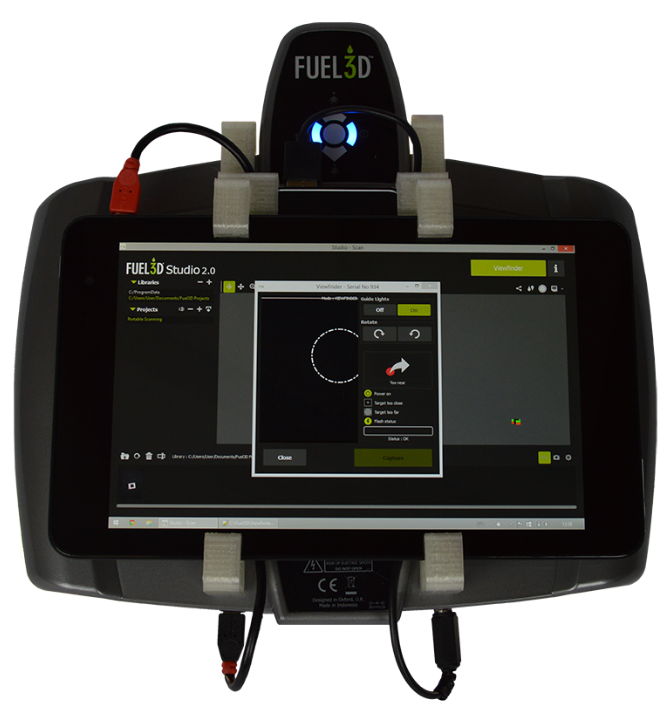
Bien que je ne sache pas avec quelle efficacité une tablette peu puissante traitera les objets 3D à forte densité polygonale et que je doive admettre que cette approche semble un peu bricolée pour un produit par ailleurs très soigné, je pense réellement que tous ceux qui achètent un Scanify devraient aussi prendre la tablette et réaliser cette modification. Ne serait-ce que pour l’utiliser en déplacement lors de la capture, elle donne au produit une grande liberté qui en fait vraiment un appareil photo 3D. L’option de rendu cloud est excellente dans ce scénario, si seulement elle pouvait être définie par défaut et empêcher le rendu local de se produire automatiquement, car il viderait la batterie de la tablette.
Il serait bien que l’ensemble du dispositif mobile puisse tenir dans la housse souple en néoprène que Fuel 3D vend à un prix raisonnable, mais à en juger par les images, ce n’est pas le cas (sans jeu de mots).
Usages créatifs
Comme vous le savez peut-être, j’écris ce blog du point de vue d’un professionnel de la création. Je me demande donc toujours : que puis-je faire de cela de manière créative ? Vous pourriez l’utiliser pour le remplacement de visages dans des travaux de 3D, d’effets visuels ou de conception de jeux où l’absence d’oreilles convient à la scène :
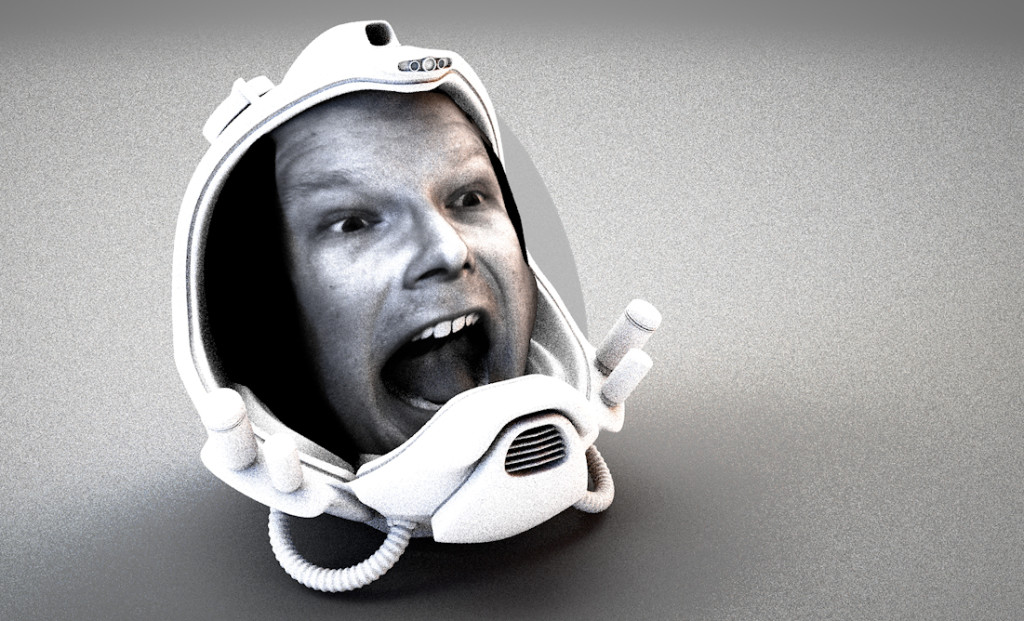
« Dans l’espace 3D, personne ne peut vous entendre crier. » Créé dans Maxon Cinema 4D. Modèle de casque spatial fourni par Tristan Gruet / The Pixel Lab.
Ou vous pourriez ajouter un autre type d’oreilles au modèle miroir, percer un trou sur le dessus et imprimer en 3D une tasse à café narcissique :
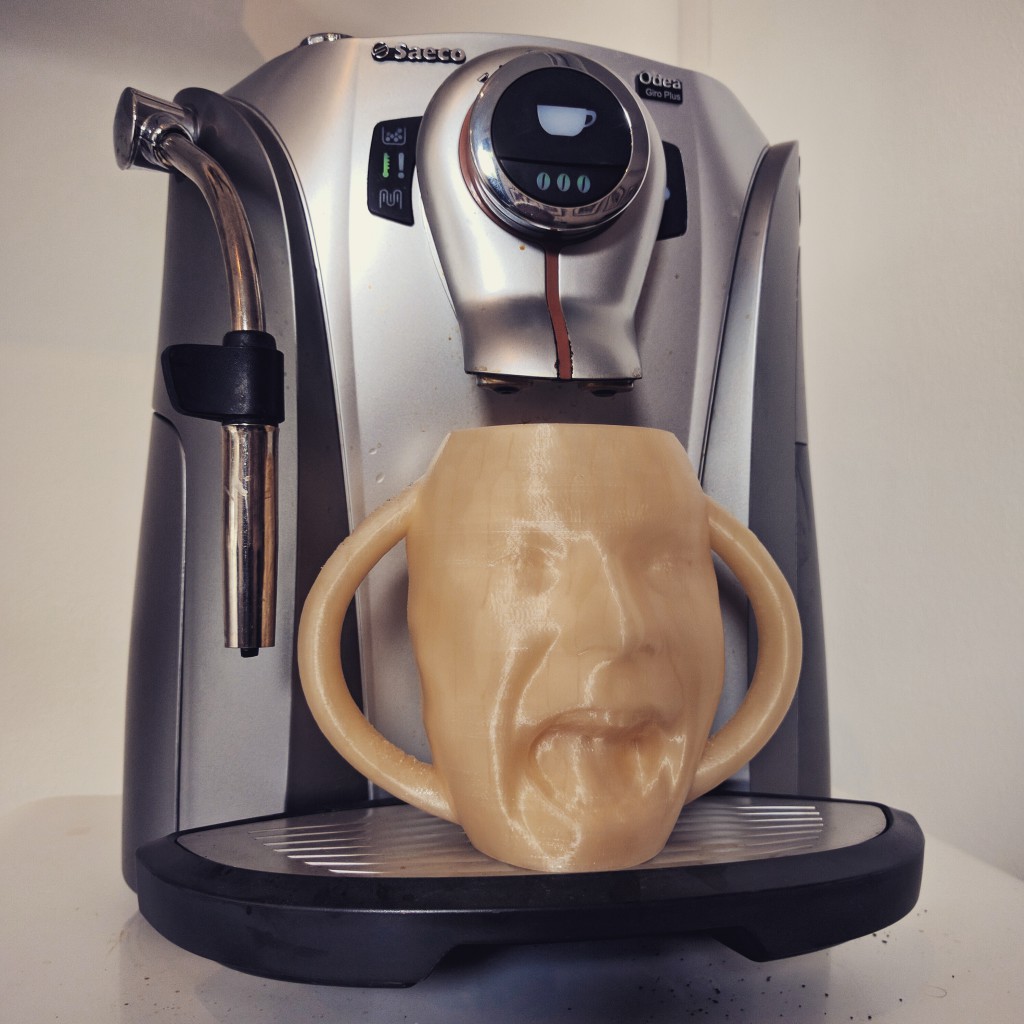
J’aimerais beaucoup connaître d’autres possibilités créatives dans les commentaires !
Verdict
Commençons par le fait que, pour $1500 / €1200 (hors TVA), le Scanify est abordable pour tout professionnel ayant un usage spécifique à lui donner. Même ajouter quelques centaines supplémentaires pour obtenir le Mobility Package complet avec la tablette Dell et la batterie externe afin d’en faire un appareil dédié prêt à photographier vaut probablement l’investissement pour un professionnel.
Mais vous devez avoir un usage très spécifique pour cet appareil. Si vous souhaitez réaliser des numérisations complètes à 360 degrés en 3D, le Scanify n’est pas pour vous. Vous pouvez le faire occasionnellement si vous avez énormément de temps et de patience, mais le scanner est en fait plus attrayant pour les personnes qui n’en ont pas. Si vous souhaitez capturer en une fraction de seconde la géométrie 3D d’objets peu profonds et texturés, ne dépassant pas la taille d’une feuille de papier de bureau, le Scanify peut générer des résultats impressionnants.
Rappelez-vous que ce produit n’a qu’un an et que le logiciel a bénéficié de nombreuses mises à jour depuis sa sortie—notamment l’excellente fonction de rendu cloud. Mes principaux souhaits pour ce produit seraient des cartes de texture haute résolution et une quelconque suppression automatique de l’arrière-plan. Je n’aurais aucun problème à photographier des objets devant un fond vert pour cela. Enfin, je ne suis pas fan des marqueurs en général et j’aimerais que le Scanify puisse fonctionner sans les disques. Si Fuel 3D ajoutait une détection de visage pour les portraits afin de déterminer la distance idéale, l’entreprise pourrait peut-être abandonner les cibles pour cet usage et rendre la numérisation de visages encore plus rapide.
Je continuerai à suivre les développements de Fuel 3D, car je suis très curieux de voir comment l’entreprise utilisera cette technologie dans de futurs produits. Espérons qu’elle continuera aussi à fabriquer du matériel abordable en parallèle de ses produits industriels.
Comme toujours, j’espère que vous avez apprécié la lecture de cet article. Si vous avez des questions, n’hésitez pas à laisser un commentaire ou à m’envoyer un Tweet. Et si vous pensez que cet article peut être utile à vos amis et abonnés, je vous serais reconnaissant de le partager à l’aide des boutons ci-dessous.