
Update Januar 2018
Autodesk ReMake wurde am 1. Dezember 2017 als eigenständiges Produkt eingestellt. Die Photogrammetrie-Funktionen werden unter dem Namen ReCap Photo in Autodesk ReCap Pro integriert.
Ich habe ReCap Photo in einem eigenen Beitrag getestet, der die Unterschiede zu ReMake bei Funktionen und laufenden Kosten erläutert.
2016 habe ich hauptsächlich spezielle Hardware für 3D-Scanning beziehungsweise aktive Realitätserfassung getestet: von günstigen Infrarot-Tiefensensoren wie Structure Sensor und Sense 2 bis zu professionellen Weißlichtscannern wie EinScan-Pro und Artec Eva. Die Preisunterschiede sind enorm, von unter $500 bis weit über $5,000. Teurere Scanner erfassen dafür deutlich mehr Details.
3D-Scanner sind jedoch nicht mehr der einzige Weg, die Realität zu digitalisieren. Passive Verfahren wie Photogrammetrie benötigen keine spezielle Hardware. Kamera und Computer genügen. Selbst ein Smartphone, das beides vereint, ermöglicht Photogrammetrie mit kostenlosen Apps. Dieser Link führt zu einem der meistgelesenen Beiträge dieser Website – schließlich stellt sich die Frage, weshalb man für 3D-Scanning bezahlen sollte, wenn es kostenlos geht.
Diese Apps haben allerdings Nachteile. Deshalb beginne ich eine neue Testreihe zu professioneller Photogrammetriesoftware. Den Anfang macht Autodesk ReMake, früher Memento genannt, verfügbar für Windows und Mac. Vielleicht kennen Sie meinen früheren Test von Autodesk ReCap 360, genauer gesagt dessen Weboberfläche, die auch auf Android funktioniert. ReCap 360 insgesamt ist eigentlich für Laserscans gedacht, etwa vom neuen und beeindruckenden Leica BLK360, die bei Bedarf mit Photogrammetrie kombiniert werden. ReMake konzentriert sich ausschließlich auf Photogrammetrie und bietet alle Werkzeuge zum Erzeugen, Bearbeiten und Exportieren von 3D-Scans aus Fotos.
Autodesk möchte mit ReMake professionelle Realitätserfassung einfach und bezahlbar machen. Finden wir heraus, ob das gelungen ist!
Preise und Versionen
Grundsätzlich gibt es zwei Versionen: Free und Pro. Sämtliche Unterschiede finden Sie hier. Der wichtigste: Free beschränkt sich auf höchstens 50 Fotos und Cloudverarbeitung in Standardqualität. Das reicht für die meisten kleinen bis mittelgroßen Objekte, aber nicht für größere Gegenstände und Umgebungen. Die Qualität genügt vielen Webanwendungen sowie einfachen VR-, AR- und Spieleprojekten. Ultra ist auch kostenlos registrierten Nutzern zugänglich, kostet aber 5 Cloud Credits je Scan, was meines Wissens ungefähr $5 entspricht.
Ein ReMake-Pro-Abonnement kostet in den USA $30 monatlich oder $300 jährlich, in Europa €35 monatlich oder €350 jährlich. Auch damit können Sie die Cloud nutzen; Ultra kostet zusätzlich zum Abonnement weiterhin 5 Cloud Credits pro Scan. Pro unterstützt jedoch auch lokale Verarbeitung, bei der Ultra ohne diese Einschränkung enthalten ist.
Kostenlose Mac-Version – vorerst
Die Mac-Version funktioniert fast genauso wie die Windows-Ausgabe, mit einer wichtigen Ausnahme: Sie bietet ausschließlich Cloudverarbeitung, keine lokale Verarbeitung. Vermutlich liegt das daran, dass die lokale Berechnung über die GPU läuft und ReMake nur Nvidia-GPUs unterstützt, während aktuelle Macs ATI-Grafik verwenden. Abgesehen vielleicht vom Mac Pro sind die Grafikkarten in Macs zudem nicht besonders leistungsfähig.
Die vorerst gute Nachricht: Die Mac-Version ist derzeit vollständig kostenlos, einschließlich der meisten Pro-Funktionen und Ultra-Cloudverarbeitung ohne Cloud Credits. Laut Website gilt die Aktion zeitlich begrenzt und könnte jederzeit enden, läuft allerdings bereits seit Monaten.
Die Mac-Version wird eingestellt, und zwar am 31. März 2017.
Weitere Tests von Photogrammetriesoftware
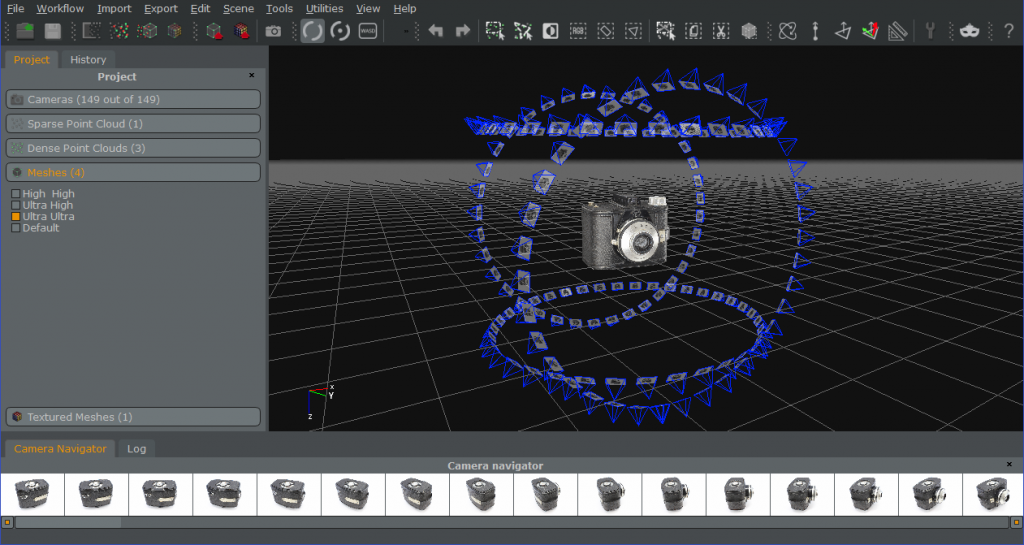
3DF Zephyr im Test
Nur Windows. Dauerlizenz & kostenlose Version
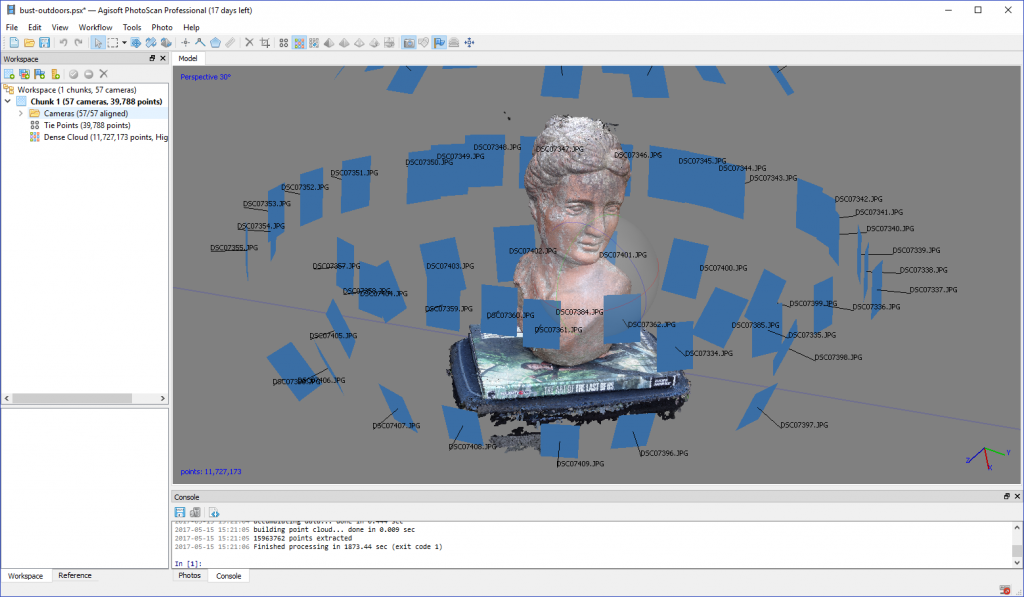
Agisoft PhotoScan im Test
Windows, Mac, Linux. Dauerlizenz.
RealityCapture im Test
Nur Windows. Abonnementlizenz.
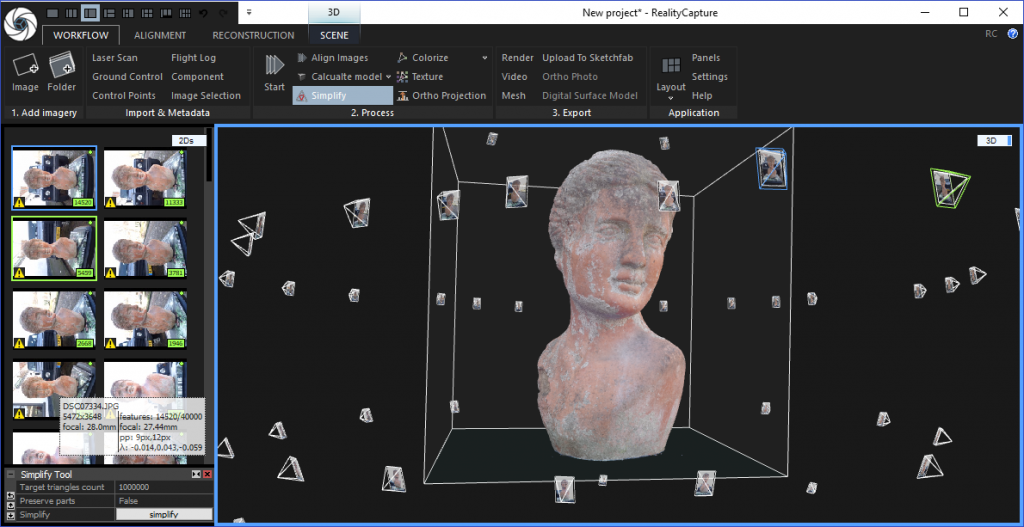
Systemanforderungen
Die vollständigen Anforderungen stehen unten auf dieser Seite. Für lokale Verarbeitung unter Windows benötigen Sie einen ordentlichen Rechner und vor allem eine gute Grafikkarte. Mindestens eine Nvidia-Geforce-GFX-Gamingkarte ist erforderlich. Autodesk nennt außerdem 64GB RAM, obwohl ich ReMake problemlos mit der Hälfte betreiben konnte.
Für diesen Test nutze ich einen relativ günstigen handelsüblichen Alienware-Aurora-R5-Gaming-PC mit Intel i5-6400 bei 2.7GHz, aufgerüstet auf 32GB DDR3-RAM und eine Nvidia Geforce GTX 1070 mit 4GB VRAM. Kleine bis mittelgroße Objekte bereiteten damit keine Probleme.
Wer täglich Photogrammetrie betreiben möchte, sollte bedenken: Zum Preis eines professionellen aktiven 3D-Scanners bekommt man einen voll ausgestatteten PC mit mehreren Nvidia-Quadro-Karten, der jeden durchschnittlichen Gamer oder VR-Fan begeistern dürfte.
Die Fotos aufnehmen
Ich gehe hier nicht zu sehr ins Detail, denn die üblichen Photogrammetriegrundlagen gelten auch hier:
- Nehmen Sie viele Fotos in 360°-Kreisen aus mindestens 2–3 Höhen auf, mit mindestens 40% Überlappung.
- Verwenden Sie möglichst ein Stativ.
- Wählen Sie die kleinste Blendenöffnung, also die höchste Blendenzahl, damit alles scharf ist.
- Verwenden Sie den niedrigsten ISO-Wert, um Rauschen zu vermeiden.
- Fixieren Sie möglichst viele Einstellungen, insbesondere die Belichtung.
- Verändern Sie die Brennweite nicht, zoomen Sie also nicht. Noch besser ist eine Festbrennweite.
- Fotografieren Sie möglichst draußen, aber ohne direkte Sonne. Bedeckte Tage eignen sich sehr gut.
- In Innenräumen kann eine diffuse Studiobeleuchtung die Ergebnisse verbessern.
- Fotografieren Sie in RAW + JPEG. Nutzen Sie bei Zeitdruck die JPEGs und konvertieren Sie RAW für anspruchsvolle oder problematische Projekte in JPEG.
- Stellen Sie gleichförmige Objekte mit wenigen Merkmalen auf eine detailreiche Unterlage, etwa Zeitungspapier.
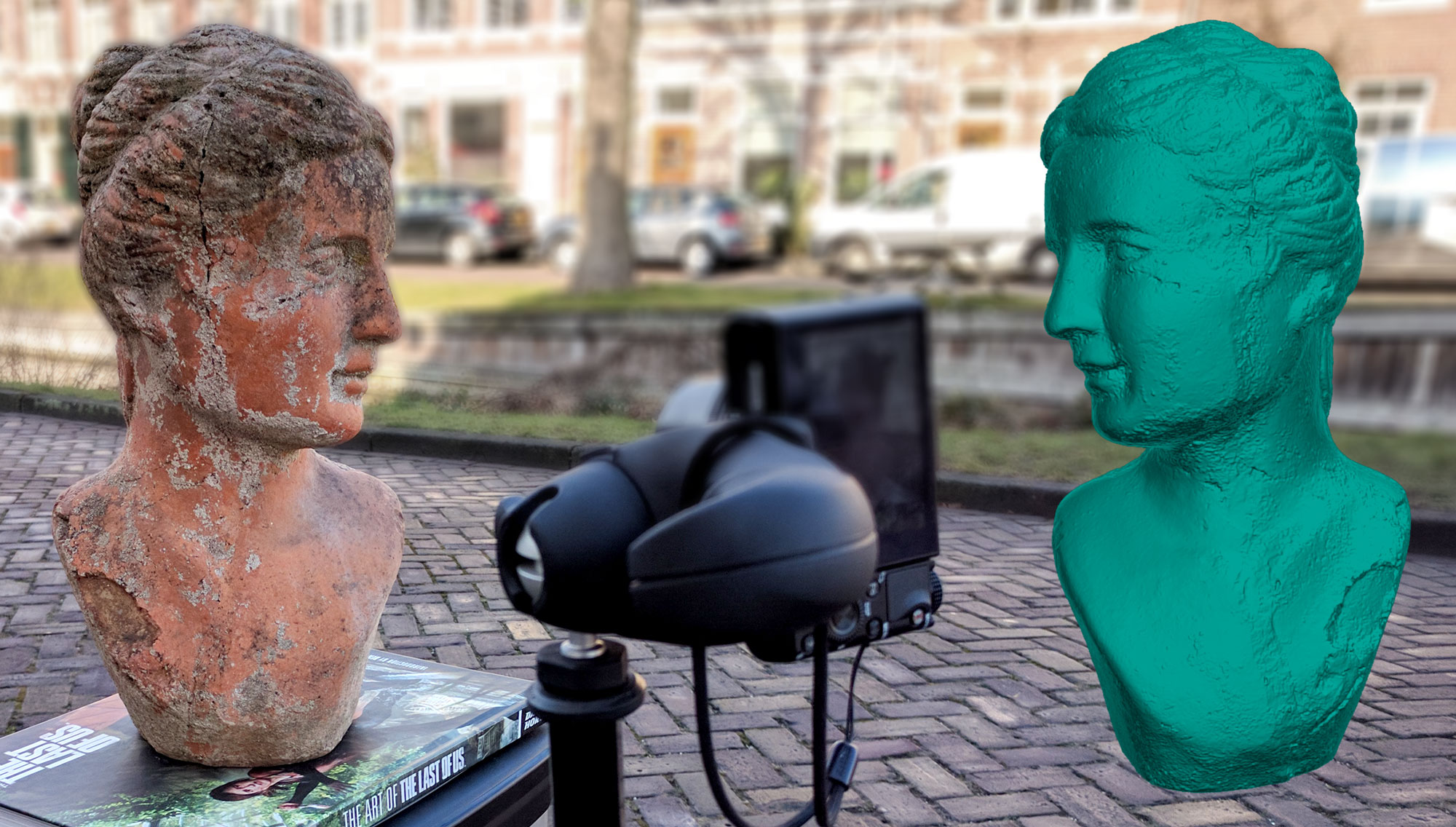
Ich verwende eine Sony RX100 Mark II mit 20.2 Megapixeln, kleinster Blende f/11 und niedrigstem ISO-Wert 100. Für Photogrammetrie gefällt mir ihre kompakte Bauform: Damit erreiche ich Winkel und Öffnungen in Gegenständen, die mit einer großen DSLR schwierig oder unmöglich wären. Sie ist außerdem leicht genug für ein langes Einbeinstativ und lässt sich per Smartphone-App mit Livevorschau fernsteuern. So sind Aufnahmen von weit oben möglich – ideal für Statuen!
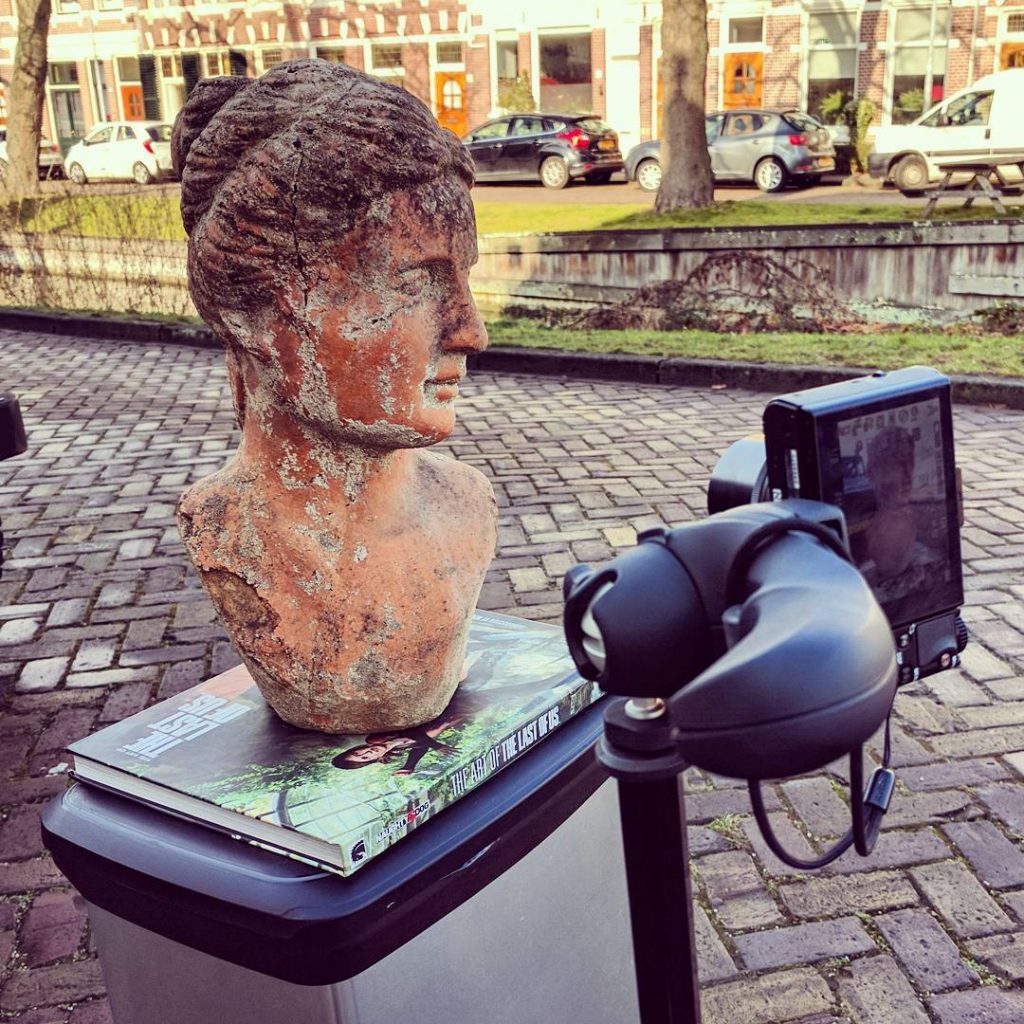
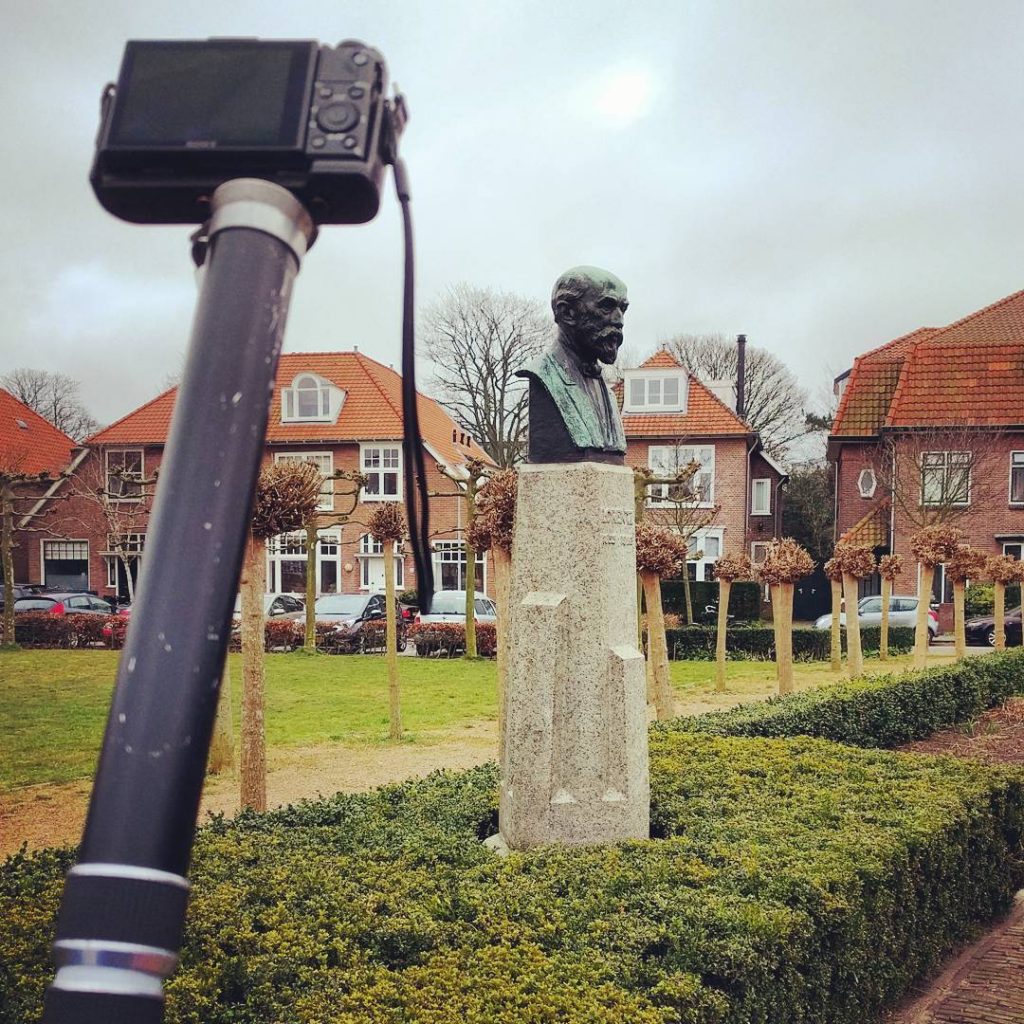
Die allgemeinen Grenzen von 3D-Scanning und Photogrammetrie gelten auch hier. Transparente und stark glänzende Gegenstände lassen sich nicht erfassen; sehr gleichmäßige Oberflächen können ebenfalls Probleme verursachen.
Verarbeitung
Die Installation von ReMake ist unter Windows und Mac unkompliziert. Die Windows-Version bietet einen 15-tägigen Test sämtlicher Pro-Funktionen, den ich hier verwende. Für Cloudverarbeitung ist ein Autodesk-Konto erforderlich.
Autodesk hat viel Aufwand in die Benutzeroberfläche gesteckt. Gegenüber anderer Software, insbesondere unter Windows, wirkt sie sehr ausgearbeitet und zugänglich. Das Handbuch lohnt sich, ist für den Einstieg aber keineswegs erforderlich. Die Anwendung ist wirklich benutzerfreundlich!
Nach dem Start sehen Sie eine in 3 Zeilen gegliederte Oberfläche: In der ersten beginnen neue Projekte, in der zweiten liegen lokale 3D-Dateien im nativen Autodesk-Format .RCM für 3D Reality Capture. Die dritte zeigt den Fortschritt von Cloudprojekten und ermöglicht den Download fertiger Ergebnisse.
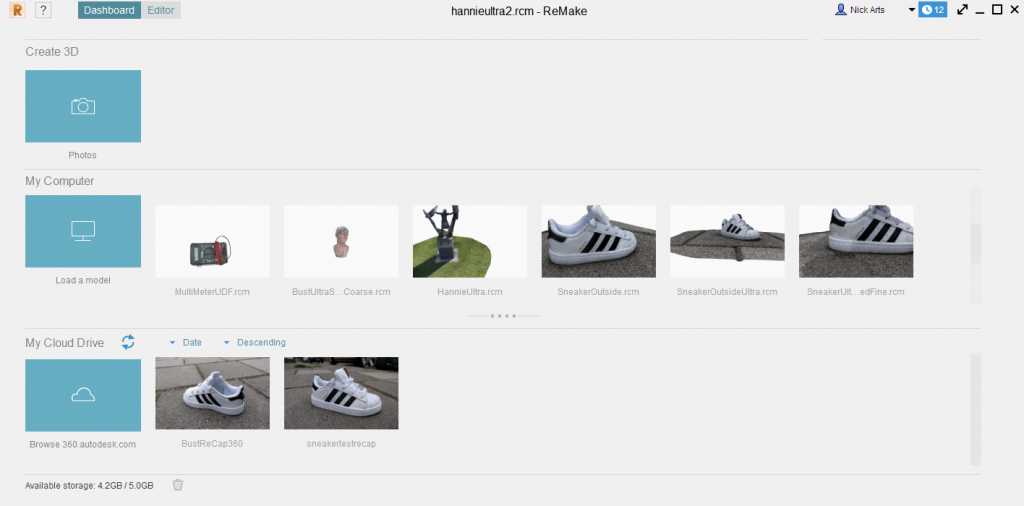
Beim Anlegen eines Projekts wählen Sie unter Windows zunächst lokale oder Cloudverarbeitung. Anschließend können Fotos von der Festplatte oder von Autodesk A360 Drive gewählt werden. Dieser Cloudspeicher enthält auch online berechnete Modelle. Kostenlos sind 5GB enthalten, ausreichend für einige Projekte.
Autodesk hat viel Aufwand in die Benutzeroberfläche dieses Produkts gesteckt.
Ich beginne mit einem lokal verarbeiteten Projekt der kleinen Büste aus einem der oberen Fotos. Aufgenommen habe ich sie draußen auf einer Mülltonne mit einem Buch als Unterlage. Das Buch verbesserte das Tracking gegenüber dem schwarzen Deckel und lieferte zugleich ein Objekt bekannter Größe.
Qualitätseinstellungen
Als Nächstes geben Sie dem Modell einen Namen und wählen Standard oder Ultra. Ob Ultra nötig ist, hängt vom Verwendungszweck ab. Ich versuche meist zuerst Standard und berechne die Fotos erneut in Ultra, falls das nicht reicht.
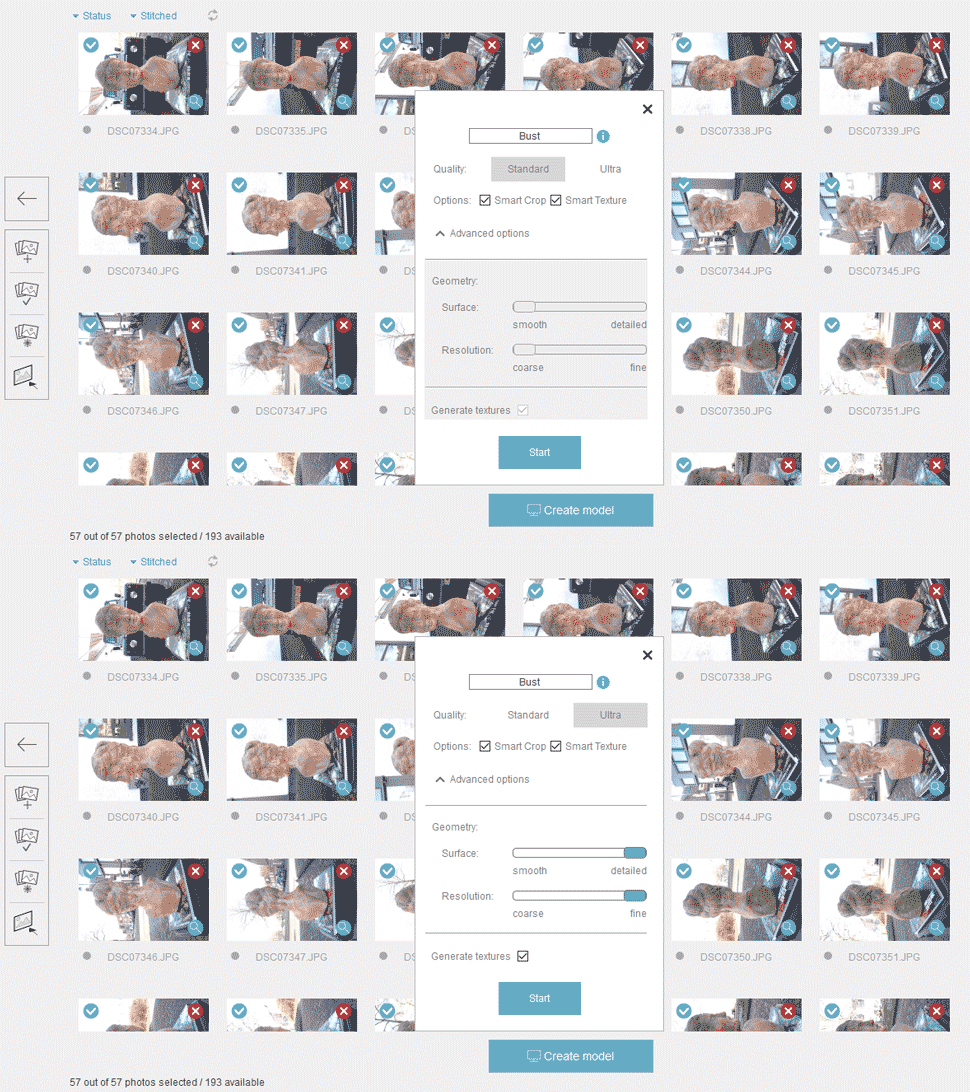
Wie oben zu sehen, bietet Standard nur Smart Crop und Smart Texture als Optionen.
Smart Crop entfernt alles hinter der Kamera. Meist entsteht so ein sauberes Modell ohne Hintergrundgeometrie, die nicht zum Objekt gehört. Bei Objektaufnahmen lasse ich die Option immer aktiviert und hatte damit noch keine Probleme.
Was Smart Texture bedeutet, musste ich zunächst recherchieren. Die Antwort fand ich in einem Blogbeitrag von Autodesks Scott Sheppard:
„Smart Texture ist eine etwas irreführende Bezeichnung. Es ist lediglich eine andere Art der Texturberechnung, nicht grundsätzlich besser oder schlechter, wie das Wort smart nahelegen könnte. Bei manchen Aufnahmen funktioniert sie besser, bei anderen schlechter. Wenn die Ergebnisse nicht gut sind, deaktivieren Sie sie versuchsweise – und umgekehrt.“
Meist erzielte ich mit Smart Texture gute Ergebnisse. Bei einigen Modellen landeten allerdings Bildteile des Hintergrunds in der Objekttextur. Das Abschalten der Option löste das Problem.
In Ultra können Sie für Geometry Surface zwischen Smooth und Detailed sowie bei Resolution zwischen Coarse und Fine wählen. Obwohl die Elemente wie Schieberegler aussehen, sind es Schalter ohne Zwischenstufen. Welche Kombination passt, dürfte von der tatsächlichen Oberfläche abhängen. Weiter unten zeige ich Beispiele beider Einstellungen.
Diese feineren Ultra-Einstellungen stehen nur bei lokaler Verarbeitung zur Verfügung. Meine Tests zeigten, dass Polygonzahl und Geometriedetails von Ultra in der Cloud eher der lokalen Kombination Ultra/Smooth/Coarse entsprechen. Die feinsten Details lassen sich also nur lokal gewinnen. Smart Crop und Smart Texture stehen auch bei Cloudverarbeitung bereit.
Abgesehen von Generate Texture gibt es nichts weiter einzustellen. Das ist ein großer Unterschied zu Programmen wie AgiSoft PhotoScan, das ich als Nächstes teste und das zahlreiche numerische Verarbeitungsparameter bietet. Autodesk stellt bei ReMake Bedienbarkeit klar über Kontrolle. Dadurch ist es für fast jeden zugänglich und fühlt sich eher wie ein kreatives als wie ein technisches Werkzeug an.
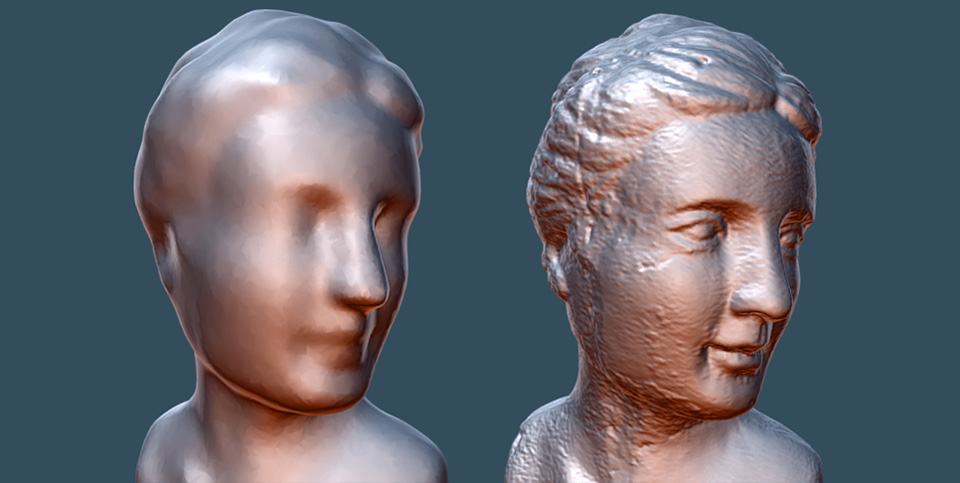
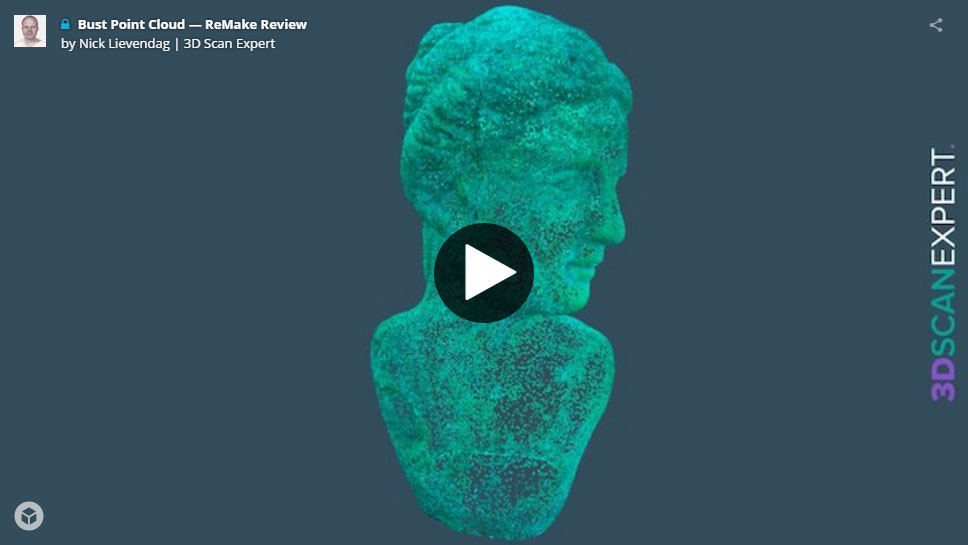
Unten vergleiche ich die Qualitätsstufen. Die Links unter dem Bild öffnen interaktive, unbearbeitete Sketchfab-Modelle mit Texturen. Auf Mobilgeräten ist Vorsicht geboten: Die letzten beiden sind jeweils über 100MB groß.
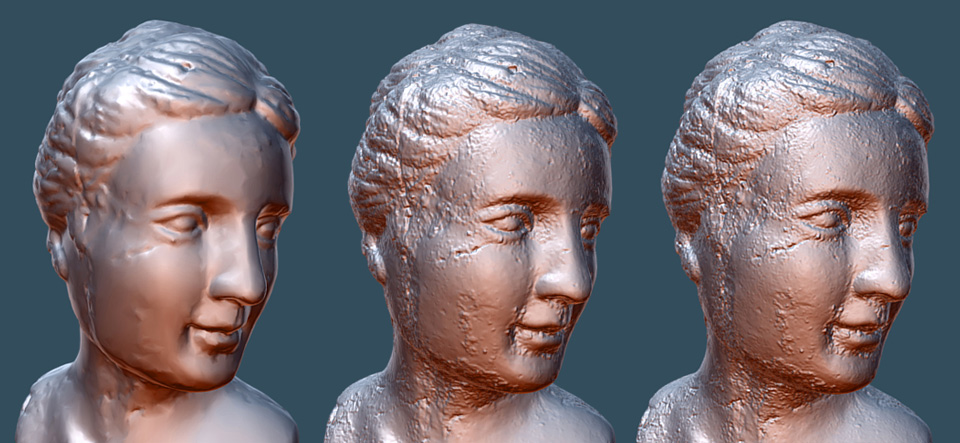
Der Unterschied zwischen Standard und Ultra ist offensichtlich. Die Polygonzahl von Standard eignet sich dennoch hervorragend für viele Zwecke, besonders für in Echtzeit gerendertes 3D. Ich nutze Standard meist für große Objekte, die auch in der Realität aus größerer Entfernung betrachtet werden, und Ultra für kleine bis mittelgroße Gegenstände. Auch die Ultra-Unteroptionen machen einen Unterschied. Um die schärferen Oberflächendetails von Detailed/Fine zu erkennen, sollten Sie die Sketchfab-Modelle öffnen und hineinzoomen.
Autodesk stellt Bedienbarkeit klar über Kontrolle. Das macht die Software für fast jeden zugänglich und lässt sie eher wie ein kreatives als wie ein technisches Werkzeug wirken.
In Sketchfab können Sie auch die Texturqualität prüfen. Das Standardmodell enthält eine einzelne 4K-Textur, die beiden anderen dagegen fünf beziehungsweise sieben 4K-Texturen. In den Einbettungen ist alles unverändert hochgeladen. ReMake kann Texturen beim Export aber in einer frei gewählten Auflösung neu backen. Dazu später mehr.
Verarbeitungszeit & Fortschritt
Selbst auf meinem Einsteiger-Gaming-PC war die lokale Verarbeitung schneller als erwartet. Während ReMake im Hintergrund rechnete, blieb der Computer für leichte Aufgaben nutzbar. Die Büste auf der Mülltonne mit 57 JPEGs direkt aus der Kamera benötigte knapp 30 Minuten, überraschenderweise unabhängig von der Qualitätseinstellung. Bei weiteren Ergebnissen nenne ich später die genauen Zeiten zum Vergleich.
Die lokale Fortschrittsanzeige besteht nur aus einer rotierenden Animation und einer Prozentangabe. Diese springt in unregelmäßigen großen Schritten, ohne vergangene oder verbleibende Zeit anzuzeigen. Ein sichtbares Protokoll fehlt ebenso wie eine lokale Warteschlange oder Stapelverarbeitung. Sie wissen daher nicht, wann die Berechnung fertig ist, und können nicht mehrere Scans über Nacht verarbeiten. Das ist offensichtlich unpraktisch, wenn mehrere verarbeitet werden müssen …
In der Cloud ist Stapelverarbeitung möglich. Sie können so viele Projekte einreichen, wie auf A360 Drive Platz finden. Ich startete vor dem Schlafengehen 6 Projekte; am nächsten Morgen waren alle zum Download bereit. Das ist ein großer Vorteil für den Arbeitsablauf!
ReMake kann lokal keine Projekte in einer Warteschlange oder im Stapel verarbeiten. Sie wissen deshalb nicht, wann es fertig ist, und können nicht mehrere Scans über Nacht berechnen lassen.
Lokale und Cloudzeiten lassen sich schwer vergleichen: Nach dem Hochladen wartet das Projekt zunächst in einer Warteschlange. Deren Länge wird nicht angezeigt und variiert je nach Tag und Uhrzeit. Einige Cloudtests mit diesem Modell dauerten im Mittel [hier eintragen] Minuten einschließlich Upload, Download und Wartezeit. Mein Internetanschluss bietet 300 Mbit/s im Download und 40 Mbit/s im Upload.
Ergebnisse betrachten
Wer 3D-Software kennt, weiß, dass Modelle mit Millionen Polygonen langsam laden oder gar nicht geöffnet werden können. ReMake wurde dagegen von Grund auf für große Meshes mit Milliarden Polygonen entwickelt und lädt sowie bewegt große Modelle zügig. In diesem Test bin ich nicht über einige Millionen Polygone hinausgegangen; diese Modelle funktionierten sogar auf meinem MacBook Pro von 2012.
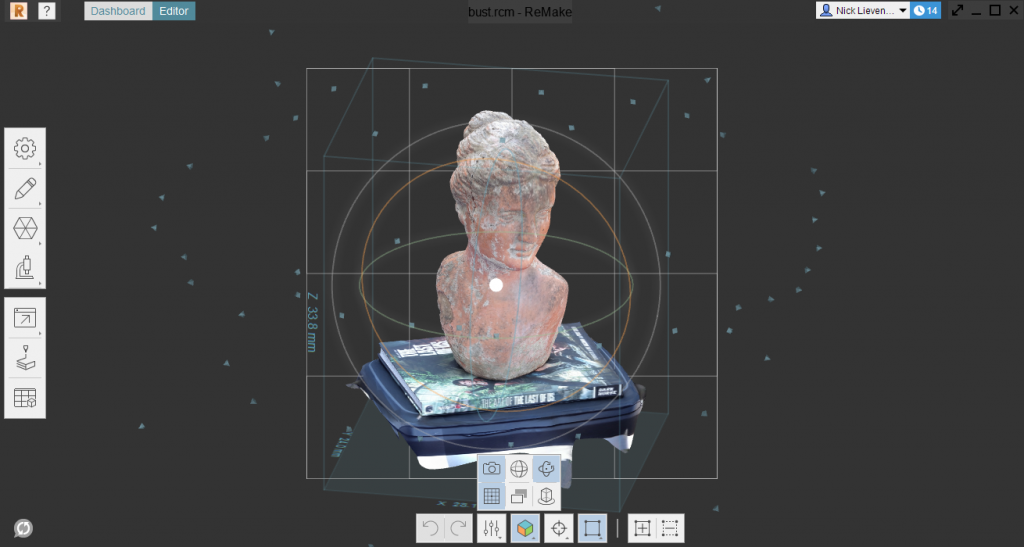
Wie überall in ReMake sind die Standardansichten möglichst einfach gehalten. Im unteren Menü lassen sich aber zahlreiche Anzeigemodi wählen. Unten habe ich mehrere zugleich aktiviert: Kamerapositionen, Raster, Größenangaben und einen dunklen Hintergrund, der bei hellen Gegenständen hilfreich ist.
Fehler korrigieren
Mit genügend guten Fotos stehen die Chancen gut, dass ReMake ein hervorragendes Ergebnis erzeugt. Gibt die Verarbeitung jedoch einen Fehler aus oder entsteht ein falsches Modell, haben Sie im Grunde Pech.
Nicht zu wissen, was schiefging, oder Fehler nicht korrigieren zu können, kann für Profis, die ihren Lebensunterhalt mit solcher Software verdienen, ein Ausschlusskriterium sein.
ReMake besitzt nicht die manuelle Zuordnungskorrektur von Autodesks anderer Photogrammetrielösung ReCap 360 (Testbericht). Dort helfen Sie den Mustererkennungsalgorithmen, indem Sie dieselben Punkte in mehreren Fotos markieren. Warum diese Funktion in ReMake fehlt, weiß ich nicht. Vermutlich hängt es mit dem Ziel zusammen, Photogrammetrie einfach und benutzerfreundlich zu halten.
Für Profis, die davon leben, kann es allerdings ein Ausschlusskriterium sein, Fehler weder erklären noch korrigieren zu können. ReMake erzeugt zwar eine externe Protokolldatei, doch sie enthält wenig hilfreiche Informationen zur Ursachenfindung.
Wer beim Fotografieren weiß, was er tut, erhält dennoch gute Ergebnisse. Klappt es nicht, waren die Fotos wahrscheinlich uneinheitlich oder zu wenige. Ehrlich gesagt scheiterte in meinen Tests kein einziges Modell. Um das Fehlerverhalten zu prüfen, musste ich absichtlich zu wenige Bilder laden. Die Algorithmen ignorieren außerdem überraschend gut Störungen im Hintergrund. Eine der gleich gezeigten großen Statuen steht in einem Park, in dessen entferntem Hintergrund Menschen und sogar Autos vorbeikamen. Das beeinträchtigte das Ergebnis überhaupt nicht.
Bearbeitungswerkzeuge
Die geringe Kontrolle über den Photogrammetrieprozess ist ReMakes Schwäche; bei Bearbeitung und Optimierung komplexer Meshes glänzt es dagegen. Alle benötigten Werkzeuge liegen im linken Menü von oben nach unten in der sinnvollen Arbeitsreihenfolge. Jedes besitzt ein verständliches Symbol. Auch hier bleiben die Einstellungen bewusst begrenzt, damit der Ablauf einfach und effizient ist.
Einige Werkzeuge im Überblick:
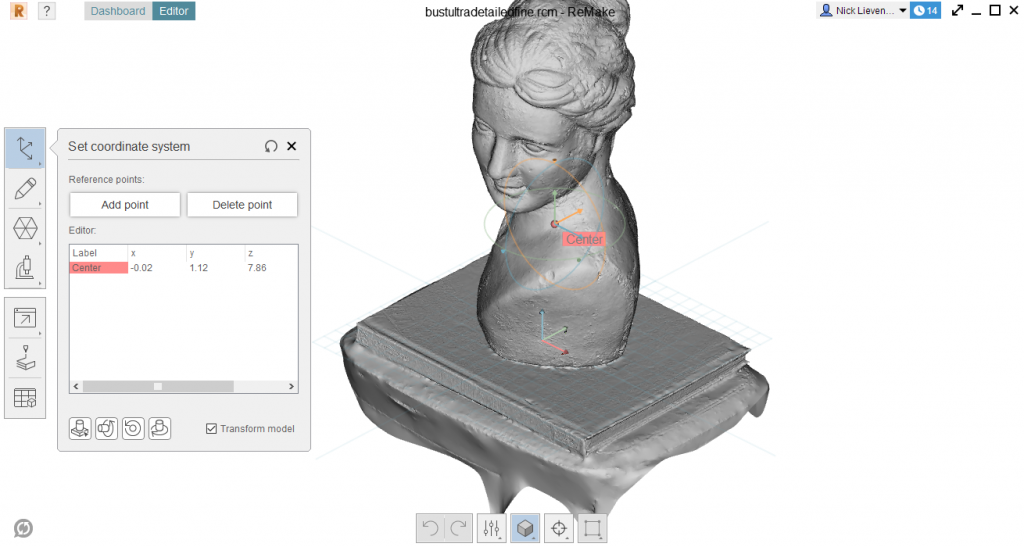
Die erste Symbolgruppe enthält Werkzeuge zum Aufrichten des Modells, womit Sie beginnen sollten. Praktisch ist außerdem die korrekte Skalierung. ReMakes Schätzung anhand der Brennweite liegt überraschend nahe am tatsächlichen Wert. Wenn Maße wichtig sind, können Sie jedoch zwei Punkte mit bekanntem Abstand auswählen. Dafür eignet sich ein Buchdeckel hervorragend.
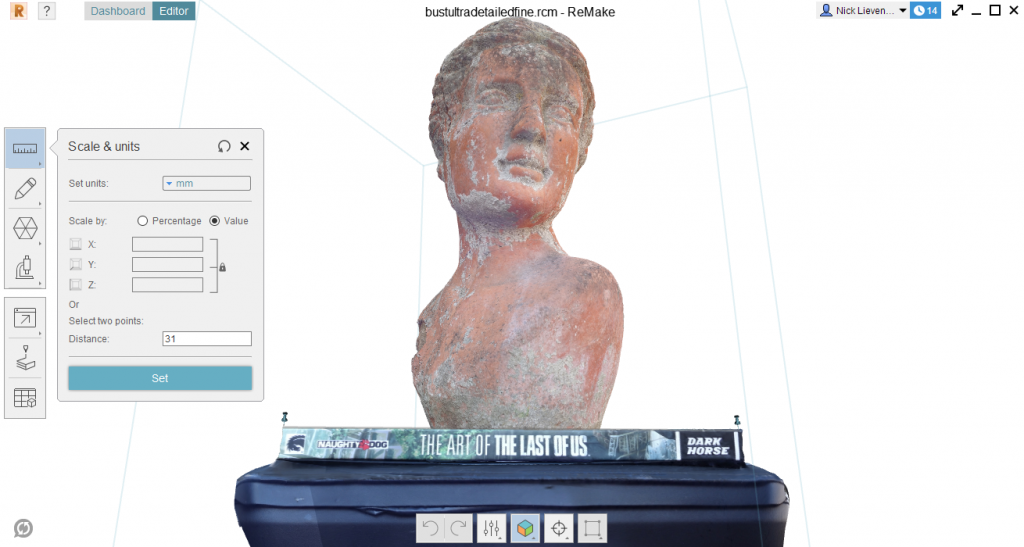
Mit Set coordinate system sollten Sie das Objekt außerdem sinnvoll zum Bodenraster ausrichten.
ReMake glänzt beim Bearbeiten und Optimieren komplexer Meshes
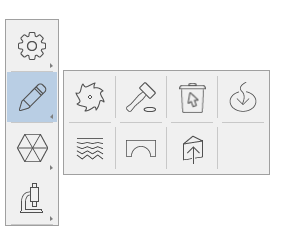
Die zweite Gruppe enthält Bearbeitungswerkzeuge.
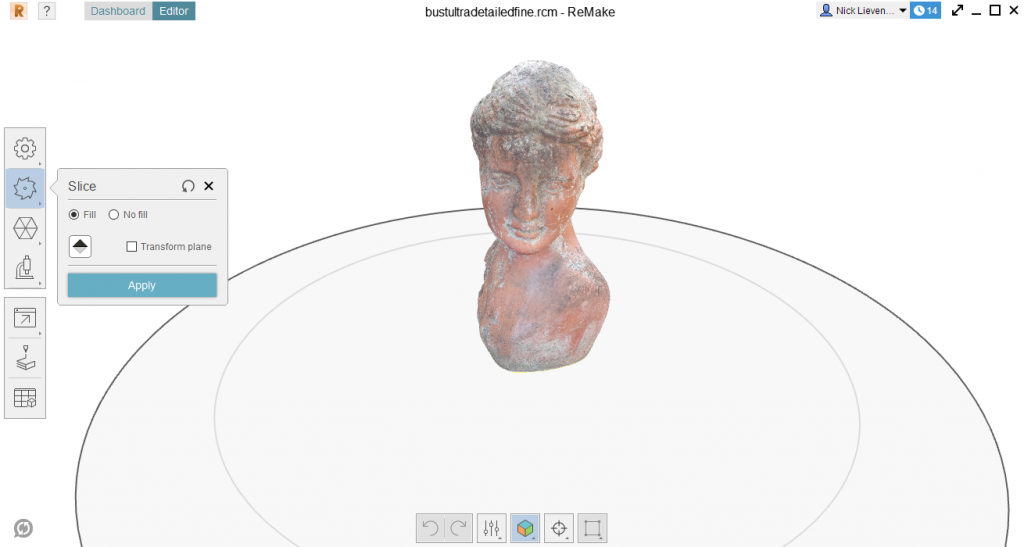
Mit dem ersten, Slice, schneiden Sie die Bodenfläche weg, die auch bei Smart Crop meist teilweise erhalten bleibt. Optional wird das dabei entstehende Loch geschlossen. So werden die meisten, aber nicht alle Modelle wasserdicht; dazu gleich mehr. Für 3D-Druck ist das unverzichtbar.
Weitere Funktionen schließen gezielt Löcher oder verbinden ausgewählte Polygone durch Brücken. Das hilft beim Rekonstruieren fehlender Meshbereiche. ReMake besitzt sogar ein einfaches Sculpting-Werkzeug zum Retuschieren und Glätten der Geometrie.
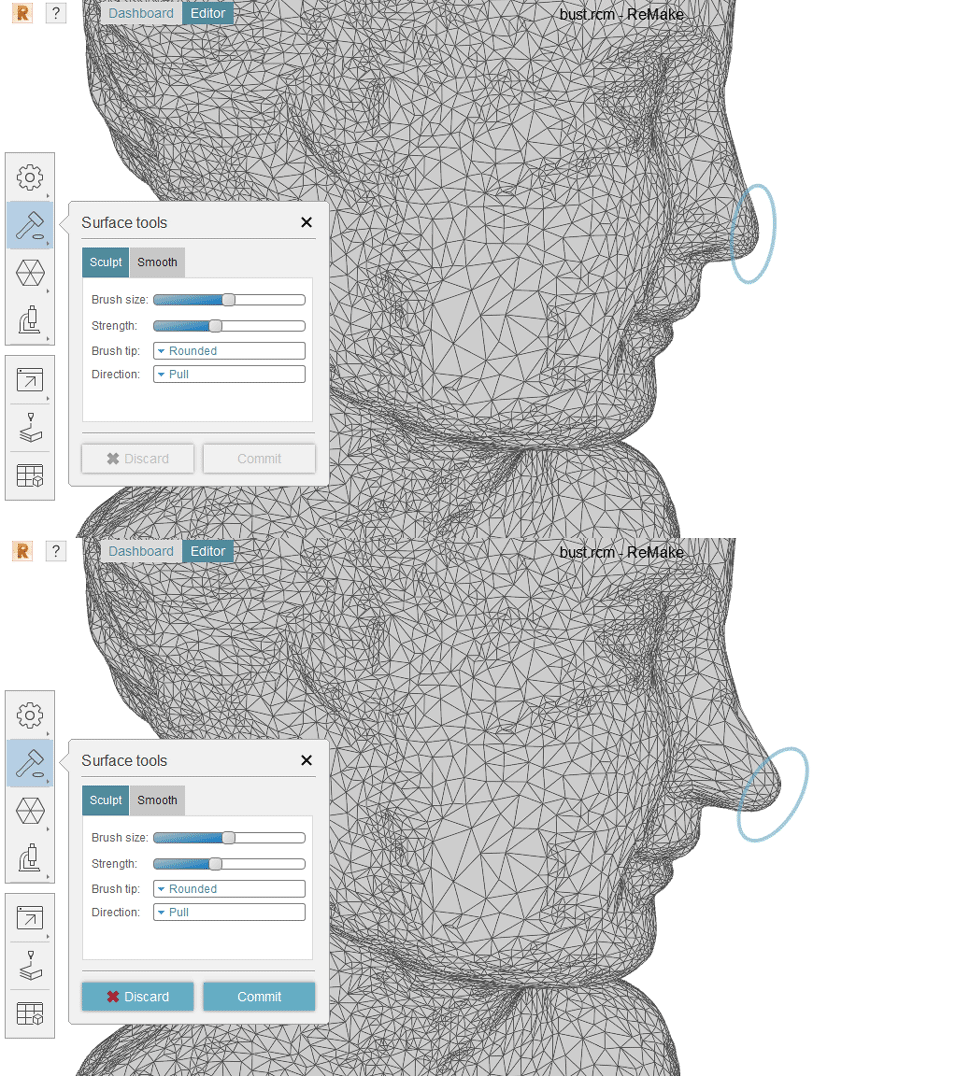
Die Ergebnisse ähneln tatsächlich den Sculpt- und Smooth-Pinseln von Autodesks Modellierprogramm Mudbox. Für einfache Korrekturen innerhalb einer einzigen Anwendung ist das praktisch. Bedenken Sie jedoch, dass die Topologie von 3D-Scans häufig keine ideale Grundlage für hochwertiges Sculpting ist.
Viele Werkzeuge des linken Menüs lassen sich übrigens auch über ein praktisches Rechtsklick-Menü direkt am Mauszeiger auf markierte Bereiche anwenden.
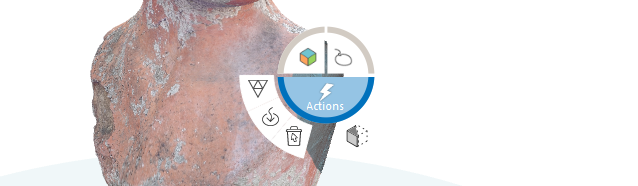
Die dritte Gruppe enthält Werkzeuge zur Mesh-Topologie. Bereiche können gezielt unterteilt werden, etwa nach dem manuellen Schließen von Löchern. Die wichtigste Funktion ist jedoch die Polygonreduktion. Ein einfacher Schieberegler zeigt für jeden Reduktionsprozentsatz die geschätzte Zielpolygonzahl an.
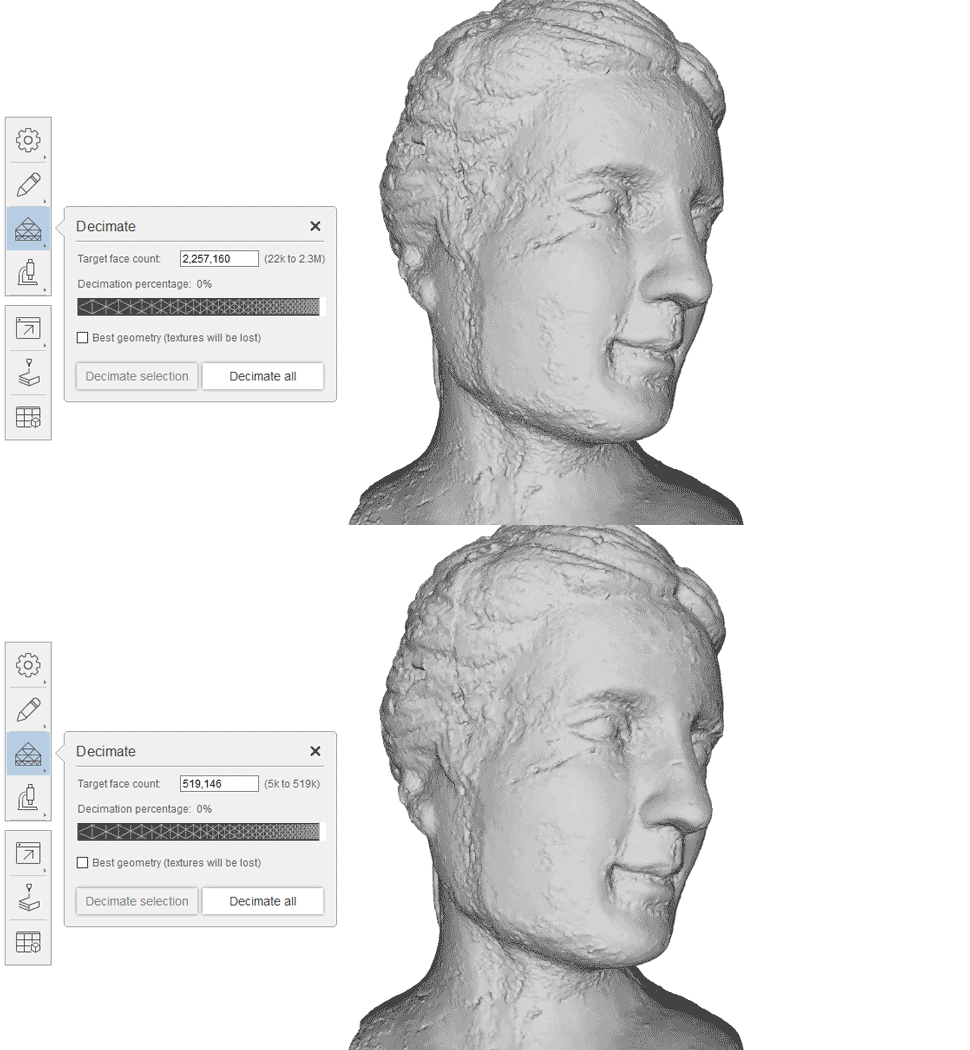
Die Reduktion benötigt etwas Rechenzeit; die obige Animation läuft nicht in Echtzeit. Wie zu sehen, konnte ich die Büste von 2.3M Polygonen auf etwa 500k reduzieren, ohne viele Details zu verlieren. Treibt man die Reduktion zu weit, entstehen allerdings seltsame Ergebnisse. Ich versuchte, die Polygonzahl des Ultra-Modells stark zu reduzieren. Das kam dabei heraus:
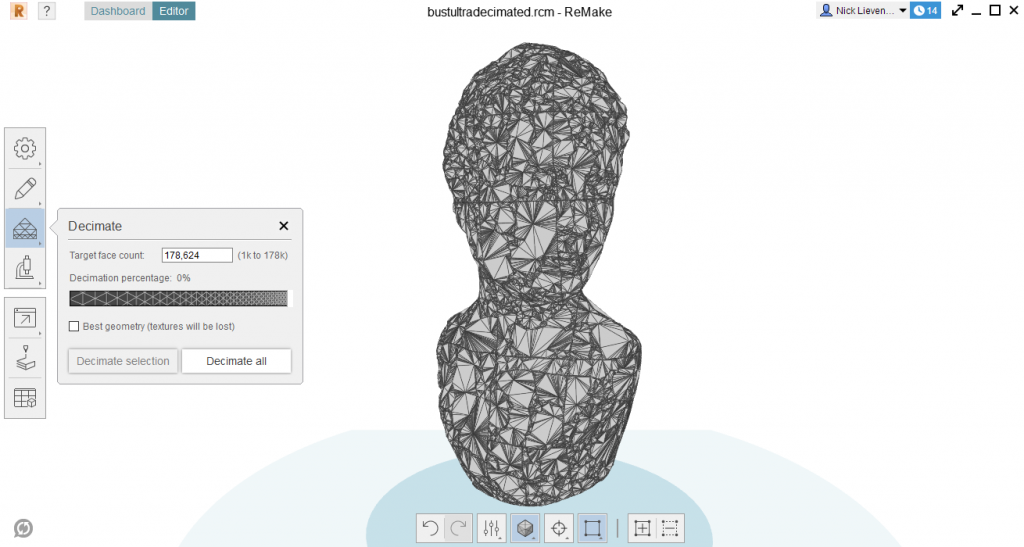
Es enthält weiterhin 178k Polygone und sieht völlig merkwürdig aus. Die Option „Best geometry“ verbessert zwar die Geometrie, doch ich benötige die Texturen. Wenn Sie Low-Poly-Modelle brauchen, verwenden Sie deshalb einfach Standardqualität – sie ist kostenlos!
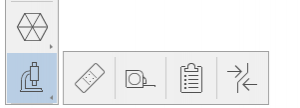
Die vierte Gruppe bietet Analysewerkzeuge. Die erste Funktion erkennt und meldet nicht nur Probleme wie Löcher oder sich überschneidende Geometrie, sondern kann diese automatisch beheben. Sie können sogar beeinflussen, wie das geschieht und welche Löcher geschlossen werden. Für 3D-Druck ist dieser Schritt selbstverständlich erforderlich. Ich halte ihn aber für jeden Verwendungszweck für sinnvoll.
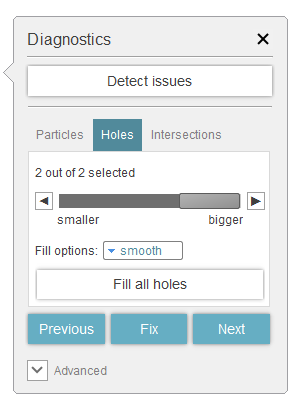
Bei korrekt gesetztem Maßstab lassen sich mit dem Lineal beliebige Strecken am Modell messen. Praktisch ist auch die Vergleichsfunktion: Sie stellt Unterschiede zwischen zwei Modellen als Heatmap dar. So können Sie dasselbe Objekt oder denselben Ort wiederholt scannen und Veränderungen beziehungsweise Verschleiß der Oberfläche erkennen. Auch für Qualitätssicherung ist das hilfreich.
Export
ReMake bietet viele Exportmöglichkeiten. Zunächst lassen sich hochauflösende Standbilder der Modelle erstellen.
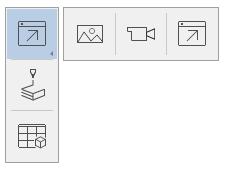
Außerdem erzeugt ReMake Videos: Kamerafahrten anhand von Blickpunkt-Keyframes mit wählbaren Zeitabständen oder Drehtelleranimationen. Unten habe ich eine Drehanimation der Büste mit und ohne Texturen kombiniert. Das eignet sich für Präsentationen ohne Echtzeitdarstellung.
— 3D Scan Expert (@3DScanExpert) 26. Februar 2017
Die Hauptfunktion ist natürlich der Export des 3D-Modells. Hier bietet ReMake viel, zumindest in Pro. Free erlaubt lediglich Quick Export anhand von Voreinstellungen anderer Programme, davon gibt es allerdings viele. Neben Mudbox und weiteren Autodesk-Anwendungen werden etwa Blender sowie die Spiele-Engines Unity und Unreal unterstützt. Jede Voreinstellung bietet 3 Qualitätsstufen für Polygonzahl und Texturgröße.
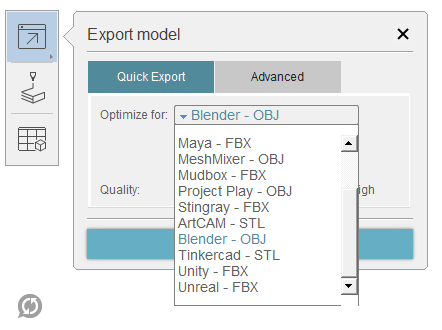
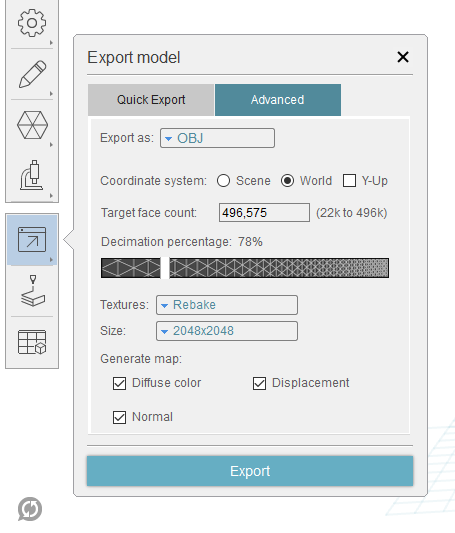
Pro-Nutzer erhalten den Reiter Advanced. Er wirkt schlicht, ist aber leistungsfähig und bietet die Formate .STL, .PLY, .FBX und .OBJ.
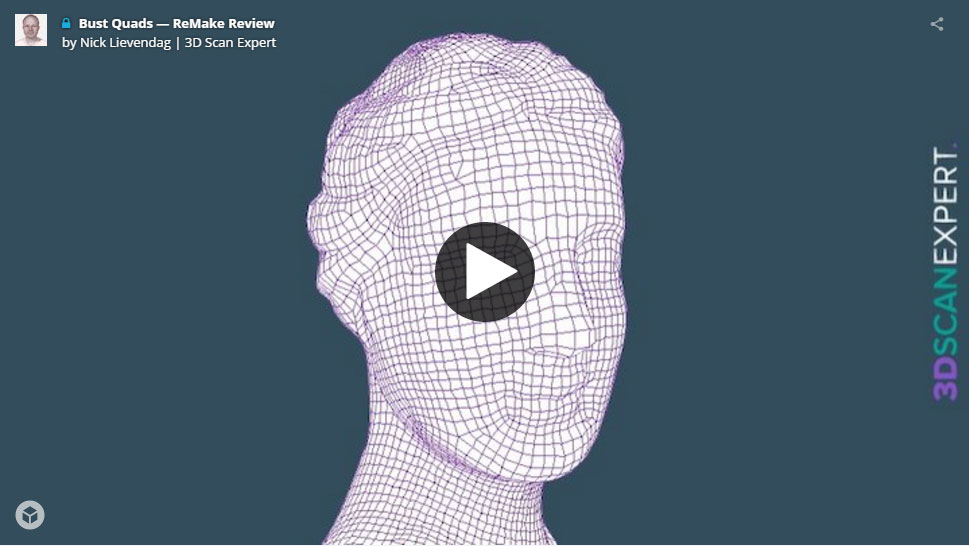
Technische Designer, digitale Bildhauer und Animatoren dürfte freuen, dass OBJ auch Vierecke statt Dreiecke exportieren kann. Dabei gehen leider die Texturen verloren. Für ein vollständig automatisches Verfahren ist die Topologie dennoch gut, auch wenn in meinem Mesh einige dreieckige Löcher zurückblieben.
Neben Polygonmeshes lässt sich die Punktwolke als .PTS exportieren. Für den Upload auf Sketchfab konvertierte ich diese Datei mit dem kostenlosen Werkzeug CloudCompare in .ASC.
Praktisch ist auch, Modelle beim Export zu reduzieren und Texturen neu zu backen. Das System schätzt das Verhältnis zwischen Polygonzahl und Texturauflösung ab. Wenn Sie beispielsweise eine 2K-Textur wählen, schlägt es einen passenden Reduktionsprozentsatz vor, den Sie überschreiben können.
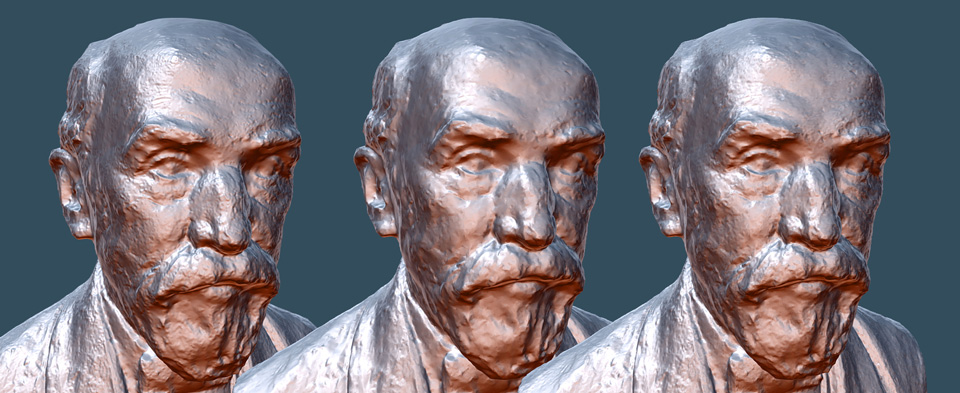
Für Echtzeit-3D, etwa Spiele oder VR-/AR-Anwendungen, ist die automatische Erzeugung von Normal Maps besonders hilfreich. Details des hochauflösenden Modells verbessern damit den Eindruck der niedrig aufgelösten Version, ohne zusätzliche Geometrie. ReMake kann auch Displacement Maps erzeugen; für Echtzeitdarstellung dürften die meisten Details jedoch per Normal Map simulieren. Unten ein Beispiel, dessen Original lokal mit Ultra/Detailed/Fine berechnet wurde.
Online teilen
Alle Beispiele dieses Beitrags wurden als OBJ exportiert und über Sketchfab eingebettet. Ein direkter Export dorthin ist aus ReMake leider nicht möglich. Modelle lassen sich aber unmittelbar in der Autodesk ReMake Gallery veröffentlichen und teilen. Diese verwendet Autodesks neue Onlineansicht Project Play; die Modelle können ebenfalls eingebettet werden.
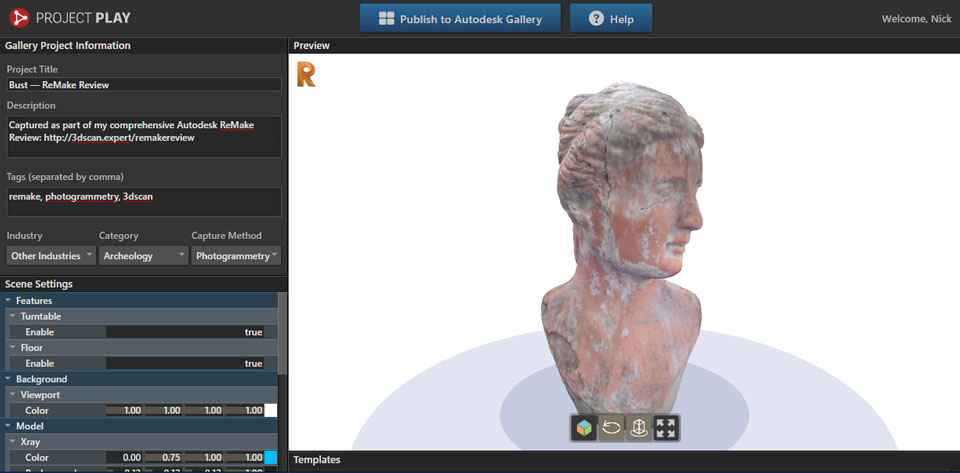
Vor der Veröffentlichung in Autodesks Galerie werden große Modelle leider reduziert. Für die meisten Freigabezwecke ist das unproblematisch. In meinem Test möchte ich aber die unveränderte Geometrie und Texturen zeigen können.
Weitere Ergebnisse
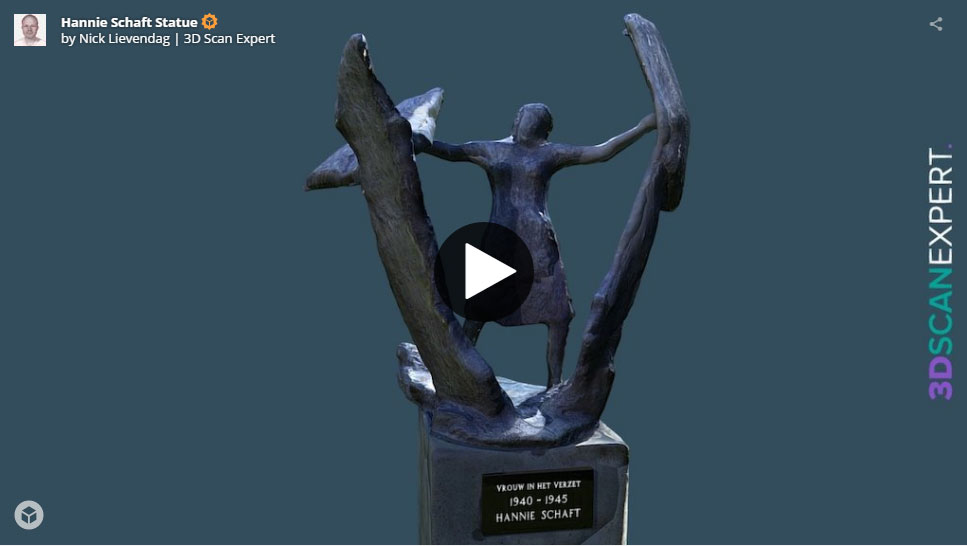
Mein bisher größtes erfasstes Objekt ist eine Statue in meiner Heimatstadt Haarlem. Dafür kombinierte ich zwei Einbeinstative und verwendete die WLAN-Fernsteuerungs-App der Sony RX100M2. Die Aufnahme entstand bereits im Sommer 2016, als ReMake noch Memento hieß. Verarbeitet wurde sie in der Cloud in Standardqualität. Ich nahm kleine Texturkorrekturen vor und erstellte für das Namensschild ein separates Objekt, dessen Textur aus einem hochauflösenden Foto stammt. Eine Zeit lang wurde das Modell auf Sketchfab als Staff Pick hervorgehoben.
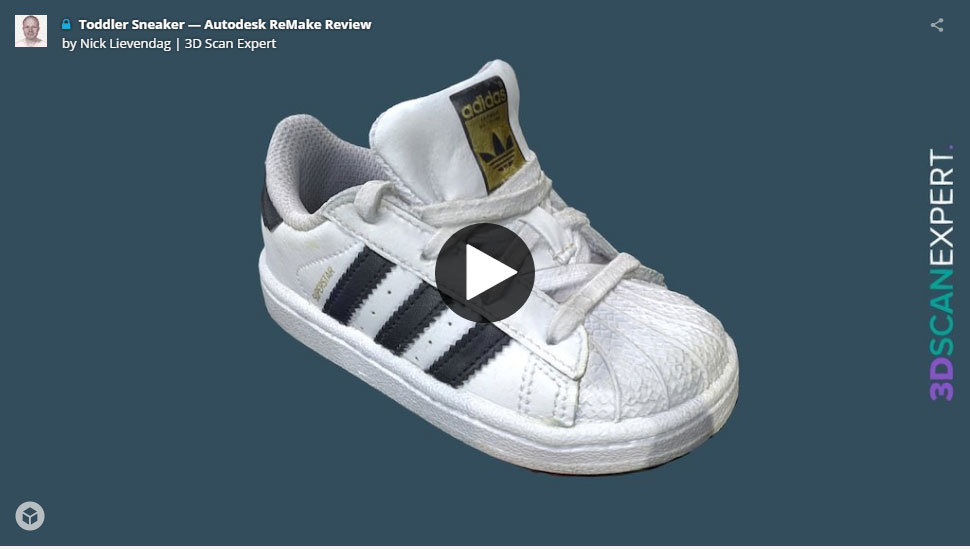
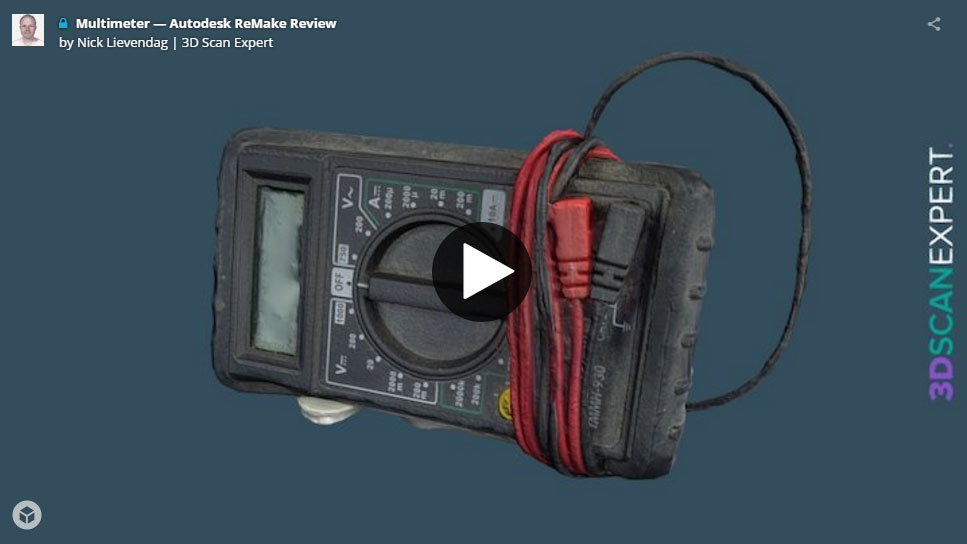
Für Vergleiche mit anderer Software und 3D-Scannern erfasste ich außerdem einige bereits früher gescannte Gegenstände. Daraus soll bald ein eigener Beitrag zu 3D-Scanning gegenüber Photogrammetrie entstehen. Alle folgenden Modelle wurden lokal mit Ultra/Detailed/Fine verarbeitet:
Ein Kleinkind-Sneaker und ein verstaubtes Multimeter, die ich für meinen EinScan-S-Test auch per Streifenlicht gescannt habe. Die Fotos entstanden drinnen mit einem kleinen Aufbau aus 3 Softbox-Lichtquellen:
Und natürlich Teddy, den ich bereits mit fast jeder bisher getesteten Technik erfasst habe.
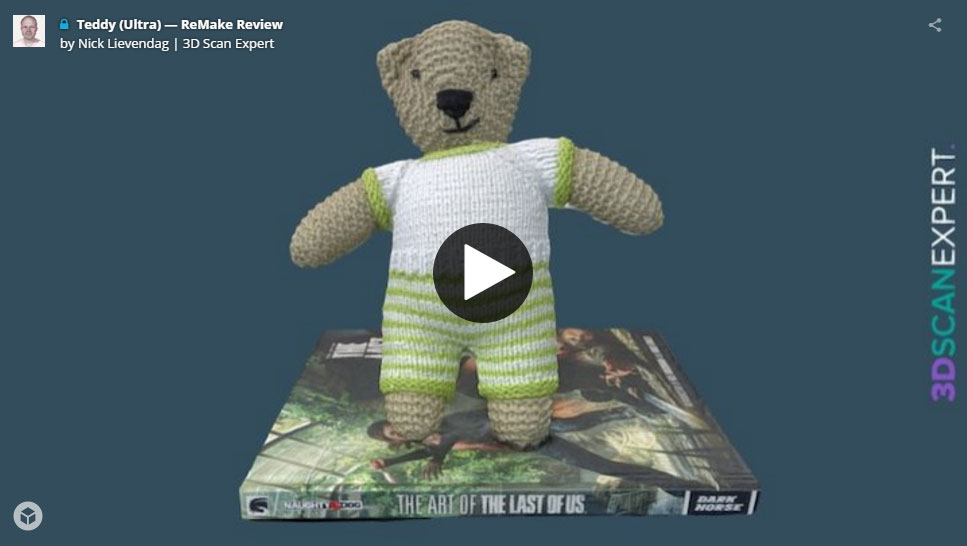
Um es klar zu sagen: Das unbearbeitete Ultra-Ergebnis ist der bislang beste Teddy-Scan, sowohl bei Geometrie als auch Textur. Es übertrifft jeden bisher von mir getesteten Tiefensensor, professionellen 3D-Scanner und jede kostenlose Photogrammetrie-App. Die Fotos entstanden mit einer relativ günstigen Kompaktkamera, drinnen auf einer Mülltonne und mit einem preiswerten Aufbau aus 3 Lichtquellen. Die lokale Verarbeitung dauerte ungefähr 45 Minuten. Insgesamt lässt sich eine solche Erfassung innerhalb einer Stunde erledigen.
Menschen erfassen
Ich habe einige Versuche mit Personen gemacht; möglich ist es durchaus. Draußen war es allerdings zu stürmisch, und für freihändige Innenaufnahmen ist meine Kamera nicht schnell genug. Ohne einen Aufbau mit mehr als 70 Kameras benötigt das Übung. Ein lichtstarkes Objektiv und ein schneller Serienbildmodus helfen sicherlich. Gerade das Gesicht lässt sich schwer völlig stillhalten, und bereits kleinste Bewegungen beeinträchtigen die Algorithmen.
Ich werde den Beitrag ergänzen, sobald mir einige gute Personenaufnahmen mit einer oder mehreren Kameras gelungen sind.
Fazit
Autodesk ReMake wurde von Grund auf für die 3D-Erfassung der Realität durch Photogrammetrie entwickelt. Die gesamte Bedienung gefällt mir sehr gut. Die Oberfläche ist schön gestaltet und führt klar durch den Ablauf von Anfang bis Ende. In jedem Bereich wird Autodesks Ziel erkennbar, alles einfach zu halten. Das ist gelungen, auch wenn erfahrene Profis einen erweiterten Modus mit mehr Kontrolle vermissen werden.
Die Oberfläche ist schön gestaltet und führt klar durch den Ablauf von Anfang bis Ende.
Windows-Nutzer mit einem ordentlichen PC und dedizierter Nvidia-Grafikkarte beziehungsweise mehreren Karten können lokal rechnen. Das funktioniert sogar auf einem handelsüblichen modernen Gaming-PC. Mehr als 200 Fotos, ausreichend für kleine bis mittelgroße Gegenstände, habe ich nicht getestet. In diesem Bereich blieben die Zeiten vertretbar, und der Rechner ließ sich weiterhin für leichte Aufgaben nutzen. Ein großer Nachteil ist allerdings das Fehlen von Stapelverarbeitung und einer brauchbaren Fortschrittsanzeige mit Restzeitschätzung.
Auch Nutzer schwächerer PCs oder Laptops und Mac-Anwender können ReMake dank der hervorragenden Cloudverarbeitung verwenden. Standardqualität ist dort kostenlos und für viele Anwendungen mit vergleichsweise polygonarmer Geometrie geeignet. Ultra kostet zusätzlich je Projekt und erreicht dennoch nicht die Detailfülle lokal berechneter Ultra-Qualität im Modus Detailed/Fine.
Unabhängig von Verarbeitungsmodus und Unteroptionen liefert Ultra sehr detaillierte Ergebnisse, die viele professionelle handgeführte Weißlichtscanner zum Preis eines Kleinwagens übertreffen – für wenige Dollar im Monat.
Ein großer Nachteil lokaler Verarbeitung ist das Fehlen von Stapelverarbeitung und einer brauchbaren Fortschrittsanzeige mit Restzeitschätzung.
ReMakes größte Schwäche ist die geringe Kontrolle über die Verarbeitung. Man erfährt nicht, weshalb sie gescheitert ist, und kann den Fehler nicht korrigieren. Selbst Autodesks webbasiertes ReCap 360 bietet einen Assistenten zur manuellen Ausrichtung. Glücklicherweise scheitert ReMake kaum, wenn die Fotos nach den Empfehlungen aufgenommen werden.
Die fehlende Kontrolle wird dadurch ausgeglichen, dass ReMake große Meshes sehr schnell verarbeitet und einen umfassenden Satz an Retusche- und Bearbeitungswerkzeugen besitzt. Sogar einfaches Sculpting und Glätten sind möglich. Ich hoffe, dass künftig auch grundlegende Texturretusche wie ein Kopierstempel hinzukommt.
Eine kostenlose Version ist erfreulich. Sie bietet allerdings nur Cloudverarbeitung mit höchstens 50 Fotos. Pro ergänzt unbegrenzte lokale Berechnung in Standard und Ultra mit bis zu 250 Fotos. Derzeit sind sogar mehr als 1000 Fotos kostenlos möglich; dafür sollen später zusätzliche Gebühren anfallen.
Ich empfehle dieses Produkt allen, die in die Photogrammetrie einsteigen möchten. Mit einem monatlichen Abonnement haben Sie wenig zu verlieren.
Lokale Ultra-Verarbeitung mit mehr Bildern und die erweiterten Exportfunktionen mit automatischer Reduktion, neu gebackenen Texturen sowie Normal- und Displacement Maps sind den Abonnementpreis von $30 monatlich oder $300 jährlich in den USA beziehungsweise €35 monatlich oder €350 jährlich in Europa klar wert. Bei professioneller Nutzung dürfte sich die Software bereits nach einem Projekt bezahlt machen.
Ich empfehle das Produkt allen, die in die Photogrammetrie einsteigen möchten. Mit einem monatlichen Abonnement haben Sie wenig zu verlieren. Sorgen Sie lediglich für einen ordentlichen Windows-PC, damit Sie Ultra ohne zusätzliche Berechnungskosten nutzen können.