
Als Nächstes in meiner Reihe von Tests professioneller Fotogrammetrie-Software folgt nach Autodesk ReMake, Agisoft PhotoScan und RealityCapture nun 3DF Zephyr. Entwickelt wird es vom italienischen Unternehmen 3Dflow, das 2011 gegründet wurde. Gerade ist Version 3.3 erschienen, die ich für diesen Test verwende.
Preis
Es gibt 3 kostenpflichtige Versionen von 3DF Zephyr: Lite für $149, Pro für $3200 und Aerial für $4200. Das sind jeweils Preise für unbefristete Lizenzen; Abonnementkosten wie bei RealityCapture und ReMake fallen nicht an. Die Lite-Version ist auch über Steam erhältlich.
Die Aerial-Version behandle ich in diesem Test nicht. Die Lite-Version dürfte den meisten Lesern reichen: Sie unterstützt bis zu 500 Fotos und zwei GPUs. Wer mehr Fotos oder zusätzliche GPUs nutzen möchte, braucht Pro. Das gilt auch, wenn Sie Fotogrammetrie mit Laserscandaten kombinieren möchten.
Das ist aber noch nicht alles. Kürzlich hat 3Dflow auch eine vollständig kostenlose Version von Zephyr vorgestellt. Mit ihrer Grenze von 50 Fotos konkurriert sie unmittelbar mit der kostenlosen Version von Autodesk ReMake. Während Letztere ausschließlich in der Cloud verarbeitet, läuft Zephyr Free lokal auf fast jedem Windows-System mit einer DirectX-9+-kompatiblen Grafikkarte. Wer Fotogrammetrie lokal betreiben möchte und seine Zeit schätzt, sollte natürlich leistungsfähigere Hardware wählen. Eine Nvidia-GPU hilft besonders, denn CUDA beschleunigt einige Algorithmen erheblich.
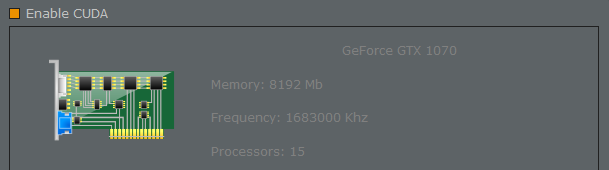
Wenn Sie ein halbwegs leistungsfähiges System oder Geduld haben, ist Folgendes interessant: Während ReMakes Gratisversion auf Standardqualität begrenzt ist, kann 3DF Zephyr Free aus demselben Fotosatz mehr Details herausholen.
Alle Funktionen der verschiedenen Versionen lassen sich hier vergleichen.
Rabatt auf 3DF Zephyr Lite erhalten
Ich habe kürzlich die hervorragende Fotogrammetrie-Software 3DF Zephyr getestet.
Über die Schaltfläche unten können Sie die Lite-Version mit $10/€10 Rabatt bestellen!
Benutzeroberfläche
Wie bereits erwähnt, finde ich die Unterschiede zwischen den Benutzeroberflächen von Fotogrammetrie-Programmen interessant. ReMake setzt besonders stark auf Symbole, während PhotoScan am ehesten wie eine klassische Windows-Anwendung aussieht. Beide verwenden jedoch ein helles Farbschema.
Die Oberfläche ist ansprechend gestaltet und übersichtlich angeordnet.
Wie RealityCapture setzt Zephyr auf dunkle Farben, ähnlich den aktuellen Versionen von Photoshop und anderen Adobe-Programmen. Aufbau und standardmäßiges, veränderbares Orange-auf-Grau-Farbschema erinnern mich am stärksten an Cinema 4D, meine bevorzugte 3D-Software. Das ist positiv, denn C4D gehört für mich zu den benutzerfreundlichsten 3D-Werkzeugen.
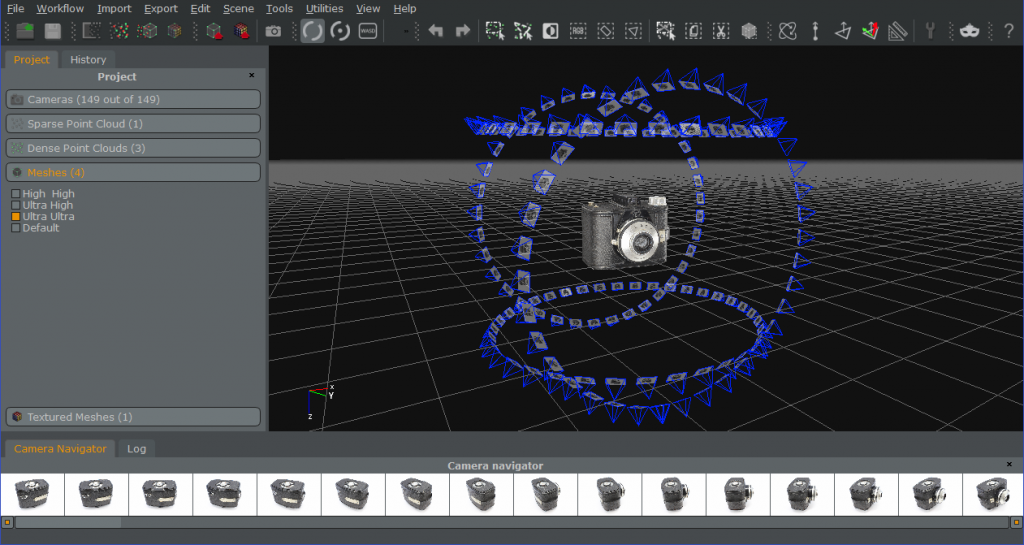
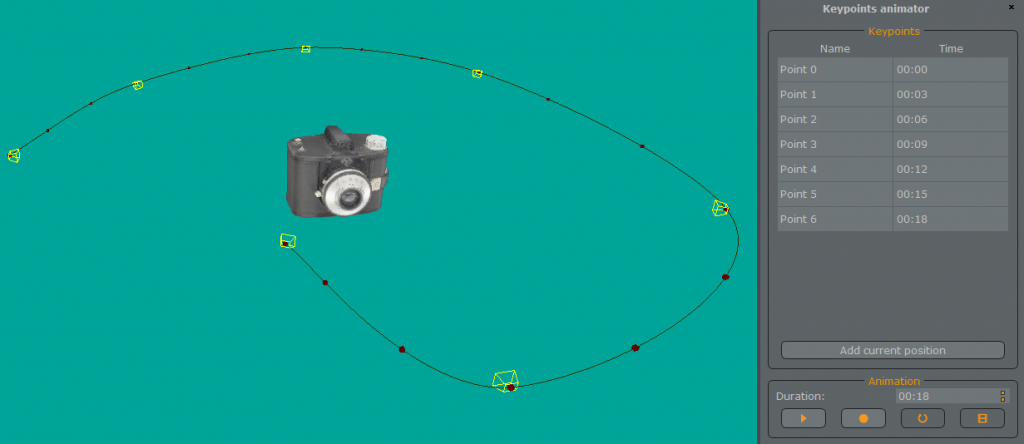
Die Oberfläche ist schön gestaltet und übersichtlich angeordnet. Besonders auf breiten Monitoren funktioniert sie gut: Mein ultrabreiter Bildschirm hat ein Seitenverhältnis von 21:9, und vor allem im Vollbildmodus ist die Bedienung angenehm. Oben stehen zahlreiche Symbole, die meist selbsterklärend sind oder sich nach einmaligem Darüberfahren anhand des Tooltips erschließen. Links befinden sich alle projektbezogenen Elemente. Aus einem geladenen Fotosatz lassen sich beliebig viele dünne Punktwolken, dichte Punktwolken und Netze erzeugen. Der untere Bereich wechselt zwischen Fotos und Protokoll. Optional kann rechts ein weiterer Bereich eingeblendet werden. Je nach Version zeigt er den sehr praktischen Keyframe Animator, der in allen Versionen verfügbar ist, und/oder Bereiche für Registrierung und Messung, die Pro und Aerial vorbehalten sind.
Fotos laden
Nach dem Laden von Fotos – JPG oder zahlreichen nativen RAW-Formaten – kann Zephyr in seiner Datenbank nach optimierten Kalibrierungsdaten suchen. Anschließend wählen Sie direkt die Verarbeitung des Fotosatzes. Die Voreinstellungen sind verständlich: Aerial, Close Range, Human Body und Urban. Daneben gibt es einen erweiterten Modus mit mehr Einstellungen. Ich verwendete die Voreinstellungen so, wie es nahelag.
Die Qualitätsstufen heißen Fast, Default und High; für scharfkantige Objekte gibt es zusätzliche Varianten. Außerdem existiert eine Ultra-Option, die seit Version 3.3 zunächst in den Einstellungen aktiviert werden muss. Sie ist standardmäßig verborgen, weil Einsteiger häufig die höchste Qualität wählen, ohne zu bedenken, wie schnell die Fotogrammetrie-Verarbeitungszeit steigen kann. Auf die Qualitätsunterschiede gehe ich später ein.
Es gibt auch eine Ultra-Option, die zunächst in den Einstellungen aktiviert werden muss.
Besonders gefällt mir, dass sich „Additional Options“ bereits vor dem Laden der Fotos aktivieren lässt. Dort können Sie vor allem festlegen, dass Zephyr nach dem Import nicht nur eine dünne Punktwolke erzeugt, sondern auch die nächsten Schritte ausführt: dichte Punktwolke, Netzerstellung und Texturierung. Damit sich das lohnt, brauchen Sie natürlich etwas Erfahrung und Vertrauen in Ihren Fotosatz. Für die Verarbeitung über Nacht ist es aber großartig, den Rechner vor dem Verlassen des Büros schnell an die Arbeit schicken zu können.

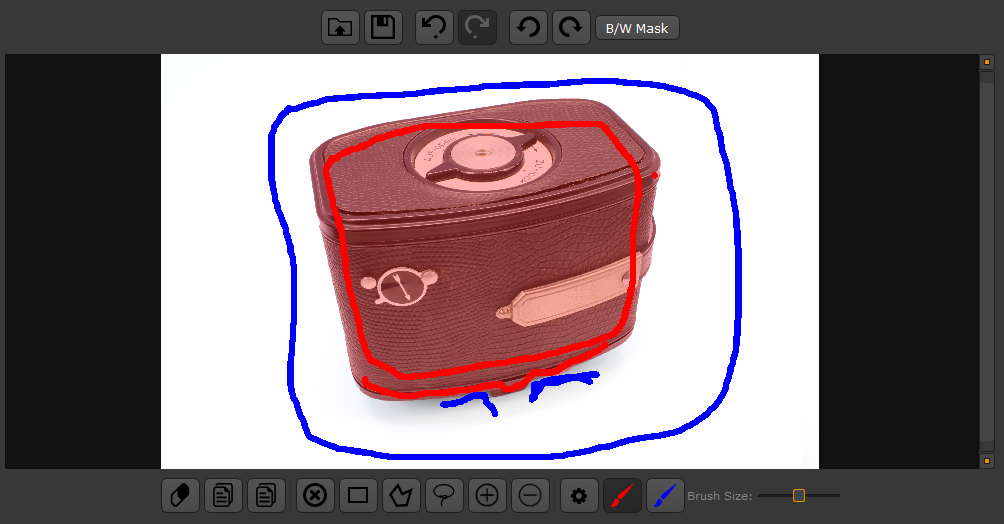
Über „Additional Options“ lässt sich auch direkt Masquarade starten, Zephyrs eigenes Maskierungswerkzeug. Es hilft besonders bei Drehtelleraufnahmen ohne gleichmäßigen Hintergrund. Meine Fotosätze brauchten zwar keine Masken, der Ablauf ist aber recht intuitiv. Mit einigen breiten roten Strichen markieren Sie den Vordergrund, mit blauen den Hintergrund. Masquarade kann das Objekt dann ziemlich genau freistellen. Besonders schnell geht das mit Stifteingabe auf einem Wacom-Tablet oder Touchscreen.
Pro-Funktion: Marker
Zephyr Pro kann codierte Zielmarken drucken und erkennen. Der Marker-Ablauf unterscheidet sich von der Funktion, die ich in Agisoft PhotoScan Pro getestet habe. Erstens unterstützt Zephyr nur eine Art quadratischer 16-Bit-Marken. Sie müssen relativ groß gedruckt werden: bei Nahaufnahmen mindestens auf 1/4 eines A4-Blatts. Zweitens muss zunächst die Kameraausrichtung laufen, bevor die Marken erkannt werden. Bei schwer lösbaren Aufnahmesätzen helfen sie deshalb nicht wirklich.
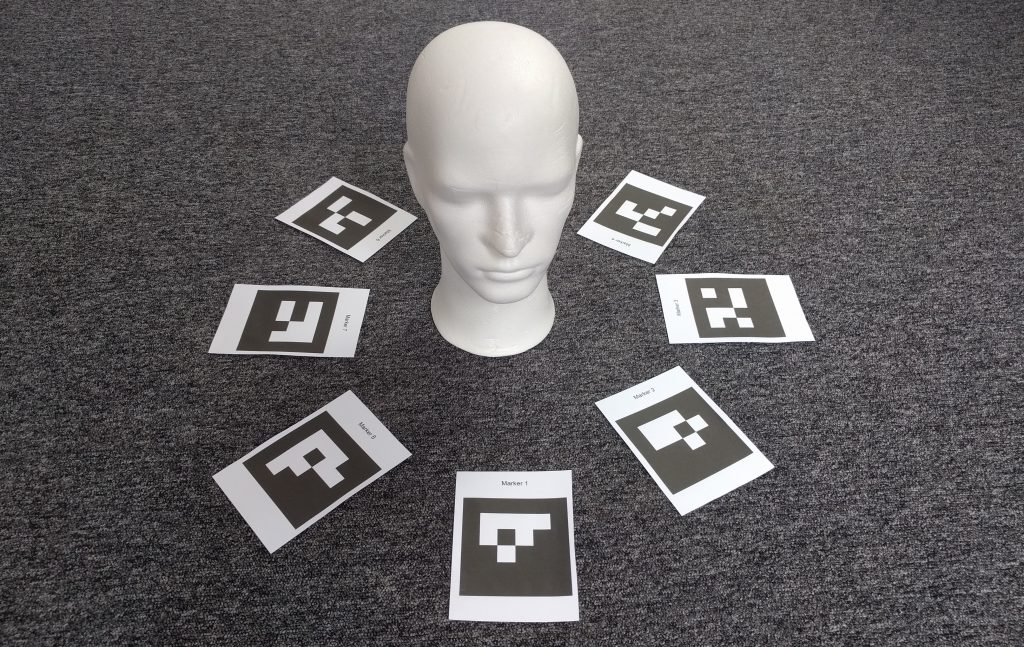
Wenn ich es richtig verstehe, dienen Zephyrs Marker vor allem Skalierung und Registrierung. Bei Scans großer Umgebungen könnten auf A4 oder A3 gedruckte Marken nützlich sein. Für meine Objekt- und Personenscans brauchte ich sie nicht wirklich.
Video laden
Zephyr lädt nicht nur Fotos, sondern auch ein Video. Das ist ein größeres Alleinstellungsmerkmal, als es zunächst scheint. Vor allem beschleunigt eine Videoaufnahme den Erfassungsvorgang gegenüber Einzelbildern deutlich. Da inzwischen viele Kameras und sogar Smartphones 4K-Ultra-HD-Videos aufnehmen, hat diese Methode großes Potenzial.
[Das Laden von Videos ist] ein größeres Alleinstellungsmerkmal, als es zunächst scheint.
Natürlich können viele Programme eine Videodatei in Einzelbilder umwandeln. Zephyr integriert diese Funktion aber nicht nur, sondern analysiert die Bilder auch und verwirft zu ähnliche oder unscharfe Aufnahmen. Für mich ist das eine herausragende Funktion.
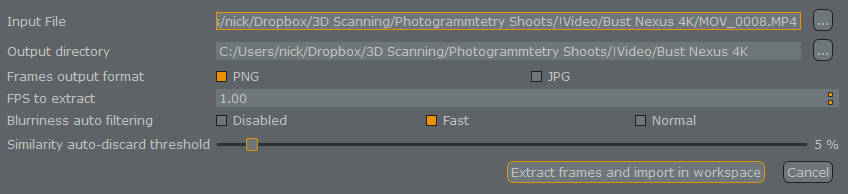
Objekte aufzunehmen wird dadurch nicht nur praktischer und unterhaltsamer. Auch Motive mit möglicher Bewegung lassen sich erfassen. Insbesondere konnte ich damit Personen aufnehmen, was mit einem Foto-nach-Foto-Ansatz ausgesprochen schwierig ist. Außerdem gelangen mir schnelle Außenaufnahmen im Stadtzentrum genau in dem Moment, in dem keine Autos oder Radfahrer vorbeikamen.
Das eröffnet tatsächlich einen völlig neuen Arbeitsablauf.
Es eröffnet also einen ganz neuen Arbeitsablauf. Dafür kann sich der Qualitätskompromiss lohnen, denn 4K-Video liefert naturgemäß weniger Qualität als hochauflösende Fotos. Für polygonarme 3D-Assets funktioniert es sogar mit 1080p-HD-Video bei erstaunlich effizienter Verarbeitung. Bei Videos wird die Fotoreihenfolge in der Regel auf sequenziell gestellt, was schneller ist als eine zufällige Bildreihenfolge.
Die Ergebnisse finden Sie im eigenen Abschnitt weiter unten.
Weitere Tests von Fotogrammetrie-Software
Autodesk ReMake im Test
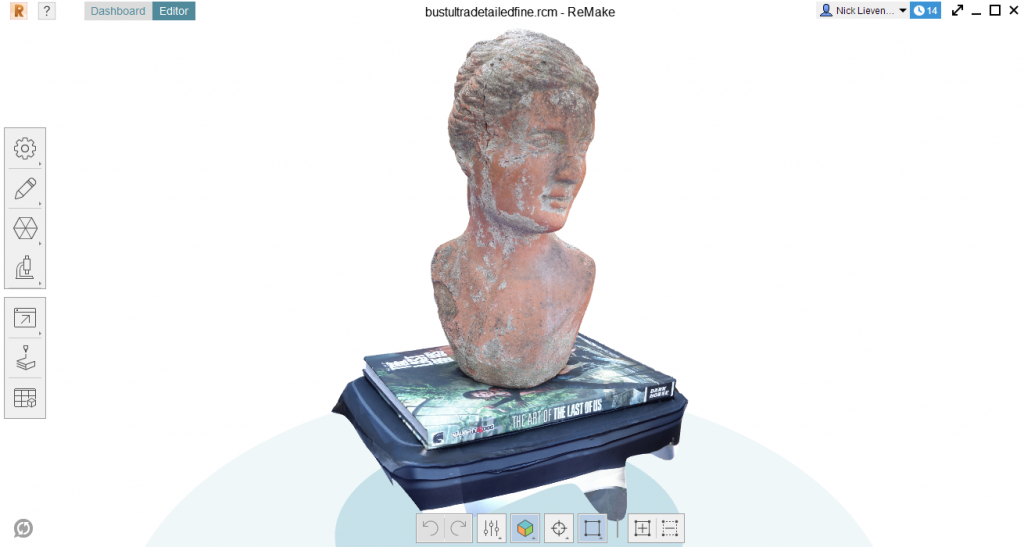
Agisoft PhotoScan im Test
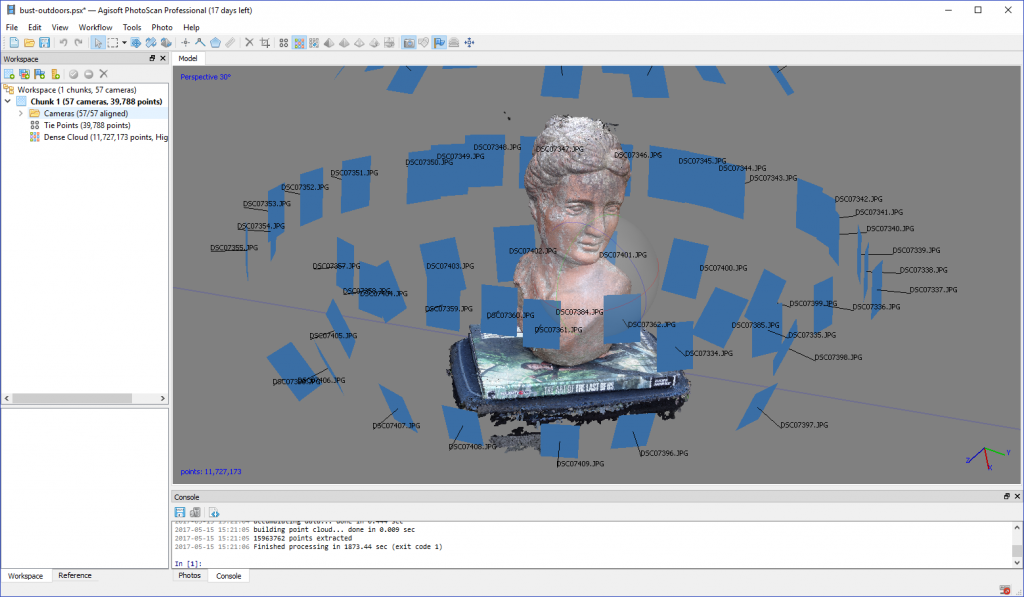
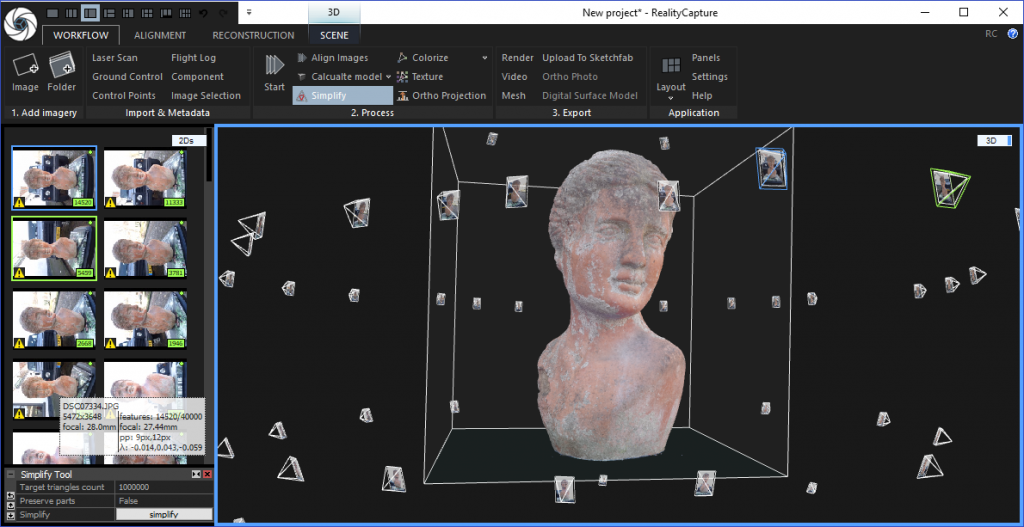
RealityCapture im Test
Verarbeitung & Bearbeitung
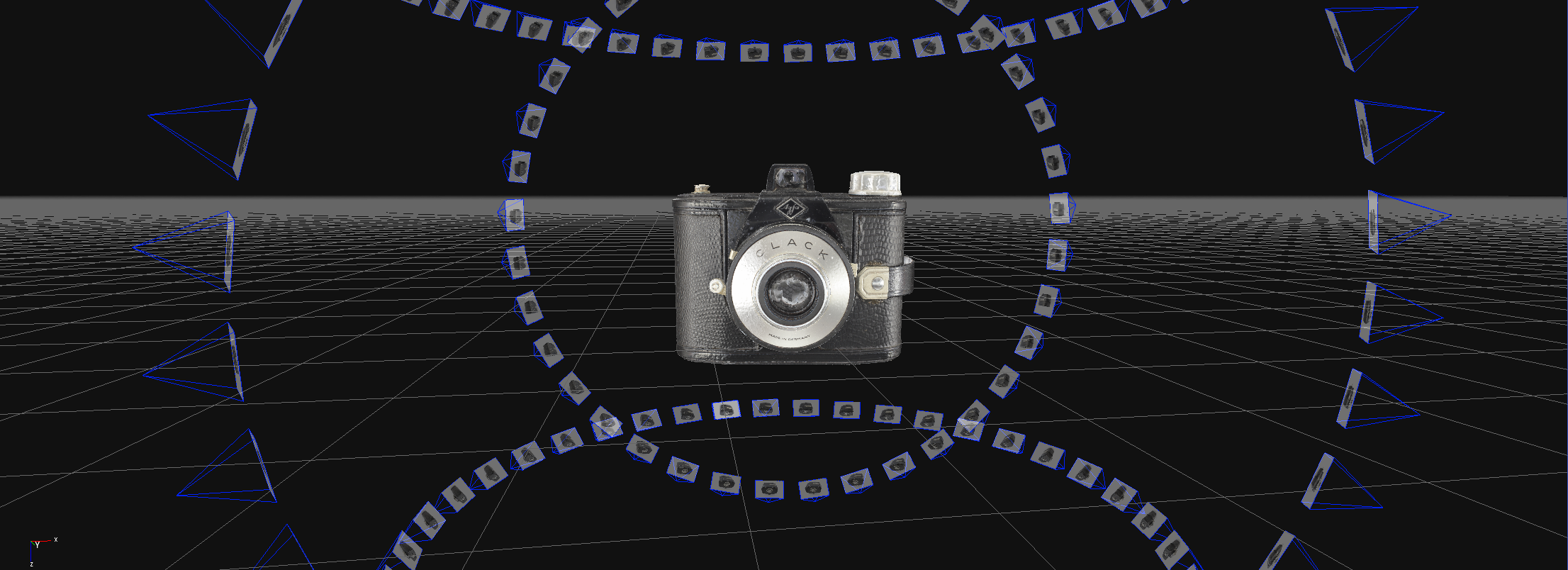
Ob Fotos oder Videos: Zephyr bietet umfangreiche Kontrolle über die vier Verarbeitungsschritte. Die Erzeugung einer dünnen Punktwolke ist meist zuverlässig und relativ schnell. Für die korrekte Berechnung der aus mehreren Winkeln aufgenommenen Drehtellerserie meiner alten Agfa-Clack-Kamera musste ich allerdings Deep wählen.
Bevor ich die Bearbeitungsfunktionen bespreche, möchte ich hervorheben, wie gut mir Zephyrs umschaltbare 3D-Navigationsmodi gefallen: Orbit, Pivot und Free Look. Letzterer bietet WASD-Navigation, ideal für Spieleentwickler. Außerdem gibt es Ein-Tasten-Navigation mit Umschalt beziehungsweise STRG für Zoom und Verschieben, was Wacom-Anwendern entgegenkommt.
Zephyr lässt Sie zwischen verschiedenen 3D-Navigationsmodi wechseln.
Wenn Sie die Schritte einzeln durchgehen, was sich bei genügend Zeit empfiehlt, prüfen Sie zuerst die dünne Punktwolke. Ist die Szene nicht richtig ausgerichtet, sollten Sie sie verschieben und drehen. Das geht einfach mit dem Werkzeug Translate/Rotate/Scale Object und seinen vertrauten Transformationsgriffen, meiner bevorzugten Methode, oder durch Definition einer Ebene beziehungsweise eines Aufwärtsvektors.
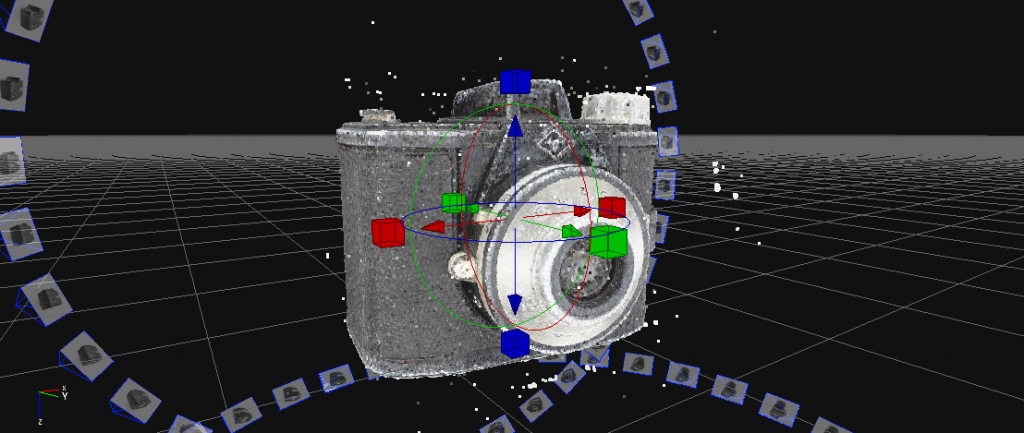
Mit eingeblendeter Bounding Box sehen Sie, ob Zephyr den relevanten Bereich richtig bestimmt hat. In meinen Tests passte das meist; bei Außenaufnahmen musste ich ihn einige Male verkleinern. Überraschenderweise lässt sich die Bounding Box nicht über einen gemeinsamen Transformationsgriff bearbeiten. Stattdessen gibt es getrennte Optionen zum Verschieben, Drehen und Skalieren. Das empfand ich als uneinheitlich und zeitaufwendig, insbesondere beim Skalieren, weil sich nur die zur Kamera gerichteten Flächen bearbeiten lassen.
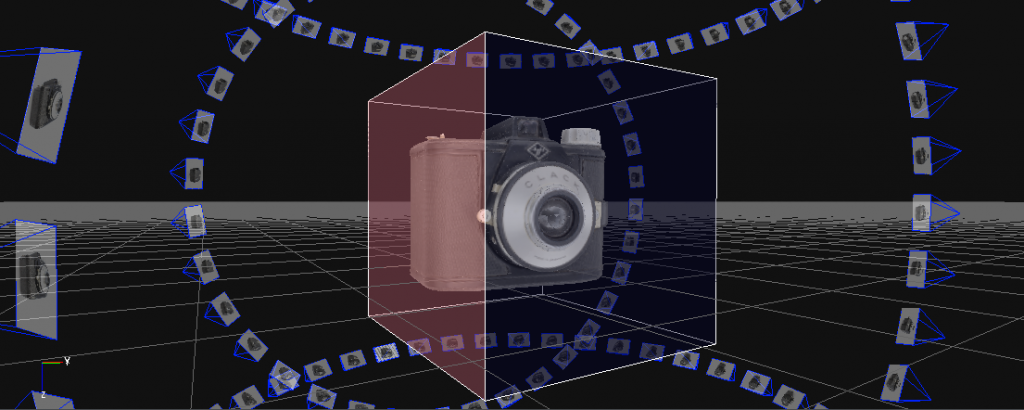
Als Nächstes erzeugen Sie die dichte Punktwolke. Zephyr verwirft alles außerhalb der Bounding Box. Wählen Sie die Qualitätsstufe jedoch bewusst. Version 3.3 bringt einige Geschwindigkeitsverbesserungen, trotzdem fand ich Zephyr relativ langsam. Einige Verarbeitungszeiten stehen im Ergebnisabschnitt; beim Agfa-Clack-Modell mit 149 Fotos lagen die Gesamtzeiten selbst in Default-Qualität jeweils deutlich über 2 Stunden.
An diese Zeiten musste ich mich gewöhnen, nachdem ich gerade das unglaublich schnelle RealityCapture getestet hatte. Zwischen beiden Anwendungen bestehen jedoch viele zu berücksichtigende Unterschiede. RealityCapture benötigt eine CUDA-kompatible Nvidia-Grafikkarte, Zephyr dagegen nicht, obwohl es damit schneller wird. Außerdem erlaubt Zephyr Vorschau und Bearbeitung von Polygonnetzen. Das gibt mehr Kontrolle und macht den Ablauf weniger abhängig von externen Programmen.
Die Werkzeuge zur Netzbearbeitung sind umfangreich.
Auch die Netzerstellung dauert, aber bei Weitem nicht so lange wie die Erzeugung der dichten Punktwolke. Die Netzbearbeitungswerkzeuge sind umfassend: von Polygonreduktion über selektive Verdichtung, Retopologie und verschiedene Glättungsverfahren bis zum selektiven Schließen von Löchern.
Standardmäßig verwenden Netze eine Färbung pro Vertex, es lassen sich aber auch texturierte Netze erzeugen. Dabei entstehen neue Kopien des ursprünglichen Netzes. Neben Texturauflösung und -qualität können Sie im selben Vorgang auch die Polygonzahl reduzieren. Das ist praktisch, weil viele Abläufe, etwa in der Spieleentwicklung, polygonarme Netze mit hochwertigen Texturen benötigen. Leider kann Zephyr für Spieleentwickler nicht automatisch Normal- oder Displacement-Maps aus den Details des hochaufgelösten Modells erzeugen und auf die polygonarme Kopie übertragen, wie es Autodesk ReMake kann.
Zephyr ist zwar nicht die schnellste Fotogrammetrie-Anwendung, seine Fortschrittsanzeige ist aber deutlich informativer als ReMakes rotierendes Symbol. Allerdings bleibt sie viel zu lange bei 99% stehen, als dass die geschätzte Restzeit verlässlich wäre.
Pro-Funktion: Stapelverarbeitung
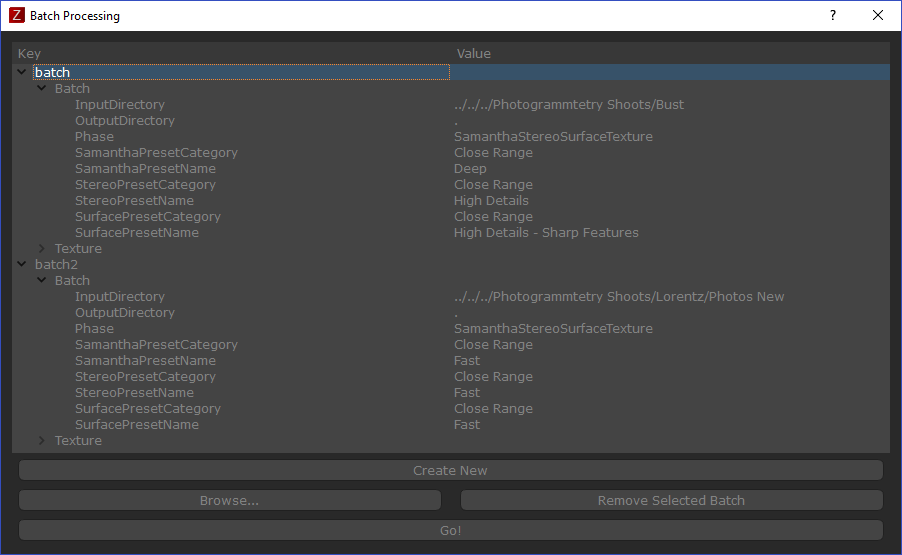
Mit 3DF Zephyr Pro lassen sich mehrere Bildsätze mit unterschiedlichen Einstellungen im Stapel verarbeiten. Das kann enorm Zeit sparen, wenn mehrere Projekte während Ihrer Abwesenheit berechnet werden sollen.
Export
Die Ergebnisse jeder Stufe lassen sich in verschiedene Dateiformate exportieren. Beachten Sie jedoch, dass Punktwolkendaten erst ab Zephyr Pro ausgegeben werden können. Die Netzexportformate unterscheiden sich je nach Version:
- Free: PLY, OBJ
- Lite: PLY, OBJ, FBX
- Pro: PLY, OBJ, FBX, STL, PDF 3D, U3D, Collada
- Alle Versionen können auch direkt zu Sketchfab hochladen, um Modelle zu teilen und in VR sowie sicher bald auch in AR zu betrachten. Eine kleine Funktion fehlte mir hier: Uploads als privat zu kennzeichnen. Alle Modelle in diesem Beitrag wurden direkt aus dem Programm exportiert, was viel Zeit spart.
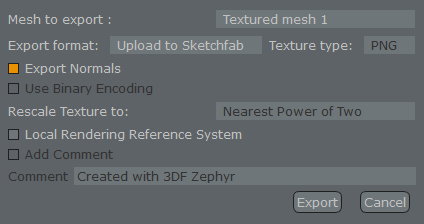
Neben dem Export der 3D-Daten können Sie schnell Standbilder in beliebiger Auflösung rendern. Mit dem Keypoints Animator lässt sich außerdem einfach eine Kamerafahrt erstellen: Sie bewegen die Kamera an verschiedene Positionen und setzen Keyframes mit Zeitdauer. Die Animation ist in Sekunden als MP4-Video exportiert. Stellen Sie vorher nur die gewünschte Hintergrundfarbe ein und blenden Sie im allgemeinen Optionsbereich Raster und Kameras aus.
Ergebnisse
Hier einige Testergebnisse mit denselben Fotosätzen, die ich auch für andere Tests verwendet habe, einschließlich Vergleichen.
Nichtorganisches Objekt auf einem Drehteller
Beginnen wir mit der Agfa-Clack-Kamera. Ich fotografierte sie mit einer 18MP EOS 550D in 149 Aufnahmen auf dem ausgezeichneten appgesteuerten Smart-Drehteller Foldio360 aus einer festen Kameraposition, wobei ich die Clack in vier Ausrichtungen drehte. Alles war im Lichtzelt sauber belichtet, sodass keine Maskierung nötig war.
Mein System ist ein Alienware Aurora R5 mit i5 der 6. Generation, 32GB RAM und Nvidia GTX 1070. Die folgende Animation zeigt das Ergebnis nach 1:00 Stunden für die dünne Punktwolke mit Deep und anschließend bei
- Default: 250k Polygone, 1:00h für die dichte Punktwolke, 0:30h Netzerstellung
- High: 775k Polygone, 1:20h für die dichte Punktwolke + 0:30h Netzerstellung
- Ultra: 2,3M Polygone, 5:00h für die dichte Punktwolke + 3:00h Netzerstellung.
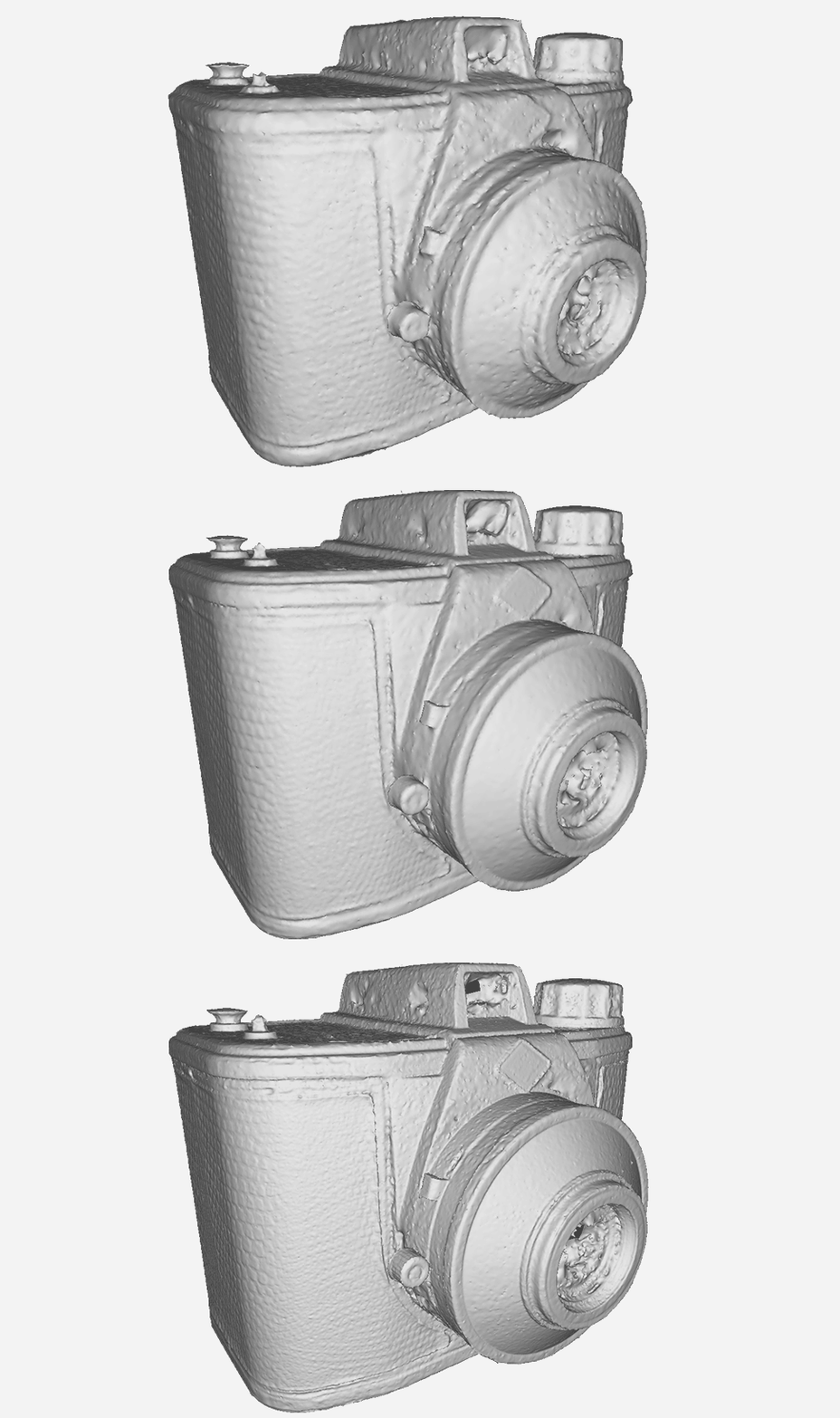
Wie die Vorschau zeigt, unterscheiden sich die Qualitätsstufen deutlich. Der Zeitunterschied zwischen Default und High war auf meinem System gering. Warum Ultra standardmäßig verborgen ist, wird aber klar. Wenn eine Berechnung über Nacht möglich ist, holt Ultra sichtbar mehr Details aus den Bildern heraus. Das kann besonders für nichtorganische Modelle wie dieses wichtig sein.
Die [standardmäßig verborgene] Ultra-Einstellung holte deutlich mehr Details aus den Bildern heraus.
Hier das High-Ergebnis in Echtzeit. So können Sie Geometriedetails und Textur selbst beurteilen. Für die Geometrie schalten Sie über das Zahnradsymbol auf MatCap um.
https://sketchfab.com/models/f47166595a054d4dbf69e72097a365e0
Zum Vergleich: RealityCapture war mit der High-Voreinstellung deutlich schneller und lieferte dieses Ergebnis in insgesamt weniger als 2 Stunden:
https://sketchfab.com/models/968fd820360b43e0a48790fc1ab63105
Auf den ersten Blick sieht es gut aus. Trotz 3.3M Polygonen offenbart MatCap aber deutliche Geometrieprobleme: Die Oberfläche ist, vorsichtig formuliert, verrauscht und uneinheitlich. Bei meinen organischeren Modellen weiter unten fiel das weniger auf. Ergebnisse technischer Objekte mit flachen Oberflächen waren in RealityCapture dadurch jedoch schlechter nutzbar. Das illustriert auch, dass Polygonzahl und Qualität bei der 3D-Erfassung nicht unmittelbar zusammenhängen, genau wie Megapixel und Qualität in der 2D-Fotografie.
Organisches Objekt im Freien
Das nächste Objekt ist eine Bronzebüste, die ich in einem Park nahe meiner Wohnung mit einer 20.2MP Sony RX100M2 auf einem Einbeinstativ fotografierte. Der Satz umfasst nur 48 Bilder und wäre damit auch mit Zephyr Free kompatibel. Verarbeitet wurde in High-Qualität:
https://sketchfab.com/models/6b14e3e21bf343a58c468e07d2d83a86
Zum Vergleich derselbe Fotosatz, ebenfalls in High-Qualität mit Agisoft PhotoScan verarbeitet.
https://sketchfab.com/models/240b95536fd242ff9585de9a27cc5c57
Während PhotoScan und RealityCapture oben am Kopf ein Loch hinterließen, erzeugten Zephyr und ReMake aus dem sehr knappen Fotosatz ein vollständiges Ergebnis ohne Lochfüllung. Bei den Geometriedetails gewinnt hier jedoch klar PhotoScan; beachten Sie die Augen im MatCap-Modus. Die Verarbeitungszeiten waren auf dieser Qualitätsstufe ähnlich.
Zephyr erzeugte aus einem sehr knappen Fotosatz ein vollständiges Ergebnis.
Organisches Objekt in Innenräumen
Hier mein bekannter gestrickter Teddybär, aufgenommen in Innenräumen mit einem Studiolichtset. Weitere Informationen zu Lichtsets finden Sie in meinem Einsteigerleitfaden zu 3D-Scanning und Fotogrammetrie. Der Satz enthält 81 Fotos und wurde mit Zephyr Lite in High-Qualität verarbeitet.
https://sketchfab.com/models/87867d28334749c1b6e78f06d9a749a3
Mit dem Detailgrad bin ich sehr zufrieden. Bei einem organischen Objekt wie diesem muss man allerdings erwähnen, dass RealityCapture dieses sehr ähnliche Ergebnis in Normal-Qualität in weniger als 9 Minuten erreichte – kein Tippfehler –, während Zephyr Stunden brauchte.
https://sketchfab.com/models/c98db83edbfb406d93316aeade9d92fd
Organisches Objekt und Person aus Video
Die Videos für die folgenden Modelle nahm ich mit meinem Android-Smartphone Nexus 5X in 4K-UHD-Qualität auf. Ich verwendete die App Cinema FV-5, weil sie sowohl automatische Belichtung als auch Autofokus sperren kann. Beides ist für solche Aufnahmen entscheidend. Ich ging um die Büste herum und nahm ein 50-sekündiges Video im Hochformat auf. Zephyr stellte ich auf die Entnahme von 1 Bild pro Sekunde. Mit 50 Bildern würde das auch in der Free-Version funktionieren.
Nach der Verarbeitung war mir das erste Ergebnis etwas zu verrauscht. Mit bilateraler Glättung und Retopologie erzielte ich dieses Resultat:
https://sketchfab.com/models/1d7bc2655c3a414eaa37d9428843e9ee
Für ein solches Ergebnis würde man normalerweise nicht unbedingt Fotogrammetrie einsetzen. Der geometrische Detailgrad einer 4K-Videoerfassung ähnelt jedoch stark dem eines Tiefensensors, bei besseren Texturen. Zur Veranschaulichung habe ich unten dasselbe Objekt eingebettet, gescannt mit dem 3D Systems Sense 2 (Test).
Die Qualität der 4K-Videoerfassung ähnelt stark der eines Tiefensensors.
https://sketchfab.com/models/d7cf68c659fe4d40b95b1c40f8e7ff1e
Wie bereits erwähnt, können Sie die Methode auch an Menschen ausprobieren, da eine Aufnahme weniger als eine Minute dauert. Unten mein Geschäftspartner Patrick: zuerst ein 4K-Smartphonevideo, verarbeitet mit Zephyr Free, dann ein Scan mit dem Structure Sensor (Test) und itSeez3D (Test). Die beiden letztgenannten Lösungen sind nicht kostenlos.
https://sketchfab.com/models/7dd4f6426c8d4fb883bb49c0a6049193
https://sketchfab.com/models/7d35a0cd120340d78e876312fa42ec5d
Abgesehen davon, dass Patrick an seinen Posen arbeitet, seit er vom beachtlichen Traffic dieser Website weiß, ist das erste Ergebnis durchaus gut und wohl sogar besser als das des Tiefensensors – und wieder kostenlos. Bedenken Sie allerdings, dass die Methode ohne die komfortable Echtzeit-Fortschrittsüberlagerung einer Tiefensensorsoftware etwas Übung erfordert.
Für mich wird dies inzwischen zum neuen Standardweg, Alltagsgegenstände unterwegs nur mit dem Smartphone dreidimensional zu erfassen. Es hat mich wirklich neu darüber nachdenken lassen, warum ich für gelegentliche 3D-Scans ein Tango-Smartphone brauchen sollte.
Fazit
3DF Zephyr ist ein sehr vollständiges Fotogrammetrie-Werkzeug. Die Lite-Version, die für meine Zwecke reichen würde, kostet $149 und liegt damit knapp unter PhotoScan Standard für $179, bietet aber ein völlig anderes Bedienerlebnis. Wer Grafikdesign-, Videoschnitt- oder 3D-Modellierungssoftware kennt, wird sich in der Oberfläche zurechtfinden. Sie ist gut gestaltet und effizient. Wenn Sie kleine Objekte als Hobby, für Bildung oder Kunst erfassen möchten, könnte bereits die Free-Version mit 50 Fotos genau passen.
Funktional bietet Zephyr alles: JPGs, RAW-Fotos und sogar Videodateien lassen sich laden. Bei Videos analysiert das Programm effizient, welche Bilder zu ähnlich oder zu unscharf sind, und verwirft sie. Dadurch wird der Weg vom Smartphonevideo zum 3D-Modell sehr bequem. Die Ergebnisse sind für gelegentliche Anwendungen und polygonarme Modelle tatsächlich gut nutzbar, besonders mit 4K-Ausgangsvideo. Mit etwas Übung lassen sich sogar Personen nur mit einem zwei Jahre alten Smartphone erfassen.
Zephyr sollte auf vielen Systemen laufen, weil lediglich eine DirectX-9C+-Grafikkarte benötigt wird. Trotzdem war es selbst auf meinem modernen Gaming-Desktop mit brandneuer Nvidia GTX1070 langsamer als die Konkurrenz. Andererseits lässt sich der komplette Fotogrammetrie-Ablauf leicht für eine nächtliche Stapelverarbeitung einrichten. Bei nichtorganischen Objekten fallen die Ergebnisse besser aus als mit dem rasend schnellen RealityCapture. Hinzu kommen umfassende Netzbearbeitungswerkzeuge, während RealityCapture Netze nicht einmal in der Vorschau anzeigen, geschweige denn bearbeiten kann. Beide Ansätze haben Argumente für sich. Die Wahl hängt davon ab, wie vertraut Sie mit externer 3D-Bearbeitungssoftware sind oder werden möchten.
3DF Zephyr Lite spricht vermutlich dieselbe professionelle Zielgruppe an wie Agisoft PhotoScan Standard. Beide unterstützen den vollständigen Ablauf vom Laden der Fotos bis zur Netzbearbeitung und bieten erschwingliche Lizenzen zum einmaligen Kauf. Beide besitzen eigene besondere Funktionen. Die Entscheidung hängt deshalb vom Geschmack und der konkreten 3D-Pipeline ab. Mein Rat: Probieren Sie die kostenlosen Testversionen beider Programme aus und finden Sie heraus, welches Ihnen besser gefällt.
Als Hobbyanwender entscheiden Sie sich wahrscheinlich zwischen den kostenlosen Versionen von Zephyr und Autodesk ReMake, die beide auf 50 Fotos begrenzt sind. Vermutlich läuft es auf den Komfort der Cloudverarbeitung mit begrenzter Qualität gegenüber längerer Wartezeit für bessere Ergebnisse hinaus. Aber was spricht dagegen, beide zu installieren?
Rabatt auf 3DF Zephyr Lite erhalten
Ich habe kürzlich die hervorragende Fotogrammetrie-Software 3DF Zephyr getestet.
Über die Schaltfläche unten können Sie die Lite-Version mit $10/€10 Rabatt bestellen!
Vielen Dank fürs Lesen! Fragen oder Anmerkungen können Sie gerne unten als Kommentar hinterlassen. Wenn dieser Test auch für Ihre Freunde und Follower nützlich sein könnte, freue ich mich, wenn Sie ihn in Ihrem bevorzugten sozialen Netzwerk teilen!
Wenn Sie eine auf Ihre Anforderungen zugeschnittene Beratung zu Fotogrammetrie oder anderen 3D-Erfassungsmethoden benötigen oder sich nicht zwischen ihnen entscheiden können, ziehen Sie bitte meinen Beratungsservice in Betracht.