
Introduction
Voici quelques informations sur l’histoire des scanners 3D abordables, alors n’hésitez pas à passer l’introduction et à aller directement au test.
En 2013, les imprimantes 3D de bureau étaient censées se démocratiser. C’est alors que j’ai acheté ma première imprimante 3D, une MakerBot Replicator de 5e génération. Je ne l’ai pas du tout aimée, j’ai donc commencé à m’en plaindre sur mon site web. Par accident, j’ai créé mon tout premier article de blog. Ce test a suscité beaucoup d’intérêt et m’a amené à tester d’autres imprimantes 3D, jusqu’à ce que je décide que je n’aimais pas du tout ces machines et passe à la numérisation 3D — le reste appartient à l’histoire.
Lorsque je testais des imprimantes 3D, je savais qu’il existait aussi des scanners 3D parce qu’ils étaient commercialisés auprès du même public. MakerBot avait le Digitzer — un petit plateau tournant combiné à deux lasers et une caméra. Son prix était initialement de $1400. À vrai dire, on ne pouvait pas numériser beaucoup de choses avec — principalement de petits jouets et bibelots. Il ne capturait pas la couleur et la géométrie qu’il capturait n’était pas très détaillée. Mais il s’agissait probablement d’une expérimentation, tout comme les imprimantes 3D de bureau.
Quoi qu’il en soit, à ce moment-là (et cela ne remonte en réalité qu’à 5 ans), davantage d’entreprises ont commencé à miser sur le marché des scanners 3D abordables. 3D Systems a présenté le scanner 3D portable Sense, qui était en fait le premier scanner 3D que j’ai testé. Mais peu après, une entreprise appelée Matter and Form a annoncé sa version du MakerBot Digitizer. Cet appareil de première génération, désormais connu sous le nom de MFS1V1, comportait également deux lasers mais disposait d’une caméra couleur.
De plus, la tête de numérisation pouvait monter automatiquement grâce à une tige filetée, très semblable à celles des imprimantes 3D de bureau. Cela permettait de numériser des objets plus hauts. Et l’ensemble du dispositif pouvait se replier dans une mallette afin de l’emporter partout. Son prix était initialement de $600 — moins de la moitié du prix du MakerBot Digitizer. Aujourd’hui, vous pouvez toujours en obtenir un neuf pour $399 sur Amazon.
J’ai utilisé à quelques reprises le MakerBot Digitizer et le Matter and Form V1, mais je ne les ai jamais officiellement testés, car leur qualité de numérisation et leurs longs temps de numérisation me semblaient quelque peu insuffisants lorsque j’ai commencé à tester des scanners 3D. Les scanners de bureau à lumière structurée devenaient tout juste plus abordables avec l’arrivée de l’EinScan-S (Test), qui était un peu rudimentaire mais réalisait des numérisations détaillées assez rapidement.
J’ai donc pensé que les scanners 3D de bureau à lasers étaient un peu dépassés. J’ai récemment testé l’Eora3D, un scanner basé sur smartphone qui, selon moi, a un grand potentiel mais reste un peu trop limité pour la numérisation automatique d’objets à 360 degrés avec l’application actuelle, particulièrement pour les résultats maillés. Et le Bevel de Matter and Form (Test) ne m’a pas du tout convaincu comme scanner de visages.
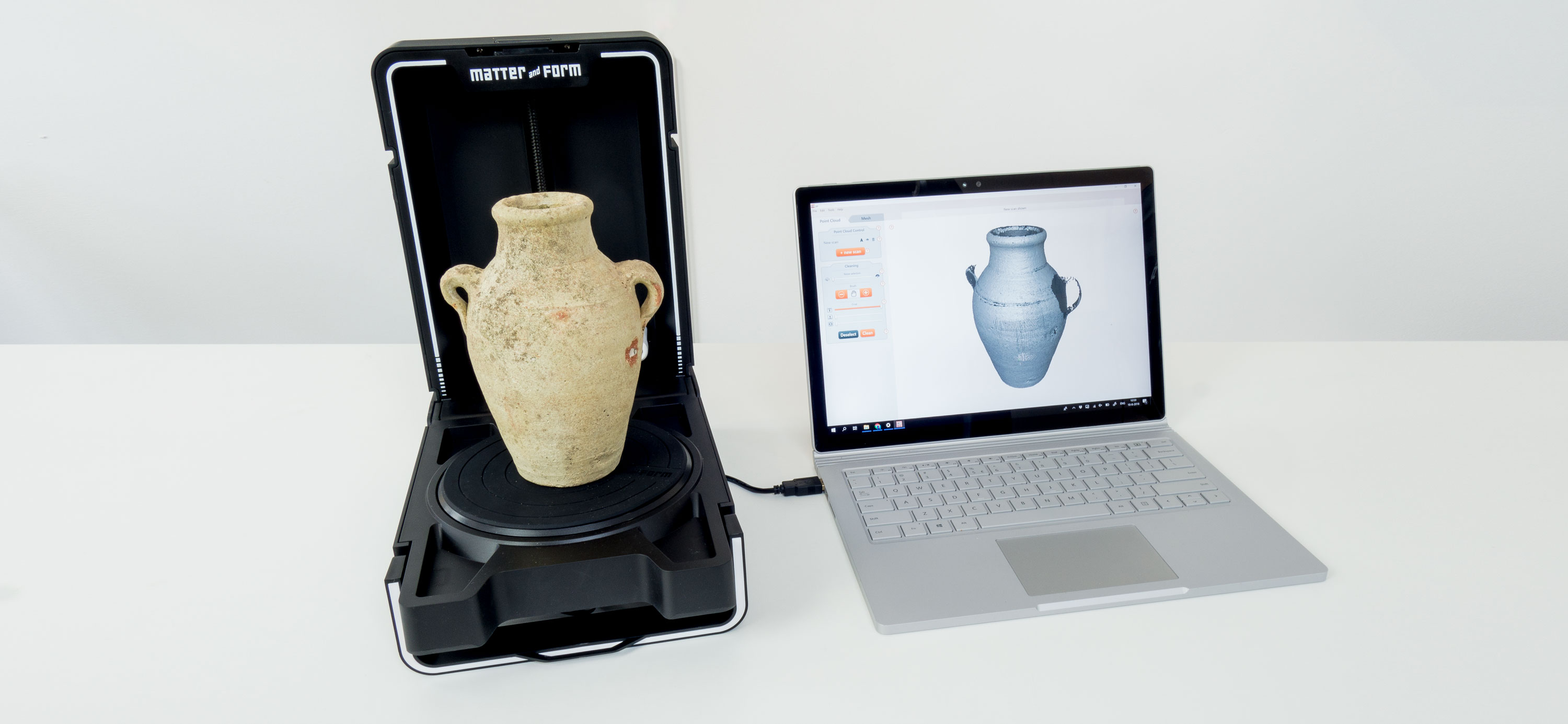
J’ai donc été quelque peu surpris que Matter and Form relance son scanner de bureau à laser. Il s’appelle désormais le MFS1V2, ou Matter and Form 3D Scanner V2.
Modifications & prix
Peu de choses ont changé côté matériel. Le boîtier est désormais entièrement noir au lieu de la palette noir et blanc du V1 et, selon le fabricant, des améliorations ont été apportées à la conception matérielle pour permettre une précision de numérisation supérieure de 0.1mm contre 0.25 – 0.45mm (selon la fiche technique consultée) sur l’ancien modèle. Mais tous les principaux composants, tels que les lasers, le capteur CMOS HD et les moteurs, sont identiques.
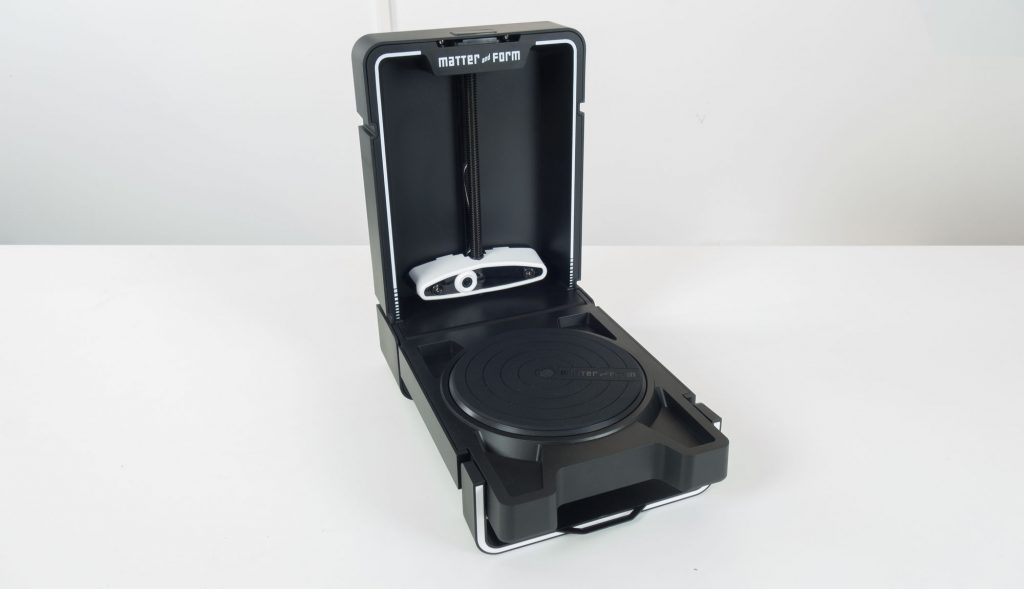
Un changement plus important concerne le logiciel. En avril de cette année, Matter and Form a présenté un nouveau logiciel de numérisation 3D appelé MFStudio. Il est disponible sur Mac et Windows et propose une interface utilisateur entièrement nouvelle ainsi qu’un système modulaire de modules complémentaires.
Le premier module s’appelle +QuickScan et, comme son nom l’indique, réduit le temps de numérisation. Il s’agit apparemment d’un algorithme de numérisation à laser unique que M&F a inventé pour le Bevel (Test) et qu’il a maintenant porté sur le produit de bureau. Cette fonctionnalité est un achat intégré de $79 pour les utilisateurs existants du MFS1V1 — qui est ramené à $499 sur le site de Matter and Form mais est vendu $399 sur Amazon dans la limite des stocks — mais elle est incluse avec le MFS1V2, vendu au prix de $749.
Ce prix me surprend parce que le communiqué de presse sur le site web de Matter and Form mentionnait un prix de $649. Je ne trouve pas non plus d’annonce du scanner à $599 sans la fonctionnalité +QuickScan.
Matériel
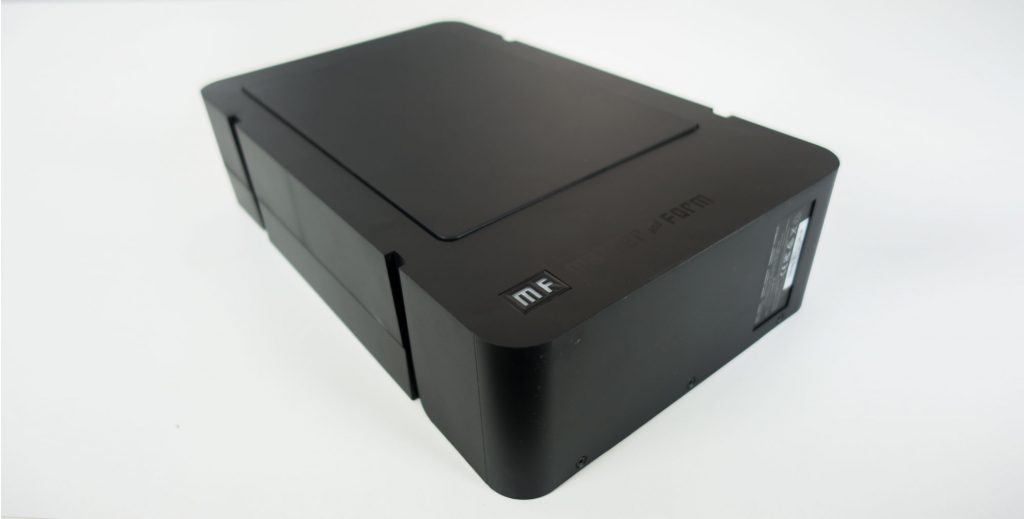
Le scanner 3D Matter and Form peut se replier dans une petite valise. L’idée que cela le rend portable est séduisante, mais je ne sais pas si les gens transporteraient souvent un scanner 3D de bureau. Et il est toujours trop grand pour être placé dans un sac avec un ordinateur portable. Il est entièrement fabriqué en plastique et très léger. Il donne une impression un peu bon marché pour un produit à $749, surtout comparé à l’Eora3D (Test), qui est également un petit scanner de bureau à laser coûtant $599 sur Amazon, mais fabriqué en aluminium anodisé.
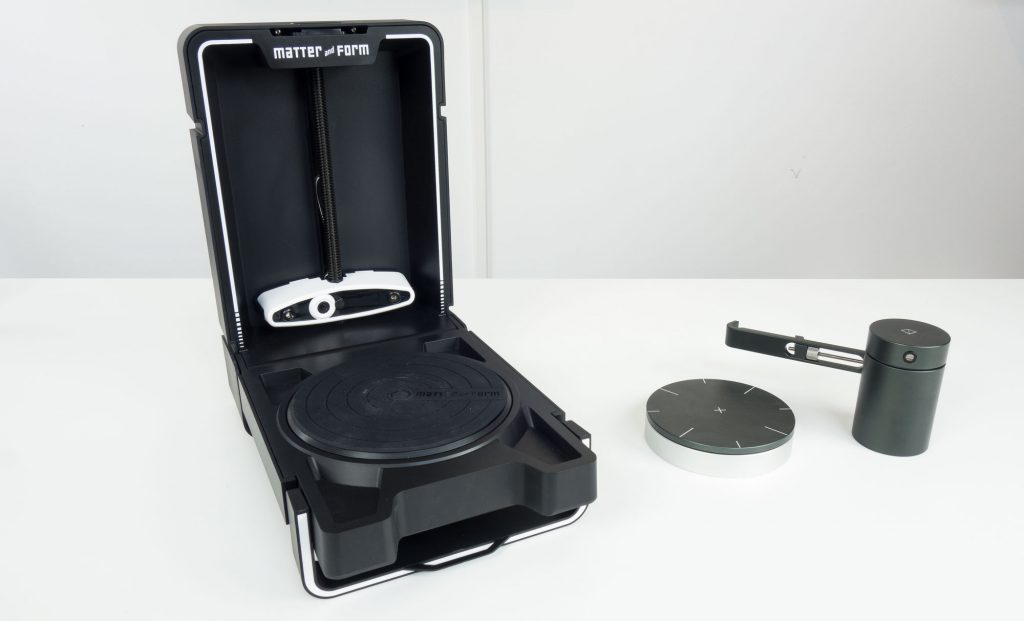
L’Eora3D n’a pas de caméra intégrée et utilise celle de votre smartphone. Mais presque tous les capteurs photo des smartphones modernes sont meilleurs que le capteur CMOS HD du Matter and Form 3D Scanner.
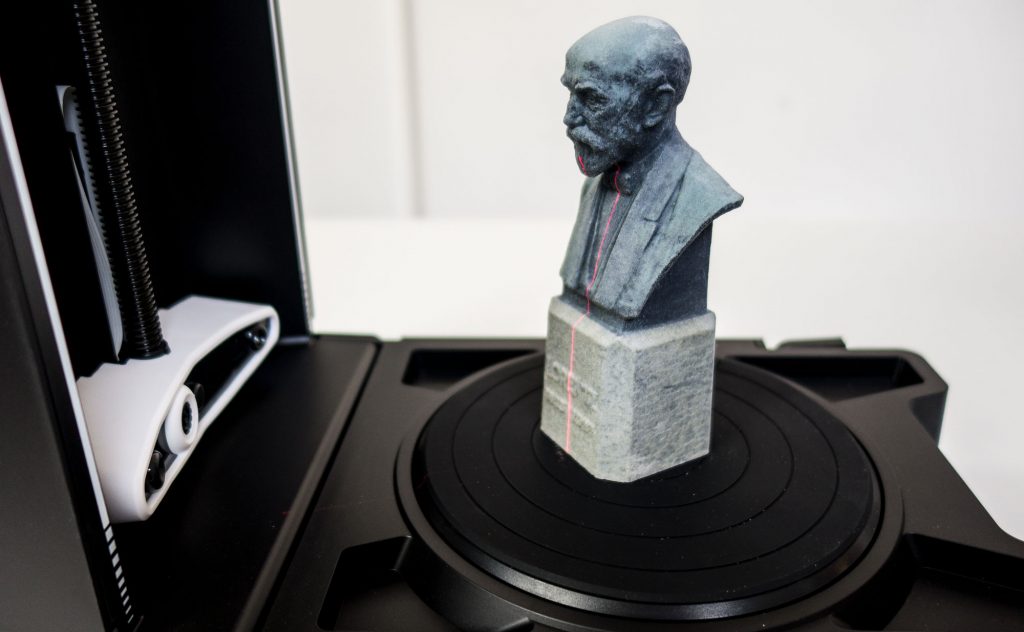
Le plateau tournant électrique du MFS1V2 a un diamètre de 16 centimètres. C’est plus grand que le plateau de 12cm fourni avec l’Eora3D, mais nettement plus petit que les plateaux tournants fournis avec la plupart des scanners à lumière structurée. Par exemple, l’EinScan-SE (Test) est fourni avec un plateau tournant de 20cm de large. Mais cet appareil coûte $1299, soit $550 de plus que le MFSV2. Selon les spécifications, le diamètre maximal des objets numérisables est de 18cm ; ils peuvent donc dépasser légèrement du bord du plateau tournant.
Le scanner est constitué d’une seule pièce, de sorte que la distance entre la tête de numérisation et le plateau tournant est fixe. La tête peut monter afin de permettre la numérisation d’objets jusqu’à 25cm de haut, selon les spécifications. Il est à noter que si le plateau tournant fonctionne presque silencieusement, le moteur pas à pas qui fait monter la tête est très bruyant. Heureusement, il ne bouge qu’après chaque cycle de 360 degrés et 5 fois au maximum.
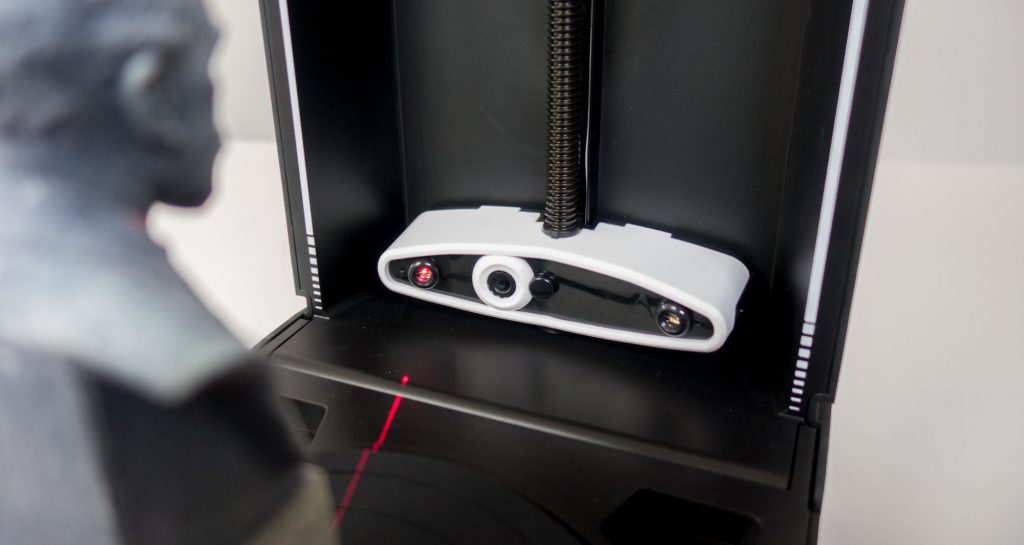
Les lasers rouges sont de Classe 1, ils sont donc sans danger pour les yeux. Toutefois, l’inconvénient des lasers rouges grand public est qu’ils ne sont pas très lumineux ; vous rencontrerez donc rapidement des problèmes de contraste, comme je le démontrerai plus loin dans ce test.
À titre de comparaison, le laser vert de l’Eora3D, de Classe 2 (également « sans danger pour les yeux », mais un peu moins) est nettement plus lumineux et offre davantage de contraste sur une plus grande variété de couleurs et de caractéristiques de surface. Cet effet est renforcé par l’utilisation d’une meilleure caméra de smartphone, plus sensible à la lumière, et par le fait que, comme nos yeux, les capteurs de caméra sont généralement plus sensibles au vert qu’au rouge (ou au bleu).
Outre le scanner, la boîte contient une carte de calibration et un canard en caoutchouc pouvant servir de sujet de test. Un câble USB et un adaptateur secteur avec embouts pour toutes les prises électriques internationales imaginables sont également inclus.
Le scanner possède un unique bouton pour l’allumer et l’éteindre. L’idée d’utiliser le logo MF comme bouton est sympathique, mais la LED est très faible, ce qui rend difficile de savoir si l’appareil est allumé avec un éclairage de pièce moyen.
Enfin, les spécifications indiquent que ce scanner a une précision « dans une limite de ± 0.1mm ». Même si cela est vraiment exact, obtenir concrètement cette précision dans les détails numérisés dépend de nombreuses variables telles que la couleur de l’objet, le matériau, les conditions d’éclairage et la taille de l’objet. Je juge généralement ces chiffres comme les chiffres de consommation des voitures : je les jugerai moi-même après un long essai !
Logiciel
MFStudio est la grande nouveauté. Ils auraient pu simplement introduire le logiciel sans nouveau scanner, mais je comprends certaines des considérations marketing qui sous-tendent cette décision. La bonne nouvelle est que le logiciel est vraiment agréable ! Il est très convivial, avec des instructions claires pour allumer l’appareil, la calibration et la numérisation. Une nouveauté totale est que vous pouvez réaliser plus d’une numérisation d’un objet dans différentes positions et aligner les résultats afin de créer des modèles 3D plus complets.
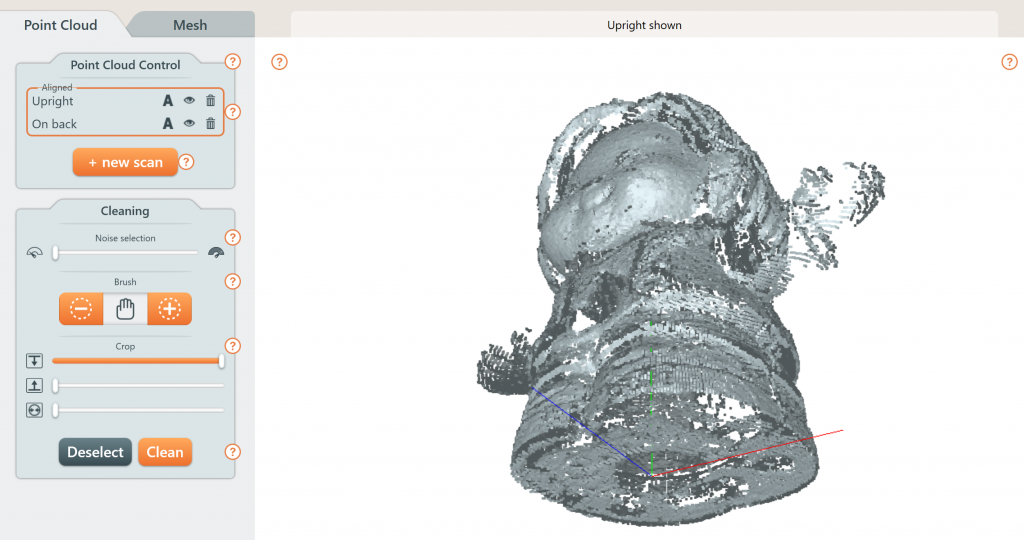
Tous les réglages peuvent être effectués via des curseurs et les fenêtres d’aperçu en direct réagissent à vos actions. C’est appréciable, mais cela signifie toujours que vous devez régler manuellement et séparément les valeurs d’exposition pour la capture de la géométrie et de la couleur. Cela aurait été formidable si le logiciel avait été suffisamment intelligent pour effectuer une exposition automatique initiale dans les deux cas. Un remplacement manuel serait bien sûr appréciable pour les utilisateurs avancés, mais pour les débutants, un seul bouton de numérisation aurait été bienvenu. Je ne serais pas surpris que MF propose un module complémentaire +AutoExposure à l’avenir.
Vous pouvez sélectionner jusqu’à quelle hauteur la tête de numérisation doit monter en 5 blocs et vous pouvez également choisir de ne numériser qu’une partie d’un objet en limitant la rotation du plateau tournant à un minimum de 45 degrés. Malheureusement, le fait que l’algorithme de maillage produise toujours des maillages étanches rend la numérisation partielle inutile dans la plupart des cas.
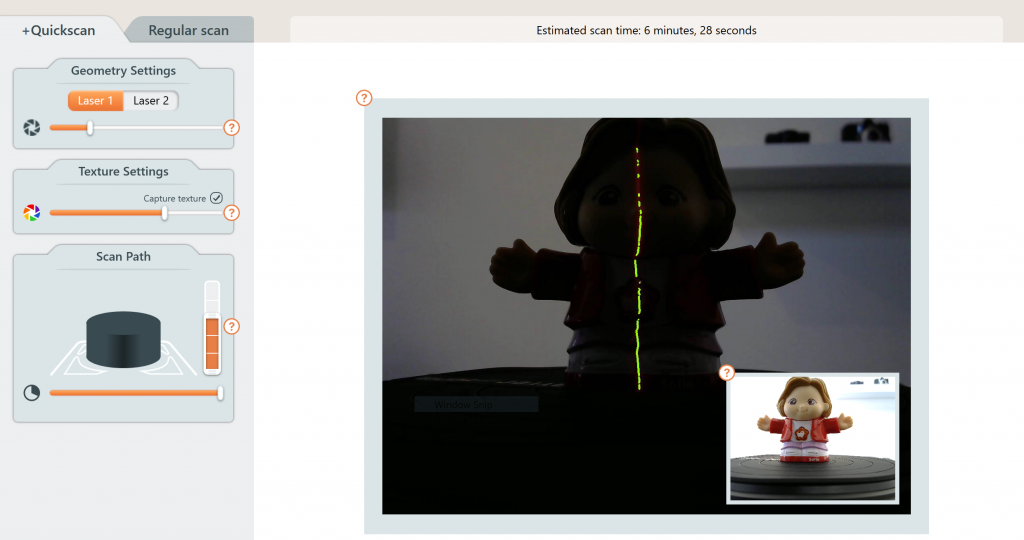
Peu importe les réglages modifiés, vous aurez toujours une indication claire du temps de numérisation prévu en haut de l’interface. C’est vraiment important, car les temps de numérisation des scanners Matter and Form peuvent être très longs. Une numérisation classique peut facilement prendre jusqu’à une heure. Bien sûr, il existe désormais la fonctionnalité +QuickScan qui réduit effectivement considérablement le temps de numérisation ; il est donc agréable de voir des indications comprises entre 1 et 15 minutes, selon divers réglages. La question est bien sûr de savoir dans quelle mesure cette accélération affecte la qualité de numérisation.
Calibration
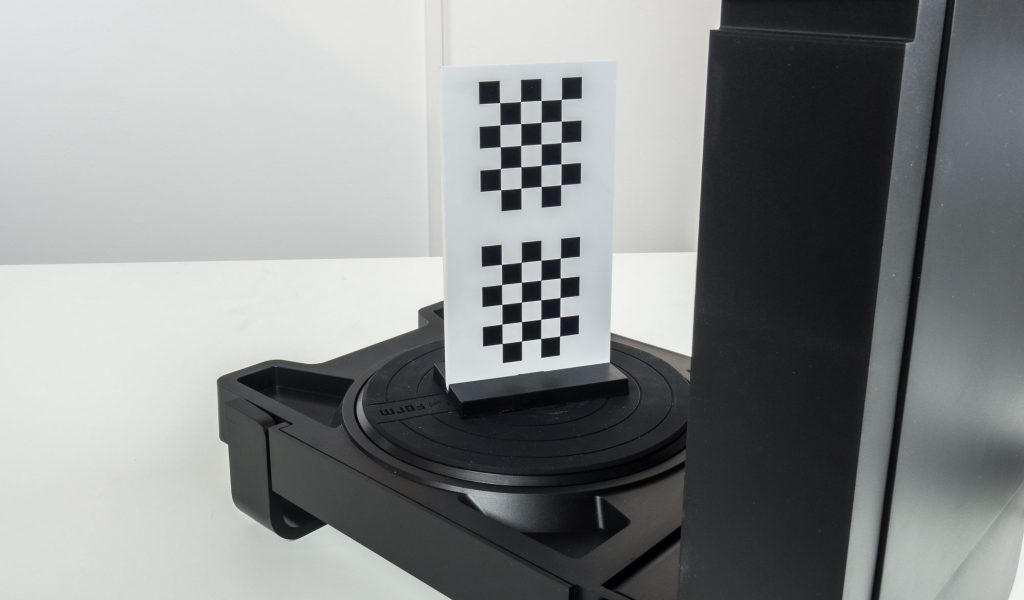
La plupart des scanners à lumière ou à laser nécessitent une calibration, mais le fait que ce scanner possède une distance fixe entre caméra et plateau tournant signifie que vous n’aurez pas à la faire souvent. La calibration est également simple et rapide : il suffit de placer la carte sur le plateau tournant dans deux positions et vous aurez terminé en quelques minutes. Je déteste normalement la calibration, mais c’est l’une des procédures les plus rapides que j’aie jamais rencontrées sur un scanner 3D de bureau, alors félicitations pour cela.
Numérisation en mode classique
Si votre projet nécessite la meilleure qualité, vous devrez utiliser le mode de numérisation classique. Il utilise les deux lasers, qui sont positionnés à différentes distances de la caméra. La numérisation contiendra donc le moins de trous possible, et les données de numérisation provenant de deux lignes laser rendent la procédure plus robuste que l’utilisation d’un seul laser.
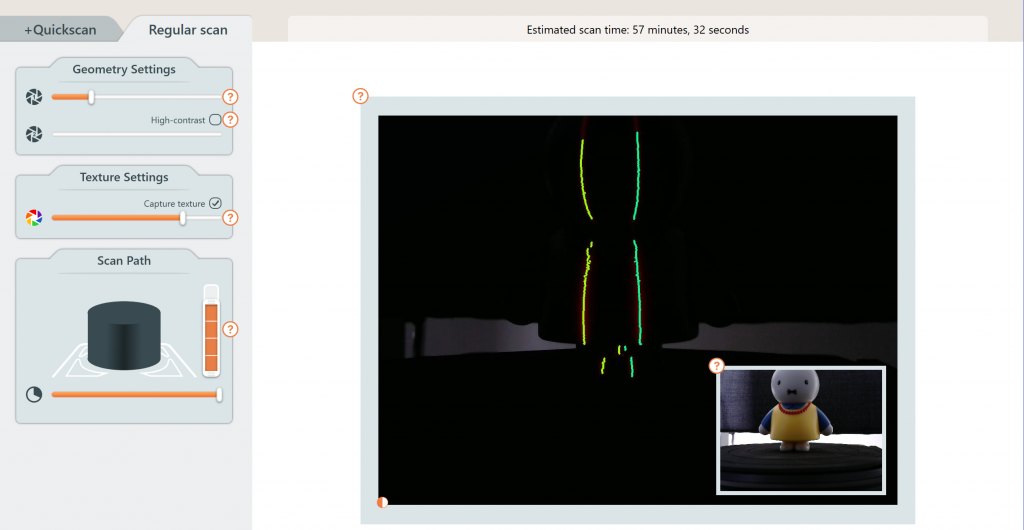
Oui, le mode classique est lent. Numériser une figurine de 10cm de haut nécessiterait de régler la hauteur sur 3/5, bien que j’aie constaté qu’un réglage sur 4/5 ajoutait un peu plus de détails sur le dessus. Si vous souhaitez numériser uniquement la géométrie, une numérisation prendrait 37 minutes. Avec la capture couleur activée, cela passe à 57 minutes. Cela peut convenir si vous souhaitez simplement numériser des choses pour vous amuser. Et les personnes qui utilisent des imprimantes 3D de bureau sont assez habituées aux longs temps d’attente pour imprimer de petits objets amusants. Mais pour des cas d’utilisation plus professionnels où vous voudriez numériser plusieurs objets, c’est très lent. À titre de comparaison, un scanner à lumière structurée d’entrée de gamme comme l’EinScan-SE peut numériser un petit objet de ce type en moins de quatre minutes.
En mode de numérisation classique, le plateau tournant s’arrête de nombreuses fois (je suppose 360 fois, mais je n’ai pas compté) pour permettre la capture du premier laser, du second laser, puis une capture couleur avec une valeur d’exposition différente. Après une rotation complète, la tête de numérisation monte et la procédure est répétée. Il est agréable de voir le nuage de points se construire en temps réel sur votre écran. Et dans ce mode, il est également en couleur. Une indication claire du temps de numérisation restant est présente.
La capture couleur dans ce mode est réalisée à partir de clichés fixes, de sorte que le temps d’exposition RGB augmente automatiquement lorsque vous augmentez la luminosité. Cela augmente encore le temps total de numérisation, mais évite le flou de mouvement dans la texture finale. Il est bon de savoir que, si le nuage de points est coloré, la texture réelle du modèle maillé final sera générée par mappage UV à partir des images couleur HD capturées séparément.
Numérisation en mode +QuickScan
En mode QuickScan (abandonnons le + pour faciliter la lecture), vous devez choisir si vous souhaitez utiliser le premier ou le second laser. Le premier est plus éloigné de la caméra, ce qui donne des numérisations plus précises mais pouvant contenir davantage de trous. Le laser deux capturera une plus grande partie de l’objet, mais avec une qualité légèrement réduite.
Dans ce mode, j’ai pu numériser la même figurine de 10cm de haut en 6.5 minutes au lieu de presque une heure, ce qui représente une énorme accélération. Le scanner peut numériser aussi rapidement parce que le plateau tournant effectue désormais une rotation continue. Il fait un passage pour la géométrie avec le laser choisi allumé et un second passage pour la capture couleur avec le laser éteint et une exposition plus élevée de la caméra. Gardez à l’esprit que les valeurs d’exposition les plus élevées peuvent entraîner du flou de mouvement, selon les conditions d’éclairage. Comme astuce, ce mode permet d’allumer des éclairages de studio après le passage du laser et de les éteindre à nouveau lorsque la tête de numérisation monte.
Il est à noter que, si QuickScan capture la couleur, il ne colore pas le nuage de points. Il appliquera un mappage UV au modèle lors de la phase de maillage avec les images couleur capturées.
Quoi qu’il en soit, QuickScan est plus rapide. Et ces temps de numérisation sont réalistes pour un appareil à $599 à mon avis. Dans la plupart des cas, il produit toutefois un résultat inférieur. La question de savoir si c’est un problème dépend vraiment de l’objet. J’ai constaté que la plupart des QuickScans comportaient davantage de trous. Et comme le logiciel comble tous les trous lors du maillage, cela peut entraîner des détails de surface indésirables.
J’ai ajouté des résultats des deux modes plus loin dans ce test.
Couleurs, matériaux et formes impossibles à numériser
En général, la numérisation 3D rencontre le problème que tous les objets ne sont pas numérisables. Les problèmes habituels sont des caractéristiques de surface telles que la transparence ou la brillance. Et de nombreux scanners 3D ont des difficultés à numériser des surfaces très sombres ou noires. Mais comme je l’ai écrit précédemment, les lasers rouges de Classe 1 du scanner 3D Matter and Form ont eu des problèmes avec des couleurs relativement claires, notamment le bleu et le rouge. Même dans des conditions d’éclairage parfaites, je ne parvenais parfois pas à capturer la géométrie d’objets fabriqués en plastique rouge ou bleu.
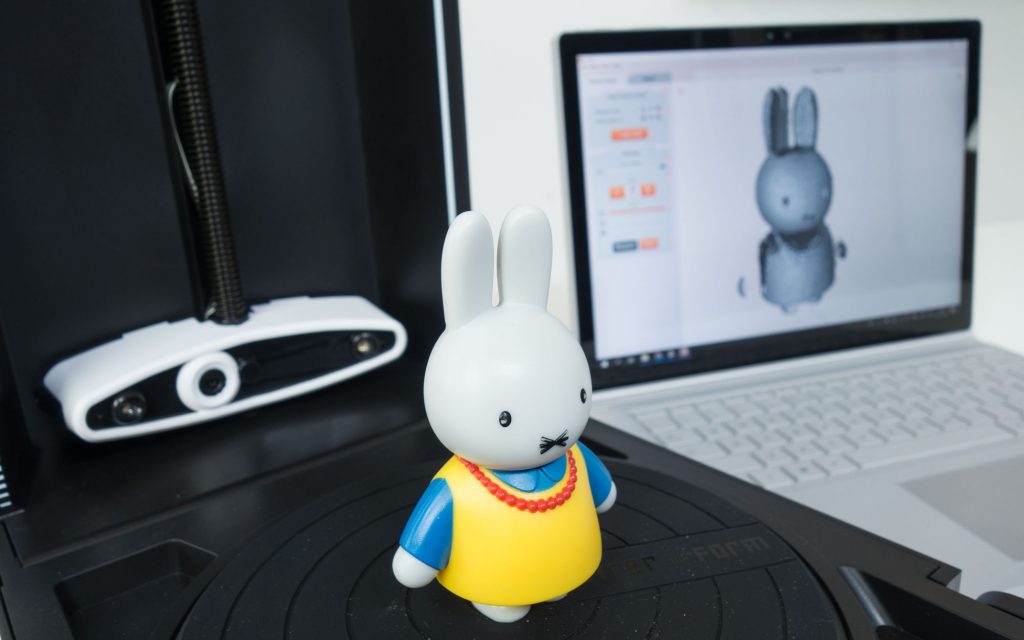
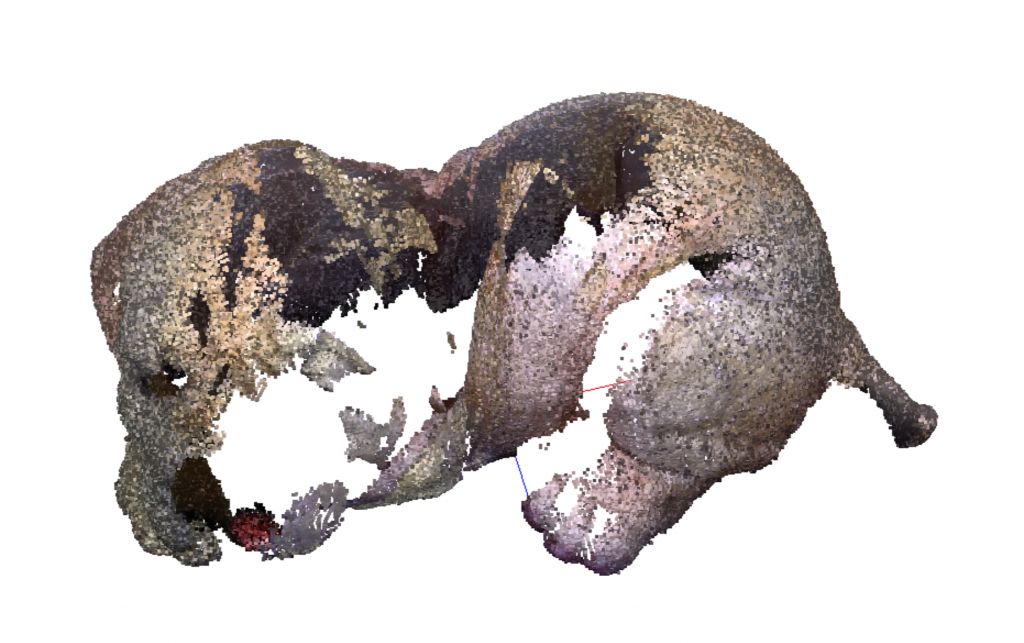
Certaines parties ne peuvent pas non plus être capturées parce que les lasers sont fixes et que seul le plateau tournant est en mouvement. Ces parties sont donc littéralement dans l’ombre d’autres parties. À titre de comparaison, le laser unique de l’Eora3D se déplace également horizontalement dans un mouvement de balayage. Vous trouverez ci-dessous un exemple de numérisation d’une figurine de chien dont la forme est clairement difficile à capturer pour ce scanner. Et cela a été réalisé en mode de numérisation classique.
Astuces pour les conditions d’éclairage !
Les conditions d’éclairage sont délicates pour ce scanner. J’ai constaté que, pour obtenir le meilleur contraste des lasers, l’éclairage de la pièce devait être presque éteint. Mais cela affecte évidemment fortement la capture couleur. La conception de l’appareil rend également difficile l’éclairage correct de l’objet depuis l’avant avec des éclairages externes, car le boîtier est très proche du plateau tournant.
La lumière directionnelle provenant des fenêtres, même par temps couvert, peut également affecter la qualité de numérisation de la géométrie comme de la couleur. J’ai donc fini par placer le scanner entier à l’intérieur d’une tente lumineuse à $70, la Foldio 2. Je n’ai pas utilisé les LED de la tente elle-même, mais le matériau blanc semi-translucide de la tente rendait la zone de numérisation suffisamment sombre pour un contraste laser adéquat et suffisamment diffuse pour une capture couleur appropriée. Selon les caractéristiques de surface de l’objet, j’allumais des softboxes de studio externes afin d’obtenir le meilleur équilibre entre géométrie et capture couleur.
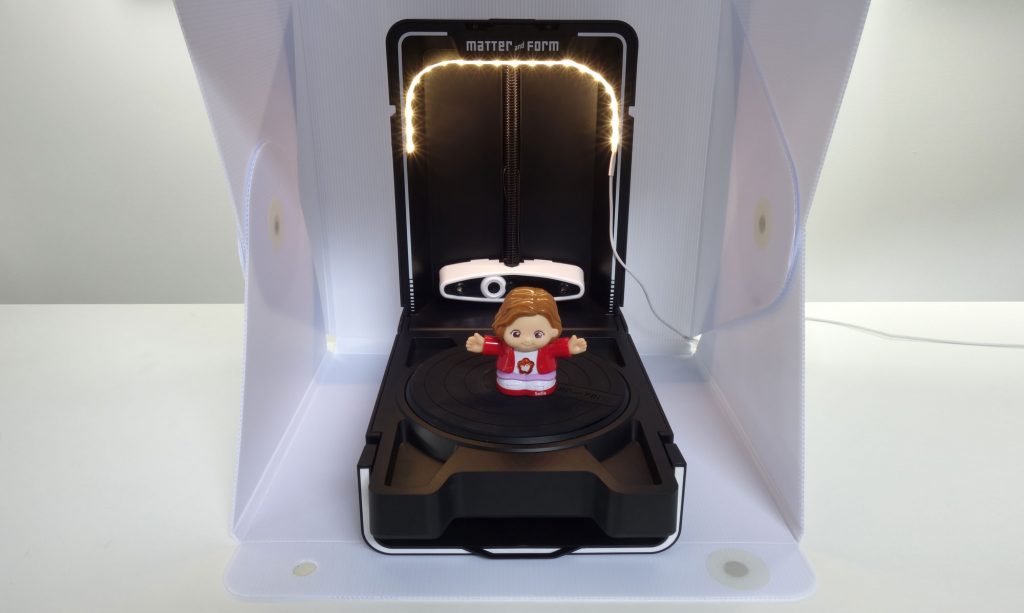
Cette expérimentation m’a fait réaliser qu’il est dommage que Matter and Form n’ait pas davantage réfléchi à l’amélioration du matériel. Surtout maintenant que la fonctionnalité QuickScan effectue un passage séparé de capture couleur, une lumière LED intégrée qui s’allumerait automatiquement pendant la capture couleur pourrait considérablement accroître la qualité de texture sans aucune contrainte.
Sur la photo ci-dessus, j’ai fixé une bande LED alimentée par USB à $1.49 à l’intérieur du boîtier, que je branchais et débranchais manuellement. Elle est un peu courte et peu lumineuse, mais fonctionne en réalité plutôt bien comme preuve de concept. Si seulement l’intérieur du boîtier était blanc comme sur le modèle V1, ce qui aurait permis une lumière plus diffuse. Mais il y a toujours le papier de bureau !
Densité de numérisation contre taille
Une chose intéressante que j’ai constatée est que, en raison du nombre fixe de captures de lignes au cours d’une rotation de 360 degrés, les objets de petit diamètre produisent des nuages de points plus denses que les objets plus grands. Pour les objets plus larges que 8-10cm, l’espacement entre les points est assez important, ce qui entraîne une perte de détail. Il faudrait beaucoup plus de captures par rotation pour les combler, mais aucun réglage ne le permet.
Édition & alignement
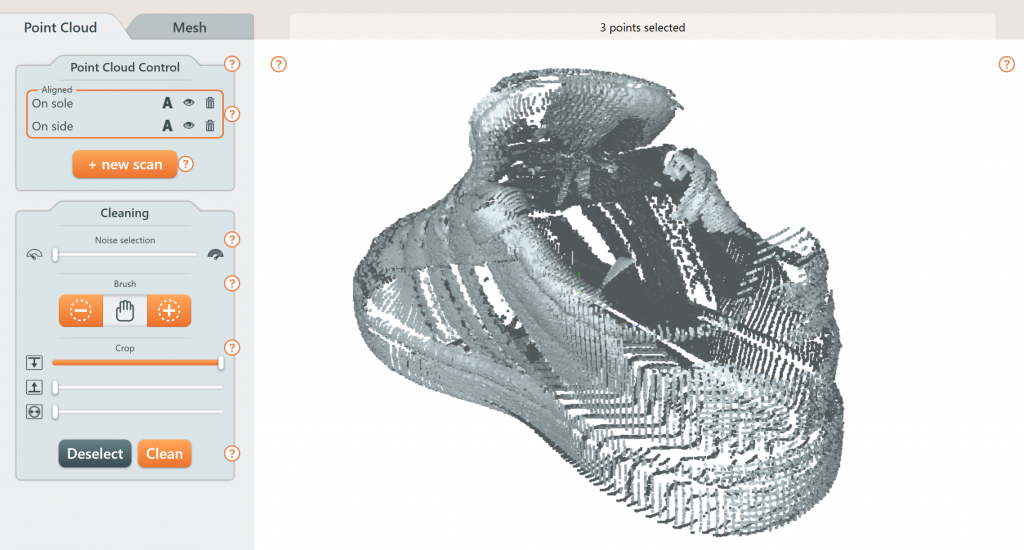
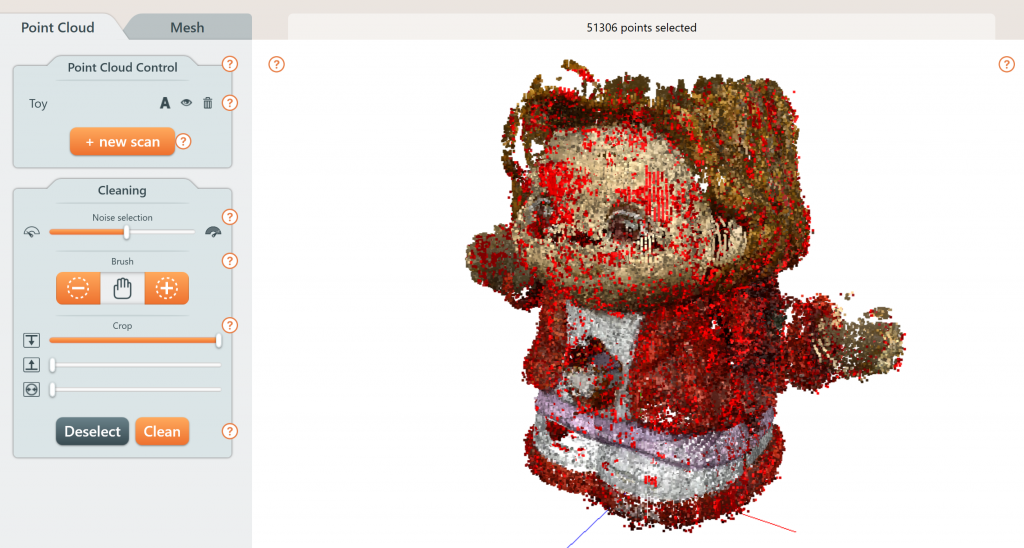
Dans le nouveau MFStudio, vous pouvez ajouter un nombre illimité de numérisations à un projet. En pratique, vous réaliserez probablement deux numérisations d’un objet dans différentes positions. Vous pouvez utiliser un outil pinceau pour sélectionner et nettoyer les points indésirables.
Vous pouvez nettoyer le bruit avec un curseur, mais il ne m’était pas tout à fait clair à quel moment je supprimais du bruit réel ou commençais à supprimer des données utiles. Mais c’est un outil visuel et le logiciel dispose d’une excellente fonction d’annulation, vous pouvez donc expérimenter.
Une fois vos numérisations nettoyées, vous pouvez les aligner en cliquant sur l’icône A de la numérisation de base, puis sur l’icône A de la numérisation à aligner. Il s’agit d’une fonctionnalité automatique ; la réussite dépendra donc des distinctions de forme de l’objet et du chevauchement entre deux numérisations. Vous ne pouvez pas assister l’algorithme manuellement, vous aurez donc de la chance ou non.
Bien que vous puissiez masquer, afficher ou supprimer des numérisations dans la fenêtre de projet, une possibilité de dupliquer les numérisations me manque beaucoup. Cette fonctionnalité permettrait aux utilisateurs d’expérimenter davantage avec différentes variantes d’édition et de réduction du bruit.
Maillage
Le maillage est un onglet distinct ne proposant que deux options : un curseur de qualité et une case à cocher pour activer ou désactiver la texturation. Le logiciel comble tous les trous par défaut, et il n’y a aucun moyen de désactiver cela. C’est excellent pour l’impression 3D, mais très gênant si vous souhaitez créer un asset 3D pour un usage numérique. Un curseur pour contrôler le remplissage des trous est à mon avis une nécessité absolue dans une future mise à jour de MFStudio.
Vous pouvez aussi exporter les données brutes du nuage de points et effectuer le maillage en externe, mais vous ne pouvez pas exporter les images couleur capturées, vous ne pouvez donc pas ensuite effectuer de mappage UV.
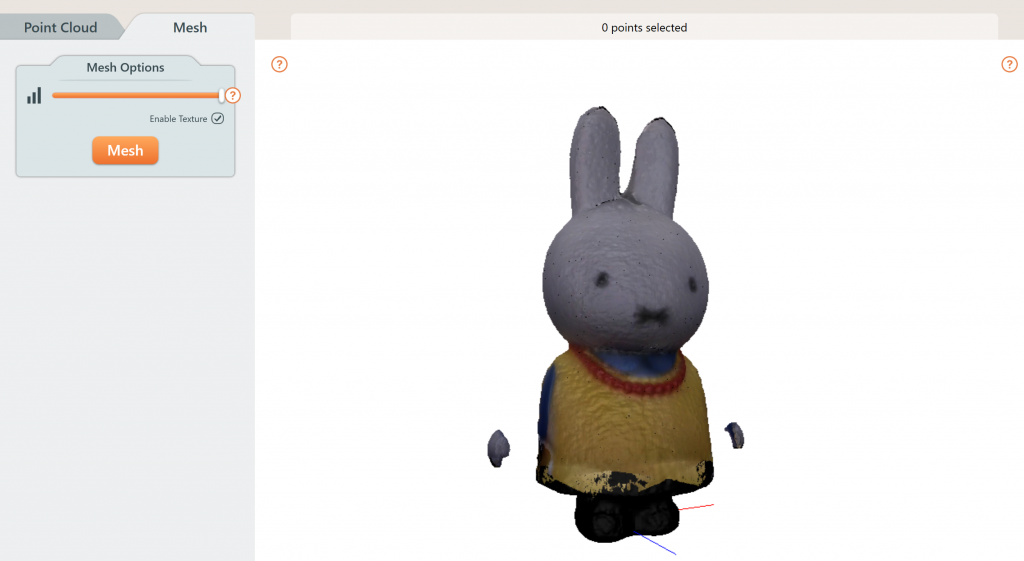
Si le maillage de la seule géométrie est assez rapide sur mon Surface Book avec processeur i7 et 16GB de RAM, l’algorithme de texturation prend beaucoup de temps et est très gourmand en ressources. Il n’y a qu’une animation et aucune barre d’état, je ne savais donc souvent pas si le programme avait planté ou travaillait toujours intensément. Il terminait effectivement toujours, mais parfois après 20 minutes pour un modèle de 10 cm de haut et jusqu’à une heure pour les grands objets maillés avec le réglage de qualité le plus élevé. J’imagine que cela posera problème sur du matériel informatique moins puissant.
Il me manque également un moyen d’éditer la texture finale en termes de luminosité et de contraste. Cela aurait été un excellent moyen de compenser le fait que la capture de géométrie fonctionne mieux dans des conditions de faible éclairage. Heureusement, vous pouvez facilement éditer les fichiers de texture dans l’éditeur photo de votre choix, comme vous le verrez ci-dessous.
Comme vous le verrez dans les résultats ci-dessous, certaines textures présentent des parties noires. Parfois, ce n’est qu’une tache, parfois une partie plus grande. Dans les deux cas, elles ne devraient pas être là et j’espère qu’il s’agit d’un bug qui peut être corrigé.
Exportation
Vous pouvez exporter les nuages de points sous forme de fichiers PLY ou XYZ et les maillages sous forme de fichiers STL ou OBJ. Ce dernier inclut une carte de texture UV. Il est bon de savoir que, que vous utilisiez l’option classique ou QuickScan, l’OBJ dispose toujours d’une carte de texture distincte. Il s’agit généralement d’une carte de 3840 x 1920 composée de 6 vues du modèle.
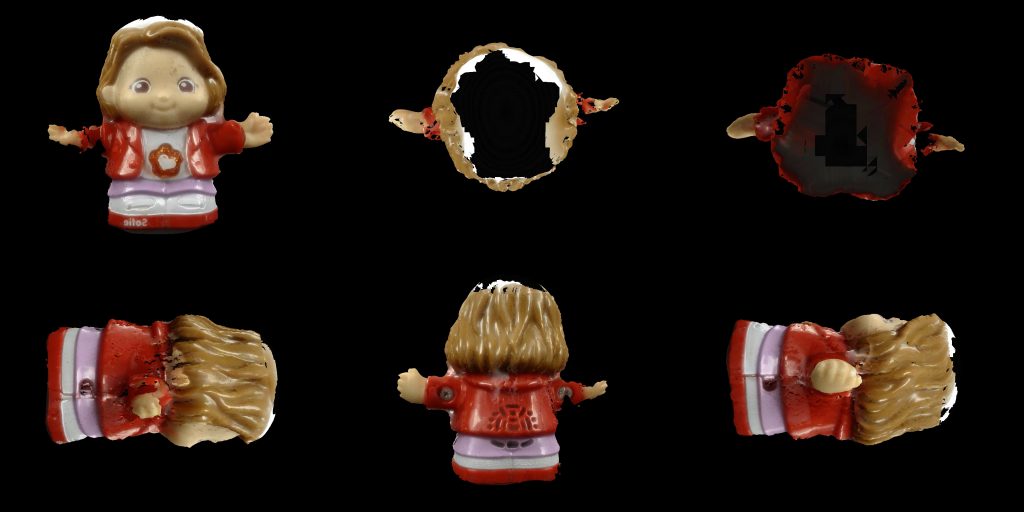
Ce n’est pas du tout une carte UV efficace, mais elle est ainsi très facilement modifiable dans un éditeur photo comme Photoshop, ce qui me plaît en réalité.
Ce serait formidable si Matter and Form ajoutait quelques formats d’exportation supplémentaires et peut-être un exportateur Sketchfab à l’avenir. Les intégrations ci-dessous ont été réalisées en téléversant les fichiers OBJ exportés. Enfin, il est également à noter qu’après la phase chronophage de maillage et de texturation, l’exportation en OBJ peut de nouveau prendre un certain temps, même sur un PC équipé d’un disque SSD. Il y a donc beaucoup d’attente.
Résultats
Vous trouverez ci-dessous une numérisation du jouet visible sur les photos en mode de numérisation classique, suivie du même objet réalisé en mode QuickScan.
https://sketchfab.com/models/b16686583c7c4be18878bd93dbf85832
https://sketchfab.com/models/1c0cbe005e994ff2b75f492a55f79340
Comme vous pouvez le constater, les textures des deux numérisations sont similaires et moins nettes que je l’espérais. Si vous appuyez sur la touche 3 de votre clavier pour voir les modèles sans texture, vous pouvez constater que la géométrie est aussi similaire, mais que la numérisation classique a capturé davantage de détails réels à l’avant des oreilles, tandis que QuickScan utilise davantage le remplissage de trous. Mais c’est une faible différence. En général, je pense que pour ce modèle, la fonctionnalité QuickScan est suffisamment similaire pour être celle à choisir. Cependant, je constate que les deux résultats (et tous les résultats) contiennent beaucoup de bruit de surface puisque le jouet en plastique réel est complètement lisse. Lisser le bruit en externe réduirait également les détails du collier.
Voici un autre exemple d’un autre petit jouet. Il s’agit d’une combinaison d’une numérisation placée horizontalement et verticalement, avec le filtre de bruit de pré-maillage de MFStudio à pleine puissance :
https://sketchfab.com/models/8ba016e55ba34fe89eb98aaf5e8fe2e7
Comme vous pouvez le constater, le filtre de bruit a supprimé pas mal de bruit par rapport à l’autre jouet, mais vous n’obtiendrez probablement jamais les résultats ultra-lisses que les scanners à lumière structurée peuvent produire. Il est aussi à noter que cette figurine n’a de nouveau pas de bras complets. Qu’il s’agisse de la couleur rouge, de la brillance ou de la position du laser (ou d’une combinaison de tout cela) n’est pas totalement clair pour moi, mais la numérisation d’objets de ce type ne produit pas de modèles complets.
Vient ensuite une basket de taille tout-petit qui tient tout juste sur le plateau tournant. Elle est mate et blanche, elle devrait donc être idéale pour tout scanner, sauf peut-être à cause des bandes noires. Là encore, j’ai aligné deux numérisations : une avec la chaussure sur sa semelle et une positionnée sur le côté.
https://sketchfab.com/models/446de99616b64f6297db19d99624ca3e
Je n’aime pas la qualité de la texture, mais la géométrie est en réalité assez exploitable, bien qu’il y ait encore pas mal de bruit. Et le scanner n’a pas réussi à capturer les motifs sur le nez de la basket.
Pour mieux illustrer quelles parties du maillage ci-dessus sont des détails réellement capturés et lesquelles sont générées par remplissage de trous, voici le nuage de points non édité du MFS1V1 :
https://sketchfab.com/models/2fb316c7dc634f20a31ff5249b5f360a
Vous pouvez clairement voir que les captures de lignes laser sont plus espacées vers l’avant et l’arrière. La combinaison des deux numérisations a transformé les lignes en une grille, ce qui crée un meilleur maillage, mais celui-ci comporte de très grands trous.
Ce nuage de points me permet également de comparer au mieux les données de numérisation du MFS1V2 avec l’Eora3D, car ce dernier ne disposait pas d’une fonctionnalité de maillage de haute qualité au moment du test (je le retesterai bientôt).
https://sketchfab.com/models/b04935bd2e394125a0c530b5f88c360e
Il est vraiment difficile de comparer des numérisations de cette manière, mais cela me montre que l’Eora3D capture un nuage de points plus dense sur l’ensemble de l’objet avec moins de bruit.
Pour une comparaison totalement différente, voici la même basket numérisée avec le scanner à lumière structurée EinScan-SE. L’intégration ci-dessous est un maillage entièrement texturé.
https://sketchfab.com/models/04c5182c59f64b39b1cc4d1772d28647
C’est peut-être comparer des pommes et des oranges, mais même si la texture de cette numérisation nécessitera quelques retouches, elle est nette et utilisable. Et la géométrie est beaucoup plus détaillée. Elle est également lisse là où elle doit l’être et texturée là où le modèle réel présente de véritables motifs en relief. Vous ne serez pas surpris si je dis que je préfère beaucoup le dernier résultat. Et il a aussi été beaucoup plus rapide à numériser que les deux numérisations laser.
Passons à quelque chose de plus grand, en l’occurrence un vieux bocal de 18cm de large et de 14cm de large au niveau des poignées. C’est en réalité le plus grand objet que j’ai pu placer sur le Matter and Form V2 et qui présente aussi une certaine définition sur la partie supérieure.
https://sketchfab.com/models/a59e1b17c27e482886f929cc976f1e0c
Je suis heureux que le Matter and Form V2 soit capable de numériser des objets au-delà de la catégorie des petits bibelots, mais plusieurs parties ne me satisfont pas vraiment. La texture comporte d’étranges parties noires et la couleur change en montant. Cela peut très bien être dû aux changements d’éclairage de la pièce durant la numérisation (la texture est numérisée en 5 passages à différentes hauteurs), mais cela prouve encore davantage que cette approche a des inconvénients. J’ai été surpris de voir que le bord de l’ouverture sur le dessus a été assez bien capturé, mais on ne peut malheureusement pas en dire autant des poignées du bocal. Je ne pouvais pas non plus placer cet objet de côté sur le plateau tournant, car l’ouverture du bocal aurait presque touché la tête de numérisation et aurait complètement empêché les lasers d’atteindre les poignées.
En plaçant le même modèle sur le plus grand plateau tournant de l’EinScan-SP (qui donnera des résultats similaires au SE pour de tels objets), qui possède également une plus grande distance jusqu’à la tête de numérisation (même lorsqu’il est monté sur le support inclus), j’ai pu facilement numériser deux positions distinctes et les combiner en un modèle du bocal plus complet (et plus détaillé) :
https://sketchfab.com/models/1f4239ca42d043b2b0867392ad078e19
Pour terminer, voici une numérisation de la petite impression 3D en grès couleur que vous avez vue sur certaines des photos ci-dessus. Je l’inclus car elle semble être le sujet idéal pour ce scanner : elle est mate, petite, lumineuse et n’a pas de bras (ni d’autres parties en saillie). C’est une numérisation classique.
https://sketchfab.com/models/dca3d7dc8da042dcadd2639e07100760
Même pour cet objet, le dessus de la tête et les épaules n’ont pas pu être capturés en une seule numérisation en position debout. J’aurais pu améliorer la texture avec de meilleures conditions d’éclairage, mais la géométrie est bonne. Il y a toutefois plus de bruit dans la géométrie que le matériau de grès réel n’en présente.
Conclusion
Le V2 est une évolution du scanner 3D Matter and Form original de 2014, mais ce n’est pas un nouveau produit révolutionnaire. Aucune pièce matérielle majeure n’a été modifiée ; il combine donc de très petits changements dans la conception matérielle et une importante évolution du logiciel. Cela peut effectivement donner une précision plus élevée du point de vue des mesures, mais la pertinence dépendra de votre cas d’utilisation.
Bien que le MFS1V2 soit capable de capturer beaucoup de détails pour un scanner de ce prix, le résultat est incohérent. Certains objets s’en sortent correctement, tandis que d’autres sont décevants. Cela est vrai pour n’importe quel scanner dans une certaine mesure, mais particulièrement perceptible sur celui-ci. La configuration fixe limite fortement la taille des objets numérisables et, en plus de cela, le laser rouge rencontre des difficultés avec certaines couleurs de surface, particulièrement lorsqu’elles sont même légèrement brillantes. Le scanner préfère très nettement les surfaces mates ; vous devrez donc peut-être traiter les objets avec un spray matifiant pour obtenir de meilleurs résultats. Mais même ainsi, les numérisations d’objets lisses peuvent contenir beaucoup de bruit.
La position des lasers par rapport à la caméra convient à certains objets mais peut être problématique pour d’autres. Même en utilisant les deux lasers en mode de numérisation classique, les objets complexes contiennent souvent des trous parce que les lasers ne peuvent pas atteindre les parties en saillie ou certaines cavités. Le nouveau logiciel MFStudio permet bien d’aligner plusieurs numérisations, mais tous les objets (et certainement pas les plus grands) ne peuvent pas être placés de côté sur un plateau tournant, et l’augmentation du temps de numérisation total rend aussi cela irréaliste, du moins en mode de numérisation classique.
Vous ne pouvez pas non plus placer le scanner n’importe où, car les conditions d’éclairage de la pièce affectent fortement la qualité de numérisation. Si vous souhaitez contrôler à la fois la capture de géométrie et de couleur, vous devrez placer le scanner dans une tente lumineuse ou un dispositif similaire.
La nouvelle fonctionnalité +QuickScan à laser unique fait gagner beaucoup de temps. Elle ramène la numérisation de la plupart des objets sous la barre des 10 minutes, ce qui est bien plus réaliste que les temps de numérisation d’une heure ou plus en mode de numérisation classique. Là encore, elle fonctionne bien sur certains objets, mais selon le laser choisi, vous pouvez vous retrouver avec un modèle comportant encore plus de trous. Le logiciel remplira ces trous automatiquement lors du maillage, mais cela peut être une fonctionnalité indésirable pour des usages autres que l’impression 3D.
Si la phase de numérisation offre une indication du temps restant, le maillage n’en offre pas et, si vous souhaitez des textures, cela peut prendre très longtemps. Il n’y a aucune barre de progression et cela a parfois pris jusqu’à une heure sur mon Surface Book pourtant assez puissant. Les textures obtenues contiennent parfois des parties noires ou d’autres incohérences.
Besoin de conseils sur mesure ?
Vous voulez savoir si la numérisation au laser ou à lumière structurée convient mieux à votre cas d’utilisation spécifique ?
Je conseille des particuliers, des startups et des établissements d’enseignement, ainsi que de grandes entreprises du Fortune 50, alors n’hésitez pas à m’envoyer un e-mail avec vos défis de numérisation 3D.
En définitive, même si le MFS1V2 est assez exigeant concernant les objets qu’il peut numériser et ne produit pas toujours des résultats cohérents et complets, il n’existe pas beaucoup d’autres scanners (voir les alternatives dans le panneau ci-dessous) dans cette gamme de prix pouvant numériser de petits objets avec ce niveau de détail. Même si vous nettoyez le bruit de surface des numérisations, vous disposerez toujours de beaucoup plus de détails que tout capteur de profondeur (comme Structure Sensor ou Intel RealSense) ne peut en capturer sur des objets aussi petits.
Pour $749, j’attendais un peu plus de cette combinaison matériel/logiciel mise à jour. En l’état, le prix de $599-$649 mentionné dans le communiqué de presse original me semblerait plus logique. Je ne suis pas non plus convaincu par le modèle économique des modules complémentaires logiciels. J’espère que M&F continuera aussi à ajouter des améliorations gratuites à MFStudio et ne facturera pas aux utilisateurs $79 pour chaque nouvelle fonctionnalité.
L’utilisation de lignes laser semble toujours être le seul moyen de produire un scanner 3D de bureau commercialement viable pour moins de $1000, mais avec les scanners à lumière structurée qui se rapprochent beaucoup de ce seuil, je suis très curieux de voir comment ce marché évoluera au cours des prochaines années.
Alternatives
Outre les kits de scanners laser DIY open source tels que le Ciclop à $115, il n’existe aucun autre scanner 3D de bureau connectable à un ordinateur coûtant moins de $750 ; la concurrence est donc faible pour le MFS1V2.
La seule concurrence logique dans la gamme des scanners laser commerciaux est le modèle à $599, l’Eora3D. Cet appareil basé sur smartphone bénéficie d’un laser plus puissant et de l’excellente caméra de votre smartphone. Il avait l’inconvénient de nécessiter des calculs 3D complexes et de l’édition sur un appareil mobile, mais Eora3D Studio vient d’ajouter la prise en charge de l’iPad (Pro), de sorte que vous n’avez plus à tout faire sur un smartphone. Cependant, je dois préciser que lorsque j’ai testé l’application Eora3D Studio pour la dernière fois, les fonctionnalités d’alignement et de maillage n’étaient pas assez développées pour effectuer des comparaisons correctes de maillage à maillage avec le Matter and Form V2.
Si votre budget dépasse un peu $749, il y a l’EinScan-SE à $1299, un scanner à lumière structurée. Comme le MFS1V2, il fonctionne également sous Windows et Mac (ce dernier est en bêta), mais il permet de numériser des objets présentant une plus grande diversité de caractéristiques de surface, beaucoup plus grands, en moins de temps, et souvent avec moins de bruit dans la géométrie. Il offre aussi une précision de 0.1mm si cela est important pour vous, et les mises à jour du logiciel EinScan ont jusqu’à présent toujours été gratuites.
Si votre budget est limité et que vous voulez simplement réaliser des numérisations 3D de petites choses pour vous amuser (c’est-à-dire que la précision accrue ne vous importe pas), la meilleure alternative au Matter and Form 3D Scanner V2 est probablement le V1 désormais à $399 sur Amazon dans la limite des stocks. Vous pouvez l’utiliser avec le nouveau MFStudio (téléchargeable ici gratuitement) et obtenir la fonctionnalité +QuickScan comme achat intégré pour $79, ce que je recommande.