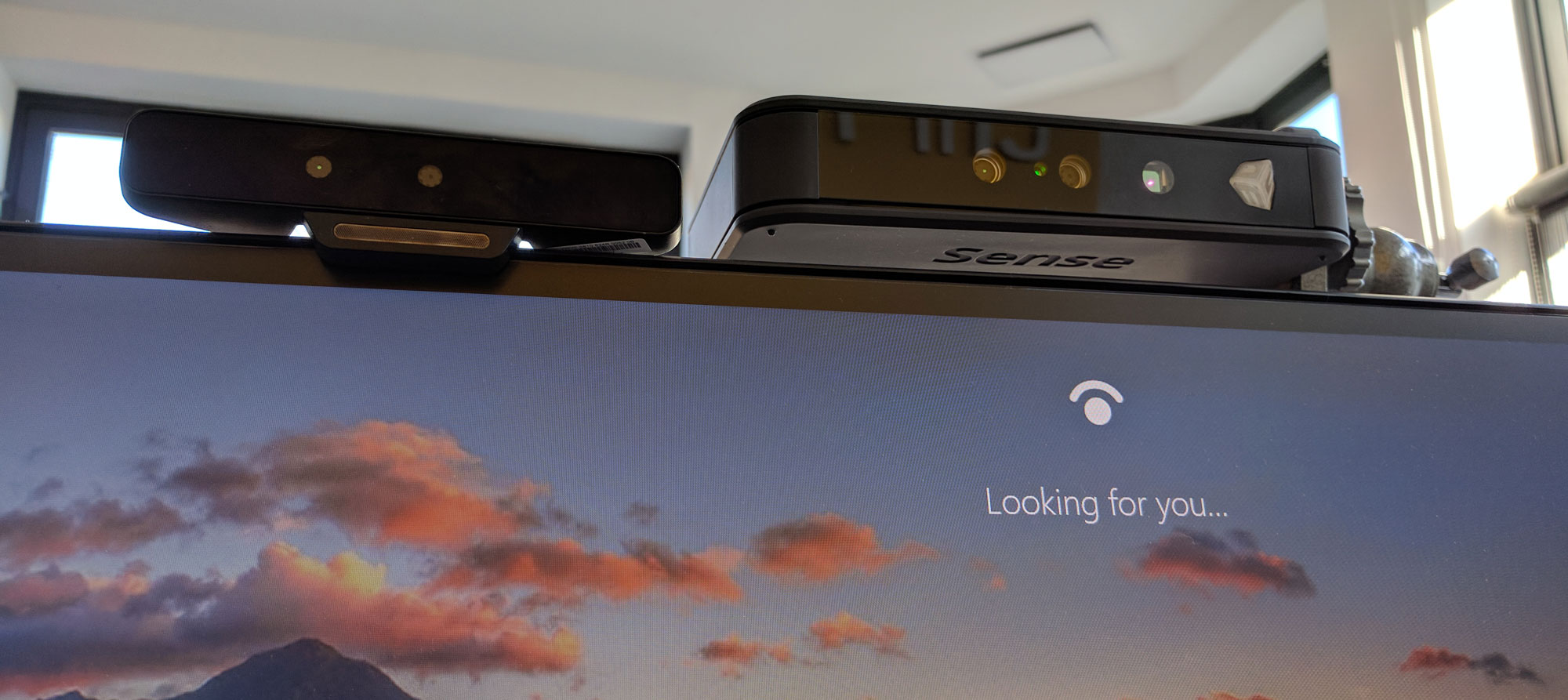

Vielleicht hat Sie mein Weihnachtsgeschenk-Ratgeber inspiriert, und Sie haben einen Infrarot-Tiefensensor geschenkt bekommen oder sich selbst gekauft, um in die Welt des 3D-Scannings einzusteigen. Sehr gut! Wenn Sie Windows 10 nutzen, haben Sie sich vermutlich für ein Gerät auf Intel-RealSense-Basis entschieden, etwa den Sense 2 3D Scanner, den ich kürzlich getestet habe, den Creative BlasterX Senz3D ($199) oder den Razer Stargazer ($149). Sie basieren alle auf Intels neuester SR300-Hardware und können recht ordentliche 3D-Scans erstellen. Aber sie können noch mehr …
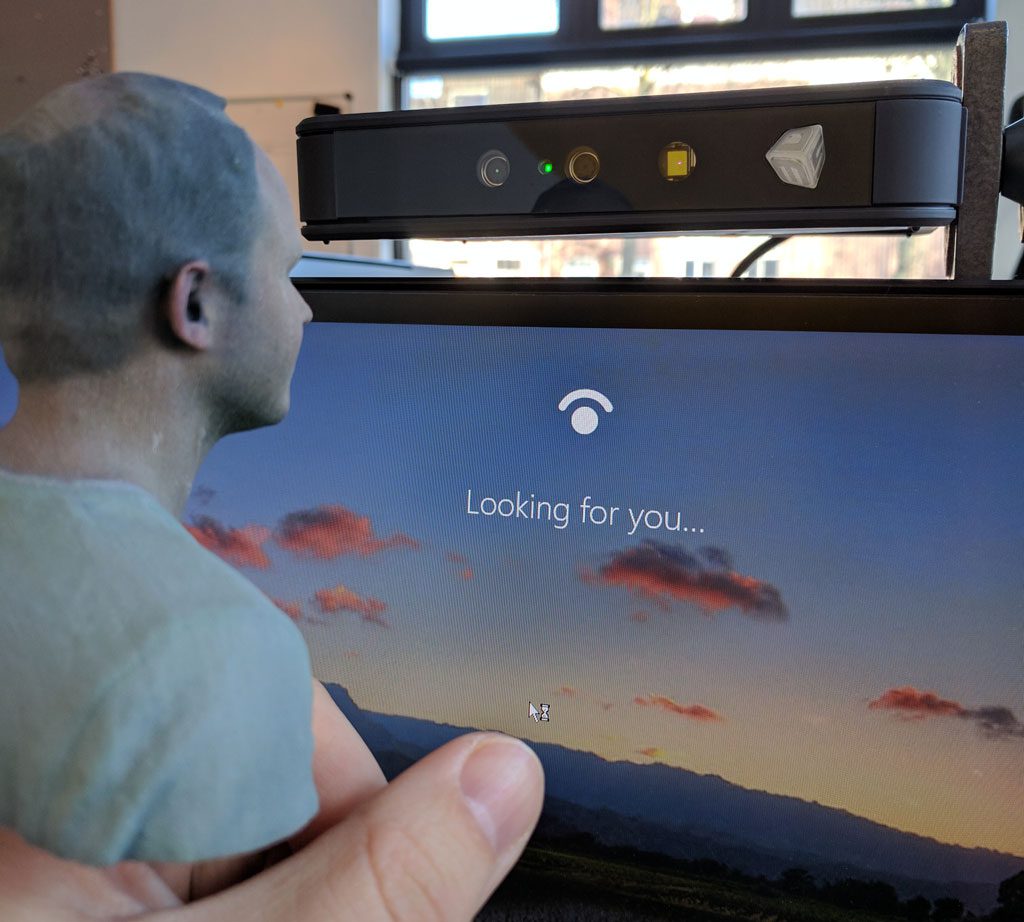
Hallo, Sie!
Wahrscheinlich scannen Sie nicht rund um die Uhr, also 24/7, in 3D. Deshalb ist es gut zu wissen, dass sich mit diesen Geräten noch viel mehr machen lässt. Beispielsweise können Sie sich damit sicher an Ihrem Windows-10-PC anmelden, ohne ein Passwort einzugeben oder überhaupt etwas anzufassen! Diese Funktion gehört zu Windows Hello, mit dem verschiedene biometrische Geräte ein Passwort ersetzen können.
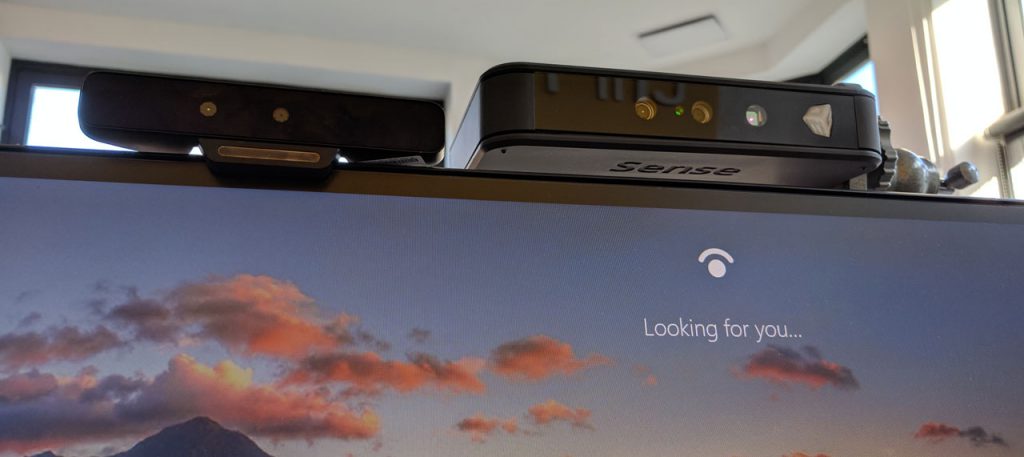
Ich habe es mit dem Creative BlasterX Senz3D getestet. Er lässt sich gut auf einem Bildschirm befestigen, ist für 3D-Scanning aber weniger praktisch. Außerdem habe ich den 3D Systems Sense 2 ausprobiert, den ich im Winkel von 90 Grad auf einem Fotostativ befestigt habe.
Die Einrichtung ist tatsächlich ziemlich einfach. Wahrscheinlich haben Sie die RealSense-Treiber für das 3D-Scanning bereits installiert. Dann müssen Sie nur die Einstellungen von Windows 10 öffnen: Klicken Sie auf das Windows-Symbol unten links auf dem Bildschirm und anschließend auf das Zahnradsymbol. Folgen Sie dann diesen Schritten:
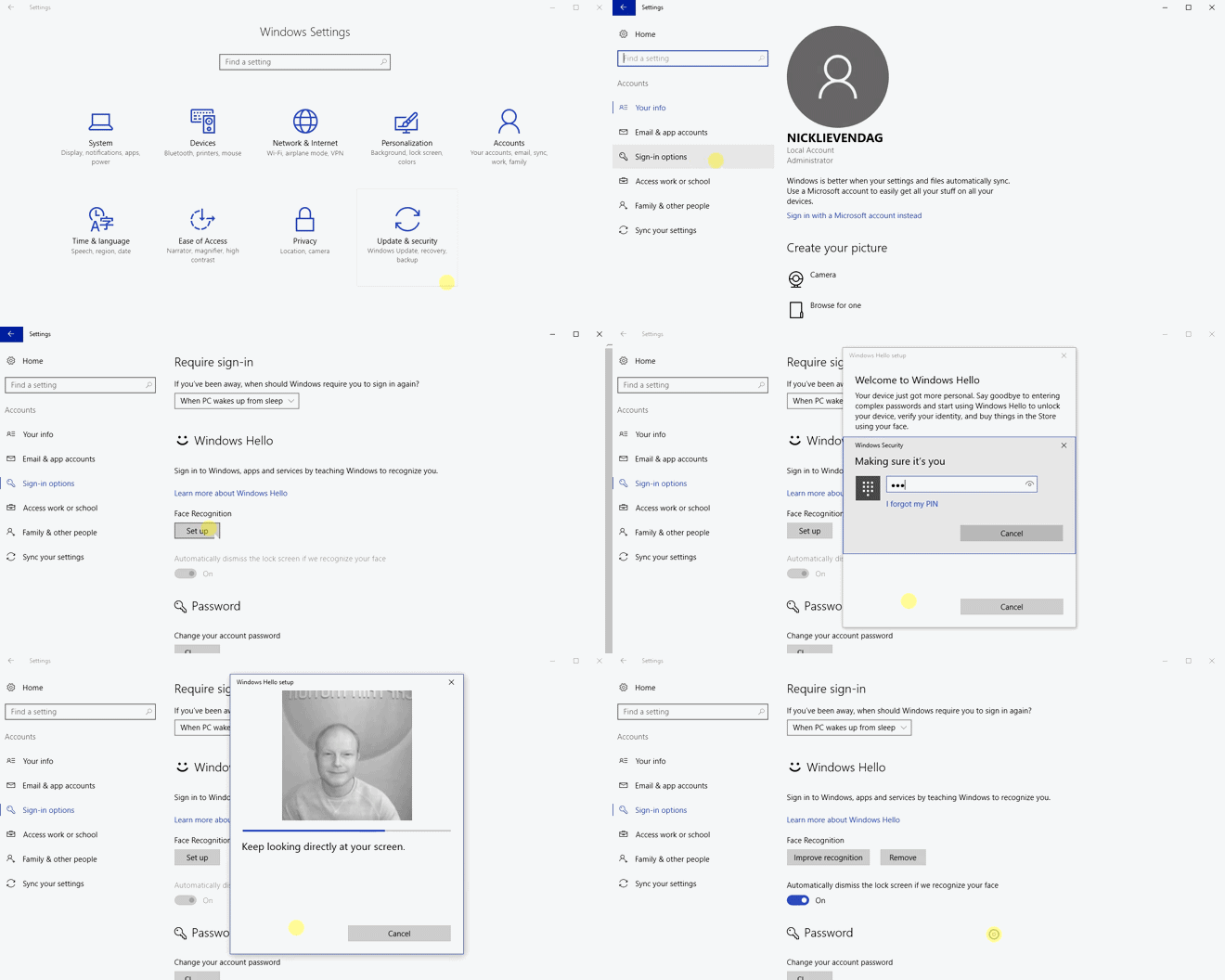
So einfach ist es. Sie können die Gesichtserkennung mehrmals durchlaufen, um sie zu verbessern. Bei mir funktionierte sie aber schon nach einem Versuch gut. Die gewählte PIN können Sie verwenden, falls die Erkennung künftig einmal fehlschlägt.
Zum Ausprobieren sperren Sie Ihren Computer einfach mit CTRL+ALT+DEL und der Auswahl „Sperren“. Windows Hello hält anschließend nach Ihnen Ausschau.

Wenn es Sie erkennt, werden Sie automatisch angemeldet. Manchmal fordert es Sie zuerst auf, den Sperrbildschirm auszublenden. Dazu genügt die Leertaste.
Demnächst: „Windows Goodbye“
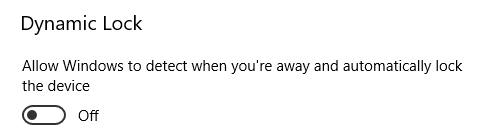
Das ist aber erst der Anfang. Zusätzlich zur Anmeldung mit dem Gesicht hat Microsoft eine neue Funktion entwickelt, die Ihren PC automatisch sperrt, sobald Sie nicht mehr da sind. Sie heißt Dynamic Lock und war intern als Windows Goodbye bekannt. Sie wird Teil des nächsten großen Updates von Windows 10 sein. Dieses sogenannte Creators Update wird auch zahlreiche neue 3D-Funktionen enthalten, etwa eine 3D-Version von MS Paint und eine integrierte 3D-Erfassung. Mehr darüber erfahren Sie in einem früheren Beitrag.
Falls Sie sich wie ich fragen, ob sich Windows Hello mit einem 3D-gedruckten 3D-Scan von Ihnen täuschen lässt: Mit meinem Mini-Ich hat es nicht funktioniert. Mich würde aber sehr interessieren, ob es mit einem 3D-Druck meines Gesichts in Originalgröße klappt. Vielleicht teste ich das eines Tages!
Tiefensensoren mit Intel RealSense SR300 kaufen