

Der Fertigungssoftwareentwickler CADENAS hat eine neue Version von 3Dfindit veröffentlicht, einem Online-Repository, aus dem Nutzer CAD-Modelle für Millionen von Teilen herunterladen können.
3Dfindit ist im Wesentlichen eine Suchmaschine für technische Komponenten und vereint CAD- und BIM-Modelle aus Hunderten von Herstellerkatalogen auf einer einzigen Plattform. Ingenieure, Architekten und Einkäufer erhalten dadurch Zugriff auf Teile, die in 150 CAD-Formaten heruntergeladen werden können.
Nutzer können nach Stichwort, Filter, 2D-Skizze oder durch Hochladen eines bestehenden 3D-Modells suchen – entweder auf der Website oder über Plugins in ihrer CAD-Software.
Die neueste Version betrifft nahezu jede Phase dieses Prozesses. Suchergebnisse werden nun als Kacheln dargestellt, Downloads erfordern kein Dialogfeld mehr, und die Funktionen für 3D-Vorschau, PDF-Datenblatt und Angebotsanfrage (RFQ) wurden allesamt verbessert. Insgesamt soll Version 12.13.1 den Weg zwischen dem Finden einer Komponente online und ihrem Platzieren in einem Entwurf verkürzen.
Die Änderungen im Detail
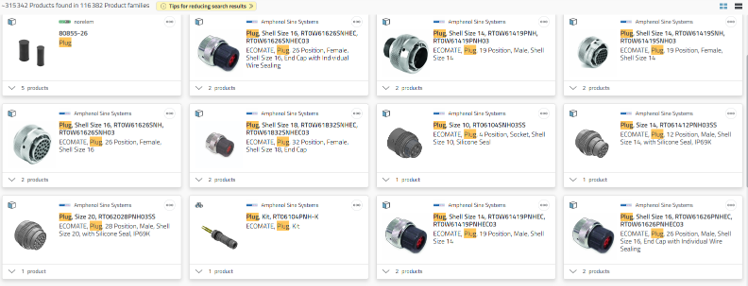
Die sichtbarste Änderung betrifft die Ergebnisliste, die Komponenten nun in einem Kachellayout mit vier Spalten anzeigt. Hersteller- und Produktfamiliennamen werden vollständig angezeigt, sodass mehrere Optionen verglichen werden können, ohne jede einzelne zu öffnen. Beim Überfahren eines Herstellernamens wird dessen Logo vergrößert. Das Layout ist auf dem Desktop, im CAD-Plugin und auf Smartphones identisch.
Auch das Herunterladen wurde vereinfacht. Sobald ein Nutzer seine bevorzugten CAD-Formate festgelegt hat, startet ein einzelner Klick den Download. Diese Einstellungen werden gespeichert und können über ein Zahnradsymbol bearbeitet werden. PDF- und CAD-Downloads funktionieren nun auf dieselbe Weise, und beide erscheinen sofort im Aktivitäten-Bereich, der nach Eingang einer Datei auch auf das passende CAD-Plugin verweist.
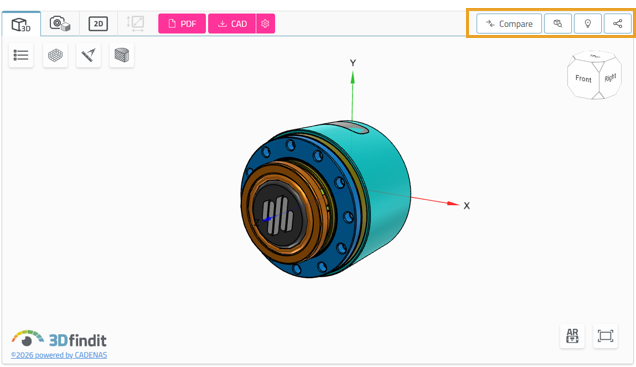
In der 3D-Vorschau behalten häufig verwendete Funktionen ihre Textbeschriftungen, während weniger gängige in Symbolen zusammengefasst wurden. GeoSearch, Recommendations und Share befinden sich nun in einem Menü oben rechts, was laut CADENAS die Bedienung auf Mobilgeräten erleichtert.
Die Vorschau von 2D-Ableitungen wurde entfernt, obwohl DWG- und DXF-Dateien weiterhin heruntergeladen und direkt geöffnet werden können. Zu den kleineren Anpassungen gehören ein mehrzeiliges Suchfeld, das lange Beschreibungen und Bestellnummern sichtbar hält, Tabellen, die 8,000 Zeilen in etwa einer halben Sekunde statt in zwei Sekunden öffnen, sowie ein neu organisierter Filterbereich, in dem die beliebtesten Optionen standardmäßig erweitert sind.
So erstellen Sie eigene CAD-Modelle
Die große Auswahl der 3Dfindit-Bibliothek bedeutet, dass für die meisten handelsüblichen Teile bereits ein vom Hersteller geprüftes Modell existiert. Bei älteren Komponenten, nicht mehr erhältlichen Ersatzteilen und kundenspezifischen Einzelanfertigungen sieht es anders aus – hier kommt der 3D-Scan ins Spiel.
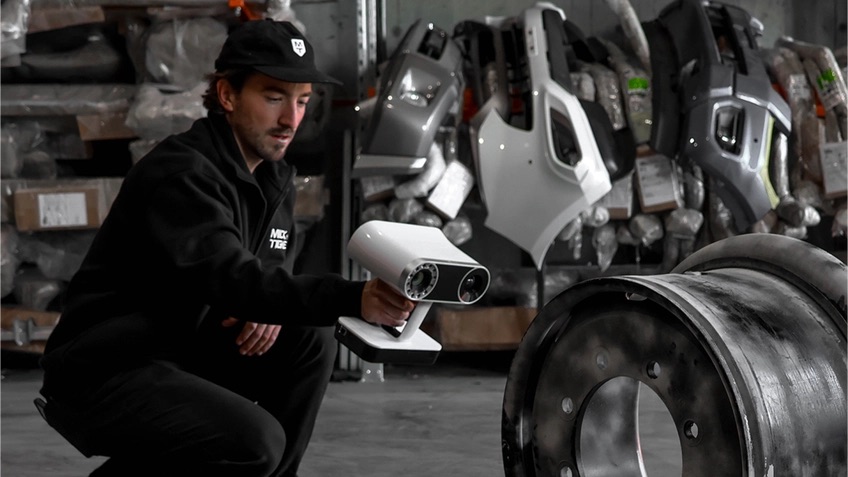
Handgehaltene Scanner wie Artec Leo und Artec Spider II erfassen physische Teile als hochauflösende Netze, die anschließend in Artec Studio oder Geomagic Design X in bearbeitbares CAD umgewandelt werden können.
In der Vergangenheit hatte Forma 3D diesen Workflow genutzt, um nicht mehr erhältliche Pumpenlaufräder mittels Reverse Engineering nachzubilden, während Artec-Scanning auch eingesetzt wurde, um Ersatzteile für Flugzeuge herzustellen, die andernfalls nahezu unmöglich zu fertigen gewesen wären.
Weitere Beispiele finden sich in den Fallstudien zum Reverse Engineering von Artec, und 3D Mag hat bereits darüber berichtet, wie man einen 3D-Scanner für Reverse Engineering auswählt und wie sich Punktwolkendaten in ein 3D-Modell umwandeln lassen.
Sie können hier auf das Online-CAD-Modell-Repository 3Dfindit zugreifen: https://www.3dfindit.com/en/