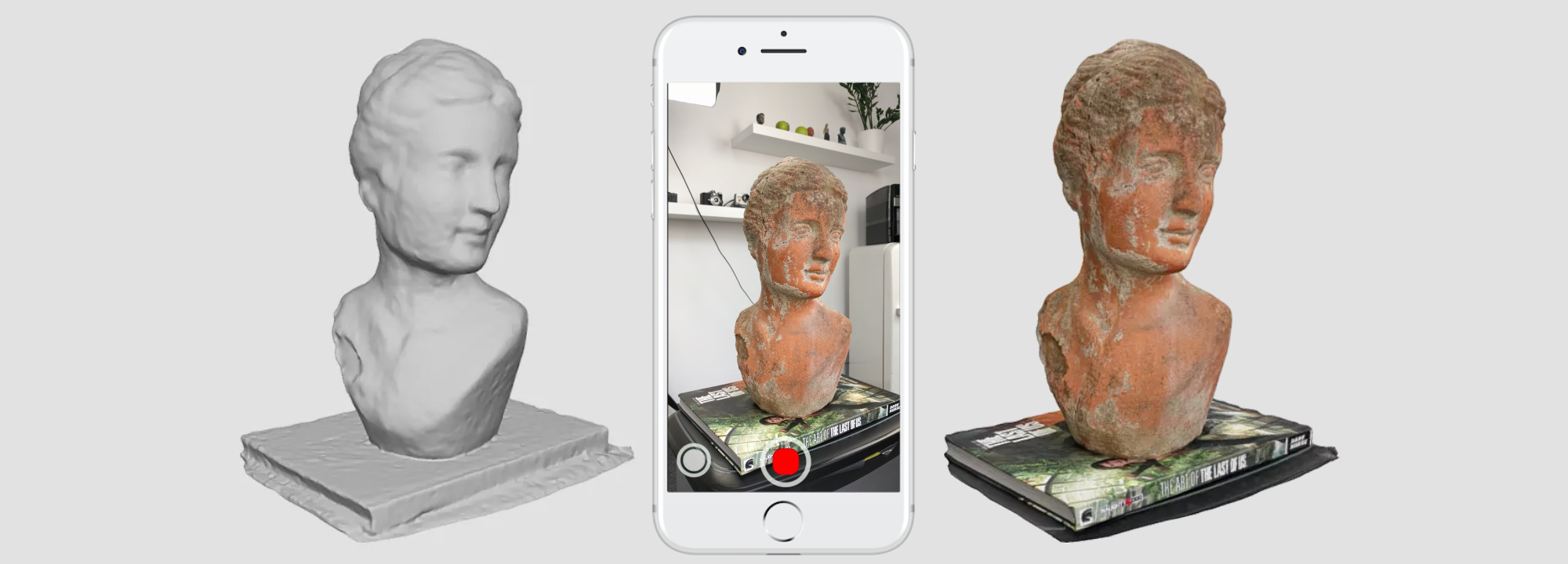

Die Frage, die mir am häufigsten gestellt wird, lautet:
Wie kann ich mit dem Smartphone einfach und kostenlos 3D-Aufnahmen erstellen?
Eine Zeit lang nutzten viele Menschen dafür gern die Photogrammetrie mit Autodesk 123D Catch. Seit dessen Einstellung gibt es Alternativen wie meinen ReCap-360-Ablauf für Android . Dabei müssen aber weiterhin einzelne Fotos aufgenommen werden. Vielen dauert dieser Vorgang zu lange. TRNIO für iOSlöst das Problem mit einer kontinuierlichen, durch Bewegungserfassung gesteuerten Fotoaufnahme. Die Ergebnisse sind allerdings wechselhaft, und eine Android-Version gibt es nicht.
Microsoft arbeitet offenbar an einer plattformübergreifenden App. Wann diese 3D-Capture-App erscheint, weiß aber niemand. Dann wäre da noch Google Tango, das sich mit speziellen Appsebenfalls zum 3D-Scannen eignet. Dafür braucht man jedoch ein spezielles Tango-Smartphone, das vermutlich nur sehr wenige Verbraucher jemals besitzen werden.
Wenn ich an meine eigenen Vorlieben bei der mobilen 3D-Erfassung denke, brauche ich die Ergebnisse eigentlich nicht sofort. Ich möchte lediglich die Aufnahme möglichst schnell erledigen. Es stört mich nicht, sie später zu verarbeiten — genau wie meine Fotos nach einem Urlaub.
Nach meinem Test der Photogrammetrie-Software 3DF Zephyrmerkte ich, dass deren Video-zu-3D-Funktion meinen Umgang mit „gelegentlicher 3D-Erfassung“ veränderte. Was meine ich damit? Wie bei der Fotografie möchte ich manchmal die höchstmögliche Qualität erreichen. In anderen Situationen will ich etwas möglichst schnell in 3D festhalten und ein akzeptables Ergebnis erhalten, das ich auf Sketchfabteilen kann. Akzeptabel bedeutet für mich: geometrische Details auf dem Niveau eines Tiefensensors und eine gute Textur.
Ich denke, der hier beschriebene Ablauf liefert genau das. Und die gute Nachricht: Er ist vollständig KOSTENLOS!
Was, wenn Sie mehr als 40 Sekunden Video benötigen?
Nachdem ich diesen Artikel vor einiger Zeit veröffentlicht hatte, bekam ich viele E-Mails von Menschen, die an das Limit von 50 Fotos in 3DF Zephyr Free stießen. Nach meiner Erfahrung entspricht das ungefähr 30 bis 40 Sekunden Video. Mir ging es genauso, als ich die diesjährige 3D-Weihnachtskarte erstellen wollte:
https://sketchfab.com/models/0954e78ad846484696bb2e1d5b1d026c
Für die Bereiche um Brille und Mütze musste ich die Kamera etwas sorgfältiger bewegen. So entstand ein etwa zweiminütiges 4K-Video. Für Zephyr Free war das zu lang, passte aber perfekt zu Zephyr Lite mit seinem Limit von 500 Fotos. Diese Version ist nicht kostenlos. Unten finden Sie jedoch ein besonderes Rabattangebot von 3D Flow:
Feiertagsrabatt auf 3DF Zephyr Lite sichern
Über die Schaltfläche unten können Sie die Lite-Version mit 10 US-Dollar beziehungsweise 10 Euro Rabatt bestellen!
Was, wenn Sie mehr als 40 Sekunden Video benötigen?
Nachdem ich diesen Artikel vor einiger Zeit veröffentlicht hatte, bekam ich viele E-Mails von Menschen, die an das Limit von 50 Fotos in 3DF Zephyr Free stießen. Nach meiner Erfahrung entspricht das ungefähr 30 bis 40 Sekunden Video. Mir ging es genauso, als ich die diesjährige 3D-Weihnachtskarte erstellen wollte:
https://sketchfab.com/models/0954e78ad846484696bb2e1d5b1d026c
Für die Bereiche um Brille und Mütze musste ich die Kamera etwas sorgfältiger bewegen. So entstand ein etwa zweiminütiges 4K-Video. Für Zephyr Free war das zu lang, passte aber perfekt zu Zephyr Lite mit seinem Limit von 500 Fotos. Diese Version ist nicht kostenlos. Unten finden Sie jedoch ein besonderes Rabattangebot von 3D Flow:
Feiertagsrabatt auf 3DF Zephyr Lite sichern
Über die Schaltfläche unten können Sie die Lite-Version mit 10 US-Dollar beziehungsweise 10 Euro Rabatt bestellen!
Was Sie benötigen
- Eine Kamera oder ein Smartphone mit Videofunktion, vorzugsweise in 4K. Wenn Ihnen die Qualität weniger wichtig ist, funktioniert auch 1080p-HD.
- Einen Windows-Computer mit einer halbwegs aktuellen Grafikeinheit. Genauer gesagt muss sie DirectX 9c unterstützen, was auf viele integrierte Grafiklösungen der vergangenen Jahre zutrifft. Ein schnellerer Prozessor, mehr RAM und ein schnellerer dedizierter Grafikprozessor, besonders von Nvidia, beschleunigen die Verarbeitung.
- Eine Installation von 3DF Zephyr Free , das Sie für private Zwecke auch mit gewöhnlichen Fotos, höchstens 50 Stück, verwenden können.
Anleitung
- Das Video aufnehmen
- Das ist der schwierigste Teil. Sie müssen die Technik üben, um besser zu werden. Am besten arbeiten Sie in einer Umgebung mit reichlich Licht, draußen oder drinnen. In Innenräumen können Sie wie ich ein günstiges Set mit Studioleuchten verwenden. Vielleicht reicht aber auch Ihre Zimmer- oder Bürobeleuchtung aus. Bei zu wenig Licht entstehen jedenfalls zu viel Rauschen und Bewegungsunschärfe, als dass diese Technik funktionieren könnte. Viel hängt dabei auch von den Fähigkeiten Ihres Smartphones oder Ihrer Kamera ab.
- Wählen Sie einen Gegenstand oder eine Person. Letztere muss während der Aufnahme vollkommen stillhalten. Eine Person auf einen stabilen Stuhl zu setzen, kann Wunder wirken. Im Hintergrund darf sich nichts bewegen: Vorbeifahrende Autos oder Radfahrer können alles ruinieren! Objekte oder Kleidung mit sehr wenigen Details sowie sehr dunkle, glänzende oder transparente Dinge lassen sich schlecht erfassen. Verwenden Sie möglichst einen Untergrund mit vielen Details, beispielsweise Zeitungspapier oder wie ich ein Buch.
- Sie können im Hoch- oder Querformat filmen. Bei hohen Gegenständen und Personen ist Hochformat am besten, da es den Bildausschnitt besser ausfüllt. Prüfen Sie die Einstellungen Ihrer Kamera beziehungsweise Kamera-App und wählen Sie die höchste Videoqualität. Falls verfügbar, ist 4K UHD ideal.
- Schließlich gilt: Automatische Belichtung und Autofokus müssen unbedingt gesperrt werden. Auf iPhones und den meisten Android-Smartphones richten Sie dafür den Bildausschnitt auf Ihr Motiv aus und berühren den Bildschirm einige Sekunden lang . Eine Meldung wie „AE/AF-Sperre“ erscheint.


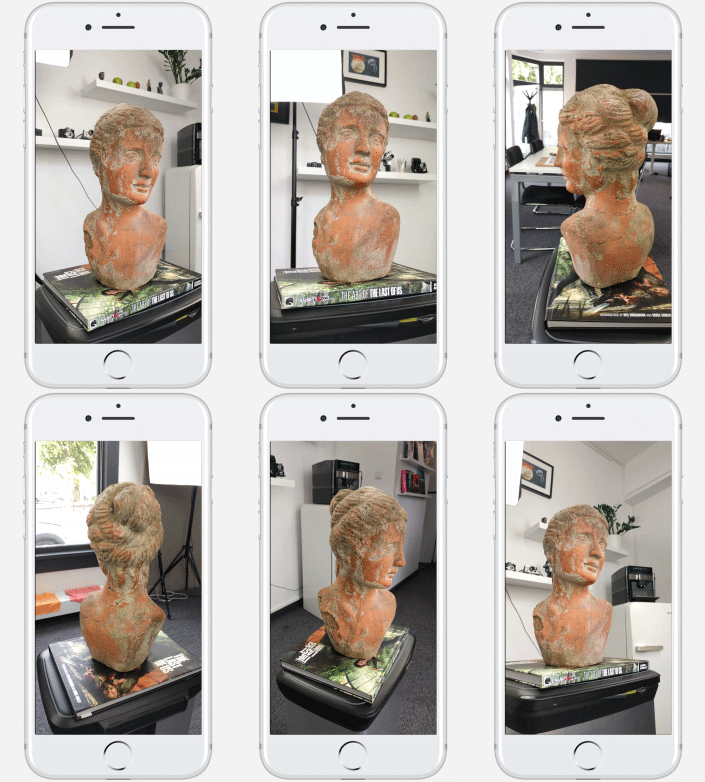
- Starten Sie die Aufnahme. Besonders bei Personen empfiehlt es sich, leicht seitlich vor dem Gesicht zu beginnen und zunächst langsam von Ohr zu Ohr zu filmen. Danach bewegen Sie die Kamera von oben nach unten; vergessen Sie nicht den Blick unter das Kinn. Gehen Sie anschließend langsam um das Motiv herum und bewegen Sie die Kamera bei Bedarf auf und ab. Filmen Sie auch einige Sekunden senkrecht von oben. Fertig!
- Damit es in der kostenlosen Version von 3DF Zephyr funktioniert, sollte Ihr Video unter 50 Sekunden bleiben. Für die meisten Gegenstände und Personen reicht das. Größere Objekte und Umgebungen erfordern mehr Blickwinkel und damit mehr Aufnahmezeit. Wenn Sie das vorhaben, kommt Zephyr Lite für 149 US-Dollar infrage. Es gibt eine kostenlose 14-Tage-Testversion , und auch deren Ergebnisse dürfen kommerziell verwendet werden.
- Das Video auf den PC kopieren
Das geht über Cloud-Dienste wie Dropbox, Google Drive oder iCloud. Mit einem USB-Kabel ist es jedoch deutlich schneller, denn schon eine Minute 4K-Video kann mehrere hundert Megabyte groß sein. - 3DF Zephyr Free starten und ein neues Projekt anlegen

- Das Kontrollkästchen Camera Calibration deaktivieren und Next anklicken
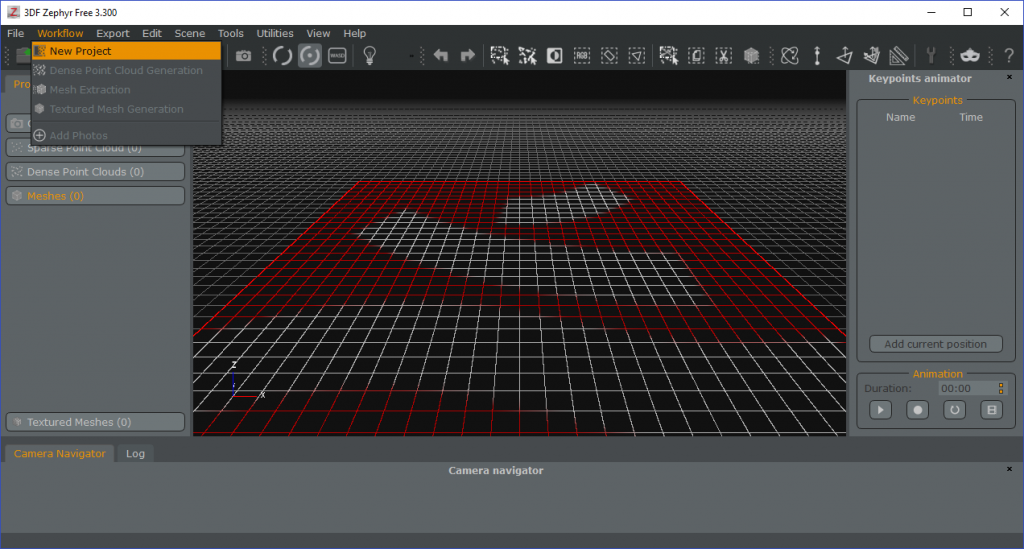
Wenn Sie Ihrer Aufnahmetechnik vertrauen, können Sie eine Abkürzung nehmen und links die ersten beiden Additional Options aktivieren. Dann lassen sich die Schritte 10 bis 18 überspringen. Beim ersten Mal empfehle ich aber dringend, alles manuell durchzugehen, damit Sie verstehen, was passiert.
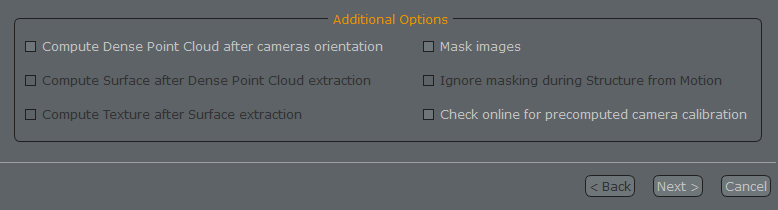

Die Standardeinstellungen passen in den meisten Fällen. Wenn Sie Zeit haben, können Sie Blurriness filtering auf Normal stellen. Für ein 50-Sekunden-Video ist die Voreinstellung Frames Per Second (FPS) von 1,00 passend. Bei kürzeren Videos können Sie den Wert erhöhen, etwa auf 2,00 für ein 25-Sekunden-Video.
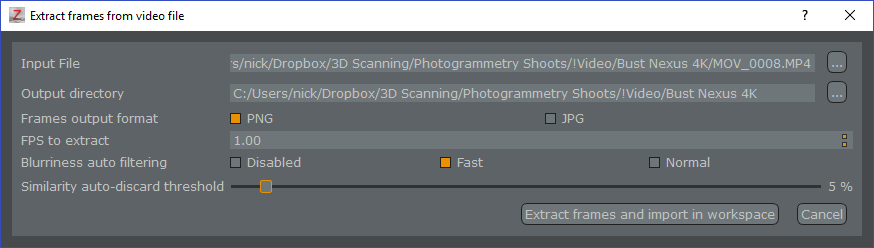
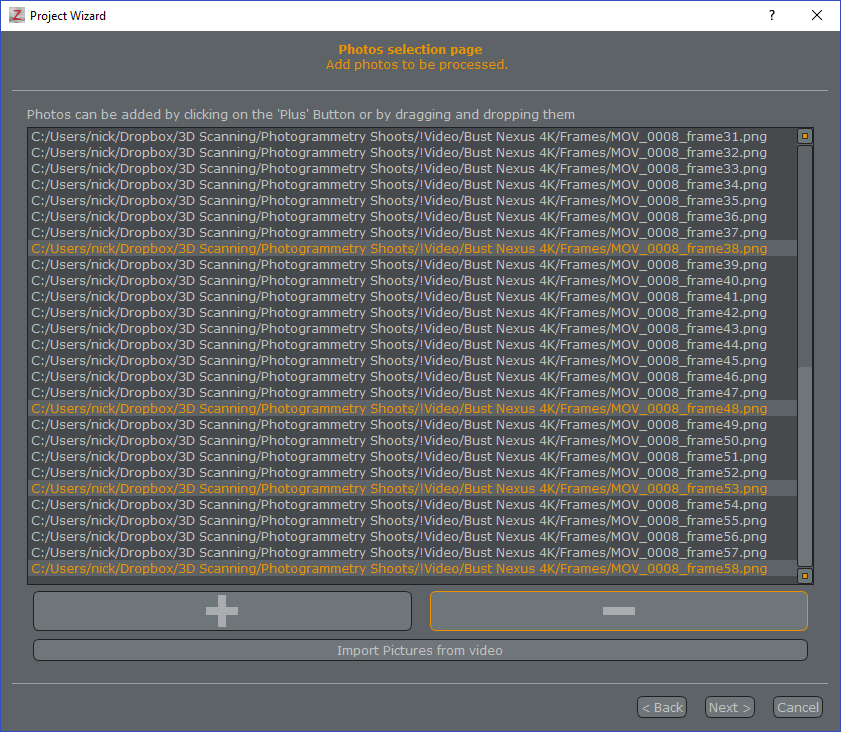
Wenn Zephyr mehr als 50 Bilder extrahiert hat und Sie die kostenlose Version nutzen möchten, wählen Sie über die gesamte Sequenz verteilt gezielt einige Bilder aus, wie unten gezeigt. Löschen Sie sie mit der Minus-Schaltfläche, bis genau 50 übrig sind.
Wählen Sie die passende Kategorie nach gesundem Menschenverstand. Lassen Sie die zweite Voreinstellung auf Default. Falls die Kameraausrichtung nach diesem Schritt fehlschlägt, können Sie ihn mit einer anderen, zeitaufwendigeren Voreinstellung wiederholen.
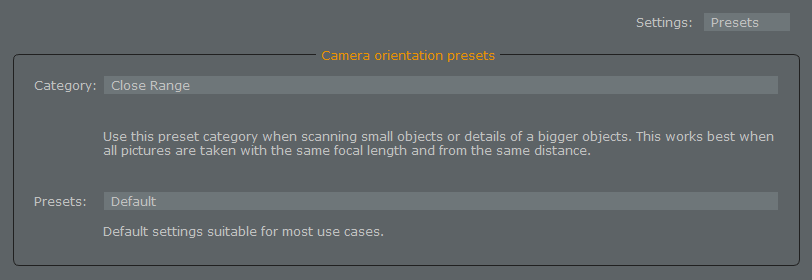
Je nach System dauert diese Phase wenige bis viele Minuten. Abhängig vom verfügbaren RAM können Sie während der Verarbeitung im Hintergrund weiterarbeiten. Unter Windows 10 dient auch das Zephyr-Symbol in der Taskleiste als Fortschrittsanzeige.
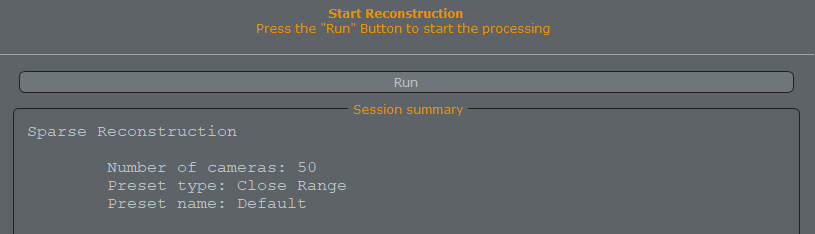
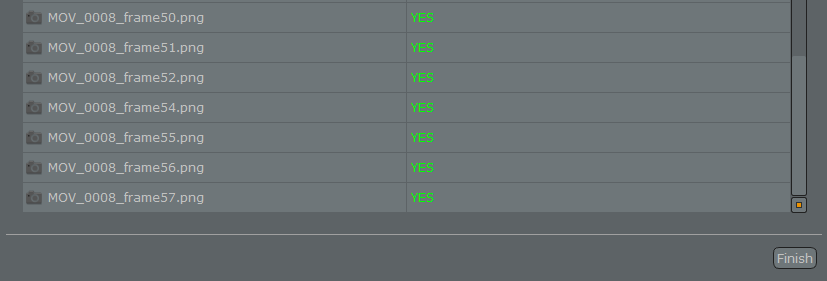
Idealerweise wurden alle Einzelbilder erfolgreich eingebunden. Wenn mehr als nur wenige Fehler aufweisen, wiederholen Sie Schritt 8 mit der Voreinstellung Deep und trinken Sie noch einen Kaffee. Beides kann Wunder wirken.
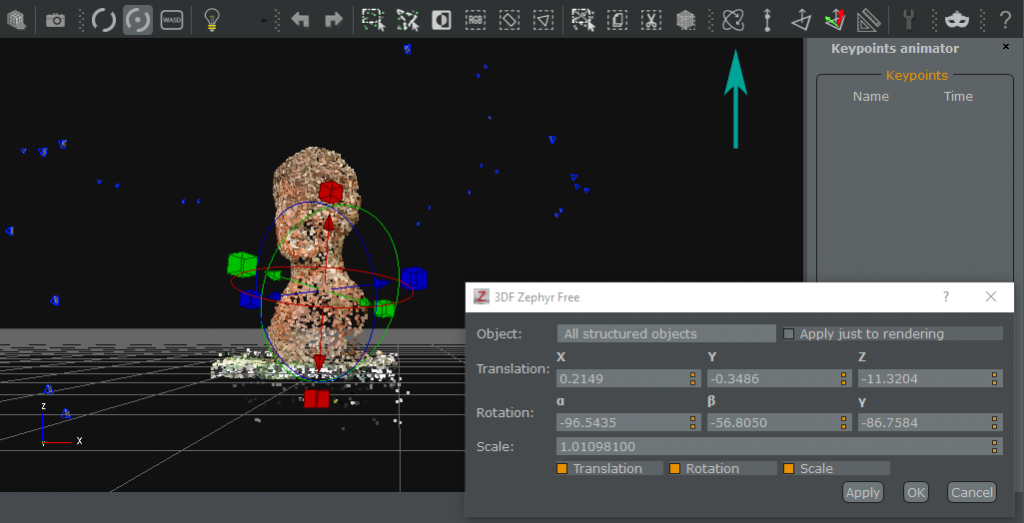
Prüfen Sie zunächst, ob das Ergebnis gut aussieht und die blauen Kameramarkierungen an den richtigen Stellen sitzen. Falls nicht, wiederholen Sie Schritt 8 mit einer gründlicheren Voreinstellung. Wenn alles stimmt, drehen und verschieben Sie das Objekt am besten so, dass es sauber und eben auf dem Raster steht. Videos im Hochformat erfordern meist eine Drehung um 90 Grad. Klicken Sie dazu auf das unten markierte Symbol und verwenden Sie die interaktiven Bedienelemente oder ändern Sie die Zahlenwerte. Bestätigen Sie anschließend mit OK.
Blenden Sie den Begrenzungsrahmen über das erste Symbol im Screenshot unten ein. Mit dem fünften Symbol setzen Sie ihn zurück.
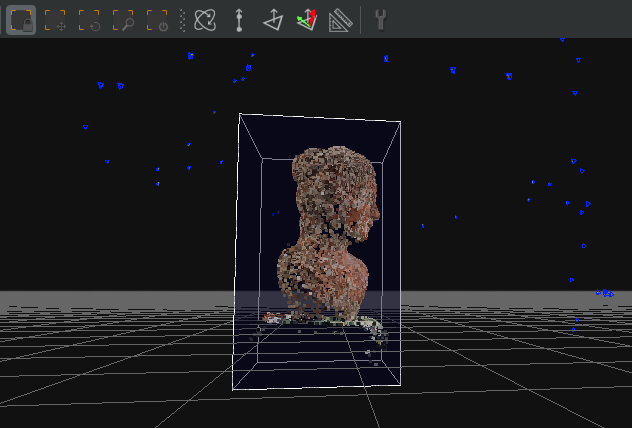
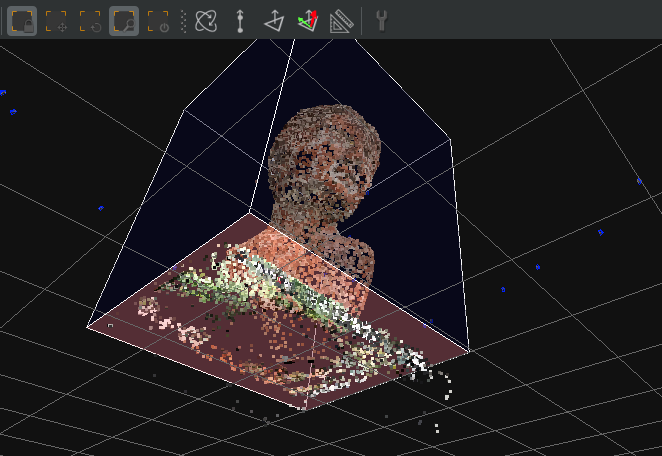
Wenn der Rahmen falsch gesetzt wurde oder Sie Teile des 3D-Modells abschneiden möchten, passen Sie ihn mit Translate, Rotate und Scale an. Unten sehen Sie als Beispiel, wie sich das Buch entfernen ließe. Letztlich habe ich es behalten, weil es mir gefällt.
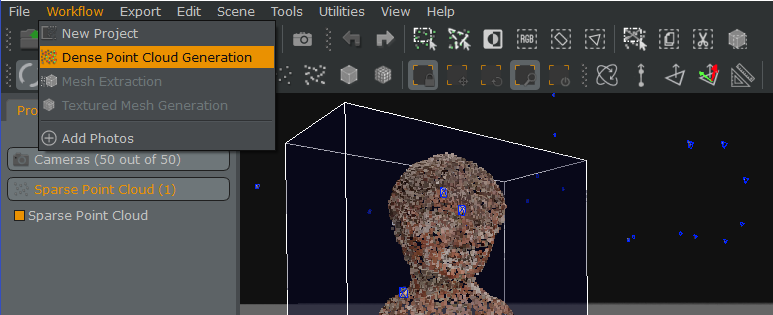 Die Qualitätsvoreinstellung Default genügt vermutlich meist, da wir keine extrem großen Bilder verwenden. Mit mehr Zeit können Sie High ausprobieren. Dieser Schritt dauert häufig länger als eine Kaffeepause. Je nach System und Tageszeit können Sie Mittag essen gehen oder weiterarbeiten, sofern Ihr Computer das erlaubt. Einfache Textverarbeitung und E-Mails sind meist möglich; für Foto- oder Videobearbeitung ist jetzt nicht der richtige Zeitpunkt.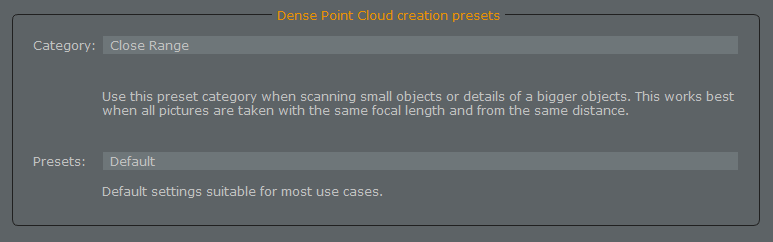
Prüfen Sie nach Fertigstellung der dichten Punktwolke, ob isolierte, frei schwebende Punkte vorhanden sind, die nicht zum Modell gehören. Zum Entfernen klicken Sie in der unten gezeigten Menüleiste auf das vierte oder fünfte Symbol und folgen den Anweisungen auf dem Bildschirm.
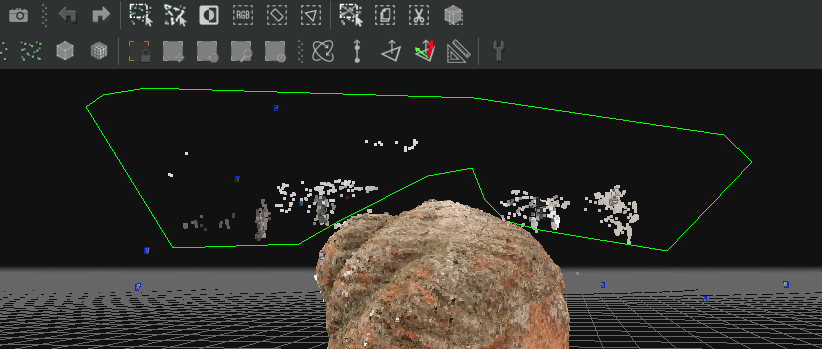
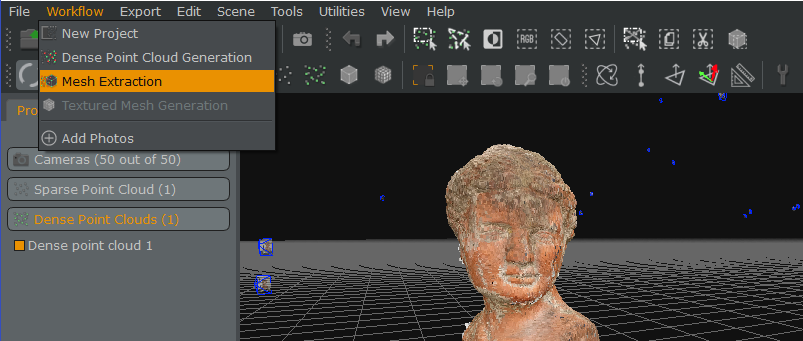 Default ist gut, High ist besser, Kaffee ist großartig.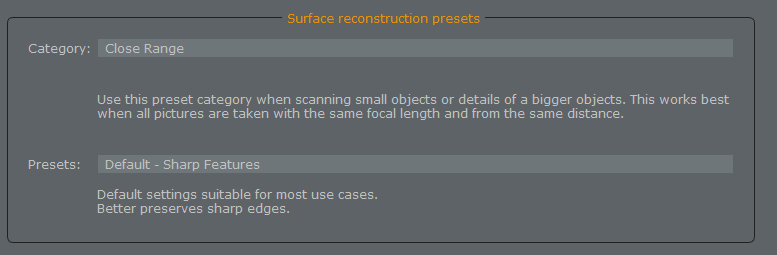
Je nach Kameraqualität und Lichtverhältnissen enthalten Videos immer etwas Rauschen. Das wird auch am Modell sichtbar. Klicken Sie zur Beurteilung auf das Lampensymbol und dann auf das erste Dreiecksymbol, um die Farbe auszuschalten.
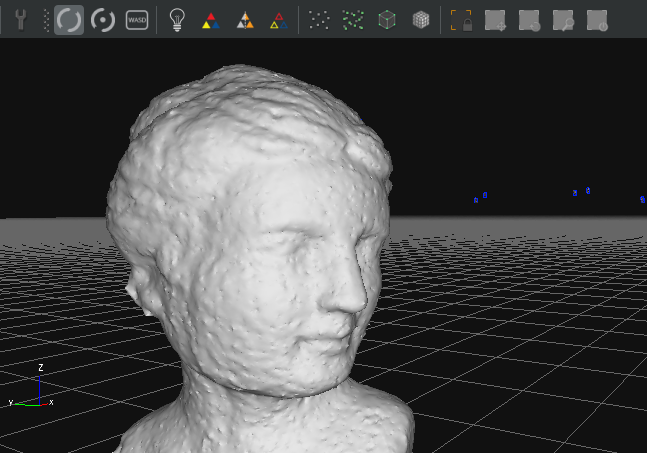
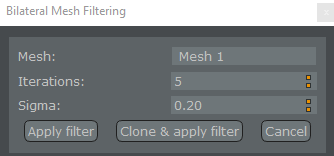
Wählen Sie Tools > Mesh filters > Bilateral Smoothing. Mit dem Wert Iterations können Sie experimentieren. Ich habe 10 gewählt; höhere Werte führten für meinen Geschmack zu zu viel Detailverlust. Sie können das Ergebnis als Kopie erstellen lassen, um das Original zu behalten.
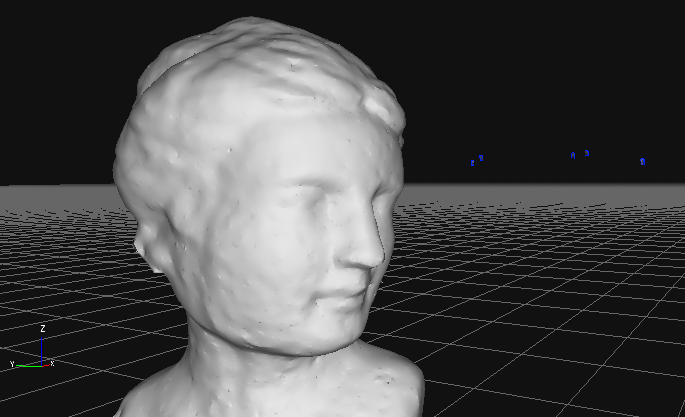
Wie im Bild oben zu sehen, ist die Oberfläche jetzt glatter, weist aber hier und da ungewöhnliche Polygone auf. Bei Bedarf können Sie die Polygone, also die Topologie, direkt in Zephyr neu organisieren. Starten Sie dazu Tools > Mesh filters > Retopology.
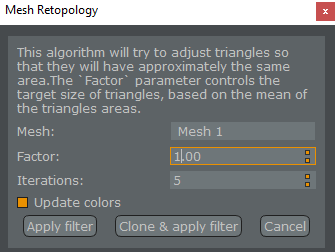
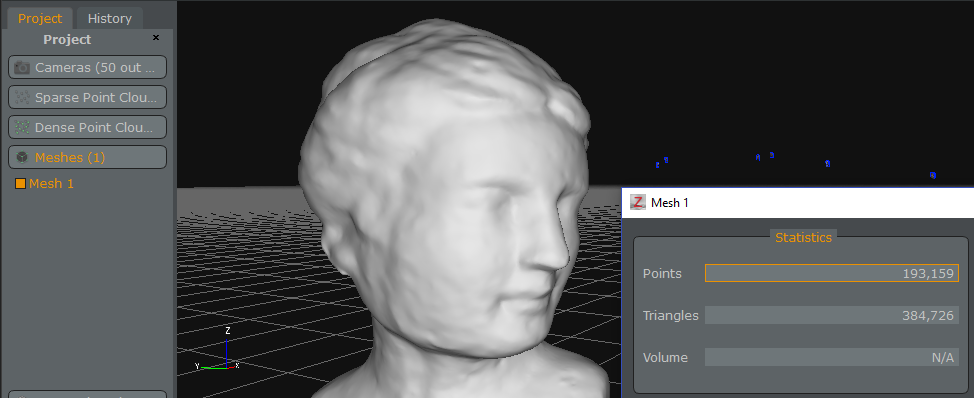
Der Text im Dialog erklärt die Einstellung Factor. Für ein sehr polygonarmes Objekt für ein Spiel kann ein höherer Wert sinnvoll sein. Auch hier können Sie Kopien mit verschiedenen Einstellungen erzeugen. Über das dritte Dreiecksymbol in der Menüleiste blenden Sie die Polygone ein. Ich wählte 1,00 und erhielt ein deutlich saubereres Mesh. Die Polygonzahl unter Triangles lässt sich jederzeit durch Doppelklick auf das Mesh im linken Menü prüfen. 384.000 sind für mich in Ordnung und entsprechen ungefähr dem Ergebnis eines Tiefensensors bei einem Objekt dieser Größe. Retopologie kann etwas dauern.
Schalten Sie zunächst mit dem ersten Dreiecksymbol die Farbe wieder ein. Deaktivieren Sie außerdem die Beleuchtung, da sie die Farbwiedergabe verfälscht. Derzeit werden die Farben pro Vertex dargestellt. Für bessere Farben unabhängig von der Polygonzahl erzeugen Sie in diesem letzten Schritt eine Textur.
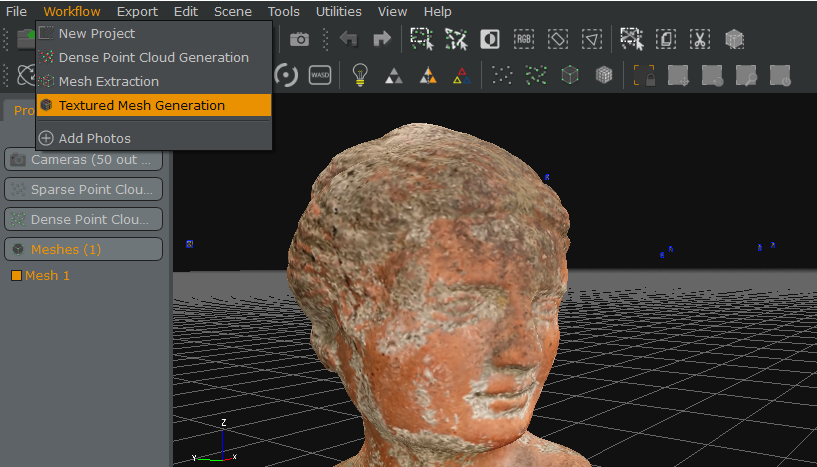 Meiner Meinung nach reicht eine 4K-Textur mit 4096 × 4096 Pixeln für die meisten Zwecke, besonders für Echtzeitanwendungen wie Sketchfab oder Spiele-Engines. Für die beste Texturqualität setzen Sie Resolution und die maximale Vertex-Anzahl auf die höchsten Werte.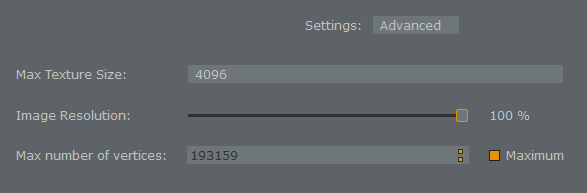
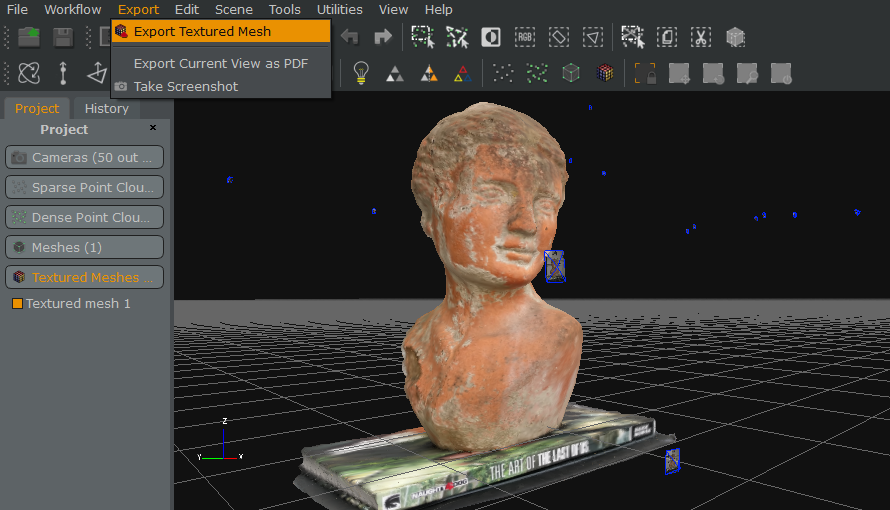
Es empfiehlt sich immer, das gesamte Projekt über File > Save zu speichern. So können Sie später einfach Modelle mit anderen Einstellungen exportieren. Im Menü Export speichern Sie das texturierte Mesh als Datei — die kostenlose Version bietet nur OBJ und PLY — oder exportieren direkt zu Sketchfab.
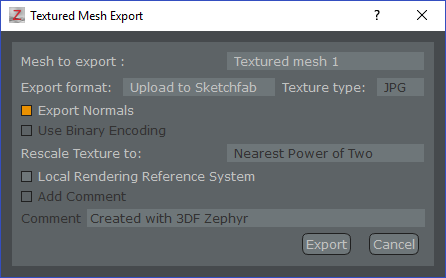 Ihren Sketchfab-API-Schlüssel finden Sie nach der Anmeldung auf der Sketchfab-Website unter Settings.
Wenn Sie das Modell auf Sketchfab hochladen, können Sie es von dort per E-Mail oder in sozialen Medien teilen. Oder Sie betten es wie ich unten in eine Website ein. Mit einer kompatiblen VR-Brille oder einem Cardboard-Viewer lässt es sich auch in VR ansehen.
https://sketchfab.com/models/1d7bc2655c3a414eaa37d9428843e9ee
Und als Beweis, dass sich auf diese Weise mit Übung und Geduld tatsächlich auch Menschen erfassen lassen:
https://sketchfab.com/models/7dd4f6426c8d4fb883bb49c0a6049193
Das war’s! Es wirkt vielleicht umfangreich, aber nur, weil ich hier jeden Schritt ausführlich beschrieben habe. Wenn Sie nicht alle Schritte einzeln durchgehen möchten, können Sie schon im ersten Fenster New Project die Additional Options aktivieren. Dann führt Zephyr Kameraausrichtung, Erzeugung einer dichten Punktwolke, Mesh-Erstellung und Texturierung in einem Durchgang aus.
Ich hoffe, das Tutorial hat Ihnen gefallen! Fragen und Anmerkungen können Sie gern in den Kommentaren hinterlassen. Wenn Sie individuelle Hilfe per E-Mail, telefonisch oder persönlich benötigen, ziehen Sie bitte meinen Beratungsservice in Betracht.
Wenn die Anleitung auch für Ihre Freunde und Follower nützlich ist, freue ich mich, wenn Sie sie in Ihrem bevorzugten sozialen Netzwerk teilen. Die Schaltflächen dafür finden Sie am Desktop oben links und auf Mobilgeräten unter dem Beitrag.