
Zusammenfassung
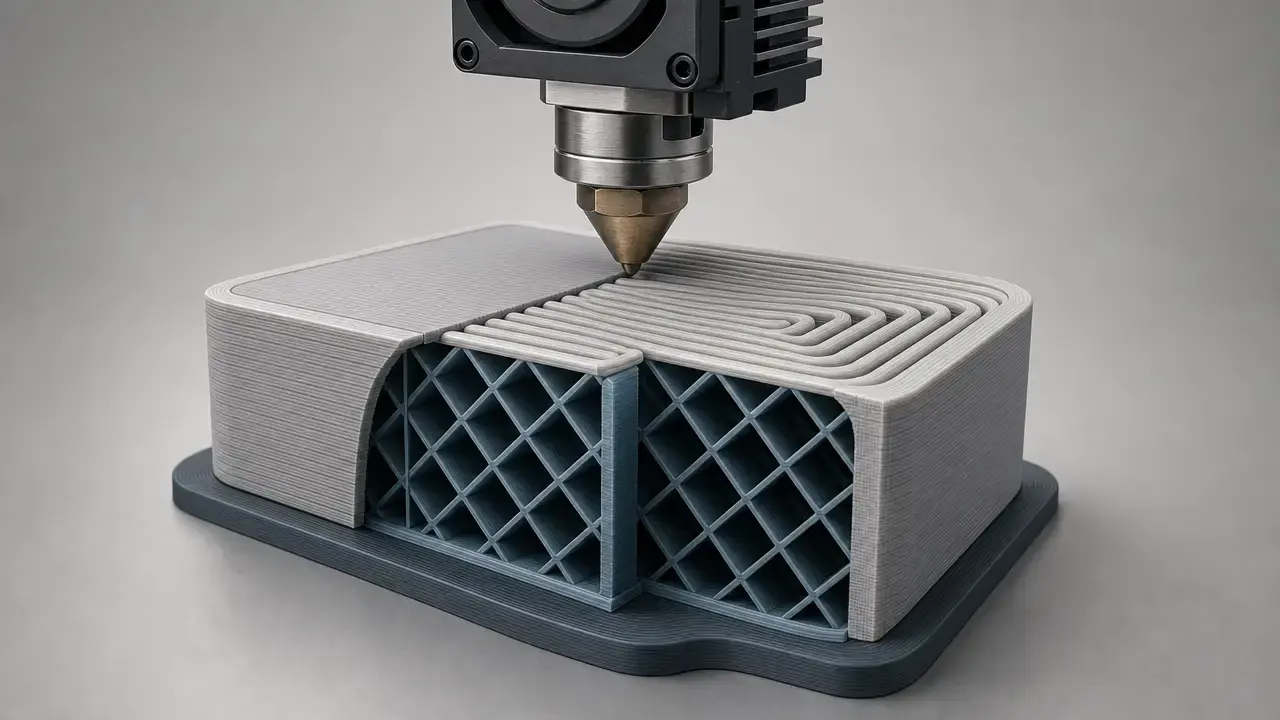
Im Combing-Modus verwendet Cura eine Strategie für Leerfahrten, die Bewegungen ohne Druck nach Möglichkeit innerhalb bereits gedruckter Bereiche hält. Sämtliche Cura-Zahlen in diesem Artikel sind Standardwerte der Basisdefinitionen aus Curas Definitionsdateien und keine universellen Druckerempfehlungen. Das tatsächliche Ergebnis kann abweichen, weil CuraEngine Einstellungen entlang einer übergeordneten Hierarchie erbt und überschreibt. [4] [6]
Praktisch kann Combing äußere Fehlstellen weniger sichtbar machen, indem es den Anteil einer Leerfahrt durch freien Raum verkürzt. Es beseitigt jedoch nicht das Fädenziehen. CuraEngine weist ausdrücklich darauf hin, dass bei Fahrten zwischen Teilen selbst nach einem Rückzug Material austreten kann und dass Combing eine kürzere Außenquerung gegen einen insgesamt längeren Fahrweg eintauschen kann. Deshalb kann dieselbe Einstellung bei einem Modell Spuren an Außenwänden verringern, bei einem anderen Markierungen über der Füllung hinterlassen oder zusätzliche Fahrzeit verursachen, ohne die grundlegende Neigung zum Nachlaufen von Material zu ändern. [5]
Prozesskontext: Materialextrusion und die Bedeutung von Leerfahrten
Normativ gehört das Verfahren zur Materialextrusion nach ISO/ASTM 52900:2021, Ausgabe 2, die laut ISO zuletzt 2025 überprüft und bestätigt wurde. NISTs Seite zur Materialextrusion wurde am 15. November 2024 erstellt und am 15. Mai 2025 aktualisiert. Dieser Kontext ordnet Combing richtig ein: Es handelt sich um Slicer-Bahnplanung im FDM/FFF-Bereich und nicht um ein allgemeines Konzept der additiven Fertigung. Im Slicer-Alltag sind Leerfahrten Düsenbewegungen ohne beabsichtigten Materialauftrag. Sie verbrauchen dennoch Maschinenzeit und können durch nachlaufendes Material Artefakte hinterlassen. [1] [2] [10]
Wichtige Begriffe in Cura
In Cura zählt nicht nur, wo Material extrudiert wird, sondern auch, wo die Düse zwischen gedruckten Segmenten entlangfährt. Bei einer Leerfahrt durch freien Raum kann Material aus der Düse nachlaufen; laut CuraEngine ist das auch nach einem Rückzug möglich. Die Cura-Vorschau ist hilfreich, weil die Ansicht „Line Type“ Wände, Deck-/Bodenschichten und Füllung unterscheidet und normale Leerfahrten sowie Leerfahrten mit Rückzug als verschiedene Linientypen zeigt. So lässt sich leichter erkennen, ob eine Fehlstelle auf einer Außenwand, einer oberen Deckfläche oder im Inneren landen dürfte. [5] [7]
- Leerfahrt (Travel Move) — eine Positionierbewegung ohne Druck von einem gedruckten Segment zum nächsten. [5]
- Rückzug (Retraction) — Zurückziehen des Filaments vor bestimmten Leerfahrten, um Nachlaufen zu verringern, ohne es garantiert auszuschließen. [4] [5]
- Combing — Führung von Leerfahrten durch gedruckte Bereiche, wenn der Slicer diesen Weg bevorzugt. [4] [5]
- Z-Hop — vorübergehendes vertikales Anheben bei geeigneten Leerfahrten, um Abstand zur gedruckten Geometrie zu schaffen. [4]
- Skin — Curas massive Deck- und Bodenbereiche, abgegrenzt von Wänden und Füllung. [7]
So funktioniert Combing in Cura
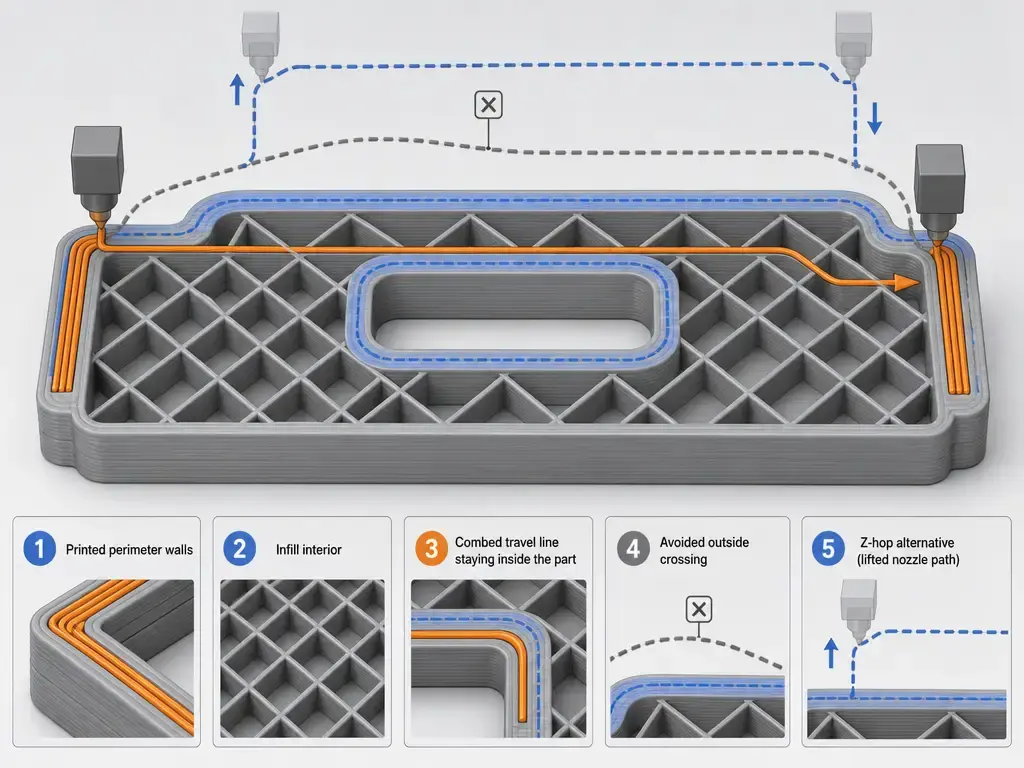
Combing versucht, bestimmte Leerfahrten innerhalb bereits gedruckter Bereiche zu halten, damit die Düse seltener sichtbare Fehlstellen an der Bauteilaußenseite hinterlässt. CuraEngine beschreibt den Zielkonflikt ausdrücklich: Beim Wechsel zwischen Teilen kann trotz Filamentrückzug Material austreten. Deshalb sucht die Engine die nächstgelegene Querung zwischen den Teilen, um die außen zurückbleibende Materialmenge zu minimieren. Combing ist somit eine Routenentscheidung und keine Abdichtung gegen Fädenziehen. [5]
Die Bahnplanung zieht nicht einfach eine gerade Linie von einer Struktur zur nächsten. CuraEngine versucht auch, unnötige Außenwandquerungen zu vermeiden, und kann horizontales Ausweichen einem Z-Hop vorziehen, weil Z-Bewegungen vergleichsweise langsam und verschleißempfindlich sind. Die Kollisionsvermeidung erweitert mögliche Hindernisse um einen Sicherheitsabstand, prüft Schnittpunkte der Leerfahrt mit dieser Kontur und wählt anschließend heuristisch einen Umweg entlang des nötigen Umfangs. Auf dem Bildschirm kann eine Route dadurch indirekt oder sogar seltsam wirken: etwa wenn die Düse im Teil bleibt, Wände umfährt, abseits der Außenfläche den Rückzug aufhebt oder über die Füllung fährt, statt sichtbare Außenkonturen direkt zu kreuzen. [5]
Eine hilfreiche Vorstellung ist dieser Ablauf in fünf Schritten:
- Das aktuelle Druckbahnsegment beenden. [5]
- Den nächsten Startpunkt für den Materialauftrag wählen. [5]
- Entscheiden, ob Rückzug, Combing, Z-Hop, Ausweichen oder eine Kombination nötig ist. [5]
- Die Leerfahrt über den sichersten verfügbaren Weg führen, den die Planung findet. [5]
- In der Vorschau prüfen, ob der Weg über Wände, Deck-/Bodenflächen oder Füllung verläuft und ob mit oder ohne Rückzug gefahren wird. [7]
Welchen Combing-Modus sollten Sie wählen?
Wählen Sie den Modus danach, wo Artefakte am ehesten tolerierbar sind: an Außenwänden, auf Deck-/Bodenflächen oder in der inneren Füllung. Die Einstellungsnamen beschreiben eine Absicht, keine Garantie. Der richtige Ausgangspunkt lautet deshalb nicht „Welcher Modus ist generell der beste?“, sondern „Welche Oberfläche ist bei diesem Teil am wichtigsten?“. Wenn Spuren unsichtbar bleiben sollen, eignet sich meist ein Modus mit bevorzugt inneren Leerfahrten. Wer einfachere, direktere Bewegungen bevorzugt und stärker auf die Rückzugsabstimmung setzt, kann weniger Combing wählen. [4] [5]
Die Geometrie ist ebenso wichtig wie der Einstellungsname. Dünne Wände, geringe Fülldichte, große offene Deckflächen oder ungünstige innere Inseln geben der Bahnplanung weniger Möglichkeiten, Leerfahrten zu verbergen. Geerbte Profileinstellungen können zudem das tatsächliche Maschinenverhalten gegenüber der Basisdefinition verändern. Die Vorschau liefert die Realitätsprüfung: Sie zeigt, ob eine Route Wände, Deck-/Bodenflächen oder Füllung berührt, statt dem Modusnamen allein zu vertrauen. [6] [7]
Beginnen Sie mit dem relevanten Symptom und prüfen Sie anschließend die Vorschau:
- Bei Leerfahrtspuren an Außenwänden zunächst Not on Outer Surface wählen und in der Vorschau prüfen, ob die Route sichtbare Wände nach Möglichkeit tatsächlich meidet. [4] [7]
- Bei Schleifspuren auf oberen Flächen zunächst Not in Skin wählen oder Within Infill, wenn genügend zusammenhängende Füllung für die Route vorhanden ist. Anschließend die Vorschau prüfen. [4] [7]
- Bei starkem Fädenziehen außen und tolerierbaren inneren Fäden je nach Modell All oder Within Infill ausprobieren und die Vorschau prüfen. [4] [5] [7]
- Für möglichst kurze, direkte Leerfahrten mit stärkerem Schwerpunkt auf Rückzugsabstimmung Off ausprobieren und die Vorschau prüfen. [4] [5] [7]
Die Combing-Modi von Cura erklärt
Mit Stand vom 10. August 2026 kennzeichnet GitHub UltiMaker Cura 5.13.0 als neueste stabile Version und führt 5.14.0-alpha.0 als Vorabversion. In dieser stabilen Zielversion bietet die Einstellung retraction_combing fünf sichtbare Modi: Off, All, Not on Outer Surface, Not in Skin und Within Infill. Dieselbe Basisdefinition enthält außerdem einen berechneten value-Ausdruck, der unter bestimmten Bedingungen no_outer_surfaces liefern kann. Das ist jedoch ein Implementierungsdetail der Definitionsdatei und keine sichtbare Änderung des Basiswerts default_value, der weiterhin all lautet. [3] [4]
In der Vorschau bezeichnet „shell“ die vertikale Außenwand, „top/bottom“ die Deck- und Bodenflächen beziehungsweise Skin und „infill“ die innere Füllstruktur. Bei Not on Outer Surface geht es daher um Querungen sichtbarer Wände, bei Not in Skin um massive Deck- und Bodenbereiche. Within Infill ist von der Absicht her strenger, gilt aber ebenfalls nur, soweit möglich. Bei wenig oder schlecht verbundener Füllung hat die Planung möglicherweise kaum Spielraum, diese Präferenz umzusetzen. [4] [7]
| Cura-Modus | Beabsichtigtes Verhalten | Wann hilfreich | Typischer Nachteil |
|---|---|---|---|
| Off | Bevorzugt direktere Leerfahrten und überlässt mehr Bewegungen der Rückzugslogik. | Hilfreich für einfachere Bewegungen und separate Rückzugsabstimmung. | Kann mehr Leerfahrten über sichtbare Bereiche führen. [4] [5] |
| All | Versucht, Leerfahrten möglichst umfassend durch gedruckte Bereiche zu führen. | Hilfreich, wenn das Verbergen äußerer Fehlstellen wichtiger ist als der kürzeste Weg. | Kann den Fahrweg verlängern und Spuren ins Innere verlagern. [4] [5] |
| Not on Outer Surface | Versucht, Querungen sichtbarer Wände nach Möglichkeit zu vermeiden. | Hilfreich, wenn die Außenwandqualität am wichtigsten ist. | Kann weiterhin über andere gedruckte Bereiche führen und Umwege ergänzen. [4] [7] |
| Not in Skin | Versucht, massive Deck- und Bodenbereiche nach Möglichkeit zu meiden. | Hilfreich, wenn die Qualität oberer oder unterer Flächen wichtiger ist als verborgene innere Leerfahrten. | Kann weiterhin Wände oder Füllung kreuzen, wenn dort der verfügbare Weg liegt. [4] [7] |
| Within Infill | Versucht, Leerfahrten nach Möglichkeit innerhalb der Füllung zu halten. | Hilfreich, wenn das Bauteil genügend Füllung für diese Route besitzt. | Geringe oder nicht zusammenhängende Füllung begrenzt die Nutzbarkeit. [4] [7] |
Verwandte Cura-Leerfahrteinstellungen, die Combing-Ergebnisse verändern
Combing ist nur ein Teil von Curas Leerfahrtverhalten. Die Basisdefinition von 5.13.0 enthält 6.5 mm Rückzugsweg, 25 mm/s Rückzugsgeschwindigkeit und 1.5 mm für „Retraction Minimum Travel“. Diese Ausgangswerte können jedoch durch Maschinen-, Material-, Qualitäts- oder Benutzereinstellungen in der Hierarchie überschrieben werden. „Z Hop When Retracted“ steht standardmäßig auf false, „Z Hop Height“ auf 1 mm. Beide setzen aber voraus, dass die zugehörigen Rückzugseinstellungen aktiv sind. Deshalb kann bei einer Combing-Fahrt ohne Rückzug auch das Anheben ausbleiben: Ohne Rückzugsereignis fehlt möglicherweise der passende Auslöser für Z-Hop. [4] [6]
Die übrigen Einstellungen dieser Gruppe betreffen die Kontaktvermeidung und nicht die grundlegende Routenabsicht. „Inside Travel Avoid Distance“ hat in der Basisdefinition den Standardwert 0.6 mm und wird als machine_nozzle_size * 1.5 berechnet. „Travel Avoid Distance“ steht standardmäßig auf 0.625 mm und wird aus machine_nozzle_tip_outer_diameter / 2 * 1.25 berechnet. „Avoid Printed Parts When Traveling“ steht auf true, ist aber nur aktiviert, wenn Combing nicht ausgeschaltet ist. „Avoid Supports When Traveling“ steht auf false und setzt sowohl aktives Combing als auch „Avoid Printed Parts“ voraus. Diese Einstellungen erklären, weshalb zwei Profile mit demselben Combing-Modus unterschiedliche Leerfahrtrouten zeigen können. [4]
Eine weitere Feinheit: Die Basisdefinition enthält „Z Hop Only Over Printed Parts“, standardmäßig false. Diese Einstellung setzt gleichzeitig aktiven Rückzug, Z-Hop und das Vermeiden gedruckter Teile voraus. Bei fortgeschrittenen Mehrfach-Extruder-Aufbauten steht „Z Hop After Extruder Switch“ standardmäßig auf true, ist aber erst bei mehr als einem aktivierten Extruder relevant. Die Vorschau bleibt die schnellste Realitätsprüfung, weil sie normale Leerfahrt von Leerfahrt mit Rückzug unterscheidet und zeigt, ob die Route die zu schützenden Bereiche berührt. [4] [7]
| Einstellung | Wirkung | Abhängigkeiten und Wechselwirkungen | Worauf in der Vorschau achten |
|---|---|---|---|
| Combing Mode | Wählt die beabsichtigte Routenstrategie für Bewegungen ohne Materialauftrag. | Wirkt mit Rückzug, Z-Hop und Ausweicheinstellungen zusammen. | Beobachten, ob Leerfahrten zu Wänden, Deck-/Bodenflächen oder Füllung verlagert werden. [4] [7] |
| Max Comb Distance With No Retract (Standardwert der Basisdefinition: 0 mm) | Legt die Distanzgrenze fest, ab der eine Combing-Fahrt Rückzug verwendet. | Bei 0 gibt es keine Obergrenze und Combing-Fahrten verwenden keinen Rückzug; oberhalb von 0 können längere Combing-Fahrten einen Rückzug auslösen. |
Auf lange innere blaue Linien achten, die beim Überschreiten der Grenze lilafarben werden. [4] [7] |
| Retraction Minimum Travel (Standardwert der Basisdefinition: 1.5 mm) | Legt die minimale Fahrstrecke fest, ab der Rückzug in Betracht kommt. | Wird in der Basisdefinition als line_width * 2 berechnet. |
Auf kurze Wechsel achten, die trotz aktivem Combing ohne Rückzug bleiben. [4] [7] |
| Z Hop When Retracted (Standardwert der Basisdefinition: false) | Aktiviert das Anheben der Düse bei geeigneten Fahrten mit Rückzug. | Erfordert retraction_enable; „Z Hop Height“ ist eine separate Einstellung mit 1 mm als Standardwert der Basisdefinition. |
Prüfen, ob die problematische Bewegung überhaupt zuerst einen Rückzug ausführt. [4] |
| Avoid Printed Parts When Traveling (Standardwert der Basisdefinition: true) | Versucht, Querungen gedruckter Teile bei Leerfahrten zu vermeiden. | Nur aktiviert, wenn Combing nicht ausgeschaltet ist. | Auf Umwege um gedruckte Geometrie statt gerader Querungen achten. [4] [7] |
| Inside Travel Avoid Distance (Standardwert der Basisdefinition: 0.6 mm) | Legt den inneren Abstand zu bereits gedruckten Außenwänden bei Fahrten im Modell fest. | Wird als machine_nozzle_size * 1.5 berechnet und wirkt mit Combing sowie Kollisionsvermeidung zusammen. |
Beobachten, wie dicht innere Leerfahrten an Wänden verlaufen oder von ihnen weg ausweichen. [4] [5] |
Leistung und Artefakte: Was Combing verändert
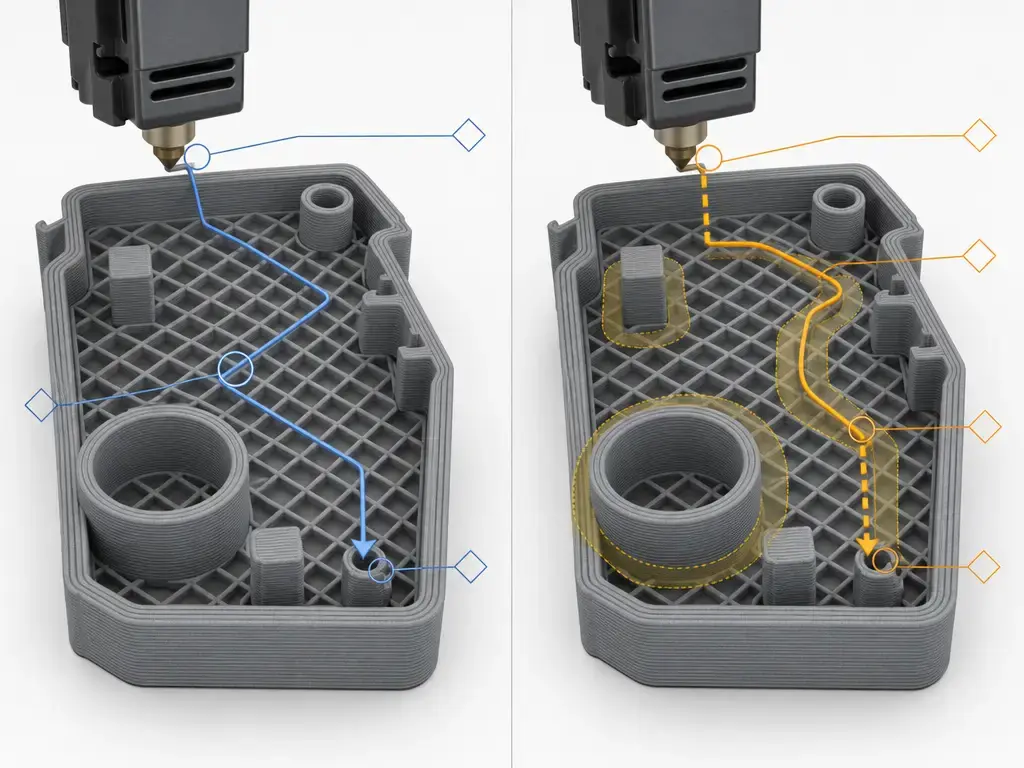
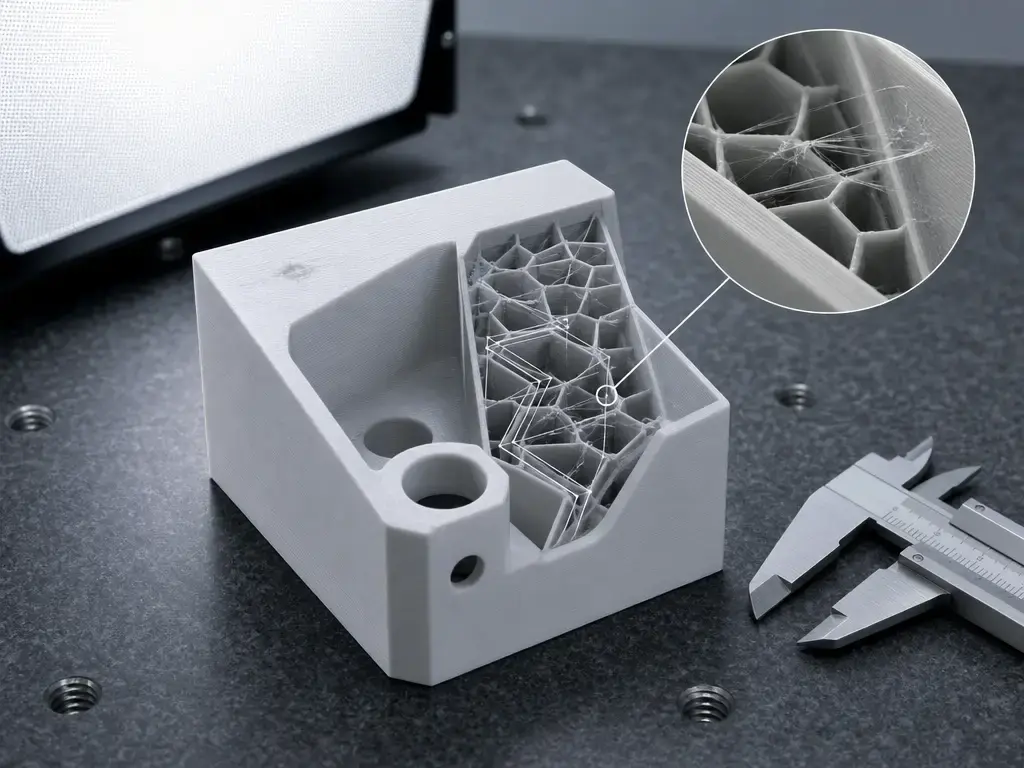
Combing verändert überwiegend den Ort eines Artefakts und nicht die physikalische Möglichkeit des Materialnachlaufs. Laut CuraEngine kann bei Fahrten zwischen Teilen selbst nach einem Rückzug Material austreten. Eine Combing-Route kann deshalb sichtbare äußere Fehlstellen durch einen kürzeren freien Fahrabschnitt verringern. Dieselbe Umleitung kann Spuren aber auch ins Innere verschieben, feine Fäden über der Füllung hinterlassen oder die Düse häufig genug über Deckflächen führen, um Schleif- oder Kontaktspuren zu verursachen. Insgesamt kann die Bewegung langsamer werden, weil nicht mehr die geometrisch kürzeste Linie gewählt wird. CuraEngine sagt ausdrücklich, dass die gesamte Fahrzeit länger sein kann, obwohl die Zeit außerhalb des Modells kürzer ist. [5]
Diese Fälle lassen sich am einfachsten in der Vorschau unterscheiden. In Curas Ansicht „Line Type“ zeigen blaue Linien normale Leerfahrten und lilafarbene Linien Leerfahrten mit Rückzug. So wird sichtbar, ob eine verdächtige Bahn Combing, Rückzug, beides oder keines davon verwendet. [7]
Druckzeitaussagen brauchen Grenzen. Die Basisdefinition von 5.13.0 nennt für „Travel Speed“ 120 mm/s, ein Minimum von 0.1 mm/s und eine Warnobergrenze von 300 mm/s. Daraus folgt jedoch keine universelle Regel „Combing kostet X Prozent“. Die Fahrzeit hängt von der Route, den tatsächlich geerbten Geschwindigkeitswerten und dem druckerseitigen Bewegungsverhalten ab, nicht allein von der Slicer-Datei. Combing kann daher manche Aufgaben verlängern, bei anderen kaum ins Gewicht fallen oder Rückzüge gegen längere innere Umwege tauschen, ohne den Druck zu beschleunigen. [4] [6]
Fehlersuche: Vom Symptom zur ersten Anpassung in Cura
Combing hängt von der Geometrie ab. Deshalb ist Within Infill als Präferenz zu verstehen, nicht als Garantie. Manche Teile bieten kaum nutzbare Füllung, besitzen getrennte innere Inseln oder breite offene Deckflächen, die der Planung nur wenige sichere innere Wege lassen. Die Vorschau ist die erste Prüfung: Sie zeigt den tatsächlichen Düsenweg und nicht den durch den Modusnamen vermuteten. [4] [7]
Der wichtigste Cura-Ansatzpunkt für lange Combing-Fahrten ist „Max Comb Distance With No Retract“. Der Standardwert der Basisdefinition beträgt 0 mm: Es gibt keine Obergrenze, und Combing-Fahrten verwenden keinen Rückzug. Bei einem positiven Wert können längere Combing-Fahrten wieder Rückzüge auslösen. „Retraction Minimum Travel“ bestimmt außerdem, wann Rückzug überhaupt in Betracht kommt. Auch Z-Hop folgt weiterhin Abhängigkeiten und ist nicht automatisch aktiv. Combing ersetzt keine grundlegende Prüfung von Rückzug und Temperatur; es bestimmt vor allem, wo das Symptom auftritt. [4]
- Sichtbare äußere Fäden oder Materialknubbel — Zuerst in der Vorschau prüfen, ob die Linie freien Raum oder sichtbare Wände kreuzt. Danach Not on Outer Surface oder All ausprobieren, je nachdem, ob strengerer Außenwandschutz oder allgemeinere innere Routenführung gewünscht ist. Anschließend „Max Comb Distance With No Retract“, „Retraction Minimum Travel“ sowie die Voraussetzungen für Rückzug und Z-Hop bei dieser Bewegung prüfen. [4] [5] [7]
- Kratzer oder Schleifspuren auf oberen Flächen — Zuerst in der Vorschau bestätigen, dass die Route tatsächlich Skin berührt und nicht nur Wände oder Füllung. Danach Not in Skin oder bei ausreichend nutzbarer Füllung Within Infill testen. Anschließend „Max Comb Distance With No Retract“ und die Z-Hop-Abhängigkeiten prüfen, bevor der Modus selbst als fehlgeschlagen gilt. [4] [7]
- Innerer Materialnachlauf oder Fadennetze über der Füllung — Zuerst in der Vorschau bestätigen, dass die Route wirklich im Bauteil bleibt. Danach eine weniger ausgeprägte innere Routenführung testen, wenn All oder Within Infill lange innere Fahrten erzeugt. Anschließend „Max Comb Distance With No Retract“, „Retraction Minimum Travel“ und Ausweicheinstellungen prüfen, die ungünstige Umwege erzwingen könnten. [4] [5] [7]
- Unerwartet längere Druckzeit — Zuerst in der Vorschau prüfen, ob Combing lange Umwege um Wände oder innere Inseln erzeugt hat. Für einfachere Leerfahrten danach Off oder einen restriktiveren Modus ausprobieren. Anschließend die Combing-Distanzgrenze und das tatsächlich geerbte Leerfahrtverhalten prüfen, statt eine einzelne Vorschauroute als allgemeine Zeitregel zu behandeln. [4] [5] [6] [7]
Cura und PrusaSlicer: „Avoid crossing perimeters“
PrusaSlicers Avoid crossing perimeters verfolgt ein verwandtes Ziel: Querungen äußerer Umfangsbahnen während Leerfahrten minimieren. Es ist jedoch kein direktes Ein-Klick-Gegenstück zu Curas Combing-Modi. Laut Prusa kann die Aktivierung die Druckzeit erhöhen. Der Algorithmus wurde in Version 2.3 deutlich verbessert. „Max detour length“ lässt sich in Millimetern oder Prozent angeben; 0 deaktiviert diese Prüfung. [8]
Forschungskontext
Leerfahrtplanung ist ein aktives Forschungsfeld. Das erklärt, warum Combing nützlich, aber kein Wundermittel ist. Eine Veröffentlichung der Solid Freeform Fabrication von 2019 bezeichnet den Start-/Stopp-Punkt als Naht und bewertet Fahrten zwischen Bahnen als unproduktive Maschinenzeit, da kein Material aufgetragen wird. ORNL führt die Arbeit als Konferenzbeitrag von 2019 auf den Seiten 1113–1125. Eine spätere SFF-Arbeit von 2024 zu GRATER meldete für ihre untersuchte Geometrie bis zu 95% weniger Leerfahrten, eine um den Faktor 3 reduzierte Fahrstrecke und etwa 25% kürzere Bauzeit. Verwendet wurde ein Bauteil mit 221 Schichten, geslict in Cura, GRATER und ORNL Slicer. Diese Ergebnisse gelten für die jeweilige Geometrie und das jeweilige System und sind keine Benchmarks für Cura-Combing oder Desktop-FDM/FFF-Leistung. [9] [10] [11]
Praktische Schlussfolgerungen
Die Hauptaufgabe des Combing-Modus in Cura besteht darin, Leerfahrten räumlich zu verlagern. Das kann äußere Fehlstellen weniger sichtbar machen, ohne die grundlegende Möglichkeit von Materialnachlauf zu beseitigen. Zuerst die Vorschau prüfen, tolerierbare Artefaktbereiche festlegen und Combing nicht als universelle Lösung gegen Fädenziehen betrachten. [5] [7]
Häufige Fragen
Was ist der Combing-Modus in Cura?
Das ist Curas Einstellung zur Routenführung von Bewegungen ohne Materialauftrag. In der betrachteten stabilen Version bietet sie fünf Modi. Alle verändern den Düsenweg zwischen Strukturen und nicht die Materialablage selbst. Die Namen beschreiben die beabsichtigte Routenführung, garantieren aber kein identisches Verhalten bei jedem Modell. [4]
Verringert Combing das Fädenziehen?
Es kann sichtbare Fäden an der Außenseite reduzieren, indem mehr Leerfahrten innerhalb gedruckter Bereiche bleiben. Materialnachlauf beseitigt es jedoch nicht. Laut CuraEngine kann bei Fahrten zwischen Teilen auch nach einem Rückzug Material austreten. Außerdem kann Combing die gesamte Fahrzeit verlängern. [5]
Welcher Cura-Combing-Modus eignet sich am besten gegen Spuren auf oberen Flächen?
Der übliche Ausgangspunkt ist Not in Skin, weil Skin in Cura massive Deck- und Bodenbereiche bezeichnet. Hat das Teil genügend Füllung für die Route, kann auch Within Infill einen Versuch wert sein. In beiden Fällen sollte die Vorschau geprüft werden, statt allein dem Namen zu vertrauen. [4] [7]
Was unterscheidet „Not on Outer Surface“ von „Not in Skin“?
Not on Outer Surface betrifft sichtbare Wände, die Cura als vertikale Außenwand definiert. Not in Skin betrifft massive Deck- und Bodenbereiche. Die Modi schützen unterschiedliche Strukturtypen. Ein Modell kann daher an den Wänden gut aussehen und trotzdem Schleifspuren auf der Oberseite zeigen, wenn Leerfahrten weiterhin Skin berühren. [4] [7]
Warum verlängert Combing die Fahrzeit oder reduziert Rückzüge, ohne den Druck zu beschleunigen?
Weil die geplante Route länger sein kann als eine gerade Querung. CuraEngine erklärt, dass Combing die Zeit außerhalb des Modells verkürzen und gleichzeitig die gesamte Fahrzeit verlängern kann. Kollisionsvermeidung kann weitere Umwege hinzufügen. Weniger Rückzüge bedeuten daher nicht automatisch einen insgesamt kürzeren Weg. [5]
Wie verändert „Max Comb Distance With No Retract“ das Combing-Verhalten?
In der Basisdefinition von Cura 5.13.0 bedeutet 0 mm, dass keine Obergrenze gilt und diese Einstellung bei Combing-Fahrten keinen Rückzug auslöst. Bei einem Wert über null können Combing-Leerfahrten oberhalb dieser Grenze wieder Rückzug verwenden. [4]
Wie vermeide ich das Kreuzen von Umfangsbahnen in Cura?
Cura verwendet nicht exakt denselben Einstellungsnamen wie PrusaSlicer. Üblicherweise beginnt man daher mit einem Combing-Modus wie Not on Outer Surface und bestätigt die tatsächliche Route in der Vorschau. Das Ziel überschneidet sich mit PrusaSlicers Funktion, Steuerungslogik und Benennung sind jedoch nicht identisch. [4] [7] [8]
Quellen
- ISO/ASTM 52900:2021 — Additive manufacturing — General principles — Fundamentals and vocabulary
- NIST — Materialextrusion
- UltiMaker-Cura-Veröffentlichungen auf GitHub
- Cura 5.13.0 — Basismaschinendefinition fdmprinter.def.json
- CuraEngine-Dokumentation — Generating Paths
- CuraEngine-Dokumentation — Settings
- UltiMaker — Erläuterung der Cura-Vorschau und Linientypen
- PrusaSlicer — Layers and Perimeters: Avoid crossing perimeters
- Reducing Travel Moves in Material Extrusion Additive Manufacturing Through Graph Theory
- Creating Toolpaths without Starts and Stops for Extrusion-Based Systems
- ORNL — Veröffentlichungsmetadaten zu Creating Toolpaths without Starts and Stops for Extrusion-Based Systems