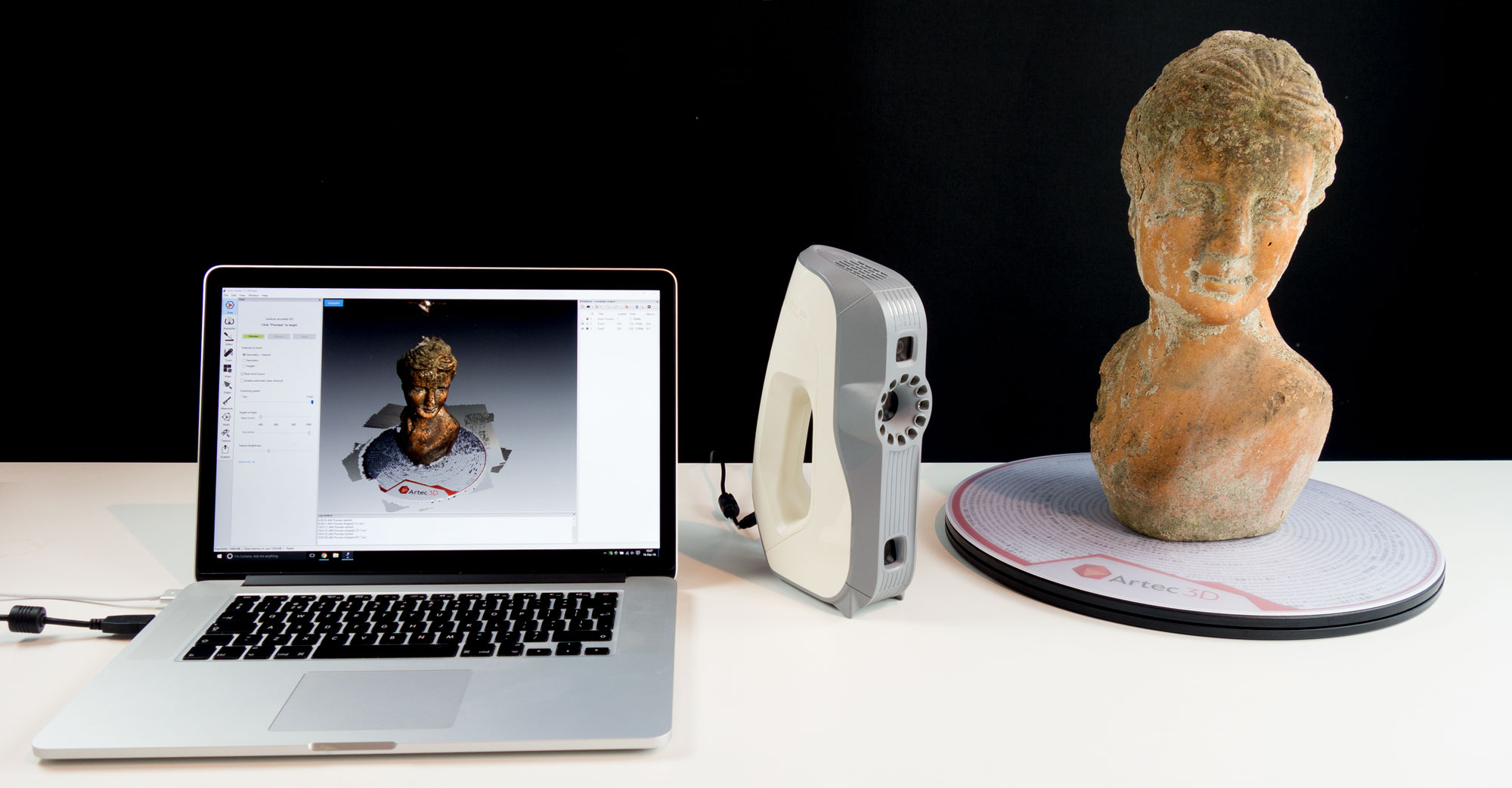

In den letzten zwei Jahren sind viele neue 3D-Scanner auf den Markt gekommen. Von Infrarot-Tiefensensoren für Einsteiger bis hin zu professionellen Structured-Light-Scannern. Für diesen Test habe ich den Artec Eva getestet — einen handgeführten 3D-Scanner, der bereits seit 2012 erhältlich ist. Aber falls du deshalb denkst, dass es sich um veraltete Hardware handelt, liegst du völlig falsch. Tatsächlich ist Artec eine der branchenüblichen Marken für handgeführte 3D-Scanner.
Der Eva ist ihr „Allzweck“-Weißlichtscanner, mit dem sich alles von der Größe eines Schuhs bis zur Größe eines Autos mit einer Punktgenauigkeit von bis zu 0,1mm erfassen lässt. Für kleinere Objekte oder sehr feine Details (bis zu 0.05mm Genauigkeit) bietet Artec den Space Spider Blaulichtscanner an, der auch … im Weltraum verwendet werden kann! Diesen werde ich bald testen (leider auf der Erde).
Der Eva wird für viele Zwecke eingesetzt, von Qualitätskontrolle bis Kulturerbe und von Rapid Prototyping bis zu medizinischen Anwendungen. Er wird außerdem häufig zur Erstellung von Assets für Spiele und visuellen Effekten für Filme und TV-Serien verwendet, etwa für die von Batman inspirierte Serie Gotham. Der Scanner wurde auch für das allererste präsidentielle Porträt in 3D von Barack Obama verwendet.
Mein Testgerät wurde mit einer kostenlosen Schulung durch den niederländischen Artec-Händler MiniYours / 3D Scan Solutions geliefert, wodurch ich schnell einsteigen konnte. Ich habe den Eva etwa zwei Monate lang getestet.
Tauchen wir ein!
Neues Layout
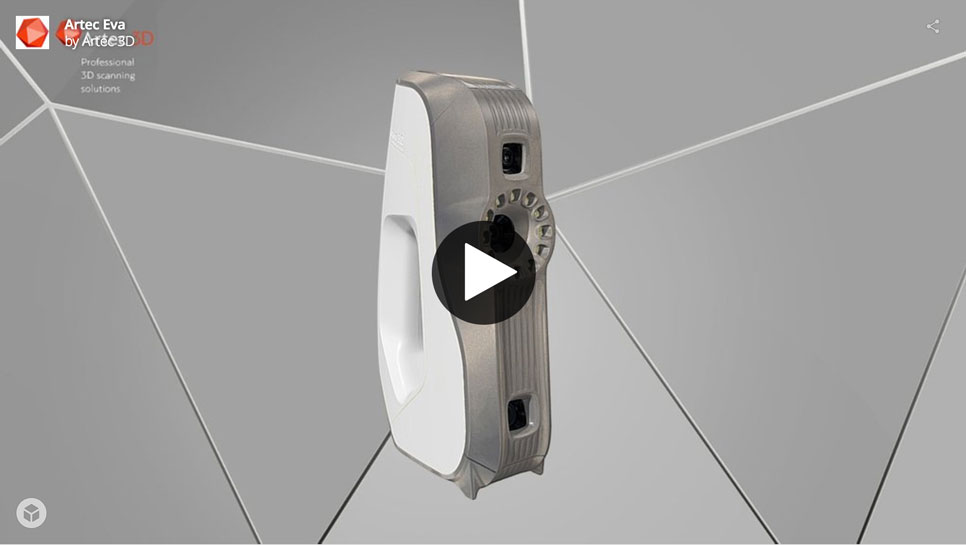
Falls du regelmäßiger Leser bist und dies auf deinem Computer liest, bemerkst du vielleicht, dass ich für diesen Test ein neues Layout über die volle Breite teste, mit Lightbox-Pop-ups statt eingebetteter Sketchfab-Inhalte für die 3D-Inhalte, um die Ladegeschwindigkeit der Seite zu erhöhen. Damit du siehst, was ich meine, findest du hier einen 3D-Scan des Artec Eva (gescannt mit dem Artec Spider):
Hardware-Preise
Es ist vermutlich keine Überraschung, dass Hardware in Industriequalität ihren Preis hat. Im Gegensatz zu Wettbewerbern wie CreaForm macht Artec seine Preise jedoch sehr transparent: Der Eva kostet €13.700. Er kann auch als Eva Lite für €6.700 gekauft werden. Letzterer verfügt nicht über Funktionen zur Farberfassung und hat einige Softwareeinschränkungen.
Die gute Nachricht ist, dass diese Funktionen jederzeit gegen die Preisdifferenz zwischen den beiden Scannern aktiviert werden können. Das bedeutet: Wenn du für deine aktuellen Projekte keine Farbdaten benötigst, kannst du mit dem Eva Lite viel Geld sparen und jederzeit aufrüsten, sobald ein passendes Projekt ansteht. Ich habe den vollwertigen Eva getestet, da die Farberfassung für meine Zwecke notwendig ist, die normalerweise eher ästhetischer Natur sind als technische Messungen oder Engineering.
Wenn du regelmäßiger Leser meiner Website bist, hast du möglicherweise meinen Test des Shining 3D EinScan-Pro gelesen — eines Neulings auf dem Markt professioneller handgeführter 3D-Scanner mit einem Preis von €4590 (einschließlich Farbmodul). Von allen Scannern, die ich bisher getestet habe, kommt dieser dem Eva zu einem konkurrenzfähigen Preis am nächsten. Deshalb werde ich im Verlauf immer wieder Vergleiche zwischen beiden ziehen.
Mit dem Eva Lite kannst du viel Geld sparen und hast jederzeit die Möglichkeit aufzurüsten.
Auch wenn ich für den Test keines hatte, würde ich unbedingt zum Kauf des optionalen Akkupacks raten, wenn du freihändig scannen möchtest (indem du um Motive herumgehst). Es kostet €600, bietet jedoch für bis zu 6 Stunden viel Mobilität. So musst du Netzteil und Verlängerungskabel nicht mit dem Risiko herumziehen, darüber zu stolpern.
Software-Preise
Ich habe oft gesagt, dass die Ergebnisse und das Nutzererlebnis beim 3D-Scannen zu 50% von der Hardware und zu 50% von der Software abhängen. Und hier kommen Artecs jahrelange Erfahrungen ins Spiel. Während die Software des zuvor genannten EinScan-Pro gerade auf Version 2.0 aktualisiert wurde, liegt die Artec-Studio-Software derzeit bei Version 11 — und das merkt man.
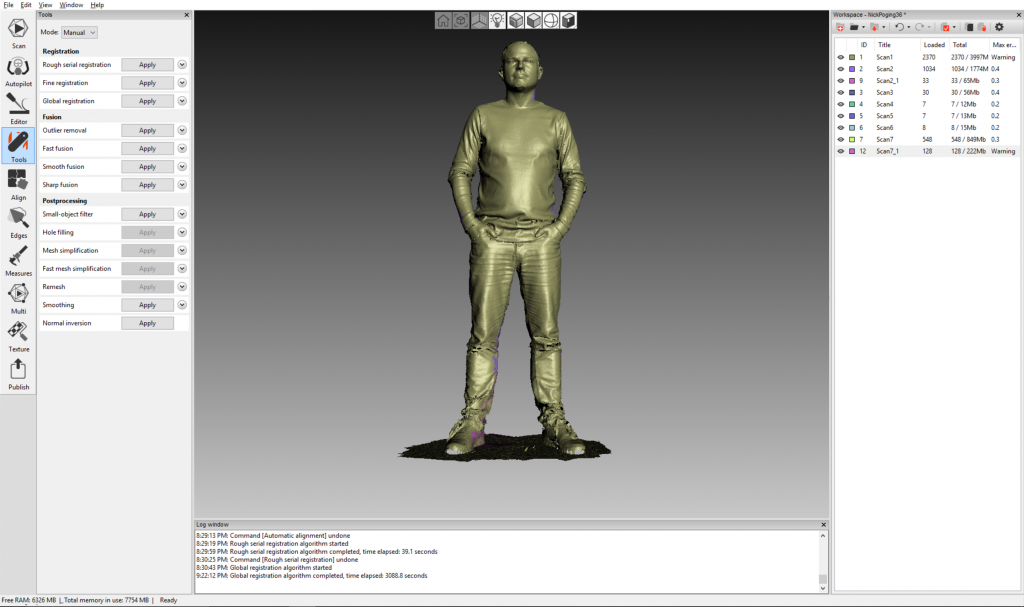
Artec bietet zwei Möglichkeiten, die Studio 11 Pro Software zu erwerben. Du kannst entweder ein Jahresabonnement für €400 oder eine unbefristete Lizenz für €1000 erhalten.
Die Artec-Studio-Software liegt derzeit bei Version 11 — und das merkt man.
Es gibt auch Studio 11 Ultimate, doch der einzige Unterschied besteht darin, dass diese Version auch Tiefensensoren von Drittanbietern wie Microsoft Kinect und Intel RealSense unterstützt, etwa den SR300, den ich kürzlich getestet habe. Ultimate ist nur als Jahresabonnement für €800 verfügbar. Ich habe diese Version für diesen Test verwendet, weil ich so den Unterschied zwischen einem 3D-Scan eines Tiefensensors für <€400 und eines Geräts für €13.700 zeigen konnte. Lies weiter, dann siehst du den Vergleich.
Systemanforderungen
Artec nennt keine konkreten Anforderungen, hat jedoch eine Liste mit Beispielkonfigurationen für Laptops, mit denen du dein System abgleichen kannst. Fast alle meine Tests habe ich auf einem MacBook Pro von Mitte 2012 mit einem 2.3Ghz Intel Quad-Core i7 (3615QM) Prozessor, 16GB RAM und einer Nvidia GeForce GT 650M mit 1GB RAM durchgeführt. Windows 10 nutze ich nativ über Boot Camp.
Das ist keineswegs ein neues System, doch der Eva und die Studio 11 Software liefen mit den Standardeinstellungen problemlos. Normalerweise erreichte ich etwa 15 Bilder pro Sekunde (das Maximum liegt bei 16), was ein flüssiges Scanerlebnis ermöglicht. Ein neuerer, schnellerer Prozessor könnte die Nachbearbeitungszeit allerdings sicherlich beschleunigen. Ich würde empfehlen, den Eva mit einem Rechner mit möglichst viel RAM zu verwenden, besonders beim Scannen großer Objekte. Um alle Scandaten auf einmal zu verarbeiten, müssen sie in den RAM passen, und einige meiner Ganzkörperscans waren größer als 8GB. Ein System mit 16GB RAM oder mehr ist daher dringend zu empfehlen, wenn du Personen oder große Objekte scannen möchtest.
Dasselbe gilt für den Festplattenspeicher. Wenn du nur die exportierten 3D-Modelle behalten möchtest, ist alles in Ordnung. Wenn du jedoch die Rohscandaten archivieren möchtest, summieren sich die Gigabytes schnell.
Hardware-Design und Benutzerfreundlichkeit
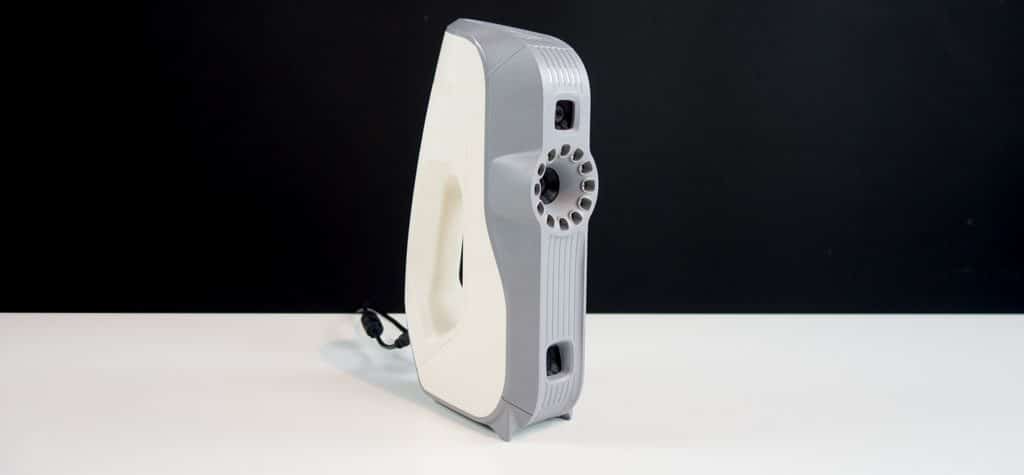
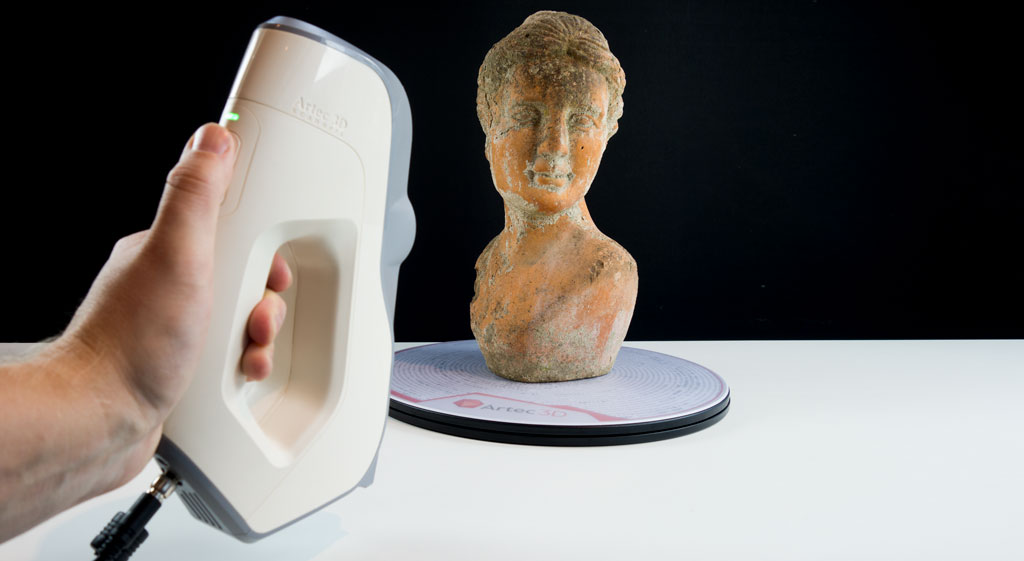
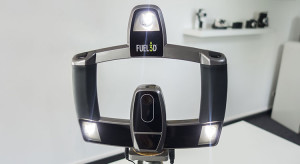
Der Eva hat ein sehr klares Design, und das beige-graue Farbschema verleiht dem Gerät die Ästhetik medizinischer Ausrüstung. Er wirkt keineswegs abschreckend, was beim Scannen von Personen gut ist. Auch die Verarbeitung fühlt sich sehr hochwertig an. Mit 0.85 kg /1.9 lb) wiegt er etwa genauso viel wie der EinScan-Pro, aber ich fand den Eva angenehmer zu halten. Der Winkel an der Unterseite des Griffs erlaubt es, ihn angewinkelt über dem Kopf zu halten, was beim Scannen von Personen oder hohen Objekten praktisch ist.
Was mir am EinScan-Pro jedoch besser gefällt, ist die Tatsache, dass Stromversorgung und Daten in einem einzigen Kabel zum Scanner zusammengeführt sind. Der Eva hat einen separaten USB- und Stromversorgungsanschluss, sodass du mehrere Kabel im Blick behalten musst. Positiv ist, dass das spezielle USB-Kabel einen abgewinkelten Stecker besitzt und das Stromkabel ein Schraubgewinde hat, sodass beide sehr gut gesichert sind.
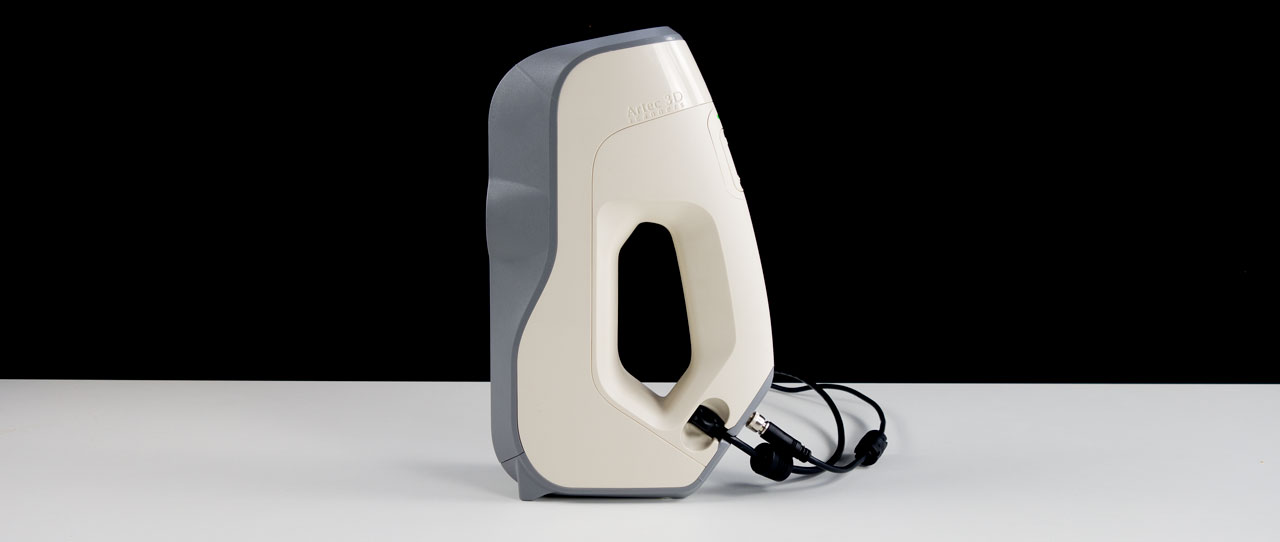
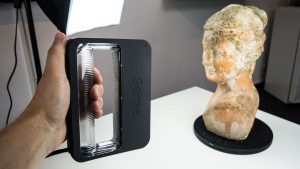
Sowohl der Einscan-Pro als auch der Eva verwenden sichtbares weißes Licht, was bedeutet, dass es beim Scannen buchstäblich wie ein Stroboskop wirkt. Bei Objekten ist das kein großes Problem, aber die meisten Menschen mögen flackerndes Licht in Gesichtsnähe nicht. Subjektiv empfanden die von mir gescannten Personen das Flackern des Eva (Video mit 25% Geschwindigkeit wiedergegeben) jedoch als weniger störend als das des EinScan-Pro (Video mit 25% Geschwindigkeit wiedergegeben).
Der Eva besitzt einen separaten USB- und Stromversorgungsanschluss, sodass du mehrere Kabel im Blick behalten musst.
Die höhere Bildrate des Eva von 16fps gegenüber den 10fps des EinScan-Pro mag nicht nach viel erscheinen, fühlte sich in der Praxis jedoch erheblich an — flüssigeres Scannen, besseres Tracking und kürzere Scanzeiten.
Der Eva hat zwei Tasten: eine zum Starten/Pausieren des Scans und eine zum Beenden des Scanvorgangs. Eine LED-Anzeige zeigt den aktuellen Modus: Grün ist der Leerlaufmodus, blinkendes Rot ist der Vorschaumodus und dauerhaftes Rot ist der Aufnahmemodus.
Scanmodi
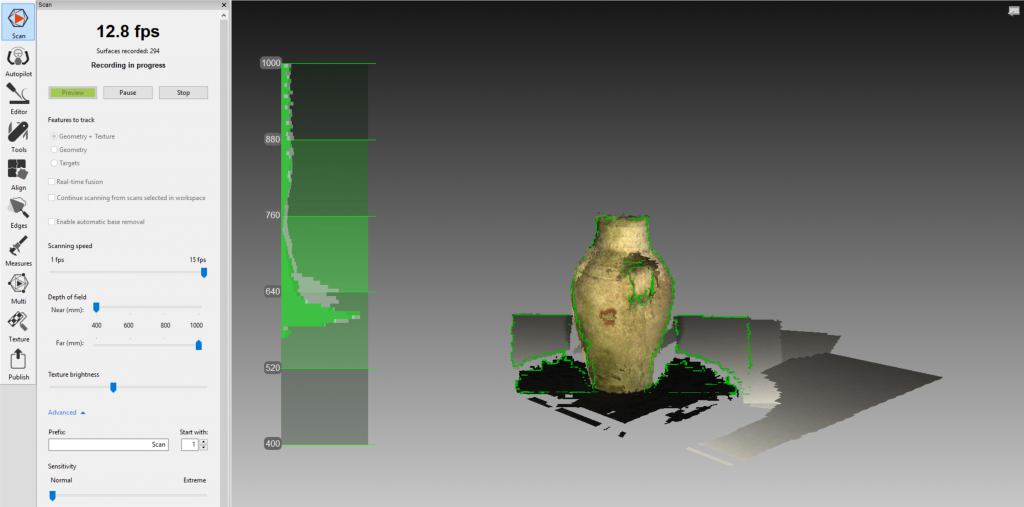
Die Aufnahmetechnik des Eva lässt sich in gewisser Weise mit einer Videokamera vergleichen: Eine vollständige Erfassungssitzung (deine Szene) besteht aus separaten Scans (den Aufnahmen), die jeweils eine Abfolge von Frames sind (hier 16 pro Sekunde). Ab dem Moment, in dem du auf Start drückst, wird kontinuierlich erfasst. Das bedeutet, dass nicht die Größe deiner Objekte die Dateigröße der Scandaten bestimmt, sondern die Zeit, die du kontinuierlich scannst. Dieses Video vermittelt dir eine Vorstellung davon, was der Scanner sieht. Wie du sehen kannst, zeichnet er gelegentlich einen Farbframe auf.
Artec Studio 11 verfügt grundsätzlich über zwei Scanmodi. Der Standardmodus erfasst die oben erläuterten Rohscandaten. Er zeigt eine Vorschau des Fortschritts, aber da diese in voller Farbe dargestellt wird (es sei denn, du verwendest den Eva Lite oder deaktivierst die Texturerfassung), fand ich es etwas schwierig zu erkennen, welche Bereiche ich noch scannen musste. Zum Glück kannst du den Scan pausieren, die erfassten Daten drehen, um sie besser anzusehen, und anschließend mit dem Scannen fehlender Bereiche fortfahren. Alle diese Daten können anschließend verarbeitet und zu einem 3D-Mesh fusioniert werden.
Der zweite Modus besteht darin, Real-Time Fusion (RTF) zu aktivieren. In diesem Modus werden die Scandaten direkt während der Aufnahme zu einem 3D-Mesh fusioniert. Die Vorschau wird grau angezeigt, wodurch ich leichter erkennen konnte, welche Bereiche ich noch scannen musste. Nach dem Scannen ist das geometrische Mesh sofort verfügbar. Du kannst es unmittelbar in ein Format deiner Wahl exportieren (siehe Exportieren).
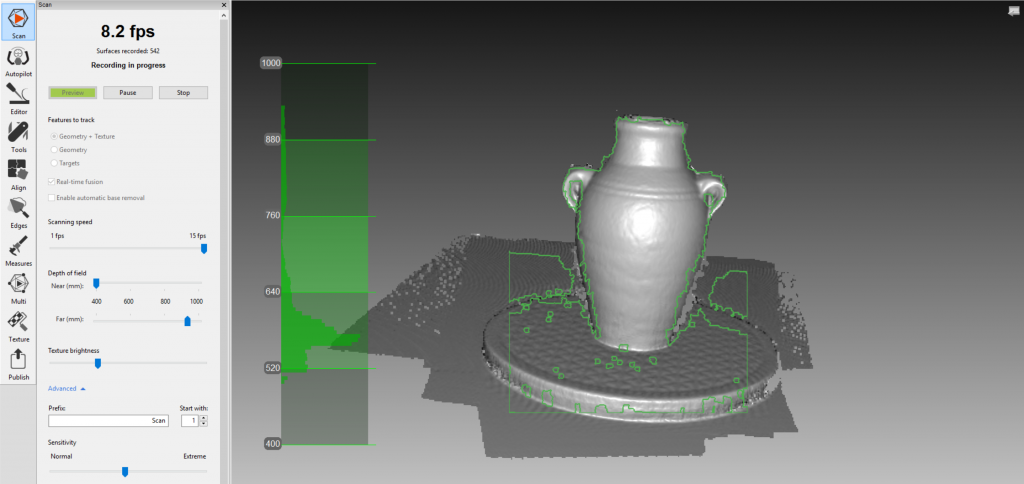
RTF bringt jedoch einige Kompromisse mit sich. Erstens werden die Ergebnisse weniger detailliert sein. Ich finde es schwierig, den Unterschied zu quantifizieren, weil er stark vom Motiv abzuhängen scheint. Ob die Detailtiefe des RTF-Scans ausreicht, hängt auch von deinem Zweck ab. Zweitens ist der ursprüngliche Scan nicht texturiert. Da jedoch auch die Rohscandaten aufgezeichnet werden, kann die Software den RTF-Scan anhand der erfassten Farbdaten automatisch texturieren. Dazu später mehr. Schließlich verwendet RTF-Scanning die Grafikkarte (GPU) deines Computers statt nur des Hauptprozessors (CPU). Das bedeutet, dass die Leistung von der tatsächlichen Grafikhardware und die maximale Scangröße vom Grafikspeicher abhängen. Mit meiner (relativ alten) GeForce GT650M mit 1GB Speicher hatte ich nie Probleme, da RTF-Scans nie größer als einige hundert MB waren.
Wenn du Scans von Objekten oder Personen in einer Sitzung erstellen möchtest, würde ich empfehlen, RTF aktiviert zu lassen. So hast du eine bessere Vorschau und erhältst sowohl das RTF-Ergebnis als auch die Rohscandaten, die nachbearbeitet werden können. Damit kannst du entscheiden, ob der RTF-Scan ausreicht (vielleicht als frühe Vorschau für einen Kunden), und später jederzeit ein genaueres Mesh erzeugen.
Das könnte dir auch gefallen
Nachbearbeitung
Wenn du das Maximum aus den gescannten Daten herausholen möchtest, musst du sie verarbeiten. Ich möchte nicht zu tief auf die technischen Verfahren eingehen, aber der Weg von Rohdaten aus 3D-Punkten zu einem bearbeitbaren 3D-Mesh, das du in andere 3D-Software importieren kannst, erfolgt durch eine Reihe von Algorithmen. Er beginnt mit verschiedenen Ausrichtungs- und Registrierungsalgorithmen, welche die exakte Position der Punktdaten im 3D-Raum bestimmen sollen, gefolgt von Fusionsberechnungen, die Punkte in Polygone umwandeln. Dieses Mesh kann dann optimiert werden, um die Polygonanzahl zu reduzieren, Rauschen zu verringern und Oberflächen bei Bedarf zu glätten. Abschließend werden die RGB-Farbdaten zur Erzeugung einer Texturkarte verwendet.
Das ist sehr rechenintensiv, und Artec Studio 11 erlaubt es dir, jeden Schritt davon detailliert zu steuern. Du kannst Werte und Schwellenwerte für jeden einzelnen Algorithmus festlegen, um für jedes Motiv oder jeden Zweck das beste Ergebnis zu erhalten. Es ist vergleichbar mit der Bearbeitung digitaler Fotos, die im Raw-Format aufgenommen wurden. Es braucht Zeit, all diese Einstellungen zu beherrschen, aber die Dokumentation hilft dabei sehr. Wenn du etwas intensive Zeit investierst, kannst du diese Software wie ein echter Profi bedienen.
Autopilot verwendet voreingestellte Werte für alle Algorithmen und führt sie alle in einer automatischen Reihenfolge aus. Das ist großartig!
Doch selbst professionelle Fotografen fotografieren nicht immer mit ihren DSLRs im manuellen Modus und bearbeiten sicherlich nicht jedes einzelne Raw-Foto manuell. Manchmal ist das einfach nicht nötig oder es fehlt die Zeit beziehungsweise das Budget. Deshalb haben professionelle Kameras auch einen Automatikmodus und Bildbearbeitungssoftware besitzt Voreinstellungen zur Verarbeitung von Raw-Bildern.
Mit der Veröffentlichung von Studio 11 hat Artec etwas Ähnliches hinzugefügt, um die Verarbeitung von 3D-Scandaten schneller und einfacher zu machen: Autopilot. In diesem Modus beantwortest du im Grunde einige Fragen zu deinem Motiv, etwa zu dessen Größe und ob Löcher automatisch gefüllt werden sollen oder nicht. Darauf basierend verwendet die Software voreingestellte Werte für alle zuvor genannten Algorithmen und führt sie alle in einer automatischen Reihenfolge aus. Das ist großartig!
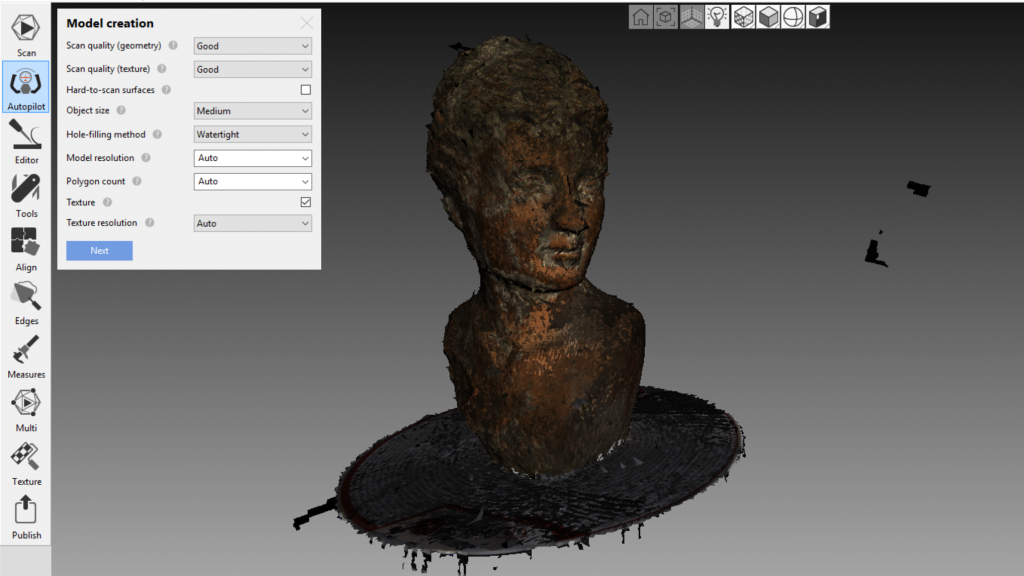
Bei den meisten Scans, die ich erstellt habe, führte ich zunächst einfach den Autopilot-Vorgang aus, um das Ergebnis zu prüfen. Meistens war es hervorragend. In einigen Fällen verarbeitete ich die Scans manuell erneut, um etwas mehr Details aus den Daten herauszuholen. Beispielsweise scheint Autopilot den Algorithmus „Fast Mesh Simplification“ zu bevorzugen, während die nicht schnelle Version einigen Modellen ein etwas besseres Verhältnis von Detailgrad zu Polygonanzahl verlieh. Natürlich auf Kosten zusätzlicher Verarbeitungszeit (die schnelle Vereinfachung ist tatsächlich sehr schnell).
Die Möglichkeit, Scandaten manuell zu verarbeiten, kann auch helfen, teilweise fehlgeschlagene Scans zu retten. Beispielsweise hatte ein Ganzkörperscan von mir einige seltsame Bereiche aufgrund von Tracking-Unterbrechungen während des Scannens. Das kann zu Scanbereichen führen, die nicht so ausgerichtet sind, wie sie sein sollten, wie etwa meine Beine im Bild unten.
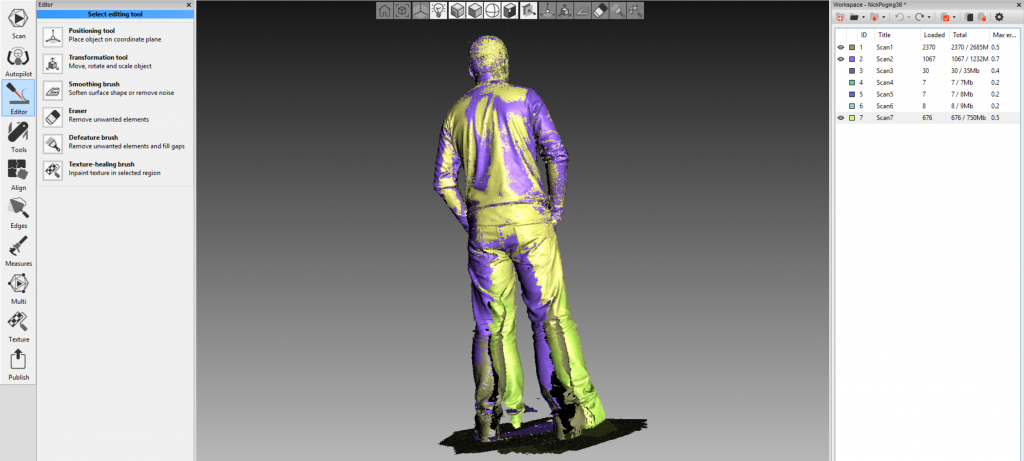
Ich konnte dies korrigieren, indem ich die einzelnen Frames des Scans dieses Bereichs einblendete. Damit kannst du die Scansequenz als Animation wiedergeben, um zu erkennen, wo die Unterbrechung aufgetreten ist. An diesem Punkt kannst du den Scan einfach in zwei separate Scans aufteilen, wodurch die Algorithmen sie erneut ausrichten können. Falls diese Ausrichtung fehlschlägt, kannst du Scans auch manuell ausrichten. Du kannst sogar nicht starre Ausrichtungen durchführen, was bedeutet, dass Scans zur Ausrichtung verformt werden können. Gerade bei Personenscans könnte das deine Arbeit wirklich retten, wenn du einen Fehler entdeckst, nachdem die Person bereits weg ist. Du wirst Obama nicht für einen erneuten Scan anrufen, oder?
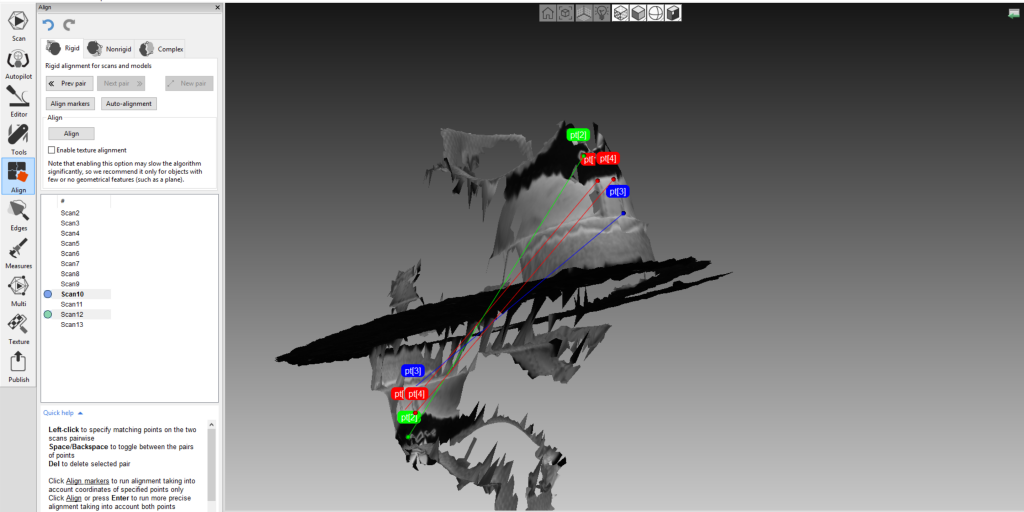
Es ist außerdem gut zu wissen, dass die Software Scandaten von mehreren Eva-Scannern oder eine Kombination aus Eva- und Spider-Scandaten verarbeiten kann. Theoretisch kannst du sogar Tiefensensordaten in die Mischung einbeziehen, aber ich bin nicht sicher, ob das jemand tun würde.
Verarbeitungszeiten
Selbst auf meinem Quad-Core-i7-Prozessor dauerte die Verarbeitung einiger Scans sehr lange. Ich habe versucht, das irgendwie zu quantifizieren, aber es hängt vollständig vom gescannten Motiv und der Art seiner Erfassung ab. Bei einem Ganzkörperscan dauerte der Registrierungsalgorithmus fast eine Stunde, während ein anderer derselben Person mit denselben Einstellungen in 15 Minuten fertig war.
Wenn du Erfahrung mit 3D-(Animations-), Video- oder VFX-Rendering hast, weißt du, dass dieses Verhalten nicht ungewöhnlich ist und dass es für Software unmöglich ist, Renderzeiten zu schätzen, weil sie nicht weiß, wie komplex der nächste Abschnitt sein wird. Ich vermute, dass du mit der Zeit die Erfahrung sammelst, um einigermaßen vorherzusagen, wie lange bestimmte Scans verarbeitet werden müssen.
Wenn du jedoch nur einen Computer hast, ist es sicherlich sinnvoll, die Verarbeitung durchzuführen, wenn du ihn für eine Weile nicht benötigst. Sobald ein Algorithmus gestartet ist, ist es sehr schwierig, wenn nicht unmöglich, ihn anzuhalten. Der Versuch führte bei mir mehr als ein paar Mal zum Absturz des Programms.
Bearbeitung
Beim Ausführen von Autopilot fragt die Software, ob du die Scandaten zuerst bearbeiten möchtest. Das gibt dir die Möglichkeit, Daten, die du im finalen Modell nicht brauchst, grob zu entfernen. Das kann die Boden- oder Tischoberfläche sein (du kannst auch die automatische Basisentfernung aktivieren, musst dies aber vor dem Scannen tun) oder zufällige Teile anderer Objekte. Das Entfernen vor der Verarbeitung macht es für die Algorithmen leichter und schneller, die Daten zu verarbeiten, da sie Dinge, die du nicht brauchst, nicht berücksichtigen müssen.
Artec hat viel Sorgfalt darauf verwendet, Werkzeuge zu integrieren, die Menschen, welche keine externe 3D-Bearbeitungssoftware verwenden möchten, alles bieten, was sie zum Bereinigen von 3D-Scans benötigen.
Es gibt einige Möglichkeiten, die Bereiche des Scans auszuwählen, die du löschen möchtest. Du kannst sie anmalen oder mit einem Rechteck- oder Lasso-Auswahlwerkzeug wie in Photoshop auswählen. Du kannst auch einen Ebenenschnitt durchführen, um alle Daten unterhalb eines bestimmten Niveaus zu entfernen. Praktisch zum Entfernen von Böden und Tischen.
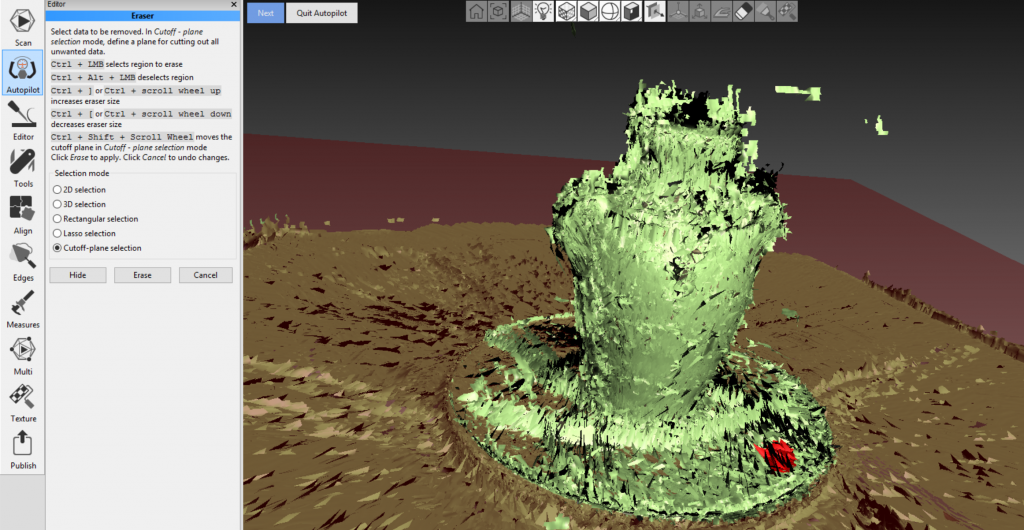
Du kannst die Bearbeitungswerkzeuge auch auf verarbeiteten Meshes einsetzen. In einigen Fällen war es besser, unerwünschte Teile (wie den Drehteller) in den Rohscandaten zu lassen, weil sie den Registrierungsalgorithmen halfen (diese berücksichtigen übrigens auch Farbe). Dann löschte ich die unerwünschten Teile einfach vor dem Export.
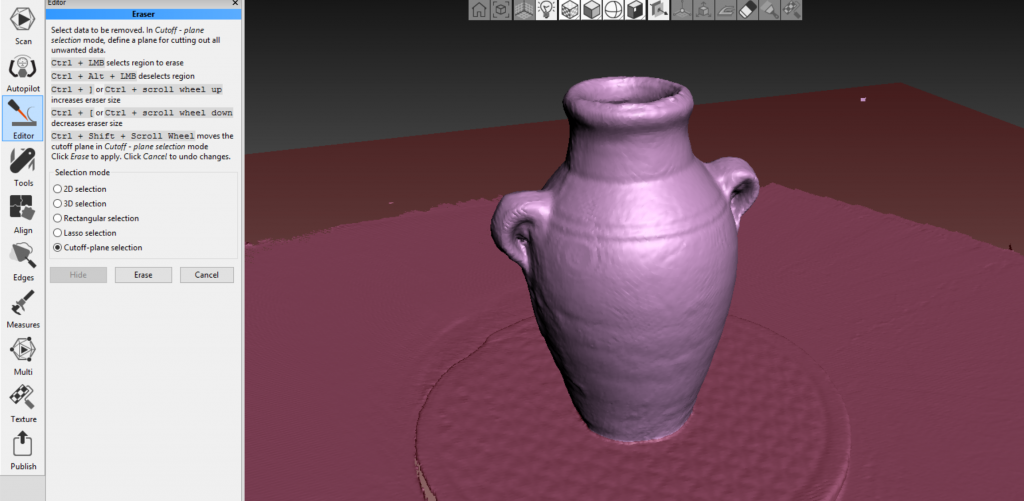
Es würde den Rahmen dieses Tests sprengen, auf jedes verfügbare Werkzeug und jede Funktion in Artec Studio 11 einzugehen, aber es ist gut zu wissen, dass Artec viel Sorgfalt darauf verwendet hat, Werkzeuge zu integrieren, die Menschen, welche keine externe 3D-Bearbeitungssoftware verwenden möchten, alles bieten, was sie zum Bereinigen von 3D-Scans benötigen. Beispielsweise gibt es einen Glättungspinsel, mit dem du Geometrie ähnlich wie in Anwendungen wie ZBrush und MudBox interaktiv glätten kannst. Es gibt auch Funktionen zur Dezimierung und zum Remeshing.
Texturierung
Zunächst ist es wichtig, vor dem Scannen die korrekte Texturhelligkeit einzustellen. Dazu versetzt du den Scanner in den Vorschaumodus, richtest ihn auf dein Motiv und bewegst den vorgesehenen Regler, bis es gut belichtet aussieht. Anders als der EinScan-Pro besitzt der Eva dafür keine Hardwaretasten, sodass du deinen Laptop oder dein Tablet irgendwo ablegen musst, um den Regler einzustellen, während du den Scanner auf das Motiv richtest.
Artec Studio 11 bietet viele Optionen für das Texture Mapping. Ich habe nur die UV-Mapping-Funktion verwendet, da ich diese bevorzuge. Im Autopilot-Modus kannst du die Auflösung der Texturkarte automatisch von der Software bestimmen lassen oder eine bevorzugte Größe festlegen. Und du kannst den Texturierungsprozess jederzeit manuell erneut ausführen, wenn du andere Einstellungen benötigst. Dabei ist es praktisch, dass du der Software sagen kannst, sie solle dasselbe UV-Insel-Layout verwenden, um Verarbeitungszeit zu sparen.
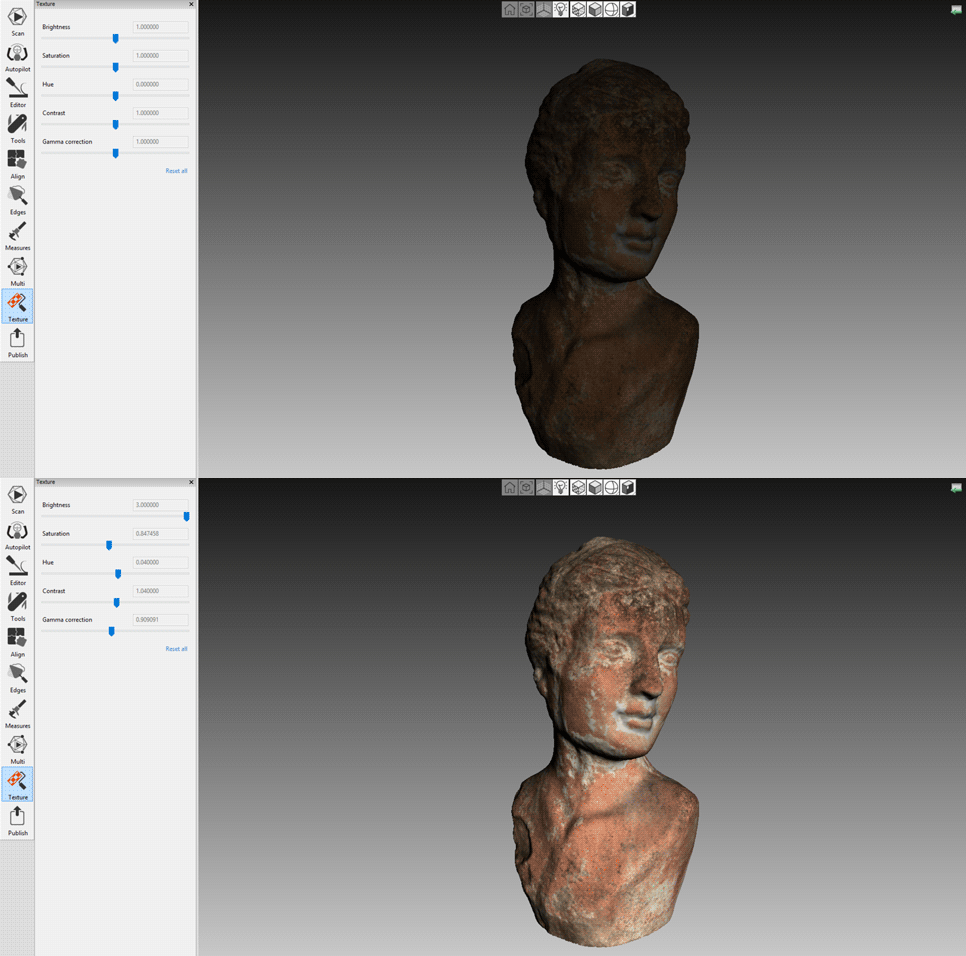
Meiner Meinung nach sind die von Autopilot erzeugten Texturen zu dunkel, daher führte ich den Texturierungsalgorithmus für jeden von mir erstellten Scan erneut aus. So erhältst du die Möglichkeit, Helligkeits-, Kontrast-, Sättigungs- und Gammawerte anzupassen, bevor du die Texturen speicherst. Der Eva erfasst die Farbdaten in Form von 24-bit-Bildern, sodass viele Daten für Anpassungen verfügbar sind, ohne die Textur über- oder unterzubelichten. Die Algorithmen korrigieren außerdem die Helligkeit der einzelnen Scans, sodass vollständig unsichtbar ist, dass einige Bereiche aus geringerer Entfernung als andere gescannt wurden. Das ist sehr beeindruckend und deutlich besser als die mit der EinScan-Pro-Software erzeugten Texturkarten, mit denen ich nicht besonders zufrieden war.
Auflösung und Schärfe der Texturen hängen von der physischen Größe des Motivs ab. Für große Objekte und Personen halte ich sie für ausreichend, aber je nach Verwendungszweck könnten dir die Texturen kleiner Objekte zu unscharf erscheinen. Bei einem Scan einer menschlichen Büste stellte ich fest, dass die Schärfe zwischen einer 1K- und einer 2K-Texturkarte nur geringfügig zunahm und beim Erzeugen einer 4K-Karte kein sichtbarer Unterschied bestand. Soweit ich weiß, ist jedoch die einzige Methode zur Erfassung sehr hochauflösender Texturen ein Photogrammetrie-Setup mit mehreren Kameras.
Nebenbei bemerkt ist es möglich, den LED-Blitzring am Scanner zu deaktivieren (der Projektor stroboskopiert jedoch weiterhin), wenn du wirklich eine andere Lichtquelle verwenden möchtest. Dann kannst du die Belichtungszeit für die Farberfassung manuell einstellen. Ich stellte jedoch fest, dass die für kontinuierliches Licht erforderliche längere Belichtungszeit die Flüssigkeit des Scanerlebnisses stark reduziert und es auch schwieriger machte, scharfe Texturen zu erfassen. Daher wurden alle meine Testscans mit eingeschaltetem Blitz erstellt.
Exportieren und Teilen
Wie bereits erwähnt, kannst du die Meshes in vielen Formaten exportieren. Hier ist die vollständige Liste: OBJ, PLY, WRL, STL, AOP, ASCII, Disney PTEX, E57, XYZRGB. Ich verwendete OBJ mit PNG-Texturen (du kannst auch JPG und BMP wählen).
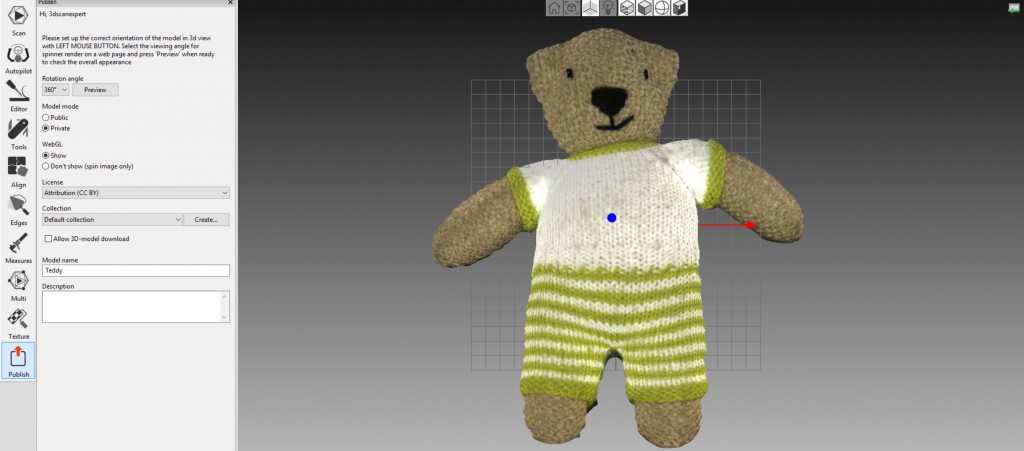
Um dein Modell online zu teilen, kannst du direkt in Artecs eigene ViewShape-Community exportieren. Leider zwang mich die Software, die Polygonanzahl vor der Veröffentlichung zu reduzieren. Hier ist ein Beispiel von Teddy auf ViewShape. Wenn du die Texturen deaktivierst, siehst du, dass die Geometrie nicht besonders gut zu sein scheint, obwohl sie in Wirklichkeit gut war. Das unbearbeitete Ergebnis kannst du auf Sketchfab hier sehen. Weitere Ergebnisse — und eine Analyse davon — gleich, wir sind fast da!
Vor einiger Zeit habe ich über die neuen Wacom MobileStudio Pro-Tablets geschrieben, die über eine RealSense-3D-Kamera und Artec Studio 11 Ultimate Software verfügen. Die Einführungsanimation dieses Geräts (die eine großartige Einführung in die Software im Allgemeinen ist) scheint anzudeuten, dass du auch direkt in die beliebte 3D-Community Sketchfab exportieren kannst, aber ich konnte diese Option nicht finden. Ich lud meine OBJs einfach auf Sketchfab hoch, um sie in diesem Beitrag einzubetten. Achte nur darauf, für jeden Scan eine Zip-Datei mit den OBJ- und MTL-Dateien sowie JPG- oder PNG-Texturen zu erstellen und diese hochzuladen.
Mac-Version
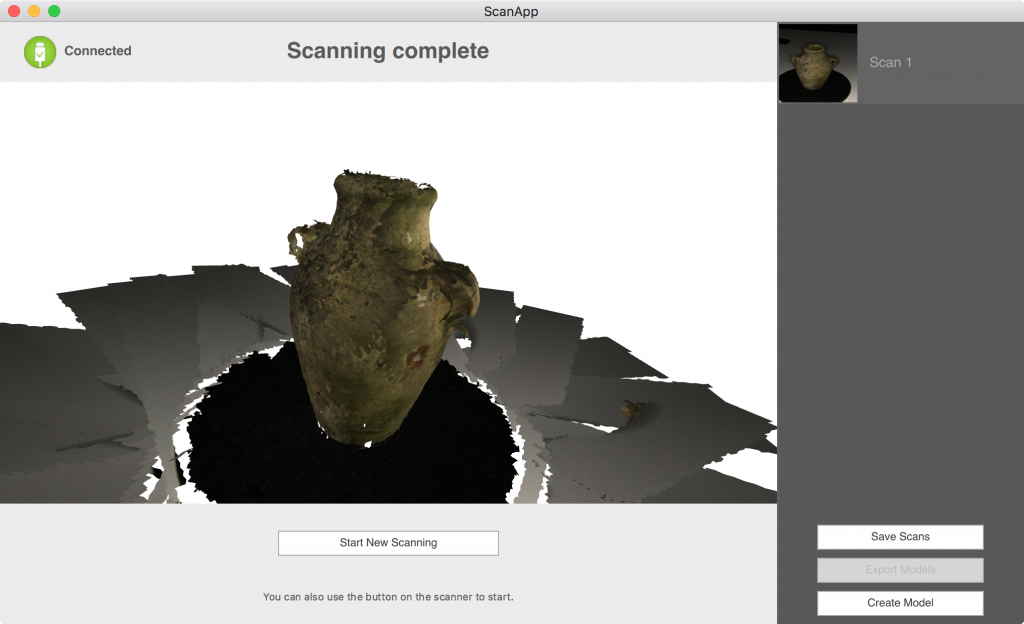
Während Studio 11 ein Windows-Programm ist, hat Artec auch mit der Entwicklung einer Mac-Version namens ScanApp begonnen. Sie befindet sich derzeit in der Beta-Phase und ist, wie der Name vermuten lässt, eine abgespeckte Version der Studio-Software. Momentan verfügt sie über eine sehr einfache Benutzeroberfläche, mit der du Scans erstellen und die meisten Algorithmen im Autopilot-Stil ausführen kannst. Sie funktioniert, aber da sie überhaupt keine Bearbeitungsfunktionen besitzt, ist es derzeit schwierig, etwas Sinnvolles dazu zu sagen.
Ergebnisse
Du hast vielleicht erwartet, dass die Ergebnisse wie in meinen anderen Beiträgen über den Test verteilt sind, aber in diesem Fall hielt ich es für besser, sie bis zum Schluss aufzusparen. Ein Grund dafür ist, dass einige aufgrund der vielen Polygone etwas Zeit zum Laden benötigen könnten. Deshalb funktionieren die meisten 3D-Vorschauen nicht auf Mobilgeräten. Es wird dringend empfohlen, sie auf einem Desktop-Computer oder Laptop anzusehen.
Vergleich mit RealSense SR300 und EinScan-Pro
Sehen wir uns zunächst den Qualitätsunterschied zwischen Real Time Fusion (RFT) und Nachbearbeitung mit Sharp Fusion an. Zum Vergleich habe ich außerdem einen RTF-Scan derselben Büste hinzugefügt, der mit dem Tiefensensor Sense 2 (Intel RealSense SR300) direkt in Artec Studio 11 Ultimate erstellt wurde. Zum Vergleich habe ich außerdem den Scan ergänzt, den ich für meinen EinScan-Pro-Test erstellt habe.
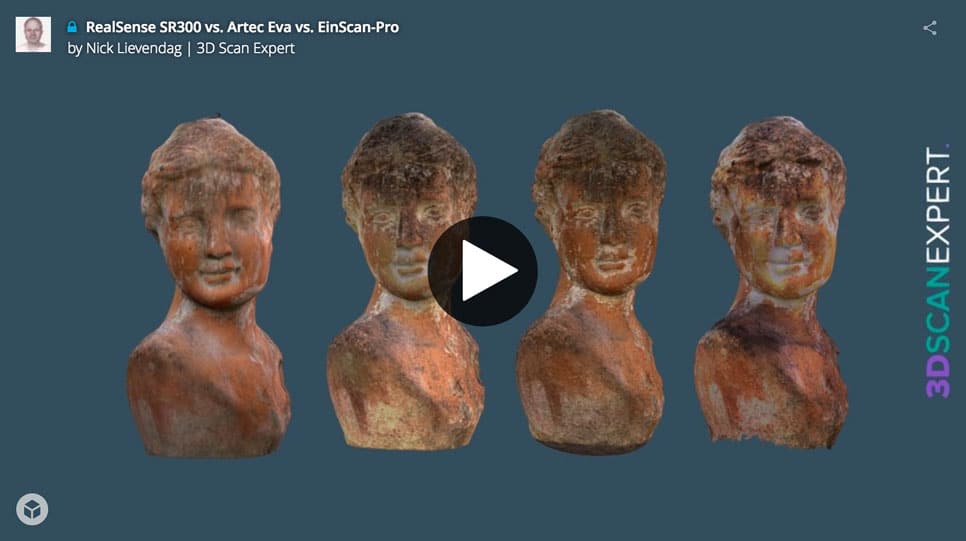
Wenn du den Rendermodus der obigen Einbettung auf MatCap umstellst (verwende das Zahnradsymbol in der linken unteren Ecke), erkennst du den Unterschied in der geometrischen Qualität deutlich. Obwohl die RTF-Scans des SR300 (erster) und Eva (zweiter) beide etwa 600k Polygone besitzen, gibt es einen deutlichen Detailunterschied. Die einzige bei beiden Modellen verwendete Nachbearbeitung ist das Texture Mapping, das nur einige Minuten dauert. Zusammen mit einer Scanzeit von etwa 3 Minuten (ich verwendete einen manuellen Drehteller) betrug die Zeit vom Start bis zum Abschluss für beide Modelle maximal 10 Minuten, einschließlich Export nach OBJ.
Es ist klar, dass der Eva im Vergleich zum SR300-Tiefensensor bessere Geometrie und bessere Texturen liefert. Die Texturbeleuchtung ist unterschiedlich, weil ich beim Eva den integrierten LED-Blitz verwendete und ein kleines Softbox-Lichtsetup für den SR300 verwenden musste, der kein integriertes Licht hat.
Die dritte Büste wurde mit der Autopilot-Funktion von Artec Studio 11 verarbeitet. Dies dauerte etwa 20 Minuten auf meinem Quad-Core-i7. Sie besitzt eine Polygonanzahl von 800k und enthält deutlich mehr geometrische Details als der RTF-Scan — Oberflächenunregelmäßigkeiten sind klar sichtbar und die Augen sind wesentlich stärker definiert. Für mich ist dieser Unterschied 20 Minuten wert.
Der vierte Scan wurde mit dem EinScan-Pro und EinScan-Softwareversion 1.6.4 erstellt (wichtiger Hinweis: Shining3D hat kürzlich Version 2.0 veröffentlicht, die möglicherweise andere Ergebnisse liefert). Wichtig ist, dass der EinScan-Pro für diesen Scan im Rapid-Handheld-Modus verwendet wurde, der am besten mit dem Eva vergleichbar ist. Die Polygonanzahl von 280,696 (zweihundertachtzigtausendsechshundertsechsundneunzig) ist die niedrigste der vier. Der geometrische Detailgrad ist mit dem des RTF-Scans des Eva vergleichbar, während die Sharp Fusion des Eva wesentlich mehr Details in der Geometrie enthält.
Vergleich mit EinScan-Pro im Rapid- und Fixed-Modus
Der EinScan-Pro kann im oben erwähnten Rapid-Handheld-Modus arbeiten, aber auch in einem Fixed Mode, montiert auf einem Stativ. Unten siehst du einen Scan meines Old Jar, erstellt mit dem EinScan-Pro im Fixed Mode (links), im Rapid-Handheld-Modus bei der höchsten Geometrieeinstellung (Mitte) und mit Artec Eva.
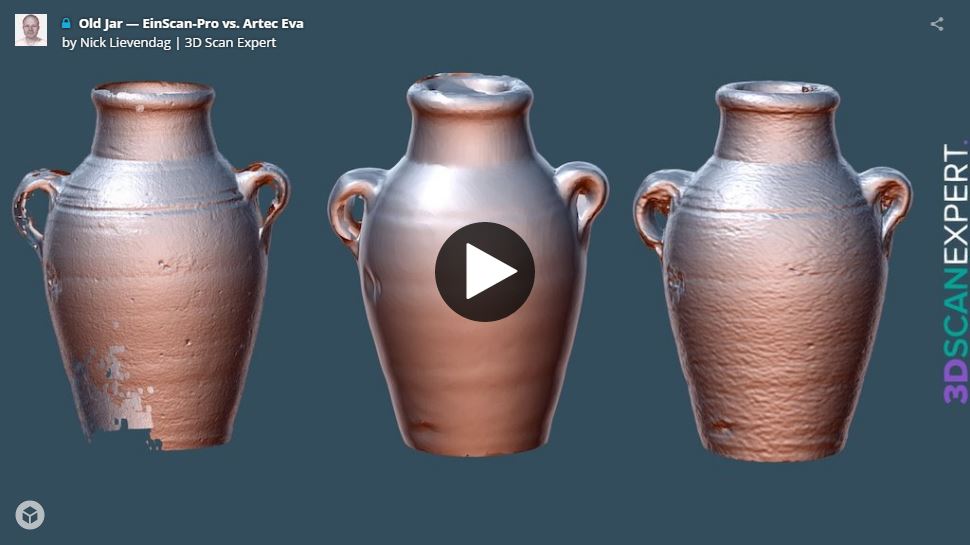
Mit 1.7 Millionen Polygonen ist der geometrische Detailgrad im EinScan-Pro-Modell im festen Modus sehr hoch, aber wie du sehen kannst, hat der Eva (487,566 (vierhundertsiebenundachtzigtausendfünfhundertsechsundsechzig) Polys) ebenfalls viele der Unregelmäßigkeiten im alten Glas erfasst. Das handgeführte Rapid-EinScan-Pro-Modell in der Mitte ist im Vergleich deutlich weniger detailliert — nur 75,544 (fünfundsiebzigtausendfünfhundertvierundvierzig) Polygone.
Für kleine Objekte benötigst du Artecs Space-Spider-Modell.
Um Scans wirklich kleiner Objekte zu vergleichen, habe ich einen Vergleich zwischen einem Scan eines Kleinkind-Sneakers mit dem Eva (links) und dem EinScan-Pro (rechts) im Fixed Mode (auf einem Stativ montiert) erstellt. Der ursprüngliche Testbericht gibt an, dass ein Mesh mit 7 Millionen Polygonen für den Upload auf Sketchfab auf 1.8 Millionen Polygone reduziert wurde. Der Eva-Scan ist unbearbeitet und hat 240 Tausend Polygone.
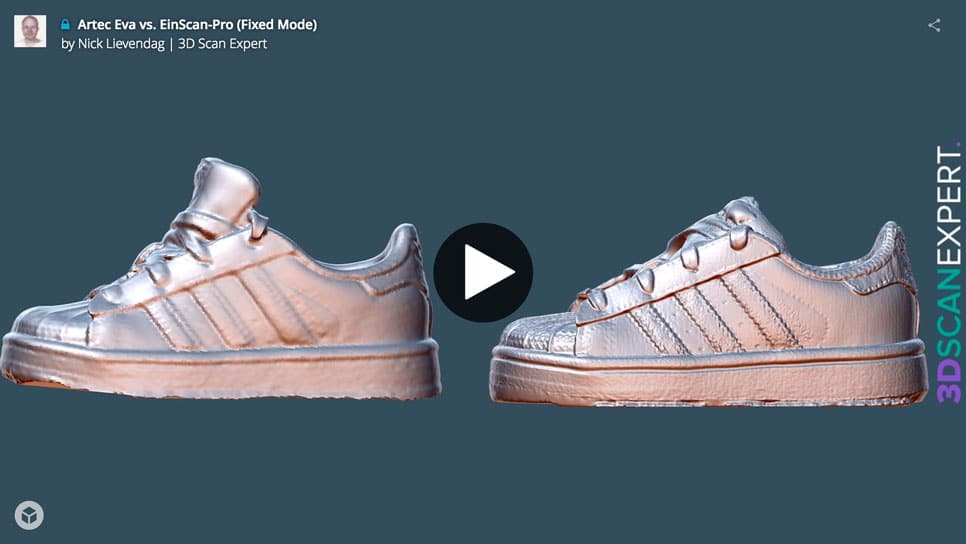
Klar ist, dass das Ergebnis des Eva für handgeführtes Scannen mit 16 Bildern pro Sekunde im Vergleich zu den ~0.5 Bildern pro Sekunde des EinScan-Pro im festen Modus weiterhin beeindruckend ist. Aber es ist klar: Wenn du bei Objekten dieser Größe extreme geometrische Details benötigst, ist der Eva möglicherweise nicht der ideale Scanner.
Für kleine Objekte benötigst du wahrscheinlich Artecs Space-Spider-Modell, das eine höhere Genauigkeit als der Eva bietet. Dies geht mit einer reduzierten Bildrate von 7,5 Bildern pro Sekunde einher. Und mit einem Preis von €19.700 (du erhältst übrigens einen Rabatt von €6700, wenn du sowohl Eva als auch Space Spider kaufst). Ich werde den Space Spider bald testen. Früher gab es auch einen günstigeren Spider ohne Space, aber dieses Modell wurde eingestellt.
Real-Time Fusion und Mesh-Vereinfachung
Der Scan unten zeigt einen Schaumstoffkopf im Maßstab 1:1. Er ist weiß, daher habe ich keine Texturen erfasst. Von links nach rechts siehst du den unbearbeiteten RTF-Scan (477,151 (vierhundertsiebenundsiebzigtausendeinhunderteinundfünfzig) Polygone), den durch Mesh-Vereinfachung verarbeiteten RTF-Scan (42,036 (zweiundvierzigtausendsechsunddreißig) Polygone) und den nachbearbeiteten Sharp-Fusion-Scan (800,000 (achthunderttausend) Polygone).
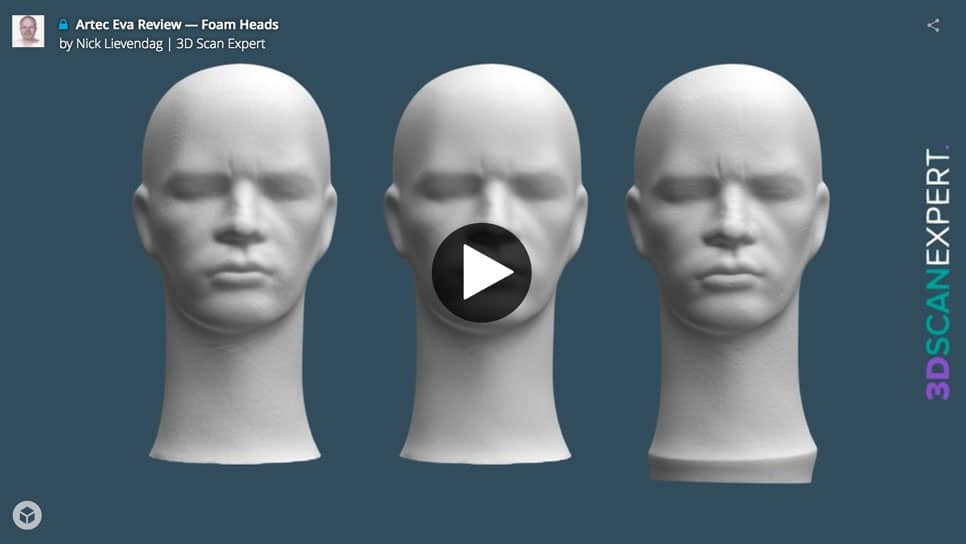
Dieser Test macht deutlich, dass der Algorithmus zur Mesh-Vereinfachung nicht einfach ein Dezimierungsverfahren ist. Er versucht wirklich, Details beizubehalten und gleichzeitig die Polygonanzahl zu reduzieren. In diesem Fall um mehr als den Faktor 10. Die Schaumstoffstruktur ging allerdings verloren. Sowohl der unbearbeitete RTF-Scan als auch der Sharp-Fusion-Scan enthalten die Schaumstoffstruktur, aber letzterer ist detailliert genug, um zu sehen, wo der Schaumstoffkopf in der Produktion zusammengeklebt wurde (die Linie am Hals unter dem Ohr).
Erhöhung der Empfindlichkeit
Artec Studio 11 besitzt einen Regler zur Erhöhung der Scannerempfindlichkeit für schwer zu scannende Objekte, etwa schwarze und dunkle Oberflächen. Ich war neugierig, ob dies auch die geometrischen Details erhöhen würde, also scannte ich Teddy mit der Standardeinstellung und mit dem Regler auf Maximum. Unten siehst du, dass der Scanner dadurch die kleinen Haare des gestrickten Bären aufnahm, was zu einer verformten Kante im Scan führte. Es fügte nicht wirklich mehr Details hinzu, daher ist das reduzierte Nutzererlebnis durch eine niedrigere Bildrate (sie sank von ~15 auf 6-8 fps) bei leicht zu scannenden Objekten nicht lohnenswert.
Wiederum zum Vergleich habe ich den EinScan-Pro-Scan (Rapid Handheld) hinzugefügt, der weniger detaillierte Geometrie als der Eva erfasste.
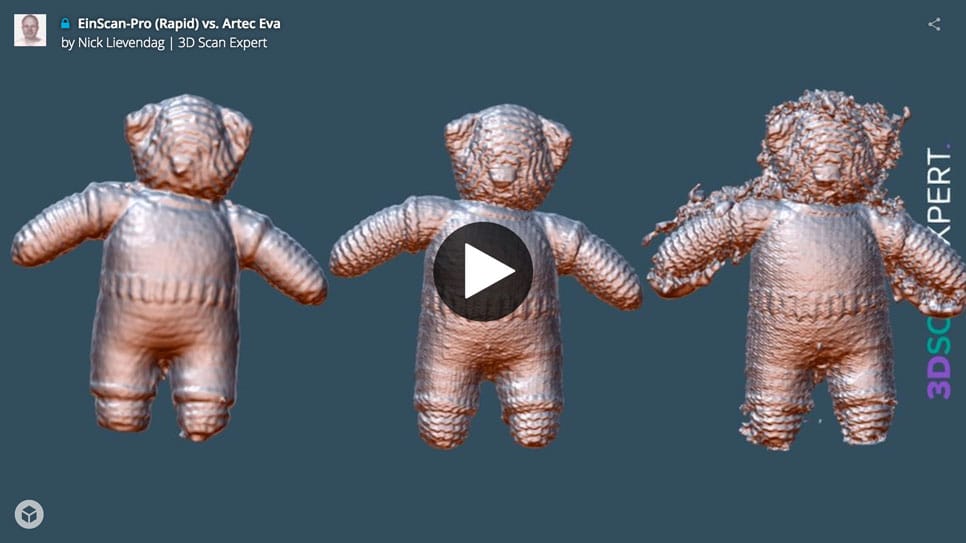
Wenn du den Teddy-Scan mit Texturen sehen möchtest, klicke hier.
Kombination zweier Scans
Ich habe außerdem einen Scan eines meiner eigenen Sneaker erstellt, eines Supra Ellington. Für das Beispiel unten erstellte ich separate Scans des Oberteils und der Sohle und fügte sie schnell manuell in einem 3D-Bearbeitungsprogramm zusammen, weil ich nicht genügend überlappende Bereiche erfasst hatte, damit Artec Studio das selbst herausfinden konnte. Mit besserer Planung und ausreichend Überlappung zwischen den Scans sollte das jedoch möglich sein.

Wie du oben sehen kannst, gelingen Scans in Sneaker-Größe recht gut, mit genügend Geometrie- und Texturdetails für die meisten Zwecke.
Büstenscannen
Zu guter Letzt habe ich den Eva für Körperscans getestet. Zunächst kommt ein Büstenscan von mir. Wie einfach das Scannen ist, hängt von den Eigenschaften der Person ab, die du scannen möchtest. Beispielsweise hatte der Eva bei Standardeinstellungen Schwierigkeiten, die dunklen Haare meines Geschäftspartners Patrick zu scannen. Dazu später mehr. Unten siehst du einen Scan von mir. Zum Vergleich habe ich den mit dem EinScan-Pro erstellten Scan hinzugefügt (im Rapid-Modus).
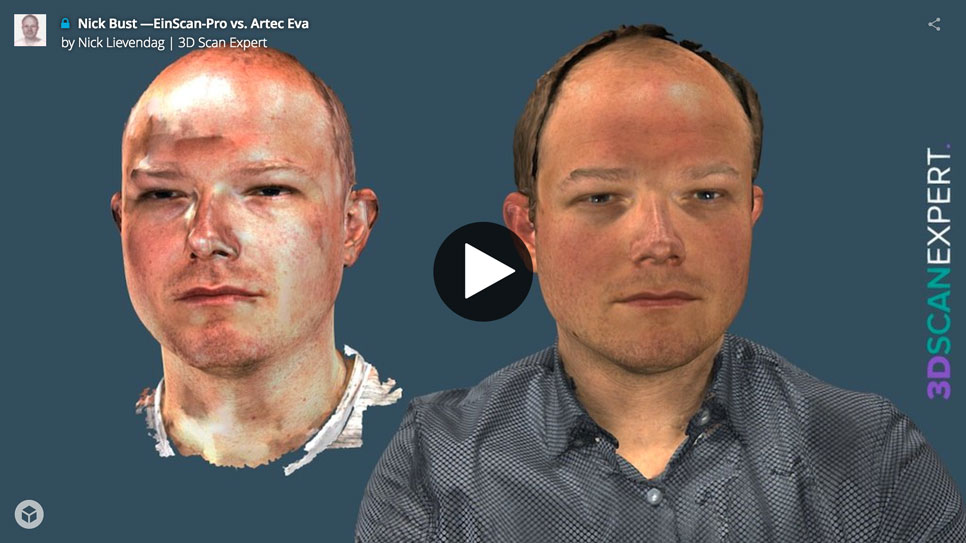
Das Scannen einer Person mit blondem Haar — oder in meinem Fall mit sehr wenig Haar — ist mit dem Eva relativ einfach. Für dieses Beispiel saß ich, sodass ich leicht stillhalten und Patrick um mich herumgehen konnte. Das Scannen dauerte weniger als fünf Minuten, und die Verarbeitung war innerhalb einer halben Stunde abgeschlossen.
Das Erste, was du bemerkst, ist, dass wir im Gegensatz zum EinScan-Pro tatsächlich ohne Probleme einen vollständigen 360°-Büstenscan erstellen konnten. Auch die Textur ist deutlich besser. Wieder möchte ich darauf hinweisen, dass Shining 3D seit meinem Test eine große Softwareverbesserung veröffentlicht hat. Es könnte daher sein, dass diese Probleme inzwischen durch die neue Software oder vielleicht durch den neuen EinScan-Pro+ Scanner, der auf der CES 2017 vorgestellt wurde, behoben sind.
Abgesehen von der Texturqualität wirst du feststellen, dass die geometrischen Details in meinem Gesicht sehr — sehr — ähnlich sind, wenn du den Rendermodus der 3D-Einbettung auf MatCap stellst und beide Scanner vergleichst. Wenn du sehr genau hinsiehst (etwa auf das Muttermal auf der rechten Seite meines Kiefers), erkennst du, dass der Eva etwas mehr Details erfasst hat, aber sie liegen nah beieinander.
Ganzkörperscannen
Der Artec Eva eignete sich auch für Ganzkörperscans. Tatsächlich kenne ich einige Unternehmen, die täglich einen Eva verwenden, um 3D-gedruckte Figuren von Personen herzustellen. Es muss erwähnt werden, dass ich das Akkupack dafür wirklich vermisst habe, weil das Aufpassen auf die Kabel etwas Aufmerksamkeit vom Scannen selbst abzog. Außerdem mochte der Eva eine von Patricks mittelgrauen Jeans und schwarzen Sneakern nicht, weshalb wir seinen Scan verschieben mussten.
Problematisch war auch das Scannen des oberen Bereichs von Patricks Haaren. Er ist größer als ich, und das Scannen seiner dunklen Haare erforderte einen relativ geraden Winkel sowie eine erhöhte Empfindlichkeit des Eva. Das führte zu einer geringeren Bildrate und mehr Tracking-Problemen.
Um dies zu lösen, entschied ich mich, einen Ganzkörperscan von Patrick mit der Standard-Empfindlichkeitsstufe sowie einen separaten Scan seines Kopfes mit einer höheren Einstellung zu erstellen, während er saß. Die Kombination der beiden Scans in Artec Studio schlug fehl, weil Patrick beim Hinsetzen logischerweise Kopf und Gesicht bewegte. Daher kombinierte ich die beiden Scans in einem externen 3D-Bearbeitungsprogramm. Hier ist das Ergebnis:
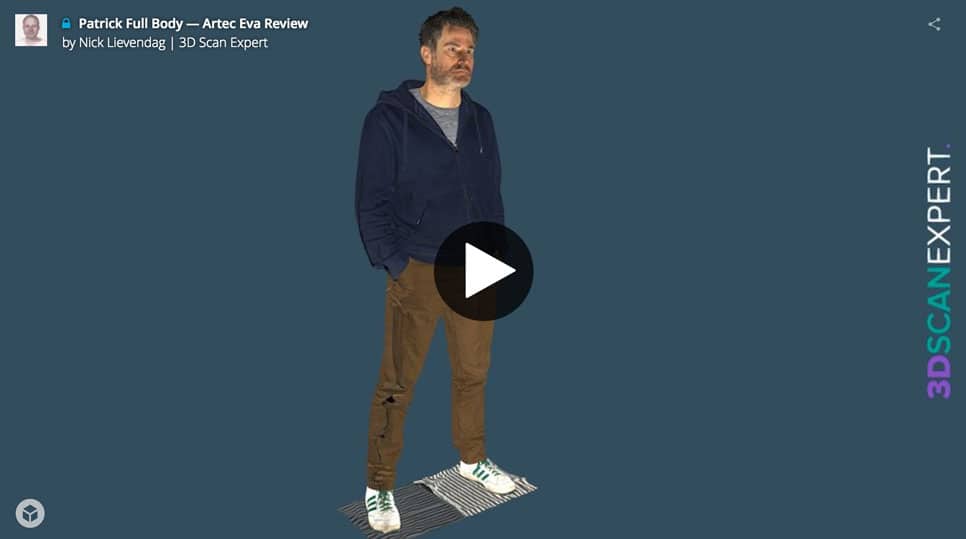
Ich bin mit dem Ergebnis sehr zufrieden. Die schwarze Linie in der Textur auf einer Seite lässt sich in einem Texturmalprogramm — selbst in Photoshop — problemlos korrigieren.
Eine Seite der Fronttasche von Patricks Hoodie scheint falsch ausgerichtet zu sein, möglicherweise weil er während des Scannens geatmet hat. Das kann ich ihm nicht verübeln, denn ein Ganzkörperscan kann bis zu 10 Minuten dauern, teilweise abhängig von den Kleidungsfarben. Und das Scannen der Innenseite der Beine erfordert etwas Akrobatik mit einem Laptop in der einen und dem Scanner in der anderen Hand. Einige Geschirrtücher auf unserem ansonsten einfarbig grauen Studioboden halfen sehr bei der Registrierung der Unterschenkel und Schuhe.
Das letzte Beispiel dieses Tests ist ein vollständiger 3D-Ganzkörperscan von mir. Dies ist derjenige, bei dem ich einen der Scans aufgeteilt habe, um einen Teil meiner Beine neu auszurichten.
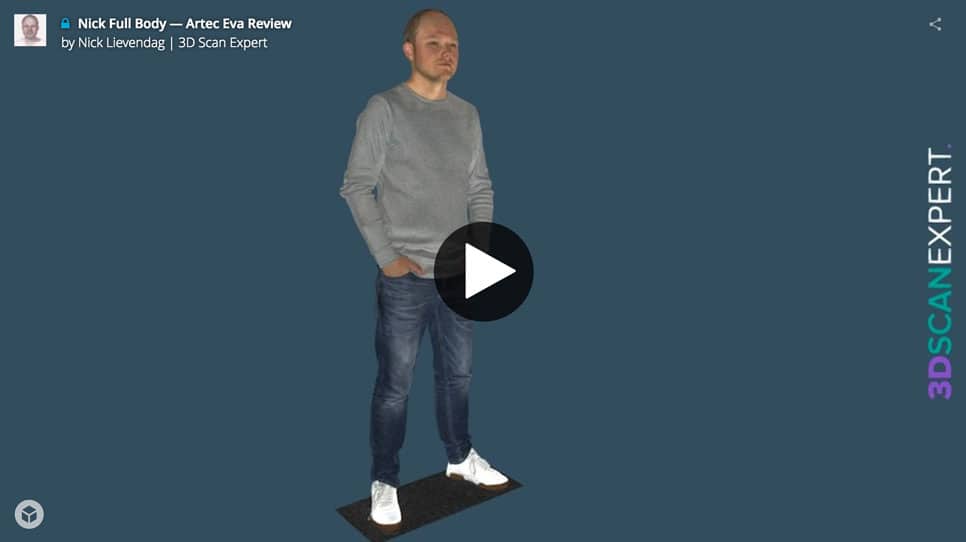
Obwohl der Eva mich nicht gerade sanft daran erinnert, wo mein Haar dünner wird (ich bin ziemlich sicher, dass oben immer noch etwas Haar ist!), gefällt mir das Ergebnis sehr gut. Die Geometrie ist fantastisch detailliert, und die Texturen sind sowohl scharf als auch sehr gleichmäßig ausgeleuchtet. Damit ist es eine ideale Basis für ein 3D-Asset zur Verwendung in VFX oder Spielen.
Fazit
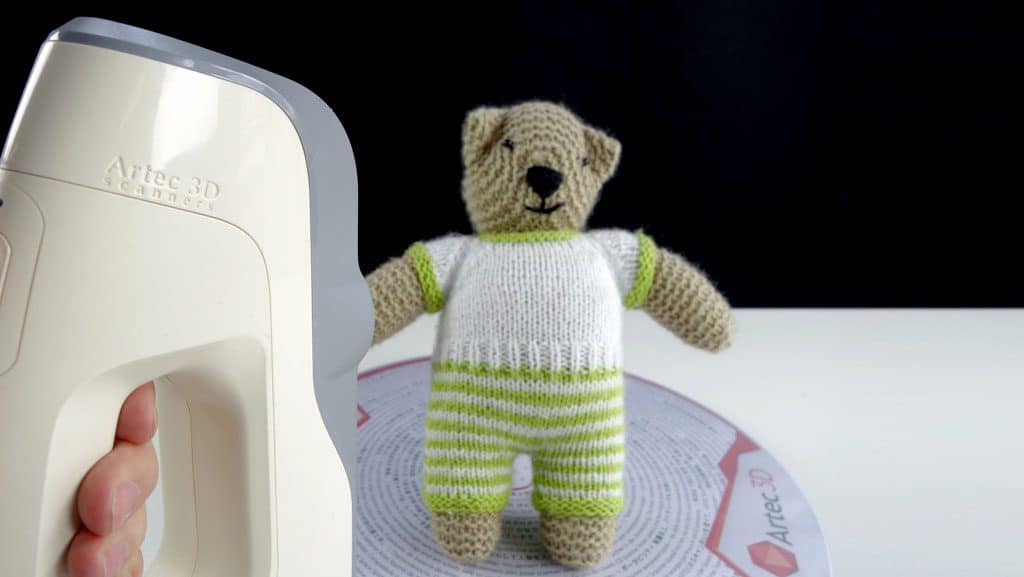
Beginnen wir damit, dass der Artec Eva der beste handgeführte 3D-Scanner ist, den ich bisher getestet habe. Er bietet hervorragende geometrische Details, die für eine breite Palette an Anwendungen geeignet sind. Geometrie und Texturen sind möglicherweise nicht detailliert genug für sehr kleine Objekte, aber für alles, was größer als ein Schuh in Erwachsenengröße ist, reichen sie für die meisten Zwecke aus. Der LED-Blitzring beleuchtet die Texturen gleichmäßig, und die Software kann sowohl Geometrie als auch Texturen zu einem nahtlosen und sehr realistischen Ergebnis fusionieren.
Die Hardware ist gut verarbeitet und einfach zu bedienen. Das Einzige, was mir daran nicht gefiel, war der standardmäßige Netzteilblock, der beim freihändigen Scannen über den Boden schleift. Ein längeres Stromkabel oder ein 2-in-1-Kabel für Strom und Daten wäre weniger unordentlich gewesen. Aus diesem Grund empfehle ich unbedingt den Kauf des optionalen Akkupacks.
Der Artec Eva ist der beste handgeführte 3D-Scanner, den ich bisher getestet habe.
Das Scannen mit der Standard-Empfindlichkeit funktioniert bei den meisten Objekten hervorragend, mit gutem Tracking und einer relativ schnellen Scangeschwindigkeit. Objekte auf einem manuellen Drehteller zu scannen, ist sehr einfach, und jeder könnte dies nach einigen Versuchen perfekt beherrschen. Das Scannen von Personen erfordert mehr Übung, und es lohnt sich auf jeden Fall, das spezielle Tutorial-Video dazu anzusehen. Wenn du jedoch gelernt hast, dass einige Posen und Kleidungsentscheidungen besser funktionieren als andere, kannst du Personen beeindruckend erfassen.
Doch der Eva-Scanner selbst ist nur ein Teil dessen, was das Gesamterlebnis so gut macht. Ich würde sagen, dass mehr als die Hälfte des Erlebnisses von der ausgezeichneten Artec Studio 11 Software stammt. Die Real-Time-Fusion-Option verbessert die Vorschau während des Scannens erheblich und liefert zudem sofort ein 3D-Modell. Dieses mag eine geringere Qualität als ein nachbearbeitetes Ergebnis haben, aber es ist großartig für Projekte, die keine extremen Details benötigen oder bei denen Zeit oder Budget knapp sind.
Je nach Computerhardware kann die Nachbearbeitung eine Weile dauern (zwischen 20 Minuten und einigen Stunden), aber der Ablauf ist sehr optimiert, und dank der Autopilot-Funktion können die meisten Algorithmen gestapelt werden, sodass du nicht vor dem Bildschirm warten musst, während dein Computer die harte Arbeit erledigt. Autopilot liefert in 90% der Fälle großartige Ergebnisse, aber es ist angenehm, auch jeden Algorithmus separat ausführen und dessen Einstellungen manuell feinjustieren zu können. Wenn du diesen 3D-Scanner kaufst, ist es sinnvoll, auch den schnellsten PC zu kaufen, den dein Budget zulässt. Ein schnellerer Prozessor verkürzt die Verarbeitungszeiten deutlich, und die Menge der Rohscandaten erfordert viel RAM und (externen) Festplattenspeicher — besonders wenn du alle Daten archivieren möchtest.
Im Vergleich zum kürzlich vorgestellten — aber günstigeren — EinScan-Pro gewinnt der Eva in fast jeder Hinsicht, wenn man beide als schnelle handgeführte 3D-Scanner vergleicht. Der EinScan-Pro bietet jedoch mehr Vielseitigkeit, weil er auch in einem festen Modus mit einem automatischen Drehteller arbeiten kann, der es ihm ermöglicht, kleine Objekte mit höherer Genauigkeit zu erfassen. Im Artec-Ökosystem musst du einen zweiten Scanner in Form des Space Spider kaufen, um kleine Details zu erfassen, kannst dafür aber dieselbe ausgezeichnete Software verwenden.
Es ist schwierig, etwas Negatives über den Eva zu sagen — abgesehen vom Preisaufschlag für die Aktivierung der Farberfassung — aber wenn ich eine Wunschliste erstellen müsste, würde ich mir eine noch höhere Bildrate, ein weniger unordentliches Kabelmanagement und eine RGB-Kamera mit höherer Auflösung wünschen. Artec hat gerade einen neuen mobilen 3D-Scanner mit integriertem Bildschirm und integrierter Verarbeitung auf der CES 2017 vorgestellt, vielleicht erfüllt dieser meinen Wunsch nach mehr Mobilität.
Als abschließende Anmerkung ist es auch gut zu wissen, dass ich einige Male mit dem Artec-Support Kontakt hatte, um Fragen sowohl zur Software als auch zur Hardware zu stellen, und immer schnelle (innerhalb eines Arbeitstags) und klare Antworten erhielt. Wenn du eine solche Investition tätigst, ist guter Support meiner Meinung nach viel wert.
Wenn du auf dem Markt für einen vielseitigen, handgeführten 3D-Scanner in Industriequalität bist und er in dein Budget passt, kann ich den Artec Eva sehr empfehlen.
Wie ich bereits geschrieben habe, werde ich bald auch Artecs Space-Spider-Modell testen. Als Nächstes folgt jedoch ein Test des professionellen Desktop-Scanners HP/DAVID SLS-3. Folge mir auf Twitter, Facebook oder Instagram für Neuigkeiten zwischendurch.
Wie immer gilt: Wenn du Fragen oder Anmerkungen hast, hinterlasse gerne einen Kommentar oder Tweet. Und wenn du denkst, dass dieser Test für deine Freunde oder Follower nützlich sein könnte, würde ich mich freuen, wenn du ihn in deinem bevorzugten sozialen Netzwerk teilst.