
3D-Scannen jenseits des 3D-Drucks — Teil zwei
In Teil einshabe ich gezeigt, wie Sie Ihre 3D-Scans online und in Virtual Reality ansehen und teilen können. Dafür verwendeten wir den Dienst Sketchfab. Eine tolle kostenlose Alternative zu teuren 3D-Drucken in Vollfarbe! Neben VR hat jedoch noch eine andere Technik zuletzt viel Aufmerksamkeit in den Medien bekommen: AR, also Augmented Reality. Gemeint ist keine AR mit Brille oder Mixed Reality wie bei HoloLens, sondern die Variante, für die lediglich ein Smartphone oder Tablet benötigt wird — wie bei Pokémon GO.
Dafür verwende ich Aurasma— einen kostenlosen Dienst von HP, mit dem sich jedes beliebige Bild als Auslöser festlegen lässt. Man ist also nicht an hässliche QR-Codes gebunden und kann digitale Bilder, Videos und 3D-Modelle darüberlegen, um die Wirklichkeit zu „erweitern“.
Bilder und Videos hinzuzufügen ist in Aurasma wirklich kinderleicht und macht Spaß. Die Umsetzung von 3D ist allerdings nicht mit Sketchfab vergleichbar. Wegen der eingeschränkten Unterstützung von 3D-Dateien sind dafür einige relativ komplizierte Schritte erforderlich.
Bevor es losgeht, benötigen Sie einige Dinge:
- Einen 3D-Scan, der als OBJ-Datei mit separater Textur exportiert wurde. Für dieses Tutorial verwende ich denselben Ganzkörperscan wie im VR-Tutorial. Er entstand mit Structure Sensor undder kostenlosen itSeez3D-App, die eine OBJ-Datei per E-Mail exportiert.
- Ein Computerprogramm zum Umwandeln von JPG-Dateien in PNG. Ich verwende hier die standardmäßige Vorschau-App des Mac. Sie können aber auch Windows-Alternativen oder sogar Online-Konverter nutzen.
- Ein Computerprogramm, das Dateien im TAR-Format archivieren kann. Ich nutze auf meinem Mac das kostenlose GUI Tar. Unter Windows ist 7-Zip eine vergleichbare Lösung.
- Die Aurasma-App für iOS oder Android.
- Ein Computerprogramm, das 3D-Modelle im OBJ-Format (Wavefront) importiert und im DAE-Format (Collada) exportiert.*
*Ich habe viele kostenlose 3D-Dateikonverter, auch online, ausprobiert. Keiner scheint für diesen Zweck zu funktionieren. Falls Sie einen geeigneten gefunden haben, sagen Sie mir bitte Bescheid! Sie benötigen deshalb Blender, Autodesk 3DS Max oder Mayaoder Maxon Cinema 4D beziehungsweise BodyPaint 3D. Davon ist nur Blender kostenlos. Die anderen Programme sind kostenpflichtig, bieten aber kostenlose Testversionen. Ich verlinke die Arbeitsschritte für alle Programme, verwende für dieses Tutorial jedoch Cinema 4D, mit dem ich seit über zehn Jahren arbeite. Die Schritte funktionieren auch in BodyPaint 3D, einer abgespeckten Version von Cinema 4D mit ausschließlich Sculpting- und Texturierungswerkzeugen. Wegen der einfachen Bedienung empfehle ich es zum Bearbeiten von 3D-Scans.
Schritt 1 — Die Textur umwandeln
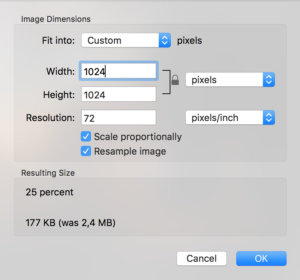
Wenn Sie Ihren 3D-Scan im OBJ-Format exportiert haben, liegen drei Dateien vor: die OBJ-Datei mit den Geometriedaten, eine MTL-Datei und eine Bilddatei. Bei mir ist Letztere eine JPG-Datei mit 4096 × 4096 Pixeln (4K), die für Aurasma in PNG umgewandelt werden muss. Manche Scan-Programme exportieren bereits PNG-Texturen. Für AR ist es dennoch sinnvoll, die Datei auf 1024 × 1024 Pixel (1K) zu verkleinern.
Auf dem Mac öffnen Sie die Datei einfach in Vorschau und wählen Werkzeuge > Größenkorrektur.
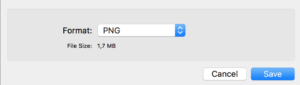
Wählen Sie anschließend Ablage > Exportieren und als Format PNG.
Schritt 2 — Die 3D-Datei in das Collada-Format umwandeln
Hier wird es etwas knifflig, wenn Sie nicht regelmäßig mit 3D-Software arbeiten. Aurasma unterstützt nur das Collada-Format (DAE). Ich verstehe zwar den Grund — es handelt sich um ein offenes Format —, doch für die Darstellung von 3D-Objekten in AR ist das die größte Hürde der Software, zumindest beim Import von 3D-Scans. Ich habe viele 3D-Scan-Anwendungen getestet; keine davon kann direkt in dieses Format exportieren.
Fast alle können das Wavefront-Format (OBJ) exportieren. Sie müssen also die Datei umwandeln. Hinzu kommt, dass Aurasmas Umsetzung des Collada-Formats äußerst, wirklich äußerst strenge Vorgaben hat.
Wenn Sie Zugriff auf Autodesk 3DS Max oder Maya haben, können Sie die OpenCollada-Export-Pluginsverwenden. Bei Blender, das kostenlos ist und sich hier herunterladen lässt, können Sie die standardmäßige Exportfunktion nutzen. Lesen Sie in jedem Fall genau nach, welche Exporteinstellungen Sie wählen müssen. Sie finden sie in diesem Aurasma-Blogbeitrag.Wenn Sie diese Schritte ausgeführt haben, können Sie mit Schritt 3 fortfahren.
Ich setze diesen Schritt in meiner bevorzugten 3D-Software Cinema 4D beziehungsweise BodyPaint 3D fort. Letzteres ist eine abgespeckte Version von Cinema 4D. Die Schritte sind hier relativ einfach, wenn Ihrem Modell nur ein einziges Material zugewiesen ist.*
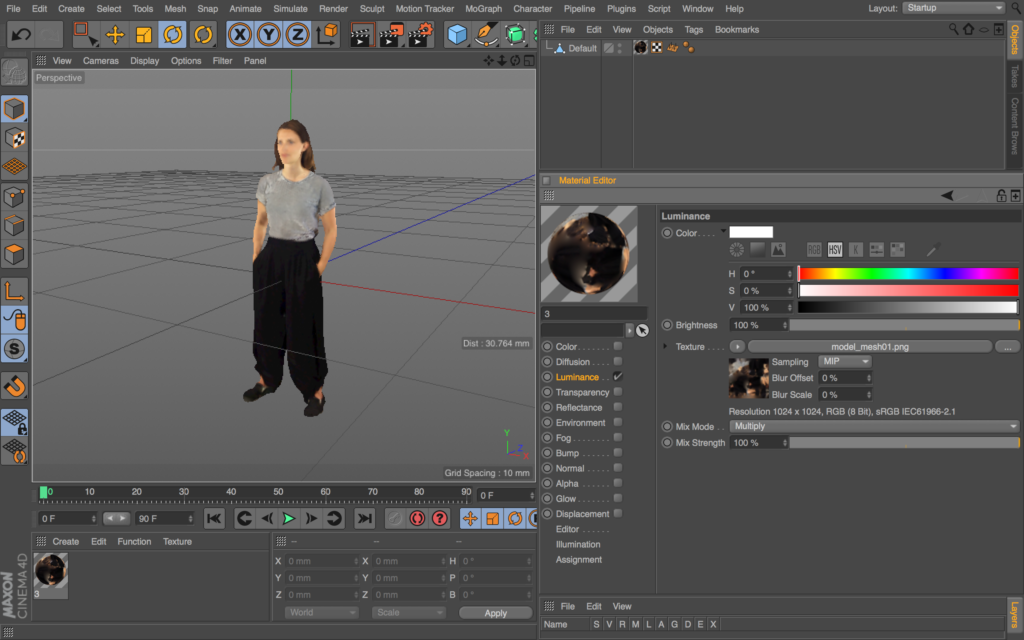
- Importieren Sie die OBJ-Datei mit den Standardeinstellungen.
- Doppelklicken Sie im Material-Manager auf das Materialsymbol, also die Kugel, das die Texturinformationen enthält.
- Deaktivieren Sie alle Kontrollkästchen, etwa Color, Alpha und weitere.
- Aktivieren Sie nur Luminance und laden Sie die zuvor erstellte PNG-Textur.
Anschließend können Sie das Modell wie unten gezeigt mit den Standardeinstellungen als Collada-1.4-Datei (DAE) exportieren.
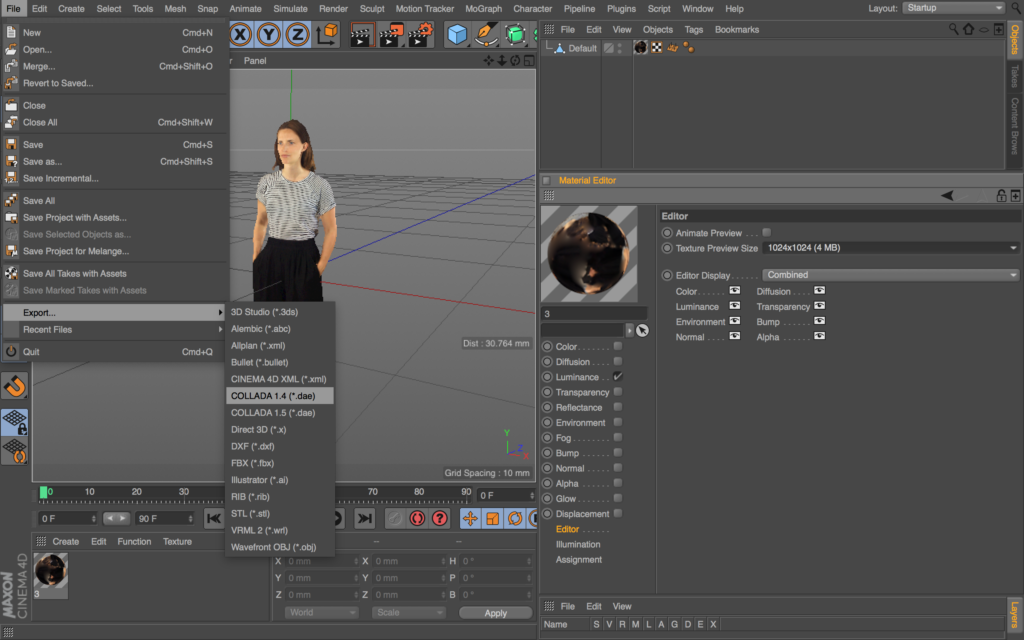
Die Texturen sehen im zweiten Screenshot schärfer aus, weil ich die Texture Preview Size des Materials im Bereich Editor erhöht habe. Das betrifft nur die Anzeige in C4D und hat keinen Einfluss auf die Ausgabe.
*Wenn Ihr Modell mehrere Materialien verwendet
Aurasma unterstützt nur 3D-Modelle mit einem einzigen zugewiesenen Material. Manche Scan-Lösungen, insbesondere Photogrammetrie-Software, verteilen Texturen auf mehrere JPG- oder PNG-Dateien. In einigen Anwendungen, etwa Autodesk ReMake, das ich bald testen werde, lassen sich die Texturen beim Export neu „backen“. Dabei ist es meist auch sinnvoll, die Polygonzahl mit der Decimate-Funktion zu reduzieren. Für mobile AR sollte Ihr Modell möglichst wenige Polygone haben. Um mehrere Materialien in Cinema 4D beziehungsweise BodyPaint 3D zu einem einzigen zu backen, wechseln Sie über das Auswahlmenü oben rechts zum Layout BP UV Edit. Markieren Sie Ihr Modell im Objekt-Manager und verwenden Sie Objects > Bake Object mit den unten gezeigten Einstellungen:
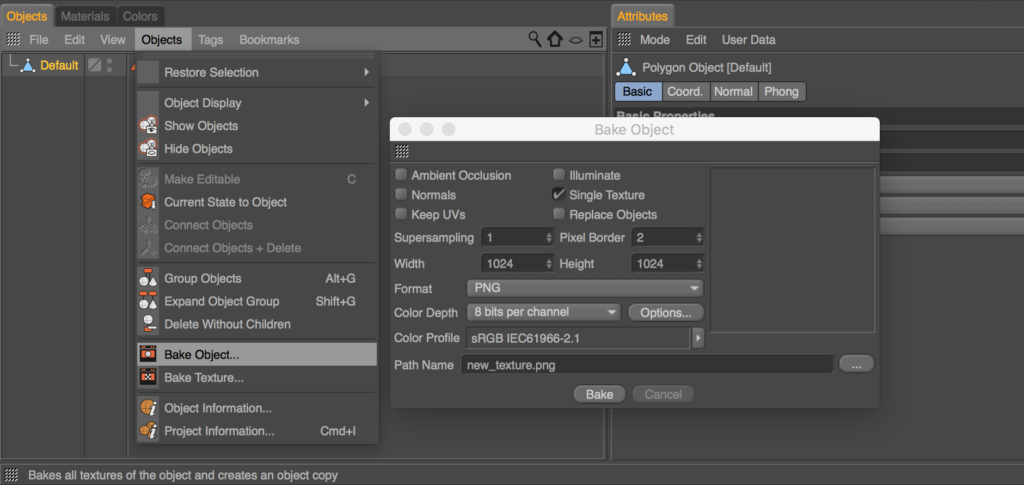
Je nach Polygonzahl Ihres Modells kann dieser Vorgang eine Weile dauern. Anschließend entsteht ein neues Objekt mit einem einzigen Material. Löschen Sie das Original vor dem Export.
Schritt 3 — Eine Vorschaudatei erstellen
Aurasma verlangt, dass zusammen mit dem 3D-Modell und den Texturen ein Vorschaubild hochgeladen wird. Auch dieses muss eine PNG-Datei sein und thumbnail.png heißen. Es dient lediglich der Orientierung und wird in der fertigen AR-Darstellung nicht verwendet.
Sie können entweder die Texturdatei duplizieren und in thumbnail.png umbenennen oder in der noch geöffneten 3D-Software einen Screenshot beziehungsweise ein schnelles Rendering Ihres Modells erstellen. Ich habe Letzteres gewählt.
Schritt 4 — Die Dateien in ein TAR-Archiv packen
Neben der eingeschränkten Unterstützung von 3D-Dateien müssen Sie Ihre Dateien außerdem als TAR-Archiv hochladen. Es ähnelt einem ZIP-Archiv, gehört unter Mac und Windows aber nicht zum Standard. Auch das ist wenig benutzerfreundlich.
Ich habe dafür GUI Tar für Mac verwendet. Unter Windows ist 7-Zip eine vergleichbare Lösung.
Diese Dateien müssen im TAR-Archiv enthalten sein:
- Ihr 3D-Modell als DAE-Datei; der Dateiname ist beliebig.
- Die Textur Ihres 3D-Modells als PNG-Datei; der Dateiname ist beliebig.
- Ein Vorschaubild als PNG-Datei; es muss thumbnail.png heißen.
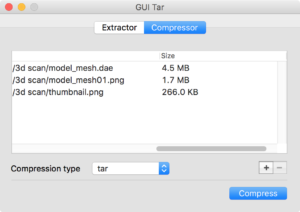
Klicken Sie einfach auf Compress und speichern Sie die TAR-Datei an einem Ort, an dem Sie sie wiederfinden.
Schritt 5 — Ihre „Aura“ einrichten
AR-Projekte heißen bei Aurasma Auras. Ich zeige Ihnen Schritt für Schritt, wie Sie eines erstellen.
Nach der kostenlosen Registrierung und Anmeldung klicken Sie oben rechts auf Create New Aura.
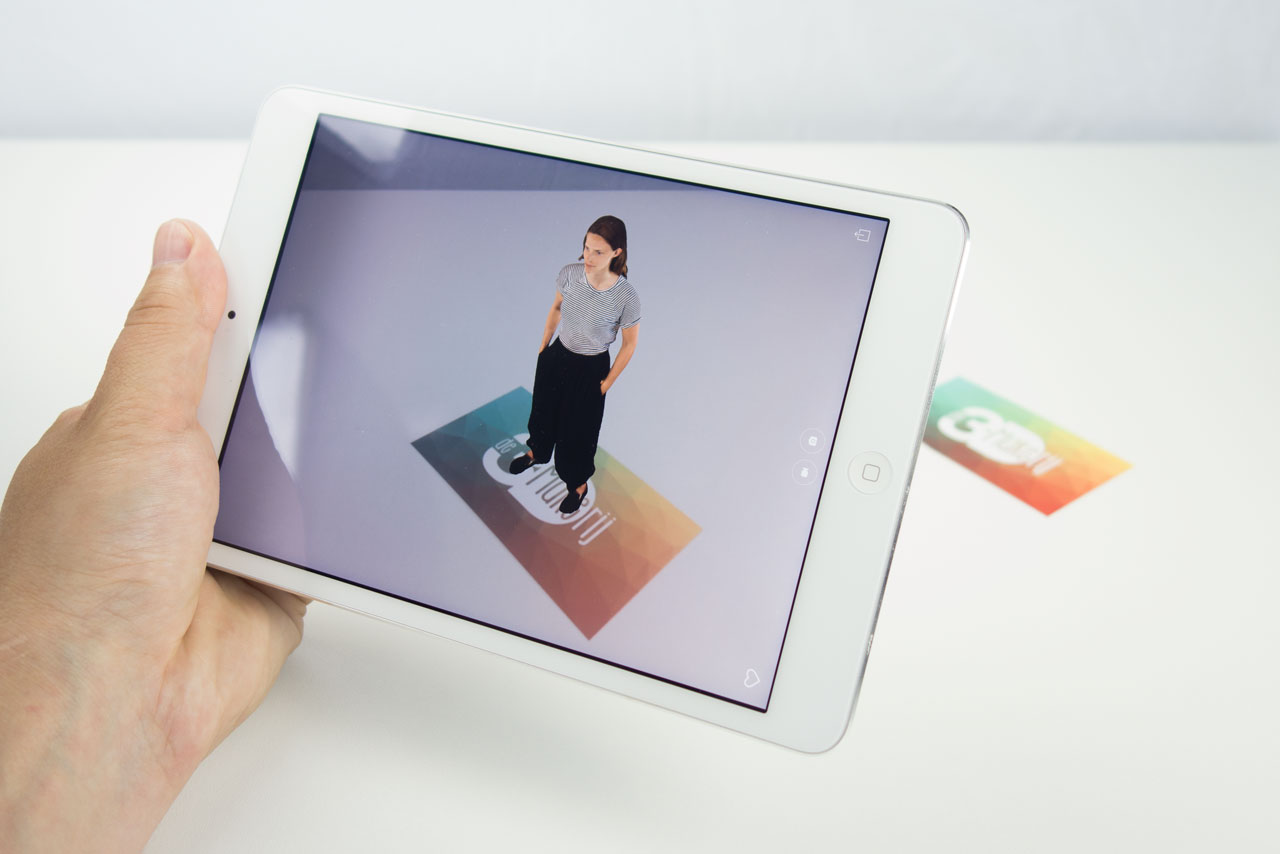
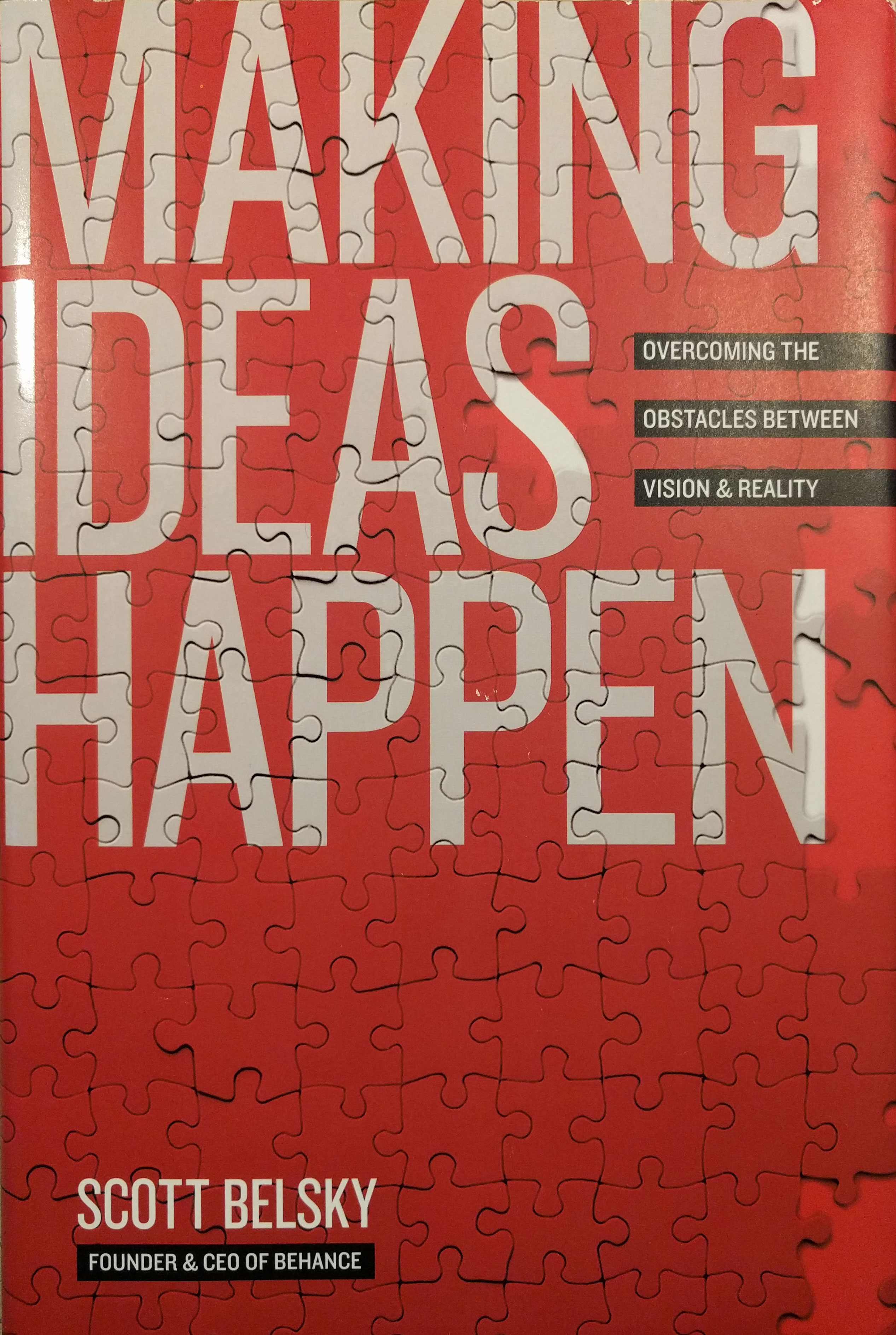
Zunächst legen Sie einen Trigger, also ein Auslöserbild, fest. Es zeigt etwas, das in der Realität existiert. Die Software erkennt dieses Bild und legt Ihr 3D-Modell darüber. Am besten funktioniert etwas Flaches. Das kann so groß wie ein Filmplakat oder so klein wie eine Visitenkarte sein, wie im Titelbild zu sehen.
Ich habe den Buchumschlag von Making Ideas Happen von Scott Belsky gewählt — sehr empfehlenswert! — und ihn mit meinem Smartphone fotografiert. Alles Überflüssige habe ich vorher weggeschnitten. Sie können dafür aber auch Aurasmas Maskierungswerkzeuge verwenden.
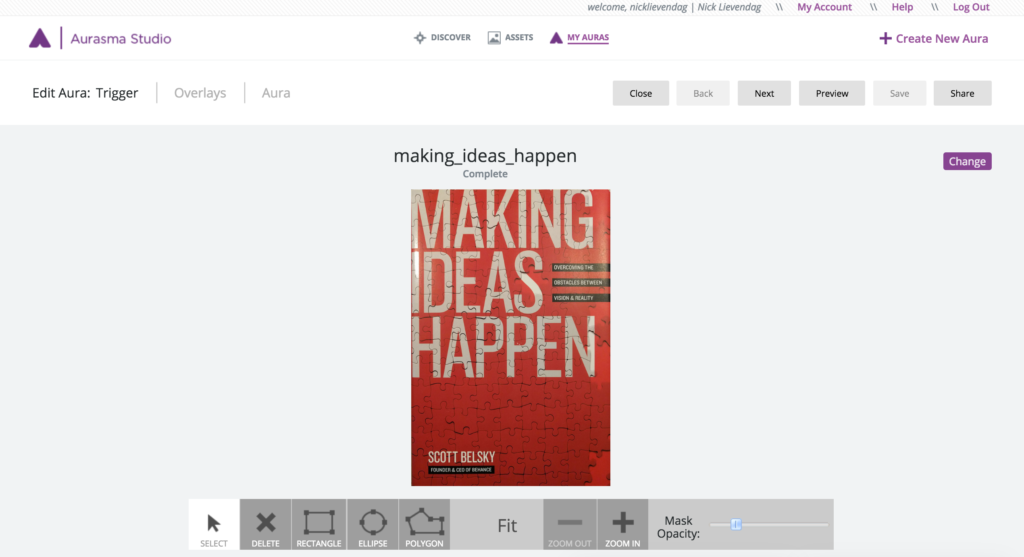
Aurasma analysiert Ihr Bild und meldet, falls es ungeeignet ist. Das passiert meist, wenn nicht genügend unverwechselbare visuelle Merkmale vorhanden sind oder jemand anderes das Bild bereits als Trigger verwendet hat.
Als Nächstes legen Sie Overlays fest. Das können Bilder, Videos oder 3D-Modelle sein, auch in beliebigen Kombinationen. Dabei können Sie sich durchaus austoben. Gut zu wissen: Ein 3D-Modell darf auch Animationen enthalten. Ich habe das mit Cinema 4D getestet, und es funktioniert wie versprochen. In Aurasma lässt sich die Animation als Schleife abspielen. Für Ton können Sie zusätzlich eine MP3-Datei in das TAR-Archiv aufnehmen. Um es einfach zu halten, verwende ich in diesem Tutorial jedoch nur ein statisches 3D-Modell.
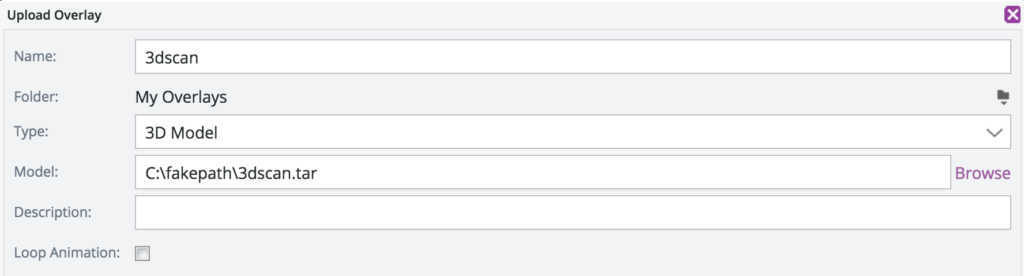
An dieser Stelle kann es schwierig werden. Mit etwas Glück wird Ihre TAR-Datei erfolgreich hochgeladen und Sie können fortfahren. Die Wahrscheinlichkeit einer Fehlermeldung ist allerdings groß. Manche Meldungen geben einen Hinweis auf die Ursache, die meisten jedoch nicht. Das ist ziemlich frustrierend. Lesen Sie den Abschnitt Setting up Your 3D File Correctly nahe dem Endedieses Beitrags gründlich durch. Auch hier gilt: Sämtliche Kriterien sind wichtig und müssen strikt eingehalten werden.
Wenn alles klappt, erscheint Ihr 3D-Modell als neues Overlay:
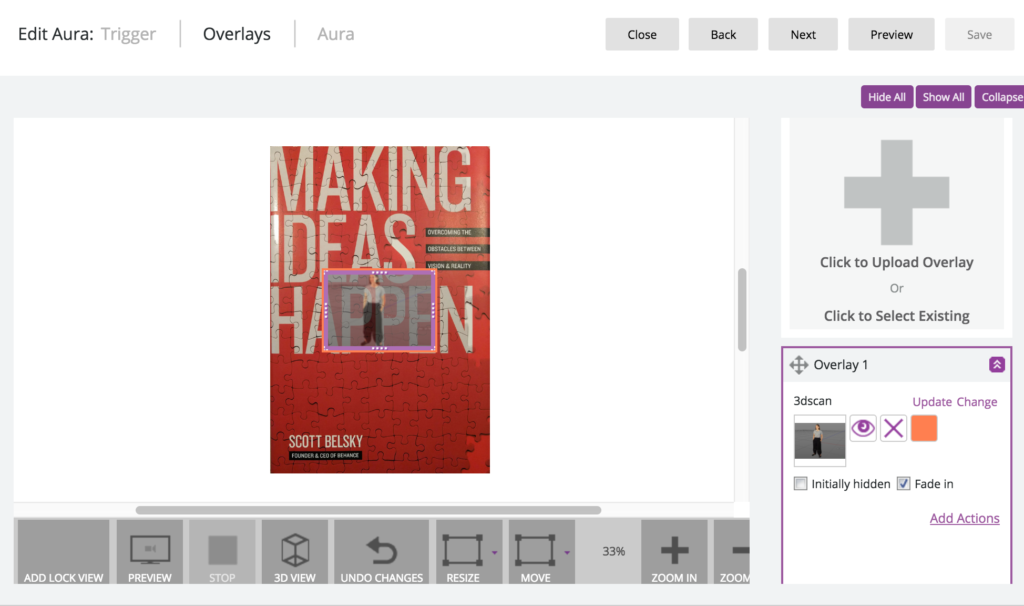
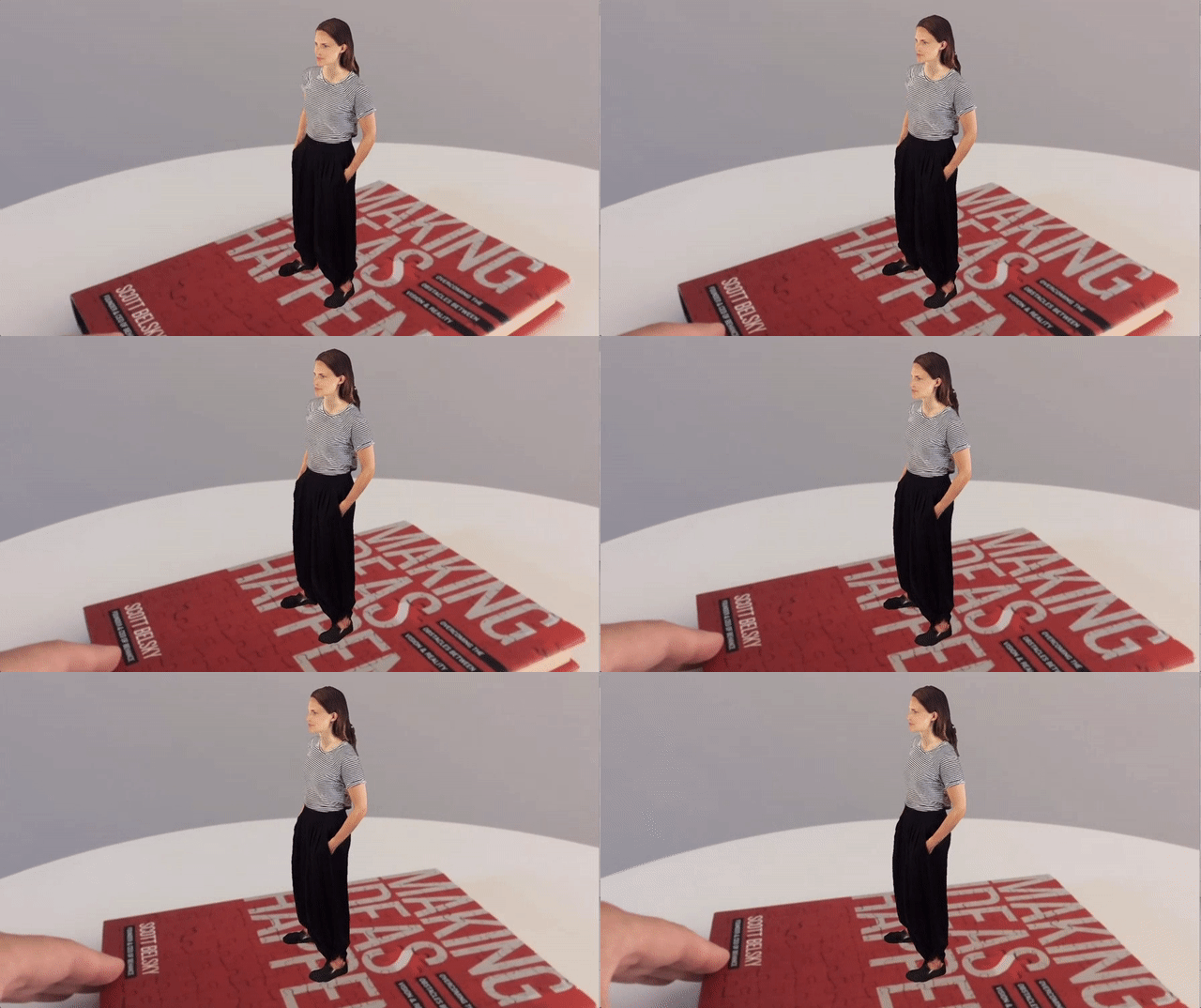
Falls sich die Ansicht nicht automatisch öffnet, klicken Sie unten auf 3D View, um die Einstellungen des Modells zu ändern. Je nach Trigger können Sie Ihr 3D-Modell passend drehen, verschieben und skalieren. Es wird stets als rosa Drahtgitter dargestellt. Ist Ihr Trigger ein aufgehängtes Plakat, kann das Modell davor schweben. Bei meinem Buchumschlag soll das 3D-Modell auf dem Buch stehen, wenn dieses flach auf dem Tisch liegt.
Die 3D-Einstellungen in Aurasma zu ändern ist weniger intuitiv als das Verfahren, das Sie vielleicht aus meinem Sketchfab-VR-Tutorialkennen. Man gewöhnt sich aber daran. Richten Sie zunächst den Trigger mit der Maus so aus, dass Sie besser erkennen, was passiert. Halten Sie dann die Taste H gedrückt, um alle anderen Tastenkürzel anzuzeigen. Auch diese halten Sie gedrückt und ändern mit den Pfeiltasten die Werte. Achten Sie auf den eingeblendeten Cursor: Er zeigt, ob die Pfeile nach oben und unten, nach links und rechts oder alle vier verwendet werden sollen. Für feine Anpassungen hilft es, die Schrittweite Step Size mit Q zu verringern.
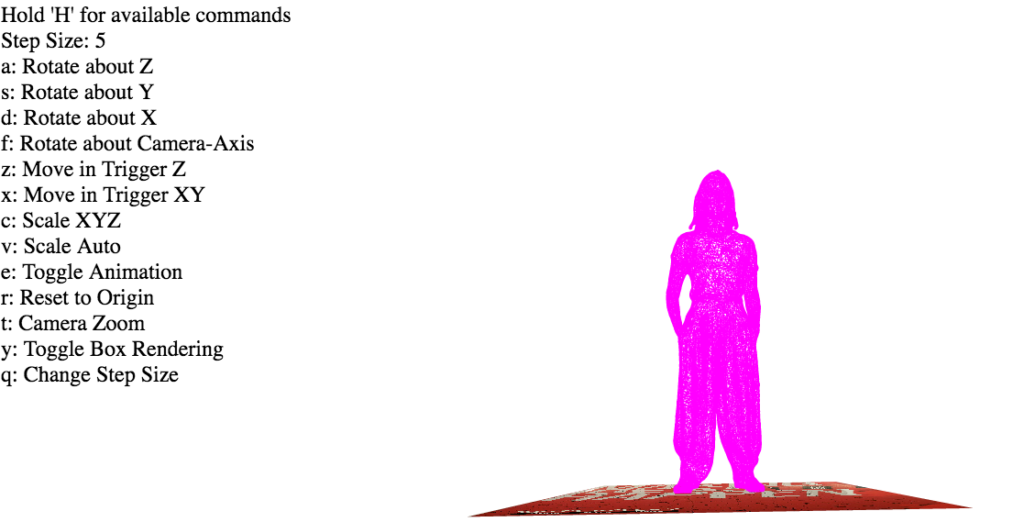
Wenn Maßstab und Ausrichtung passen, schließen Sie den 3D-Viewer mit OK.
Schritt 6 — Vorschau und Teilen
Fast geschafft! Vor der Veröffentlichung können Sie Ihre Aura über Preview ansehen. Bei aktiver Vorschau öffnen Sie die Aurasma-App auf Ihrem Tablet oder Smartphone, tippen unten auf das Suchersymbol und richten die Kamera auf den Trigger. Beachten Sie, dass das im Vorschaumodus nur für Sie funktioniert. Sie müssen auf dem Gerät also mit Ihrem Aurasma-Konto angemeldet sein.
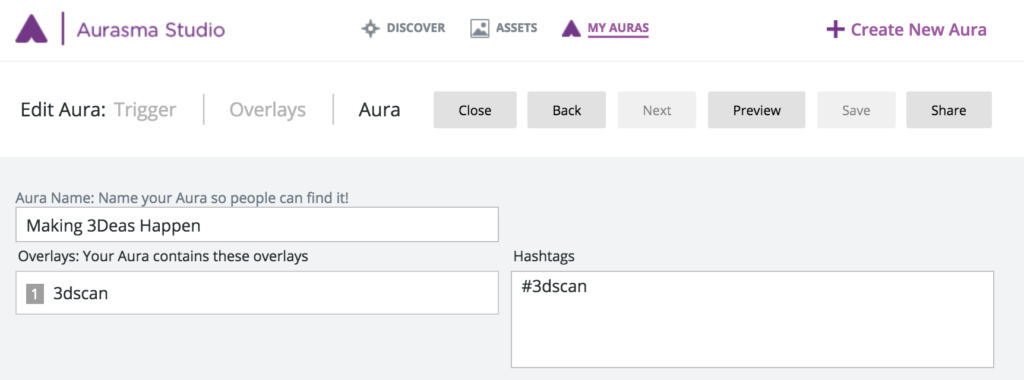
Wenn alles gut aussieht, veröffentlichen Sie Ihr Projekt: Klicken Sie neben Overlays auf Aura, vergeben Sie einen Projektnamen und einige Hashtags und klicken Sie auf Share.
Danach kann jeder mit installierter Aurasma-App die Kamera auf das Auslöserbild richten und Ihren 3D-Scan wie von Zauberhand darüber erscheinen sehen. Eine Anmeldung ist nicht erforderlich. Natürlich benötigen die Betrachter dafür das Auslöserbild. Sie können es physisch bereitstellen, etwa als Flyer, Visitenkarte oder einfachen Ausdruck, oder digital. Wenn Sie kein Exemplar von Making Ideas Happen besitzen, richten Sie Ihre Aurasma-App einfach auf das Bild unten. Anklicken vergrößert es; am besten funktioniert es auf einem flach liegenden Gerät.
Jetzt wissen Sie, wie Sie Ihre 3D-Scans in VR und AR ansehen und teilen können — kostenlos! Das ist wesentlich günstiger als ein 3D-Druck und zeigt mehr visuelle Details.
Ich arbeite an vielen weiteren Beiträgen rund um 3D-Scannen. Folgen Sie mir auf Twitter, Facebook oder Instagram , wenn Sie als Erste von neuen Beiträgen erfahren möchten! Wenn dieser Artikel auch für Ihre Freunde und Follower nützlich ist, freue ich mich, wenn Sie ihn über die Schaltflächen unten in Ihrem bevorzugten sozialen Netzwerk teilen.