
Die 3D-Erfassung per Smartphone wird immer beliebter. Eine neue App-Generation setzt dabei auf andere Konzepte als die erste, die sich hauptsächlich auf passive Photogrammetrie stützte. Entwickler kombinieren inzwischen AR-Technik mit Algorithmen, die 2D-Bilder nahezu in Echtzeit in 3D-Modelle umwandeln.
Vor einiger Zeit schrieb ich über Qlone, nachdem ich den MWC 2018 besucht hatte. Jetzt habe ich die aktuelle App-Version selbst getestet. Sehen wir uns an, was Qlone besonders macht und ob es funktioniert.
Software und Preise
Qlone ist derzeit für iOS und Android erhältlich. Der Android-Version fehlen momentan allerdings die Bearbeitungsfunktionen und einige Exportmöglichkeiten der iOS-Version.
Die Ergebnisse hängen stark vom verwendeten Smartphone ab. Technisch funktioniert die App ab dem iPhone 5S. Für gute Resultate wird jedoch ein iPhone 6S oder ein vergleichbares Gerät dringend empfohlen. Ich verwende hier ein iPhone SE, dessen Kamera und Rechenleistung denen des 6S entsprechen. Es unterstützt außerdem Apples ARKit, worauf ich später zurückkomme.
Unter Android lässt sich wie üblich weniger eindeutig sagen, welche Geräte am besten funktionieren. Anfangs lief die App nur auf ARCore-kompatiblen Geräten; spätere Versionen erweiterten die Unterstützung. Auf meinem Pixel 2, das ich ebenfalls für diesen Beitrag nutzte, funktioniert sie hervorragend.
Da die App grundsätzlich kostenlos ist, können Sie sie einfach herunterladen und ausprobieren. Ich sage grundsätzlich , weil für den Export von 3D-Modelldateien in OBJ, STL, X3D oder PLY Credits oder ein Abonnement gekauft werden müssen.
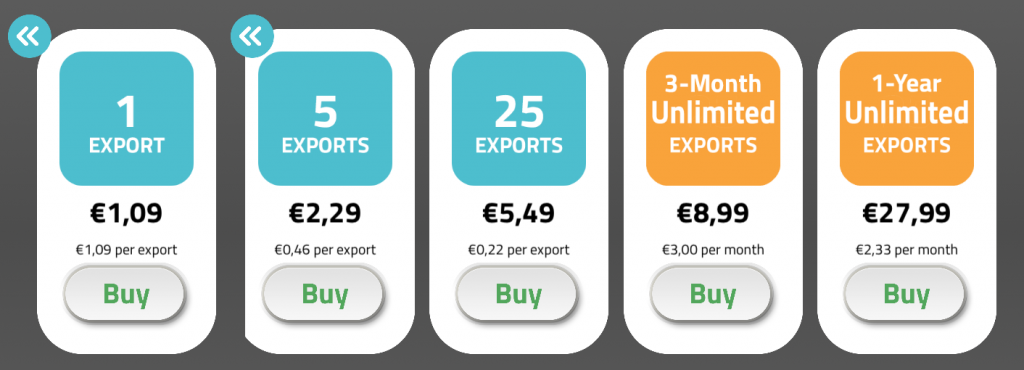
Wie Sie sehen, sind die Preise vernünftig, und es gibt auch eine Option für unbegrenzte Exporte. Vieles ist aber ebenfalls kostenlos. Dazu später mehr.
Scannen
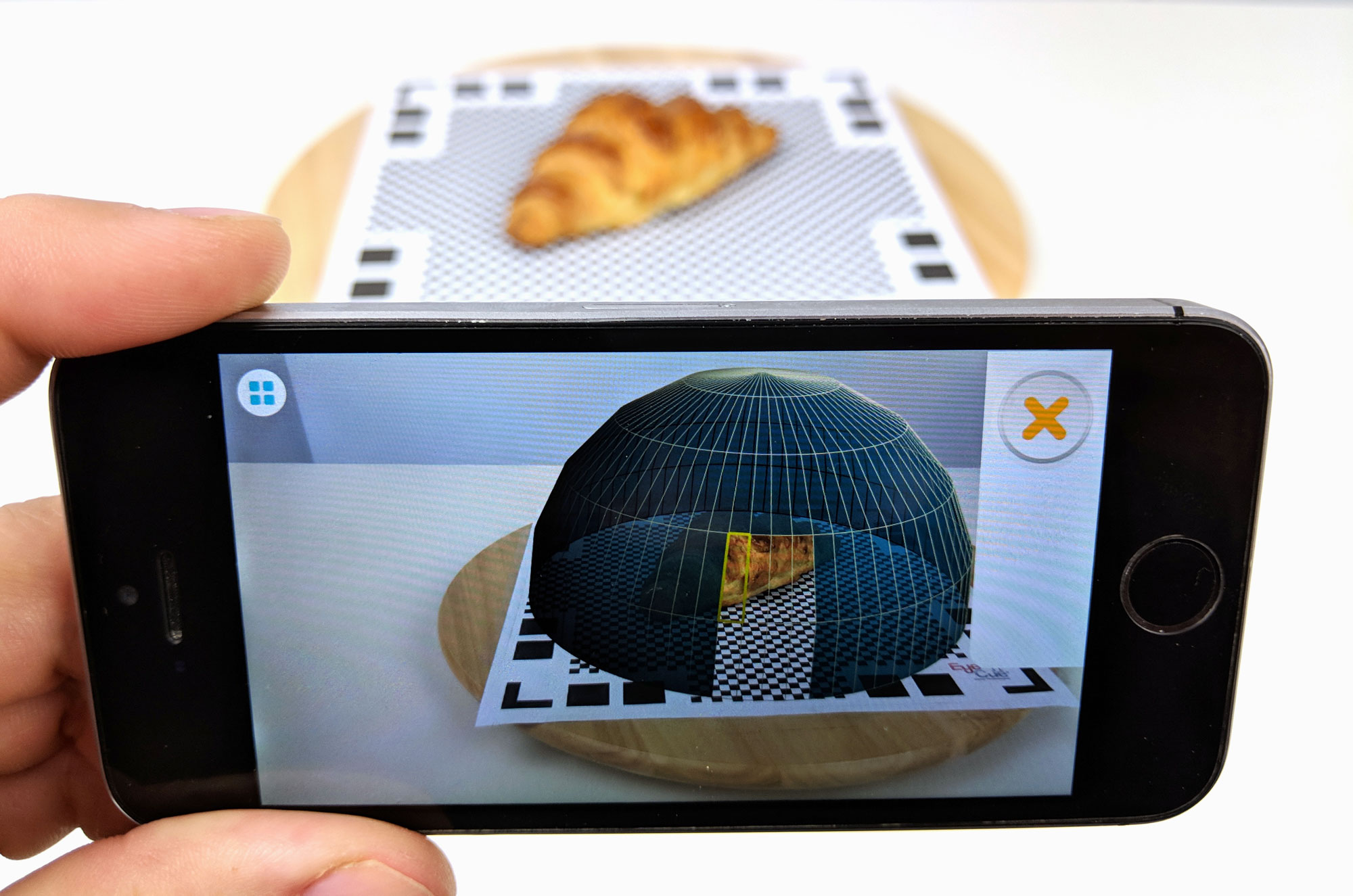
Bevor Sie Qlone verwenden können, müssen Sie die sogenannte AR-Matteausdrucken. Dieses schwarz-weiße Schachbrettmuster dient der Software als Tracking-Marker. Jeder Drucker eignet sich dafür. Dickes Papier wird jedoch dringend empfohlen, damit sich das Muster nicht verformt.
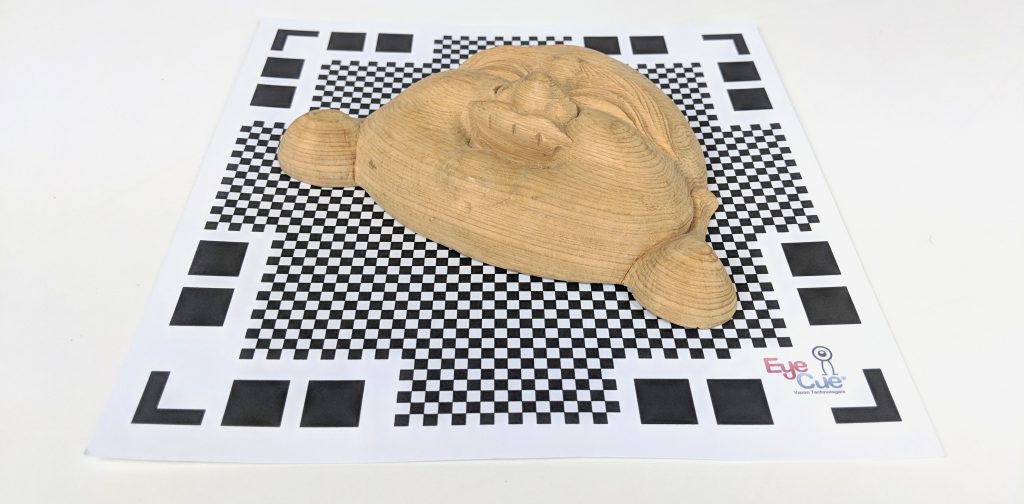
Das Objekt muss in das mittlere Quadrat passen. Seine maximale Standfläche ist damit praktisch auf 15 × 15 cm begrenzt. Etwas längere Gegenstände wie der Buddha-Anhänger oben können diagonal liegen. Die größte Einschränkung ist allerdings die Höhe. Sie hängt mit der AR-Kuppel zusammen, die die Software über dem Objekt einblendet.
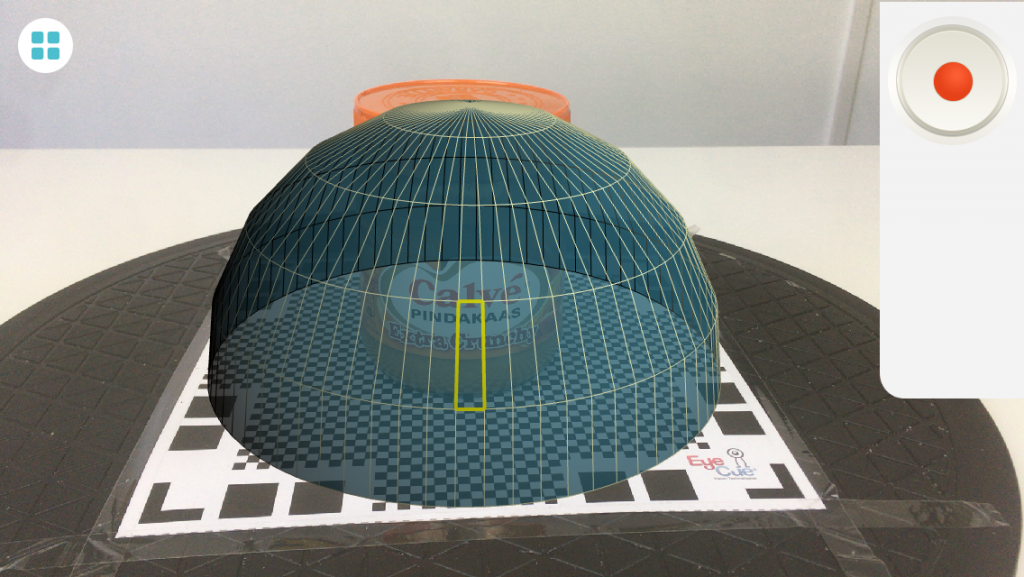
Das Erdnussbutterglas oben ist zehn Zentimeter hoch. Wie Sie sehen, ragt es durch die Kuppel und lässt sich nicht vollständig erfassen. Mit einem Großformatdrucker ist die Lösung einfach. Ich habe zufällig einen A3-Drucker im Büro, bezweifle aber, dass viele Menschen zu Hause einen besitzen.
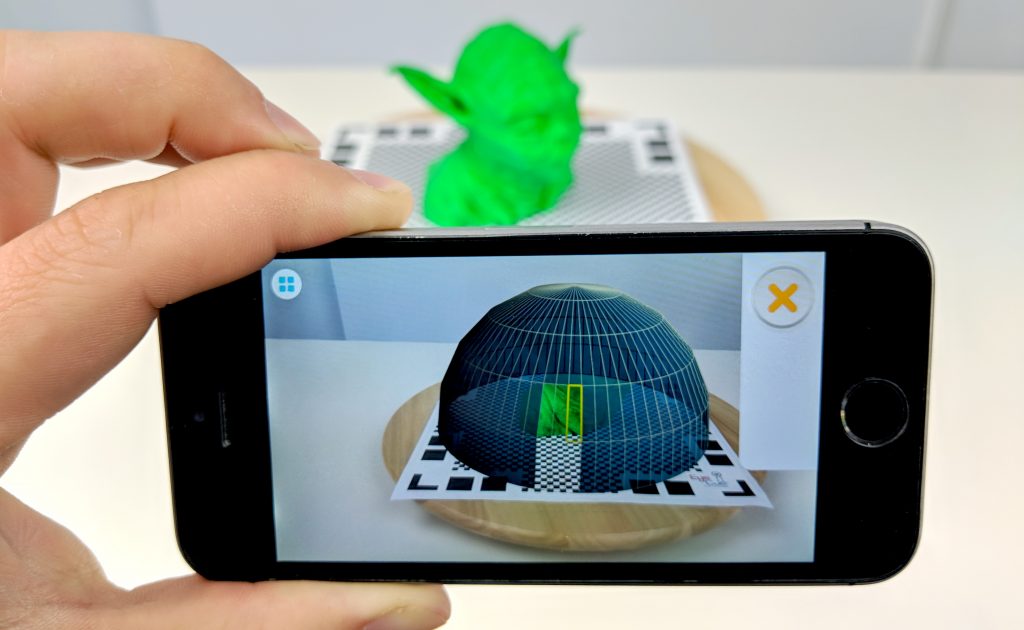
Ich druckte das Muster auf A3, um größere Gegenstände wie diese Yoda-Büste zu erfassen, und befestigte es zusätzlich auf einem IKEA-Drehteller. So konnte ich die Matte gleichmäßig drehen, statt darum herumzugehen. Beides funktioniert, doch das Drehen des Objekts ist angenehmer. Helles, diffuses Licht ist für gute Ergebnisse entscheidend. Ich verwendete ein Studioleuchten-Set, nötig ist das aber nicht. Draußen geht es ebenfalls, solange kein direktes Sonnenlicht einfällt und Wind das Papier nicht bewegt, falls es nicht auf einer festen Unterlage befestigt ist.
Die eingeblendete AR-Kuppel zeigt den Aufnahmefortschritt. Sie besteht aus vier Ebenen und vielen Segmenten. Zum Abschluss müssen Sie jedes einzelne Segment abdecken. Die neueste App-Version ist deutlich schneller geworden. Ich konnte den Teller flüssig drehen und die Segmente Ring für Ring abarbeiten.
Unten rechts zeigt die App eine ungewöhnliche Vorschau ihrer Arbeit. Sie ist nicht wirklich nötig, aber es ist interessant zu sehen, wie die erfassten Daten verarbeitet werden und allmählich die Objektform entsteht. Abhängig von der Rechenleistung dreht sich die rohe, noch untexturierte Darstellung einige Sekunden, bevor das fertige Ergebnis erscheint.
Manchmal ist das erste Ergebnis großartig. Manchmal ist es furchtbar.
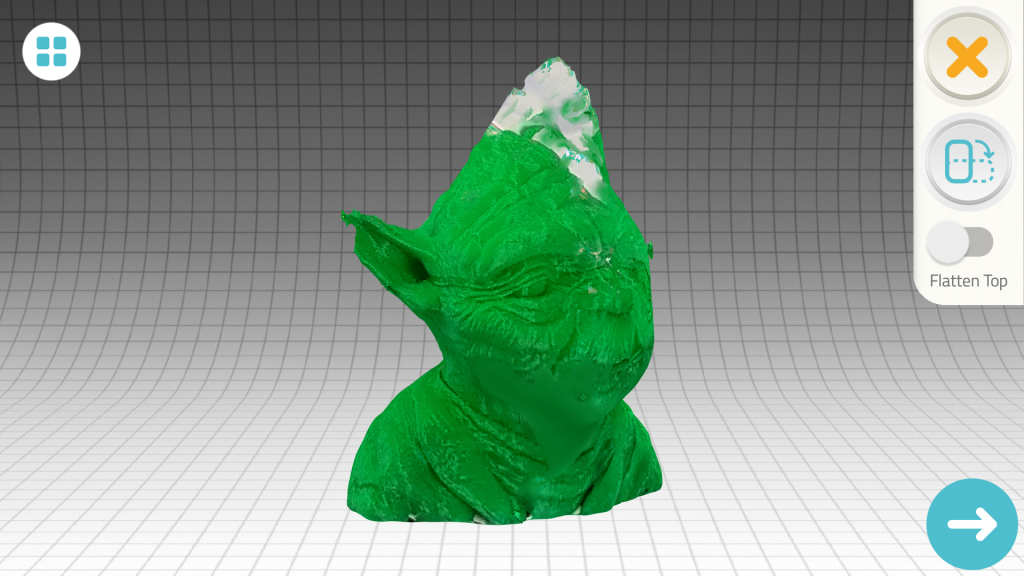
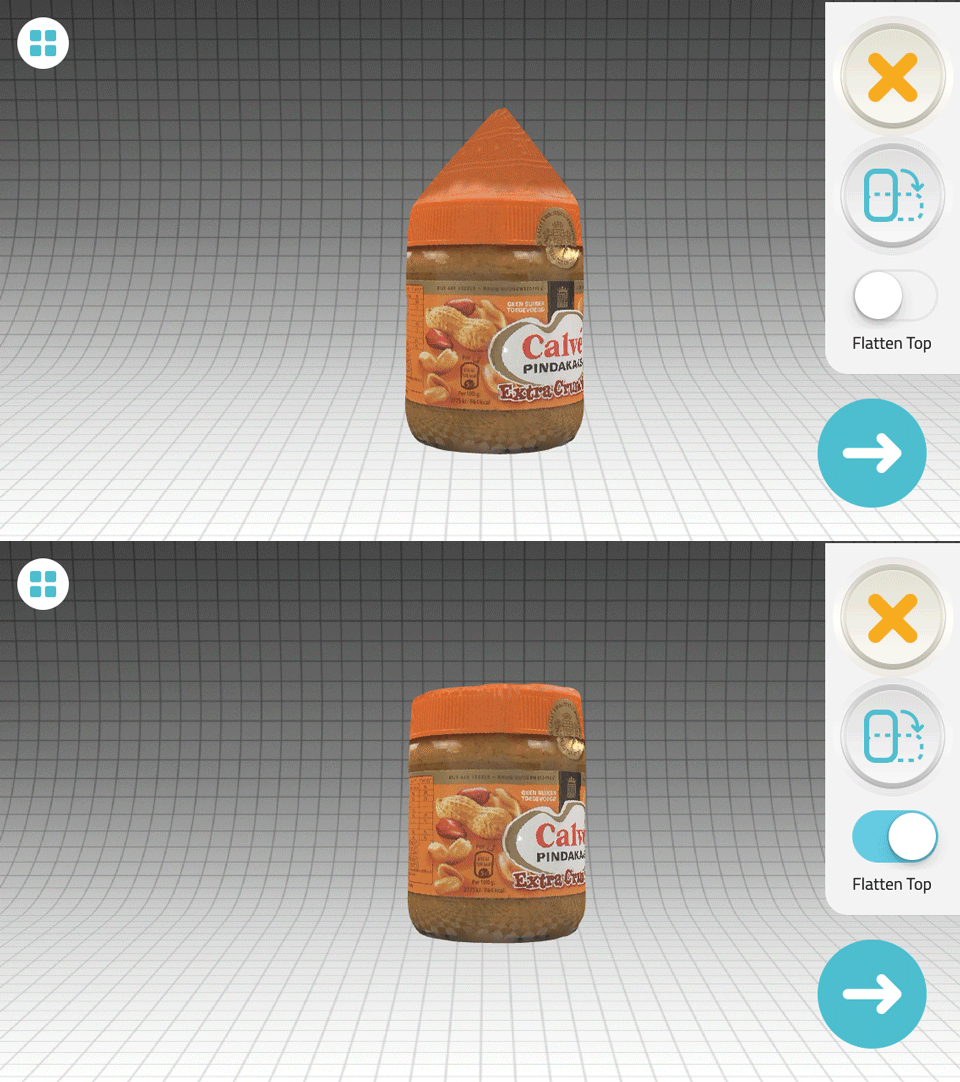
Mir fiel auf, dass viele aufrecht stehende Testobjekte nach oben spitz zulaufen. Das hängt vermutlich mit der Kuppelform und den Aufnahmewinkeln zusammen, ist aber unschön. Glücklicherweise erlaubt Qlone eine zweite Aufnahme in anderer Objektposition. Das zweite Symbol rechts deutet an, dass man das Objekt ungefähr umdrehen soll. Genau das tat ich.
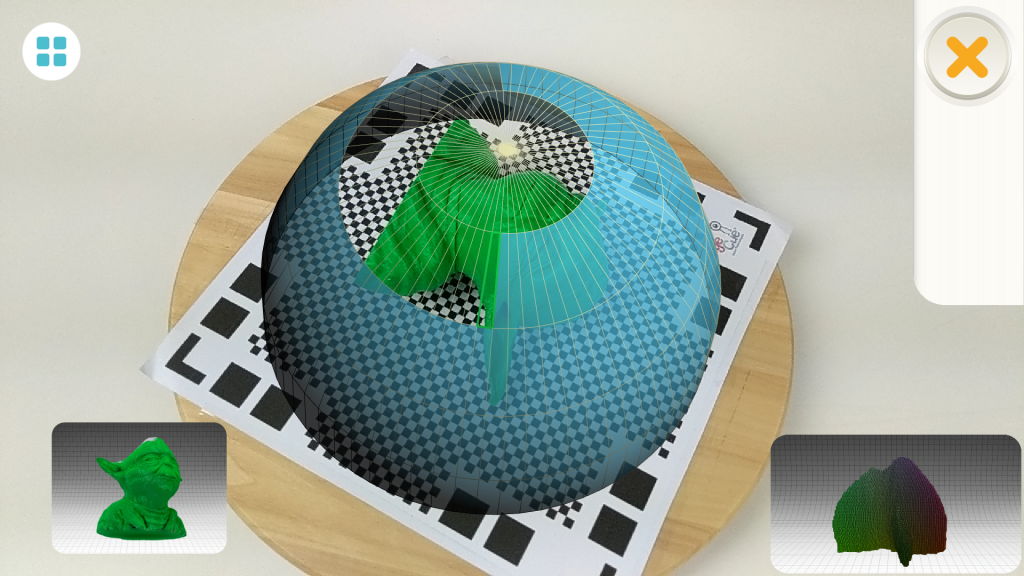
Danach versucht die App, beide Modelle auszurichten und nötige Korrekturen vorzunehmen. Bei Objekten mit markanten Merkmalen klappt das am besten. Der Vorgang dauert etwas länger als die erste Scan-Berechnung, bei Yoda auf meinem Pixel 2 ungefähr eine Minute. Anschließend war die Kopfform korrigiert. Leider sah sein Gesicht zunächst seltsam aus. Sie können die Textur jedoch neu zuordnen: Drehen Sie die wichtigste Seite, hier das Gesicht, zu sich und halten Sie sie auf dem Bildschirm gedrückt.

Diese Funktion ist entscheidend. Umso bedauerlicher, dass sie fast versteckt ist. Sie wird bei der Einführung erklärt, aber wer diese wie ich überspringt, übersieht sie sicher. Eine eigene Schaltfläche in der Seitenleiste wäre mir deutlich lieber.
Klar beschriftet ist dagegen „Flatten top“. Damit lassen sich die spitz zulaufenden Oberseiten von Objekten korrigieren, die in Wirklichkeit oben flach sind.
Bearbeitung
Dieser Bereich ist derzeit nur unter iOS verfügbar, dürfte aber bald auch für Android erscheinen. Qlone bietet einen sehr umfassenden Satz an Bearbeitungs- und Retuschewerkzeugen. Die Oberfläche gefällt mir allerdings nicht besonders. Ich brauchte einige Zeit, um zu erkennen, dass „Texture“ oben rechts eine Schaltfläche ist, die weitere Bereiche wie Sculpt, Clean und Resize öffnet.
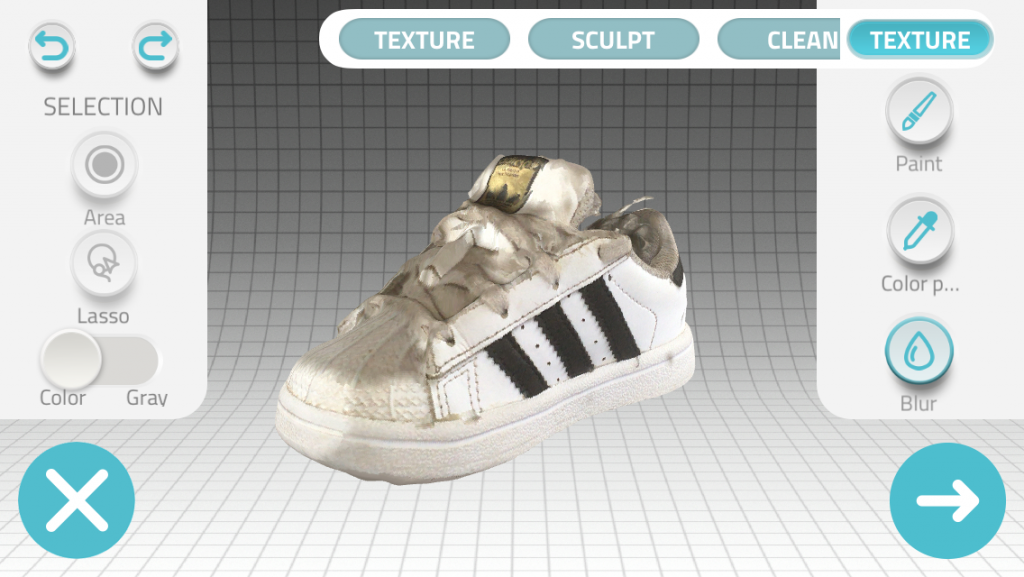
Die Funktionen mit direkter Berührungseingabe konnte ich nicht gut testen, weil mein iPhone SE als Testgerät nur einen 4,5-Zoll-Bildschirm hat. Präzise Bearbeitung ist auf so kleiner Fläche schlicht schwierig. Außerdem fand ich die Navigation verwirrend: Ein Finger dient der Bearbeitung, zwei der Navigation. Mit zwei Fingern konnte ich das Modell drehen und per Pinch-Geste zoomen, aber keine Möglichkeit zum seitlichen Verschieben finden. Ich erwartete dafür eine Drei-Finger-Geste, die jedoch nicht funktionierte.
Sobald die Bearbeitung unter Android verfügbar ist, werde ich sie auf meinem größeren Pixel 2 testen. Wie Sie sehen, können Sie eine Farbe auswählen und damit direkt auf das Modell malen. Bestimmte Texturdetails lassen sich weichzeichnen. Dazu kommen ein einfaches Sculpting-Werkzeug zur Geometriebearbeitung sowie Flächen- und Lassoauswahlen, um Änderungen auf einen Bereich zu begrenzen.
Auch Größenänderung und Polygonreduktion sind direkt in der App möglich. Das ist für 3D-Druck beziehungsweise 3D-Echtzeitanwendungen sehr hilfreich.

Apropos Größe: Wenn Sie die AR-Matte mit 100 % auf A4 ausdrucken, haben auch die Modelle den richtigen Maßstab. Bei einem größeren Ausdruck sollten Sie sich den Skalierungsfaktor merken und auf das Modell anwenden. Leider bietet die Größenänderung nur einen Schieberegler, keine Prozentangabe.
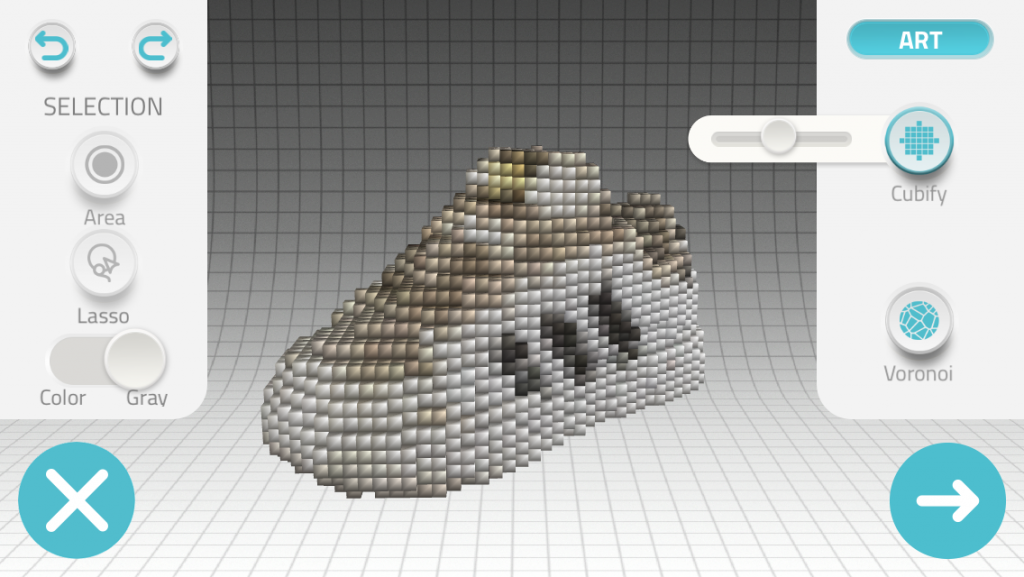
Es gibt außerdem einige interessante Kunsteffekte.
Export
Für den Export in 3D-Dateiformate zur Verwendung in externer Software müssen Sie Credits kaufen. Sobald Sie ein Modell mit einem Credit freigeschaltet haben, können Sie es jedoch beliebig oft und in beliebig vielen Formaten exportieren.
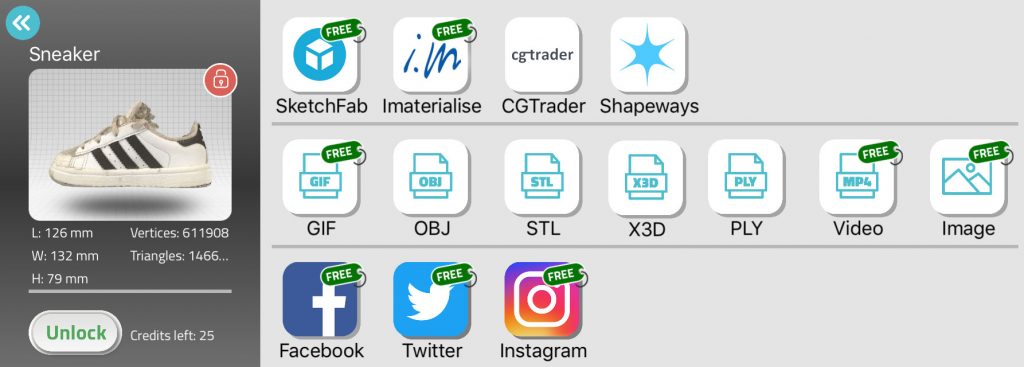
Sehr gut gefällt mir der kostenlose Sketchfab-Export. Damit teilen Sie das tatsächliche 3D-Modell browserfreundlich und für VR/AR geeignet oder betten es wie ich in eine Website ein. Allerdings werden dabei Sketchfabs Downloadfunktionen deaktiviert. Wenn Sie Ihre Scans im Sketchfab Store verkaufen möchten, müssen Sie sie als OBJ exportieren und manuell hochladen.
Auch Exporte zu den 3D-Druckdiensten iMaterialize und Shapeways oder zu CGTrader sind möglich, Letzteres noch nicht unter Android. Das Teilen in sozialen Netzwerken ist kostenlos. Leider erzeugt der Facebook-Export einen Videobeitrag statt des kürzlich eingeführten 3D-Beitragsformats. Sie können außerdem eine Drehtelleranimation als Video oder GIF exportieren.
Schließlich lässt sich der Scan mithilfe von AR in die reale Umgebung zurückprojizieren. Bei älteren Smartphones brauchen Sie dafür die AR-Matte. Mit einem ARKit-kompatiblen iPhone oder ARCore-kompatiblen Android-Gerät geht es ohne Matte.
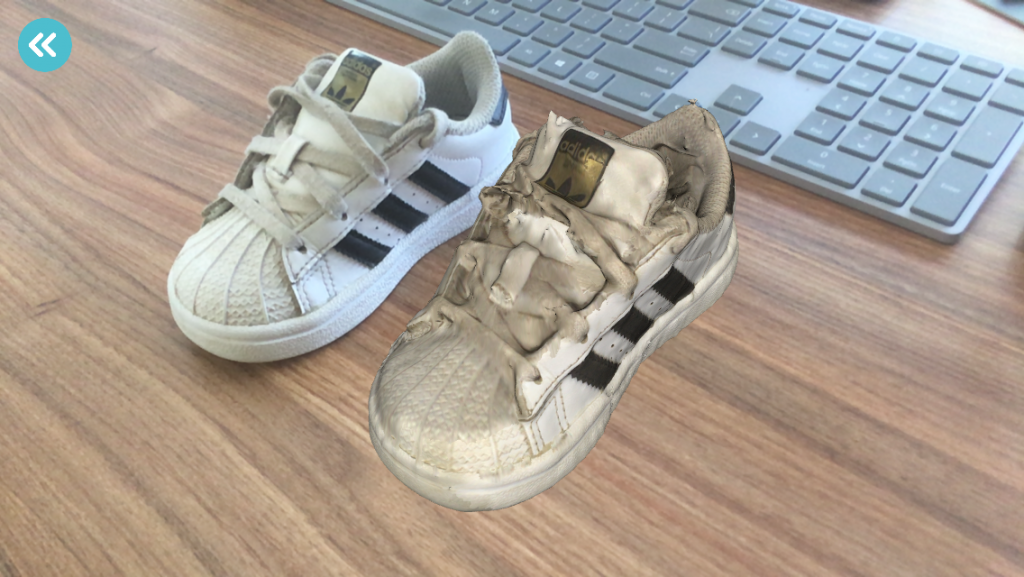
Es macht Spaß, das erfasste Modell neben das echte Objekt zu stellen. Apples und Googles AR-Lösungen schätzen den Maßstab recht gut ein. Deshalb ist die 3D-Version fast genauso groß wie das Original, sofern Sie auf der A4-Matte gescannt oder nachträglich passend skaliert haben.
Ergebnisse
Ich hatte erwartet, dass mein neueres Pixel 2 mit besserer Kamera das iPhone SE übertrifft. Die Modelle waren jedoch überraschend ähnlich. Genau vergleichen lässt sich das mit Qlone nur schwer: Verschiedene Scans desselben Objekts mit demselben Smartphone können unterschiedlich ausfallen. Für Anwendungen, bei denen Wiederholbarkeit wichtig ist, könnte das problematisch sein.
Mit größerer Matte sinkt die Qualität leicht, was wegen des größeren Aufnahmeabstands zu erwarten ist. Für die besten Ergebnisse sollten Sie eine Mattengröße wählen, die möglichst gut zum Objekt passt.
Unten sehen Sie ein Croissant zuerst auf einer Matte in A4-Größe mit 21 × 21 cm und danach auf einer größeren A3-Matte mit 30 × 30 cm:
https://sketchfab.com/models/9add5f8245574e0a8d22da03e90e903f
https://sketchfab.com/models/0c78c047be0c4932bcc890a6f95e0628
Das erste Modell bietet bessere geometrische Details und Texturen. Mit der Taste 3 schalten Sie die Textur aus, mit 1 wieder ein. Der Unterschied kann bei gelegentlicher Nutzung ins Gewicht fallen. Insgesamt arbeitete ich lieber mit der größeren Matte, weil darauf mehr meiner Testobjekte passten.
Dieser Kleinkind-Turnschuh passte diagonal auf die kleinere Matte.
https://sketchfab.com/models/845c379864bd4491830b1cb48a0e7510
In der Geometrie sind viele Schuhdetails erkennbar. Die Oberfläche rauscht allerdings etwas, und die offene Oberseite bereitete dem Algorithmus offenbar Schwierigkeiten: Dort gibt es viel zufällige und isolierte Geometrie.
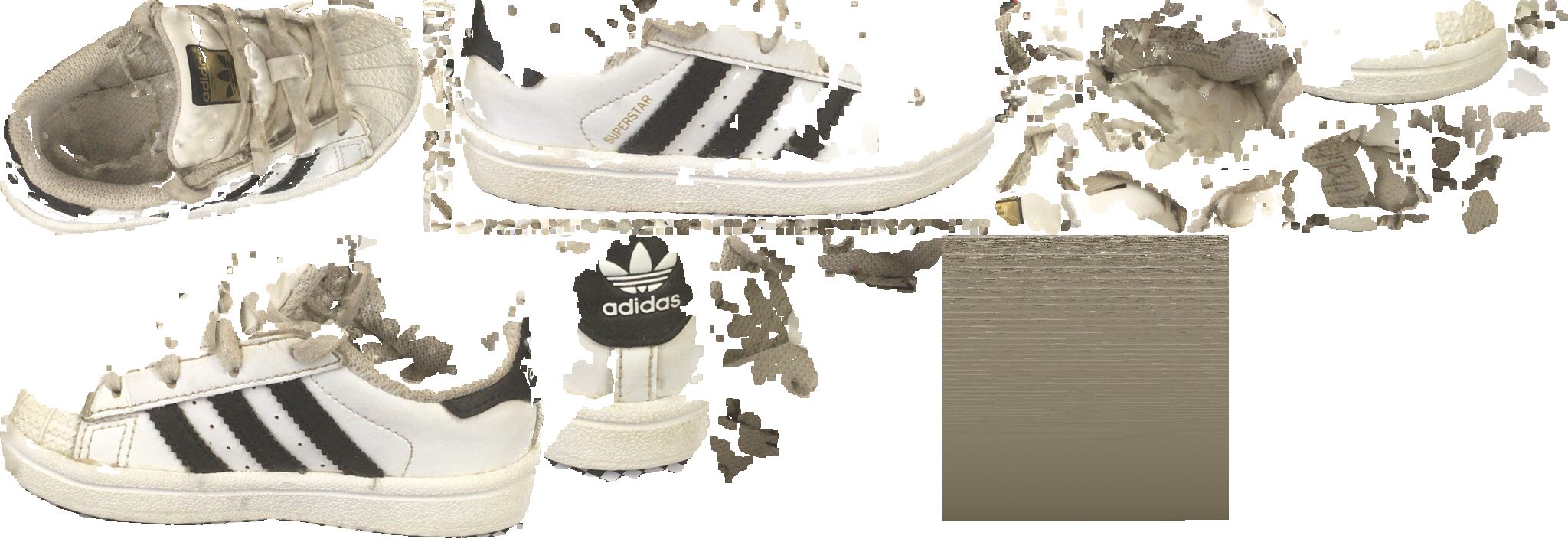
Die Textur wirkt recht scharf, ihre Datei könnte jedoch deutlich effizienter aufgebaut sein. Wie unten zu sehen, ist sie lediglich eine Sammlung von Bildern, die weniger als ein Drittel der 2K-Datei belegen. Gezeigt werden nur die ersten 722 von 2048 Pixeln in der Höhe; anklicken vergrößert die Darstellung.
Als Nächstes wollte ich Qlone mit einer meiner allerersten Smartphone-3D-Aufnahmen vergleichen, die vor über zwei Jahren mit dem inzwischen eingestellten 123D Catch entstand. Ich wählte dieselbe alte Kamera. Qlone schaffte es jedoch nicht, zwei Positionen zusammenzuführen, obwohl ich viele ausprobierte. Es blieb die Wahl zwischen einer spitz zulaufenden Oberseite und „Flatten top“. Ich entschied mich für Letzteres, weil es weniger seltsam aussieht.
https://sketchfab.com/models/8caaaee489554d389d16c530c4c2237f
Mit diesem Ergebnis bin ich überhaupt nicht zufrieden, besonders im Vergleich zum Ansatz der vorherigen App-Generation. Der folgende 123D-Catch-Scan entstand auf einem Nexus-5-Android-Smartphone mit einer App-Version von 2015.
https://sketchfab.com/models/78ce5d7509af4a4ab7f032e533edf4fb
Damals mussten ungefähr 20 Fotos im Kreis und sechs weitere schräg von oben aufgenommen werden. Meinen ursprünglichen Test können Sie noch hier lesen. Das dauerte etwa genauso lange wie Qlones Verfahren. Der große Unterschied: 123D Catch erforderte keinen Ausdruck, verwendete aber Cloud-Verarbeitung mit Upload, Wartezeit von manchmal bis zu einer Stunde und Download. Qlone rechnet lokal und fast sofort. Dieser Ansatz hat jedoch klare Grenzen bei Qualität und Präzision.
In meinem allerersten Test bei 3D Scan Expert verwendete ich auch meinen bekannten Teddybären. Also musste er auch mit dieser neuen App getestet werden. Da Teddy 30 cm hoch ist, druckte ich die AR-Matte auf zwei A3-Blätter, um eine 42 × 42 cm große Matte zu erhalten, die ich auf ein Brett klebte.
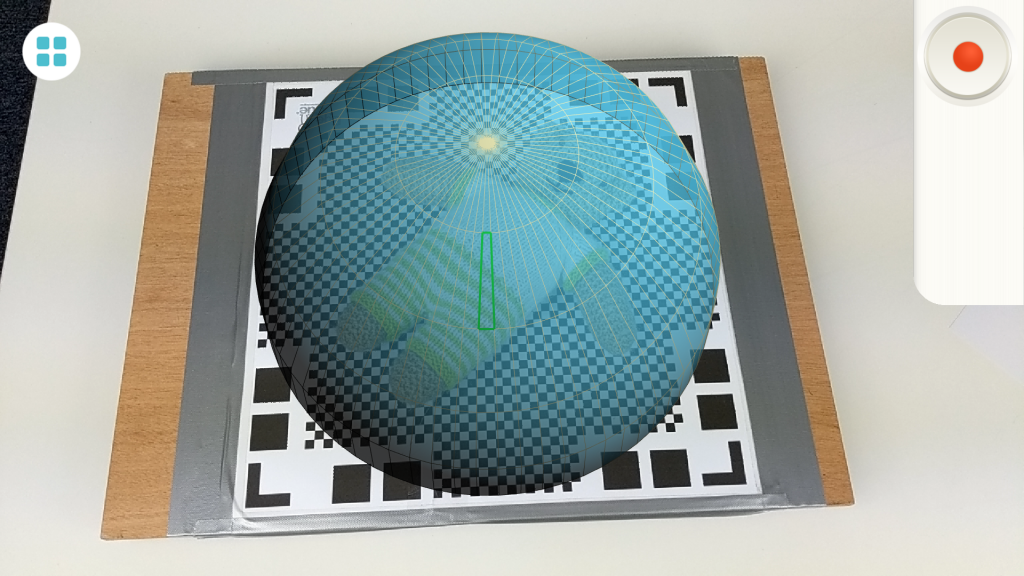
Weil er noch immer nicht aufrecht darunterpasste, hoffte ich, Qlone könne einen Scan mit dem Gesicht nach oben und einen mit dem Gesicht nach unten verbinden. Das tat es, richtete dabei jedoch die beiden zuvor zur Matte zeigenden Flächen nach außen. Hier deshalb das Ergebnis eines einzelnen Scans.
https://sketchfab.com/models/815f2d73c71943fdabb67a0d901f025f
Spätestens hier wurde klar, dass Qlone wirklich nur für sehr kleine Gegenstände brauchbar ist. Der Kameraabstand tat der Geometrie nicht gut; sie bleibt sehr grob. Teddy zeigt außerdem deutlich das Problem der spitz zulaufenden Oberseite. Hier dasselbe Objekt mit TRNIO (Test), einer iOS-App zur 3D-Erfassung, die anders als 123D Catch weiterhin heruntergeladen werden kann. Sie kostet 0,99 US-Dollar, bietet aber kostenlose Exporte.
https://sketchfab.com/models/5bc43b285c5a4060a282d1461018501a
Ja, ich habe für besseres Tracking ein Buch verwendet. Jede detailreiche Oberfläche, etwa eine strukturierte Tischplatte, wäre ebenso geeignet. Den gestrickten Bären, den ich wegen seiner idealen Photogrammetrie-Eigenschaften nutze, konnte ich aber aufrecht erfassen. Auch TRNIO hat Probleme, vor allem mit der Cloud-Warteschlange und den Bearbeitungsfunktionen. Es benötigt jedoch keine gedruckte Matte und ist dadurch bei verschiedenen Objektgrößen flexibler.
Konzentrieren wir uns nun auf kleine Gegenstände, etwa diese Miniatur-Hundefigur, die auf die Matte mit 21 × 21 cm passt.
https://sketchfab.com/models/d1b8ec432fdb487e83b26ca6312ae425
Das ist ein gutes Ergebnis. Der herausragende Teil hätte sich möglicherweise durch einen zweiten Scan in gedrehter Position korrigieren lassen. So blieb die Figur aber nicht liegen. Er lässt sich auch leicht entfernen. Es handelt sich also um eine einzelne Aufnahme. Die Geometrie ist nicht extrem detailliert, reicht aber für viele Zwecke aus, und die Textur ist scharf.
Ich stellte fest, dass Qlone flache Objekte besonders gut erfasst, etwa diesen geschnitzten Buddha-Anhänger aus Holz. Er passt diagonal auf die kleine Matte und ist nur wenige Zentimeter hoch.
https://sketchfab.com/models/59b66d1add2042139d0d7e54a20abde1
Das ist ein sehr schönes Modell. Besonders beeindruckend finde ich, wie detailliert der Metallaufhänger oben erhalten blieb.
Hier noch Yoda, eine etwa zehn Zentimeter hohe 3D-gedruckte Büste.
https://sketchfab.com/models/b8aca830018641aba48585475aead59c
Interessanterweise wurden keine seiner Gesichtsdetails in die Geometrie übertragen. Der Eindruck entsteht allein durch die Textur. Hier half die zuvor beschriebene Neuzuordnung sehr, um die Textur auf das Gesicht auszurichten.
Probleme wie die weißen Flecken in der Textur lassen sich mit Qlones eingebauten Bearbeitungswerkzeugen leicht korrigieren. Solche Werkzeuge fehlen den anderen erwähnten Apps.
Schließlich ist zu beachten: Qlone erfasst reflektierende Gegenstände recht gut, obwohl diese klassischen Photogrammetrie-Algorithmen Schwierigkeiten machen können. Allerdings erscheint dann das Schachbrettmuster in der Textur.
https://sketchfab.com/models/6a30aa690e944a5495a0f420887068f4
Fazit
Eine gedruckte Matte ist ein interessantes Konzept. Die segmentierte Kuppel gibt Nutzern eine hervorragende visuelle Rückmeldung zum Scan-Fortschritt. Zugleich erleichtert sie dem Algorithmus die schnelle Ermittlung der Kamerapositionen, sodass das Ergebnis fast unmittelbar nach der Aufnahme erscheint. Dieses nahezu in Echtzeit und ohne Cloud ablaufende Verfahren ist ein großer Vorteil gegenüber Apps, bei denen Nutzer Minuten oder bis zu einer Stunde auf das Ergebnis warten.
Die druckbare Matte ist aber zugleich Qlones Achillesferse. Nutzer benötigen einen Drucker und dickes Papier und müssen die Matte zum Scannen mitnehmen. Mein Hauptproblem ist jedoch die starke Begrenzung der Objektgröße. Selbst ein für mich kleines Erdnussbutterglas ist für die Kuppel auf dem Standardausdruck mit 21 × 21 cm zu hoch. Großformatdrucker sind noch seltener, besonders zu Hause. Außerdem sinkt die Scan-Qualität mit größeren Matten.
Der eigentliche Aufnahmevorgang ist insgesamt sehr flüssig, die fast sofortige Berechnung beeindruckend. Die geometrische Auflösung der meisten Modelle ist mir aber für viele Gegenstände zu niedrig. Organische Formen wie Gebäck und Schuhe funktionieren gut; scharf ausgeprägte Oberflächendetails werden schlecht erfasst. Hinzu kommen die häufig spitz zulaufenden Oberseiten. Manchmal lässt sich das mit einer zweiten Objektposition und dem Zusammenführen beider Ergebnisse beheben. Oft ist diese Positionierung aber physisch unmöglich oder der Algorithmus erkennt nicht, wie die Teile zusammenpassen.
[well type=””]
Benötigen Sie individuelle Beratung zur 3D-Erfassung?
Wenn Sie 3D-Erfassung in Ihr Produkt, Unternehmen oder Ihren Arbeitsablauf integrieren möchten oder qualifiziertes Feedback zur Entwicklung Ihrer Scan-Hardware oder -Software benötigen, ziehen Sie meinen Beratungsservice in Betracht.
Ich arbeite für einzelne Künstler, kleine Start-ups, Bildungseinrichtungen und große internationale Unternehmen gleichermaßen.
[tw-button size=”medium” background=”” color=”” target=”_self” link=”/contact”]Kontaktieren Sie mich für ein kostenloses Beratungsangebot[/tw-button]
[/well]
Qlone bietet sehr umfangreiche Bearbeitungswerkzeuge, derzeit nur unter iOS. Die Oberfläche fand ich aber wenig intuitiv. Das 4,5-Zoll-Display meines iPhone SE ist für die Bearbeitung sicher zu klein. Sobald die Werkzeuge unter Android verfügbar sind, aktualisiere ich meine Einschätzung möglicherweise.
Für den Export von 3D-Modellen müssen zwar Credits gekauft werden, die App und das Scannen selbst sind jedoch vollständig kostenlos. Auch Exporte zu Sketchfab, 3D-Druckdiensten und sozialen Netzwerken kosten nichts. Sie können Qlone somit vollständig selbst ausprobieren und prüfen, ob es auf Ihrem Smartphone und mit Ihren Objekten funktioniert.
Wenn Sie kleine organische Gegenstände wie Skulpturen oder Gebäck maßstäblich erfassen möchten, lohnt sich ein Versuch auf jeden Fall. Bei häufiger Nutzung lässt sich ein guter fester Aufbau mit Studioleuchten und einer auf einer harten Fläche befestigten Matte einrichten. Den IKEA-Drehteller empfehle ich dafür sehr. Wenn Sie bei Motiven und Aufnahmeorten flexibel bleiben möchten, dürfte die App in ihrer derzeitigen Form jedoch zu eingeschränkt sein.