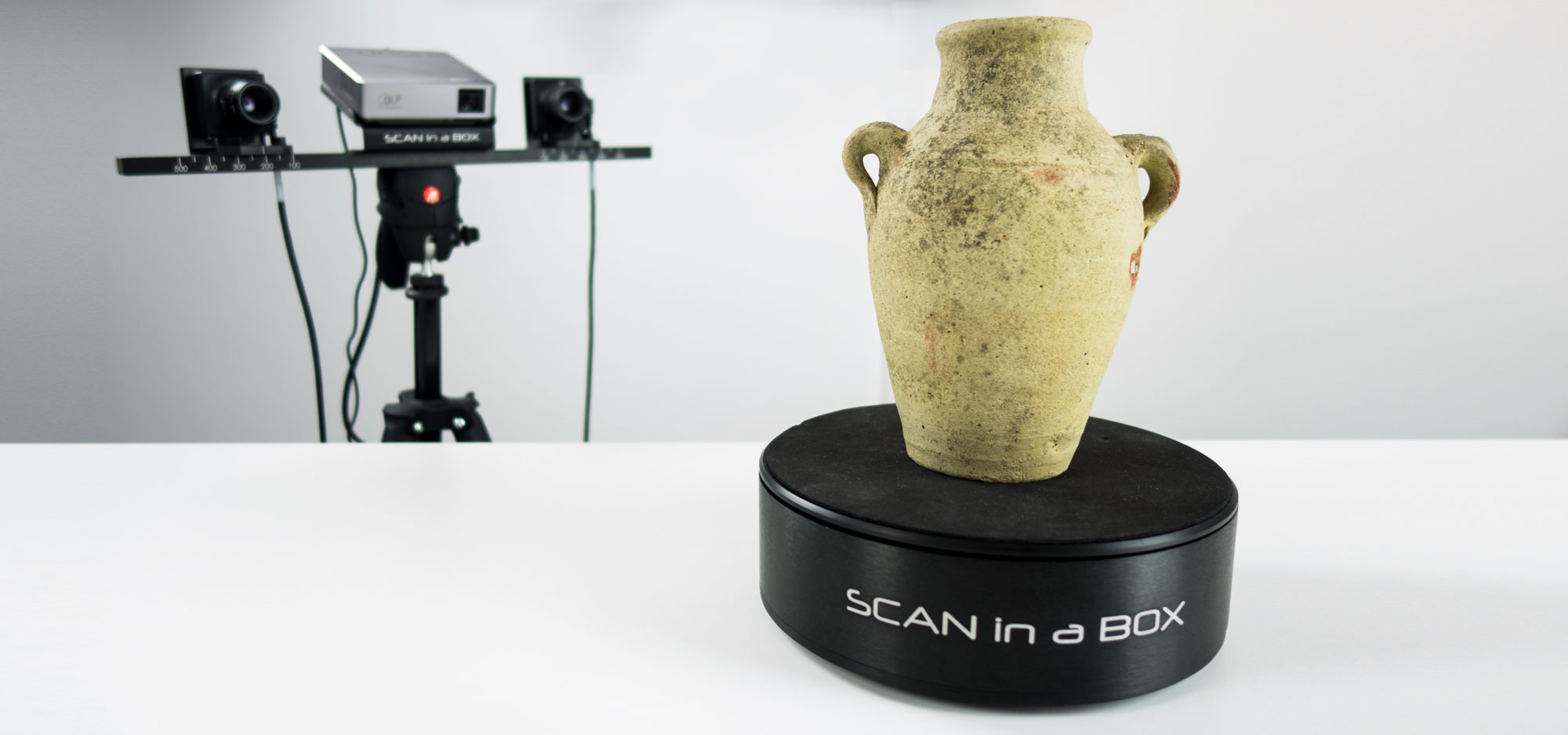

Der Markt für 3D-Scanner ist im Vergleich zu anderen Märkten wie dem für 3D-Drucker klein, doch es gibt weiterhin viele Optionen zur Auswahl. Das gilt insbesondere, wenn Sie nach einem auf einem Stativ montierten Desktop-3D-Scanner mit strukturiertem Licht suchen. Es stehen einige zur Auswahl, und äußerlich sehen sie alle sehr ähnlich aus: Sie enthalten jeweils einen digitalen Projektor und zwei Kameras. Worin liegen also die Unterschiede?
Es zeigt sich, dass es neben Unterschieden bei den Hardware-Spezifikationen größere Unterschiede bei der Software gibt. Hersteller solcher Scanner haben ihre Softwarelösung, einschließlich der Algorithmen für strukturiertes Licht, in der Regel von Grund auf entwickelt. Das bedeutet, dass alle eine unterschiedliche Benutzeroberfläche und einen anderen Workflow bieten. Und je nach Ihrem vorgesehenen Einsatzzweck passt eine Lösung möglicherweise besser in Ihren eigenen Workflow als eine andere.
Nachdem ich die EinScan-Serie strukturierter Lichtscanner und den HP S3/DAVID SLS-3 getestet habe, ist es nun an der Zeit, den Scan in a Box zu testen. Er wird in Italien von Open Technolgies hergestellt, einem Unternehmen, das auch industrielle 3D-Scanner produziert, und ist dessen erstes Produkt, das sich an Fachanwender mit kleinerem Budget richtet.
Sehen wir uns an, wie er funktioniert und wie er sich mit seinen wichtigsten Wettbewerbern vergleicht.
Hardware & Preis
Wie bei anderen Scannern dieser Art enthält die „Box“ viele verschiedene Teile und Kabel:
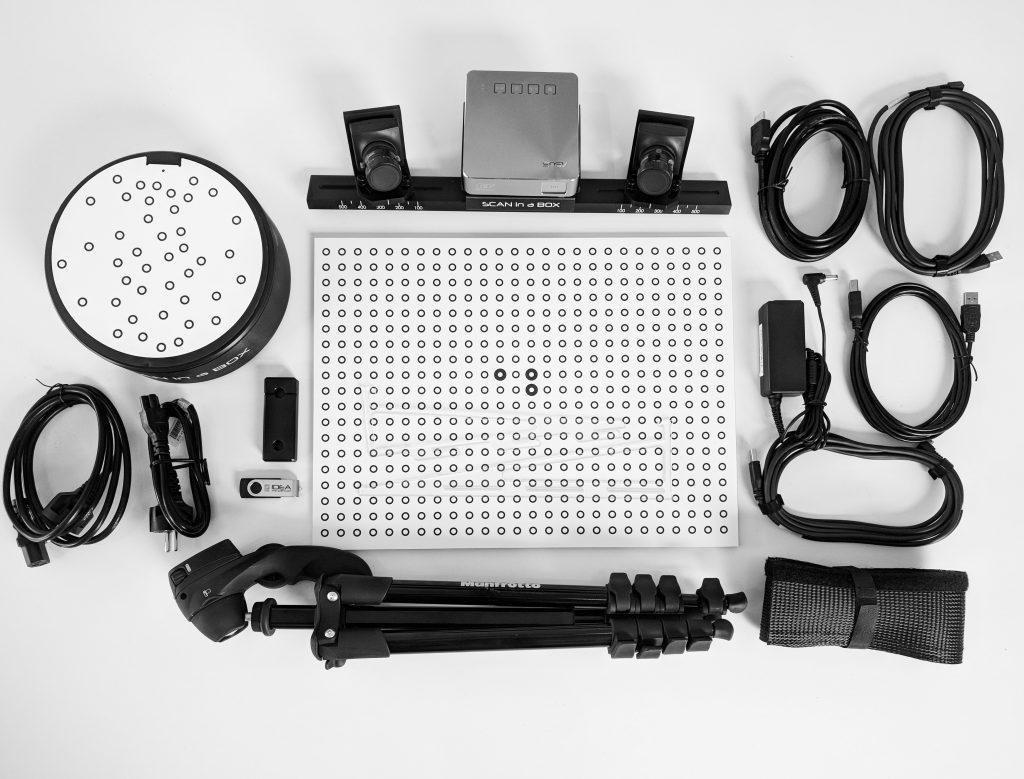
Das Basissystem enthält einen ASUS-Mini-Beamer (Auflösung 1280 x 800 Pixel) auf einer speziellen Führungsschiene mit zwei Kameras. Links befindet sich der optionale Drehteller, in der Mitte die Kalibrierplatte und darunter ein Manfrotto Action Tripod (den ich zufällig auch selbst für Fotografie und Photogrammetrie nutze). Die Kameras werden über USB versorgt, daher gibt es nur einen Adapter für Projektor und Drehteller.
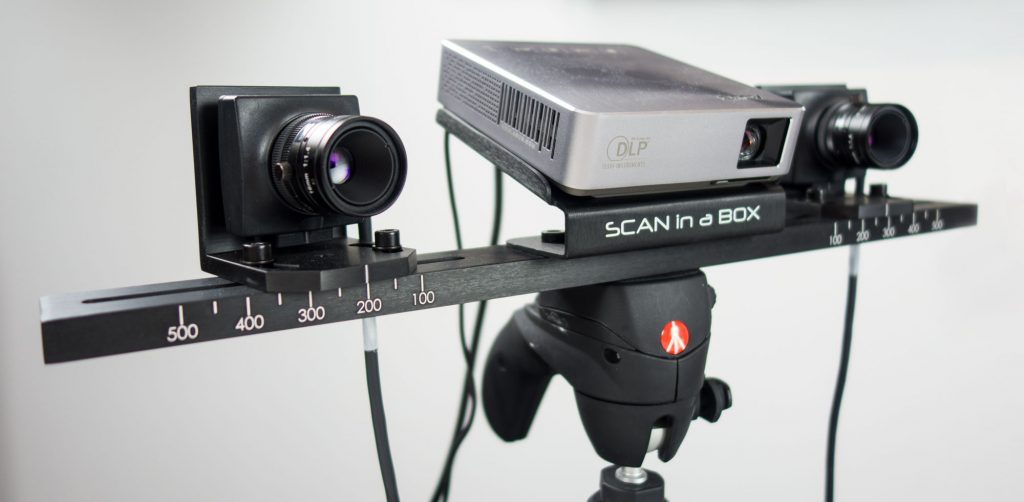
Der Scan in a Box wird zu einem sehr fairen Preis von €2390 (ohne MwSt.) verkauft, was im Vergleich zu den ~€4000 (ohne MwSt.), die Sie für HPs neuesten S3-Scanner (ehemals DAVID SLS-3) mit zwei Kameras zahlen müssen (und Sie möchten vermutlich zwei Kameras), sehr aggressiv ist. Allerdings ist anzumerken, dass dieser Scanner mit USB-3.0-Kameras ausgestattet ist, die den USB-2.0-Kameras des Scan in a Box überlegen sind. In dieser Hinsicht ist dieser Scanner hinsichtlich der Spezifikationen möglicherweise besser mit HPs älterem S2-Modell vergleichbar, das weiterhin für ~€2645 (ohne MwSt.) verkauft wird, was dem Preis des Scan in a Box deutlich näherkommt. Da ich den S2/SLS-2 jedoch nicht getestet habe, kann ich dazu nichts Konkretes sagen.
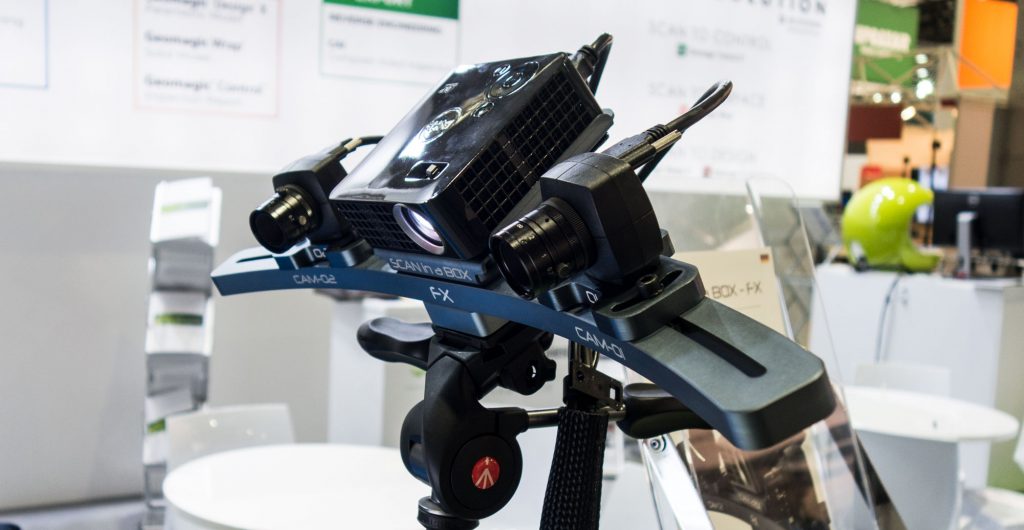
Kürzlich wurde ein zweites Modell des Scan in a Box veröffentlicht, der Scan in a Box FX, mit einem besseren Projektor, besseren Kameras (2 Megapixel) und zusätzlichen Softwarefunktionen. Er kostet €4490 und ist damit ein direkterer Wettbewerber des S3/SLS-3. Ich werde dieses Modell bald testen.
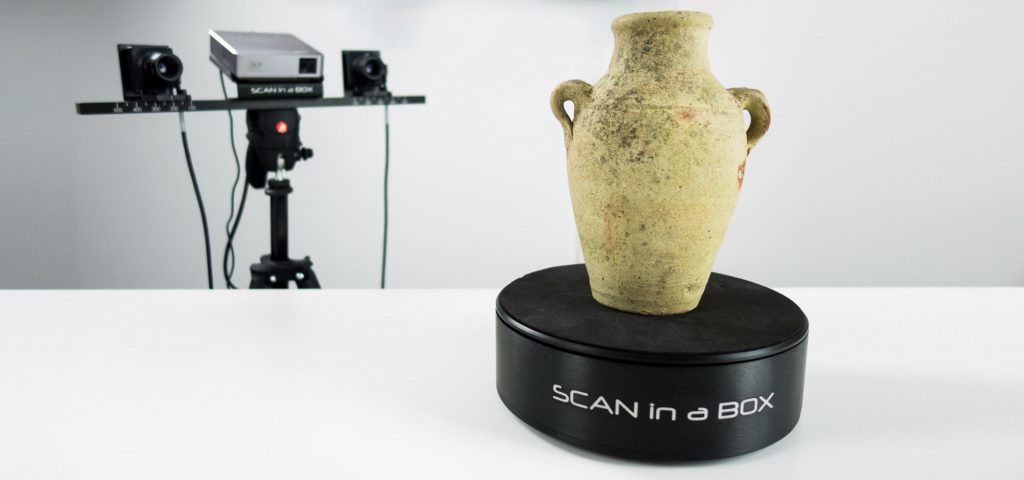
Der Drehteller ist optional, spart beim Scannen von Objekten jedoch Zeit und amortisiert sich. Der Drehteller von Scan in a Box ist schwer und hat einen größeren Durchmesser als der mit HPs Scannern erhältliche, liegt aber in derselben Preisklasse: €890 (ohne MwSt.) gegenüber €835 (ohne MwSt.) für den HP Turntable Pro.
Installation & Kalibrierung
In der Verpackung befindet sich ein gedrucktes Poster, das normalerweise eine Kurzanleitung wäre, in diesem Fall jedoch recht umfassend ist. Auf dem Poster stehen so viele Informationen, dass es etwas schwer nachzuvollziehen ist; vielleicht wäre ein Heft besser gewesen.
Wie von einem modularen System zu erwarten, müssen einige Kabel angeschlossen werden. Wenn Sie den Drehteller verwenden möchten, benötigen Sie 3 USB-Anschlüsse, weshalb ich ihn nicht direkt an mein Surface Book anschließen konnte, das nur 2 besitzt. Ein Hub könnte funktionieren, aber ich denke, es ist keine gute Idee, beide Kameras an einen Hub anzuschließen. Der Projektor wird über ein HDMI-Kabel angeschlossen. Sie müssen ihn in Windows als zweiten Bildschirm konfigurieren, doch das ist nicht sehr schwierig, wenn Sie über grundlegende PC-Kenntnisse verfügen.
Der Scan in a Box wird mit bereits auf der Schiene montiertem Projektor und Kameras geliefert und ist für die Nutzung in einem Abstand von 560 mm vorkalibriert, was einem Sichtfeld von 250×200 mm entspricht. Diese Einstellung eignet sich hervorragend für mittelgroße Objekte und in Kombination mit dem Drehteller. Die meisten Scans habe ich mit dieser Einstellung angefertigt.
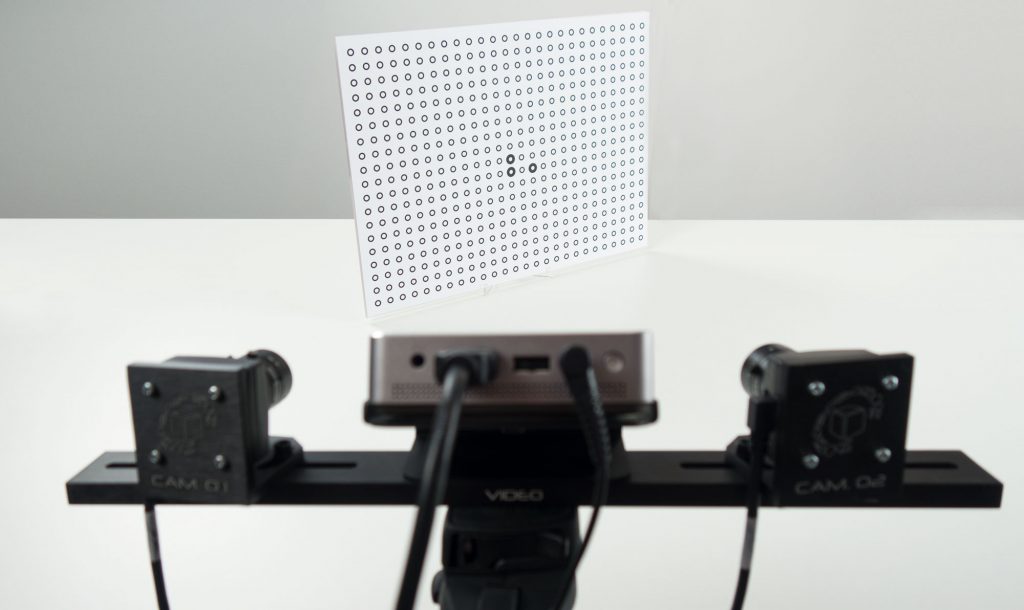
Wenn Sie größere oder kleinere Objekte scannen möchten, können Sie den Abstand der Kameras auf der Schiene mit einem Inbusschlüssel neu konfigurieren. Danach muss das System erneut kalibriert werden. Obwohl dieses Verfahren in der Anleitung klar beschrieben ist, müssen Sie die Position des Systems 3 Mal und die Position der Kalibrierplatte 9 Mal ändern. Und die Kalibrierungsfunktion in der Software ist nicht völlig idiotensicher. Ich musste die Anweisungen erneut lesen und die Abbildung studieren, um zu verstehen, was ich tun sollte.
Ich fand die Kalibrierung des Scan in a Box zeitaufwendiger und weniger idiotensicher als HPs Ansatz mit der vorgefalteten Kalibrierplatte, die mit dem S3/SLS-3 geliefert wird. Dieses System projiziert außerdem visuelles Feedback auf die Kalibrierplatte, um sicherzustellen, dass Ihre Kalibrierung erfolgreich war. Beim Scan in a Box müssen Sie sich selbst und dem System vertrauen. Ob die zeitaufwendige Kalibrierungsmethode ein Problem darstellt, hängt vollständig davon ab, wie oft Sie zwischen unterschiedlichen Sichtfeldern wechseln möchten.
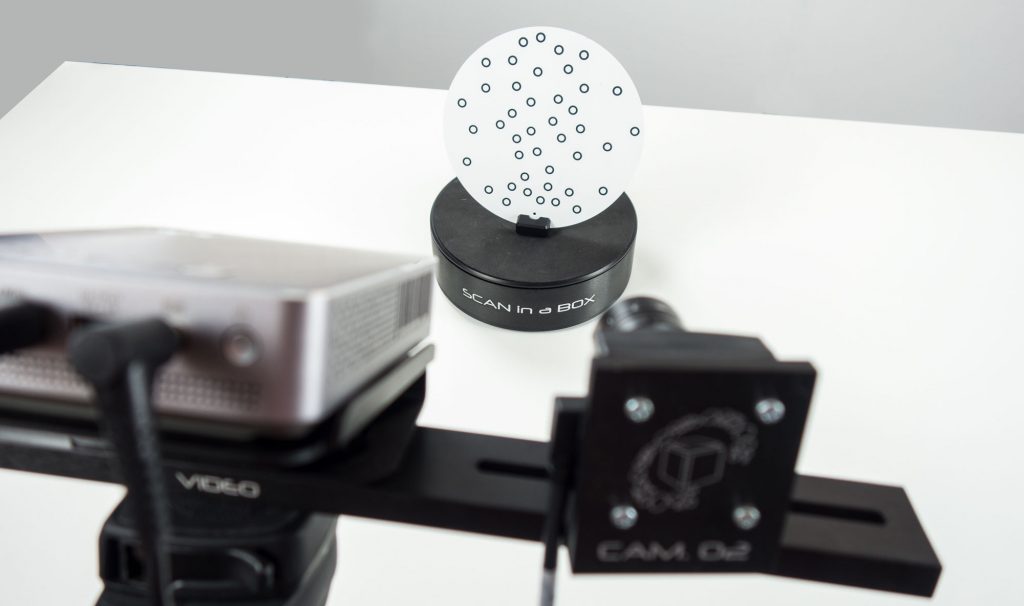
Der optionale Drehteller wird mit einer eigenen Kalibrierplatte geliefert, die Sie entweder flach liegend oder aufrecht stehend verwenden können. Sie müssen sie verwenden, um die Mittelachse des Drehtellers jedes Mal zu kalibrieren, wenn Sie ihn oder den Scanner bewegen. Da dieses Verfahren jedoch sehr schnell geht, ist das kein großes Problem.
Software
Abgesehen vielleicht von Auflösungsspezifikationen ist das Alleinstellungsmerkmal strukturierter Lichtscanner dieser Art üblicherweise nicht die Hardware, die größtenteils eine Kombination bestehender Geräte ist. Die eigentliche Differenzierung liegt in der Software. Dort entsteht die tatsächliche Nutzererfahrung – nicht nur bei der Bedienung des Scanners, sondern noch mehr bei der Verarbeitung der Scandaten, der Problemlösung und der Optimierung von 3D-Modellen zur weiteren Verwendung.
Die mit dem Scan in a Box gelieferte Software heißt IDEA; für diesen Test habe ich Version 1.1 verwendet. Sie ist im Lieferumfang des Scanners enthalten.
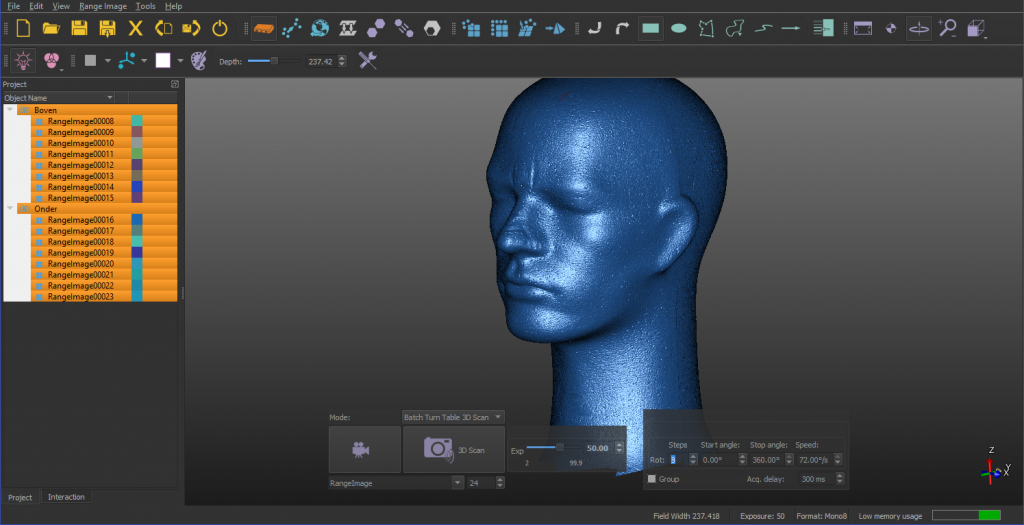
Die Software hat eine dunkle Oberfläche, die Nutzern kreativer Software gefallen wird. Es gibt viele Symbole, die nach Farben gruppiert sind, um zwischen bestimmten Bereichen der Scan-, Verarbeitungs- und Bearbeitungs-Workflows zu unterscheiden. Die meisten davon werde ich in den jeweiligen Abschnitten unten behandeln.
In meinen Tests lief die Software insgesamt stabil und schnell. Es ist anzumerken, dass mein System über 32GB RAM verfügt. Die erforderliche Mindestmenge beträgt 8GB, obwohl ich für das Scannen mit strukturiertem Licht in hoher Qualität generell 16GB empfehle. In den Anforderungen wird außerdem eine Nvdia-Geforce-Grafikkarte genannt. Für diesen Test verwendete ich eine GTX1070.
Scannen
Während es durchaus möglich ist, Objekte durch manuelles Drehen oder auf einem einfachen manuellen Drehteller zu scannen, spart der elektrische Drehteller natürlich wirklich Zeit. Er ist auch sehr schnell. Für diesen Test habe ich nur kleine und mittelgroße Objekte auf dem Drehteller gescannt. Wichtig ist jedoch, dass der gesamte Größenbereich dieses anpassbaren Scanners zwischen 10 mm und 2 Metern liegt. Da der maximale Arbeitsabstand ebenfalls mehr als einen Meter beträgt, können Sie bei Bedarf ziemlich große Objekte scannen.
Wenn manuelles Drehen oder das Scannen großer Objekte Ihr vorgesehener Anwendungsfall ist, sollten Sie wissen, dass die mit dem ursprünglichen Scan in a Box gelieferte IDEA-Software nur eine halb-automatische Ausrichtung einzelner Scans bietet. Das bedeutet, dass Sie auf jedem Scan 3 Punkte zur Ausrichtung definieren müssen. Der neue Scan in a Box FX wird außerdem mit erweiterter Software geliefert, der sogenannten FX-Version, die auch eine vollautomatische Ausrichtung einzelner Scans bietet – direkt nach ihrer Erfassung. Ich habe diese Software in Aktion gesehen, als ich letzten Monat auf der Formnext eine Vorführung des FX erhielt, und sie spart beim Scannen großer Objekte wirklich Zeit.
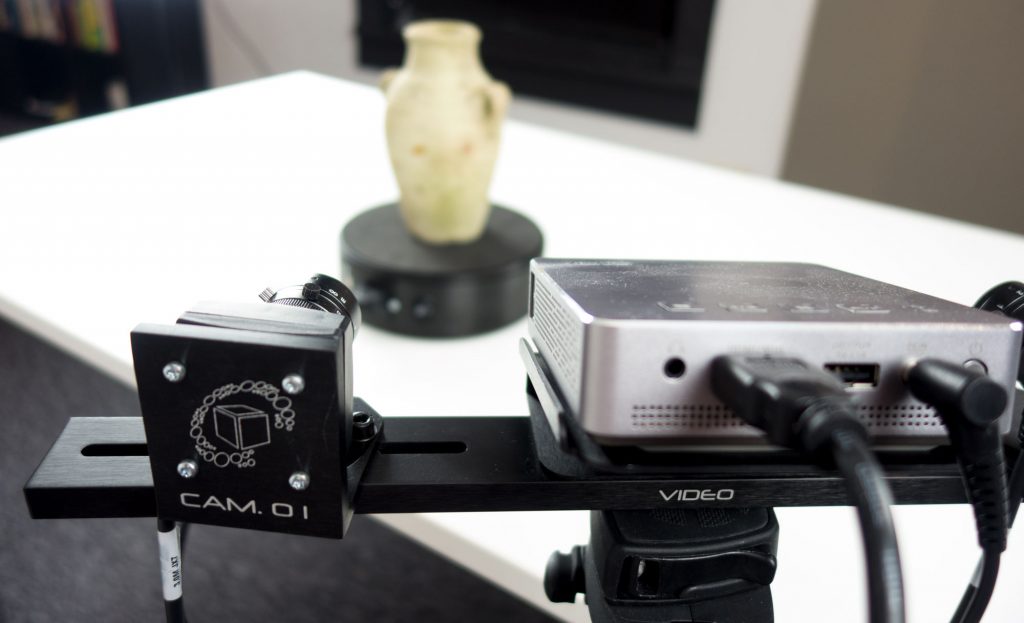
Für meine Tests habe ich also den Drehteller verwendet, und wie ich im vorigen Abschnitt schrieb, erfordert dies nach jeder Bewegung des Scanners eine Achsenkalibrierung. Wenn Sie eine gute Farberfassung möchten, ist auch die Kalibrierung des Weißabgleichs wichtig. Beides lässt sich schnell erledigen und ermöglicht das Scannen recht großer Objekte auf dem Drehteller. Ich konnte meine 40 cm hohe Büste in drei Abschnitten scannen.
Das Scannen geht mit etwa 4 Sekunden pro Scan schnell und dauert etwas länger, wenn Sie zusätzlich Farbe erfassen möchten. Der Drehteller dreht sich ebenfalls recht schnell und ist stabil genug, um schwerere Objekte wie meine Steinbüste zu tragen. Bei leichten und hohen Objekten könnte die Beschleunigung des Drehtellers allerdings etwas zu schnell sein, da sie wackeln oder sich bewegen könnten. Tatsächlich hatte ich damit jedoch keine Probleme. Eine Sache hätte ich mir gewünscht: dass die Software mir jeden Scan direkt nach seiner Erfassung zeigt. Derzeit zeigt sie das Ergebnis erst nach der Erfassung aller Scans auf dem Drehteller. Und selbst dann müssen Sie zunächst die einzelnen Scans auswählen. Die Auswahl einer Gruppe macht nicht automatisch alle darin enthaltenen Scans sichtbar.
Obwohl der Scan in a Box zwei monochrome Kameras enthält, kann er Farbe erfassen, indem er rote, grüne und blaue Frames auf das Objekt projiziert und die Kanäle rückverarbeitet. Das funktioniert recht gut, außer bei Oberflächen, die nicht direkt zum Scanner ausgerichtet sind. Diese Bereiche erhalten einen grünlichen oder rosafarbenen Ton. Selbst wenn Sie diese Oberflächen erneut aus einem anderen Winkel scannen, müssen Sie die verfärbten Teile vor der Vernetzung manuell entfernen.
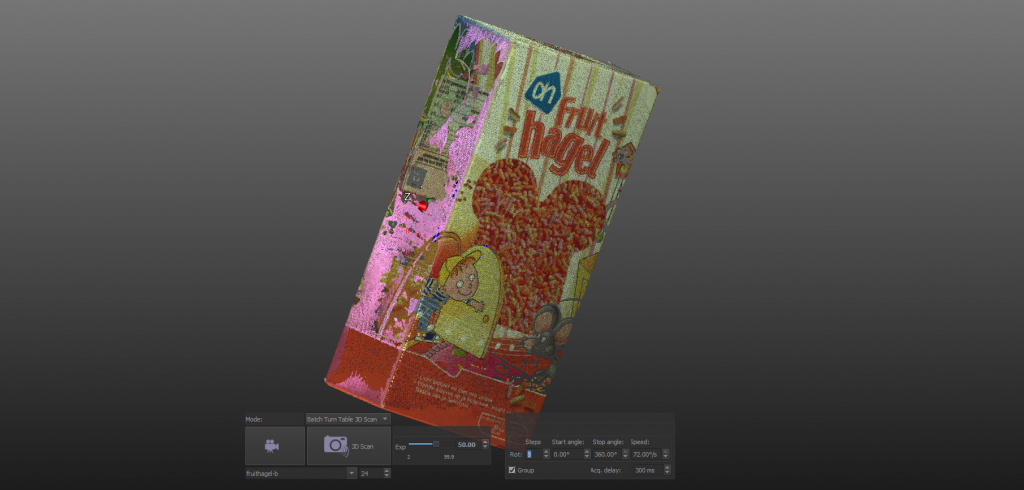
Für das Scannen mit Drehteller können Sie die Anzahl der Stopps innerhalb einer 360-Grad-Drehung festlegen. 8 reichten normalerweise aus, bei komplexen Objekten manchmal 12-16. Wenn Sie mehrere Abschnitte scannen, ist es sinnvoll, Ihre Scans zu benennen. Eine kleine, aber praktische Funktion (die ich in der HP-Software vermisst habe) ist ein Kontrollkästchen, mit dem Sie die einzelnen Drehteller-Scans automatisch gruppieren können. Das erleichtert die Organisation und Ausrichtung verschiedener Abschnitte etwas.
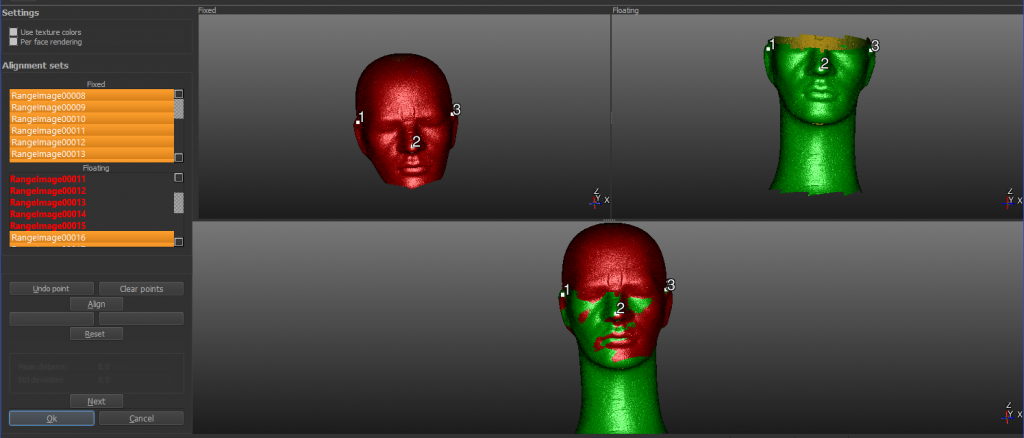
Nach der Ausrichtung ist es sinnvoll, für alle Scans die globale Registrierung auszuführen. Anschließend können Sie die Punktwolken bei Bedarf bereinigen. Dies kann durch manuelle Auswahl oder durch Algorithmen erfolgen, die Ausreißer anhand bestimmter Kriterien automatisch auswählen.
Die Vernetzung erfolgt über vier Voreinstellungen für verschiedene Objektarten. Die Voreinstellungen können zur Feinabstimmung bearbeitet werden, sind aber sofort sehr gut nutzbar. Meistens verwendete ich die Voreinstellung „kleines künstlerisches Objekt“, da sie die höchste Auflösung bietet. Sie ist außerdem die ressourcenintensivste Option, aber ich war von der schnellen Verarbeitungsgeschwindigkeit überrascht, selbst auf dem Prozessor meines PCs aus der 6. Generation, einem Dual-Core-i5 (die Anforderungen nennen einen Quad-Core, aber ich hatte keine Probleme).
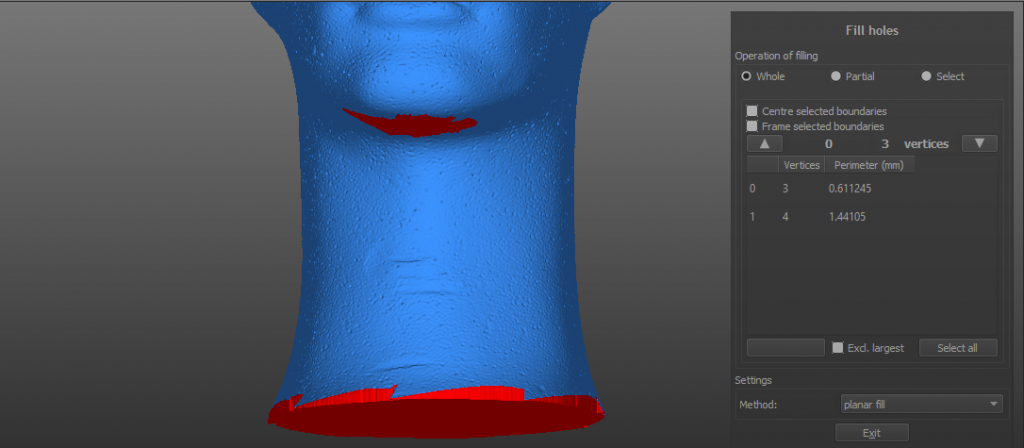
Nach der Vernetzung erscheint das Objekt zur weiteren Bearbeitung und Optimierung mit Algorithmen wie Dezimierung und Glättung in der Scanliste. Es gibt auch eine Funktion zum Füllen von Löchern, und sie ist sehr umfassend. Ich habe noch nie 3D-Scan-Software gesehen, mit der Sie für jedes einzelne Loch wählen können, ob Sie es gewölbt oder flach füllen möchten. Es ist sogar möglich, eine planare Füllung vorzunehmen, was sich eignet, um völlig flache Basen für den 3D-Druck zu erzeugen.
Der Export ist in .STL, .OFF, .OBJ und .PLY möglich. Farbe kann nur als Information pro Vertex exportiert werden. Leider ist Texture Mapping (Atlas und Triangle Map) nur in der neuen FX-Version von IDEA verfügbar, die mit dem Scan in a Box FX geliefert wird. Obwohl ich das Marketing hinter dieser Entscheidung verstehe, glaube ich, dass es viele vermissen werden, da sie die Farbauflösung an die der Geometrie bindet. Das Erstellen eines Low-Poly-Meshs mit hochwertigen Textur-Maps für Gaming- und VR/AR-Assets ist innerhalb der Software daher nicht möglich. Auch der Export von Punktwolken ist ausschließlich eine FX-Funktion.
Die ausschließlich im FX verfügbaren Funktionen finden Sie auf Seite 4 dieser PDF-Broschüre.
Ergebnisse
Beginnen wir mit einem Blick auf den Schaumstoffkopf aus den obigen Screenshots. Er ist vollständig weiß, daher enthält das folgende Modell keine Farbinformationen.
https://sketchfab.com/models/fbb41a3e9474484985545febb4df3f0c
Es ist großartig zu sehen, dass nicht nur alle Dellen im Polystyrol sauber erfasst wurden, sondern auch die Nähte, die zeigen, wo die beiden Hälften zusammenkommen. Außerdem ist bemerkenswert, dass keine Fehlausrichtungsfehler vorhanden sind.
Als Nächstes folgt das alte Glas aus den obigen Fotos. Der erste Embed ist das Ergebnis des Scan in a Box (SIAB), der zweite dasselbe Objekt, das mit dem HP S3 / DAVID SLS-3 gescannt wurde:
https://sketchfab.com/models/d1c6fe70ccdb4b14a79e0fa5ed064630
https://sketchfab.com/models/019a6f10e4ae49868f2cc0ff633cd637
Erstens sind die Farben des SIAB zwar pro Vertex gespeichert, aber für viele Zwecke völlig ausreichend. Die UV-Texturkarte des SLS-3 ist wesentlich unschärfer – einer der Kritikpunkte in meinem Test dieses Geräts. Wenn Sie die Farben ausschalten und beide Modelle im MatCap-Modus betrachten, indem Sie die Taste 3 auf Ihrer Tastatur drücken (drücken Sie 1, um zur ursprünglichen Darstellung zurückzukehren), sehen Sie, dass die Geometrie beider Scans sehr ähnlich ist. Ja, das Ergebnis des SLS-3 enthält hier und da etwas mehr Detail, benötigt dafür aber enorme 6.7M Polygone gegenüber nur 1.2M beim SIAB-Modell. Das werden Sie beim Laden bemerkt haben.
Für einen weiteren Vergleich habe ich mit beiden Scannern ein kleineres Objekt gescannt, nämlich einen adidas-Sneaker in Kleinkindergröße (zuerst SIAB, dann SLS-3):
https://sketchfab.com/models/e139a4453d534cb89a3c3e122a1f5ba0
https://sketchfab.com/models/672cee7fac1f4242a3ee1126dc1821b8
Beide bieten eine gute Farbdarstellung für Scanner ohne RGB-Sensor, obwohl das SIAB-Modell etwas unter den zuvor besprochenen grünen und magentafarbenen Tönen leidet. Das Ergebnis des SLS-3 hat dieses Problem nicht, ist farblich jedoch etwas weniger scharf.
Ein Blick auf die Geometrie im MatCap-Modus zeigt, dass beide Scanner die schwarzen Streifen an der Seite des Sneakers nicht erfassen konnten und sich stattdessen weitgehend auf das Füllen von Löchern stützten. Gemessen an Spitze und Nähten sind die Details beim SLS-3-Scan etwas schärfer, doch für die meisten Zwecke könnte dieser Unterschied vernachlässigbar sein. Und Unterschiede wie dieser könnten ebenso gut durch Schwankungen bei Lichtverhältnissen, Kalibrierung und/oder Mesh-Fusion-Einstellungen verursacht sein. In jedem Fall ist das SIAB-Modell mit 1.7M Polygonen gegenüber 5.9M beim SLS-3-Scan wieder deutlich kleiner.
Wenn Sie sich wegen Ihres Budgets für den Scan in a Box interessieren, könnte es auch interessant sein zu sehen, wie er sich mit einem noch günstigeren Scanner für strukturiertes Licht vergleicht. Unten sehen Sie denselben Sneaker, gescannt mit dem Shining 3D EinScan-SE, den ich vor einiger Zeit getestet habe. Obwohl dieser Scanner ein festes Sichtfeld hat, kostet er nur $1199, und in diesem Preis ist der automatische Drehteller enthalten.
https://sketchfab.com/models/04c5182c59f64b39b1cc4d1772d28647
Beim Blick auf die Spitze und die Nähte des Sneakers in MatCap ist das Ergebnis des EinScan-SE in Bezug auf die Geometrie deutlich weniger detailliert. Die schwarzen Streifen an der Seite des Schuhs konnte er jedoch erfassen, was bemerkenswert ist. Die mit diesem Scanner gelieferte Software unterstützt außerdem UV-Texture-Mapping, das beim SIAB nicht vorhanden ist (nur beim SIAB FX), was für manche Anwendungsfälle wichtig sein könnte. Die Textur ist sicherlich gut, und auch der EinScan-SE besitzt keinen RGB-Sensor.
Hier sind einige weitere Scans mit unterschiedlichen Materialien und in völlig verschiedenen Größen.
https://sketchfab.com/models/3603cd9e0c984ee29063cefd079d47df
Die roten Teile der kleinen Spielzeugfigur oben sind recht glänzend, was zu Rauschen im Scan führte. Die matten Teile wie das Gesicht sind viel sauberer. Daher ist es möglicherweise am besten, bei solchen Objekten für optimale Ergebnisse Mattierungsspray aufzutragen. Unabhängig davon sehen Sie auf der Bodenplatte eine klare Darstellung der Schrauben und Prägungen. Leider hat der SIAB die Löcher auf der Rückseite nicht korrekt erfasst. Das könnte daran liegen, dass ich nur 8 Drehstopps verwendet habe. Dafür und für andere Details, etwa den kleinen schwarzen Schalter unten und die Details der Chromschrauben, benötigen Sie vermutlich einen Handscanner wie den Blaulicht-Artec Space Spider (das Ergebnis desselben Objekts finden Sie hier)
Hier ist ein Scan eines 10 cm hohen 3D-Drucks einer Yoda-Büste. Ich habe die Farbe ausgeschaltet, weil wir alle wissen, dass er grün ist, und die Reflexionen im grünen PLA-Material ihn nicht besser aussehen ließen.
https://sketchfab.com/models/b3ae1d04bac345efb1f0fd527635b47f
Ein ziemlich guter Scan. Vielleicht etwas verrauscht. Doch während dieses Rauschen bei Yoda kein Problem sein mag, könnte es das bei technischen Objekten sein. Daher habe ich meine Surface Mouse gescannt und sie jeweils mit „Kleines künstlerisches Objekt“ und „Technisches Objekt“ vernetzt:
https://sketchfab.com/models/71aa4c6e0d1e4cd3904227958185f42f
https://sketchfab.com/models/02fe0b5146d94b1eb59efc43e1178d7c
Wie Sie sehen, führt die Voreinstellung „Technisches Objekt“ zu einer glatteren Oberfläche (Wortspiel beabsichtigt), allerdings um den Preis, einige Details zu verlieren, die für das (Reverse-)Engineering relevant sein könnten. Ich bin wirklich neugierig, ob die besseren Kameras und der bessere Projektor des Scan in a Box FX zu weniger verrauschten Tiefenbildern führen werden.
Zum Schluss scannen wir etwas Großes. Ich stellte meine 40 cm hohe Büste auf den Drehteller, den ich kalibrierte, indem ich die Kalibrierungsscheibe auf eine Box legte. Ich scannte die Büste in 3 vertikalen Segmenten, weil ich zu faul war, den Scanner für ein größeres Sichtfeld neu zu kalibrieren. Es hat aber gut funktioniert.
https://sketchfab.com/models/0d3ba167606644059454df164b5394f5
Ein großartiger Scan mit vielen Details in der Geometrie. Und obwohl die Farbe pro Vertex gespeichert ist, gibt es genügend davon für ein überzeugendes Ergebnis.
Fazit
Mit €2390 (ohne MwSt.) positioniert sich der Scan in a Box gut zwischen dem günstigeren, aber weniger flexiblen Einscan-SE und dem teureren HP Pro S3 (DAVID SLS-3). Letzterer verfügt jedoch über bessere Kameras, die wahrscheinlich besser mit dem aktuellen Modell Scan in a Box FX vergleichbar sind, das €4490 kostet. Dieses Modell ersetzt den ursprünglichen Scan in a Box jedoch nicht, der als günstige Alternative erhältlich bleibt.
Und als günstige Alternative ist er ein sehr guter Scanner, insbesondere in Kombination mit dem optionalen Drehteller. Dieses Upgrade kostet Sie zwar €890, doch wenn Sie regelmäßig kleine bis mittelgroße Objekte scannen möchten, wird es sich mit der Zeit amortisieren.
Die Kalibrierung des SIAB ist etwas umständlich, insbesondere im Vergleich zur solideren und schnelleren Methode des HP Pro S3. Andererseits macht Kalibrierung nie Spaß, und Sie müssen sie nur durchführen, wenn Sie die Position der beiden Kameras ändern. Die Kalibrierung des Drehtellers hingegen geht sehr schnell und ist beim HP-Scanner nicht vorhanden. Aufgrund dieser Achsenkalibrierung sind einzelne Drehteller-Scans nach dem Scannen bereits nahezu perfekt ausgerichtet, ohne dass nach jedem Scan eine Merkmalsausrichtung erforderlich wäre. Eine globale Registrierung kann und sollte anschließend immer durchgeführt werden, geht in der IDEA-Software jedoch überraschend schnell.
Wie bei allen modularen Scannern für strukturiertes Licht ist die Software das, was die Gesamtlösung von der Konkurrenz unterscheidet. Die IDEA-Software ist gut gestaltet und bietet viele Funktionen. Das Scannen ist einfach, und es gibt zahlreiche Nachbearbeitungsfunktionen. Leider ist die direkte automatische Ausrichtung nur in der FX-Version der IDEA-Software verfügbar, sodass Sie Scans halbmanuell ausrichten müssen, indem Sie auf jedem Scan oder jeder Scangruppe 3 Punkte auswählen. Eine weitere exklusive FX-Funktion ist UV-Texture-Mapping, sodass die ursprünglichen SIAB-Scans nur eine Färbung pro Vertex haben können. Abhängig von Ihrem Einsatzzweck müssen Sie entscheiden, ob das Fehlen dieser Funktionen den Preisunterschied wert ist.
Das Scannen mit dem SIAB ist überraschend schnell, besonders mit dem Drehteller. Ich würde fast sagen, dass dies etwas gedrosselt werden könnte, weil die schnelle Beschleunigung manche Objekte zum Wackeln bringen kann; sie hörten jedoch immer gerade noch rechtzeitig damit auf. Die Geometrieerfassung ist gut, obwohl einige Oberflächen etwas Rauschen enthalten können. Die IDEA-Software bietet Voreinstellungen, um das meiste davon herauszufiltern, sodass es kein großes Problem sein wird, allerdings auf Kosten der Detailschärfe. Ich erwarte, dass die bessere Kamera-/Projektor-Kombination des FX-Modells dies lösen wird, aber Sie müssen auf meinen Test dieses Scanners warten, um sicher zu sein.
Der Scanner liefert eine detailliertere Geometrie als der ähnlich teure EinScan-SP, und auch die IDEA-Software ist wesentlich umfangreicher. Obwohl dieses Gerät ein festes Sichtfeld besitzt, wird es jedoch über ein einziges USB-Kabel mit Ihrem Computer verbunden. Mit dem Drehteller benötigt der Scan in a Box 3, dazu einen HDMI-Anschluss und zwei Steckdosen, was das vollständige Kit weniger mobil macht. Und während die manuell steuerbaren Kameras und der Projektor des SIAB Fachanwendern eine präzise Steuerung bieten, könnte dies für Einsteiger im Gegensatz zum EinScan-SP mit festem Fokus etwas zu viel sein.
Insgesamt ist der Scan in a Box eine solide und vielseitige Lösung, die umfassende, aber weiterhin einfach zu bedienende Software zu einem attraktiven Preis bietet. Er sollte sicherlich auf Ihrer Liste stehen, wenn Sie auf dem Markt für einen modularen Scanner mit strukturiertem Licht sind.
Danke fürs Lesen! Ich hoffe, dieser Test war für Ihre Entscheidungsfindung wertvoll. Wenn Sie glauben, dass er auch für Ihre Freunde oder Follower interessant sein könnte, teilen Sie ihn bitte in Ihrem bevorzugten sozialen Netzwerk.
Natürlich kann ich mir vorstellen, dass Sie wissen möchten, ob der neue Scan in a Box FX das zusätzliche Geld wert ist. Ich werde ihn bald testen; folgen Sie mir daher auf einem der untenstehenden Social-Media-Kanäle, wenn Sie zu den Ersten gehören möchten, die davon erfahren.