
Update August 2017
Das Sprout-Modell von 2016 wurde durch ein neues Modell ersetzt: den HP Sprout Pro G2.
Natürlich bietet 3D Scan Expert auch dazu einen ausführlichen Praxistest!
3D-Scanning wird immer beliebter und erschwinglicher. Das führt nicht nur zu zahlreichen neuen 3D-Scannern, die sich an Computer oder Tablets anschließen lassen, sondern auch zur Integration dieser Technik in die Geräte. Mehrere Hersteller haben Intel-RealSense-Tiefensensoren in Laptops und Tablets eingebaut, doch HP verfolgt einen anderen Ansatz. Das Unternehmen, das „alles neu erfindet“, hat einen All-in-one-Desktopcomputer entwickelt, bei dem die Betonung noch etwas stärker auf all liegt.
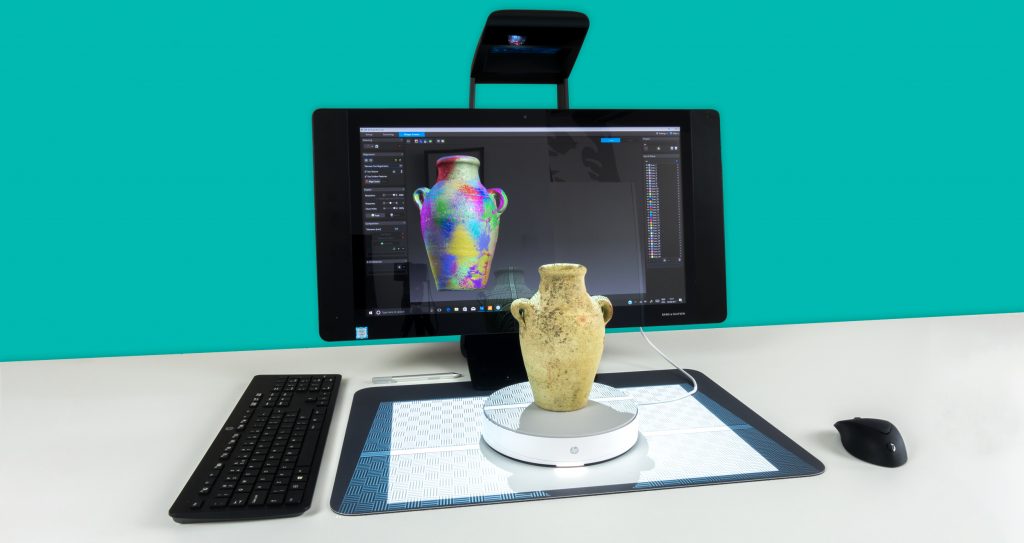
Der Sprout by HP, wie er heißt, beherbergt nicht nur die gesamte Computerhardware im 23,6-Zoll-Touchscreen, sondern besitzt auch einen integrierten Sprout Illuminator. Dieses über dem Bildschirm angebrachte Modul enthält eine Digitalkamera, eine Intel-RealSense-3D-Kamera, eine Leselampe und einen DLP-Projektor. Letzterer projiziert einen zweiten Bildschirm nach unten auf die TouchMat, eine druckempfindliche Tischmatte, die sich mit den Fingern oder dem mitgelieferten Stift bedienen lässt.
Der Sprout enthält viele Anwendungen, die eigens für die TouchMat entwickelt wurden. Dazu gehören Kreativ-Apps zum Zeichnen, Musizieren und sogar für Stop-Motion-Animationen. Außerdem sind zahlreiche Lern-Apps dabei. Manche nutzen Augmented Reality (AR), um virtuelle Informationen über gedruckte Unterrichtsmaterialien zu legen.
Auf all diese Funktionen werde ich hier jedoch nicht eingehen. Dazu gibt es bereits viele Tests im Netz. In diesem Test untersuche ich ausschließlich die 3D-Scan-Fähigkeiten des Sprout, allerdings deutlich ausführlicher als die meisten anderen Besprechungen.
Das Testgerät wurde mir freundlicherweise vom niederländischen Sprout-Händler De Rekenwinkel bereitgestellt, der sogar eine eigene Website für den Rechner eingerichtet hat.
Hardware
Der ursprünglich im November 2014 eingeführte Sprout erhielt im Januar 2016 eine Überarbeitung und den Namen Sprout Pro. Ich teste diese Version mit einem Intel-Core-i7-Prozessor der 6. Generation mit 3,4 GHz, 8 GB RAM und einer Nvidia-GeForce-GT-945A-Grafikkarte. Das ist ein leistungsfähiger Rechner, für den Unterricht möglicherweise sogar etwas überdimensioniert. Die Preise schwanken, doch für das Gerät sollte man etwas mehr als 2.500 € ohne Mehrwertsteuer einplanen. Ich teste es mit der optionalen 3D Capture Stage, die 300 € ohne Mehrwertsteuer kostet.
Ich habe etwas über die RealSense-Kamera des Sprout herausgefunden, das Sie überraschen könnte
HP hat den Computer ansprechend gestaltet. Ja, er erinnert an einen iMac, was nichts Schlechtes ist. Mit mehr als 15 kg (33 lb) wiegt er fast dreimal so viel wie ein iMac. Angesichts des Touchscreens und des vorgesehenen Einsatzes im Klassenzimmer ist das aber eher ein Vorteil. Der Touchscreen bietet „nur“ 1920 x 1080 Pixel, was ich für Bildungszwecke ausreichend finde. Wichtiger ist der große horizontale und vertikale Betrachtungswinkel, durch den mehrere Personen gemeinsam damit arbeiten können.
Sehen wir uns nun den Illuminator an. Dabei sollte man wissen, dass der DLP-Projektor von HP hinten im Computer sitzt und nach oben strahlt.
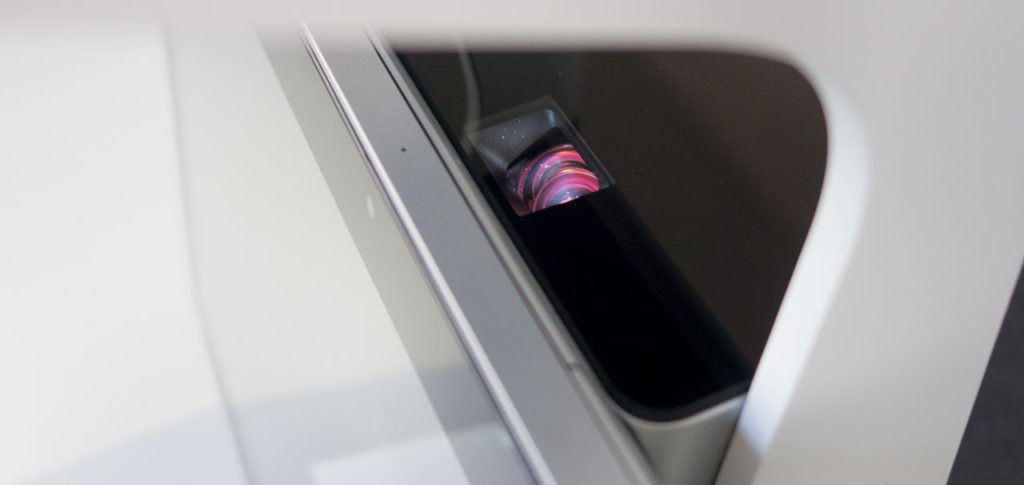
Ein Spiegel im oberen Modul lenkt das projizierte Bild nach unten. Die Projektion hat eine Auflösung von 1024 x 768 Pixeln, was für die meisten speziellen Apps ausreichend erschien. Sie ist sehr hell, was mich gelegentlich störte, besonders in einem schwach beleuchteten Raum. Auch die Farbtemperaturen der Projektion und des eingebauten Displays unterscheiden sich. Eine bessere Abstimmung wäre schön gewesen.
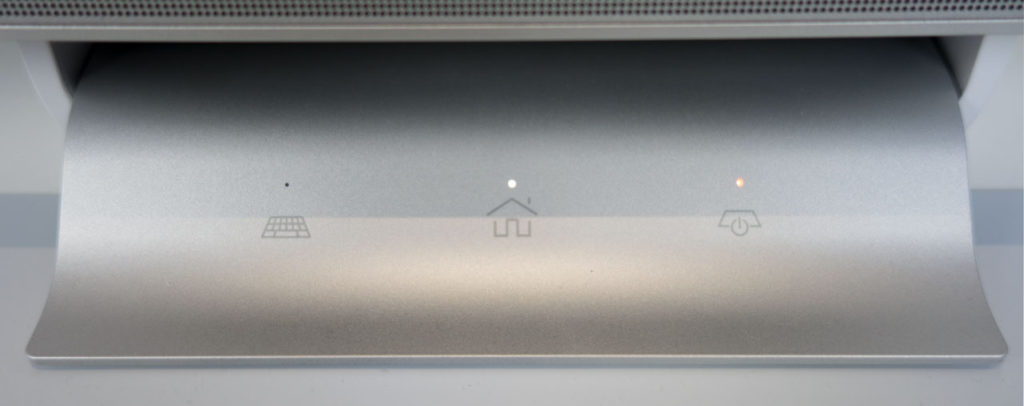
Der Projektor ist standardmäßig eingeschaltet. Ein langer Druck auf die TouchMat-Taste unter dem Bildschirm schaltet ihn aus; ein kurzer Druck deaktiviert lediglich die TouchMat. Die linke Taste blendet eine Bildschirmtastatur ein, eine physische Funktastatur wird ebenfalls mitgeliefert.
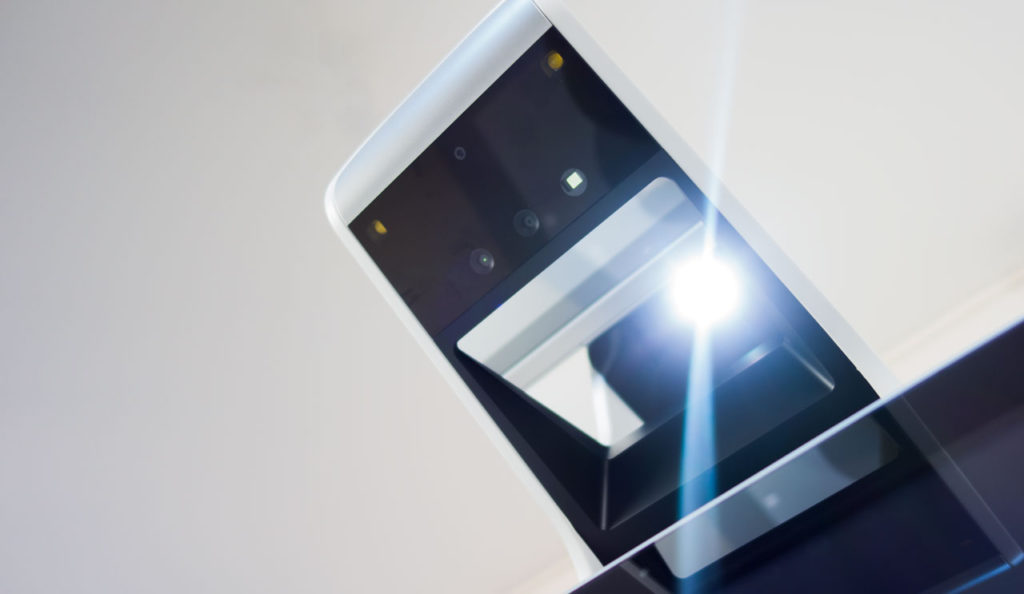
Oben links im Bild erkennt man die hochauflösende Digitalkamera mit 14,6 Megapixeln in der Mitte sowie zwei weiße LEDs in den Ecken, die als Leselampe dienen können.
Die nächste Sensorgruppe ist die Intel-RealSense-3D-Kamera. Hersteller halten sich mit genauen Angaben dazu oft zurück, aber ich kann sagen, dass es sich um eine RealSense F200 handelt: einen Sensor der ersten Generation, dessen Nachfolger vor Kurzem als SR300 erschien. Ich habe die RealSense F200 bereits früher getestet, damals als handgeführten 3D-Scanner. Ein kleiner Vorgeschmack: Über die RealSense im Sprout habe ich etwas möglicherweise Überraschendes entdeckt. Dazu später mehr.
Darunter befindet sich der Spiegel; unten rechts über dem Bildschirm sitzt eine Webcam mit 1 Megapixel.
„3D Snapshots“ erstellen
HP hat viel Arbeit in eine eigene Benutzeroberfläche für den Sprout investiert. Sie erinnert etwas an ein Tablet und ermöglicht es, alles per Touch zu starten. Die mitgelieferte Funkmaus habe ich fast nie benutzt, den Stift überhaupt nicht.
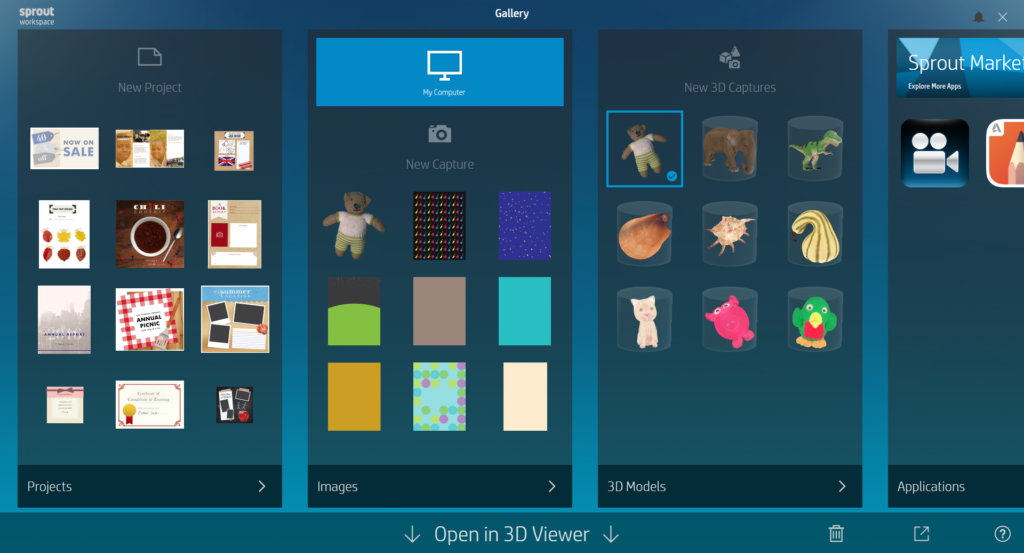
Wie bereits erwähnt, wurden fast alle enthaltenen und zusätzlich herunterladbaren Apps eigens für den projizierten zweiten Bildschirm und die TouchMat entwickelt oder angepasst. Wenn keine Anwendung läuft, dient die Projektion als praktischer App-Starter.

Beim Start der Anwendung 3D Capture muss man eine Auswahl treffen:
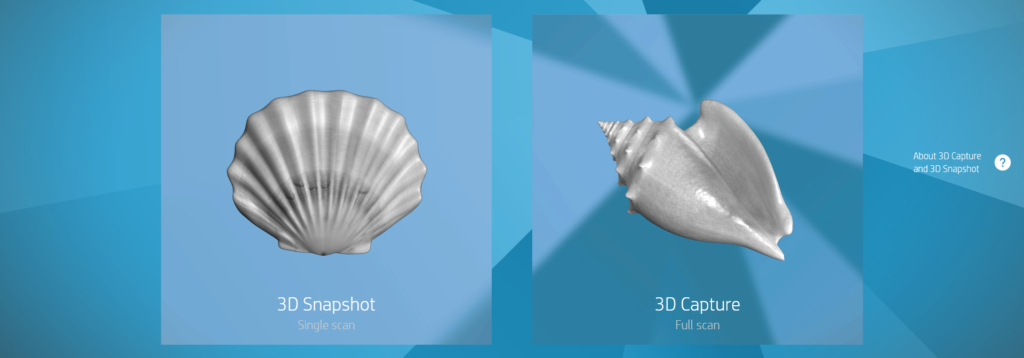
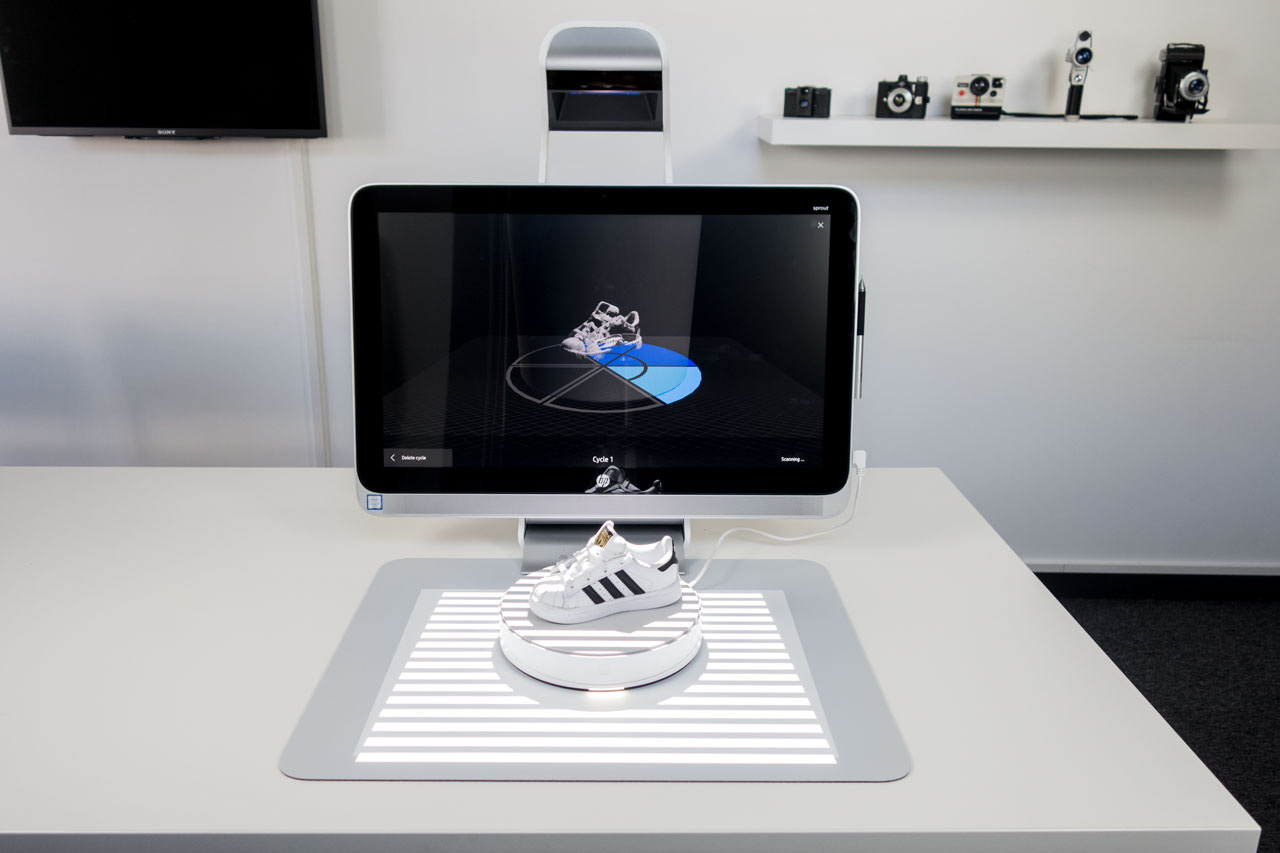
Ein 3D Snapshot ist ein schneller einzelner Scan. Man legt einen beliebigen Gegenstand, der in die Projektionsfläche passt, auf die TouchMat und scannt die nach oben gerichtete Seite in 3D. Zuvor wird allerdings ein Hintergrundscan der leeren Fläche erstellt.
Wie üblich war Teddy mein erstes Testobjekt, damit ich das Ergebnis mit allen bisher getesteten 3D-Scannern vergleichen kann.
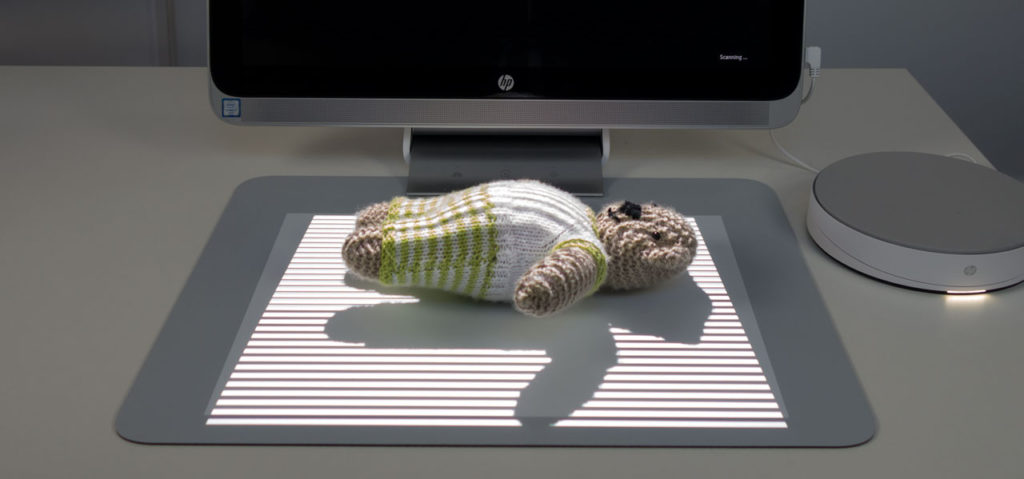
Wer sich etwas mit 3D-Scanning auskennt, reagiert auf das Foto oben vielleicht genauso wie ich: Sichtbares strukturiertes Licht? Ich dachte, das Gerät nutzt eine Intel RealSense?
Laut HPs Produktwebsite besitzt der Sprout tatsächlich eine „Intel® RealSense™ 3D-Kamera zur sofortigen Erfassung von 2D- und 3D-Objekten“. Tatsächlich verwendet er die RealSense beim 3D-Scannen jedoch überhaupt nicht. Zur Sicherheit habe ich die Sensoren abgeklebt; meine Tests funktionierten trotzdem. Das ist sogar positiv, denn die Scan-Technik des Sprout liefert bessere Ergebnisse als eine RealSense F200. Zur Veranschaulichung habe ich Teddy über einen Umweg auch mit der RealSense gescannt. Diesen Vergleich finden Sie gegen Ende des Beitrags.
Die RealSense wird beim 3D-Scannen überhaupt nicht verwendet
Zum Einsatz kommt Streifenlichtscanning: Der Projektor wirft sichtbare Linienmuster auf das Objekt, die nach unten gerichtete Kamera zeichnet sie auf. Das ähnelt dem zuvor getesteten EinScan-S und EinScan-Pro. Dieses Video zeigt den Scan von Teddy im Snapshot-Modus. Der Vorgang geht tatsächlich schnell: Die Erfassung dauert wenige Sekunden, die Umwandlung der Scandaten in ein 3D-Mesh noch einmal wenige Sekunden.
Anschließend wird das Ergebnis auf die TouchMat projiziert; unten sehen Sie einen Screenshot. Viele Bearbeitungsmöglichkeiten gibt es hier nicht. Über das planetenähnliche Symbol links kann man unerwünschte Geometrie löschen, die nicht mit dem Hauptmesh verbunden ist. Zusammenhängende Teile lassen sich dagegen nicht entfernen. Man kann lustige Texturen und Farben auf den Scan anwenden, was Erstklässler begeistern dürfte. Ich bevorzuge die Originaltextur. Zu Texturen und ihrer Qualität später mehr.
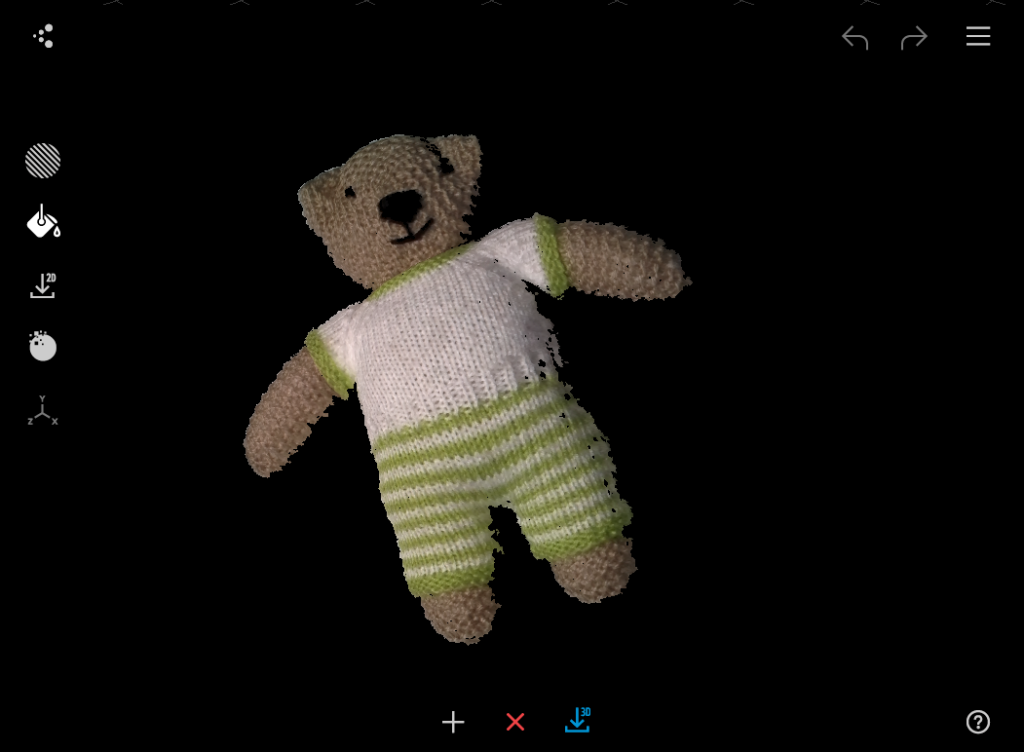
Am unteren Rand des Screenshots lässt sich das Modell über die 3D-Schaltfläche in der Sprout-Bibliothek speichern. Alternativ exportiert man es über das Menü rechts oben. Die einzige Option ist eine OBJ-Modelldatei mit PNG-Texturen. Das ist ohnehin mein bevorzugtes Format, weil es mit anderer 3D-Software besonders kompatibel ist und direkten Zugriff auf die Texturdatei bietet.
Bemerkenswert ist, dass der Snapshot-Modus keine Möglichkeit bietet, ein wasserdichtes, üblicherweise als manifold bezeichnetes Mesh zu erzeugen. Die Rückseite bleibt vollständig offen. Ich hätte mir eine Option gewünscht, die dort eine einfache Ebene ergänzt und die verbleibenden kleinen Löcher schließt. Dass diese Ebene existiert, weiß die Software schließlich aus dem Hintergrundscan.
Hier ist das unbearbeitete Ergebnis von Teddys 3D Snapshot:
https://sketchfab.com/models/50849b1e07034135a64eea3142a436ec
Wenn Sie die Sketchfab-Einbettung oben über das Zahnradsymbol unten rechts auf MatCap-Darstellung umstellen, sehen Sie den sehr hohen geometrischen Detailgrad. Die verschiedenen Strickmuster sind deutlich erkennbar. Ausnahmen bilden schwarze Bereiche wie Nase und Augen. Wie bei anderen Streifenlicht-3D-Scannern sind dunkle Flächen problematisch. Dasselbe gilt für glänzende oder transparente Objekte, die sich nicht scannen lassen.
Der geometrische Detailgrad ist sehr gut
Die Textur eines 3D Snapshots ist einfach das Foto der nach unten gerichteten Kamera. Wie in der unbearbeiteten Texturdatei zu sehen ist, wird es jedoch auf 1612 x 1460 Pixel beziehungsweise 2,3 Megapixel verkleinert. Für einen Scan dieser physischen Größe ist das nicht besonders schlecht. Dennoch wäre es schön, wenn die Software auch das Foto in voller Auflösung speichern würde.
Ich wollte außerdem wissen, ob man mit dem Sprout ein 3D-Selfie aufnehmen kann, indem man sich mit dem Kopf auf die TouchMat legt. Im Snapshot-Modus ist das tatsächlich möglich:
https://sketchfab.com/models/e6be408cf92d4569b2dbea6d3a5a8a39
Das dürfte in Klassenzimmern und Büros häufig ausprobiert werden. Beachten Sie dabei bitte den Epilepsiehinweis auf dem Startbildschirm des Sprout. Das Ergebnis ist nicht schlecht, allerdings bleiben die projizierten Linien in der Geometrie sichtbar.
Vollständige 3D-Aufnahmen erstellen
3D Snapshots sind schnell und einfach, ihre Einsatzmöglichkeiten aber begrenzt. Glücklicherweise kann der Sprout auch vollständige 360°-Scans erstellen. Dafür stehen zwei Optionen bereit: Manual Scan und Automatic Scan. Letzterer erfordert die optionale 3D Capture Stage. Beginnen wir mit der ersten Variante, bei der man das Objekt, wie der Name vermuten lässt, von Hand dreht.
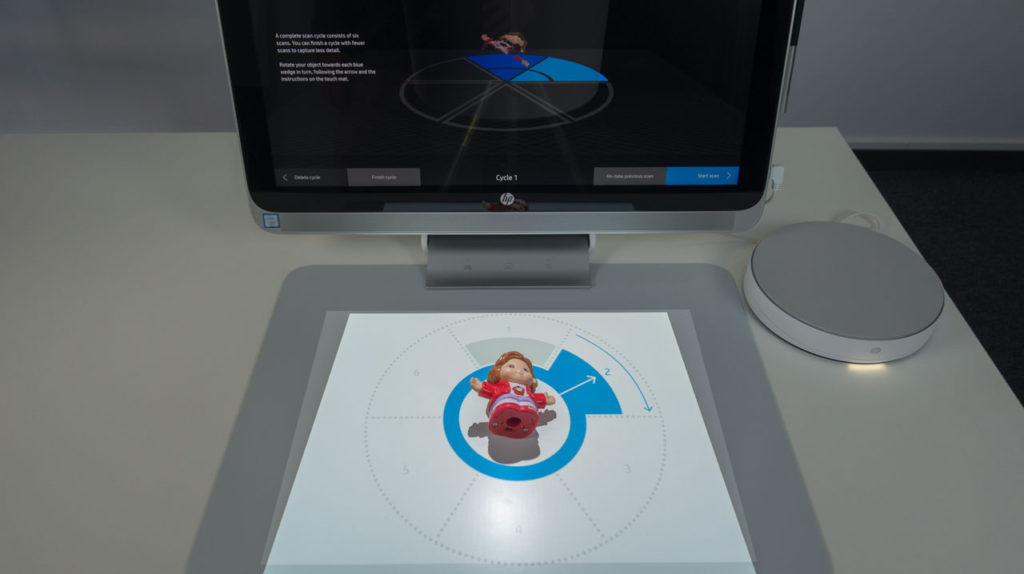
Auch hier zeigt sich, wie viel Wert HP auf die Gestaltung der Benutzeroberfläche legt. Zugleich ist es ein gutes Beispiel dafür, wie hilfreich der Projektor bei der Benutzerführung sein kann. Gescannt wird in „Zyklen“, die jeweils 6 Aufnahmen aus unterschiedlichen Winkeln umfassen. Auf dem Foto oben zeigt die Projektion genau, was zu tun ist, während der normale Bildschirm eine Vorschau der erfassten Bereiche anzeigt.
So funktioniert die 3D-Erfassung gut. Wer 3D-Scanning in den Unterricht integrieren möchte, dem empfehle ich aber die Capture Stage: Man kann sich anderen Aufgaben widmen, während der Computer arbeitet. Zudem erledigt er das schneller und präziser als ein Mensch. Projektionen zeigen deutlich, wo die Capture Stage stehen muss.
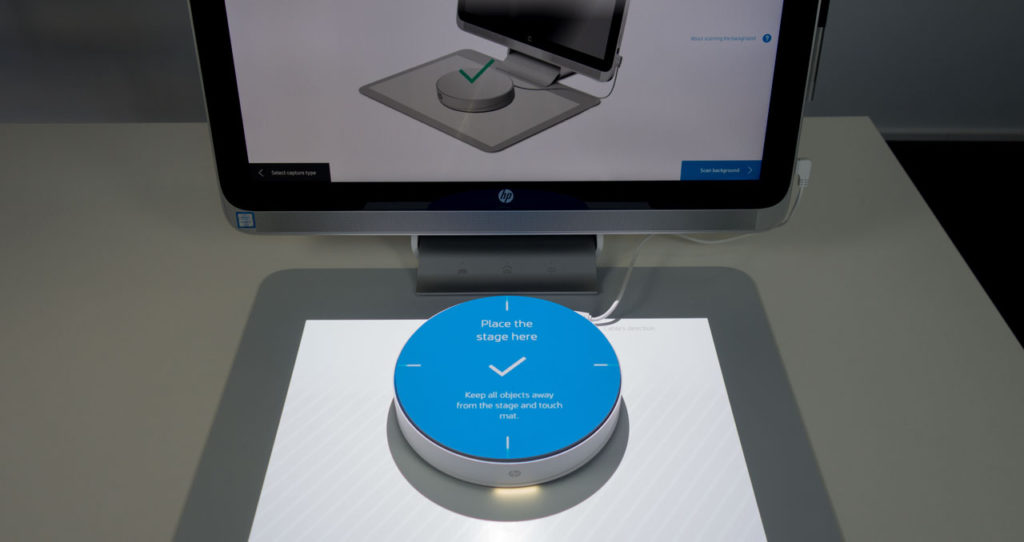
Viele Desktop-3D-Scanner arbeiten mit sichtbarem strukturiertem Licht. Der Sprout unterscheidet sich dadurch, dass er von oben statt wie andere Scanner von der Seite erfasst. Das ist grundsätzlich nicht ideal, weil die meisten Gegenstände nur auf ihrer Unterseite wirklich stabil stehen. Der Illuminator ist zwar leicht geneigt, blickt aber weiterhin überwiegend von oben auf das Objekt.
Für 3D-Scanning im Unterricht empfehle ich die Capture Stage
Als Ausgleich beherrscht HPs 3D Capture Stage einen cleveren Trick: Die obere Hälfte lässt sich kippen, sodass das Objekt schräg steht:
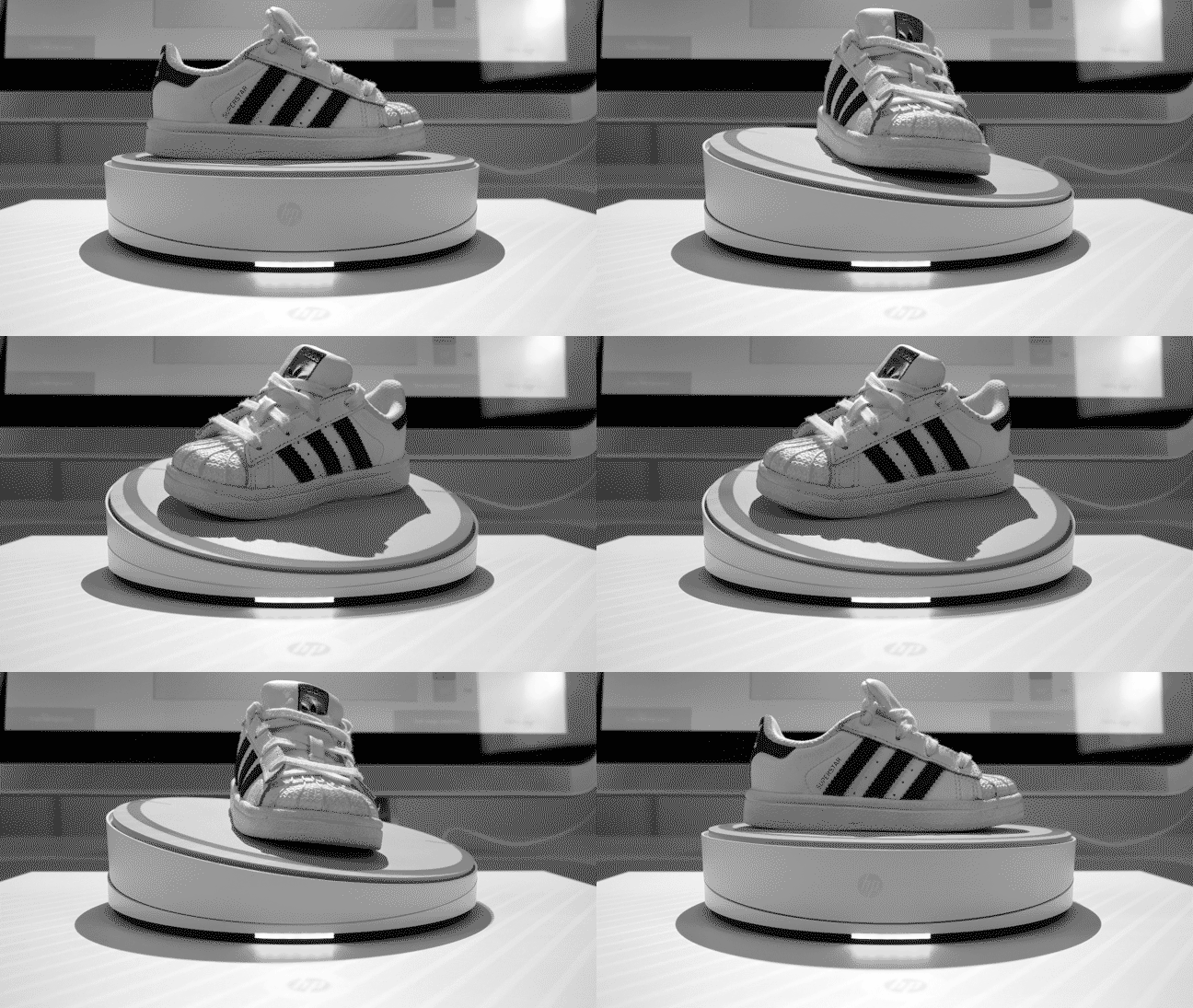
Dieser Neigungsmodus ergibt zusammen mit dem Winkel des Illuminators noch keine direkte Seitenansicht, hilft aber erheblich. Außerdem lässt sich die Ausrichtung zwischen den Zyklen ändern: Ein Durchgang kann waagerecht, der nächste geneigt erfolgen. So konnte ich das Innere des oben gezeigten Sneakers erfassen.
Die Oberseite der Capture Stage ist gummiert. Bedenken Sie aber, dass der Neigungswinkel relativ steil ist und nicht jedes Objekt aufrecht stehen bleibt, zumal sich die Platte dreht. HP empfiehlt wiederablösbare Klebemasse zur besseren Befestigung. Ich entdeckte außerdem, dass die Platte genug Metall enthält, um Whiteboard-Magnete darauf anzubringen. Damit konnte ich runde Objekte seitlich ablegen, ohne dass sie hin und her rollten.
Automatisches Zusammenfügen
Ein einzelner Scanzyklus ist unkompliziert und nahezu narrensicher. Seine 6 Abschnitte, im Grunde separate Scans, werden fast immer perfekt zusammengefügt. Dieser Vorgang heißt Stitching oder Fusion.
Leider gilt das nicht immer für das Zusammenfügen mehrerer Zyklen, wie es für einen vollständigen 360°-Scan der meisten Gegenstände nötig ist. Die Fusion läuft vollautomatisch. Algorithmen suchen überlappende Geometriebereiche und schätzen daraus, wie die Zyklen zusammengehören. Das Zwischenergebnis wird angezeigt, sodass man seine Qualität beurteilen kann. Wenn es falsch ist, lässt es sich jedoch nicht korrigieren.
Es wäre hilfreich, wenn HP eine manuelle Eingriffsmöglichkeit für diesen Vorgang ergänzen würde.
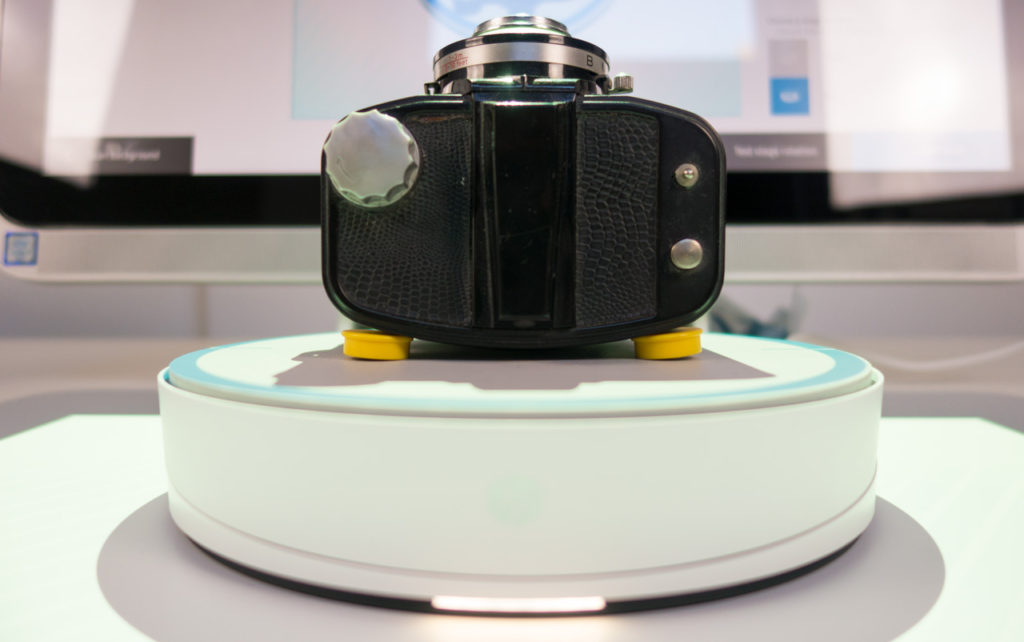
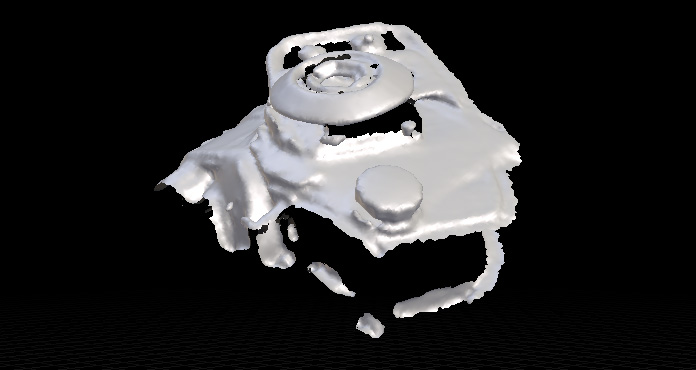
Hier einige Beispiele. Zunächst die oben gezeigte Kamera, die trotz ihrer schwarzen Farbe relativ gut erfasst wurde. Ich scannte sie einmal aufrecht und einmal auf der Rückseite liegend. Die Unterschiede waren für die Software vermutlich zu groß, um die richtige Verbindung zu erkennen.
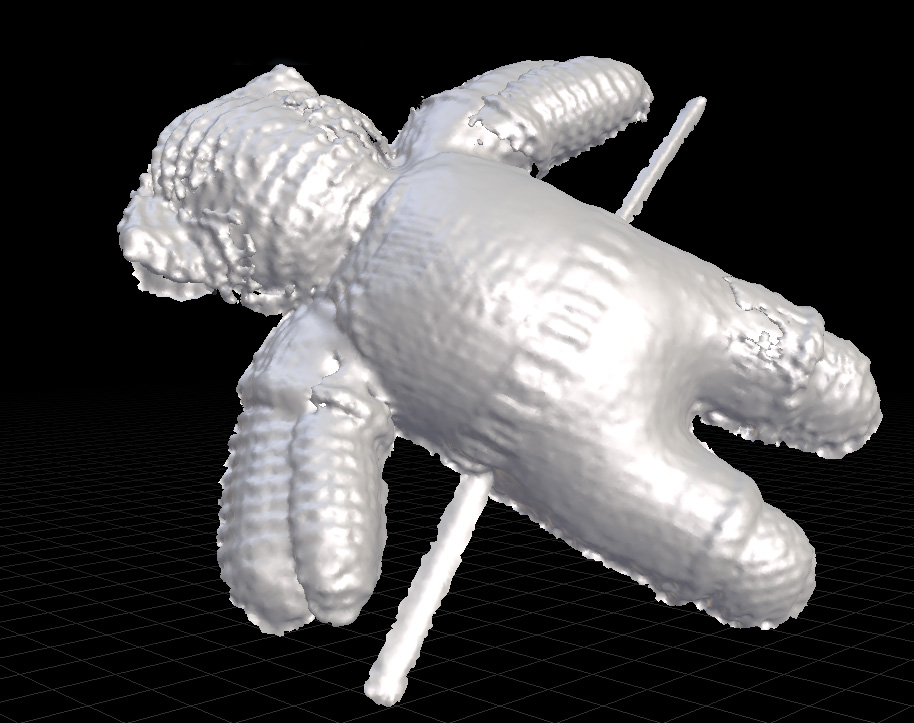
Ich versuchte auch, Teddys Vorder- und Rückseite zu scannen. Dass das Zusammenfügen beim ersten Versuch scheiterte, verstehe ich: Beide Seiten sehen abgesehen vom Gesicht fast gleich aus. Also steckte ich ihm einen Bleistift in die Seite – Entschuldigung an alle Fans! –, um links und rechts eindeutig zu unterscheiden. Dennoch wurden beide Zyklen erneut in dieselbe Richtung ausgerichtet zusammengefügt.
Auch beim Versuch, einen alten Krug zu scannen, erkannte die Software nicht, dass eine Aufnahme von oben mit einer von unten verbunden werden sollte.
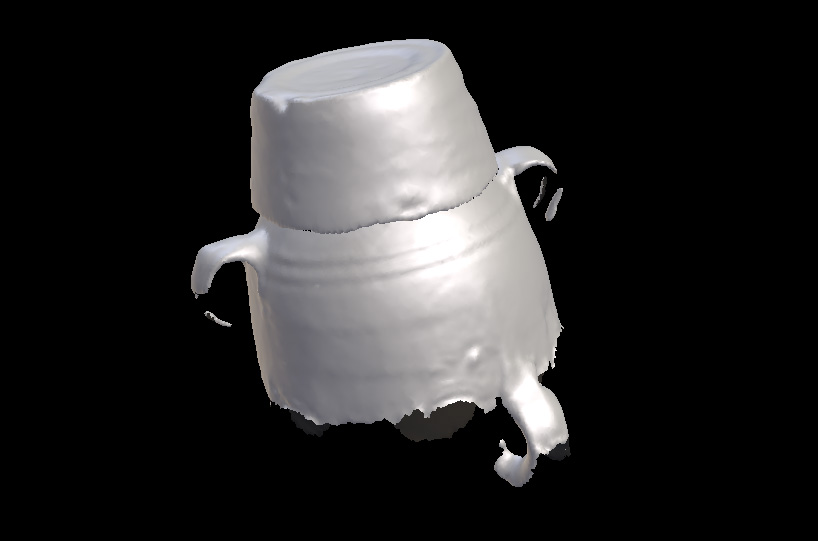
Fairerweise ist es für Computer nahezu unmöglich, solche Scans automatisch zusammenzusetzen. Die eingesetzte Technik heißt ICP, Iterative Closest Point, und sucht nach übereinstimmenden Mustern in der Geometrie. Damit das zuverlässig funktioniert, braucht es erhebliche Überlappungen. Scans mit ausreichend kleinen Winkelunterschieden lassen sich hier aber nicht anfertigen.
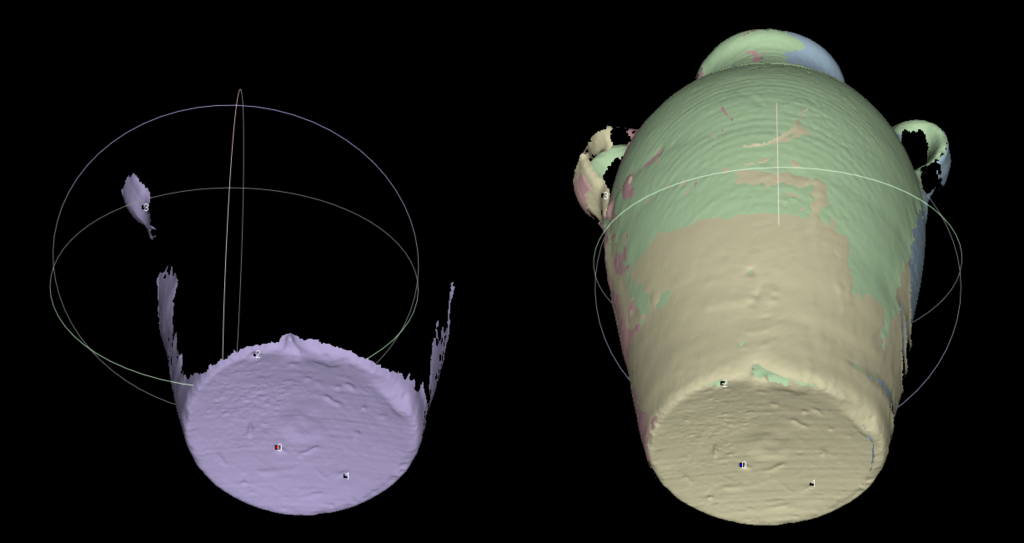
Eine manuelle Eingriffsmöglichkeit wäre deshalb hilfreich. Zur Veranschaulichung erstellte ich mit dem Sprout 6 3D Snapshots des alten Krugs – vorne, hinten, links, rechts, oben und unten – und lud sie in die kostenlose Open-Source-Anwendung MeshLab. Dort richtete ich die einzelnen Teile mit dem ausgezeichneten Align-Werkzeug aus:
Automatisches Schließen von Löchern und geometrischer Detailgrad
Anders als bei 3D Snapshots bietet die Sprout-Software im Modus tatsächlich eine automatische Lochfüllung für 3D Capture. Kleine Löcher schließt sie gut, auch bei größeren Lücken liefert sie ordentliche Ergebnisse. Unten sehen Sie den alten Krug aus einem einzelnen Zyklus mit aktivierter Lochfüllung:
https://sketchfab.com/models/944b6766433f4fe1973f9f8c0e03aab5
Ich scannte ihn mit der Oberseite zum Scanner. Deshalb musste die Software den unteren Bereich mit seiner sehr spärlichen Geometrie und die Unterseiten der Griffe ergänzen. Das gelang ihr sehr gut; sogar die neu erzeugten Flächen erhielten passende Farben.
Wie Sie sehen, ist der Boden des Krugs allerdings nicht flach. Bei Objekten mit einer größeren, komplexeren Grundfläche und ebener Unterseite verstärkt sich dieses Problem. Als Beispiel scannte ich diesen hölzernen Buddha-Anhänger. So behandelt die Software die zu schließende Bodenfläche:
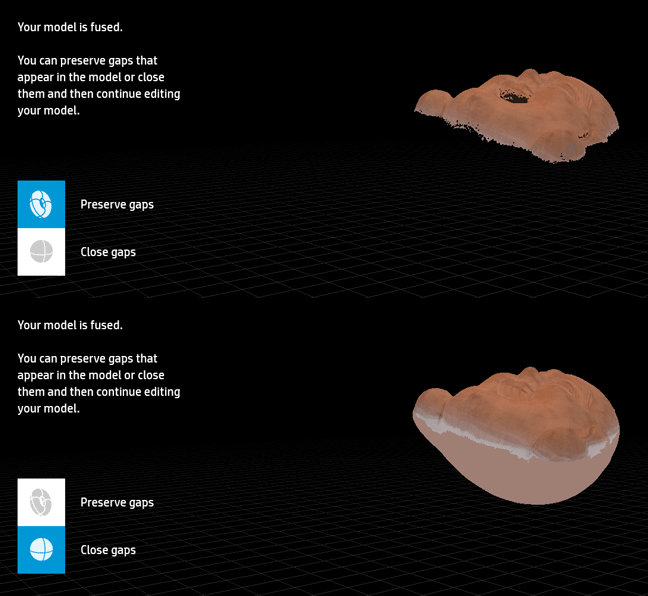
Für einen späteren 3D-Druck ist das wenig hilfreich. Da dieser Scan aus einem einzigen geneigten Zyklus entstand, weiß die Software zudem genau, wo die Bodenebene liegt.
Davon abgesehen ist der geometrische Detailgrad des Sprout beeindruckend:
https://sketchfab.com/models/c38cdea1bb144eb98a10bdb184a81eb8
Zum Vergleich dasselbe Objekt aus meinem Test des Fuel3D Scanify:
https://sketchfab.com/models/7c2e55ba01dd44db8986c6d685d1f6cd
Der Sprout-Scan hat doppelt so viele Polygone: 671.400 gegenüber 325.700. Beide Aufnahmen sind detailreich, doch beim mit einer Einzelaufnahme arbeitenden Scanify fallen tiefere Details wie die Falte über den Augen deutlich flacher aus.
Der geometrische Detailgrad des Sprout ist beeindruckend
Glücklicherweise liegt HPs Stitching-Algorithmus nicht immer daneben. Wenn er funktioniert, kann man einfach auch die Unterseite eines Objekts scannen und so das Problem der Lochfüllung umgehen. Bei Gegenständen mit vielen charakteristischen geometrischen Details arbeitet er wesentlich besser; Texturinformationen nutzt der Algorithmus nicht.
https://sketchfab.com/models/e48e0c0993e44a7bb919536275bc7ab9
Der Sneaker oben wurde in 4 Abschnitten gescannt: oben, unten, links und rechts. Sie wurden perfekt zusammengefügt. Das Modell besitzt 1,4 Millionen Polygone. In der MatCap-Darstellung der Einbettung erkennt man, wie viele geometrische Details der Sprout erfasst hat.
Vergleicht man es jedoch mit dem unten gezeigten Scan, den ich mit dem EinScan-S aufgenommen habe, sieht man dort mehr Details und weniger geometrisches Rauschen. Der EinScan-S verwendet ein ähnliches musterbasierendes Streifenlichtverfahren.
https://sketchfab.com/models/92f125eae6484076aa1f5325c222d7a0
Das ursprüngliche EinScan-S-Modell hatte 7,2 Millionen Polygone. Für den Upload zu Sketchfab musste ich es auf 1,8 Millionen reduzieren. Sein Projektor bietet nur 800 x 600 Pixel statt der 1024 x 768 des Sprout. Zur Erfassung der Muster nutzt er jedoch zwei Monochromkameras statt einer Farbkamera.
Hier die Spielfigur. Bitte schalten Sie wieder auf MatCap um, um die Geometrie zu beurteilen. Auf die Texturqualität gehe ich gleich ein.
https://sketchfab.com/models/d05c7c228da24445937221b92770033f
Die Sprout-Aufnahme hat 432.400 Polygone, dieselbe mit dem EinScan-S gescannte Figur dagegen 3,9 Millionen. Die folgende Einbettung wurde nicht reduziert; das sind rund 10-mal so viele Polygone. Bedenken Sie allerdings, dass allein der EinScan-S etwa 1.000 € ohne Mehrwertsteuer kostet.
https://sketchfab.com/models/d56d7905fc714232966d90a444396558
Texturqualität
Bei den Sprout-Modellen oben fällt möglicherweise auf, dass die Farbtexturen nicht besonders scharf sind. Das überraschte mich, schließlich werden sie mit einer Kamera mit 14,6 Megapixeln aufgenommen. Eine gewisse Verkleinerung ist nachvollziehbar, um riesige Texturdateien zu vermeiden. Die Sprout-Texturen entstehen allerdings auf ungewöhnliche Weise:
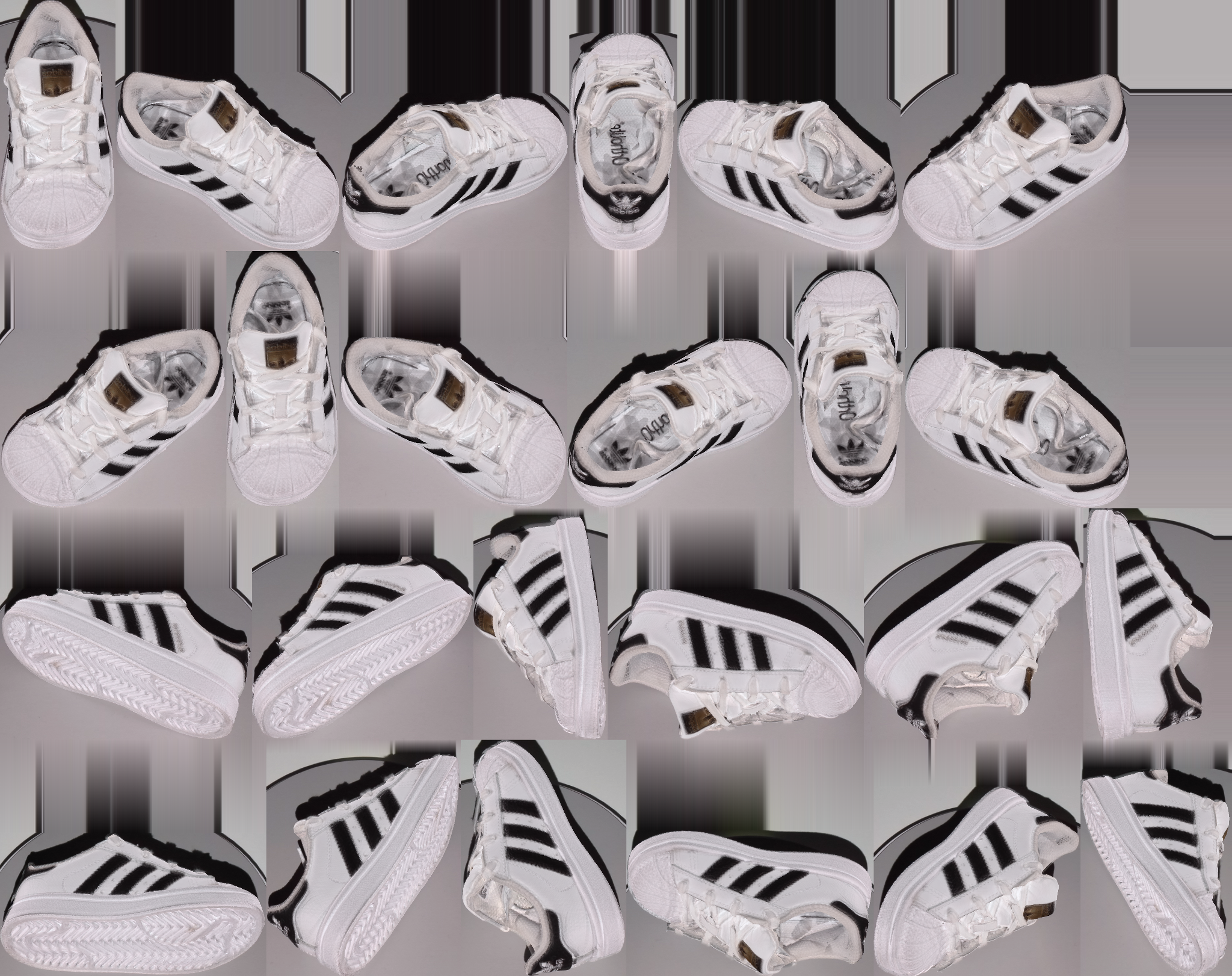
Die Texturdatei besteht einfach aus einer Collage aller Fotos. Das Bild oben misst insgesamt 2048 x 1622 Pixel; ein Klick öffnet die unbearbeitete volle Auflösung. Es liegt damit unter 2K. Eine scharfe Textur kann so nicht entstehen, denn ineffizienter lässt sich die verfügbare Texturfläche kaum nutzen.
Ineffizienter lässt sich die verfügbare Texturfläche kaum nutzen
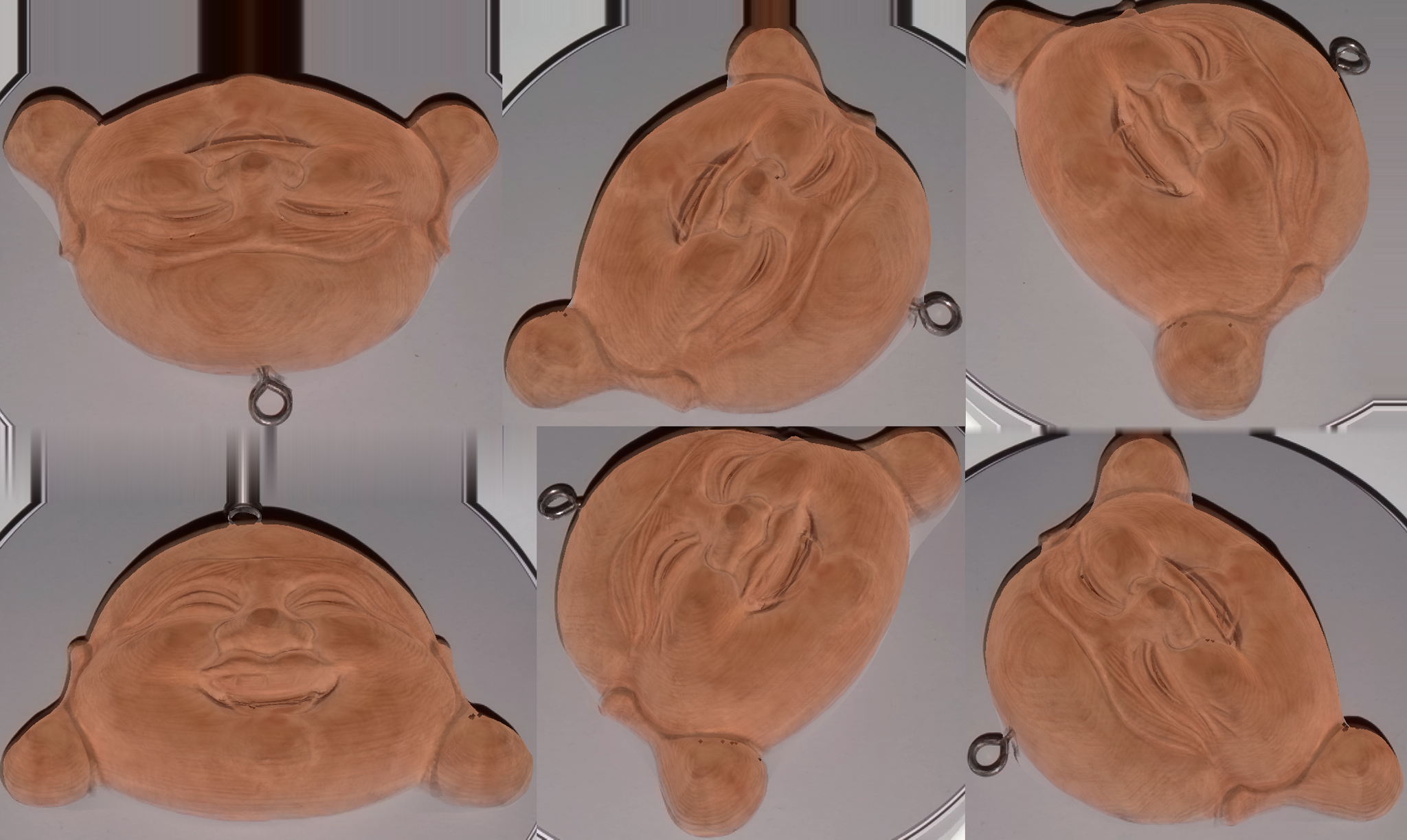
Ich stellte fest, dass die Breite der Texturdateien immer auf 2048 Pixel festgelegt ist. Je mehr Fotos aufgenommen werden, desto kleiner werden die einzelnen Kacheln. Mehr Zyklen bedeuten somit schlechtere Texturen. Unten ist die Textur des bereits gezeigten Buddha-Anhängers zu sehen, der in einem einzigen Zyklus erfasst wurde.
Scannen mit der RealSense-3D-Kamera
Wie eingangs erwähnt, gibt es im Netz ein großes Missverständnis über den integrierten RealSense-F200-Sensor. HPs Anwendung verwendet ihn zwar nicht zum Scannen, mit kompatibler Scan-Software lässt er sich aber dafür nutzen. Ein gutes Beispiel ist die Software Sense for RealSense, die ich im Rahmen meines Tests des XYZ Scanner beziehungsweise der RealSense F200 untersucht habe.
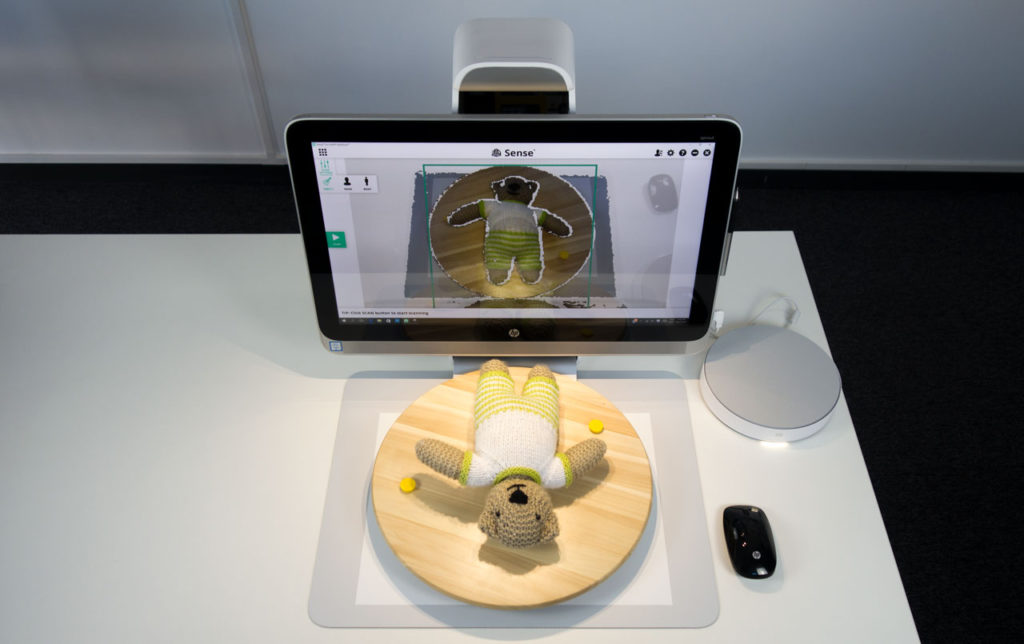
Die 3D Capture Stage funktioniert nicht mit der Sense-Software. Deshalb stellte ich Teddy auf meinen bewährten IKEA-SNUDDA-Drehteller; mehr dazu steht in diesem Beitrag mit allgemeinen 3D-Scan-Tipps. Die Schreibtischlampenfunktion erwies sich dabei als sehr praktisch. Man aktiviert sie, indem man den Projektor ausschaltet und dann die Metallfläche vorne am Illuminator berührt.
Ich stellte das Ergebnis des RealSense-Scans einem 3D Snapshot und einer 3D-Capture-Aufnahme mit HPs eigener Lösung gegenüber. Die unveränderte 3D-Ausgabe der Sense-Software lässt sich auch hier betrachten.
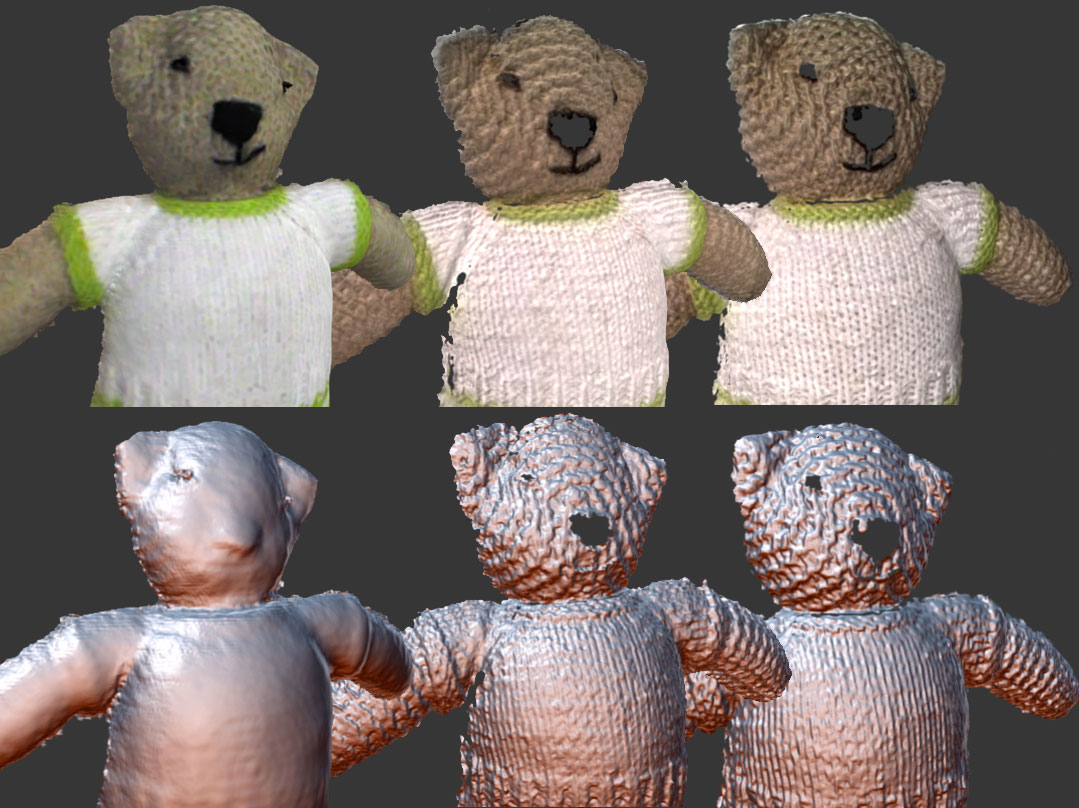
Wie zu sehen ist, enthält die RealSense-Aufnahme deutlich weniger Details als die beiden Scans mit sichtbarem strukturiertem Licht und HPs Sprout-3D-Capture-Software. In Zahlen: Das RealSense-Modell hat 311.600 Polygone, die HP-3D-Capture-Aufnahme 783.700. Obwohl HP die Texturen aus verkleinerten Fotos erzeugt, sind sie immer noch besser als die Aufnahmen der Farbkamera der RealSense F200.
Teilen, Bearbeiten und 3D-Drucken
Für diesen Test habe ich eine ansehnliche Bibliothek an 3D-Aufnahmen angelegt:
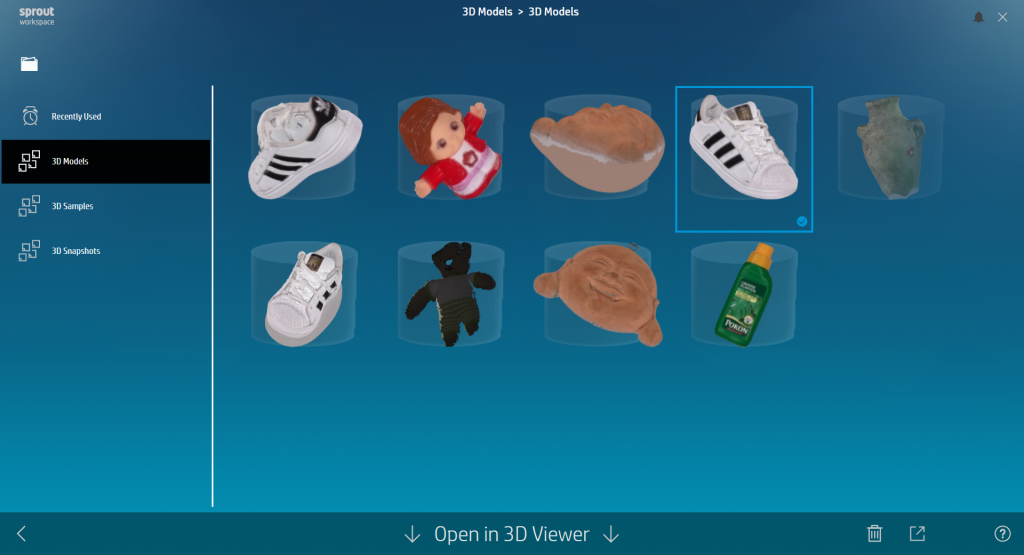
Die Sprout-Oberfläche archiviert und präsentiert die Aufnahmen recht gut. Doch was lässt sich damit anfangen?
Wie beschrieben kann man sie direkt als OBJ-Datei exportieren. Damit endet das Angebot. Eine Schaltfläche zum einfachen Teilen im Netz fehlt. Natürlich lassen sie sich manuell zu Sketchfab hochladen, um sie dort in 3D anzusehen und im Web, in sozialen Netzwerken oder in VR zu teilen. Wie das geht, erklärt dieses Tutorial. Eine integrierte Teilen-Funktion wäre aber einfacher.
Eine 3D-Aufnahme lässt sich auch an keine der mitgelieferten Apps übergeben. Das wirft die Frage auf, welchen Nutzen der hübsch gestaltete Sprout-Starter eigentlich hat. Der Sprout ist ein vollständiger Windows-10-PC, sodass man beliebige 3D-Bearbeitungsprogramme installieren kann. Daneben gibt es einen integrierten App-Store für Sprout-optimierte Anwendungen, die die TouchMat nutzen.
Mit der derzeit mitgelieferten Software lassen sich die 3D-Aufnahmen praktisch nur unverändert in 3D drucken
Einige Apps beschäftigen sich mit 3D, darunter Autodesk Sculpt+, mit dem man per mitgeliefertem Stift digitale Skulpturen erstellen kann. Leider kann diese App keine 3D-Modelle importieren. Ein Scan lässt sich deshalb nicht als Ausgangsmodell für ein neues Sculpting-Projekt verwenden.
Ebenfalls enthalten ist Autodesk MeshMixer. Diese nützliche 3D-Bearbeitungssoftware dient vor allem der Vorbereitung von Modellen für den 3D-Druck. Sie unterstützt aber keine Texturdateien und ist nicht für die TouchMat optimiert. Ihre Sculpting-Funktionen waren zudem mit dem extrem detailreichen Polygonnetz eines Sprout-Scans überfordert.
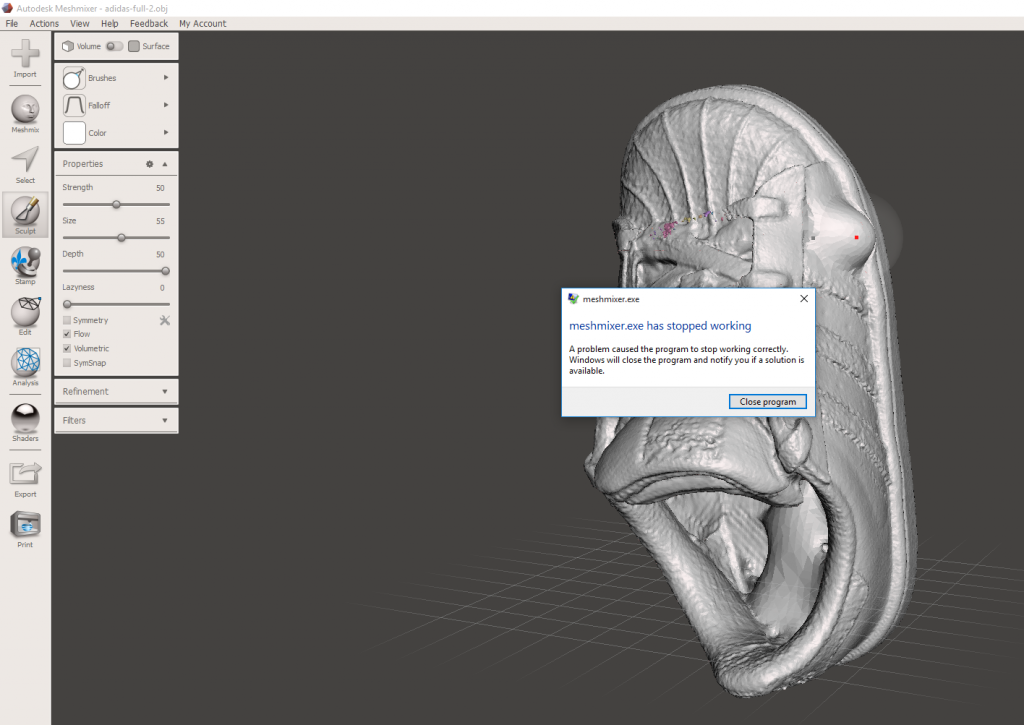
Da HP offenbar eine Vereinbarung mit Autodesk hat, wäre eine TouchMat-optimierte und möglicherweise vereinfachte Version der Sculpting-Software Mudbox sinnvoller. Sie ist für Bildungszwecke übrigens kostenlos und erlaubt tatsächlich den Import und die Bearbeitung von 3D-Scans.
Offensichtlich zielt HP mit der 3D-Capture-Funktion vor allem darauf ab, Modelle zu scannen und anschließend zu drucken. Der Sprout wird zusammen mit dem 3D-Drucker Dremel Dream Builder beworben und enthält Autodesk Print Studio. Damit lassen sich 3D-Scans für den Druck vorbereiten und bei Bedarf ordentlich automatisch reparieren. Obwohl die unten gezeigte Oberfläche auf die TouchMat projiziert wird, ist sie eigentlich für die Mausbedienung auf einem physischen Bildschirm ausgelegt. Die niedrige Auflösung der Projektion verträgt sich schlecht mit der kleinen Schrift dieses Programms.
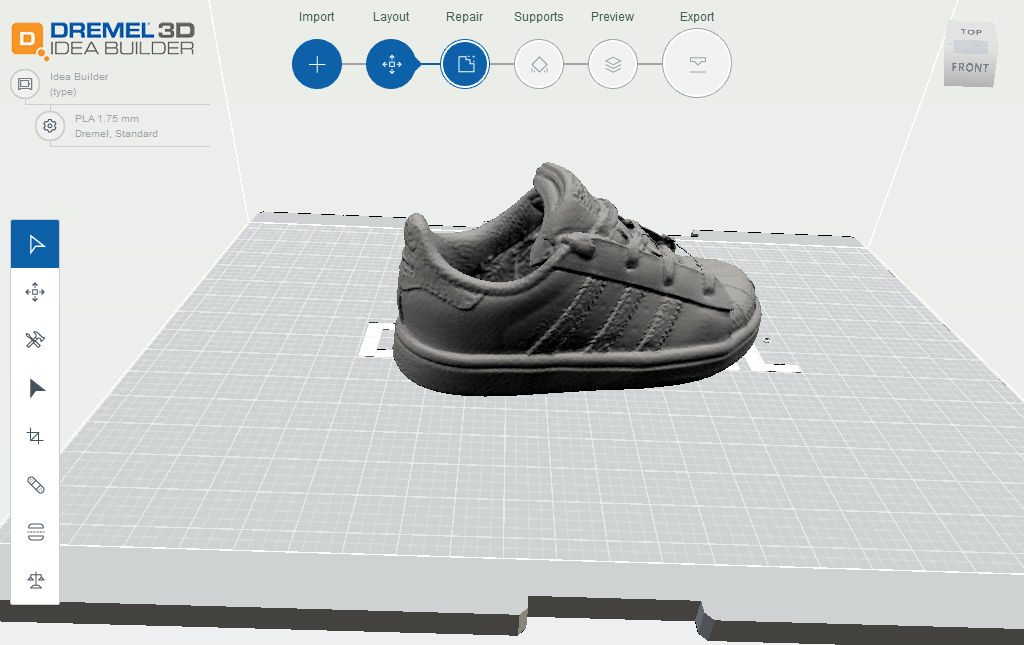
Letztlich kann man mit der derzeit mitgelieferten Software kaum etwas anderes tun, als die 3D-Aufnahmen unverändert auszudrucken. Das verschärft die zuvor beschriebenen Probleme beim Schließen von Löchern.
Dass weder AR noch VR oder auch nur einfaches Online-Teilen integriert sind, ist eine verpasste Chance
Stellen Sie sich einen Export per Klick zu Aurasma vor: einer Online-Lösung, die – ausgerechnet HP gehört! – mobile Augmented-Reality-Erlebnisse wie Pokémon GO ermöglicht, indem sie 3D-Scans über reale Objekte legt. Ich habe dazu eine Schritt-für-Schritt-Anleitung verfasst. Sie zeigt, dass der gegenwärtige Ablauf für Schülerinnen und Schüler viel zu kompliziert ist. Eine direkte Verbindung des Sprout mit Aurasma oder zumindest ein Export in das benötigte 3D-Dateiformat würde die Nutzung von 3D-Aufnahmen im Unterricht und außerhalb deutlich vielseitiger und unterhaltsamer machen.
Meiner Meinung nach ist es eine echte verpasste Chance, AR, VR und selbst einfaches Online-Teilen nicht einzubinden, besonders wenn man selbst hervorragende Lösungen dafür besitzt.
Fazit
Mit dem Sprout Pro hat HP das All-in-one-PC-Konzept weiterentwickelt. Damit seine 3D-Erfassung nützlicher wird und mehr Spaß macht, braucht es jedoch bessere, intelligentere 3D-Software und Funktionen zum Teilen.
Zunächst wird wohl niemand den HP Sprout Pro ausschließlich zum 3D-Scannen kaufen. Das ist nur eine seiner vielen Funktionen. Kamera und Projektor werden für zahlreiche weitere Aufgaben eingesetzt. Deshalb lässt sich das Preis-Leistungs-Verhältnis der Scan-Funktion allein nicht sinnvoll beurteilen, und ich werde es auch nicht versuchen. Umgekehrt betrachtet erhält man beim Kauf dieses Computers zusätzlich einen Streifenlicht-3D-Scanner, der separat mindestens 1.000 € kosten würde.
Rein auf die Scan-Fähigkeiten bezogen zeigt der Sprout, dass ansprechende 3D-Erfassungshardware und -software möglich sind, die jeder leicht bedienen kann. Das ist für Klassenzimmer erfreulich. Der Nachteil liegt in den fehlenden Eingriffsmöglichkeiten: Ein Zyklus besteht immer aus 6 Einzelaufnahmen. Das Zusammenfügen mehrerer Zyklen erfolgt vollautomatisch und funktioniert nur bei sehr eindeutigen geometrischen Formen. Künftige Versionen sollten es erlauben, den Algorithmus zu unterstützen. Meiner Meinung nach wäre auch das sehr lehrreich.
Ich begrüße, dass der Sprout Projektor und Kamera für die Erfassung mit sichtbarem strukturiertem Licht verwendet, statt die etwas veraltete integrierte RealSense-F200-3D-Kamera zu nutzen. Dadurch entstehen deutlich bessere geometrische Details. Verglichen mit spezialisierten Streifenlichtscannern enthält die Geometrie zwar etwas Rauschen, insgesamt ist sie aber beeindruckend.
Leider steht der hohen geometrischen Qualität eine geringe Texturqualität gegenüber. Das ist schade, sobald man mehr als einfarbige 3D-Drucke anfertigen möchte, und schränkt die allgemeine Nutzbarkeit der Modelle stark ein. Mit seiner 14,6-Megapixel-Kamera könnte der Sprout technisch viele andere 3D-Scanner bei den Texturen übertreffen. Seine 3D-Capture-App benötigt lediglich ein intelligenteres Textur-Mapping-Verfahren.
Die 3D Capture Stage ist gut gestaltet; ihr Neigungsmodus verbessert den Scanwinkel auf clevere Weise. Wer einen Sprout kaufen und häufig zum 3D-Scannen verwenden möchte, dem würde ich die Capture Stage unbedingt dazu empfehlen. Bei vielen Alltagsgegenständen bleibt jedoch selbst die geneigte Ansicht zu stark von oben, um in einem oder zwei Zyklen einen vollständigen 360°-Scan zu erhalten.
Insgesamt sieht die Scan-Software gut aus, setzt aber zu stark auf Automatisierung und bietet nur grundlegende Funktionen. Das mag Absicht sein, passt meiner Ansicht nach aber nicht zur Bezeichnung Pro, die diese 2016er-Version des Sprout by HP trägt.
Als kreativer Mensch kann ich kaum verstehen, weshalb die mitgelieferte, für die TouchMat optimierte Software mit den 3D-Aufnahmen nichts außer dem Drucken erlaubt. Das gilt besonders mit Blick auf Kinder als Zielgruppe: Sie sind es gewohnt und sollten dazu ermutigt werden, digitale Arbeiten zu teilen, sich gegenseitig zu inspirieren und gemeinsam kreative Projekte umzusetzen. Heute gibt es so viele Möglichkeiten, 3D-Modelle zu teilen. Viele davon, etwa Sketchfab, sind kostenlos. Eine weitere, Aurasma, gehört sogar HP selbst! Wie wollen wir Kinder dazu anregen, über den Tellerrand zu schauen, wenn wir es selbst nicht tun?
Trotzdem sehe ich großes Potenzial in einem solchen Produkt, gerade im Bildungsbereich. HP entwickelt die Kernsoftware kontinuierlich weiter; verfügbare Updates werden gemeldet. Außerdem scheinen immer mehr unabhängige Entwickler spezielle Sprout-Apps zu erstellen. Wie bei Tablets und Smartphones werden maßgeschneiderte Apps die Plattform voranbringen.
Hoffentlich entwickelt jemand leistungsfähige und zugleich leicht bedienbare Scan- und Bearbeitungssoftware speziell für dieses innovative System. Das braucht es! Die Hardware ist vorhanden, nur intelligentere Software muss ihr Potenzial erschließen. Wenn der Sprout eine ähnliche Entwicklung durchläuft wie Smartphones im vergangenen Jahrzehnt, sieht die Zukunft des Klassenzimmers großartig aus.
Für mich ist die 3D-Erfassung nicht das wichtigste Alleinstellungsmerkmal des Sprout. Das Gerät hat mir vor allem gezeigt, wie nützlich von oben projizierte Oberflächen sind. Sie funktionieren hervorragend mit Touch-Eingaben und können Menschen überraschend wirkungsvoll durch sonst komplexe physische Abläufe führen. Im Grunde ist auch das Augmented Reality. Genau dieser Gedanke könnte den Sprout für Bildungszwecke besonders innovativ machen. Das beste Beispiel ist Origami Apprentice; man kann damit aber auch einfach Klavierspielen lernen.
Update vom 29. Oktober 2016
Wer die Nachrichten zum 3D-Scanning verfolgt, weiß vielleicht, dass HP im Juni dieses Jahres den Scannerhersteller DAVID übernommen hat. Davon dürfte besonders der Sprout Pro profitieren. Die Softwareteams arbeiten derzeit an den letzten Schritten einer nahtlosen Integration der DAVID-3D-Scanner und der DAVID-5-Software in den Sprout Pro.
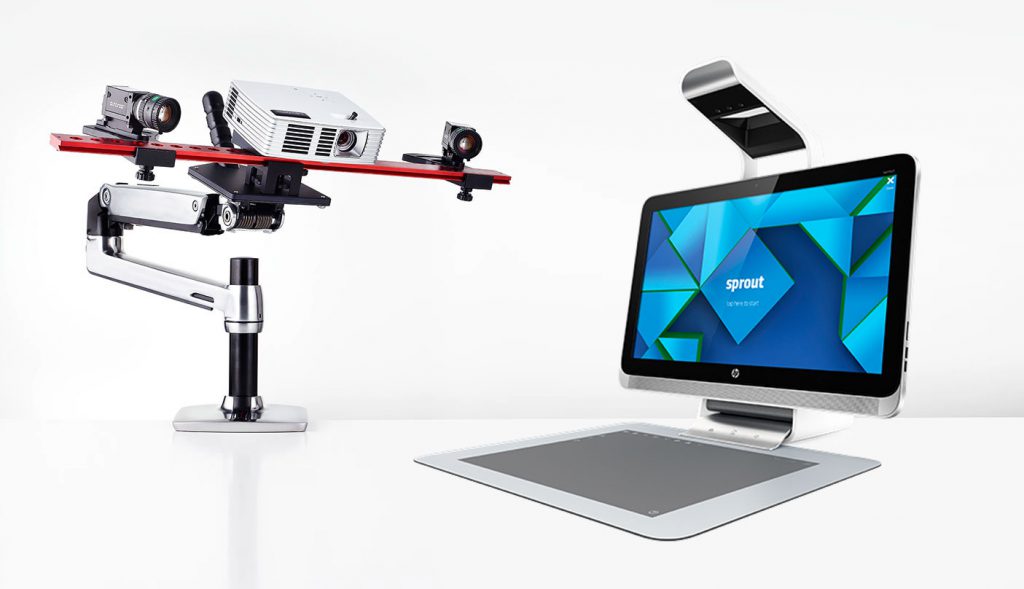
Damit lässt sich professionelle 3D-Scan-Software auf dem Sprout nutzen. Anwender können wählen, ob sie den integrierten Scanner mit der Capture Stage wie in meinem Test einsetzen oder einen professionellen Scanner wie den unten gezeigten SLS-3 Stereo mit dem TT-1-Drehteller.
In beiden Fällen sind ein verbesserter Arbeitsablauf und bessere Ergebnisse zu erwarten. Ich habe das unten gezeigte System einschließlich Drehteller für einen baldigen Test organisiert. Bleiben Sie also dran!
Ich hoffe, dieser Test war hilfreich. Wenn Sie einen Sprout besitzen und etwas ergänzen möchten, etwa aufgrund späterer Softwareupdates, schreiben Sie es bitte in die Kommentare. Ich werde es bei einer Aktualisierung berücksichtigen.
Wenn Sie als Erste von ähnlichen neuen Beiträgen erfahren möchten, folgen Sie mir auf Twitter, Facebook oder Instagram. Falls der Artikel auch für Ihre Freunde und Follower nützlich ist, freue ich mich, wenn Sie ihn über eine der Schaltflächen unten teilen!