
Aktualisierung vom Januar 2018
Autodesk ReCap 360 einschließlich der webbasierten Oberfläche wurde am 1. Dezember 2017 eingestellt. Die Photogrammetrie-Funktion wird als ReCap Photo in Autodesk ReCap Pro integriert. Diese Software habe ich separat getestet.
In diesem Test untersuche ich Autodesks cloudbasiertes Angebot „Photo to 3D“, also Photogrammetrie: ReCap 360. Während sich 123D Catch an Verbraucher richtet, ist ReCap 360 für professionelle Nutzer gedacht und bietet einige zusätzliche Funktionen. Lesen Sie weiter, um zu erfahren, ob daraus auch bessere Ergebnisse entstehen.
Das Produkt
Autodesk ReCap 360 ist sowohl ein Webdienst als auch eine Windows-Anwendung. Letztere ist für 3D-Laserscans vorgesehen. Für diesen Test verwende ich die Webversion, da sie für Photogrammetrie gedacht ist.
Anders als das vollständig kostenlose 123D Catch ist ReCap 360 nicht gratis. Die ReCap-Produktwebsite erklärt das recht komplexe Geschäftsmodell aus Abonnement und zusätzlich verbrauchten Credits leider alles andere als klar. Die gute Nachricht: Die Webversion ist in gewissem Umfang kostenlos nutzbar, und dieser kostenlose Modus eignet sich für viele Zwecke sehr gut.
Einschränkungen der kostenlosen Version
Es wird zwar nicht so beworben, aber für eine unbegrenzte Zahl von Projekten in ReCap 360 ist kein Abonnement nötig. Dabei gelten allerdings folgende Einschränkungen:
- Höchstens 50 Fotos pro Upload, 20 weniger als bei 123D Catch.
- Fotos werden in voller Auflösung hochgeladen, vor der Verarbeitung jedoch verkleinert.
Das schließe ich aus der Texturgröße des Ergebnisses und der Produktseite, die „Photo to 3D in full resolution“ als Vorteil des Abonnements nennt. - Meshes nur in „Preview“-Qualität.
- 5 GB A360-Cloudspeicher.
Vorteile eines Abonnements
Mit einem monatlichen Abonnement für 70 Euro beziehungsweise 65 US-Dollar, bei längerer Laufzeit mit Rabatt, erhalten Sie:
- Höchstens 250 Fotos pro Upload.
- Verarbeitung der Fotos in voller Auflösung.
- Zehn Meshes in „Ultra“-Qualität pro Jahr inklusive.
Diese Option kostet bei jeder Auswahl fünf „Cloud Credits“. Pro Jahr sind 50 enthalten; weitere lassen sich separat kaufen. - 25 GB A360-Cloudspeicher.
Weitere Tests von Photogrammetrie-Software
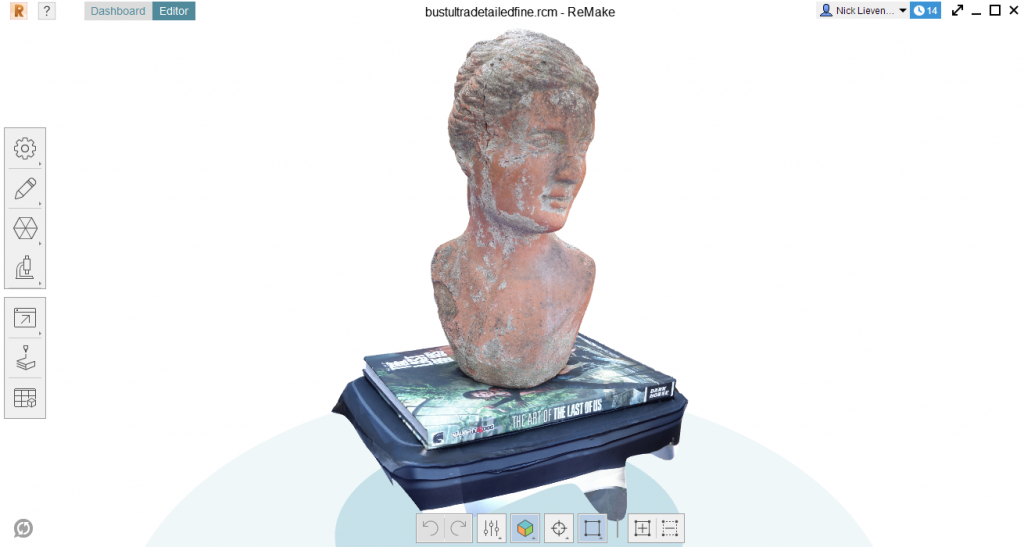
Autodesk ReMake im Test
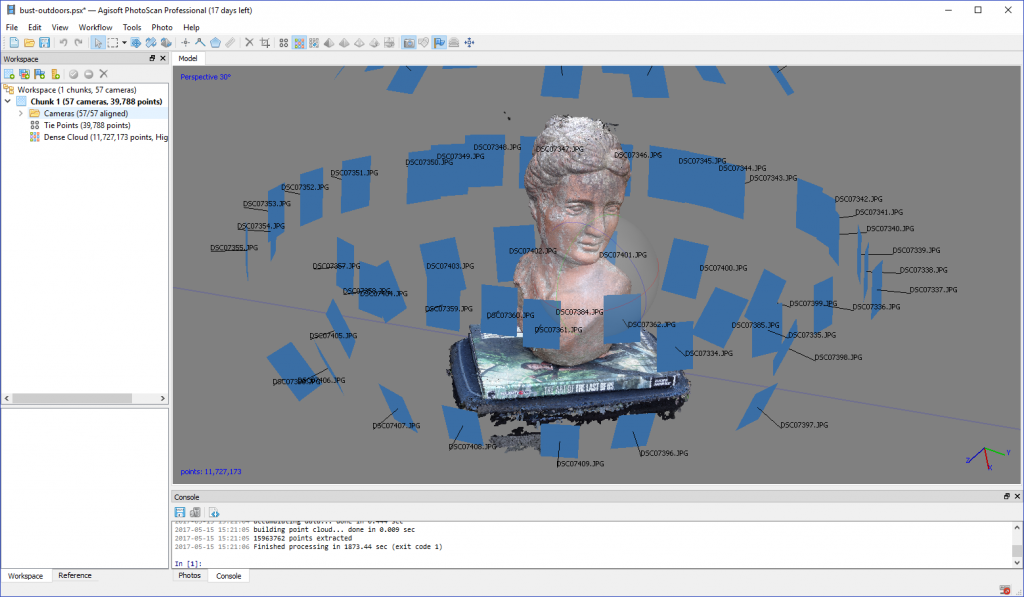
Agisoft PhotoScan im Test
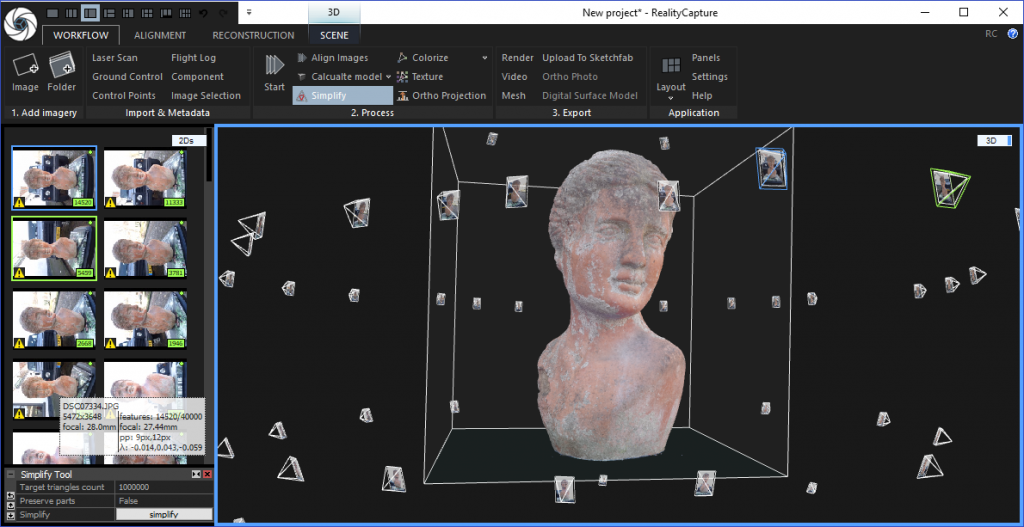
RealityCapture im Test
Fotos aufnehmen
Die Fotos für diesen Test habe ich mit meiner Sony RX100M2 aufgenommen. Bei den meisten Versuchen verwendete ich die kleinste Blendenöffnung f/11 und den niedrigsten ISO-Wert 100, um unscharfe Bereiche und Bildrauschen zu vermeiden. In Innenräumen ist dafür natürlich ein Stativ nötig. Einige Tests machte ich im Vollautomatikmodus, wodurch manche Fotos eine geringe Schärfentiefe hatten. Dabei stellte ich fest: Mit unscharfem Hintergrund hat der Algorithmus keine wirklichen Schwierigkeiten, solange das Motiv selbst vollständig scharf ist.
Ich fotografierte sowohl in RAW als auch in JPG, verwendete für die Tests jedoch nur die JPG-Dateien. Für die Entwicklung der RAW-Dateien und ihre Umwandlung in JPG fehlte mir die Zeit.
Der Webdienst im kostenlosen Modus
Fotos hochladen
Für die Anmeldung auf recap360.autodesk.com ist ein Autodesk-Konto erforderlich. Beim Schreiben meines vorherigen Beitrags hatte ich festgestellt, dass sich ein Autodesk-123D-Konto dank der Anmeldung über soziale Netzwerke mit einem Klick erstellen lässt. Hier gibt es ausschließlich die Registrierung per E-Mail.
Die Web-App ist ansprechend gestaltet. Große Schaltflächen zeigen deutlich, dass das Designteam zuerst an Tablets gedacht hat. Oben links wartet eine große Schaltfläche „Photo to 3D“ auf Ihren Klick. Danach können Sie Fotos vom Computer hochladen oder Bilder aus früheren Projekten auswählen, die auf A360 Drive gespeichert sind.
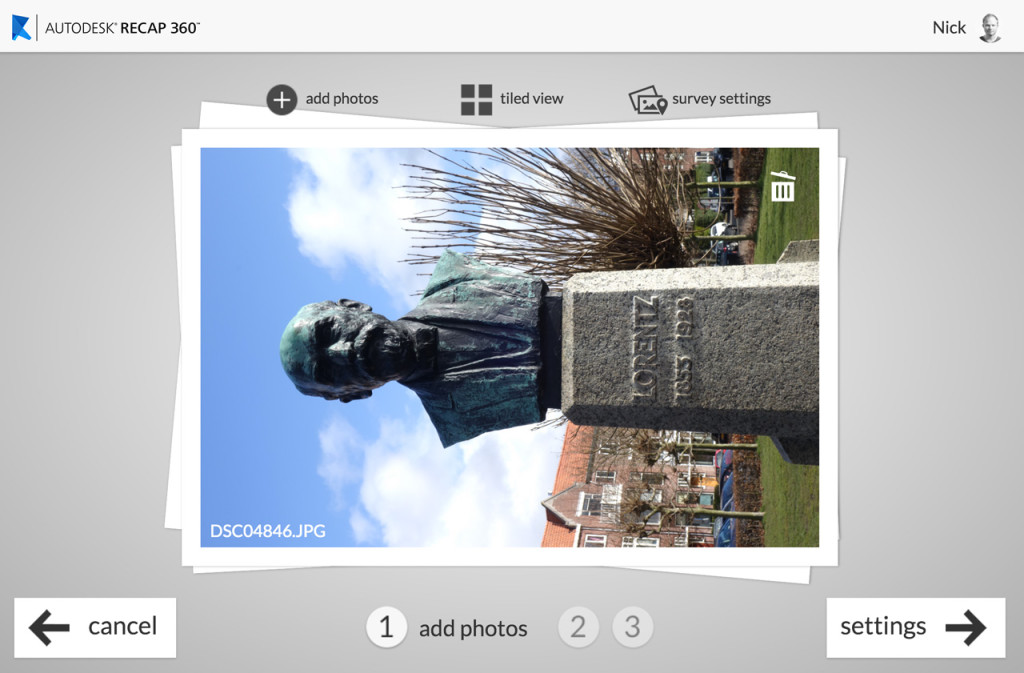
In der Kachelansicht können Sie Ihre Fotos prüfen und offensichtlich misslungene Aufnahmen schnell löschen. Wenn Sie mehr als 50 Fotos ausgewählt haben, müssen Sie einige entfernen, bevor der Upload möglich ist. „Survey Settings“ ist eine kostenpflichtige Option zur Unterstützung von Luftbildvermessungen, die ich hier nicht behandle.
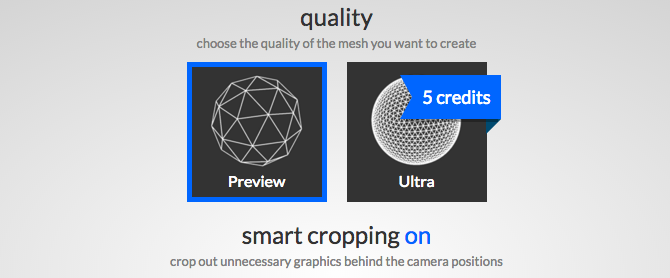
Als Nächstes folgt die Einstellungsseite. Hier vergeben Sie einen Projekttitel und legen die Qualität fest. Wie im Screenshot zu sehen, ist „Preview“ kostenlos. „Ultra“, das ein detaillierteres 3D-Modell erzeugt, erfordert dagegen fünf „Cloud Credits“.
Cloud Credits
Beim Preis der Cloud Credits bin ich nicht ganz sicher, denn in meinem kostenlosen A360-Konto sehe ich keine Kaufmöglichkeit. Vermutlich braucht man mindestens ein A360-Abonnement für 10 US-Dollar monatlich, um sie kaufen zu können. Wenn die Screenshots im Autodesk Knowledge Network stimmen, kostet ein Paket mit 100 Cloud Credits 100 US-Dollar. Ein hochwertiges Mesh kostet somit fünf US-Dollar.
Sie können außerdem „Smart Cropping“ aktivieren. Diese Funktion habe ich beim Test von 123D Catch wirklich vermisst. Sie erkennt das Hauptmotiv der Aufnahme und entfernt alles andere, beispielsweise zufällige, frei schwebende Teile der Hintergrundgeometrie. Bei allen Tests ließ ich sie eingeschaltet. ReCap 360 entfernte dabei keine falschen Teile.
Für den Export stehen das RCP-Format, das die in Teil drei getestete Anwendung Memento verwendet, und das offene, vielseitige OBJ-Format zur Wahl.
Anschließend werden Ihre Fotos in die Cloud hochgeladen und vor der Verarbeitung in eine Warteschlange gestellt. Bei mir dauerte das nie länger als einige Minuten. Wie bei 123D Catch zeigt eine Anzeige ungefähr den Verarbeitungsfortschritt in der Cloud, jedoch keine konkrete verbleibende Zeit. Angeblich wird nach Fertigstellung eine E-Mail verschickt, bei mir kam aber nie eine an. Sie müssen den Fortschritt also weiterhin gelegentlich selbst prüfen.
Vorschau
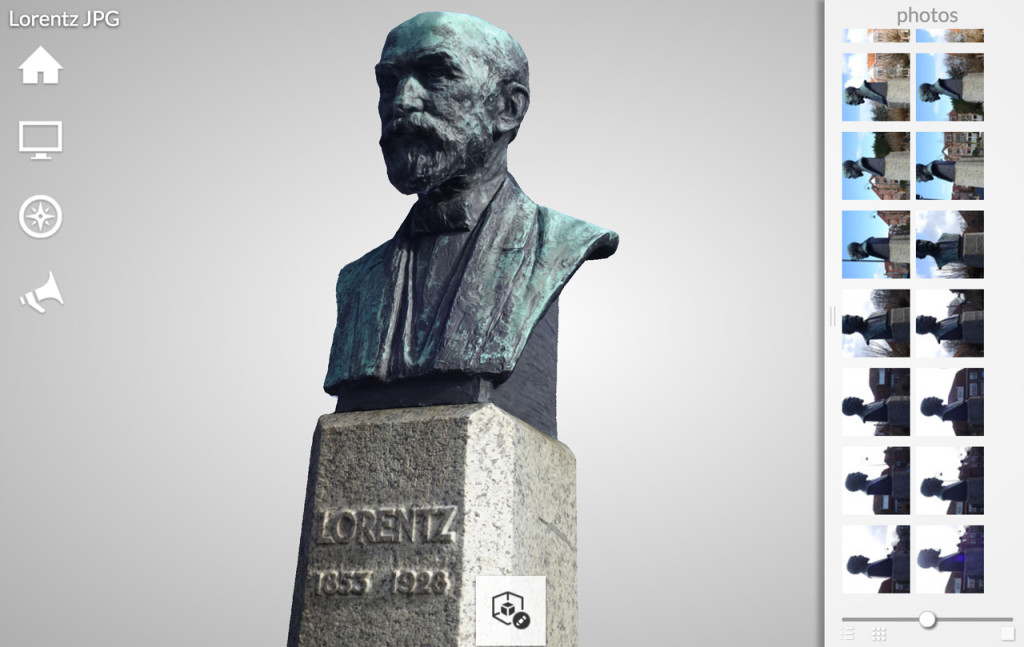
Nach der Verarbeitung können Sie das Ergebnis direkt im Browser in Echtzeit-3D ansehen, was sehr praktisch ist. Die Navigation fand ich etwas schwierig, weil sich das Modell um einen festen Drehpunkt an einer scheinbar zufälligen Stelle dreht. Dennoch lässt sich so vor dem Download gut beurteilen, ob das Ergebnis brauchbar ist.
Manuelles Zusammenfügen
Gute Idee, funktioniert aber nicht gut
Im rechten Bereich des Screenshots oben sehen Sie sämtliche Fotos, aus denen das 3D-Modell erstellt wurde. Manchmal werden dort auch abgelehnte Fotos angezeigt, die nicht in das Modell eingebunden wurden.
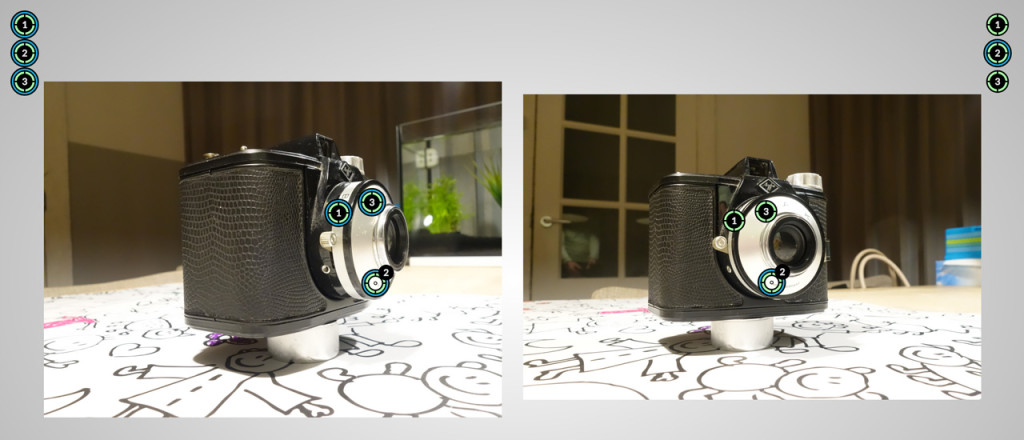
Wenn ein für die Vollständigkeit wichtiges Foto betroffen ist, können Sie dem Algorithmus manuell helfen. Wählen Sie dafür Referenzpunkte auf den nicht zugeordneten Fotos sowie auf einigen automatisch erkannten Aufnahmen aus, möglichst auf drei oder mehr.
Das klingt nach einer hervorragenden Funktion, funktionierte bei mir aber leider nicht wie erwartet. Ich habe es mehrmals mit verschiedenen Aufnahmen versucht, sowohl mit markanten Objektkanten als auch mit kontrastreichen Farbdetails als Referenzen. In allen Fällen änderte sich entweder nichts oder das Modell wurde völlig durcheinandergebracht.
Allerdings lehnte die Software nur selten einzelne oder mehrere Fotos ab. Meist war das Modell auch ohne diese Bilder vollständig und sah gut aus. Ehrlicherweise waren einige der abgelehnten Fotos auch etwas schlampig aufgenommen oder zeigten Aquarien im Hintergrund …
Keine Funktionen zur Nachbearbeitung
Smart Cropping funktioniert zwar hervorragend, manuelle Werkzeuge zur Nachbearbeitung gibt es in ReCap 360 aber nicht. Löcher oder Artefakte müssen Sie deshalb in einem externen Programm für 3D-Modellierung oder Sculpting korrigieren.
Möchten Sie Ihren Autodesk-ReCap-360-Ablauf automatisieren?
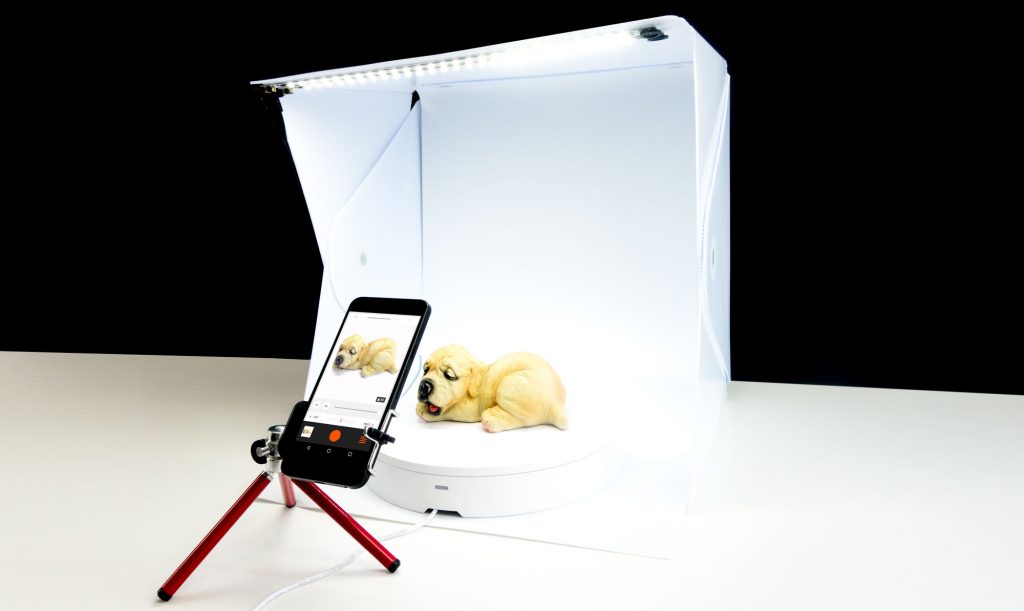
Test des App-gesteuerten Foldio360-Drehtellers für 139 US-Dollar
Ergebnisse
Im Folgenden sehen Sie einige meiner Tests. Alle Fotos entstanden mit der Sony RX100M2 und wurden in der kostenlosen Webversion von ReCap 360 verarbeitet. Sofern nicht anders angegeben, habe ich weder die Fotos vor dem Upload noch die 3D-Modelle retuschiert. Alles wurde in der kostenlosen Vorschauqualität von ReCap 360 verarbeitet.
Beginnen wir mit demselben gestrickten Teddybären wie in meinem Test von 123D Catch. Zum Vergleich habe ich oben die ReCap-360-Version und darunter die 123D-Catch-Version eingebettet.
https://sketchfab.com/models/af7c2b7d82ed4e0aa17847988cfcf249
https://sketchfab.com/models/05c3c345c62a4eb6a577866f0215eee7
Die Beispiele oben lassen sich wegen der unterschiedlichen Beleuchtung nur schwer vergleichen. Die 123D-Version wurde bei Tageslicht vom Fenster aufgenommen, die ReCap-Version unter den Lampen über meinem Esstisch. Bei ReCap 360 scheinen die Texturen detaillierter, tatsächlich liegt das aber am höheren Kontrast. Alle Texturen der ReCap-Version befinden sich in einer einzigen Texturdatei mit 4096 × 4096 Pixeln. Bei 123D Catch verteilen sie sich auf drei Dateien dieser Größe.
Die Geometrie lässt sich leichter vergleichen, wenn Sie die Drahtgitteransicht aktivieren. Hier ist klar zu sehen, dass 123D Catch ein dichteres, detaillierteres Mesh erzeugt als ReCap 360 in Vorschauqualität — mit mehr als doppelt so vielen Polygonen!
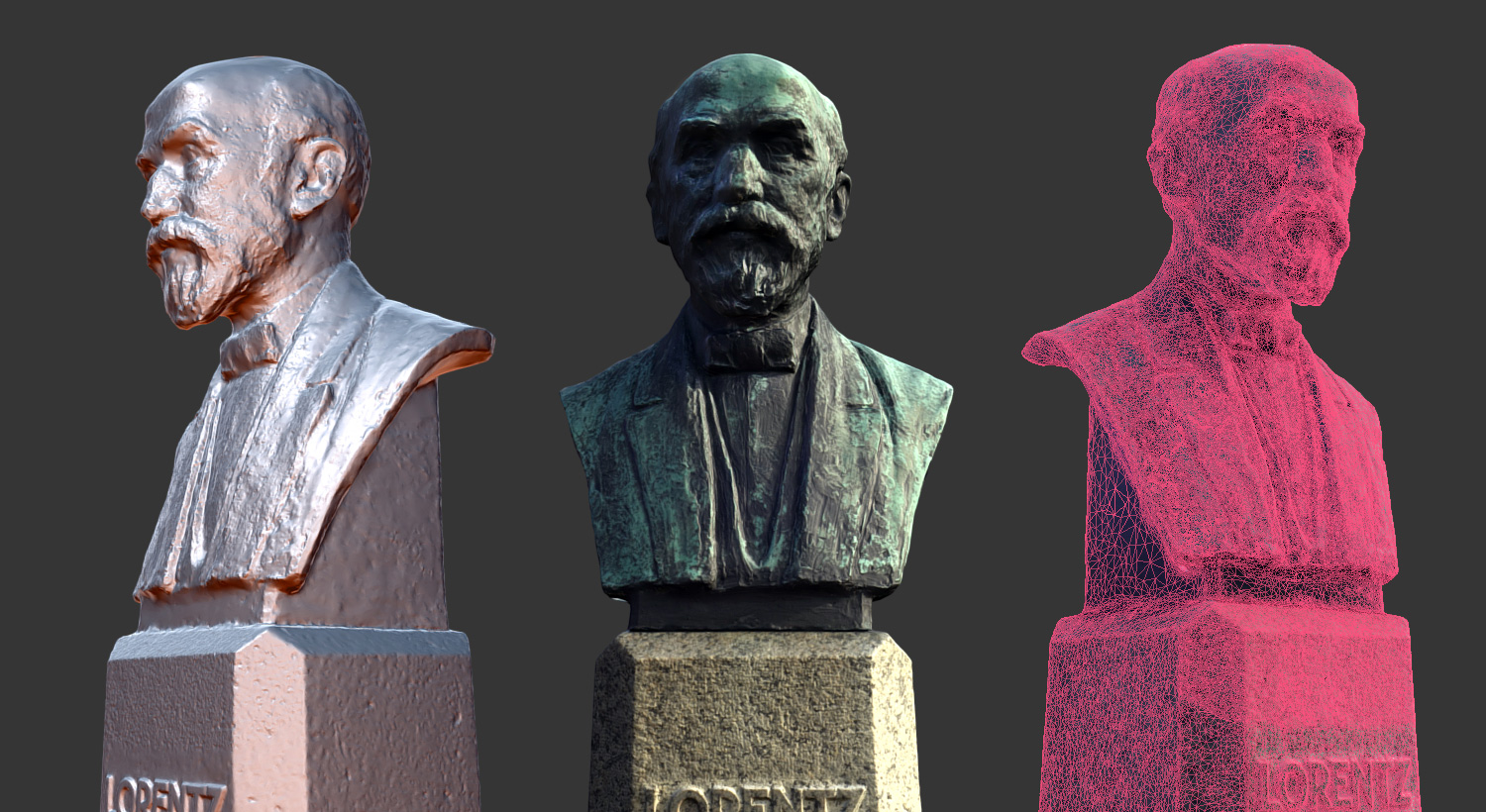
Ein weiteres Beispiel ist diese Statue des niederländischen Physik-Nobelpreisträgers Hendrik Antoon Lorentz in meiner Heimatstadt. Leider bin ich nicht groß genug, um seinen Kopf von oben zu erfassen. Trotzdem gefällt mir das Ergebnis, besonders weil es direkt aus ReCap 360 stammt und nicht nachbearbeitet wurde.
https://sketchfab.com/models/5561636610fa46768bbe78d97a3627e7
Beim Fotografieren des etwa 15 cm hohen Yoda-3D-Drucks unten vergaß ich, die Blende zu schließen. Die geringe Schärfentiefe führte zu einigen unscharfen Texturen. Ich zeige das Beispiel dennoch, weil mich beeindruckt hat, dass ReCap diese Geometrie erzeugen konnte, obwohl der Hintergrund und sogar Teile von Yoda unscharf waren.
https://sketchfab.com/models/3ba4f3d9088640e49397dbbd26f99cb7
Zu guter Letzt bat ich meinen Mitgründer Patrick, einen 3D-Fotoscan von mir zu versuchen.
https://sketchfab.com/models/8c0d911d317f40ad8948fcefd6ebdf93
Oben sehen Sie eines der Ergebnisse vieler Versuche mit verschiedenen Herangehensweisen. Mein Pullover sieht sehr gut aus, mein Kopf eher weniger. Ich kann ehrlich sagen, dass ich in Wirklichkeit etwas besser aussehe.
Das Problem: ReCap 360 bietet keine Kontrolle über die Texturierung. Die Software entscheidet selbst, welche Fotos für die gesamte Textur verwendet werden. Was ich auch versuchte, mein Gesicht wurde immer aus mehreren leicht gegeneinander verschobenen Fotos zusammengesetzt. Es wäre großartig, wenn man der Software sagen könnte, welche Fotos für die Texturierung Vorrang haben sollen. Noch besser wäre natürlich eine Texturdatei mit Ebenen.
Fazit
Wenn Sie Ihre professionelle Kamera und eine einfach bedienbare Weboberfläche für Photogrammetrie verwenden möchten, ist ReCap 360 auf jeden Fall einen Versuch wert.
Meiner Meinung nach reicht die Vorschauqualität der kostenlosen Version aus, wenn Sie relativ einfache Objekte bis zur Größe einer menschlichen Büste fotografisch scannen und die Ergebnisse auf Sketchfab veröffentlichen oder für andere Zwecke verwenden möchten, die keine extrem dichten Meshes verlangen.
Wenn das auf Sie zutrifft, lautet die entscheidende Frage: Ist die kostenlose Version von ReCap 360 besser als die ebenfalls kostenlose 123D-Catch-App? Letztere ist zwar keine Webanwendung, überträgt aber Gyroskop- und Standortdaten des Smartphones zur Unterstützung der Photogrammetrie. Außerdem können Sie damit 40 % mehr Bilder einreichen, nämlich 70 statt 50. Hinzu kommen vergleichbare Texturen, natürlich abhängig von der Smartphone-Kamera, und ein mehr als doppelt so dichtes Mesh.
Auch die unterschiedlichen Arbeitsabläufe sollten Sie berücksichtigen. 123D Catch erlaubt keinen Upload früher aufgenommener Fotos. Sie müssen also damit leben können, die Bilder während der Erfassung direkt in der App aufzunehmen. Ich persönlich schätze die Vorteile meiner Sony RX100M2: Ich kann beliebig viele Fotos aufnehmen, behalte Kopien für später, nutze ein Stativ und den klappbaren Bildschirm und erhalte bei schwachem Licht deutlich bessere Ergebnisse. Da sich die RX100M2 per WLAN vom Smartphone fernsteuern lässt, kann ich vom Stativ weit über meinem Kopf fotografieren — ideal für Statuen!
Wenn Sie keine Erfahrung mit 3D-Modellierungssoftware haben, könnte außerdem die hervorragende Smart-Cropping-Funktion für ReCap 360 sprechen.
Für zusätzliche Funktionen und höhere Qualität können Sie ein kostenpflichtiges Abonnement wählen und bei Bedarf Cloud Credits nachkaufen. Ich finde den Abonnementpreis für reine Photogrammetrie allerdings zu hoch. Er dürfte sich nur rechtfertigen lassen, wenn Sie auch die Windows-Desktop-Anwendung für 3D-Laserscans einsetzen. Ich verstehe nicht, warum Autodesk den Webdienst und die Desktop-Anwendung, die völlig unterschiedliche Aufgaben erfüllen, in einem Produkt und Abonnement zusammengefasst hat. Das wird inzwischen umso deutlicher: ReCap richtet sich zunehmend an ein technisches Publikum aus BIM, Ingenieurwesen und ähnlichen Bereichen und konzentriert sich stärker auf Laserscans. Das neue ReMake, siehe unten, ist dagegen eine reine Photogrammetrie-Lösung für ein breiteres Publikum.
Weitere Tests von Photogrammetrie-Software
Autodesk ReMake im Test
Agisoft PhotoScan im Test
RealityCapture im Test
Möchten Sie Ihren ReCap-360- oder ReMake-Ablauf automatisieren?
Test des App-gesteuerten Foldio360-Drehtellers für 139 US-Dollar